เริ่มต้นใช้งาน · Getting started
บทนี้อธิบายว่า Panya คืออะไร วิธีสมัครใช้งานและตั้งกิจการแรกของคุณ และการทำงานของหน้าจอ ปุ่มบนแป้นพิมพ์ และเอกสาร ซึ่งเหมือนกันทั้งโปรแกรม ควรอ่านให้จบหนึ่งรอบก่อนเริ่มใช้งาน บทถัด ๆ ไปถือว่าคุณรู้เนื้อหาในบทนี้แล้ว
เกี่ยวกับ Panya#
Panya เป็นโปรแกรมบัญชีออนไลน์สำหรับธุรกิจไทย ใช้งานผ่านเว็บเบราว์เซอร์ จึงไม่ต้องติดตั้งโปรแกรม ข้อมูลบัญชีของคุณเก็บไว้ที่เซิร์ฟเวอร์ของ Panya และทำงานได้จากคอมพิวเตอร์ทุกเครื่อง Panya ครอบคลุมงานบัญชีที่ SME ไทยต้องทำ ได้แก่
- เอกสารซื้อและขาย พร้อมใบกำกับภาษี
- การรับชำระและจ่ายชำระ พร้อมภาษีหัก ณ ที่จ่าย
- เงินสด ธนาคาร และเช็ค
- สินค้าคงคลัง
- บัญชีแยกประเภทและงบการเงิน
- รายงานภาษีสำหรับ ภ.พ.30, ภ.ง.ด.3, ภ.ง.ด.53, ภ.ง.ด.54 และ ภ.พ.36
เมื่อคุณผ่านรายการเอกสาร Panya จะบันทึกรายการบัญชี การเคลื่อนไหวสินค้า และข้อมูลภาษีของเอกสารนั้นพร้อมกันในคราวเดียว บัญชีแยกประเภท บัญชีย่อย (ลูกค้า ผู้จำหน่าย สินค้า) และรายงานภาษีมูลค่าเพิ่มและภาษีหัก ณ ที่จ่าย จึงตรงกันเสมอ
องค์กรและกิจการ#
Panya แบ่งการทำงานเป็นสองระดับ
| ระดับ | ภาษาอังกฤษ | คืออะไร |
|---|---|---|
| องค์กร | Organization | ลูกค้าที่สมัครใช้งาน Panya เช่น กลุ่มธุรกิจหรือสำนักงานบัญชีของคุณ องค์กรถือการสมัครใช้งาน (แพ็กเกจและการชำระค่าบริการ) ผู้ใช้งาน และกิจการตั้งแต่หนึ่งกิจการขึ้นไป |
| กิจการ | Company | บัญชีหนึ่งชุด คือธุรกิจหนึ่งรายที่มีเลขประจำตัวผู้เสียภาษีและสาขาของตัวเอง แต่ละกิจการมีผังบัญชี งวดบัญชี รูปแบบเลขที่เอกสาร ลูกค้า ผู้จำหน่าย สินค้า เอกสาร บัญชีแยกประเภท และรายงานภาษีของตัวเอง |
กิจการแต่ละแห่งไม่ใช้ข้อมูลร่วมกัน ลูกค้า สินค้า หรือบัญชีที่สร้างในกิจการหนึ่งจะไม่มีในกิจการอื่น และไม่มีรายงานใดรวมยอดหลายกิจการเข้าด้วยกัน สำนักงานบัญชีมักใช้องค์กรเดียวและสร้างกิจการแยกตามลูกค้าแต่ละราย กลุ่มธุรกิจมักใช้องค์กรเดียวและสร้างกิจการแยกตามนิติบุคคลแต่ละแห่ง
คุณเข้าสู่ระบบครั้งเดียวด้วยอีเมลของคุณ หากคุณอยู่ในหลายองค์กร ก็สลับไปมาได้โดยไม่ต้องเข้าสู่ระบบใหม่ (ดูเลือกองค์กรและกิจการ)
ผู้ใช้งานและบทบาท#
ทุกคนที่ใช้ Panya มีบัญชีผู้ใช้ของตัวเอง ประกอบด้วยอีเมลและรหัสผ่าน เจ้าของและผู้ดูแลองค์กรเป็นผู้เชิญผู้อื่นเข้าองค์กร และกำหนดบทบาทให้แต่ละคน
| บทบาท | ภาษาอังกฤษ | ใช้งานใน | โดยสรุป |
|---|---|---|---|
| เจ้าของ | Owner | ทุกกิจการขององค์กร | ทำได้ทุกอย่าง รวมถึงการสมัครใช้งาน การส่งออกข้อมูลทั้งหมด การจัดการเจ้าของคนอื่น และสิทธิ์ของทีมสนับสนุน องค์กรต้องมีเจ้าของอย่างน้อยหนึ่งคนเสมอ |
| ผู้ดูแลองค์กร | Admin | ทุกกิจการขององค์กร | สร้างกิจการ และจัดการนักบัญชี พนักงานบันทึกข้อมูล และผู้ดูข้อมูล ใช้งานบัญชีได้เต็มที่ แต่เปลี่ยนการสมัครใช้งานหรือส่งออกข้อมูลทั้งหมดไม่ได้ |
| นักบัญชี | Accountant | เฉพาะกิจการที่ได้รับสิทธิ์ | เอกสาร สมุดรายวัน การยกเลิกเอกสาร การปิดงวดและปิดบัญชีสิ้นปี และการตั้งค่ากิจการ แต่เปิดงวดที่ปิดแล้วหรือบันทึกเข้างวดที่ปิดแล้วไม่ได้ |
| พนักงานบันทึกข้อมูล | Staff | เฉพาะกิจการที่ได้รับสิทธิ์ | บันทึกและผ่านรายการเอกสารขาย ซื้อ รับชำระ จ่ายชำระ และเอกสารสินค้า ดูแลข้อมูลลูกค้า ผู้จำหน่าย และสินค้า |
| ผู้ดูข้อมูล | Read-only | เฉพาะกิจการที่ได้รับสิทธิ์ | ดูเอกสารและรายงาน และส่งออกได้ |
เจ้าของและผู้ดูแลองค์กรเปิดได้ทุกกิจการในองค์กรโดยอัตโนมัติ ส่วนนักบัญชี พนักงานบันทึกข้อมูล และผู้ดูข้อมูล จะเห็นเฉพาะกิจการที่เจ้าของหรือผู้ดูแลองค์กรให้สิทธิ์ไว้ สิทธิ์เข้ากิจการแต่ละรายการมีบทบาทของตัวเอง คนคนเดียวจึงเป็นนักบัญชีในกิจการหนึ่งและเป็นผู้ดูข้อมูลในอีกกิจการหนึ่งได้ หัวข้อสิทธิ์การใช้งานแสดงรายละเอียดว่าแต่ละบทบาททำอะไรได้บ้าง การเชิญผู้ใช้งานและการให้สิทธิ์เข้ากิจการอธิบายไว้ในบทผู้ดูแลองค์กร
แพ็กเกจและพื้นที่เก็บไฟล์#
ระบบบัญชีของ Panya ใช้ฟรีตลอดไป ทุกองค์กรได้ครบทุกระบบ ตั้งแต่ซื้อ ขาย สินค้าคงคลัง จนถึงรายงานภาษี ไม่จำกัดกิจการ ผู้ใช้งาน และจำนวนเอกสาร และนำเข้าและส่งออกข้อมูลได้ฟรี ไม่มีช่วงทดลองใช้ ไม่มีวันหมดอายุ และสมัครใช้งานได้โดยไม่ต้องใช้บัตรเครดิต
คุณจ่ายเฉพาะเมื่อต้องการพื้นที่เก็บไฟล์แนบเพิ่ม เช่น ใบกำกับภาษีและใบเสร็จที่สแกนไว้ แพ็กเกจฟรีมีพื้นที่ 100 MB สำหรับทั้งองค์กร แพ็กเกจพื้นที่ขนาด 10 GB, 50 GB, 200 GB และ 1 TB เริ่มต้นที่ ฿79 ต่อเดือน หากชำระรายปีจะจ่ายเท่ากับ 10 เดือน เจ้าของเลือกแพ็กเกจพื้นที่ได้ที่แท็บ แพ็กเกจ ขององค์กร และชำระด้วยบัตรหรือพร้อมเพย์ ดูแพ็กเกจและการใช้งาน ส่วน Panya AI ใช้ฟรี 20 ครั้งต่อเดือน หากใช้เกินกว่านั้นจะใช้เครดิต AI แบบเติมเงิน (ดูเครดิต AI) Panya อาจจำกัดจำนวนผู้ใช้งานฟรีต่อองค์กรด้วย จนกว่าจะกำหนด ผู้ใช้งานไม่จำกัด (ดูสิทธิ์ผู้ใช้งาน)
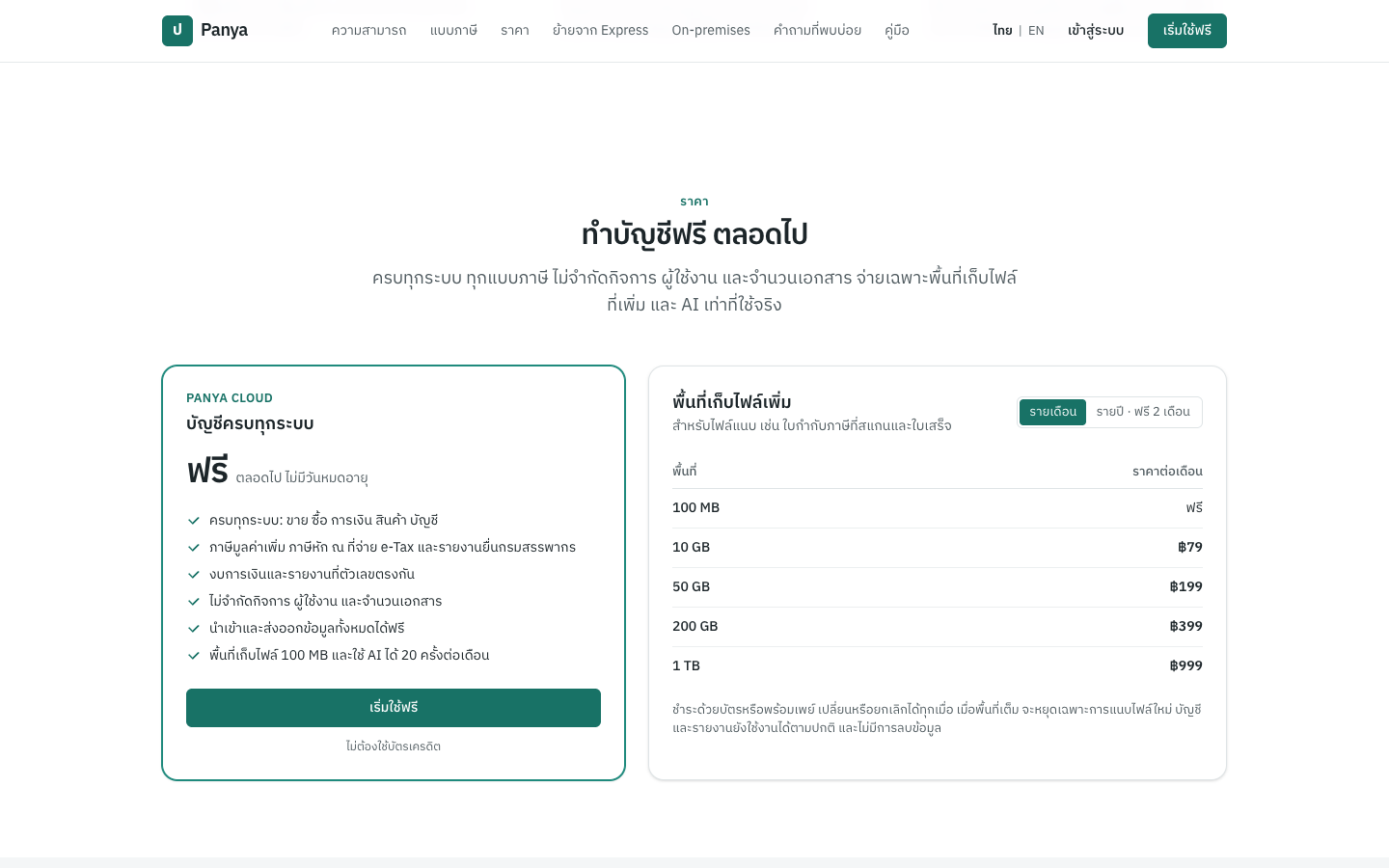
ส่วนราคาบนเว็บไซต์ Panya แสดงแพ็กเกจฟรีและราคาพื้นที่เก็บไฟล์
ส่วน Panya AI ของเว็บไซต์แสดงแพ็กเกจเครดิตและ ราคาต่องาน: แนะนำรหัสบัญชีให้เอกสาร ตั้งแต่ 1 เครดิต ตอบคำถามหรือสรุปข้อมูล ตั้งแต่ 4 เครดิต อ่านใบกำกับภาษีหรือใบเสร็จ ตั้งแต่หน้าละ 3 เครดิต และวิเคราะห์เชิงลึก ตามการใช้งานจริง แสดงราคาประมาณก่อน ใต้ตารางระบุว่า คำขอฟรีแต่ละครั้งครอบคลุมงานได้ไม่เกิน 10 เครดิต คำขอที่ใหญ่ขึ้นคิดตามการใช้งานจริง ไม่เกินราคาประมาณที่แสดงก่อนเริ่ม
การชำระเงินไม่ทำให้บัญชีของคุณถูกล็อก หากชำระเงินไม่สำเร็จ หรือยกเลิกแพ็กเกจพื้นที่แล้วครบรอบ องค์กรจะกลับไปใช้พื้นที่ฟรี 100 MB หากไฟล์ใช้พื้นที่มากกว่านั้น จะหยุดเฉพาะการแนบไฟล์ใหม่ ส่วนเอกสาร การผ่านรายการ รายงาน และการส่งออกข้อมูลยังใช้ได้ตามปกติ และไม่มีข้อมูลใดถูกลบ องค์กรจะเป็นแบบอ่านอย่างเดียวเฉพาะเมื่อทีมงาน Panya ระงับการใช้งานเท่านั้น ดูแถบแจ้งเตือนเรื่องแพ็กเกจและโหมดอ่านอย่างเดียว
เมนูหลัก#
เมื่อเปิดกิจการ เมนูด้านซ้ายมีเจ็ดกลุ่มที่มีหมายเลขกำกับ เรียงตามลำดับเดียวกับเมนูด้านบนของ Express
| เมนู | รายการ | บท |
|---|---|---|
| 1 ซื้อ | จ่ายเงินมัดจำ (AE), ใบขอซื้อ (PR), ใบสั่งซื้อ (PO), ใบรับสินค้า (GN), ซื้อเงินเชื่อ (RR), ซื้อเงินสด (HP), ส่งคืนสินค้า (GR), ใบเพิ่มหนี้ (DP), ผู้จำหน่าย | ซื้อ |
| 2 ขาย | รับเงินมัดจำ (AI), ใบเสนอราคา (QT), ใบสั่งขาย (SO), ใบส่งของ (DO), ขายเงินเชื่อ (IV), ขายเงินสด (HS), ลดหนี้/รับคืน (SR), ใบเพิ่มหนี้ (DN), ลูกค้า | ขาย |
| 3 การเงิน | ใบวางบิล (BN), รับชำระหนี้ (RE), ใบรับวางบิล (BR), จ่ายชำระหนี้ (PS), คืนเงินลูกค้า (RF), รับเงินคืนจากผู้จำหน่าย (RP), โอนเงิน (BT), ทะเบียนเช็ค, ใบนำฝากเช็ค (BQ), กระทบยอดธนาคาร, เงินสด/ธนาคาร, ภ.พ.36 ภาษีบริการต่างประเทศ | การเงิน |
| 4 สินค้า | สินค้า/บริการ, ปรับปรุงสินค้า, โอนย้ายสินค้า, สินค้าคงเหลือ, บัตรสินค้า, คลังสินค้า | สินค้า |
| 5 บัญชี | บันทึกรายการบัญชี (JV), สมุดรายวัน, ผังบัญชี, ยอดยกมา, งวดบัญชี/ปิดบัญชี, ปรับมูลค่าอัตราแลกเปลี่ยน | บัญชี |
| 6 รายงาน | รายงานทั้งหมด, งบทดลอง, งบกำไรขาดทุน, งบแสดงฐานะการเงิน, รายงานภาษีซื้อ/ขาย, ตรวจสอบความถูกต้อง | รายงาน |
| 7 เริ่มระบบ | ข้อมูลกิจการ, ผูกบัญชี, ภาษี, อัตราแลกเปลี่ยน, เลขที่เอกสาร, หน่วยนับ/หมวดสินค้า, ผู้ใช้งาน, ประวัติการใช้งาน | เริ่มระบบ |
งานขององค์กรเอง (ผู้ใช้งาน คำเชิญ แพ็กเกจ การส่งออกข้อมูล สิทธิ์ของทีมสนับสนุน) ทำที่หน้าตั้งค่าองค์กร ไม่ใช่ในเมนูของกิจการ ดูผู้ดูแลองค์กร งานประจำเดือนและการยื่นภาษีรวบรวมไว้ในบทปิดงวดและยื่นภาษี
เคล็ดลับสำหรับผู้ที่เคยใช้ Express#
- กลุ่มเมนูมีหมายเลขเหมือน Express (1 ซื้อ ถึง 7 เริ่มระบบ) และเอกสารใช้รหัสนำหน้าแบบ Express เช่น IV, HS, SR, RE, RR, HP, GR, PS และ JV
Enterไปช่องถัดไปF9บันทึกและผ่านรายการ และEscปิดหน้าต่าง- เอกสารได้เลขที่เมื่อคุณผ่านรายการ ไม่ใช่เมื่อบันทึก เอกสารร่างไม่มีเลขที่ การลบเอกสารร่างจึงไม่ทำให้เลขที่ใบกำกับภาษีขาดช่วง
- เอกสารที่ผ่านรายการแล้วแก้ไขหรือลบไม่ได้ หากต้องการแก้ ให้ยกเลิกเอกสาร (Panya จะผ่านรายการกลับรายการให้) หรือออกใบลดหนี้หรือใบเพิ่มหนี้
- เข้าสู่ระบบครั้งเดียวก็ใช้ได้ทุกกิจการที่คุณดูแล ไม่มีไฟล์ข้อมูลที่ต้องคัดลอกหรือสำรอง เจ้าของส่งออกข้อมูลทั้งหมดขององค์กรได้ทุกเมื่อ
สมัครใช้งาน#
เปิดจาก: เริ่มใช้ฟรี บนเว็บไซต์ Panya
เปิดเว็บไซต์ Panya ในเบราว์เซอร์ หน้านี้อธิบายว่า Panya ทำอะไรได้บ้าง และมีปุ่มสำหรับสมัครใช้งานหรือเข้าสู่ระบบ
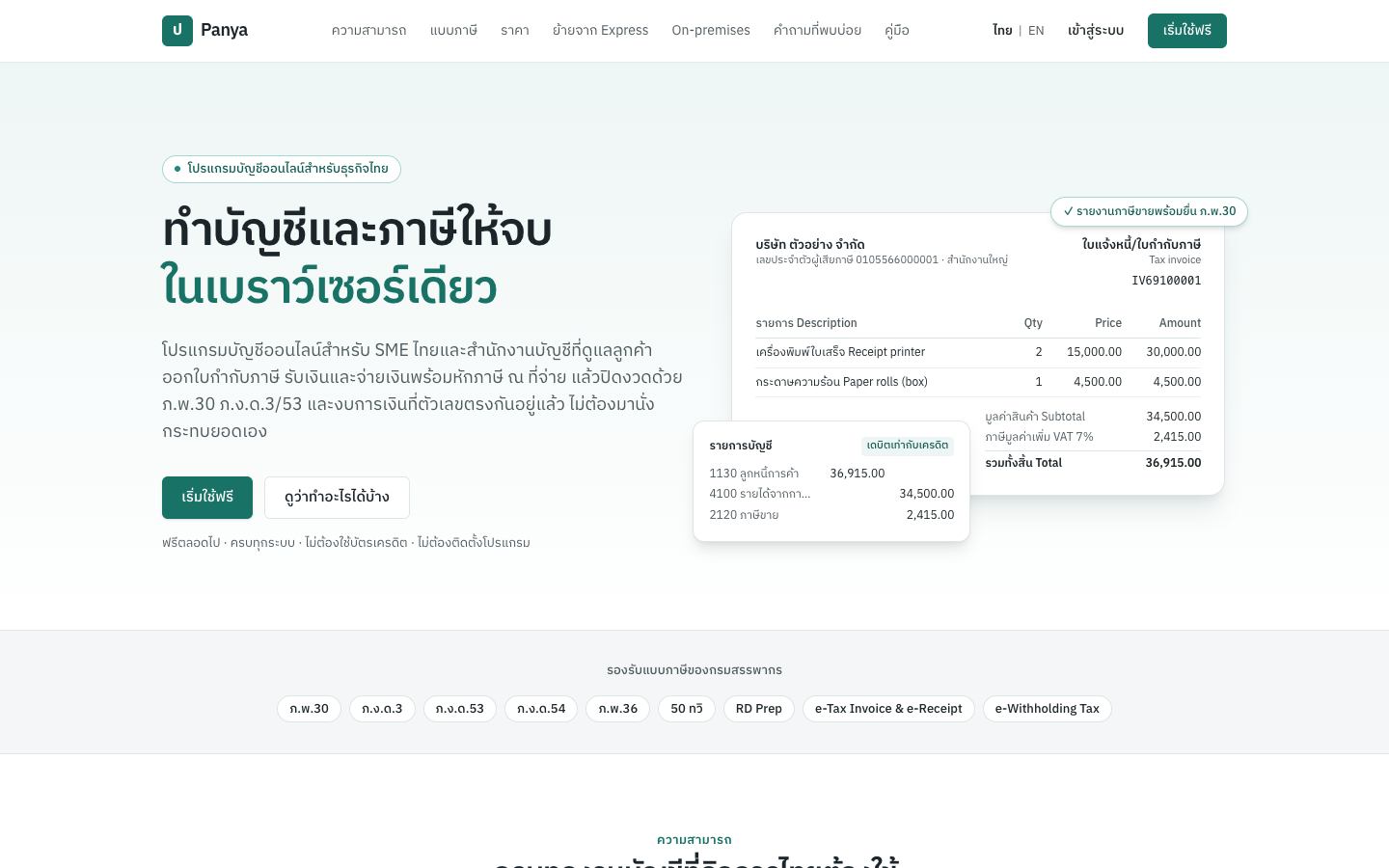
แถบด้านบนมีปุ่ม เข้าสู่ระบบ และ เริ่มใช้ฟรี หากคุณเข้าสู่ระบบไว้แล้วในเบราว์เซอร์นี้ ปุ่มทั้งสองจะเปลี่ยนเป็น เข้าใช้งาน Panya → ลิงก์ตรงกลางแถบพาไปยังส่วนความสามารถ แบบภาษีที่รองรับ ราคา การย้ายจาก Express, Panya On-premises และคำถามที่พบบ่อย ลิงก์ คู่มือ เปิดคู่มือนี้
คลิก เริ่มใช้ฟรี เพื่อเปิดแบบฟอร์มสมัครใช้งาน ปุ่มนี้อยู่ที่แถบด้านบน ส่วนบนสุดของหน้า แพ็กเกจฟรีในส่วนราคา และท้ายหน้า
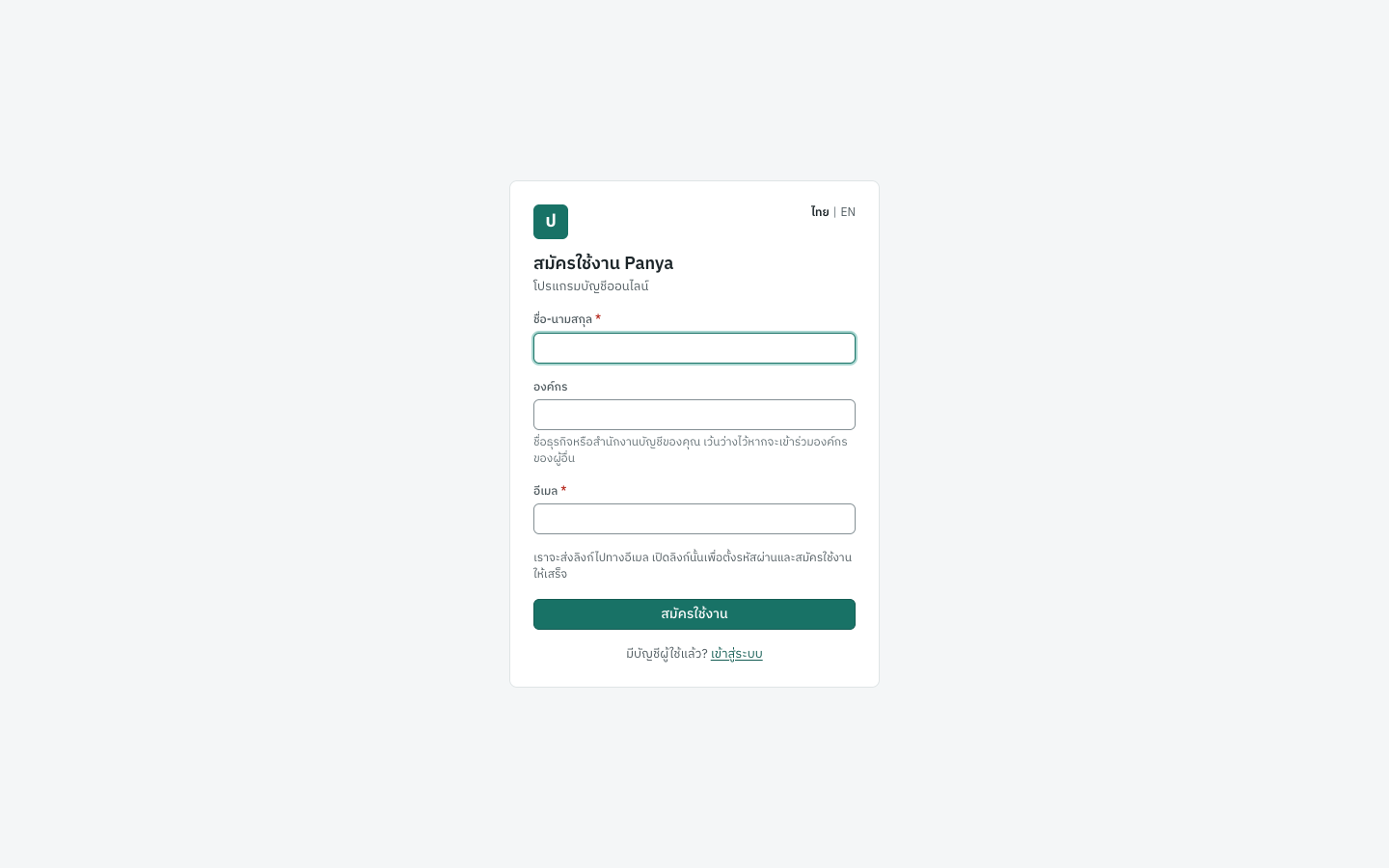
ช่องข้อมูล#
| ช่อง | ภาษาอังกฤษ | สิ่งที่ต้องกรอก |
|---|---|---|
| ชื่อ-นามสกุล | Your name | ชื่อของคุณเองตามที่ต้องการให้เพื่อนร่วมงานเห็น ชื่อนี้แสดงเป็น ผ่านรายการโดย ในเอกสารและในประวัติการใช้งาน จำเป็นต้องกรอก |
| องค์กร | Organization | ชื่อธุรกิจหรือสำนักงานบัญชีของคุณ เช่น ตัวอย่าง กรุ๊ป Panya จะสร้างองค์กรใหม่ชื่อนี้ให้ในแพ็กเกจฟรี และมีคุณเป็นเจ้าของ เมื่อคุณสมัครใช้งานเสร็จจากอีเมลยืนยัน เว้นว่างไว้หากคุณจะเข้าร่วมองค์กรที่เชิญคุณไว้เท่านั้น |
| อีเมล | อีเมลของคุณ ใช้สำหรับเข้าสู่ระบบ และ Panya จะส่งลิงก์ยืนยันอีเมลและลิงก์ตั้งรหัสผ่านใหม่มาที่อีเมลนี้ อีเมลหนึ่งมีบัญชี Panya ได้บัญชีเดียว ตัวพิมพ์ใหญ่หรือพิมพ์เล็กไม่มีผล | |
| รหัสผ่าน | Password | ไม่มีในแบบฟอร์มนี้ คุณตั้งรหัสผ่านในหน้าที่ลิงก์ยืนยันเปิดขึ้น จึงมีเพียงเจ้าของอีเมลเท่านั้นที่ตั้งรหัสผ่านได้ |
สร้างบัญชีผู้ใช้#
- คลิก เริ่มใช้ฟรี บนเว็บไซต์ หน้า สมัครใช้งาน Panya จะเปิดขึ้น โดยเคอร์เซอร์อยู่ที่ช่อง ชื่อ-นามสกุล
- พิมพ์ชื่อของคุณ
- พิมพ์ชื่อองค์กร หรือเว้นช่อง องค์กร ว่างไว้หากคุณรอคำเชิญอยู่
- พิมพ์อีเมลของคุณ
- คลิก สมัครใช้งาน หรือกด
Enter - หน้าจอจะแสดง ตรวจสอบอีเมลของคุณ และ เราส่งลิงก์ไปที่ … แล้ว เปิดลิงก์นั้นเพื่อตั้งรหัสผ่านและสมัครใช้งานให้เสร็จ ให้เปิดอีเมล Confirm your email address to finish signing up for Panya แล้วคลิกลิงก์ในอีเมล
- หน้า สมัครใช้งานให้เสร็จ จะเปิดขึ้น พิมพ์รหัสผ่านอย่างน้อย 10 ตัวอักษรในช่อง ตั้งรหัสผ่าน และพิมพ์อีกครั้งในช่อง ยืนยันรหัสผ่าน แล้วคลิก สมัครใช้งานให้เสร็จ (ดูยืนยันอีเมล)
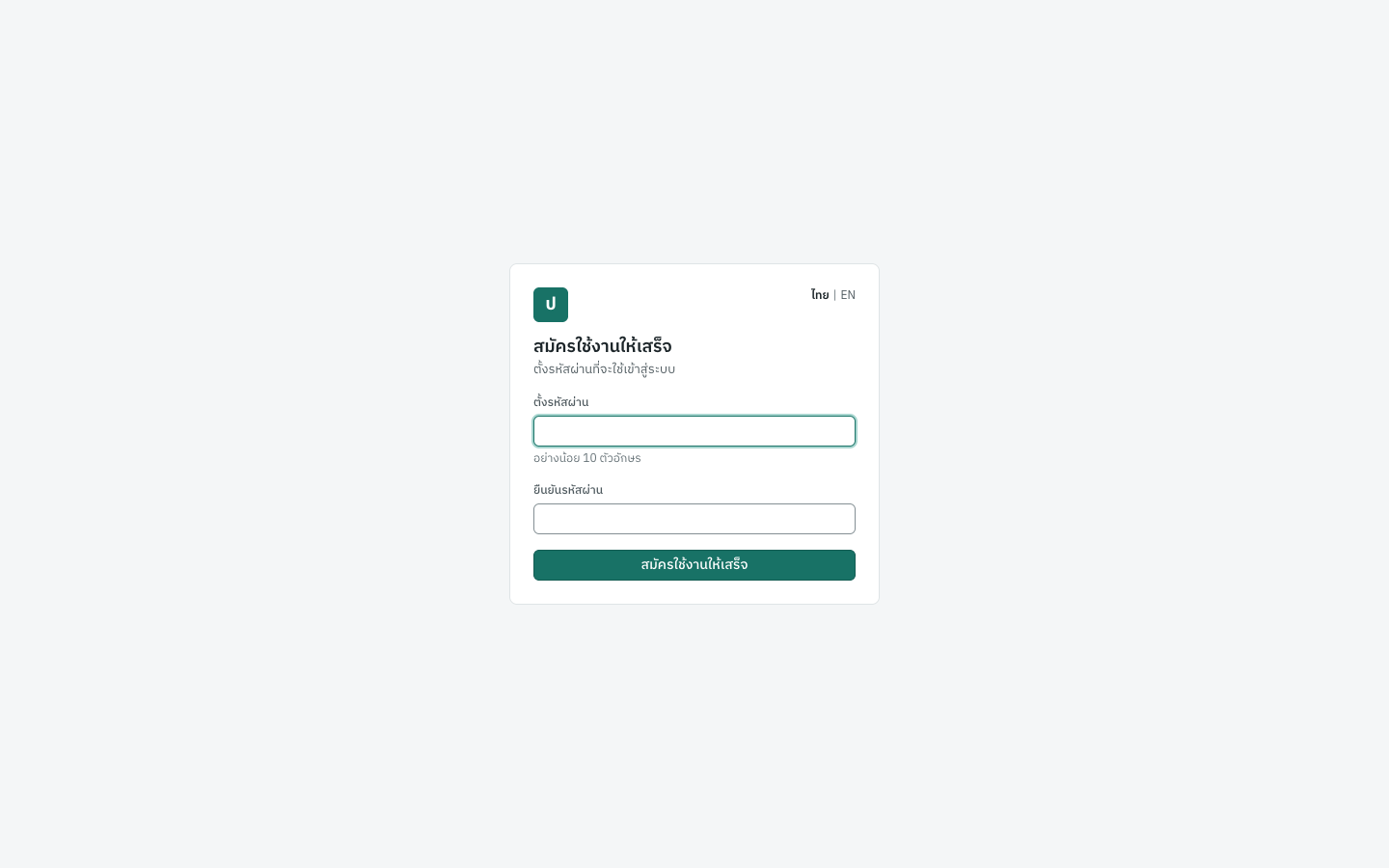
Panya จะเข้าสู่ระบบให้ หน้าถัดไปขึ้นอยู่กับช่อง องค์กร
- หากคุณกรอกชื่อองค์กร: Panya จะสร้างองค์กรนั้นแล้วเปิดแบบฟอร์ม สร้างกิจการใหม่ ขององค์กร เพื่อให้คุณตั้งกิจการแรกได้ทันที ดูสร้างกิจการแรก
- หากคุณเว้นว่างไว้: Panya จะเปิดหน้า สร้างองค์กร หากคุณรอคำเชิญอยู่ ก็ออกจากหน้านี้แล้วเปิดลิงก์ในคำเชิญได้เลย
อีเมลอาจใช้เวลาสักครู่ หากไม่พบ ให้ดูในโฟลเดอร์สแปมหรืออีเมลขยะ หรือคลิก ส่งอีเมลอีกครั้ง ในหน้า ตรวจสอบอีเมลของคุณ (ส่งอีกครั้งแล้ว ตรวจสอบกล่องจดหมาย (และโฟลเดอร์สแปม)) ลิงก์ ใช้อีเมลอื่น พากลับไปที่แบบฟอร์ม ส่วน เข้าสู่ระบบ เปิดหน้าเข้าสู่ระบบ คุณเข้าสู่ระบบก่อนเปิดลิงก์ไม่ได้ เพราะบัญชียังไม่มีรหัสผ่านจนกว่าคุณจะตั้งในหน้านั้น หากลิงก์หายหรือหมดอายุ ให้สมัครใช้งานอีกครั้งด้วยอีเมลเดิมเพื่อรับลิงก์ใหม่ หรือใช้ ลืมรหัสผ่าน? ที่หน้าเข้าสู่ระบบ ลิงก์ตั้งรหัสผ่านใหม่ก็ทำให้การสมัครใช้งานเสร็จได้เช่นกัน
หมายเหตุ: หน้า ตรวจสอบอีเมลของคุณ แสดงเหมือนกันไม่ว่าอีเมลนั้นจะมีบัญชี Panya อยู่แล้วหรือไม่ จึงไม่มีใครใช้แบบฟอร์มสมัครใช้งานเพื่อตรวจว่าใครใช้ Panya ได้ หากอีเมลนั้นมีบัญชีอยู่แล้ว Panya จะไม่สร้างบัญชีที่สองและไม่เปลี่ยนแปลงอะไรในบัญชีเดิม แต่จะส่งอีเมล You already have a Panya account ไปที่อีเมลนั้นแทน เพื่อแจ้งว่ามีผู้พยายามสมัครใช้งานด้วยอีเมลนี้ พร้อมลิงก์สำหรับเข้าสู่ระบบและสำหรับตั้งรหัสผ่านใหม่ (ดูลืมรหัสผ่าน) Panya ส่งอีเมลนี้ไม่เกินชั่วโมงละครั้ง และเนื่องจากรหัสผ่านตั้งจากลิงก์ในอีเมล ผู้ที่สมัครใช้งานด้วยอีเมลของคนอื่นจะไม่มีรหัสผ่านของบัญชีนั้นเลย
เข้าร่วมองค์กรตามคำเชิญ#
เมื่อเจ้าของหรือผู้ดูแลองค์กรเชิญคุณ คุณจะได้รับอีเมลที่มีลิงก์ ลิงก์นี้เปิดหน้า เข้าร่วม … ซึ่งแสดงชื่อองค์กร ผู้เชิญ และบทบาทที่คุณจะได้รับ เช่น สมศรี ใจงาม เชิญ [email protected] เข้าร่วมในบทบาทนักบัญชี สิ่งที่หน้านี้ขอให้กรอกขึ้นอยู่กับกรณีของคุณ
| กรณี | สิ่งที่หน้าแสดง | สิ่งที่ต้องทำ |
|---|---|---|
| อีเมลที่ได้รับเชิญยังไม่มีบัญชี Panya | อีเมล (กรอกไว้แล้วและแก้ไขไม่ได้), ชื่อ-นามสกุล, ตั้งรหัสผ่าน (อย่างน้อย 10 ตัวอักษร) | กรอกชื่อและรหัสผ่าน แล้วคลิก สมัครใช้งานและเข้าร่วม คำเชิญส่งมาที่อีเมลนี้อยู่แล้ว จึงไม่ต้องยืนยันอีเมลอีก Panya จะเข้าสู่ระบบให้และตอบรับคำเชิญทันที |
| อีเมลนี้มีบัญชีอยู่แล้ว และคุณยังไม่ได้เข้าสู่ระบบ | เข้าสู่ระบบด้วย … เพื่อตอบรับ | คลิกปุ่มนี้แล้วเข้าสู่ระบบ Panya จะพากลับมาที่คำเชิญ จากนั้นคลิก ตอบรับคำเชิญ |
| คุณเข้าสู่ระบบด้วยอีเมลที่ได้รับเชิญ | ตอบรับคำเชิญ | คลิกปุ่มนี้ |
| คุณเข้าสู่ระบบด้วยอีเมลอื่น | ข้อความเตือนให้ออกจากระบบแล้วเข้าสู่ระบบด้วยอีเมลที่ได้รับเชิญ | คลิก ออกจากระบบ ที่หน้าใดก็ได้ของ Panya แล้วเปิดลิงก์อีกครั้ง |
ด้านล่างของหน้าแสดง ใช้ได้ถึงวันที่ และวันหมดอายุ คำเชิญใช้ได้ 7 วัน การตอบรับคำเชิญถือเป็นการยืนยันอีเมลด้วย
หากคำเชิญใช้ไม่ได้แล้ว หน้านี้จะบอกเหตุผล
- คำเชิญนี้ได้รับการตอบรับแล้ว
- องค์กรได้ยกเลิกคำเชิญนี้แล้ว
- คำเชิญนี้หมดอายุแล้ว กรุณาขอให้ผู้เชิญส่งคำเชิญใหม่
- ไม่พบคำเชิญ — ลิงก์นี้ใช้ไม่ได้ อาจมีคำเชิญใหม่มาแทนแล้ว ให้ใช้อีเมลคำเชิญฉบับล่าสุด
ข้อความ#
| ข้อความ | สิ่งที่ต้องทำ |
|---|---|
| มีบัญชีผู้ใช้ที่ใช้อีเมลนี้อยู่แล้ว | แสดงในหน้า เข้าร่วม … ของคำเชิญ เมื่ออีเมลที่ได้รับเชิญมีบัญชีขึ้นมาในระหว่างนั้น ให้เข้าสู่ระบบแทน หรือใช้ ลืมรหัสผ่าน? ที่หน้าเข้าสู่ระบบ (แบบฟอร์มสมัครใช้งานไม่แสดงข้อความนี้ ดูหมายเหตุด้านบน) |
| ต้องระบุอีเมลที่ถูกต้อง | ตรวจอีเมลว่าพิมพ์ผิดหรือไม่ |
| รหัสผ่านต้องมีอย่างน้อย 10 ตัวอักษร | ในหน้า สมัครใช้งานให้เสร็จ ตั้งรหัสผ่านให้ยาวขึ้น |
| รหัสผ่านไม่ตรงกัน | ในหน้า สมัครใช้งานให้เสร็จ พิมพ์รหัสผ่านเดียวกันทั้งสองช่อง |
| ต้องระบุชื่อ | กรอกช่อง ชื่อ-นามสกุล |
| มีคำขอมากเกินไป กรุณารอสักครู่แล้วลองใหม่ | มีการสมัครใช้งาน หรือการคลิก ส่งอีเมลอีกครั้ง จากเครือข่ายของคุณมากเกินไปในเวลาสั้น ๆ รอห้านาทีแล้วลองใหม่ |
ขอใบเสนอราคา On-premises#
เปิดจาก: On-premises ในแถบด้านบนของเว็บไซต์ Panya
Panya On-premises คือ Panya ที่ติดตั้งบนเซิร์ฟเวอร์ของคุณเอง ไม่มีราคาตายตัว Panya เสนอราคาตามความต้องการของคุณ โดยพิจารณาจากจำนวนกิจการและผู้ใช้งาน เซิร์ฟเวอร์ การติดตั้งและการย้ายข้อมูล การเชื่อมต่อระบบ ข้อกำหนดด้านความปลอดภัย และการดูแลรักษาและบริการช่วยเหลือ ส่วนเดียวกันของเว็บไซต์ (Panya บนเซิร์ฟเวอร์ของคุณเอง) ยังแสดงบริการเสริมสำหรับ Panya Cloud เช่น การเชื่อมต่อ e-Tax Invoice และ e-Receipt การช่วยเริ่มระบบและอบรมการใช้งาน ทั้งหมดเป็นทางเลือก ไม่จำเป็นต่อการใช้งานระบบบัญชี หากต้องการใบเสนอราคา ให้กรอกแบบฟอร์มข้างรายการเหล่านี้
| ช่อง | ภาษาอังกฤษ | สิ่งที่ต้องกรอก |
|---|---|---|
| เรื่องที่สนใจ | What is it about? | Panya On-premises (ค่าเริ่มต้น) บริการเสริม: เริ่มระบบ อบรม เชื่อมต่อระบบ ช่วยย้ายข้อมูลจาก Express AI สำหรับองค์กร หรือ เรื่องอื่น ๆ |
| ชื่อผู้ติดต่อ | Your name | ผู้ที่ Panya จะติดต่อกลับ จำเป็นต้องกรอก |
| บริษัท | Company | ไม่บังคับ |
| อีเมล | อีเมลสำหรับติดต่อกลับ จำเป็นต้องกรอก | |
| โทรศัพท์ | Phone | ไม่บังคับ |
| จำนวนกิจการโดยประมาณ / จำนวนผู้ใช้งานโดยประมาณ | About how many companies? / About how many users? | ตัวเลข ไม่บังคับ ไม่แสดงเมื่อเลือก เรื่องอื่น ๆ |
| รายละเอียดที่ต้องการ | What do you need? | สำหรับ On-premises เช่น เซิร์ฟเวอร์ที่มีอยู่ ระบบที่ต้องเชื่อมต่อ ข้อกำหนดด้านความปลอดภัย และระดับการดูแลที่ต้องการ |
- คลิก On-premises ในแถบด้านบนของเว็บไซต์
- เลือกเรื่องในช่อง เรื่องที่สนใจ
- กรอกชื่อและอีเมล และช่องอื่นเท่าที่ทราบ
- คลิก ขอใบเสนอราคา ระหว่างส่ง ปุ่มจะแสดง กำลังส่ง…
- แบบฟอร์มจะเปลี่ยนเป็นข้อความ ได้รับคำขอของคุณแล้ว และ ทีมงาน Panya จะติดต่อกลับทางอีเมลภายใน 2 วันทำการ
ตามที่ระบุไว้ใต้แบบฟอร์ม Panya ใช้ข้อมูลนี้เพื่อติดต่อกลับเรื่องใบเสนอราคาเท่านั้น แบบฟอร์มนี้ไม่ได้สร้างบัญชี Panya ให้
| ข้อความ | สิ่งที่ต้องทำ |
|---|---|
| ส่งคำขอบ่อยเกินไป กรุณารอสักครู่แล้วลองใหม่ | มีการส่งคำขอจากเครือข่ายของคุณหลายครั้งในเวลาสั้น ๆ รอสักครู่แล้วลองใหม่ |
| ส่งคำขอไม่สำเร็จ ตรวจสอบอีเมลแล้วลองใหม่อีกครั้ง | แก้ไขอีเมลให้ถูกต้อง แล้วคลิก ขอใบเสนอราคา อีกครั้ง |
ยืนยันอีเมล#
เปิดจาก: ลิงก์ในอีเมล Confirm your email address to finish signing up for Panya
ทันทีที่คุณสมัครใช้งาน Panya จะส่งลิงก์ยืนยันมาทางอีเมล ลิงก์ใช้ได้ 3 วัน อีเมลนี้มีหัวเรื่องเป็นภาษาอังกฤษ และมีคำอธิบายภาษาไทยอยู่ในเนื้อหา การเปิดลิงก์นี้ทำให้การสมัครใช้งานเสร็จสมบูรณ์ คุณตั้งรหัสผ่าน แล้ว Panya จะยืนยันอีเมล สร้างองค์กรที่คุณตั้งชื่อไว้ และเข้าสู่ระบบให้
จนกว่าอีเมลจะได้รับการยืนยัน จะทำสองอย่างไม่ได้ คือ การเชิญผู้ใช้งาน และการส่งเอกสารให้ลูกค้าทางอีเมล บัญชีใหม่ได้รับการยืนยันทันทีที่สมัครใช้งานเสร็จ จึงมีเพียงบัญชีเก่าที่ไม่เคยยืนยันอีเมลเท่านั้นที่ใช้งาน Panya ได้โดยยังไม่ยืนยัน สำหรับบัญชีเช่นนั้น แถบสีฟ้าด้านบนของทุกหน้าจะแสดง ยืนยันอีเมลของคุณ เราส่งลิงก์ไปที่ … แล้ว เมื่อยืนยันแล้วจึงจะเชิญผู้ใช้และส่งเอกสารทางอีเมลได้ ตามด้วยลิงก์ ส่งลิงก์อีกครั้ง
วิธียืนยันอีเมล
- เปิดอีเมล Confirm your email address to finish signing up for Panya แล้วคลิกลิงก์
- เมื่อสมัครใช้งานให้เสร็จ หน้า สมัครใช้งานให้เสร็จ จะขอให้ตั้งรหัสผ่าน (ตั้งรหัสผ่านที่จะใช้เข้าสู่ระบบ) พิมพ์รหัสผ่านในช่อง ตั้งรหัสผ่าน และ ยืนยันรหัสผ่าน แล้วคลิก สมัครใช้งานให้เสร็จ Panya จะเข้าสู่ระบบให้และเปิดหน้าที่คุณเริ่มทำงาน (ดูหน้าที่ Panya เปิดหลังเข้าสู่ระบบ)
- สำหรับบัญชีที่มีรหัสผ่านอยู่แล้ว หน้า ยืนยันอีเมล จะแสดง ขอบคุณ ยืนยันอีเมล … แล้ว แทน ให้คลิก ไปที่ Panya
หากลิงก์หมดอายุหรือเคยใช้ไปแล้ว หน้านี้จะแสดง ลิงก์ยืนยันไม่ถูกต้องหรือหมดอายุแล้ว หากคุณยังสมัครใช้งานไม่เสร็จ ให้สมัครใช้งานอีกครั้งด้วยอีเมลเดิม Panya จะส่งลิงก์ใหม่ให้ มิฉะนั้นให้เข้าสู่ระบบแล้วคลิก ส่งลิงก์อีกครั้ง ในแถบสีฟ้า Panya จะตอบว่า ส่งแล้ว ตรวจสอบกล่องจดหมาย (และโฟลเดอร์สแปม) คุณขอลิงก์ใหม่ได้ไม่เกินนาทีละครั้ง หากขอเร็วกว่านั้น แถบจะแสดง มีคำขอมากเกินไป กรุณารอสักครู่แล้วลองใหม่
หมายเหตุ: การตั้งรหัสผ่านใหม่จากลิงก์ในอีเมล หรือการตอบรับคำเชิญ ถือเป็นการยืนยันอีเมลด้วย การตั้งรหัสผ่านใหม่ยังทำให้การสมัครใช้งานที่ค้างไว้เสร็จด้วย โดยตั้งรหัสผ่านและสร้างองค์กรให้
เข้าสู่ระบบและออกจากระบบ#
เปิดจาก: เข้าสู่ระบบ บนเว็บไซต์ Panya
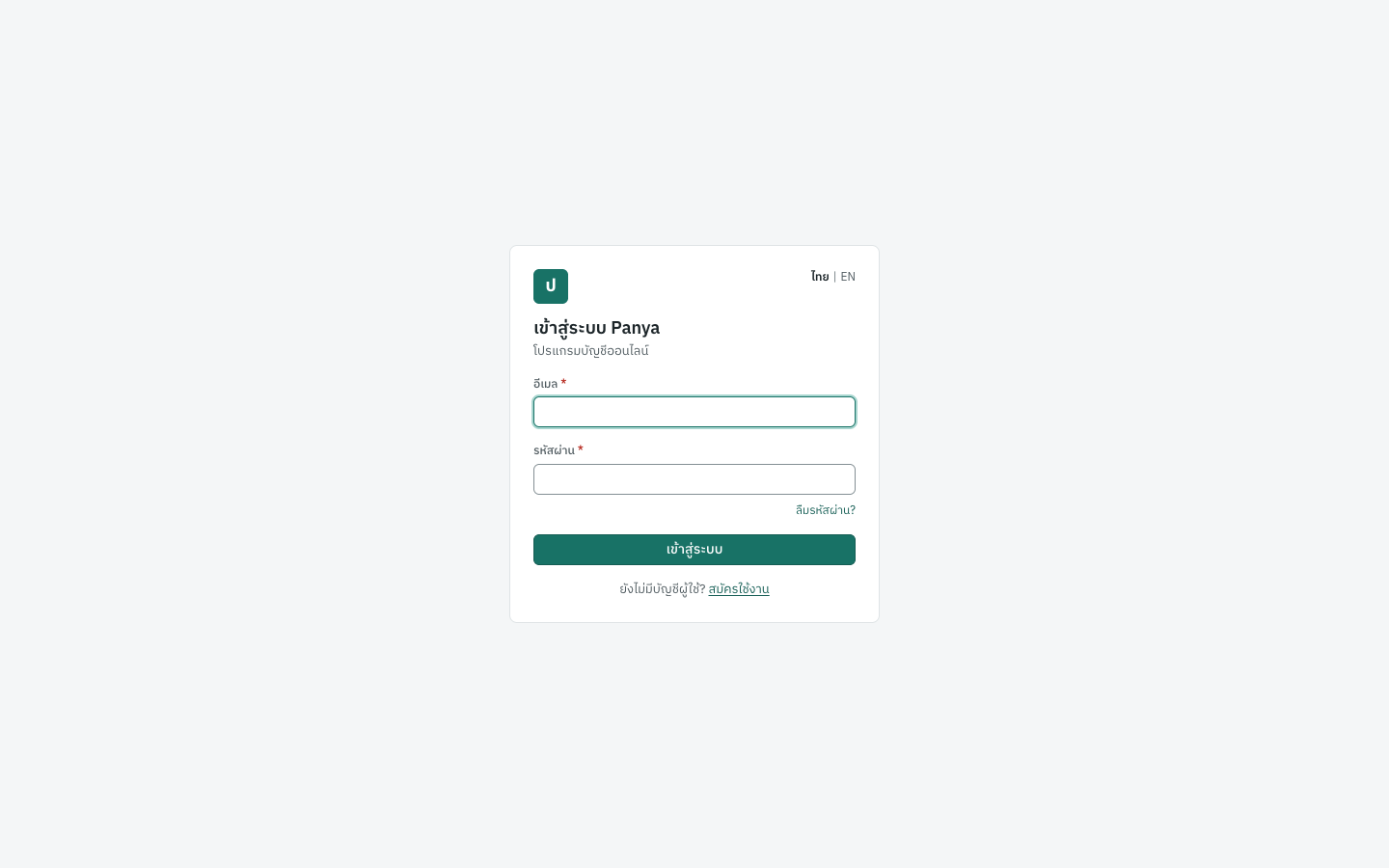
หน้าเข้าสู่ระบบขอให้กรอกอีเมลและรหัสผ่าน
เข้าสู่ระบบ#
- คลิก เข้าสู่ระบบ ที่ด้านบนของเว็บไซต์ Panya หน้า เข้าสู่ระบบ Panya จะเปิดขึ้น โดยเคอร์เซอร์อยู่ที่ช่อง อีเมล
- พิมพ์อีเมลและรหัสผ่านของคุณ
- คลิก เข้าสู่ระบบ หรือกด
Enter
ลืมรหัสผ่าน? เปิดหน้าลืมรหัสผ่าน ส่วน สมัครใช้งาน (ต่อจาก ยังไม่มีบัญชีผู้ใช้?) เปิดแบบฟอร์มสมัครใช้งาน
การเข้าสู่ระบบมีอายุจำกัด เมื่อครบเวลาที่กำหนด (ปกติ 12 ชั่วโมง) Panya จะขอให้คุณเข้าสู่ระบบใหม่ หากเกิดขึ้นระหว่างทำงาน Panya จะแสดงหน้าเข้าสู่ระบบ และเมื่อเข้าสู่ระบบแล้วจะพากลับไปยังหน้าที่คุณทำงานอยู่ เอกสารร่างที่บันทึกไว้แล้วยังอยู่ครบ แต่สิ่งที่ยังไม่ได้บันทึกจะหายไป
หน้าที่ Panya เปิดหลังเข้าสู่ระบบ#
Panya จำองค์กรและกิจการที่คุณใช้ล่าสุดไว้ในเบราว์เซอร์นี้ หลังเข้าสู่ระบบ Panya จะเปิด
- กิจการที่คุณใช้ล่าสุด หากคุณยังเปิดกิจการนั้นได้
- มิฉะนั้น กิจการเดียวขององค์กร หากองค์กรมีกิจการเดียว
- แบบฟอร์ม สร้างกิจการใหม่ หากองค์กรยังไม่มีกิจการ และคุณเป็นเจ้าของหรือผู้ดูแลองค์กร
- หน้าตั้งค่าองค์กร หากองค์กรไม่มีกิจการที่คุณเปิดได้ และคุณไม่ได้เป็นเจ้าของหรือผู้ดูแลองค์กร
- หน้า สร้างองค์กร หากคุณยังไม่ได้อยู่ในองค์กรใด
- นอกเหนือจากนี้ หน้า องค์กรและกิจการ ซึ่งให้คุณเลือกเอง (ดูหน้าองค์กรและกิจการ)
ออกจากระบบ#
คลิก ออกจากระบบ ที่ปลายขวาของแถบด้านบนของหน้า ปุ่มนี้มีที่หน้า องค์กรและกิจการ และหน้าบัญชีผู้ใช้ของคุณด้วย Panya จะกลับไปที่หน้าเข้าสู่ระบบ
การออกจากระบบมีผลเฉพาะในเบราว์เซอร์นี้ คอมพิวเตอร์หรือโทรศัพท์เครื่องอื่นที่เข้าสู่ระบบไว้ยังคงอยู่ในระบบ หากต้องการให้ทุกเครื่องออกจากระบบ ให้เปลี่ยนรหัสผ่าน (ดูเปลี่ยนรหัสผ่าน)
เคล็ดลับ: หากใช้คอมพิวเตอร์ร่วมกับผู้อื่น ให้ออกจากระบบทุกครั้งเมื่อเลิกใช้งาน
ข้อความ#
| ข้อความ | สิ่งที่ต้องทำ |
|---|---|
| อีเมลหรือรหัสผ่านไม่ถูกต้อง | ตรวจอีเมลและรหัสผ่าน (Caps Lock และภาษาของแป้นพิมพ์) หากยังเข้าสู่ระบบไม่ได้ ให้ใช้ ลืมรหัสผ่าน? |
| บัญชีผู้ใช้นี้ถูกระงับการเข้าสู่ระบบ กรุณาติดต่อทีมสนับสนุน Panya | Panya ระงับการเข้าสู่ระบบของบัญชีคุณ ติดต่อทีมสนับสนุน Panya ดูบัญชีที่ถูกระงับ |
| มีคำขอมากเกินไป กรุณารอสักครู่แล้วลองใหม่ | มีการพยายามเข้าสู่ระบบด้วยอีเมลนี้จากเครือข่ายของคุณเกิน 10 ครั้งภายในห้านาที รอห้านาทีแล้วลองใหม่ |
ลืมรหัสผ่าน#
เปิดจาก: ลืมรหัสผ่าน? ที่หน้าเข้าสู่ระบบ
ขอลิงก์ตั้งรหัสผ่านใหม่#
- ที่หน้าเข้าสู่ระบบ คลิก ลืมรหัสผ่าน? หน้า ลืมรหัสผ่าน จะเปิดขึ้น
- พิมพ์อีเมลของคุณในช่อง อีเมล
- คลิก ส่งลิงก์ตั้งรหัสผ่านใหม่
- หน้าจะเปลี่ยนเป็น ตรวจสอบอีเมลของคุณ และแสดง หาก … มีบัญชีผู้ใช้ Panya ระบบได้ส่งลิงก์สำหรับตั้งรหัสผ่านใหม่ไปแล้ว ลิงก์ใช้ได้ครั้งเดียวภายในหนึ่งชั่วโมง
Panya ตอบแบบเดียวกันไม่ว่าอีเมลนั้นจะมีบัญชีหรือไม่ จึงไม่มีใครใช้หน้านี้ตรวจได้ว่าใครใช้ Panya อยู่ อีเมลที่ส่งมามีหัวเรื่อง Reset your Panya password ส่วน กลับไปหน้าเข้าสู่ระบบ พากลับไปที่หน้าเข้าสู่ระบบ
ตั้งรหัสผ่านใหม่#
- เปิดอีเมลแล้วคลิกลิงก์ หน้า ตั้งรหัสผ่านใหม่ จะเปิดขึ้น
- พิมพ์รหัสผ่านใหม่ (อย่างน้อย 10 ตัวอักษร) ในช่อง รหัสผ่านใหม่
- พิมพ์ซ้ำอีกครั้งในช่อง ยืนยันรหัสผ่านใหม่
- คลิก ตั้งรหัสผ่าน
- หน้า เปลี่ยนรหัสผ่านแล้ว จะแสดง ตั้งรหัสผ่านใหม่แล้ว เพื่อความปลอดภัย ทุกอุปกรณ์ที่เข้าสู่ระบบไว้ถูกออกจากระบบแล้ว คลิก เข้าสู่ระบบ แล้วเข้าสู่ระบบด้วยรหัสผ่านใหม่
การตั้งรหัสผ่านใหม่จากลิงก์ถือเป็นการยืนยันอีเมลด้วย และลิงก์ตั้งรหัสผ่านอื่นที่คุณขอไว้จะใช้ไม่ได้อีก
ข้อความ#
| ข้อความ | สิ่งที่ต้องทำ |
|---|---|
| รหัสผ่านไม่ตรงกัน | พิมพ์รหัสผ่านเดียวกันทั้งสองช่อง |
| ลิงก์ตั้งรหัสผ่านใหม่ไม่ถูกต้องหรือหมดอายุแล้ว | ลิงก์ถูกใช้ไปแล้ว หรือเกินหนึ่งชั่วโมง คลิก ขอลิงก์ใหม่ ในข้อความ |
| รหัสผ่านต้องมีอย่างน้อย 10 ตัวอักษร | ตั้งรหัสผ่านให้ยาวขึ้น |
| มีคำขอมากเกินไป กรุณารอสักครู่แล้วลองใหม่ | รอห้านาทีก่อนขอลิงก์ใหม่ |
บัญชีผู้ใช้#
เปิดจาก: คลิกชื่อของคุณในแถบด้านบนของหน้าใดก็ได้
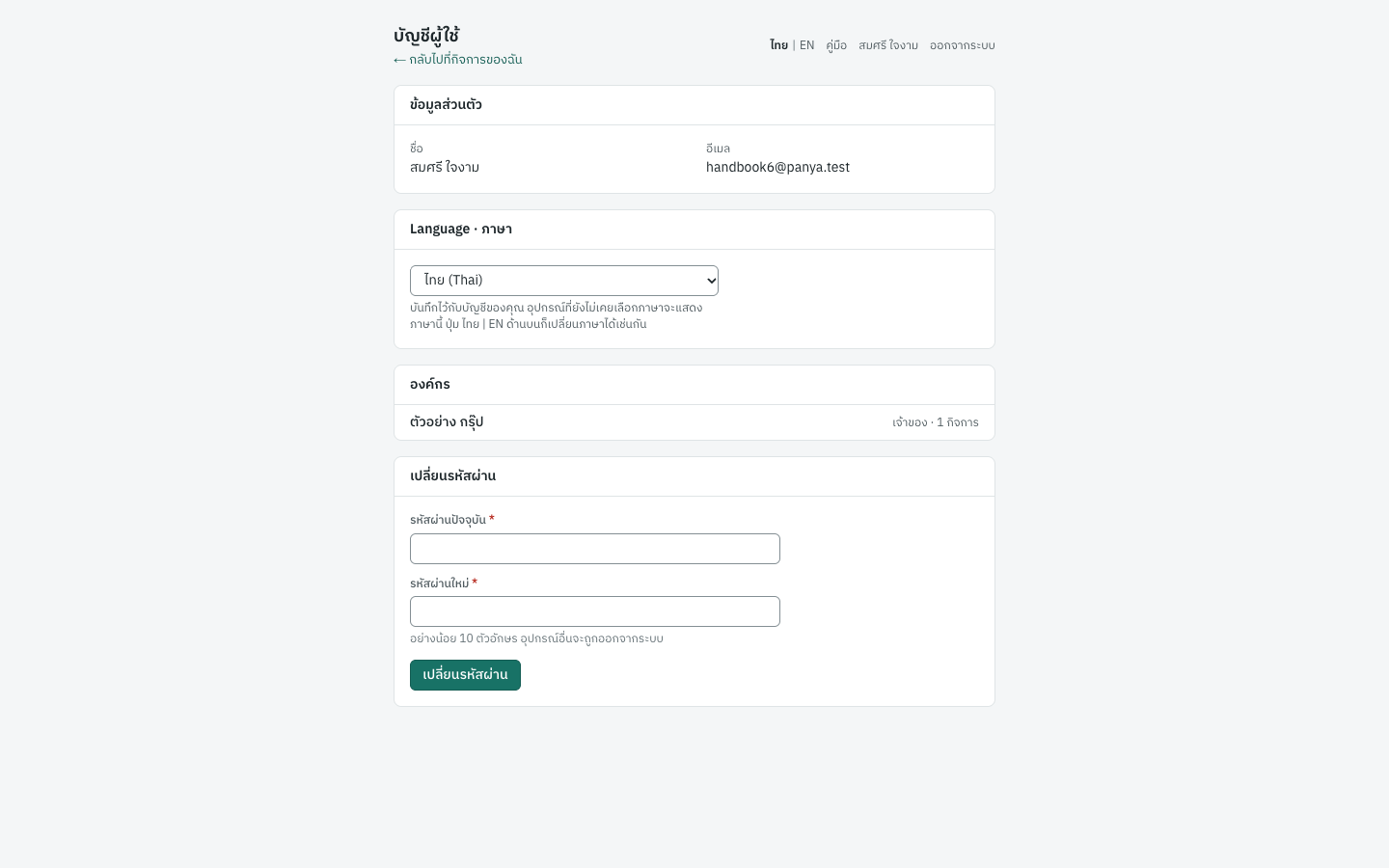
หน้าบัญชีผู้ใช้แสดงว่าคุณเข้าสู่ระบบในชื่อใด ภาษาของหน้าจอ องค์กรที่คุณอยู่ และแบบฟอร์มเปลี่ยนรหัสผ่าน
| การ์ด | สิ่งที่แสดง |
|---|---|
| ข้อมูลส่วนตัว | ชื่อ และ อีเมล ของคุณ แสดงไว้เพื่อให้ทราบเท่านั้น แก้ไขในหน้านี้ไม่ได้ |
| Language · ภาษา | ภาษาของหน้าจอ Panya คือ ไทย (Thai) หรือ English ดูเลือกภาษาของหน้าจอ |
| องค์กร | ทุกองค์กรที่คุณอยู่ พร้อมบทบาทของคุณและจำนวนกิจการที่คุณเปิดได้ในองค์กรนั้น เช่น เจ้าของ · 1 กิจการ คลิกชื่อองค์กรเพื่อเปิดหน้าตั้งค่าขององค์กร |
| เปลี่ยนรหัสผ่าน | แบบฟอร์มที่อธิบายด้านล่าง |
← กลับไปที่กิจการของฉัน พาคุณกลับไปยังกิจการที่ใช้ล่าสุด (หรือหน้าที่ Panya จะเปิดหลังเข้าสู่ระบบ)
เปลี่ยนรหัสผ่าน#
| ช่อง | ภาษาอังกฤษ | สิ่งที่ต้องกรอก |
|---|---|---|
| รหัสผ่านปัจจุบัน | Current password | รหัสผ่านที่ใช้อยู่ตอนนี้ จำเป็นต้องกรอก |
| รหัสผ่านใหม่ | New password | อย่างน้อย 10 ตัวอักษร |
- เปิดหน้าบัญชีผู้ใช้ (คลิกชื่อของคุณที่มุมขวาบน)
- พิมพ์ รหัสผ่านปัจจุบัน และ รหัสผ่านใหม่
- คลิก เปลี่ยนรหัสผ่าน
- Panya จะแสดง เปลี่ยนรหัสผ่านแล้ว อุปกรณ์อื่นถูกออกจากระบบแล้ว คุณยังอยู่ในระบบในเบราว์เซอร์นี้ ส่วนคอมพิวเตอร์หรือโทรศัพท์เครื่องอื่นต้องเข้าสู่ระบบใหม่ด้วยรหัสผ่านใหม่
| ข้อความ | สิ่งที่ต้องทำ |
|---|---|
| รหัสผ่านปัจจุบันไม่ถูกต้อง | พิมพ์รหัสผ่านที่ใช้อยู่อีกครั้ง หากลืม ให้ออกจากระบบแล้วใช้ ลืมรหัสผ่าน? |
| รหัสผ่านต้องมีอย่างน้อย 10 ตัวอักษร | ตั้งรหัสผ่านใหม่ให้ยาวขึ้น |
สร้างองค์กร#
เปิดจาก: สร้างองค์กรใหม่ ที่หน้าองค์กรและกิจการ หรือ สร้างองค์กรใหม่… ในรายการเลือกองค์กร
คุณต้องใช้หน้านี้หากสมัครใช้งานโดยไม่ได้กรอกชื่อองค์กร แล้วต้องการมีองค์กรของตัวเอง หรือหากต้องการการสมัครใช้งานชุดที่สองที่ชำระค่าบริการแยกกัน การเพิ่มกิจการไม่ต้องสร้างองค์กรใหม่ องค์กรเดียวมีได้หลายกิจการโดยไม่จำกัดจำนวน
หน้านี้อธิบายว่า องค์กรคือการสมัครใช้งาน Panya ของคุณ รวมกิจการ ผู้ใช้งาน และการชำระค่าบริการไว้ด้วยกัน ใช้งานบัญชีได้ฟรีตลอดไป ครบทุกระบบ ไม่จำกัดกิจการและผู้ใช้งาน สำนักงานบัญชีมักใช้องค์กรเดียวและแยกกิจการตามลูกค้าแต่ละราย
| ช่อง | ภาษาอังกฤษ | สิ่งที่ต้องกรอก |
|---|---|---|
| ชื่อองค์กร | Organization name | ชื่อกลุ่มธุรกิจหรือสำนักงานบัญชีของคุณ เช่น ตัวอย่าง กรุ๊ป จำเป็นต้องกรอก ปุ่ม สร้างองค์กร จะกดไม่ได้จนกว่าคุณจะพิมพ์ชื่อ |
- พิมพ์ ชื่อองค์กร
- คลิก สร้างองค์กร (หรือกด
Enter) - Panya จะสร้างองค์กรในแพ็กเกจฟรี ตั้งคุณเป็นเจ้าของ และเปิดแบบฟอร์ม สร้างกิจการใหม่
ยกเลิก กลับไปที่หน้า องค์กรและกิจการ โดยไม่สร้างสิ่งใด
สร้างกิจการแรก#
เปิดจาก: ตั้งค่าองค์กร แท็บ กิจการ ปุ่ม สร้างกิจการใหม่
คุณเปิดแบบฟอร์มนี้ได้จาก สร้างกิจการใหม่ ที่หน้า องค์กรและกิจการ และจาก สร้างกิจการใหม่… ในรายการเลือกกิจการด้วย เฉพาะเจ้าของและผู้ดูแลองค์กรเท่านั้นที่สร้างกิจการได้ และสร้างได้โดยไม่จำกัดจำนวน
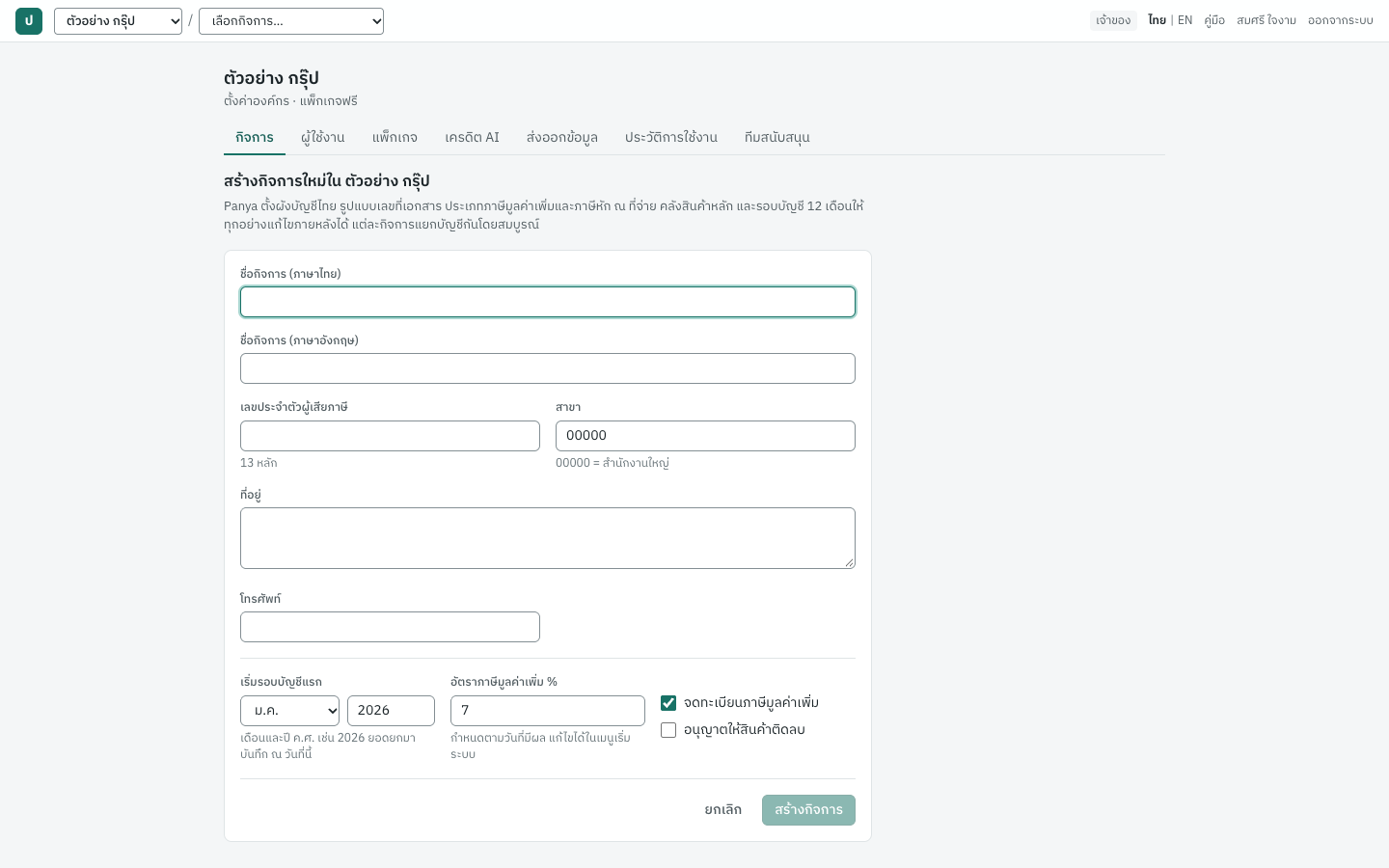
แบบฟอร์มนี้ตั้งบัญชีหนึ่งชุด
ช่องข้อมูล#
| ช่อง | ภาษาอังกฤษ | สิ่งที่ต้องกรอก |
|---|---|---|
| ชื่อกิจการ (ภาษาไทย) | Company name (Thai) | ชื่อที่จดทะเบียน ตรงตามที่ต้องแสดงในใบกำกับภาษี เช่น บริษัท ตัวอย่าง เทรดดิ้ง จำกัด จำเป็นต้องกรอก ปุ่ม สร้างกิจการ จะกดไม่ได้จนกว่าคุณจะพิมพ์ชื่อ |
| ชื่อกิจการ (ภาษาอังกฤษ) | Company name (English) | ไม่บังคับ พิมพ์อยู่ใต้ชื่อภาษาไทยในเอกสาร เช่น Example Trading Co., Ltd. |
| เลขประจำตัวผู้เสียภาษี | Tax ID | เลขประจำตัวผู้เสียภาษี 13 หลัก กรอกเฉพาะตัวเลข เช่น 0105566000001 เว้นว่างไว้ก่อนได้ แต่ใบกำกับภาษีและรายงานภาษีต้องใช้เลขนี้ |
| สาขา | Branch | เลขที่สาขา 5 หลักที่จดทะเบียนกับกรมสรรพากร ค่าเริ่มต้นคือ 00000 หมายถึงสำนักงานใหญ่ สาขามีเลขเช่น 00001 |
| ที่อยู่ | Address | ที่อยู่ที่จดทะเบียน ตามที่ต้องการให้พิมพ์ในเอกสาร ในช่องนี้ Enter จะขึ้นบรรทัดใหม่ |
| โทรศัพท์ | Phone | ไม่บังคับ พิมพ์ในเอกสาร |
| เริ่มรอบบัญชีแรก | First fiscal year starts | เดือนและปีของวันแรกของรอบบัญชีแรกที่ Panya เปิด ค่าเริ่มต้นคือเดือนมกราคมของปีปัจจุบัน พิมพ์ปีเป็น ค.ศ. เช่น 2026 คำแนะนำใต้ช่องเขียนว่า เดือนและปี ค.ศ. เช่น 2026 ยอดยกมาบันทึก ณ วันที่นี้ ปีต้องอยู่ในช่วง 20 ปีที่ผ่านมาจนถึงปีหน้า ดูด้านล่าง |
| อัตราภาษีมูลค่าเพิ่ม % | VAT rate % | ค่าเริ่มต้นคือ 7 ต้องไม่น้อยกว่า 0 และน้อยกว่า 100 ช่องนี้เป็นสีเทาเมื่อไม่ได้เลือก จดทะเบียนภาษีมูลค่าเพิ่ม การเปลี่ยนอัตราภายหลังทำในเมนูเริ่มระบบ โดยระบุวันที่มีผล |
| จดทะเบียนภาษีมูลค่าเพิ่ม | VAT registered | เลือกไว้เป็นค่าเริ่มต้น ให้เอาเครื่องหมายออกหากกิจการไม่ได้จดทะเบียนภาษีมูลค่าเพิ่ม เอกสารของกิจการจะไม่มีภาษีมูลค่าเพิ่ม และ Panya จะไม่รับเอกสารที่มีภาษีมูลค่าเพิ่ม (กิจการไม่ได้จดทะเบียนภาษีมูลค่าเพิ่ม) |
| อนุญาตให้สินค้าติดลบ | Allow negative stock | ไม่ได้เลือกไว้เป็นค่าเริ่มต้น Panya จะไม่ยอมผ่านรายการเอกสารที่ทำให้จำนวนสินค้าในคลังใดคลังหนึ่งติดลบ เลือกช่องนี้หากยอมให้สินค้าติดลบได้ |
ทุกอย่างยกเว้นรอบบัญชีแรกแก้ไขภายหลังได้ในเมนูเริ่มระบบ ได้แก่ ชื่อ เลขประจำตัวผู้เสียภาษี สาขา ที่อยู่ โทรศัพท์ การจดทะเบียนภาษีมูลค่าเพิ่ม และสินค้าติดลบ ที่ 7 เริ่มระบบ → ข้อมูลกิจการ และอัตราภาษีมูลค่าเพิ่มที่ 7 เริ่มระบบ → ภาษี หน้าข้อมูลกิจการยังมีช่องที่ไม่มีในแบบฟอร์มนี้ เช่น ชื่อสาขา อีเมลของกิจการ และการแสดงปี
เลือกรอบบัญชีแรก#
รอบบัญชีแรกเป็นสิ่งเดียวในแบบฟอร์มนี้ที่แก้ไขภายหลังไม่ได้ Panya จะเปิดรอบบัญชีที่มีงวดรายเดือน 12 งวด เริ่มจากวันแรกของเดือนที่คุณเลือก รอบบัญชีปีถัดไปเพิ่มทีละปีต่อจากรอบนี้ ด้วยปุ่ม เปิดรอบบัญชีใหม่ ที่ 5 บัญชี → งวดบัญชี/ปิดบัญชี และเพิ่มรอบบัญชีที่อยู่ก่อนหน้ารอบแรกไม่ได้เลย
- ใช้ปี ค.ศ. สำหรับรอบบัญชีที่เริ่มเดือนมกราคม 2569 ให้พิมพ์
2026ไม่ใช่2569หากพิมพ์2569ช่องนี้จะแสดง พ.ศ. 2569 คือ ค.ศ. 2026 กรุณากรอก 2026 และปุ่ม สร้างกิจการ จะกดไม่ได้จนกว่าจะแก้ - เลือกปีที่คุณเริ่มทำบัญชีใน Panya ยอดยกมาจะลงวันที่วันแรกของรอบบัญชีนี้ เช่น หากย้ายมาใช้ Panya โดยยกยอดมาจากวันที่ 31/12/2568 ให้เลือก ม.ค. และ
2026 - ให้ตรงกับรอบบัญชีของกิจการ กิจการที่ใช้รอบบัญชีตามปีปฏิทินให้เลือก ม.ค. ส่วนรอบบัญชีที่เริ่ม 1 เมษายนให้เลือก เม.ย.
- อย่าเลือกวันเริ่มที่ช้ากว่าเอกสารฉบับแรกที่ต้องบันทึก Panya ไม่รับเอกสารที่ลงวันที่ก่อนรอบบัญชีแรก
วิธีบันทึกยอดยกมาอธิบายไว้ในบทบัญชี
สร้างกิจการ#
- เปิดหน้าตั้งค่าองค์กร แล้วคลิก สร้างกิจการใหม่ ที่แท็บ กิจการ
- พิมพ์ ชื่อกิจการ (ภาษาไทย) และชื่อภาษาอังกฤษหากมี
- พิมพ์ เลขประจำตัวผู้เสียภาษี และตรวจ สาขา
- พิมพ์ ที่อยู่ และ โทรศัพท์
- เลือกเดือนและพิมพ์ปี ค.ศ. ในช่อง เริ่มรอบบัญชีแรก
- ตรวจ จดทะเบียนภาษีมูลค่าเพิ่ม และ อัตราภาษีมูลค่าเพิ่ม % และเลือกว่าจะ อนุญาตให้สินค้าติดลบ หรือไม่
- คลิก สร้างกิจการ
Enter เลื่อนจากช่องหนึ่งไปอีกช่องหนึ่ง และไม่สร้างกิจการ คุณจึงกด Enter ไล่ไปตามแบบฟอร์มได้อย่างปลอดภัย Panya จะตั้งค่าบัญชีให้ (ดูด้านล่าง) แล้วเปิดหน้าหลักของกิจการใหม่ ยกเลิก กลับไปที่หน้าตั้งค่าองค์กรโดยไม่สร้างสิ่งใด
สิ่งที่ Panya ตั้งค่าให้#
กิจการใหม่เริ่มต้นด้วยการตั้งค่าที่ครบและใช้งานได้ทันที คุณจึงผ่านรายการเอกสารได้เลย ทุกรายการด้านล่างแก้ไขภายหลังได้ในเมนูเริ่มระบบและเมนูบัญชี
ผังบัญชี#
Panya สร้างผังบัญชีสำหรับ SME ไทยให้ บัญชีหมวดใช้รวมยอดของบัญชีย่อยเท่านั้น และผ่านรายการเข้าไม่ได้ บัญชีคุมดูแลโดยบัญชีย่อย มีเพียงเอกสารลูกค้า ผู้จำหน่าย และสินค้าเท่านั้นที่ผ่านรายการเข้าบัญชีคุมได้ บันทึกรายการบัญชี (JV) ผ่านเข้าไม่ได้ คอลัมน์ขวาสุดแสดงว่า Panya ใช้แต่ละบัญชีทำอะไรโดยค่าเริ่มต้น (การผูกบัญชี)
| รหัส | ชื่อบัญชี | ชื่อภาษาอังกฤษ | การใช้งานโดยค่าเริ่มต้น |
|---|---|---|---|
1000 | สินทรัพย์ | Assets | หมวด |
1100 | สินทรัพย์หมุนเวียน | Current assets | หมวด |
1110 | เงินสด | Cash on hand | บัญชีเงินสด/ธนาคาร; บัญชีเงินสด CASH; เงินสด |
1111 | เงินสดย่อย | Petty cash | บัญชีเงินสด/ธนาคาร |
1115 | เช็ครับรอนำฝาก | Cheques on hand | เช็ครับที่ยังไม่นำฝาก |
1120 | เงินฝากธนาคาร - กระแสรายวัน | Bank - current account | บัญชีเงินสด/ธนาคาร; บัญชีธนาคาร BANK |
1121 | เงินฝากธนาคาร - ออมทรัพย์ | Bank - savings account | บัญชีเงินสด/ธนาคาร |
1130 | ลูกหนี้การค้า | Trade accounts receivable | บัญชีคุม; ลูกหนี้การค้า |
1131 | ปรับมูลค่าลูกหนี้สกุลเงินต่างประเทศ | Foreign receivables revaluation | ปรับมูลค่าลูกหนี้สกุลเงินต่างประเทศ |
1135 | ลูกหนี้ส่งสินค้ายังไม่ออกใบแจ้งหนี้ | Delivered not invoiced | ลูกหนี้ส่งสินค้ายังไม่ออกใบแจ้งหนี้ |
1140 | สินค้าคงเหลือ | Inventory | บัญชีคุม; สินค้าคงเหลือ |
1150 | ภาษีซื้อ | Input VAT | ภาษีซื้อ |
1151 | ภาษีซื้อยังไม่ถึงกำหนด | Undue input VAT | ภาษีซื้อยังไม่ถึงกำหนด |
1152 | ภาษีซื้อ ภ.พ.36 รอใช้สิทธิ | PP.36 input VAT not yet claimed | ภาษีซื้อ ภ.พ.36 รอใช้สิทธิ |
1160 | ภาษีเงินได้ถูกหัก ณ ที่จ่าย | Withholding tax receivable | ภาษีถูกหัก ณ ที่จ่าย |
1170 | เงินจ่ายล่วงหน้าแก่ผู้ขาย | Advances to suppliers | เงินจ่ายล่วงหน้าผู้จำหน่าย |
1175 | เงินจ่ายมัดจำ | Deposits paid | เงินจ่ายมัดจำให้ผู้จำหน่าย (AE) |
1180 | ค่าใช้จ่ายจ่ายล่วงหน้า | Prepaid expenses | |
1200 | สินทรัพย์ไม่หมุนเวียน | Non-current assets | หมวด |
1210 | อุปกรณ์สำนักงาน | Office equipment | |
1211 | ค่าเสื่อมราคาสะสม - อุปกรณ์สำนักงาน | Accumulated depreciation - office equipment | |
1220 | ยานพาหนะ | Vehicles | |
1221 | ค่าเสื่อมราคาสะสม - ยานพาหนะ | Accumulated depreciation - vehicles | |
2000 | หนี้สิน | Liabilities | หมวด |
2100 | หนี้สินหมุนเวียน | Current liabilities | หมวด |
2110 | เจ้าหนี้การค้า | Trade accounts payable | บัญชีคุม; เจ้าหนี้การค้า |
2111 | ปรับมูลค่าเจ้าหนี้สกุลเงินต่างประเทศ | Foreign payables revaluation | ปรับมูลค่าเจ้าหนี้สกุลเงินต่างประเทศ |
2115 | เช็คจ่ายรอตัดบัญชี | Cheques payable | เช็คจ่ายที่ยังไม่ขึ้นเงิน |
2120 | ภาษีขาย | Output VAT | ภาษีขาย |
2121 | ภาษีขายรอเรียกเก็บ (ยังไม่ถึงกำหนด) | Undue output VAT | ภาษีขายยังไม่ถึงกำหนด |
2122 | ภาษีมูลค่าเพิ่มค้างจ่าย | VAT payable | |
2123 | ภาษีมูลค่าเพิ่ม ภ.พ.36 ค้างจ่าย | PP.36 VAT payable | ภาษีมูลค่าเพิ่ม ภ.พ.36 ค้างจ่าย |
2130 | ภาษีเงินได้หัก ณ ที่จ่ายค้างจ่าย | Withholding tax payable | ภาษีหัก ณ ที่จ่ายค้างจ่าย |
2140 | เงินรับล่วงหน้าจากลูกค้า | Customer advances | เงินรับล่วงหน้าจากลูกค้า |
2145 | เงินรับมัดจำ | Deposits received | เงินรับมัดจำจากลูกค้า (AI) |
2150 | ค่าใช้จ่ายค้างจ่าย | Accrued expenses | |
2160 | สินค้ารับแล้วรอใบแจ้งหนี้ | Goods received not invoiced | สินค้ารับแล้วรอใบแจ้งหนี้ |
2200 | หนี้สินไม่หมุนเวียน | Non-current liabilities | หมวด |
2210 | เงินกู้ยืมระยะยาว | Long-term loans | |
3000 | ส่วนของเจ้าของ | Equity | หมวด |
3100 | ทุนจดทะเบียน | Share capital | |
3200 | กำไร (ขาดทุน) สะสม | Retained earnings | กำไร(ขาดทุน)สะสม (ปิดบัญชีสิ้นปี) |
3900 | ยอดยกมาเพื่อปรับปรุง | Opening balance equity | ยอดยกมาเพื่อปรับปรุง |
4000 | รายได้ | Revenue | หมวด |
4100 | รายได้จากการขายสินค้า | Sales of goods | รายได้จากการขาย |
4110 | รับคืนสินค้าและส่วนลด | Sales returns and allowances | รับคืนและส่วนลด |
4200 | รายได้จากการให้บริการ | Service revenue | |
4900 | รายได้อื่น | Other income | |
4910 | กำไร (ขาดทุน) จากอัตราแลกเปลี่ยน | Exchange gain (loss) | กำไร / ขาดทุนจากอัตราแลกเปลี่ยน |
5000 | ค่าใช้จ่าย | Expenses | หมวด |
5100 | ต้นทุนขาย | Cost of sales | หมวด |
5110 | ต้นทุนขายสินค้า | Cost of goods sold | ต้นทุนขาย |
5120 | ผลต่างต้นทุนสินค้า | Inventory cost variance | ผลต่างต้นทุนสินค้า |
5130 | สินค้าขาด/เกินจากการตรวจนับ | Inventory adjustments | ปรับปรุงสินค้า |
5140 | ซื้อสินค้าและวัสดุสิ้นเปลือง | Purchases and supplies | ซื้อ / ค่าใช้จ่าย |
5200 | ค่าใช้จ่ายในการขายและบริหาร | Selling and administrative expenses | หมวด |
5210 | เงินเดือนและค่าจ้าง | Salaries and wages | |
5220 | ค่าเช่า | Rent | |
5230 | ค่าสาธารณูปโภค | Utilities | |
5240 | ค่าธรรมเนียมธนาคาร | Bank charges | ค่าธรรมเนียมธนาคาร |
5250 | ค่าโฆษณา | Advertising | |
5260 | ค่าขนส่ง | Freight and transport | |
5270 | ค่าธรรมเนียมวิชาชีพ | Professional fees | |
5280 | ค่าเสื่อมราคา | Depreciation | |
5290 | ค่าใช้จ่ายเบ็ดเตล็ด | Miscellaneous expenses | |
5291 | ภาษีซื้อที่ขอคืนไม่ได้ | Non-creditable VAT | ภาษีซื้อที่ขอคืนไม่ได้ |
คุณเพิ่ม เปลี่ยนชื่อ และปิดการใช้งานบัญชีได้ที่ 5 บัญชี → ผังบัญชี และเปลี่ยนการผูกบัญชีได้ที่ 7 เริ่มระบบ → ผูกบัญชี สินค้าหรือหมวดสินค้ากำหนดบัญชีขาย บัญชีซื้อ หรือบัญชีสินค้าของตัวเองได้ด้วย ดูเริ่มระบบ และบัญชี
อัตราภาษีมูลค่าเพิ่ม#
Panya บันทึกอัตราภาษีมูลค่าเพิ่มที่คุณกรอก (ค่าเริ่มต้น 7%) เป็นอัตราที่ใช้กับทุกวันที่ อัตรานี้มีหมายเหตุว่าอัตราลดเหลือร้อยละ 7 ใช้ตามพระราชกฤษฎีกา ฉบับที่ 807 ถึงวันที่ 30/09/2570 เมื่ออัตราเปลี่ยน ไม่ต้องแก้อัตราเดิม แต่ให้เพิ่มอัตราใหม่พร้อมวันที่เริ่มใช้ที่ 7 เริ่มระบบ → ภาษี เอกสารแต่ละฉบับจะใช้อัตราที่มีผล ณ วันที่ของเอกสารนั้น
ประเภทภาษีหัก ณ ที่จ่าย#
Panya สร้างประเภทเงินได้ที่หัก ณ ที่จ่ายที่ใช้บ่อย พร้อมอัตราและประเภทเงินได้ตามมาตรา 40 แห่งประมวลรัษฎากร
| รหัส | ประเภท | ชื่อภาษาอังกฤษ | อัตรา | ประเภทเงินได้ |
|---|---|---|---|---|
SERVICE | ค่าบริการ | Services | 3% | 40(8) |
PROF | ค่าวิชาชีพอิสระ | Professional fees | 3% | 40(6) |
HIRE | ค่าจ้างทำของ | Hire of work | 3% | 40(7) |
RENT | ค่าเช่า | Rent | 5% | 40(5) |
ADVERT | ค่าโฆษณา | Advertising | 2% | 40(8) |
TRANSPORT | ค่าขนส่ง | Transport | 1% | 40(8) |
PROMO | รางวัลส่งเสริมการขาย | Sales promotion rewards | 3% | 40(8) |
PRIZE | รางวัลจากการประกวด/ชิงโชค | Prizes | 5% | 40(8) |
COMMISSION | ค่านายหน้า (นิติบุคคล) | Commission to companies | 3% | 40(2) |
INSURANCE | ค่าเบี้ยประกันวินาศภัย | Non-life insurance premiums | 1% | 40(8) |
INTEREST | ดอกเบี้ย (นิติบุคคล) | Interest to companies | 1% | 40(4)(a) |
DIVIDEND | เงินปันผล | Dividends | 10% | 40(4)(b) |
FOREIGN_FEE | ค่าบริการ/ค่าธรรมเนียม (ต่างประเทศ) | Fees to foreign companies | 15% | 40(2) |
FOREIGN_ROYALTY | ค่าสิทธิ (ต่างประเทศ) | Royalties to foreign companies | 15% | 40(3) |
FOREIGN_INTEREST | ดอกเบี้ย (ต่างประเทศ) | Interest to foreign companies | 15% | 40(4)(a) |
FOREIGN_DIVIDEND | เงินปันผล (ต่างประเทศ) | Dividends to foreign companies | 10% | 40(4)(b) |
แบบที่ใช้ยื่นรายการที่หักไว้ (ภ.ง.ด.3 สำหรับบุคคลธรรมดา ภ.ง.ด.53 สำหรับนิติบุคคล ภ.ง.ด.54 สำหรับนิติบุคคลต่างประเทศ) ขึ้นอยู่กับผู้จำหน่าย ไม่ใช่ประเภทภาษีหัก ณ ที่จ่าย Panya ยังบันทึกอัตราลดเหลือร้อยละ 1 สำหรับการจ่ายผ่านระบบ e-Withholding Tax ไว้สองช่วง คือ 01/01/2566 ถึง 31/12/2568 และ 01/01/2569 ถึง 31/12/2570 ตรวจสอบทุกอัตรากับหลักเกณฑ์ปัจจุบันของกรมสรรพากรก่อนใช้งาน อัตราแก้ไขได้ที่ 7 เริ่มระบบ → ภาษี
เลขที่เอกสาร#
เอกสารทุกประเภทได้รูปแบบเลขที่ที่มีรหัสนำหน้าแบบ Express ตามด้วยปีและเดือนแบบพุทธศักราช เช่น IV69100001 สำหรับขายเงินเชื่อใบแรกของเดือนตุลาคม 2569 รายการทั้งหมดอยู่ในหัวข้อเลขที่เอกสาร รูปแบบเปลี่ยนได้ที่ 7 เริ่มระบบ → เลขที่เอกสาร
รอบบัญชีและงวดบัญชี#
Panya เปิดรอบบัญชีแรกพร้อมงวดบัญชีรายเดือน 12 งวด ซึ่งเปิดอยู่ทั้งหมด งวดตั้งชื่อตามเดือนแบบ ค.ศ. คือ 2026-01 ถึง 2026-12 และแถบด้านบนของหน้าแสดงงวดปัจจุบัน เช่น งวด 2026-10 รอบบัญชีชื่อ FY2026 หรือ FY2026/2027 หากไม่ได้เริ่มเดือนมกราคม
ข้อมูลเริ่มต้นอื่น ๆ#
| ข้อมูล | สิ่งที่สร้างให้ |
|---|---|
| บัญชีเงินสด/ธนาคาร | CASH เงินสด ผูกกับบัญชี 1110 และ BANK เงินฝากธนาคาร - กระแสรายวัน ผูกกับบัญชี 1120 เพิ่มบัญชีธนาคารจริงของคุณที่ 3 การเงิน → เงินสด/ธนาคาร |
| คลังสินค้า | MAIN คลังสินค้าหลัก เพิ่มคลังอื่น เช่น SHOP ได้ที่ 4 สินค้า → คลังสินค้า |
| หน่วยนับ | PCS ชิ้น, BOX กล่อง, SET ชุด, KG กิโลกรัม, HR ชั่วโมง, JOB งาน |
| หมวดสินค้า | GEN ทั่วไป |
Panya ไม่ได้สร้างลูกค้า ผู้จำหน่าย หรือสินค้าให้ คุณต้องเพิ่มเอง (ดูหัวข้อถัดไป)
ขั้นตอนถัดไป#
หลังสร้างกิจการแล้ว ให้ทำตามบทเริ่มระบบก่อนบันทึกเอกสาร
- 7 เริ่มระบบ → ข้อมูลกิจการ: ตรวจข้อมูลที่พิมพ์ในเอกสาร และเพิ่มชื่อสาขา อีเมล และการแสดงปี
- 7 เริ่มระบบ → ผูกบัญชี, ภาษี, เลขที่เอกสาร, หน่วยนับ/หมวดสินค้า: ปรับให้ตรงกับวิธีทำงานของคุณ
- 3 การเงิน → เงินสด/ธนาคาร: เพิ่มบัญชีธนาคารของคุณ
- 2 ขาย → ลูกค้า, 1 ซื้อ → ผู้จำหน่าย, 4 สินค้า → สินค้า/บริการ: บันทึกหรือนำเข้าข้อมูลหลัก
- 5 บัญชี → ยอดยกมา: บันทึกยอดยกมา ณ วันแรกของรอบบัญชี
- ตั้งค่าองค์กร แท็บ ผู้ใช้งาน: เชิญผู้ที่จะทำงานในกิจการนี้ (ดูผู้ดูแลองค์กร)
ข้อความ#
| ข้อความ | สิ่งที่ต้องทำ |
|---|---|
| ต้องระบุชื่อกิจการ | พิมพ์ชื่อกิจการภาษาไทย |
| เลขประจำตัวผู้เสียภาษีต้องมี 13 หลัก | พิมพ์เลขประจำตัวผู้เสียภาษี 13 หลักโดยไม่มีช่องว่างหรือขีด หรือเว้นช่องนี้ว่างไว้ |
| รหัสสาขาต้องเป็นตัวเลข 5 หลัก (00000 = สำนักงานใหญ่) | พิมพ์ตัวเลขห้าหลัก เช่น 00000 หรือ 00001 |
| อัตราภาษีมูลค่าเพิ่มต้องอยู่ระหว่าง 0 ถึง 100 | แก้อัตราภาษีมูลค่าเพิ่ม |
| องค์กรนี้ถูกระงับโดยทีมงาน Panya ยังดูและส่งออกข้อมูลได้ตามปกติ | องค์กรเป็นแบบอ่านอย่างเดียว (ดูแถบแจ้งเตือนเรื่องแพ็กเกจและโหมดอ่านอย่างเดียว) ติดต่อทีมสนับสนุน Panya |
เลือกองค์กรและกิจการ#
หน้าองค์กรและกิจการ#
เปิดจาก: องค์กรทั้งหมด… ในรายการเลือกองค์กร
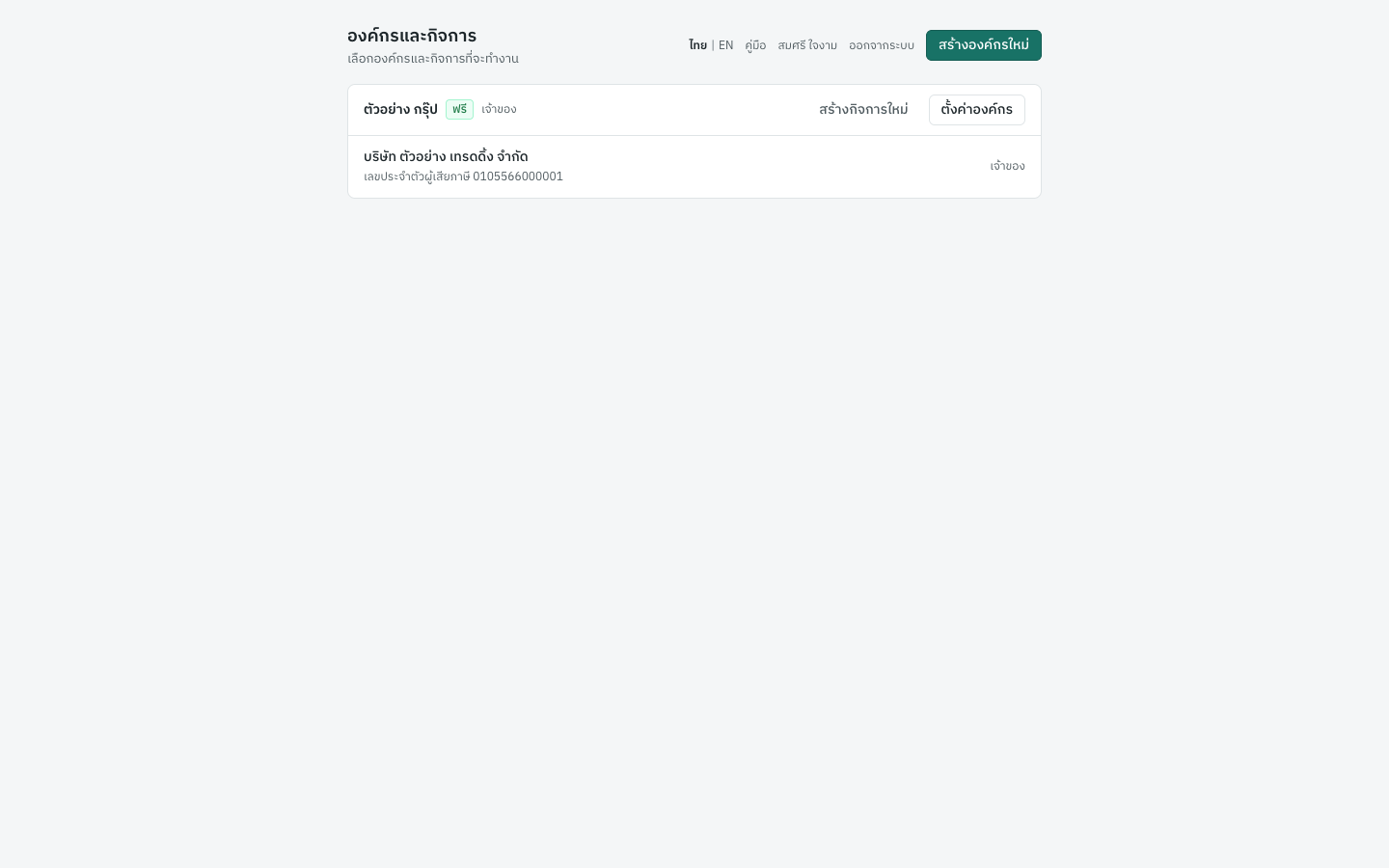
หน้านี้แสดงทุกองค์กรที่คุณอยู่ พร้อมกิจการที่คุณเปิดได้ในแต่ละองค์กร
แต่ละองค์กรมีกล่องของตัวเอง
- หัวกล่อง: ชื่อองค์กร ป้ายแสดงแพ็กเกจ (ฟรี หรือแพ็กเกจพื้นที่ เช่น 10 GB) และบทบาทของคุณในองค์กร ป้ายจะแสดงสถานะต่อท้ายเมื่อแพ็กเกจไม่ได้อยู่ในสถานะใช้งานปกติ เช่น 10 GB · ค้างชำระ
- สร้างกิจการใหม่ (เฉพาะเจ้าของและผู้ดูแลองค์กร) เปิดแบบฟอร์มสร้างกิจการใหม่
- ตั้งค่าองค์กร เปิดหน้าตั้งค่าขององค์กร (ดูหัวข้อถัดไป)
- รายการกิจการ: แต่ละกิจการที่คุณเปิดได้ พร้อมเลขประจำตัวผู้เสียภาษีและบทบาทของคุณในกิจการนั้น คลิกที่บรรทัดเพื่อเปิดหน้าหลักของกิจการ
หากองค์กรยังไม่มีกิจการ กล่องจะแสดง ยังไม่มีกิจการ หากมีกิจการแต่คุณยังไม่ได้รับสิทธิ์เข้ากิจการใด จะแสดง ยังไม่มีสิทธิ์เข้ากิจการใด กรุณาขอสิทธิ์จากเจ้าของหรือผู้ดูแลองค์กรนี้ หากคุณยังไม่ได้อยู่ในองค์กรใดเลย หน้านี้จะแจ้งให้ทราบ และแนะนำให้สร้างองค์กร หรือขอให้เจ้าขององค์กรเพิ่มอีเมลของคุณ
ที่มุมขวาบนมีชื่อของคุณ ออกจากระบบ และ สร้างองค์กรใหม่ (ดูสร้างองค์กร)
หน้าตั้งค่าองค์กร#
เปิดจาก: ตั้งค่าองค์กร ที่หน้าองค์กรและกิจการ หรือ ตั้งค่าองค์กร… ในรายการเลือกกิจการ
แต่ละองค์กรมีหน้าตั้งค่าของตัวเอง แท็บแรกคือ กิจการ ใช้เปิดหรือสร้างกิจการ
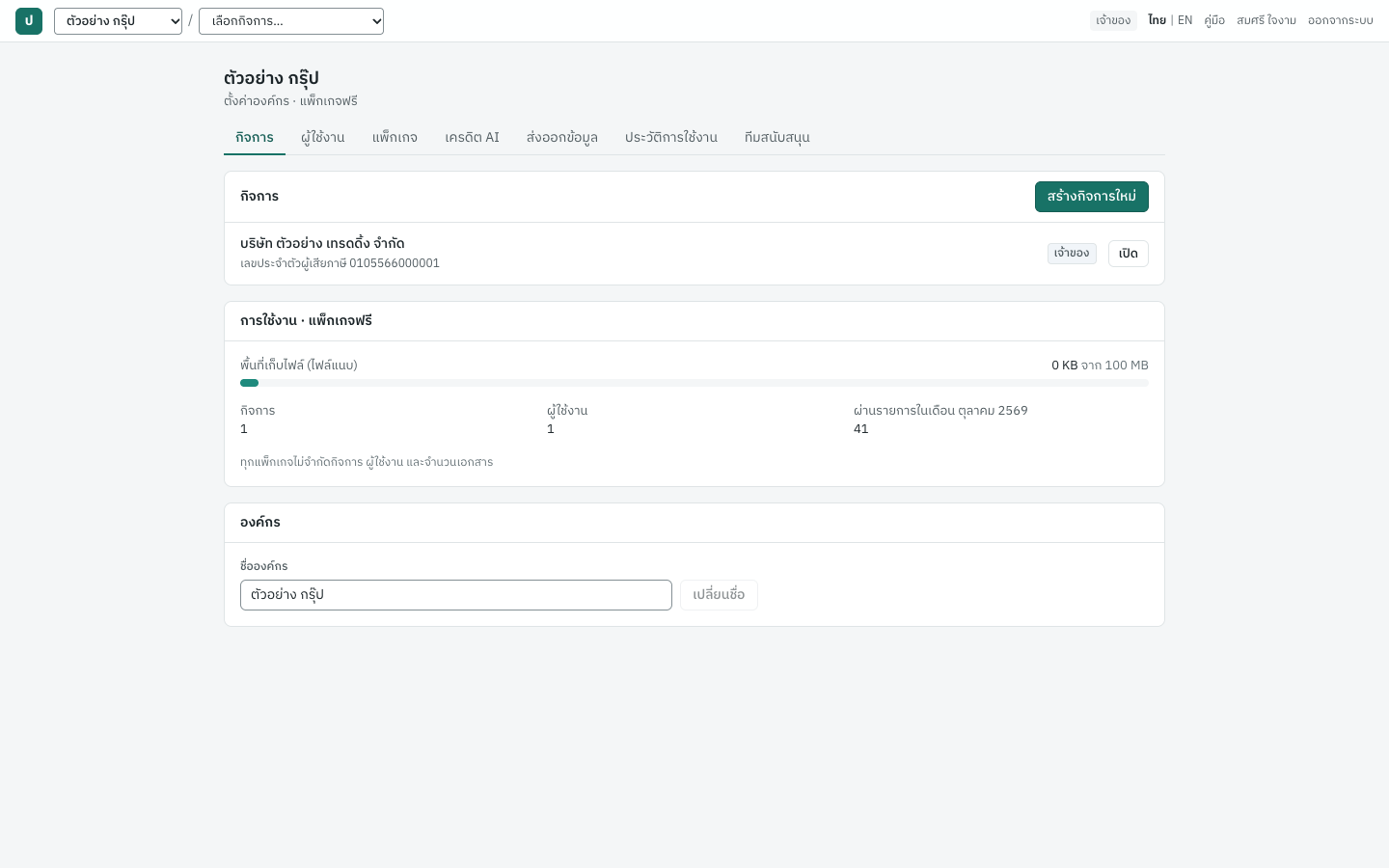
แท็บในหน้านี้มีดังนี้
| แท็บ | ภาษาอังกฤษ | ผู้ที่เห็น |
|---|---|---|
| กิจการ | Companies | ทุกคนในองค์กร |
| ผู้ใช้งาน | Users & access | ทุกคนในองค์กร |
| แพ็กเกจ | Plan & usage | ทุกคนในองค์กร |
| เครดิต AI | AI credits | ทุกคนในองค์กร |
| ส่งออกข้อมูล | Data export | เจ้าของ |
| ประวัติการใช้งาน | Audit log | เจ้าของและผู้ดูแลองค์กร |
| ทีมสนับสนุน | Support access | เจ้าของและผู้ดูแลองค์กร |
แท็บ กิจการ มีสามกล่อง
- กิจการ: แต่ละกิจการที่คุณเปิดได้ พร้อมเลขประจำตัวผู้เสียภาษี ป้ายบทบาทของคุณ และปุ่ม เปิด เจ้าของและผู้ดูแลองค์กรจะเห็นปุ่ม สร้างกิจการใหม่ ด้วย
- การใช้งาน · แพ็กเกจฟรี (ตามชื่อแพ็กเกจของคุณ): พื้นที่เก็บไฟล์ที่ใช้ไปเทียบกับพื้นที่ของแพ็กเกจ เช่น พื้นที่เก็บไฟล์ (ไฟล์แนบ) 1 KB จาก 100 MB และจำนวนกิจการ ผู้ใช้งาน และรายการที่ผ่านในเดือนนี้ ซึ่งไม่มีขีดจำกัด
- องค์กร (เจ้าของและผู้ดูแลองค์กร): ชื่อองค์กร และปุ่ม เปลี่ยนชื่อ
แท็บอื่น ๆ อธิบายไว้ในบทผู้ดูแลองค์กร
สลับองค์กรหรือกิจการ#
รายการแบบเลื่อนลงสองรายการทางซ้ายของแถบด้านบนของทุกหน้า แสดงว่าคุณกำลังทำบัญชีของใคร และใช้สลับไปที่อื่น
| รายการ | ตัวเลือก |
|---|---|
| องค์กร | ทุกองค์กรที่คุณอยู่ องค์กรทั้งหมด… เปิดหน้าองค์กรและกิจการ สร้างองค์กรใหม่… เปิดหน้าสร้างองค์กร |
| กิจการ | ทุกกิจการขององค์กรนี้ที่คุณเปิดได้ ตั้งค่าองค์กร… เปิดหน้าตั้งค่าองค์กร สร้างกิจการใหม่… (เจ้าของและผู้ดูแลองค์กร) เปิดแบบฟอร์มสร้างกิจการใหม่ ในหน้าขององค์กร รายการนี้จะขึ้นต้นด้วย เลือกกิจการ… |
การเลือกกิจการอื่นจะเปิดหน้าหลักของกิจการนั้น การเลือกองค์กรอื่นจะเปิดกิจการที่คุณใช้ล่าสุดในองค์กรนั้น หรือกิจการเดียวขององค์กร หากไม่เข้ากรณีใดเลย Panya จะเปิดแบบฟอร์มสร้างกิจการใหม่ (สำหรับเจ้าของและผู้ดูแลองค์กร เมื่อองค์กรยังไม่มีกิจการ) หน้าตั้งค่าองค์กร หรือหน้าองค์กรและกิจการ การสลับจะโหลดหน้าใหม่ทั้งหน้าเสมอ จึงไม่มีข้อมูลของกิจการก่อนหน้าค้างอยู่บนหน้าจอ
เคล็ดลับ: หากคุณทำบัญชีให้หลายลูกค้า ให้ดูชื่อกิจการในรายการเลือกกิจการก่อนบันทึกเอกสารทุกครั้ง ชื่อกิจการยังแสดงที่ด้านบนของเมนูและเป็นชื่อของหน้าหลักด้วย
หน้าจอของกิจการ#
เมื่อเปิดกิจการแล้ว ทุกหน้ามีโครงเดียวกัน คือ แถบด้านบน เมนูด้านซ้าย และพื้นที่ทำงานตรงกลาง หน้าแรกที่เห็นคือหน้าหลัก
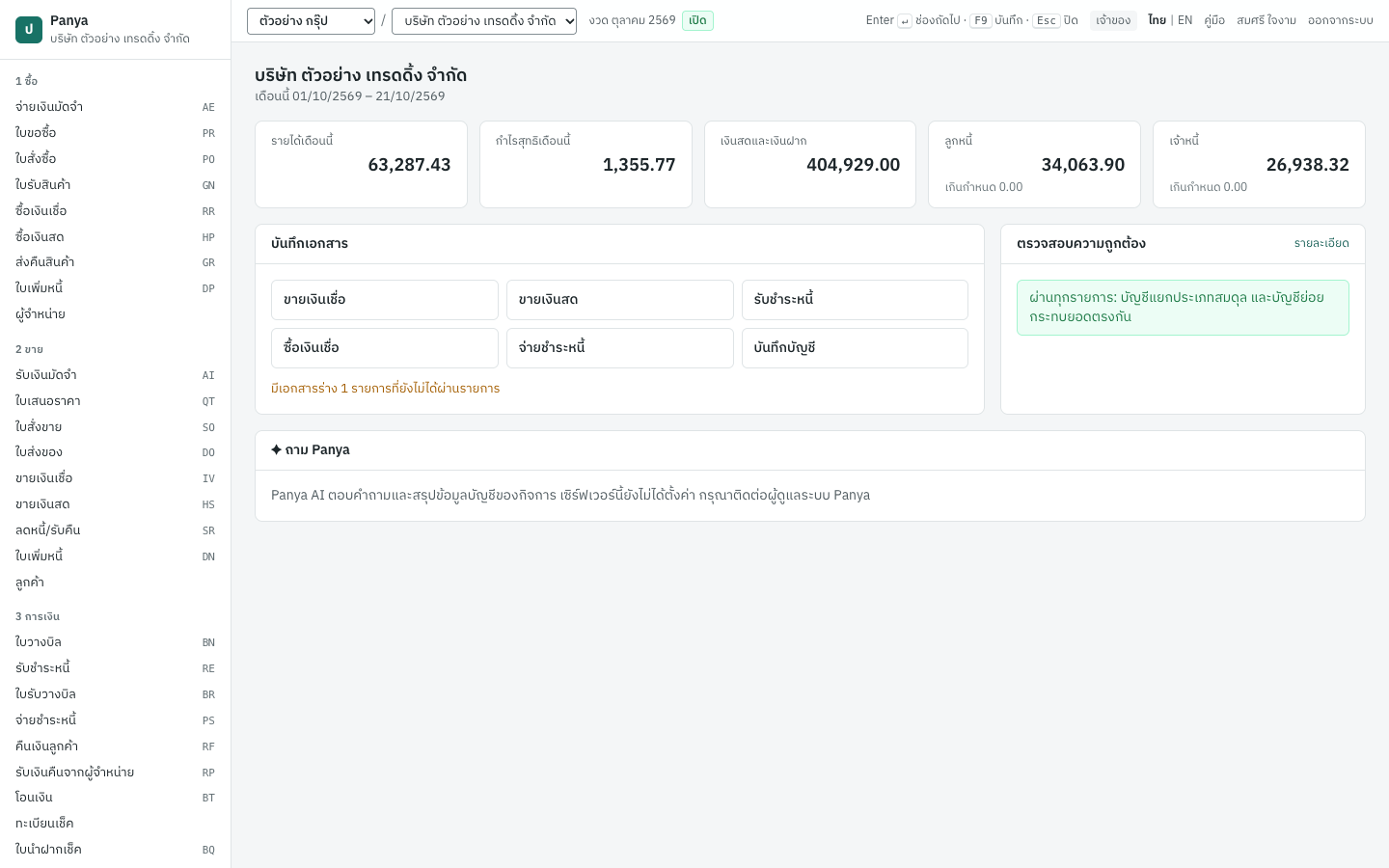
แถบด้านบน#
แถบด้านบนของทุกหน้าในกิจการมีส่วนต่าง ๆ ดังนี้ เรียงจากซ้ายไปขวา
| ส่วน | สิ่งที่แสดงหรือทำ |
|---|---|
| ☰ | บนหน้าจอแคบ (แท็บเล็ตหรือโทรศัพท์) เมนูจะถูกซ่อนไว้ ปุ่มนี้ใช้แสดงเมนู |
| รายการเลือกองค์กร | องค์กรที่คุณอยู่ ดูสลับองค์กรหรือกิจการ |
| รายการเลือกกิจการ | กิจการที่คุณอยู่ |
| ป้ายงวดบัญชี | งวดบัญชีที่มีวันนี้อยู่ และสถานะของงวด เช่น งวด 2026-10 เปิด งวดที่ปิดแล้วแสดง ปิดแล้ว หากไม่มีงวดใดครอบคลุมวันนี้ แถบจะแสดง ไม่มีงวดบัญชีที่เปิดสำหรับวันนี้ เป็นสีเหลืองอำพัน ให้เปิดรอบบัญชีถัดไปที่ 5 บัญชี → งวดบัญชี/ปิดบัญชี ก่อนบันทึกเอกสารของวันนี้ |
| คำแนะนำปุ่มลัด | Enter ↵ ช่องถัดไป · F9 บันทึก · Esc ปิด เตือนความจำปุ่มหลัก แสดงเฉพาะบนหน้าจอกว้าง |
| บทบาท | บทบาทของคุณในกิจการนี้: เจ้าของ, ผู้ดูแลองค์กร, นักบัญชี, พนักงานบันทึกข้อมูล หรือ ผู้ดูข้อมูล |
| ไทย | EN | ภาษาของหน้าจอ ภาษาที่ใช้อยู่แสดงเป็นตัวหนา ดูเลือกภาษาของหน้าจอ |
| คู่มือ | เปิดคู่มือนี้ในแท็บใหม่ของเบราว์เซอร์ ตามภาษาของหน้าจอ คือฉบับภาษาไทยนี้เมื่อหน้าจอเป็นภาษาไทย และฉบับภาษาอังกฤษเมื่อหน้าจอเป็นภาษาอังกฤษ |
| ชื่อของคุณ | เปิดหน้าบัญชีผู้ใช้ |
| ออกจากระบบ | ออกจากระบบในเบราว์เซอร์นี้ |
ใต้แถบนี้จะมีแถบแจ้งเตือนเมื่อมีเรื่องที่คุณต้องดำเนินการ ได้แก่ ประกาศเกี่ยวกับแพ็กเกจขององค์กร (ดูแถบแจ้งเตือนเรื่องแพ็กเกจและโหมดอ่านอย่างเดียว) และคำขอให้ยืนยันอีเมล
เมนู#
เมนูด้านซ้ายแสดงเจ็ดกลุ่มที่อธิบายไว้ในเมนูหลัก แต่ละรายการแสดงชื่อ และรหัสเอกสารทางขวา เช่น ขายเงินเชื่อ IV
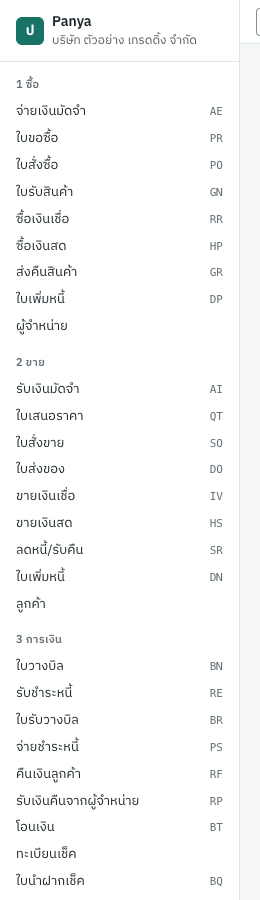
- ด้านบนของเมนูแสดง Panya และชื่อกิจการ คลิกเพื่อกลับไปหน้าหลัก (หรือกด
Alt+H) - หน้าที่คุณเปิดอยู่จะมีแถบสีเน้น
- 7 เริ่มระบบ → ประวัติการใช้งาน แสดงเฉพาะผู้ที่มีสิทธิ์เปลี่ยนการตั้งค่ากิจการ
- รายการอื่นแสดงให้ทุกคนที่เข้ากิจการได้ หน้าจอที่คุณดูได้อย่างเดียวจะไม่มีปุ่มสร้างหรือแก้ไขข้อมูล
หน้าหลัก#
เปิดจาก: คลิกชื่อกิจการที่ด้านบนของเมนู หรือกด Alt+H
หน้าหลักแสดงภาพรวมของกิจการ ชื่อหน้าคือชื่อกิจการ และบรรทัดใต้ชื่อแสดงช่วงวันที่ของตัวเลข เช่น เดือนนี้ 01/10/2569 – 17/10/2569 (ตั้งแต่วันที่ 1 ของเดือนถึงวันนี้)
| ตัวเลข | ภาษาอังกฤษ | สิ่งที่แสดง |
|---|---|---|
| รายได้เดือนนี้ | Revenue this month | ยอดรวมของบัญชีรายได้ (4xxx) ตั้งแต่วันที่ 1 ของเดือนถึงวันนี้ หักรับคืนสินค้าและส่วนลดแล้ว |
| กำไรสุทธิเดือนนี้ | Net profit this month | รายได้หักบัญชีค่าใช้จ่าย (5xxx) ในช่วงวันเดียวกัน แสดงเป็นสีแดงเมื่อขาดทุน ไม่รวมรายการปิดบัญชีสิ้นปี |
| เงินสดและเงินฝาก | Cash & bank | ยอดคงเหลือวันนี้ของทุกบัญชีที่ระบุเป็นบัญชีเงินสด/ธนาคารในผังบัญชี คือ 1110, 1111, 1120 และ 1121 ในผังบัญชีเริ่มต้น |
| ลูกหนี้ | Receivables | ยอดที่ลูกค้าค้างชำระทั้งหมด ณ วันนี้ บรรทัด เกินกำหนด ใต้ตัวเลขคือส่วนที่เลยวันครบกำหนดแล้ว |
| เจ้าหนี้ | Payables | ยอดที่ค้างจ่ายผู้จำหน่ายทั้งหมด ณ วันนี้ พร้อมส่วนที่เกินกำหนด |
กล่อง บันทึกเอกสาร มีทางลัดหกปุ่มสำหรับสร้างเอกสารใหม่ ได้แก่ ขายเงินเชื่อ, ขายเงินสด, รับชำระหนี้, ซื้อเงินเชื่อ, จ่ายชำระหนี้ และ บันทึกบัญชี ใต้ปุ่มเหล่านี้อาจมีบรรทัด เช่น มีเอกสารร่าง 1 รายการที่ยังไม่ได้ผ่านรายการ เตือนว่ายังมีเอกสารร่างอยู่ จำนวนนี้นับเอกสารขายและซื้อ รับชำระ จ่ายชำระ และบันทึกรายการบัญชี เอกสารร่างไม่มีผลต่อบัญชีหรือตัวเลขด้านบน จึงควรผ่านรายการหรือลบเสียก่อนปิดเดือน
กล่อง ตรวจสอบความถูกต้อง ตรวจยอดของ Panya ทุกครั้งที่เปิดหน้าหลัก เมื่อทุกอย่างตรงกันจะแสดง ผ่านทุกรายการ: บัญชีแยกประเภทสมดุล และบัญชีย่อยกระทบยอดตรงกัน มิฉะนั้นจะแสดงรายการตรวจสอบที่ไม่ผ่านทีละรายการ เช่น มูลค่าสินค้าคงเหลือตรงกับบัญชีคุมสินค้าคงเหลือ สีแดงคือข้อผิดพลาด สีเหลืองอำพันคือคำเตือน รายละเอียด เปิด 6 รายงาน → ตรวจสอบความถูกต้อง ซึ่งอธิบายไว้ในบทรายงาน
ด้านล่างสุดคือการ์ด ถาม Panya สำหรับถามคำถามเกี่ยวกับข้อมูลบัญชี ดูหัวข้อถัดไป
ถาม Panya#
เปิดจาก: การ์ด ✦ ถาม Panya ด้านล่างสุดของหน้าหลัก
ถาม Panya ใช้ Panya AI ตอบคำถามเกี่ยวกับข้อมูลบัญชีของกิจการเป็นภาษาที่เข้าใจง่าย และเขียนสรุปสั้น ๆ โดยอ่านเฉพาะรายการที่ผ่านรายการแล้วของกิจการนี้ และไม่บันทึกหรือเปลี่ยนแปลงสิ่งใดเลย คำตอบช่วยให้เข้าใจตัวเลข แต่ไม่ใช่ตัวเลขสำหรับลงบัญชี กรุณาตรวจสอบกับรายงานก่อนนำไปใช้
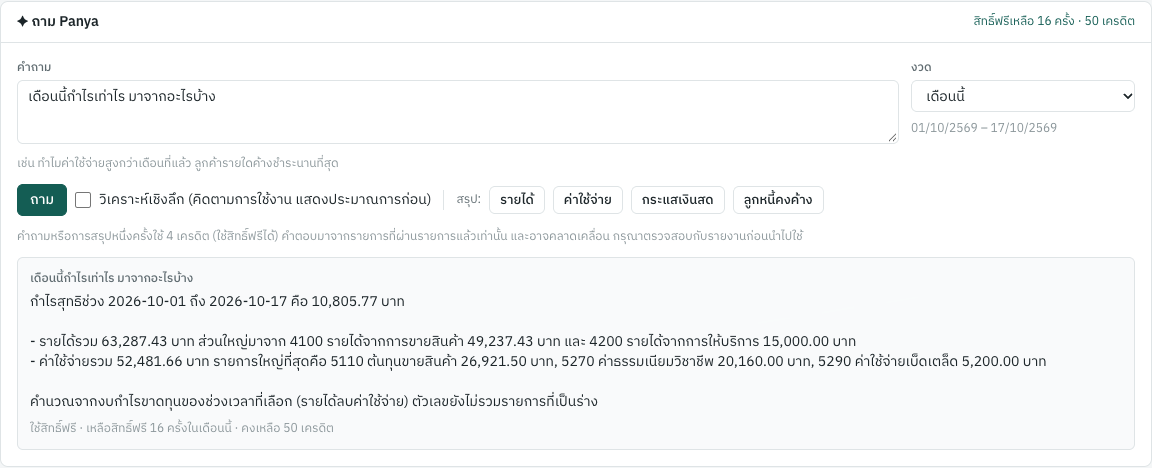
ลิงก์ที่มุมขวาบนของการ์ดแสดงสิทธิ์ที่เหลือ เช่น สิทธิ์ฟรีเหลือ 18 ครั้ง · 0 เครดิต และเปิดแท็บ เครดิต AI ขององค์กร (ดูเครดิต AI)
| ช่อง | ภาษาอังกฤษ | สิ่งที่ต้องกรอก |
|---|---|---|
| คำถาม | Your question | ไม่เกิน 2,000 ตัวอักษร เช่น ทำไมค่าใช้จ่ายสูงกว่าเดือนที่แล้ว หรือ ลูกค้ารายใดค้างชำระนานที่สุด |
| งวด | Period | เดือนนี้ เดือนที่แล้ว ปีนี้ถึงวันนี้ (ค่าเริ่มต้น) ปีที่แล้ว หรือ เลือกวันที่ ซึ่งแสดงช่องวันที่สองช่อง วันที่ของงวดแสดงอยู่ใต้รายการ |
| วิเคราะห์เชิงลึก (คิดตามการใช้งาน แสดงประมาณการก่อน) | Deeper analysis (charged by use; you see the estimate first) | ติ๊กเมื่อต้องการการวิเคราะห์ที่ละเอียดขึ้น ซึ่งอ่านข้อมูลบัญชีโดยละเอียดกว่า |
ขั้นตอนถามคำถาม
- พิมพ์คำถาม
- เลือก งวด
- ติ๊ก วิเคราะห์เชิงลึก หากต้องการ
- คลิก ถาม หรือกด
Ctrl+Enterในช่องคำถาม - คำตอบจะแสดงใต้ปุ่ม โดยมีคำถามเป็นหัวข้อ และมีบรรทัดแสดงสิ่งที่ใช้ไป เช่น ใช้สิทธิ์ฟรี · เหลือสิทธิ์ฟรี 17 ครั้งในเดือนนี้ · คงเหลือ 0 เครดิต
หากต้องการสรุปงวดอย่างรวดเร็ว ให้คลิกปุ่มหลัง สรุป: ได้แก่ รายได้ ค่าใช้จ่าย กระแสเงินสด หรือ ลูกหนี้คงค้าง หัวข้อของคำตอบจะเป็น เช่น สรุปรายได้
ค่าใช้จ่าย
- คำถามหรือการสรุปหนึ่งครั้งใช้ตั้งแต่ 4 เครดิต คำขอที่ใหญ่ขึ้นซึ่งอ่านข้อมูลบัญชีมากขึ้นคิดตามการใช้งานจริง ไม่เกินราคาประมาณ สิทธิ์ฟรีแต่ละครั้งครอบคลุมไม่เกิน 10 เครดิต จึงครอบคลุมคำถามทั่วไปได้ทั้งหมด ทุกองค์กรมีสิทธิ์ฟรี 20 ครั้งต่อเดือน บรรทัดใต้ปุ่มแจ้งไว้ว่า คำถามหรือการสรุปหนึ่งครั้งใช้ตั้งแต่ 4 เครดิต (สิทธิ์ฟรีครอบคลุมคำถามทั่วไป) คำตอบมาจากรายการที่ผ่านรายการแล้วเท่านั้น และอาจคลาดเคลื่อน กรุณาตรวจสอบกับรายงานก่อนนำไปใช้
- การวิเคราะห์เชิงลึกคิดตามการใช้งานจริง ไม่เกินราคาประมาณ สิทธิ์ฟรีครอบคลุม 10 เครดิตแรก หากอาจใช้เกิน 10 เครดิต Panya จะเปิด ยืนยันประมาณการเครดิต AI ก่อน: คำขอนี้อาจใช้ถึง (n) เครดิต ระบบตัดเครดิตตามที่ใช้จริง และไม่เกินประมาณการนี้ คลิก ดำเนินการ · ไม่เกิน (n) เครดิต เพื่อทำต่อ หรือ ยกเลิก เพื่อหยุดโดยไม่ตัดเครดิต
ทุกคนที่เปิดกิจการได้ถาม Panya ได้ ไม่ว่าจะมีบทบาทใด แต่ทีมสนับสนุน Panya ใช้ Panya AI ระหว่างการเข้าถึงเพื่อช่วยเหลือไม่ได้ หากเซิร์ฟเวอร์ยังไม่ได้ตั้งค่า Panya AI การ์ดจะแสดง Panya AI ตอบคำถามและสรุปข้อมูลบัญชีของกิจการ เซิร์ฟเวอร์นี้ยังไม่ได้ตั้งค่า กรุณาติดต่อผู้ดูแลระบบ Panya
ข้อความ
| ข้อความ | สิ่งที่ต้องทำ |
|---|---|
| กรุณาพิมพ์คำถามก่อน | พิมพ์คำถาม แล้วคลิก ถาม |
| เครดิต AI ไม่พอ: เครดิต AI ไม่พอ: คำขอนี้ใช้ 4 เครดิต แต่ใช้ได้อยู่ 0 เครดิต ซื้อแพ็กเกจเครดิตได้ที่ ตั้งค่าองค์กร → เครดิต AI | สิทธิ์ฟรีของเดือนหมดแล้วและยอดเครดิตไม่พอ ปุ่ม ซื้อเครดิต AI ในข้อความเปิดแท็บเครดิต AI ซึ่งเจ้าของซื้อแพ็กเกจได้ |
| ยืนยันประมาณการเครดิต AI | คำขออาจใช้เกิน 10 เครดิต จะทำงานเมื่อคุณยอมรับประมาณการแล้วเท่านั้น (ดูด้านบน) |
| AI ปฏิเสธคำขอนี้ ไม่มีการตัดเครดิต | Panya AI ไม่ตอบคำขอนี้ ลองถามด้วยวิธีอื่น |
| บริการ AI ไม่ตอบกลับ ไม่มีการตัดเครดิต | ลองใหม่ในอีกสักครู่ |
| คำขอ AI นี้ยังทำงานอยู่ กรุณาลองใหม่ในอีกสักครู่ | รอคำตอบของคำขอที่ส่งไปแล้ว |
| ยังไม่ได้ตั้งค่า Panya AI: ต้องตั้งค่า API key ที่เซิร์ฟเวอร์ก่อนจึงจะใช้ AI ได้ กรุณาติดต่อผู้ดูแลระบบ Panya | ติดต่อผู้ดูแลระบบ Panya ของคุณ |
การทำงานใน Panya#
กฎในส่วนนี้ใช้กับทุกหน้าจอ
เลือกภาษาของหน้าจอ#
Panya แสดงหน้าจอเป็นภาษาไทยหรือภาษาอังกฤษ ปุ่มสลับ ไทย | EN อยู่ใกล้ปลายขวาของแถบด้านบนของทุกหน้า และที่มุมขวาบนของหน้าเข้าสู่ระบบ สมัครใช้งาน รหัสผ่าน และคำเชิญ ภาษาที่ใช้อยู่จะแสดงเป็นตัวหนา
- คลิก ไทย สำหรับหน้าจอภาษาไทย หรือ EN สำหรับหน้าจอภาษาอังกฤษ หน้าจอจะแสดงใหม่เป็นภาษานั้นทันที หากแบบฟอร์มมีการแก้ไขที่ยังไม่ได้บันทึก Panya จะถามก่อนว่า ออกโดยไม่บันทึกหรือไม่ การแก้ไขที่ยังไม่บันทึกจะหายไป (ดูแบบฟอร์มและปุ่ม Enter)
- Panya จำภาษาที่เลือกไว้ในเบราว์เซอร์นี้ และในบัญชีผู้ใช้ของคุณเมื่อเข้าสู่ระบบอยู่ ในคอมพิวเตอร์หรือโทรศัพท์เครื่องอื่นที่ยังไม่เคยเลือกภาษา Panya จะใช้ภาษาตามบัญชีผู้ใช้ของคุณเมื่อเข้าสู่ระบบ การ์ด Language · ภาษา ในหน้าบัญชีผู้ใช้ก็ใช้เลือกภาษาได้เช่นกัน
- หากยังไม่ได้เลือกภาษา Panya จะใช้ภาษาตามเบราว์เซอร์ คือภาษาไทยเมื่อเบราว์เซอร์ตั้งเป็นภาษาไทย และภาษาอังกฤษในกรณีอื่น
- เว็บไซต์ Panya มีลิงก์ ไทย | EN ของตัวเองที่ด้านบน การเลือกภาษาที่เว็บไซต์จะตั้งภาษาของหน้าจอในเบราว์เซอร์นั้นด้วย
ภาษาที่เลือกเปลี่ยนเมนู ปุ่ม ชื่อช่อง หน้ารายการ และข้อความของ Panya แต่ไม่เปลี่ยนข้อมูลบัญชี
- เอกสารที่พิมพ์และส่งให้ผู้อื่นยังเป็นสองภาษา ใบกำกับภาษี ใบเสร็จรับเงิน ใบลดหนี้และใบเพิ่มหนี้ ใบสำคัญจ่าย หนังสือรับรอง 50 ทวิ ใบวางบิล ใบเสนอราคา ใบสั่งขายและใบสั่งซื้อ และใบแจ้งยอดค้างชำระ แสดงภาษาไทยและภาษาอังกฤษคู่กันเสมอ เพราะเอกสารภาษีของไทยต้องมีภาษาไทย
- ตัวเลขเหมือนเดิม เลขที่เอกสาร รหัสบัญชี จำนวนเงิน และวันที่ ไม่เปลี่ยนตามภาษา วันที่แสดงตามการตั้งค่า การแสดงปี ของกิจการ (ดูวันที่และพุทธศักราช)
- ข้อมูลของคุณแสดงตามที่บันทึกไว้ ชื่อลูกค้า สินค้า และบัญชี หมายเหตุ และเหตุผล แสดงตามที่พิมพ์ไว้ ผังบัญชีที่ Panya สร้างให้ใช้ชื่อบัญชีภาษาไทย
ลิงก์ คู่มือ ในแถบด้านบนเปิดคู่มือตามภาษาของหน้าจอ ลิงก์ English ที่ด้านบนของหน้าคู่มือเปิดหน้าเดียวกันในฉบับภาษาอังกฤษ
แบบฟอร์มและปุ่ม Enter#
แบบฟอร์มของ Panya ออกแบบมาให้ใช้แป้นพิมพ์ได้คล่องเหมือน Express
Enterไปช่องถัดไป และไม่บันทึก ในช่องที่มีหลายบรรทัด (ที่อยู่ หมายเหตุ)Enterจะขึ้นบรรทัดใหม่แทนTabและShift+Tabเลื่อนไปข้างหน้าและย้อนกลับเหมือนโปรแกรมทั่วไป- ในรายการสินค้าของเอกสาร
Enterที่ช่องสุดท้ายของบรรทัดสุดท้ายจะเพิ่มบรรทัดใหม่ (กด Enter ที่ช่องสุดท้ายเพื่อเพิ่มรายการ) - ข้อความสีแดงใต้ช่อง หรือกล่องสีแดงที่ด้านบนของแบบฟอร์ม อธิบายว่าทำไม Panya บันทึกไม่ได้ ให้แก้ไขแล้วบันทึกอีกครั้ง
- การแก้ไขที่ยังไม่บันทึก ขณะที่แบบฟอร์มเอกสารมีการแก้ไขที่ยังไม่ได้บันทึก Panya จะถามว่า ออกโดยไม่บันทึกหรือไม่ การแก้ไขที่ยังไม่บันทึกจะหายไป ก่อนที่คุณจะคลิกลิงก์ไปหน้าอื่น สลับกิจการหรือองค์กร ออกจากระบบ หรือเปลี่ยนภาษา คลิก ยกเลิก เพื่ออยู่ที่แบบฟอร์มต่อ หรือ ตกลง เพื่อออกโดยไม่บันทึก การปิดหรือโหลดแท็บของเบราว์เซอร์ใหม่จะมีคำถามของเบราว์เซอร์เอง
ช่องค้นหา#
ช่องที่ใช้เลือกข้อมูล (ลูกค้า ผู้จำหน่าย สินค้า บัญชี คลังสินค้า และอื่น ๆ) เป็นช่องค้นหา ในช่องจะมีข้อความว่า รหัสหรือชื่อ — กด Enter เพื่อแสดงรายการ
- พิมพ์รหัสหรือชื่อบางส่วน เช่น
C00หรือลูกค้าสักครู่รายการให้เลือกที่ตรงกันจะเปิดขึ้นใต้ช่อง แสดงรหัสและชื่อของแต่ละรายการ บางครั้งมีคำอธิบายทางขวา (สำหรับบัญชี คือประเภทบัญชี) - เลื่อนแถบเลือกด้วย
↓และ↑ - กด
Enterเพื่อเลือกรายการที่แถบเลือกอยู่ หรือคลิกที่รายการ
วิธีอื่น ๆ ในการใช้ช่องค้นหา
- กด
Enterในช่องว่าง เพื่อแสดงรายการแรก ๆ โดยไม่ต้องพิมพ์ - พิมพ์รหัสเต็ม เช่น
C001แล้วกดEnterทันที Panya จะเลือกรายการที่มีรหัสนั้นพอดี แม้รายการให้เลือกจะยังแสดงผลไม่ทันสิ่งที่พิมพ์ - กด
Tabหลังพิมพ์ เพื่อเลือกรายการที่แถบเลือกอยู่แล้วไปช่องถัดไป - กด
Escเพื่อปิดรายการให้เลือกโดยไม่เปลี่ยนแปลงอะไร - ลบข้อความในช่อง เพื่อยกเลิกรายการที่เลือกไว้
เมื่อเลือกแล้ว ช่องจะแสดงรหัสของรายการนั้น ชี้เมาส์ที่ช่องเพื่อดูรหัสพร้อมชื่อ เมื่อรายการให้เลือกปิดอยู่ Enter จะไปช่องถัดไปตามปกติ หากไม่มีข้อมูลที่ตรงกัน จะแสดง ไม่พบรายการ ให้ตรวจการสะกด หรือสร้างข้อมูลนั้นก่อน
ปุ่มลัด#
| ปุ่ม | ที่ใช้ | สิ่งที่ทำ |
|---|---|---|
Enter | แบบฟอร์ม | ไปช่องถัดไป |
Enter | ช่องค้นหา | เมื่อรายการให้เลือกเปิดอยู่: เลือกรายการที่แถบเลือกอยู่ ในช่องว่าง: เปิดรายการให้เลือก |
Enter | รายการสินค้าของเอกสาร | ที่ช่องสุดท้ายของบรรทัดสุดท้าย: เพิ่มบรรทัด |
Enter | หน้ารายการ | เปิดแถวที่เลือกอยู่ (เลื่อนไปที่แถวด้วย Tab) |
↓ ↑ | ช่องค้นหา | เปิดรายการให้เลือกและเลื่อนแถบเลือก |
Esc | หน้าต่างและรายการให้เลือกในช่องค้นหา | ปิดหน้าต่างหรือรายการให้เลือกโดยไม่ทำอะไร การคลิกนอกหน้าต่างก็ปิดหน้าต่างได้เช่นกัน |
F9 | แบบฟอร์มบันทึกเอกสาร | บันทึกและผ่านรายการ ในใบเสนอราคา ใบสั่งขาย ใบสั่งซื้อ และใบวางบิล: บันทึกและออกเอกสาร ในใบขอซื้อ: ส่งขออนุมัติ ใช้ได้เฉพาะเมื่อบทบาทของคุณผ่านรายการได้ ที่ 7 เริ่มระบบ → ข้อมูลกิจการ และ ผูกบัญชี: บันทึก |
Ctrl+S (Windows) หรือ ⌘S (Mac) | แบบฟอร์มบันทึกเอกสาร | บันทึกร่าง ที่ 7 เริ่มระบบ → ข้อมูลกิจการ และ ผูกบัญชี: บันทึก |
Alt+A | หน้ารายการเอกสาร ลูกค้า ผู้จำหน่าย สินค้า คลังสินค้า บัญชีเงินสดและธนาคาร และผังบัญชี | สร้างเอกสารหรือข้อมูลใหม่ (ปุ่มสร้างหรือเพิ่ม เช่น สร้างใบกำกับภาษี หรือ เพิ่มลูกค้า) |
Alt+P | เอกสารที่ผ่านรายการแล้ว รายงาน ใบแจ้งยอดค้างชำระ หนังสือรับรอง 50 ทวิ | พิมพ์ (ปุ่ม พิมพ์ / PDF) |
Alt+H | ทุกหน้าในกิจการ | กลับไปหน้าหลัก |
F2 | ช่องจำนวนเงินในบันทึกรายการบัญชี | ใส่จำนวนเงินที่ทำให้ใบสำคัญสมดุล |
ปุ่มที่มีปุ่มลัดจะแสดงปุ่มลัดไว้บนปุ่ม เช่น บันทึกและผ่านรายการ F9 และ พิมพ์ / PDF Alt+P
หมายเหตุ: ปุ่มลัดที่ใช้ตัวอักษร (Alt+A, Alt+P, Alt+H, Ctrl+S) ใช้ได้ไม่ว่าแป้นพิมพ์จะพิมพ์ภาษาไทยหรือภาษาอังกฤษ เมื่อแป้นพิมพ์เป็นภาษาไทย Alt+A (ปุ่มที่พิมพ์ ฟ) ยังสร้างเอกสารใหม่ และ Ctrl+S (ปุ่มที่พิมพ์ ห) ยังบันทึกร่าง จึงไม่ต้องสลับแป้นพิมพ์เป็นภาษาอังกฤษ บน Mac ปุ่ม Alt คือปุ่ม Option (⌥) และแป้นพิมพ์ Mac หลายรุ่นต้องกดปุ่ม fn ค้างไว้จึงจะใช้ F9 ได้
หน้ารายการ#
ทุกเมนูของเอกสารเปิดหน้ารายการ หน้ารายการเอกสารทุกประเภททำงานเหมือนกัน ในที่นี้ใช้รายการขายเงินเชื่อเป็นตัวอย่าง
| ส่วน | สิ่งที่ทำ |
|---|---|
| ชื่อหน้าและปุ่มสร้าง | ปุ่ม (เช่น สร้างใบกำกับภาษี Alt+A) เปิดแบบฟอร์มว่าง แสดงเฉพาะเมื่อคุณมีสิทธิ์บันทึกเอกสาร |
| ช่องค้นหา | ค้นหาเลขที่ อ้างอิง หรือลูกค้า… ค้นหาเอกสารที่เลขที่ อ้างอิง หรือรหัสหรือชื่อลูกค้ามีคำที่พิมพ์ รายการจะเปลี่ยนตามที่พิมพ์ |
| สถานะ | ทุกสถานะ, ร่าง, ผ่านรายการแล้ว หรือ ยกเลิกแล้ว หน้ารายการใบเสนอราคา ใบสั่งขาย และใบสั่งซื้อมี เปิด และ ปิดแล้ว แทน ผ่านรายการแล้ว และใบวางบิลมี เปิด |
| ช่วงวันที่ | ช่องวันที่สองช่อง (ตั้งแต่วันที่และถึงวันที่) จำกัดรายการเฉพาะเอกสารที่ลงวันที่ในช่วงนั้น เว้นว่างช่องใดช่องหนึ่งเพื่อไม่จำกัดด้านนั้น |
| เฉพาะที่คงค้าง | ในใบกำกับภาษี ใบเพิ่มหนี้ และใบลดหนี้: แสดงเฉพาะเอกสารที่ยังมียอดคงค้าง (หรือยังมีเครดิตเหลือ) |
| คอลัมน์ | เลขที่ (เอกสารร่างแสดง (ร่าง)), วันที่, ครบกำหนด (ใบกำกับภาษี), ลูกค้า หรือ ผู้จำหน่าย พร้อมรหัสและชื่อ, อ้างอิง, ยอดรวม, คงค้าง หรือ เครดิตคงเหลือ เมื่อเกี่ยวข้อง, สถานะ |
| การแบ่งหน้า | แต่ละหน้าแสดง 50 เอกสาร เรียงจากใหม่ไปเก่า บรรทัดล่างสุดแสดงช่วงและจำนวนทั้งหมด เช่น 1–50 จาก 132 พร้อม ‹ ก่อนหน้า เลขหน้า เช่น 1 / 3 และ ถัดไป › รายการสั้น ๆ แสดงเฉพาะจำนวน เช่น ทั้งหมด 12 รายการ |
คลิกแถวเพื่อเปิดเอกสาร หรือเลื่อนไปที่แถวด้วย Tab แล้วกด Enter เอกสารร่างจะเปิดในแบบฟอร์มเพื่อให้ทำต่อ ส่วนเอกสารที่ผ่านรายการแล้วหรือยกเลิกแล้วจะเปิดในหน้าเอกสารที่ผ่านรายการแล้ว
วันที่และพุทธศักราช#
Panya แสดงวันที่เป็นวัน/เดือน/ปีพุทธศักราช (พ.ศ.) โดยค่าเริ่มต้น วันที่ 5 ตุลาคม 2569 จึงแสดงเป็น 05/10/2569 หากต้องการแสดงปีเป็น ค.ศ. ให้เปลี่ยน การแสดงปี ที่ 7 เริ่มระบบ → ข้อมูลกิจการ (ดูเริ่มระบบ) การตั้งค่านี้ใช้กับหน้าจอและเอกสารพิมพ์ของกิจการนั้น
ช่องที่คุณพิมพ์วันที่ใช้ตัวเลือกวันที่ของเบราว์เซอร์ หน้าตาของช่องเป็นไปตามการตั้งค่าภาษาและภูมิภาคของคอมพิวเตอร์ และเบราว์เซอร์ส่วนใหญ่แสดงปีเป็น ค.ศ. ตัวอย่างเช่น หน้าต่างยกเลิกเอกสารด้านล่างแสดง 05/10/2026 สำหรับเอกสารลงวันที่ 05/10/2569 คลิกไอคอนปฏิทินเพื่อเลือกวัน หรือพิมพ์ตัวเลขตามลำดับที่ช่องแสดง ไม่ว่าช่องจะใช้ปีแบบใด Panya จะบันทึกเป็นวันเดียวกัน และแสดงตามปีที่คุณเลือกในที่อื่นทั้งหมด
หมายเหตุ: ข้อความจาก Panya ที่ระบุวันที่จะเขียนวันที่เป็นปี-เดือน-วันแบบ ค.ศ. เช่น งวดบัญชีของวันที่ 2026-10-05 ปิดแล้ว
มีกฎอีกสองข้อที่ขึ้นกับวันที่
- งวดบัญชี เอกสารผ่านรายการได้เฉพาะเมื่อวันที่ของเอกสารอยู่ในงวดบัญชีที่เปิดอยู่ (ดูบัญชี)
- อัตราภาษีมูลค่าเพิ่ม ภาษีมูลค่าเพิ่มคิดตามอัตราที่มีผล ณ วันที่ของเอกสาร
จำนวนเงินและจำนวน#
- จำนวนเงินเป็นบาท มีทศนิยมสองตำแหน่งและเครื่องหมายคั่นหลักพัน เช่น
16,435.20Panya คำนวณด้วยทศนิยมแบบแม่นยำ จึงไม่มีเศษสตางค์ขาดหรือเกินจากการปัดเศษ - พิมพ์จำนวนเงินจะมีหรือไม่มีเครื่องหมายคั่นหลักก็ได้ (
16435.2หรือ16,435.20) - จำนวนแสดงทศนิยมได้ถึงสี่ตำแหน่ง โดยไม่แสดงศูนย์ท้าย (
12,2.5,0.125) - ใบกำกับภาษีและใบเสร็จรับเงินที่พิมพ์ออกมาแสดงยอดรวมเป็นตัวอักษรภาษาไทยด้วย เช่น (หนึ่งหมื่นหกพันสี่ร้อยสามสิบห้าบาทยี่สิบสตางค์)
- เอกสารสกุลเงินต่างประเทศแสดงจำนวนเงินในสกุลนั้นและยอดเทียบเป็นเงินบาท (ดูขาย และซื้อ)
ข้อความและการแจ้งเตือน#
- หลังทำรายการสำเร็จ จะมีข้อความสั้น ๆ แสดงขึ้นไม่กี่วินาที เช่น ยกเลิก IV69100001 แล้ว หรือ คัดลอกลิงก์แล้ว ลิงก์ใช้ได้ 30 วัน รายการที่ไม่สำเร็จจะแสดงเหตุผลเป็นสีแดงในลักษณะเดียวกัน
- แบบฟอร์มที่บันทึกไม่ได้จะแสดงเหตุผลในกล่องสีแดงด้านบน ข้อความมาจากการตรวจสอบของ Panya และแสดงตามภาษาของหน้าจอ เช่น บนหน้าจอภาษาไทยจะแสดง งวดบัญชีของวันที่ 2026-10-05 ปิดแล้ว ข้อความที่ยังไม่มีคำแปลภาษาไทยจะแสดงเป็นภาษาอังกฤษ แต่ละบทมีรายการข้อความที่พบบ่อยและวิธีแก้
- หากคุณทำสิ่งที่บทบาทของคุณไม่อนุญาต ข้อความจะเป็น บทบาทของคุณ (พนักงานบันทึกข้อมูล) ไม่มีสิทธิ์ทำรายการนี้ โดยมีบทบาทของคุณอยู่ในวงเล็บ ปกติคุณจะไม่มาถึงขั้นนี้ เพราะ Panya ซ่อนปุ่มที่คุณใช้ไม่ได้ไว้
วงจรของเอกสาร#
เอกสารที่มีผลต่อบัญชี (ขาย ซื้อ รับชำระ จ่ายชำระ เงินมัดจำ การคืนเงิน การโอนเงิน เอกสารสินค้า และบันทึกรายการบัญชี) มีสถานะได้สูงสุดสามสถานะ
| สถานะ | ป้าย | เลขที่ | ผลต่อบัญชี | แก้ไขได้ |
|---|---|---|---|---|
| ร่าง | ร่าง (สีเหลืองอำพัน) | ไม่มี: แสดง (ร่าง) ในหน้ารายการ | ไม่มี | ได้ และลบได้ด้วย |
| ผ่านรายการแล้ว | ผ่านรายการแล้ว (สีเขียว) | ได้เลขที่เมื่อผ่านรายการ | รายการบัญชี การเคลื่อนไหวสินค้า ข้อมูลภาษี | ไม่ได้ |
| ยกเลิกแล้ว | ยกเลิกแล้ว (สีแดง) | คงเลขที่เดิม | รายการบัญชีเดิมและรายการกลับรายการ | ไม่ได้ |
ใบเสนอราคา ใบสั่งขาย ใบสั่งซื้อ และใบวางบิล ใช้การออกเอกสารแทนการผ่านรายการ และใบขอซื้อใช้การส่งขออนุมัติ เอกสารเหล่านี้ไม่สร้างรายการบัญชี วงจรของเอกสารแต่ละประเภทอธิบายไว้ในบทขาย ซื้อ และการเงิน
เอกสารร่าง#
เอกสารร่างคือเอกสารที่บันทึกไว้แล้วแต่ยังไม่ได้ผ่านรายการ
- คลิก บันทึกร่าง (หรือกด
Ctrl+S/⌘S) เพื่อเก็บเอกสารไว้ตามที่เป็นอยู่ - ชื่อแบบฟอร์มจะเปลี่ยนจาก สร้างใบกำกับภาษี เป็น แก้ไขใบกำกับภาษี และบรรทัดใต้ชื่อแสดง ออกเลขที่เมื่อผ่านรายการ
- เอกสารร่างไม่มีเลขที่ และไม่มีผลต่อบัญชีแยกประเภท สินค้า รายงานภาษีมูลค่าเพิ่ม หรือตัวเลขในหน้าหลัก เอกสารร่างแสดงในหน้ารายการเป็น (ร่าง) พร้อมป้าย ร่าง และนับรวมในคำเตือนเอกสารร่างของหน้าหลัก
- หากต้องการทำต่อภายหลัง ให้เปิดจากหน้ารายการ
- หากต้องการทิ้งเอกสารร่าง ให้เปิดเอกสารแล้วคลิก ลบร่าง แล้วยืนยัน ลบเอกสารร่างนี้หรือไม่ การลบเอกสารร่างไม่ทำให้เสียเลขที่เอกสาร
ใช้เอกสารร่างสำหรับเอกสารที่รอการตรวจหรือรออนุมัติ หรือเมื่อมีงานแทรกระหว่างบันทึก
การผ่านรายการ#
การผ่านรายการทำให้เอกสารเป็นฉบับสมบูรณ์ ในแบบฟอร์มเอกสาร
- บันทึกและผ่านรายการ (
F9) บันทึกและผ่านรายการในขั้นตอนเดียว ปุ่มนี้แสดงเฉพาะบทบาทที่ผ่านรายการได้ - ดูรายการบัญชีก่อนบันทึก บันทึกเอกสารร่างแล้วแสดง ตัวอย่างการผ่านรายการ คือรายการบัญชี การเคลื่อนไหวสินค้า และข้อมูลภาษี ที่การผ่านรายการจะสร้างขึ้นจริง ขั้นนี้ยังไม่มีการผ่านรายการ ผ่านรายการทันที ในหน้าตัวอย่างจะผ่านรายการเอกสาร ส่วน ปิด กลับไปที่แบบฟอร์ม
เมื่อคุณผ่านรายการ Panya จะตรวจเอกสาร แล้วทำสิ่งต่อไปนี้ในขั้นตอนเดียว
- ให้เลขที่ถัดไป
- บันทึกรายการบัญชี
- ตัดหรือรับสินค้าเข้าคลัง และบันทึกต้นทุน
- บันทึกข้อมูลภาษีมูลค่าเพิ่มและภาษีหัก ณ ที่จ่าย
- เปลี่ยนสถานะเป็น ผ่านรายการแล้ว และบันทึกว่าใครผ่านรายการเมื่อใด
หากการตรวจข้อใดไม่ผ่าน จะไม่มีสิ่งใดถูกบันทึก และไม่มีการใช้เลขที่ แบบฟอร์มยังเก็บสิ่งที่คุณพิมพ์ไว้และแสดงเหตุผล เอกสารร่างที่บันทึกไว้ก่อนหน้ายังคงเป็นร่าง เหตุผลที่พบบ่อยคือวันที่อยู่นอกงวดที่เปิด ไม่ได้ระบุลูกค้าหรือผู้จำหน่าย สินค้าไม่พอ และกิจการไม่ได้จดทะเบียนภาษีมูลค่าเพิ่ม จำนวนการผ่านรายการไม่มีขีดจำกัด
ทำไมเอกสารที่ผ่านรายการแล้วจึงแก้ไขไม่ได้#
เมื่อผ่านรายการแล้ว เอกสารและรายการบัญชีของเอกสารจะคงที่ Panya ไม่มีปุ่มแก้ไขหรือลบสำหรับเอกสารที่ผ่านรายการแล้ว และไม่มีใครแก้ไขได้ ไม่ว่าจะมีบทบาทใด ด้วยเหตุผลสามข้อ
- ใบกำกับภาษีเป็นหลักฐานตามกฎหมาย เมื่อออกให้ลูกค้าและรายงานในแบบแสดงรายการภาษีมูลค่าเพิ่มแล้ว ต้องคงไว้ตามที่ออก
- เลขที่เอกสารต่อเนื่อง ใบกำกับภาษีต้องเรียงเลขที่โดยไม่ขาดช่วง
- หลักฐานการตรวจสอบครบถ้วน ตัวเลขทุกตัวในรายงานย้อนกลับไปหาเอกสารและผู้ผ่านรายการได้ และไม่มีสิ่งใดหายไป
การแก้ไขเอกสารที่ผ่านรายการแล้วทำได้สองวิธี
- ยกเลิกเอกสารแล้วบันทึกใหม่ การยกเลิกจะผ่านรายการกลับรายการ เอกสารใหม่จะได้เลขที่ใหม่ ใช้วิธีนี้กับเอกสารที่บันทึกผิด และควรทำก่อนนำไปรายงาน
- ออกเอกสารปรับปรุง ได้แก่ ใบลดหนี้หรือใบเพิ่มหนี้สำหรับการขาย หรือส่งคืนสินค้าหรือใบเพิ่มหนี้จากผู้จำหน่ายสำหรับการซื้อ ใช้วิธีนี้เมื่อลูกค้าได้รับใบกำกับภาษีไปแล้ว หรือยื่นภาษีมูลค่าเพิ่มไปแล้ว ซึ่งเป็นวิธีปฏิบัติปกติในไทย หากไม่แน่ใจให้ปรึกษาผู้ทำบัญชีของคุณ
ยกเลิกเอกสารที่ผ่านรายการแล้ว#
เปิดจาก: ยกเลิกเอกสาร ในเอกสารที่ผ่านรายการแล้ว
เฉพาะเจ้าของ ผู้ดูแลองค์กร และนักบัญชีเท่านั้นที่ยกเลิกเอกสารได้ พนักงานบันทึกข้อมูลและผู้ดูข้อมูลจะไม่เห็นปุ่มนี้ ในที่นี้ใช้ใบกำกับภาษีขายเงินเชื่อ IV69100001 เป็นตัวอย่าง
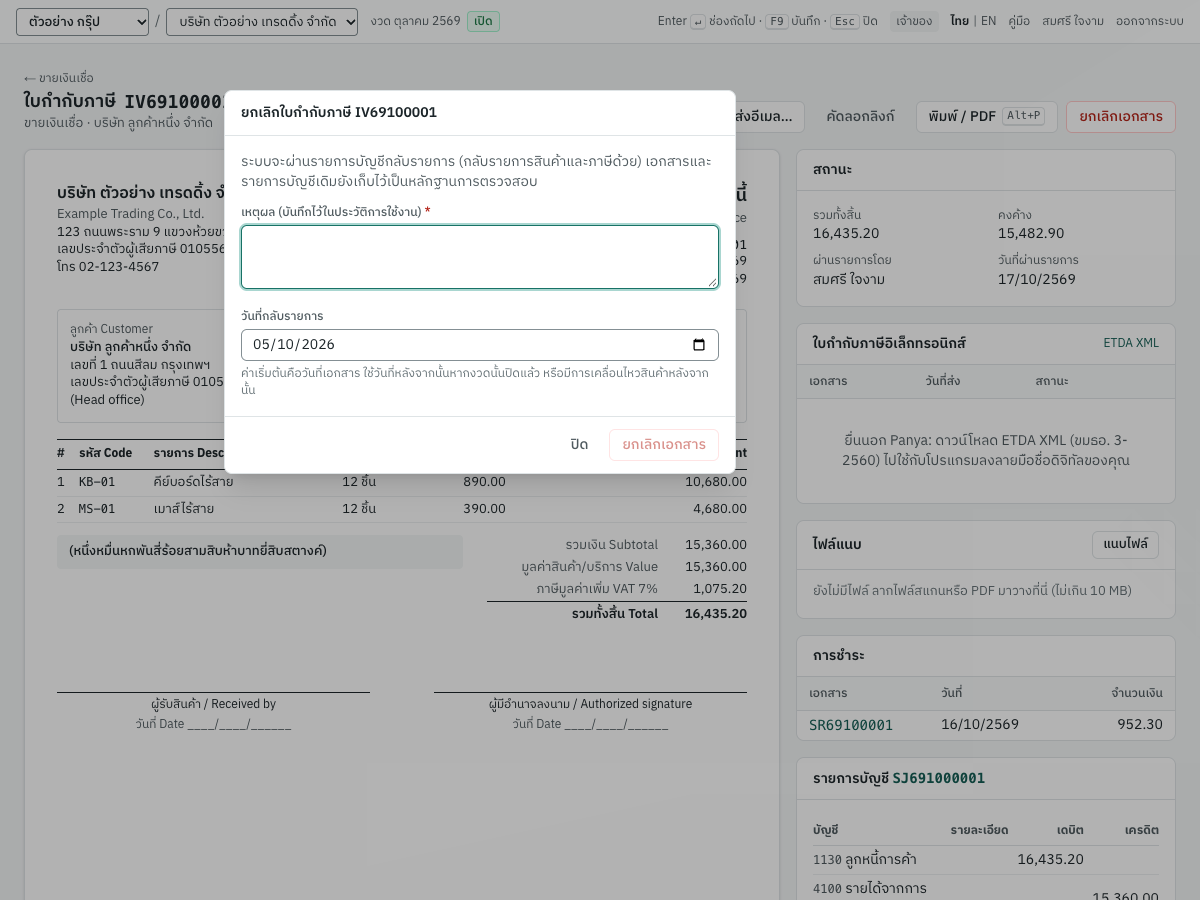
| ช่อง | ภาษาอังกฤษ | สิ่งที่ต้องกรอก |
|---|---|---|
| เหตุผล (บันทึกไว้ในประวัติการใช้งาน) | Reason (recorded in the audit trail) | เหตุผลที่ยกเลิกเอกสาร เช่น ราคาผิด ออกใบใหม่ IV69100005 จำเป็นต้องกรอก ปุ่ม ยกเลิกเอกสาร จะกดไม่ได้จนกว่าจะพิมพ์เหตุผล เหตุผลนี้แสดงในเอกสารที่ยกเลิกและเก็บไว้ในประวัติการใช้งาน |
| วันที่กลับรายการ | Reversal date | วันที่ของรายการกลับรายการ ค่าเริ่มต้นคือวันที่เอกสาร ต้องไม่ก่อนวันที่เอกสาร และต้องอยู่ในงวดที่เปิด ใช้วันที่หลังจากนั้นหากงวดของเอกสารปิดแล้ว หรือมีการเคลื่อนไหวสินค้าหลังจากนั้น |
- เปิดเอกสารจากหน้ารายการ เช่น 2 ขาย → ขายเงินเชื่อ แล้วเลือก
IV69100001 - คลิก ยกเลิกเอกสาร (ปุ่มสีแดงทางขวาสุดของแถวปุ่ม)
- อ่านคำอธิบายในหน้าต่าง ยกเลิกใบกำกับภาษี IV69100001: ระบบจะผ่านรายการบัญชีกลับรายการ (กลับรายการสินค้าและภาษีด้วย) เอกสารและรายการบัญชีเดิมยังเก็บไว้เป็นหลักฐานการตรวจสอบ
- พิมพ์ เหตุผล
- ตรวจ วันที่กลับรายการ
- คลิก ยกเลิกเอกสาร Panya จะแสดง ยกเลิก IV69100001 แล้ว
ปิด (หรือ Esc) ออกจากหน้าต่างโดยไม่ยกเลิก
หลังยกเลิก เอกสารจะแสดง
- ป้าย ยกเลิกแล้ว
- กล่องสีเหลืองอำพัน: ยกเลิกแล้ว 17/10/2569: … รายการบัญชีเดิมยังเก็บไว้ และได้ผ่านรายการกลับรายการแล้ว
- การ์ด กลับรายการ แสดงรายการบัญชีกลับรายการใต้รายการเดิม
เอกสารที่พิมพ์จะมีคำว่า ยกเลิก · CANCELLED เลขที่นั้นจะไม่ถูกใช้อีก และเอกสารยังอยู่ในหน้ารายการด้วยสถานะ ยกเลิกแล้ว
สำคัญ: การกลับรายการภาษีมูลค่าเพิ่มจะอยู่ในเดือนภาษีของวันที่กลับรายการ ไม่ใช่เดือนของเอกสารเดิม หากยกเลิกใบกำกับภาษีของเดือนตุลาคมโดยใช้วันที่กลับรายการในเดือนพฤศจิกายน ภ.พ.30 ของเดือนตุลาคมจะไม่เปลี่ยน และภาษีขายของเดือนพฤศจิกายนจะลดลง
สิ่งที่บันทึกเมื่อยกเลิกเอกสาร#
การยกเลิกไม่แก้ไขหรือลบการผ่านรายการเดิม แต่เพิ่มรายการที่ตรงข้ามกัน
- รายการบัญชี: รายการกลับรายการลงวันที่ตามวันที่กลับรายการ โดยสลับเดบิตและเครดิตของรายการเดิมทุกบรรทัด
- สินค้า: สินค้าที่จ่ายออกจะกลับเข้าคลังด้วยต้นทุนเดิม และสินค้าที่รับเข้าจะถูกนำออกด้วยมูลค่าเดิม หากการนำสินค้าที่รับเข้าออกทำให้สินค้าใดมีมูลค่าติดลบ ผลต่างจะลงบัญชีผลต่างต้นทุนสินค้า (
5120) ในรายการเดียวกัน - ภาษี: ข้อมูลภาษีมูลค่าเพิ่มและภาษีหัก ณ ที่จ่ายเป็นยอดติดลบ ลงวันที่ตามวันที่กลับรายการ
- การตัดชำระ: หากเอกสารที่ยกเลิกเป็นรับชำระ จ่ายชำระ หรือใบลดหนี้ ใบแจ้งหนี้ที่เคยตัดชำระไว้จะกลับมาคงค้างอีกครั้ง
ตัวอย่างเช่น หากใบกำกับภาษีขายเงินเชื่อ IV69100001 (ดูตัวอย่างด้านล่าง) ไม่มีใบลดหนี้อ้างถึง และถูกยกเลิกโดยใช้วันที่กลับรายการ 20/10/2569 Panya จะผ่านรายการดังนี้
| บัญชี | เดบิต | เครดิต |
|---|---|---|
4100 รายได้จากการขายสินค้า | 15,360.00 | |
2120 ภาษีขาย | 1,075.20 | |
1130 ลูกหนี้การค้า | 16,435.20 | |
1140 สินค้าคงเหลือ | 6,144.00 | |
5110 ต้นทุนขายสินค้า | 6,144.00 | |
1140 สินค้าคงเหลือ | 2,396.67 | |
5110 ต้นทุนขายสินค้า | 2,396.67 | |
| รวม | 24,975.87 | 24,975.87 |
Panya จะบันทึกข้อมูลภาษีขาย −1,075.20 จากฐานภาษี −15,360.00 ในเดือนตุลาคม 2569 ด้วย และรับคีย์บอร์ด 12 ชิ้นและเมาส์ 12 ชิ้นกลับเข้าคลังด้วยต้นทุนเดิม
ข้อความเมื่อยกเลิกเอกสาร#
| ข้อความ | สิ่งที่ต้องทำ |
|---|---|
| เอกสารนี้มีการรับชำระหรือใบลดหนี้แล้ว ให้ยกเลิกรายการเหล่านั้นก่อน | ใบกำกับภาษีนี้ถูกตัดชำระแล้ว การ์ด การชำระ แสดงรายการรับชำระและใบลดหนี้ เช่น SR69100001 ของ IV69100001 ให้ยกเลิกเอกสารเหล่านั้นก่อน โดยเริ่มจากฉบับล่าสุด แล้วจึงยกเลิกใบกำกับภาษี |
| ใบส่งของนี้ออกใบแจ้งหนี้ใน IV… แล้ว ให้ยกเลิกเอกสารนั้นก่อน | ยกเลิกใบกำกับภาษีที่ออกจากใบส่งของนี้ก่อน |
| เครดิตของเอกสารนี้ถูกคืนเงินใน RF… แล้ว ให้ยกเลิกการคืนเงินก่อน | เครดิตของใบลดหนี้นี้ (หรือของการส่งคืนสินค้า ซึ่งรับเงินคืนใน RP…) ถูกคืนเป็นเงินแล้ว ให้ยกเลิกการคืนเงินก่อน เพื่อไม่ให้เงินที่คืนไปแล้วไม่มีเครดิตรองรับ |
| วันที่ยกเลิกต้องไม่ก่อนวันที่เอกสาร | เลือกวันที่กลับรายการที่ตรงกับหรือหลังวันที่เอกสาร |
| งวดบัญชีของวันที่ 2026-10-05 ปิดแล้ว | เลือกวันที่กลับรายการในงวดที่เปิดอยู่ หรือขอให้เจ้าของหรือผู้ดูแลองค์กรเปิดงวดนั้นอีกครั้ง (ดูบัญชี) |
| ไม่มีงวดบัญชีที่ครอบคลุมวันที่ 2026-10-05 | เปิดรอบบัญชีที่มีวันที่นั้นที่ 5 บัญชี → งวดบัญชี/ปิดบัญชี |
| ยกเลิกเอกสารที่ยกเลิกแล้วไม่ได้ | เอกสารนี้ถูกยกเลิกไปแล้ว ให้โหลดหน้าใหม่ |
| บทบาทของคุณ (พนักงานบันทึกข้อมูล) ไม่มีสิทธิ์ทำรายการนี้ | ขอให้นักบัญชี ผู้ดูแลองค์กร หรือเจ้าของเป็นผู้ยกเลิก |
เลขที่เอกสาร#
โครงสร้างของเลขที่เอกสาร#
Panya ออกเลขที่ให้เอกสารแต่ละฉบับเมื่อคุณผ่านรายการ รูปแบบเริ่มต้นเป็นแบบ Express คือ รหัสนำหน้าสองตัวอักษรตามประเภทเอกสาร ปีและเดือนแบบพุทธศักราช และเลขลำดับ ขายเงินเชื่อใบแรกของเดือนตุลาคม 2569 คือ IV69100001
| ส่วน | ใน IV69100001 | ความหมาย |
|---|---|---|
| รหัสนำหน้า | IV | ประเภทเอกสาร: ขายเงินเชื่อ |
| ปี | 69 | สองหลักท้ายของปี พ.ศ. 2569 |
| เดือน | 10 | ตุลาคม |
| เลขลำดับ | 0001 | เอกสารฉบับแรกของประเภทนี้ในเดือนนั้น เริ่มนับ 0001 ใหม่ทุกเดือน |
สิ่งที่ควรรู้เกี่ยวกับเลขที่เอกสาร
- ปีและเดือนมาจากวันที่ของเอกสาร ไม่ใช่วันที่ผ่านรายการ ใบกำกับภาษีลงวันที่ 30/09/2569 ที่ผ่านรายการวันที่ 2 ตุลาคม จะได้เลขที่ของเดือนกันยายน คือ
IV6909…. - เลขที่เรียงตามลำดับการผ่านรายการ ภายในเดือนเดียวกัน เอกสารที่ผ่านรายการถัดไปจะได้เลขที่ถัดไป หากต้องการให้เลขที่และวันที่เรียงลำดับเดียวกัน ให้ผ่านรายการตามลำดับวันที่
- ไม่ขาดช่วง การผ่านรายการที่ไม่สำเร็จจะคืนเลขที่ และเอกสารร่างไม่มีเลขที่ ใบกำกับภาษีของแต่ละเดือนจึงเรียงเลขที่โดยไม่ขาดช่วง
- ไม่ใช้ซ้ำ เอกสารที่ยกเลิกยังคงเลขที่เดิม
รูปแบบเลขที่ของเอกสารทุกประเภท และการเริ่มนับเลขลำดับใหม่ทุกเดือน ทุกปี หรือไม่เริ่มใหม่ เปลี่ยนได้ที่ 7 เริ่มระบบ → เลขที่เอกสาร (ดูเริ่มระบบ) รูปแบบใช้ปี พ.ศ. สองหรือสี่หลัก ปี ค.ศ. สองหรือสี่หลัก เดือน และเลขลำดับกี่หลักก็ได้
รูปแบบเริ่มต้น#
| เอกสาร | ภาษาอังกฤษ | รูปแบบ | เลขที่แรกของเดือนตุลาคม 2569 | เริ่มนับใหม่ |
|---|---|---|---|---|
| จ่ายเงินมัดจำ | Deposit paid | AE + ปี + เดือน + 4 หลัก | AE69100001 | ทุกเดือน |
| ใบขอซื้อ | Purchase requisition | PR + ปี + เดือน + 4 หลัก | PR69100001 | ทุกเดือน |
| ใบสั่งซื้อ | Purchase order | PO + ปี + เดือน + 4 หลัก | PO69100001 | ทุกเดือน |
| ใบรับสินค้า | Goods receipt | GN + ปี + เดือน + 4 หลัก | GN69100001 | ทุกเดือน |
| ซื้อเงินเชื่อ | Credit purchase | RR + ปี + เดือน + 4 หลัก | RR69100001 | ทุกเดือน |
| ซื้อเงินสด | Cash purchase | HP + ปี + เดือน + 4 หลัก | HP69100001 | ทุกเดือน |
| ส่งคืนสินค้า | Purchase return | GR + ปี + เดือน + 4 หลัก | GR69100001 | ทุกเดือน |
| ใบเพิ่มหนี้ผู้จำหน่าย | Supplier debit note | DP + ปี + เดือน + 4 หลัก | DP69100001 | ทุกเดือน |
| เจ้าหนี้ยกมา | Supplier opening balance | AP + ปี + 5 หลัก | AP6900001 | ทุกปี |
| รับเงินมัดจำ | Deposit received | AI + ปี + เดือน + 4 หลัก | AI69100001 | ทุกเดือน |
| ใบเสนอราคา | Quotation | QT + ปี + เดือน + 4 หลัก | QT69100001 | ทุกเดือน |
| ใบสั่งขาย | Sales order | SO + ปี + เดือน + 4 หลัก | SO69100001 | ทุกเดือน |
| ใบส่งของ | Delivery note | DO + ปี + เดือน + 4 หลัก | DO69100001 | ทุกเดือน |
| ขายเงินเชื่อ | Credit sale | IV + ปี + เดือน + 4 หลัก | IV69100001 | ทุกเดือน |
| ขายเงินสด | Cash sale | HS + ปี + เดือน + 4 หลัก | HS69100001 | ทุกเดือน |
| ลดหนี้ / รับคืน | Credit note | SR + ปี + เดือน + 4 หลัก | SR69100001 | ทุกเดือน |
| ใบเพิ่มหนี้ | Debit note | DN + ปี + เดือน + 4 หลัก | DN69100001 | ทุกเดือน |
| ลูกหนี้ยกมา | Customer opening balance | AR + ปี + 5 หลัก | AR6900001 | ทุกปี |
| ใบวางบิล | Billing note | BN + ปี + เดือน + 4 หลัก | BN69100001 | ทุกเดือน |
| รับชำระหนี้ | Receipt | RE + ปี + เดือน + 4 หลัก | RE69100001 | ทุกเดือน |
| ใบรับวางบิล | Supplier billing | BR + ปี + เดือน + 4 หลัก | BR69100001 | ทุกเดือน |
| จ่ายชำระหนี้ | Payment | PS + ปี + เดือน + 4 หลัก | PS69100001 | ทุกเดือน |
| คืนเงินลูกค้า | Customer refund | RF + ปี + เดือน + 4 หลัก | RF69100001 | ทุกเดือน |
| รับเงินคืนจากผู้จำหน่าย | Supplier refund | RP + ปี + เดือน + 4 หลัก | RP69100001 | ทุกเดือน |
| โอนเงิน | Bank transfer | BT + ปี + เดือน + 4 หลัก | BT69100001 | ทุกเดือน |
| ใบนำฝากเช็ค | Cheque deposit slip | BQ + ปี + เดือน + 4 หลัก | BQ69100001 | ทุกเดือน |
| ภ.พ.36 | PP.36 filing | PT + ปี + เดือน + 3 หลัก | PT6910001 | ทุกเดือน |
| ปรับปรุงสินค้า | Stock adjustment | AJ + ปี + เดือน + 4 หลัก | AJ69100001 | ทุกเดือน |
| สินค้ายกมา | Stock opening balance | OS + ปี + 5 หลัก | OS6900001 | ทุกปี |
| โอนย้ายสินค้า | Stock transfer | TF + ปี + เดือน + 4 หลัก | TF69100001 | ทุกเดือน |
| บันทึกรายการบัญชี | Journal voucher | JV + ปี + เดือน + 4 หลัก | JV69100001 | ทุกเดือน |
| บันทึกยอดยกมา | Opening balance voucher | OB + ปี + 5 หลัก | OB6900001 | ทุกปี |
“ปี” คือสองหลักท้ายของปี พ.ศ. และ “เดือน” คือเลขเดือนสองหลัก “ทุกปี” คือเริ่มนับใหม่ทุกปีปฏิทิน
เลขที่รายการบัญชี#
รายการบัญชีของการผ่านรายการแต่ละครั้งมีเลขที่ของตัวเองตามสมุดรายวันที่รายการนั้นอยู่ เลขที่เหล่านี้มีเลขลำดับห้าหลัก
| สมุด | ภาษาอังกฤษ | รูปแบบ | ตัวอย่าง |
|---|---|---|---|
| สมุดรายวันทั่วไป | General journal | GJ + ปี + เดือน + 5 หลัก | GJ691000001 |
| สมุดรายวันขาย | Sales journal | SJ + ปี + เดือน + 5 หลัก | SJ691000001 |
| สมุดรายวันซื้อ | Purchases journal | PJ + ปี + เดือน + 5 หลัก | PJ691000001 |
| สมุดรายวันรับเงิน | Receipts journal | RJ + ปี + เดือน + 5 หลัก | RJ691000001 |
| สมุดรายวันจ่ายเงิน | Payments journal | CJ + ปี + เดือน + 5 หลัก | CJ691000001 |
| สมุดรายวันสินค้า | Inventory journal | IJ + ปี + เดือน + 5 หลัก | IJ691000001 |
| สมุดรายวันยอดยกมา | Opening entries | OJ + ปี + 5 หลัก | OJ6900001 |
| สมุดรายวันปิดบัญชี | Closing entries | CL + ปี + 5 หลัก | CL6900001 |
ตัวอย่างเช่น ใบกำกับภาษี IV69100001 บันทึกในสมุดรายวันขายเป็น SJ691000001 รายการบัญชีแสดงที่ 5 บัญชี → สมุดรายวัน (ดูบัญชี)
หน้าเอกสารที่ผ่านรายการแล้ว#
เปิดจาก: คลิกเอกสารที่ผ่านรายการแล้วในหน้ารายการ
เอกสารที่ผ่านรายการแล้วทุกฉบับเปิดในหน้าที่มีโครงเดียวกัน ด้านซ้ายคือเอกสารตามที่พิมพ์ ด้านขวาคือการ์ดแสดงสถานะ ไฟล์แนบ การตัดชำระ และรายการบัญชี ในที่นี้ใช้ใบกำกับภาษีขายเงินเชื่อ IV69100001 ของ C001 บริษัท ลูกค้าหนึ่ง จำกัด เป็นตัวอย่าง
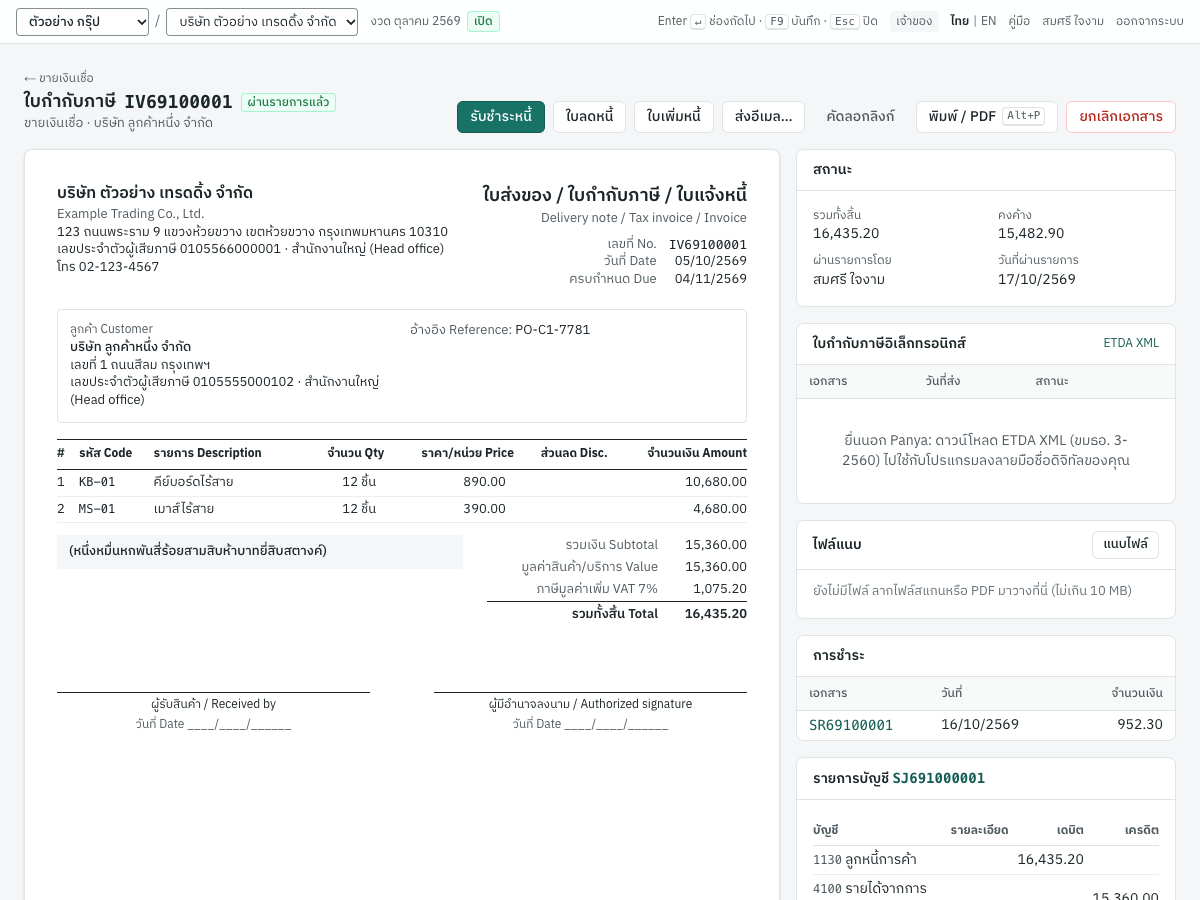
ส่วนหัวและปุ่ม#
ส่วนหัวแสดงลิงก์กลับไปหน้ารายการ (← ขายเงินเชื่อ) ประเภทและเลขที่เอกสาร (ใบกำกับภาษี IV69100001) ป้ายสถานะ และบรรทัดใต้ชื่อแสดงประเภทเอกสารและลูกค้า: ขายเงินเชื่อ · บริษัท ลูกค้าหนึ่ง จำกัด
ปุ่มทางขวาขึ้นอยู่กับประเภทเอกสาร สถานะ และบทบาทของคุณ ใบกำกับภาษีขายเงินเชื่อมีปุ่มดังนี้
| ปุ่ม | แสดงเมื่อ | สิ่งที่ทำ |
|---|---|---|
| รับชำระหนี้ | ยังมียอดคงค้าง และคุณมีสิทธิ์บันทึกเอกสาร | เปิดรับชำระหนี้ใหม่ของลูกค้ารายนี้ โดยเลือกใบกำกับภาษีนี้ไว้แล้ว (ดูการเงิน) |
| ใบลดหนี้ | ใบกำกับภาษีผ่านรายการแล้ว | เปิดใบลดหนี้ใหม่ที่อ้างถึงใบกำกับภาษีนี้ (ดูขาย) |
| ใบเพิ่มหนี้ | ใบกำกับภาษีผ่านรายการแล้ว | เปิดใบเพิ่มหนี้ใหม่ที่อ้างถึงใบกำกับภาษีนี้ |
| ส่งอีเมล… และ คัดลอกลิงก์ | เอกสารผ่านรายการแล้ว และคุณมีสิทธิ์บันทึกเอกสาร | ดูส่งเอกสารทางลิงก์ |
พิมพ์ / PDF Alt+P | ทุกครั้ง | ดูพิมพ์และ PDF |
| ยกเลิกเอกสาร | เอกสารผ่านรายการแล้ว และคุณมีสิทธิ์ยกเลิกเอกสาร | ดูยกเลิกเอกสารที่ผ่านรายการแล้ว |
เอกสารประเภทอื่นมีปุ่มของตัวเองเพิ่มเติม
- ออกใบกำกับภาษี ในใบส่งของ และ บันทึกใบแจ้งหนี้ผู้จำหน่าย ในใบรับสินค้า
- นำเครดิตไปตัดชำระใบแจ้งหนี้ ในใบลดหนี้ที่ยังมีเครดิตเหลือ
- ส่ง e-Tax ทางอีเมล ในใบกำกับภาษี เมื่อเปิดใช้ e-Tax Invoice by Email
- จ่ายชำระหนี้ ในใบแจ้งหนี้ของผู้จำหน่าย
- หนังสือรับรอง 50 ทวิ ในรายการจ่ายชำระที่มีภาษีหัก ณ ที่จ่าย
แต่ละปุ่มอธิบายไว้ในบทของเอกสารนั้น
การ์ดสถานะ#
การ์ด สถานะ สรุปข้อมูลของเอกสาร สำหรับ IV69100001 แสดงดังนี้
| รายการ | ตัวอย่าง | ความหมาย |
|---|---|---|
| รวมทั้งสิ้น | 16,435.20 | ยอดรวมของเอกสาร รวมภาษีมูลค่าเพิ่ม |
| คงค้าง | 15,482.90 | ยอดที่ลูกค้ายังค้างชำระในเอกสารนี้ (ในใบลดหนี้คือ เครดิตคงเหลือ) |
| ผ่านรายการโดย | สมศรี ใจงาม | ผู้ใช้งานที่ผ่านรายการ |
| วันที่ผ่านรายการ | 17/10/2569 | วันที่ผ่านรายการ (อาจต่างจากวันที่เอกสาร 05/10/2569) |
เอกสารสกุลเงินต่างประเทศจะแสดงยอดรวมและยอดคงค้างในสกุลเงินนั้น และอัตราแลกเปลี่ยนที่ใช้เพิ่มเติม รายการอื่นจะแสดงเมื่อเกี่ยวข้อง เช่น การรับรู้ภาษีสำหรับค่าบริการที่ถึงกำหนดเมื่อชำระเงิน เงินมัดจำที่หัก หรือเดือนที่ใช้สิทธิภาษีซื้อ
การ์ดอื่น ๆ#
- ใบกำกับภาษีอิเล็กทรอนิกส์: ในเอกสารที่มีภาษีมูลค่าเพิ่มของกิจการที่จดทะเบียนภาษีมูลค่าเพิ่ม แสดงสถานะ e-Tax และปุ่มดาวน์โหลด ETDA XML ดูขาย
- ไฟล์แนบ: เอกสารสแกนและไฟล์อื่นที่แนบกับเอกสาร ดูไฟล์แนบ
- การชำระ: รับชำระ จ่ายชำระ หรือใบลดหนี้แต่ละฉบับที่ตัดชำระเอกสารนี้ พร้อมวันที่และจำนวนเงิน สำหรับ
IV69100001จะแสดงใบลดหนี้SR69100001ลงวันที่ 16/10/2569 จำนวน 952.30 คลิกเลขที่เพื่อเปิดเอกสารนั้น เอกสารที่ตัดชำระซึ่งไม่ได้อยู่ในสถานะผ่านรายการแล้ว (เช่น เอกสารที่ยกเลิกแล้ว) จะแสดงสถานะของเอกสาร และไม่นับรวมอีกต่อไป
การ์ดรายการบัญชีและกลับรายการ#
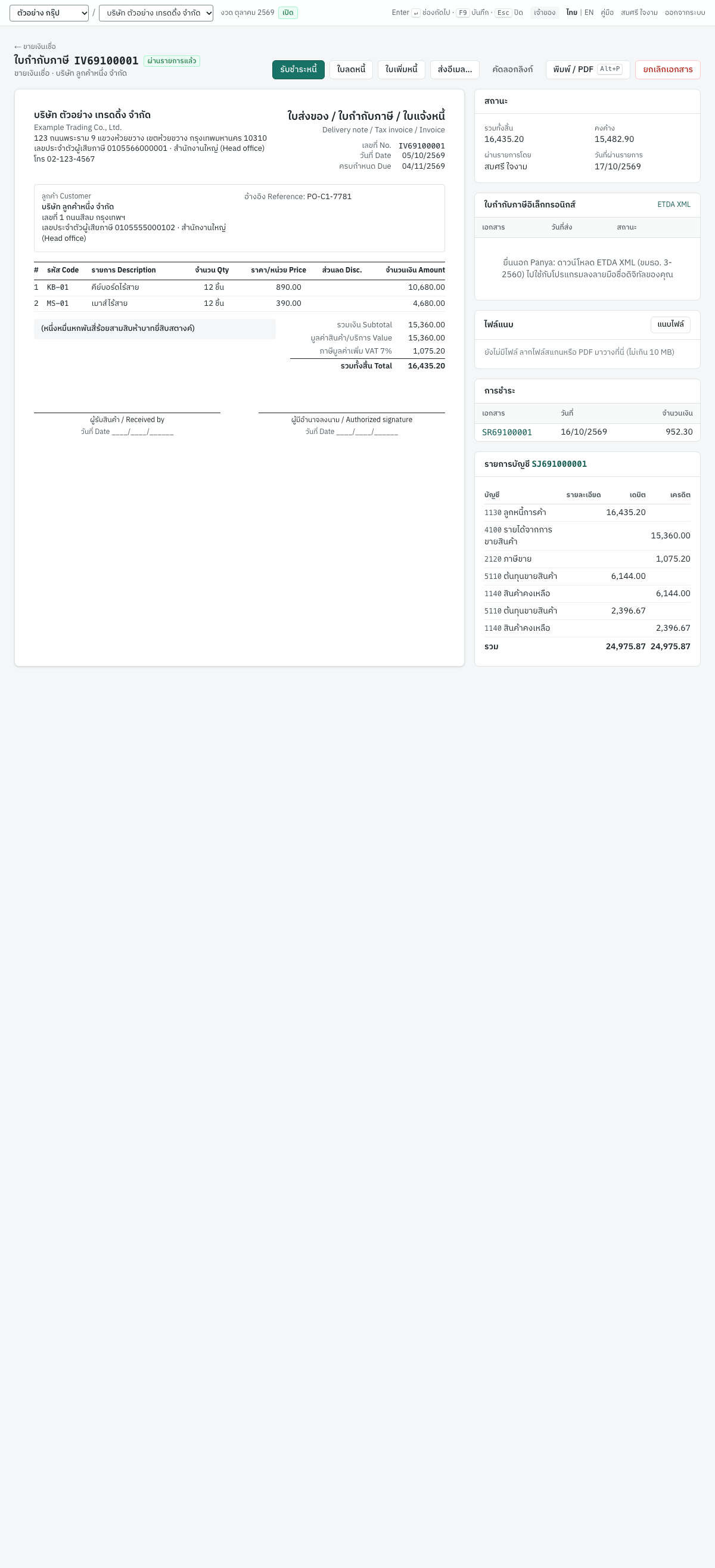
การ์ด รายการบัญชี แสดงรายการที่บันทึกจากการผ่านรายการ พร้อมเลขที่ คลิกเลขที่เพื่อเปิดรายการนั้นที่ 5 บัญชี → สมุดรายวัน คอลัมน์คือ บัญชี (รหัสและชื่อ) รายละเอียด เดบิต และ เครดิต พร้อมบรรทัด รวม ที่เดบิตเท่ากับเครดิต เอกสารที่ยกเลิกแล้วจะมีการ์ดที่สองคือ กลับรายการ ซึ่งแสดงรายการกลับรายการ
หน้าจอทั้งหมดของ IV69100001 พร้อมรายการบัญชี
ตัวอย่าง: สิ่งที่บันทึกเมื่อผ่านรายการ IV69100001#
ใบกำกับภาษีลงวันที่ 05/10/2569 ขาย KB-01 คีย์บอร์ดไร้สาย 12 ชิ้น ราคา 890.00 และ MS-01 เมาส์ไร้สาย 12 ชิ้น ราคา 390.00 รวมเป็นเงิน 15,360.00 ก่อนภาษีมูลค่าเพิ่ม ภาษีมูลค่าเพิ่ม 1,075.20 และรวมทั้งสิ้น 16,435.20 การผ่านรายการบันทึกดังนี้
รายการบัญชี SJ691000001 (สมุดรายวันขาย) ลงวันที่ 05/10/2569
| บัญชี | เดบิต | เครดิต |
|---|---|---|
1130 ลูกหนี้การค้า | 16,435.20 | |
4100 รายได้จากการขายสินค้า | 15,360.00 | |
2120 ภาษีขาย | 1,075.20 | |
5110 ต้นทุนขายสินค้า | 6,144.00 | |
1140 สินค้าคงเหลือ | 6,144.00 | |
5110 ต้นทุนขายสินค้า | 2,396.67 | |
1140 สินค้าคงเหลือ | 2,396.67 | |
| รวม | 24,975.87 | 24,975.87 |
สามบรรทัดแรกบันทึกการขาย สี่บรรทัดสุดท้ายบันทึกต้นทุนขาย หนึ่งคู่ต่อสินค้าคงคลังหนึ่งรายการ ด้วยต้นทุน ณ วันนั้น
ข้อมูลภาษี: ภาษีขายจากฐานภาษี 15,360.00 ภาษีมูลค่าเพิ่ม 1,075.20 ตามใบกำกับภาษี IV69100001 ลงวันที่ 05/10/2569 แสดงในรายงานภาษีขายของเดือนตุลาคม 2569 และจึงอยู่ใน ภ.พ.30 ของเดือนนั้น
สินค้า: จ่ายคีย์บอร์ด 12 ชิ้นและเมาส์ 12 ชิ้นออกจากคลังสินค้าที่ระบุในแต่ละบรรทัด ด้วยต้นทุน
บัญชีย่อย: C001 ค้างชำระ 16,435.20 ครบกำหนดวันที่ 04/11/2569 หลังใบลดหนี้ SR69100001 จำนวน 952.30 ยังคงค้าง 15,482.90
บทของเอกสารแต่ละประเภทแสดงรายการบัญชีของเอกสารประเภทนั้น
พิมพ์และ PDF#
เปิดจาก: พิมพ์ / PDF ในเอกสารที่ผ่านรายการแล้ว หรือกด Alt+P
- เปิดเอกสารแล้วคลิก พิมพ์ / PDF (หรือกด
Alt+P) - หน้าต่างพิมพ์ของเบราว์เซอร์จะเปิดขึ้นโดยแสดงเฉพาะเอกสาร ไม่มีเมนู ปุ่ม และการ์ดด้านข้าง กระดาษขนาด A4 ขอบ 12 มม.
- เลือกเครื่องพิมพ์แล้วพิมพ์ หากต้องการไฟล์ PDF ให้เลือก บันทึกเป็น PDF (Save as PDF) หรือ Microsoft Print to PDF บน Windows เป็นเครื่องพิมพ์ แล้วบันทึกไฟล์
เอกสารภาษีที่พิมพ์ออกมาแสดงชื่อ ที่อยู่ เลขประจำตัวผู้เสียภาษี และสาขาของกิจการ ข้อมูลลูกค้า รายการสินค้า ยอดรวมทั้งตัวเลขและตัวอักษรภาษาไทย และช่องลงลายมือชื่อ เอกสารพิมพ์เป็นภาษาไทยและภาษาอังกฤษเสมอ ไม่ว่าหน้าจอจะเป็นภาษาใด เอกสารที่ยกเลิกแล้วจะพิมพ์ ยกเลิก · CANCELLED ใต้ชื่อเอกสาร
รายงาน ใบแจ้งยอดค้างชำระ และหนังสือรับรอง 50 ทวิ พิมพ์ด้วยวิธีเดียวกัน ด้วย Alt+P หรือปุ่มพิมพ์ของหน้านั้น
เคล็ดลับ: หากเอกสารที่พิมพ์ดูเล็กเกินไปหรือถูกตัดขอบ ให้ตรวจว่าขนาดกระดาษในเบราว์เซอร์เป็น A4 และมาตราส่วนเป็น 100%
ส่งเอกสารทางลิงก์#
เปิดจาก: ส่งอีเมล… หรือ คัดลอกลิงก์ ในเอกสารที่ผ่านรายการแล้ว
Panya ส่งลิงก์ของเอกสารทางอีเมลให้ลูกค้าหรือผู้จำหน่ายได้ ลิงก์จะเปิดสำเนาเอกสารแบบอ่านอย่างเดียว ซึ่งผู้รับดูและพิมพ์ได้โดยไม่ต้องมีบัญชี Panya ลิงก์แต่ละลิงก์ใช้ได้ 30 วัน และแสดงเฉพาะเอกสารนั้นเพียงฉบับเดียว
เอกสารที่ส่งได้#
ส่งอีเมล… และ คัดลอกลิงก์ แสดงในเอกสารต่อไปนี้ สำหรับผู้ที่มีสิทธิ์บันทึกเอกสาร
- ขายเงินเชื่อ ขายเงินสด ใบลดหนี้ ใบเพิ่มหนี้ และใบส่งของ ที่ผ่านรายการแล้ว
- รับชำระหนี้และใบรับเงินมัดจำ (รับเงินมัดจำ) ที่ผ่านรายการแล้ว
- ใบเสนอราคา ใบสั่งขาย และใบสั่งซื้อที่ออกแล้ว (ไม่ใช่ฉบับร่างหรือฉบับที่ยกเลิกแล้ว)
- ใบวางบิลที่ออกแล้ว
- ใบแจ้งยอดค้างชำระของลูกค้า
เอกสารร่างส่งไม่ได้
ส่งทางอีเมล#
คุณต้องยืนยันอีเมลของคุณเองก่อนจึงจะส่งได้ (ดูยืนยันอีเมล)
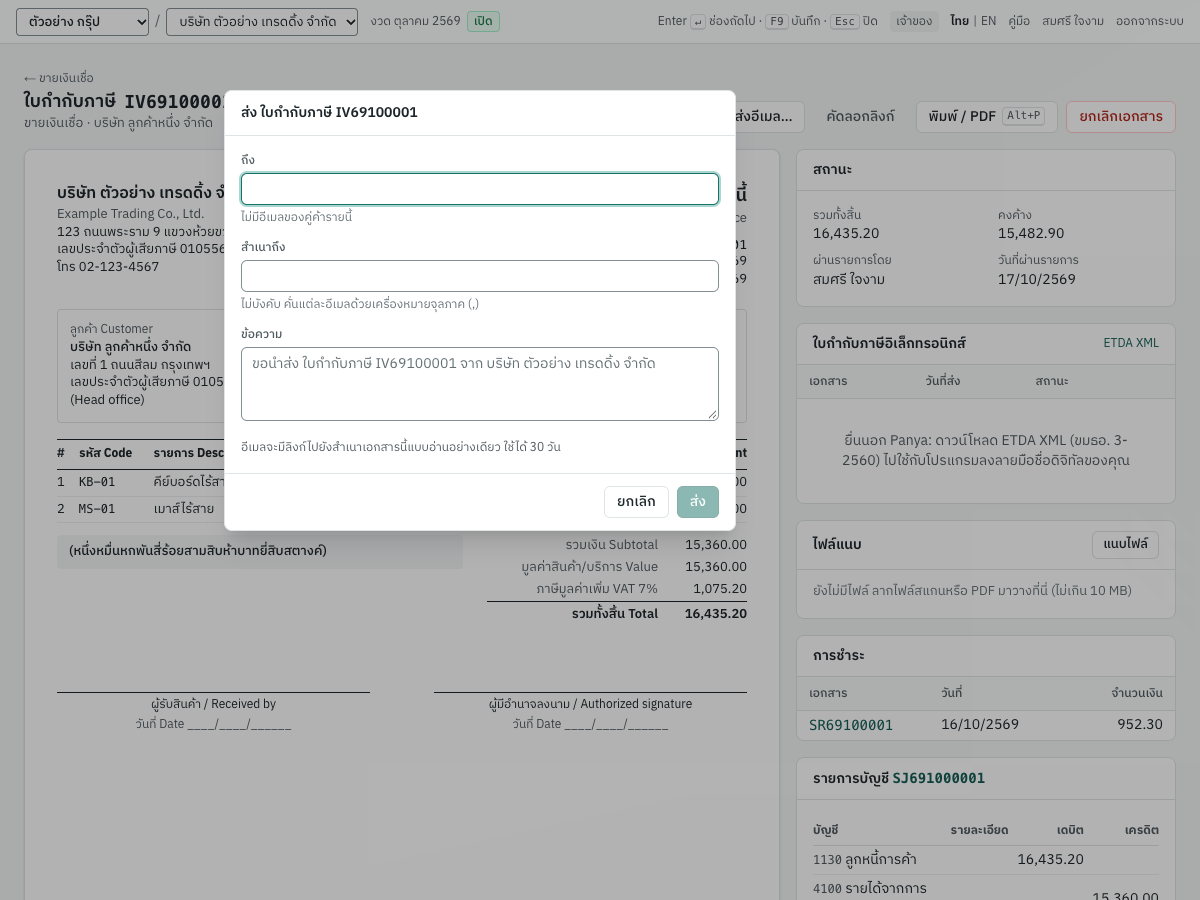
| ช่อง | ภาษาอังกฤษ | สิ่งที่ต้องกรอก |
|---|---|---|
| ถึง | To | อีเมลของผู้รับ Panya กรอกให้จากอีเมลของลูกค้า (หรือผู้จำหน่าย) หากมี มิฉะนั้นคำแนะนำใต้ช่องจะแสดง ไม่มีอีเมลของคู่ค้ารายนี้ จำเป็นต้องกรอก ปุ่ม ส่ง จะกดไม่ได้จนกว่าจะมีอีเมล |
| สำเนาถึง | Copy to | ไม่บังคับ เพิ่มอีเมลได้อีกไม่เกิน 5 อีเมล คั่นด้วยเครื่องหมายจุลภาค (,) |
| ข้อความ | Message | ไม่บังคับ ข้อความของคุณเอง ซึ่งจะอยู่ด้านบนของอีเมล ข้อความสีเทา เช่น ขอนำส่ง ใบกำกับภาษี IV69100001 จาก บริษัท ตัวอย่าง เทรดดิ้ง จำกัด เป็นเพียงตัวอย่างและจะไม่ถูกส่ง |
- เปิดเอกสารที่ผ่านรายการแล้ว แล้วคลิก ส่งอีเมล…
- ตรวจอีเมลในช่อง ถึง และเพิ่มสำเนาและข้อความหากต้องการ
- คลิก ส่ง Panya จะแสดง เช่น ส่ง ใบกำกับภาษี IV69100001 ถึง … แล้ว
อีเมลมีหัวเรื่องเป็นภาษาอังกฤษว่า Invoice IV69100001 from บริษัท ตัวอย่าง เทรดดิ้ง จำกัด เนื้อหาแจ้งเป็นภาษาอังกฤษและภาษาไทยว่ากิจการส่งเอกสารมาให้ พร้อมลิงก์ (ใช้ได้ 30 วัน) เมื่อบริการ Panya ของคุณสร้างไฟล์ PDF ได้ อีเมลจะมีลิงก์ดาวน์โหลด PDF ด้วย ยกเลิก ปิดหน้าต่างโดยไม่ส่ง Panya บันทึกการส่งทุกครั้งไว้ในประวัติการใช้งาน
เคล็ดลับ: บันทึกอีเมลของลูกค้าแต่ละรายไว้ในข้อมูลลูกค้า (ดูขาย) ช่อง ถึง จะกรอกให้เอง
คัดลอกลิงก์#
คัดลอกลิงก์ สร้างลิงก์ใหม่ของเอกสารและคัดลอกไว้ โดยไม่ส่งอีเมล Panya จะยืนยันว่า คัดลอกลิงก์แล้ว ลิงก์ใช้ได้ 30 วัน นำไปวางใน LINE แชต หรืออีเมลของคุณเองได้
สิ่งที่ผู้รับเห็น#
ลิงก์จะเปิดหน้าที่มีชื่อเอกสารและชื่อกิจการอยู่ด้านบน ปุ่ม พิมพ์ และปุ่ม ดาวน์โหลด PDF เมื่อมีไฟล์ PDF ด้านล่างคือเอกสารตามที่พิมพ์ทุกประการ เป็นภาษาไทยและภาษาอังกฤษ ปุ่มบนหน้านี้แสดงตามภาษาของเบราว์เซอร์ผู้รับ หลังจาก 30 วัน หน้านี้จะแสดง ลิงก์นี้หมดอายุหรือถูกยกเลิกแล้ว กรุณาขอลิงก์ใหม่จากผู้ส่ง
หมายเหตุ: ทุกคนที่มีลิงก์จะเปิดเอกสารฉบับนั้นได้จนกว่าลิงก์จะหมดอายุ จึงควรส่งให้เฉพาะผู้ที่ถูกต้องเท่านั้น ขณะนี้ Panya ยังไม่แสดงรายการลิงก์ที่สร้างไว้สำหรับเอกสาร จึงยกเลิกลิงก์จากหน้าเอกสารก่อนหมดอายุไม่ได้
ข้อความ#
| ข้อความ | สิ่งที่ต้องทำ |
|---|---|
| กรุณายืนยันอีเมลก่อน: กดลิงก์ที่ส่งไปทางอีเมล หรือส่งลิงก์อีกครั้งจากหน้าบัญชีผู้ใช้ | ยืนยันอีเมลของคุณด้วยลิงก์จาก Panya หรือคลิก ส่งลิงก์อีกครั้ง ในแถบสีฟ้า |
| ต้องระบุอีเมลที่ถูกต้อง | ตรวจอีเมลในช่อง ถึง และ สำเนาถึง |
| ส่งสำเนา (CC) ได้ไม่เกิน 5 อีเมล | ลบอีเมลในช่อง สำเนาถึง ออกบางส่วน |
| ข้อความยาวเกินไป | ตัดข้อความให้สั้นลง |
| ออกหรือผ่านรายการเอกสารก่อนส่ง | เอกสารยังเป็นร่าง ให้ผ่านรายการหรือออกเอกสารก่อน |
ไฟล์แนบ#
เปิดจาก: การ์ด ไฟล์แนบ ในเอกสาร
คุณเก็บเอกสารประกอบรายการไว้กับเอกสารได้ เช่น ใบกำกับภาษีของผู้จำหน่าย ใบส่งของที่ลงนามแล้ว สัญญา หรือสลิปโอนเงิน ไฟล์แนบเก็บไว้ในกิจการ นับรวมในพื้นที่เก็บไฟล์ขององค์กร และอยู่กับเอกสารตลอดไป แพ็กเกจฟรีมีพื้นที่เก็บไฟล์ 100 MB สำหรับทุกกิจการในองค์กร เจ้าของเลือกแพ็กเกจพื้นที่ที่ใหญ่ขึ้นได้ (ดูแพ็กเกจและการใช้งาน)
การ์ด ไฟล์แนบ แสดงในหน้าของเอกสารที่ผ่านรายการแล้วหรือยกเลิกแล้ว ได้แก่
- เอกสารขายและซื้อทุกประเภท
- รับชำระ จ่ายชำระ และเงินมัดจำ
- ใบเสนอราคา ใบสั่งขาย ใบสั่งซื้อ และใบขอซื้อ
- บันทึกรายการบัญชี
- ปรับปรุงสินค้าและโอนย้ายสินค้า
หากต้องการแนบไฟล์กับเอกสารร่าง ให้บันทึกและผ่านรายการก่อน ไฟล์แนบไม่ได้เป็นส่วนหนึ่งของเอกสารที่ผ่านรายการ จึงเพิ่มและลบได้หลังผ่านรายการ
แนบไฟล์#
- เปิดเอกสาร
- คลิก แนบไฟล์ ในการ์ด ไฟล์แนบ แล้วเลือกไฟล์ตั้งแต่หนึ่งไฟล์ขึ้นไป หรือลากไฟล์จากคอมพิวเตอร์มาวางบนการ์ด การ์ดจะมีแถบสีเน้นขณะลาก
- Panya จะแสดง แนบ … แล้ว (หรือ แนบไฟล์ 2 ไฟล์แล้ว) และชื่อการ์ดจะแสดงจำนวนไฟล์ เช่น ไฟล์แนบ (2)
| กฎ | รายละเอียด |
|---|---|
| ประเภทไฟล์ | PDF รูปภาพ (PNG, JPG/JPEG, WEBP, GIF, HEIC) Excel (XLSX, XLS) Word (DOCX, DOC) CSV และไฟล์ข้อความ (TXT) |
| ขนาด | ไม่เกิน 10 MB ต่อไฟล์ |
| ผู้ที่แนบได้ | ทุกคนที่มีสิทธิ์บันทึกเอกสาร สำหรับบันทึกรายการบัญชี คือทุกคนที่มีสิทธิ์ผ่านรายการบันทึกรายการบัญชี ผู้ดูข้อมูลเปิดไฟล์ได้แต่เพิ่มหรือลบไม่ได้ |
เปิดและลบไฟล์#
- แต่ละไฟล์แสดงชื่อและขนาด ชี้เมาส์ที่ขนาดเพื่อดูว่าใครแนบไว้และเมื่อใด
- คลิกชื่อไฟล์เพื่อดาวน์โหลด
- หากต้องการลบไฟล์ ให้คลิก ✕ ท้ายบรรทัดแล้วยืนยัน ลบไฟล์ … หรือไม่
การ์ดที่ยังไม่มีไฟล์จะแสดง ยังไม่มีไฟล์ ลากไฟล์สแกนหรือ PDF มาวางที่นี่ (ไม่เกิน 10 MB)
เมื่อพื้นที่เก็บไฟล์เต็ม#
หากไฟล์จะทำให้องค์กรใช้พื้นที่เก็บไฟล์เกินกำหนด ระบบจะไม่แนบไฟล์นั้น และแสดงเหตุผลเป็นแถบสีแดงที่ด้านบนของการ์ด เช่น พื้นที่เก็บไฟล์เต็มแล้ว (ใช้ไป 95.3 MB จาก 100 MB) อัปเกรดแพ็กเกจพื้นที่ หรือลบไฟล์บางส่วนเพื่อเพิ่มไฟล์ใหม่ พร้อมลิงก์ แพ็กเกจพื้นที่เก็บไฟล์ ไปที่แท็บ แพ็กเกจ ขององค์กร
ระบบหยุดเฉพาะการแนบไฟล์ใหม่ คุณยังเปิดและลบไฟล์ได้ และบันทึก ผ่านรายการ พิมพ์ และส่งออกได้ตามปกติ ไม่มีข้อมูลใดถูกลบ หากต้องการแนบไฟล์เพิ่ม ให้ลบไฟล์ที่ไม่ใช้แล้ว หรือขอให้เจ้าของเลือกแพ็กเกจพื้นที่ที่ใหญ่ขึ้น
ข้อความ#
| ข้อความ | สิ่งที่ต้องทำ |
|---|---|
| … มีขนาดเกิน 10 MB | สแกนด้วยความละเอียดต่ำลง หรือแบ่งไฟล์ |
| แนบได้เฉพาะไฟล์ PDF รูปภาพ Excel Word CSV และไฟล์ข้อความ | บันทึกไฟล์เป็นรูปแบบใดรูปแบบหนึ่งเหล่านี้ |
| ไฟล์นี้ไม่ใช่ไฟล์ .pdf ที่ถูกต้อง | เนื้อหาของไฟล์ไม่ตรงกับนามสกุลไฟล์ (ข้อความเดียวกันนี้ใช้กับไฟล์ประเภทอื่นด้วย) เปิดไฟล์แล้วบันทึกใหม่ในรูปแบบที่ถูกต้อง |
| ไฟล์ว่างเปล่า | เลือกไฟล์ให้ถูกต้อง |
| พื้นที่เก็บไฟล์เต็มแล้ว (ใช้ไป … จาก …) อัปเกรดแพ็กเกจพื้นที่ หรือลบไฟล์บางส่วนเพื่อเพิ่มไฟล์ใหม่ | พื้นที่เก็บไฟล์ขององค์กรเต็มแล้ว (ดูด้านบน) ลบไฟล์เก่า หรือขอให้เจ้าของเลือกแพ็กเกจพื้นที่ที่ใหญ่ขึ้น |
สิทธิ์การใช้งาน#
สิ่งที่คุณทำได้ขึ้นอยู่กับบทบาทของคุณ ในกิจการหนึ่ง บทบาทของเจ้าของและผู้ดูแลองค์กรคือบทบาทในองค์กร ส่วนผู้อื่นคือบทบาทตามสิทธิ์ที่ได้รับในกิจการนั้น ดูผู้ใช้งานและบทบาท
สิ่งที่แต่ละบทบาททำได้ในกิจการ#
| การทำงาน | เจ้าของ | ผู้ดูแลองค์กร | นักบัญชี | พนักงานบันทึกข้อมูล | ผู้ดูข้อมูล |
|---|---|---|---|---|---|
| ดูเอกสาร ลูกค้า ผู้จำหน่าย สินค้า และรายงาน | ได้ | ได้ | ได้ | ได้ | ได้ |
| ส่งออกรายงาน | ได้ | ได้ | ได้ | ได้ | ได้ |
| ถาม Panya และขอสรุปข้อมูล | ได้ | ได้ | ได้ | ได้ | ได้ |
| กรอกเอกสารซื้อหรือร่างบันทึกรายการบัญชีด้วย Panya AI | ได้ | ได้ | ได้ | ได้ | ไม่ได้ |
| เพิ่มและแก้ไขลูกค้า ผู้จำหน่าย สินค้า และคลังสินค้า | ได้ | ได้ | ได้ | ได้ | ไม่ได้ |
| บันทึกเอกสาร บันทึกร่าง และลบเอกสารร่าง ส่งเอกสาร แนบไฟล์ | ได้ | ได้ | ได้ | ได้ | ไม่ได้ |
| ผ่านรายการขาย ซื้อ รับชำระ จ่ายชำระ เงินมัดจำ และเอกสารสินค้า | ได้ | ได้ | ได้ | ได้ | ไม่ได้ |
| อนุมัติหรือไม่อนุมัติใบขอซื้อ | ได้ | ได้ | ได้ | ไม่ได้ | ไม่ได้ |
| ผ่านรายการบันทึกรายการบัญชีและยอดยกมา | ได้ | ได้ | ได้ | ไม่ได้ | ไม่ได้ |
| ยกเลิกเอกสารที่ผ่านรายการแล้ว | ได้ | ได้ | ได้ | ไม่ได้ | ไม่ได้ |
| ปิดงวดและปิดรอบบัญชี | ได้ | ได้ | ได้ | ไม่ได้ | ไม่ได้ |
| เปลี่ยนการตั้งค่ากิจการ ผังบัญชี ภาษี และเลขที่เอกสาร | ได้ | ได้ | ได้ | ไม่ได้ | ไม่ได้ |
| เปิดงวดและรอบบัญชีที่ปิดแล้ว | ได้ | ได้ | ไม่ได้ | ไม่ได้ | ไม่ได้ |
| ผ่านรายการปรับปรุงเข้างวดที่ปิดแล้ว | ได้ | ได้ | ไม่ได้ | ไม่ได้ | ไม่ได้ |
สิ่งที่แต่ละบทบาททำได้ในองค์กร#
| การทำงาน | เจ้าของ | ผู้ดูแลองค์กร | นักบัญชี | พนักงานบันทึกข้อมูล | ผู้ดูข้อมูล |
|---|---|---|---|---|---|
| ดูองค์กร กิจการ ผู้ใช้งาน แพ็กเกจ และพื้นที่เก็บไฟล์ | ได้ | ได้ | ได้ | ได้ | ได้ |
| สร้างกิจการและเปลี่ยนชื่อองค์กร | ได้ | ได้ | ไม่ได้ | ไม่ได้ | ไม่ได้ |
| เชิญผู้ใช้งาน เปลี่ยนบทบาท และให้สิทธิ์เข้ากิจการ | ได้ | ได้ ยกเว้นบทบาทเจ้าของและผู้ดูแลองค์กร | ไม่ได้ | ไม่ได้ | ไม่ได้ |
| ดูประวัติการใช้งานขององค์กร | ได้ | ได้ | ไม่ได้ | ไม่ได้ | ไม่ได้ |
| เลือก ชำระ หรือยกเลิกแพ็กเกจพื้นที่ | ได้ | ไม่ได้ | ไม่ได้ | ไม่ได้ | ไม่ได้ |
| ซื้อเครดิต AI | ได้ | ไม่ได้ | ไม่ได้ | ไม่ได้ | ไม่ได้ |
| ซื้อสิทธิ์ผู้ใช้งาน | ได้ | ไม่ได้ | ไม่ได้ | ไม่ได้ | ไม่ได้ |
| ส่งออกข้อมูลทั้งหมดขององค์กร | ได้ | ไม่ได้ | ไม่ได้ | ไม่ได้ | ไม่ได้ |
| อนุญาตให้ทีมสนับสนุนของ Panya ดูข้อมูลบัญชีได้ในเวลาจำกัด | ได้ | ไม่ได้ | ไม่ได้ | ไม่ได้ | ไม่ได้ |
วิธีที่ Panya ใช้สิทธิ์#
- ปุ่มถูกซ่อน คุณจะไม่เห็นปุ่มสร้างหรือเพิ่มข้อมูล บันทึกและผ่านรายการ ยกเลิกเอกสาร ส่งอีเมล… แนบไฟล์ หรือปุ่มแก้ไขที่คุณใช้ไม่ได้ หน้าเริ่มระบบที่คุณเปลี่ยนไม่ได้จะแสดงแบบอ่านอย่างเดียว
- Panya ตรวจสิทธิ์ซ้ำทุกครั้ง หากคุณพยายามทำ (เช่น จากแท็บเบราว์เซอร์เก่าหลังบทบาทของคุณถูกเปลี่ยน) จะถูกปฏิเสธด้วยข้อความ บทบาทของคุณ (…) ไม่มีสิทธิ์ทำรายการนี้
- โหมดอ่านอย่างเดียวใช้กับทุกกิจการเหมือนกัน หากทีมงาน Panya ระงับองค์กร ทุกบทบาท รวมทั้งเจ้าของ จะเปลี่ยนแปลงข้อมูลไม่ได้จนกว่าจะยกเลิกการระงับ (ดูด้านล่าง) แพ็กเกจไม่ได้จำกัดสิทธิ์ใดเลย ทุกแพ็กเกจมีครบทุกระบบและส่งออกรายงานได้
- ผู้ที่เข้าถึงได้ 7 เริ่มระบบ → ผู้ใช้งาน แสดงผู้ที่เปิดกิจการนี้ได้ บทบาทในกิจการ และเข้าถึงในฐานะเจ้าของหรือผู้ดูแลองค์กร หรือผ่านสิทธิ์ที่ได้รับในกิจการ เจ้าของและผู้ดูแลองค์กรจัดการผู้ใช้งานได้จากแท็บ ผู้ใช้งาน ขององค์กร (ดูผู้ดูแลองค์กร)
แถบแจ้งเตือนเรื่องแพ็กเกจและโหมดอ่านอย่างเดียว#
การชำระเงินไม่เคยหยุดงานบัญชีของคุณ การชำระเงินที่ไม่สำเร็จหรือแพ็กเกจพื้นที่ที่สิ้นสุดลงมีผลเฉพาะพื้นที่เก็บไฟล์ที่ชำระเงินไว้ องค์กรจะกลับไปใช้พื้นที่ฟรี 100 MB ส่วนบัญชี รายงาน และการส่งออกข้อมูลยังใช้ได้ตามปกติ Panya ไม่ลบหรือเปลี่ยนข้อมูลบัญชีเพราะเรื่องแพ็กเกจเลย
แถบแจ้งการสมัครใช้งาน#
แถบใต้แถบด้านบนของหน้าแจ้งเมื่อแพ็กเกจขององค์กรมีเรื่องที่ต้องดำเนินการ แต่ละแถบลงท้ายด้วยลิงก์ การสมัครใช้งานและแพ็กเกจ ไปยังแท็บ แพ็กเกจ ขององค์กร
| แถบ | ความหมาย |
|---|---|
| ค้างชำระค่าบริการ · ชำระภายในวันที่ 25/10/2569 เพื่อรักษาแพ็กเกจพื้นที่ หลังจากนั้นจะเหลือพื้นที่ฟรี 100 MB (สีเหลืองอำพัน) | การชำระค่าแพ็กเกจพื้นที่ไม่สำเร็จ เจ้าของต้องชำระภายในวันที่แสดง ซึ่งคือ 7 วันหลังจากชำระเงินไม่สำเร็จ เพื่อรักษาพื้นที่ของแพ็กเกจไว้ หลังวันนั้นองค์กรจะมีพื้นที่ฟรี 100 MB จนกว่าจะได้รับการชำระเงิน ไม่ว่ากรณีใดก็ทำงานได้ตามปกติ |
| แพ็กเกจพื้นที่สิ้นสุดวันที่ 31/10/2569 หลังจากนั้นจะเหลือพื้นที่ฟรี 100 MB (สีเหลืองอำพัน) | เจ้าของยกเลิกแพ็กเกจพื้นที่แล้ว แพ็กเกจใช้ได้จนสิ้นรอบที่ชำระไว้ หลังจากนั้นองค์กรจะมีพื้นที่ฟรี 100 MB เจ้าของยังเลือกใช้แพ็กเกจต่อได้ที่แท็บ แพ็กเกจ |
| อ่านอย่างเดียว … ยังดู พิมพ์ และส่งออกข้อมูลได้ตามปกติ (สีแดง) | องค์กรถูกระงับ บันทึกรายการใหม่ไม่ได้ เหตุผลแสดงอยู่ในแถบ (ดูด้านล่าง) |
เมื่อพื้นที่ฟรี 100 MB น้อยกว่าไฟล์ที่เก็บไว้แล้ว จะแนบไฟล์ใหม่ไม่ได้จนกว่าจะลบไฟล์บางส่วนหรือเลือกแพ็กเกจพื้นที่ที่ใหญ่ขึ้น ดูไฟล์แนบ ส่วนอื่นยังทำงานตามปกติ
| เหตุผลที่แสดง | สิ่งที่ต้องทำ |
|---|---|
| องค์กรนี้ถูกระงับโดยทีมงาน Panya ยังดูและส่งออกข้อมูลได้ตามปกติ | ติดต่อทีมสนับสนุน Panya การชำระเงินหรือการเลือกแพ็กเกจไม่ได้ยกเลิกการระงับ |
สิ่งที่ยังใช้ได้#
องค์กรจะเป็นแบบอ่านอย่างเดียวเฉพาะเมื่อทีมงาน Panya ระงับการใช้งาน เช่น กรณีใช้งานในทางที่ผิดหรือมีคำสั่งตามกฎหมาย ในโหมดอ่านอย่างเดียว ทุกคนยังทำสิ่งต่อไปนี้ได้
- เข้าสู่ระบบ
- เปิดทุกกิจการ เอกสาร หน้ารายการ และรายงาน
- พิมพ์ และส่งออกรายงาน
- เปลี่ยนรหัสผ่านของตัวเอง
เจ้าของยังส่งออกข้อมูลทั้งหมดขององค์กรได้
สร้าง เปลี่ยน ผ่านรายการ ยกเลิก แนบ หรือส่งสิ่งใดไม่ได้ Panya ซ่อนปุ่มของการทำงานเหล่านี้ไว้ หากมีการพยายามทำ Panya จะปฏิเสธพร้อมเหตุผลจากตารางด้านบน ทันทีที่ Panya ยกเลิกการระงับ (ดูผู้ดูแลองค์กร) ทุกอย่างจะใช้งานได้อีกครั้ง โดยข้อมูลทั้งหมดยังอยู่ครบเหมือนเดิม
ขั้นต่อไป#
- เริ่มระบบ: ข้อมูลกิจการ การผูกบัญชี ภาษีมูลค่าเพิ่มและภาษีหัก ณ ที่จ่าย เลขที่เอกสาร หน่วยนับ ผู้ใช้งาน
- ซื้อ และขาย: บันทึกเอกสารประจำวัน
- การเงิน: รับชำระ จ่ายชำระ เงินสด ธนาคาร และเช็ค
- สินค้า: สินค้า คลังสินค้า และสต็อก
- บัญชี: บันทึกรายการบัญชี ยอดยกมา งวดบัญชี และการปิดบัญชีสิ้นปี
- รายงาน: งบการเงิน รายงานภาษีมูลค่าเพิ่มและภาษีหัก ณ ที่จ่าย การตรวจสอบความถูกต้อง
- ผู้ดูแลองค์กร: ผู้ใช้งาน คำเชิญ แพ็กเกจและพื้นที่เก็บไฟล์ การส่งออกข้อมูล และสิทธิ์ของทีมสนับสนุน
- ปิดงวดและยื่นภาษี: รายการตรวจสอบเมื่อปิดงวดประจำเดือน และการยื่น ภ.พ.30 และ ภ.ง.ด.