การเงิน · Finance
เมนูการเงิน (3 การเงิน) คือที่รวมงานรับและจ่ายเงิน คุณรับชำระเงินจากลูกค้าและจ่ายชำระหนี้ให้ผู้จำหน่ายตามใบแจ้งหนี้ที่บันทึกไว้ในขายและซื้อ นอกจากนี้ยังหักภาษี ณ ที่จ่ายและพิมพ์หนังสือรับรอง 50 ทวิ โอนเงินระหว่างบัญชีของกิจการเอง ติดตามเช็คจนกว่าจะผ่าน กระทบยอดกับใบแจ้งยอดธนาคาร และชำระภาษีมูลค่าเพิ่มของบริการที่ซื้อจากต่างประเทศ (ภ.พ.36)
รับชำระหนี้ จ่ายชำระหนี้ การคืนเงิน และการโอนเงินที่ผ่านรายการแล้ว จะบันทึกรายการบัญชีของตัวเองทุกรายการ และบันทึกข้อมูลภาษีมูลค่าเพิ่มและภาษีหัก ณ ที่จ่ายของเอกสารนั้นหากมี ข้อมูลภาษีเหล่านี้ใช้ทำรายงานภาษีมูลค่าเพิ่มและรายงานภาษีหัก ณ ที่จ่ายที่อธิบายไว้ในรายงาน
เมนูการเงิน#
เมนูเรียงตามลำดับนี้:
| เมนู | ภาษาอังกฤษ | รหัส | ใช้ทำอะไร |
|---|---|---|---|
| ใบวางบิล | Billing notes | BN | รวมใบแจ้งหนี้ที่ค้างชำระของลูกค้าไว้ในใบวางบิล พร้อมวันนัดชำระที่ตกลงกัน ไม่ผ่านรายการบัญชี |
| รับชำระหนี้ | Receipts | RE | บันทึกเงินที่ได้รับจากลูกค้าตามใบแจ้งหนี้ พร้อมภาษีที่ลูกค้าหัก ณ ที่จ่าย ค่าธรรมเนียมธนาคาร และเงินรับล่วงหน้า |
| ใบรับวางบิล | Supplier billing | BR | บันทึกการวางบิลของผู้จำหน่ายสำหรับใบแจ้งหนี้ที่ค้างจ่าย ไม่ผ่านรายการบัญชี |
| จ่ายชำระหนี้ | Payments | PS | จ่ายเงินให้ผู้จำหน่าย หักภาษี ณ ที่จ่าย พิมพ์ใบสำคัญจ่ายและหนังสือรับรอง 50 ทวิ |
| คืนเงินลูกค้า | Customer refunds | RF | คืนเงินรับล่วงหน้า เครดิตคงเหลือ หรือเงินมัดจำให้ลูกค้า |
| รับเงินคืนจากผู้จำหน่าย | Supplier refunds | RP | บันทึกเงินที่ผู้จำหน่ายคืนให้คุณ |
| โอนเงิน | Bank transfers | BT | โอนเงินระหว่างบัญชีเงินสดและบัญชีธนาคารของกิจการเอง เช่น นำเงินสดฝากธนาคาร |
| ทะเบียนเช็ค | Cheques | — | ติดตามเช็ครับและเช็คจ่ายจนกว่าเช็คจะผ่านหรือถูกคืน |
| ใบนำฝากเช็ค | Cheque deposit slips | BQ | นำฝากเช็ครับหลายใบพร้อมกัน และบันทึกเช็คผ่านเป็นรายการเดียวในบัญชีธนาคาร |
| กระทบยอดธนาคาร | Bank reconciliation | — | นำเข้าใบแจ้งยอดธนาคารแล้วจับคู่กับรายการในบัญชี |
| เงินสด/ธนาคาร | Cash & bank accounts | — | ตั้งค่าบัญชีเงินสดและบัญชีธนาคารที่ใช้รับเงินและจ่ายเงิน |
| ภ.พ.36 ภาษีบริการต่างประเทศ | PP.36 VAT | PT | ชำระภาษีมูลค่าเพิ่มที่เสียแทนผู้ให้บริการต่างประเทศ และใช้เป็นภาษีซื้อ |
คุณเริ่มรับชำระหนี้หรือจ่ายชำระหนี้ได้โดยไม่ต้องเปิดเมนู:
- กด รับชำระหนี้ ที่ใบแจ้งหนี้ ใบเพิ่มหนี้ หรือยอดยกมาของลูกค้าที่ผ่านรายการแล้วและยังค้างชำระ (ดูขาย) และกด จ่ายชำระหนี้ ที่เอกสารของผู้จำหน่าย
- กด รับชำระหนี้ ที่ใบวางบิลที่ออกแล้ว และกด จ่ายชำระหนี้ ที่ใบรับวางบิลที่ออกแล้ว
- กดปุ่มด่วน รับชำระหนี้ หรือ จ่ายชำระหนี้ ที่หน้าหลัก
การทำงานของเอกสารการเงิน#
ร่าง ผ่านรายการ และยกเลิก#
รับชำระหนี้ จ่ายชำระหนี้ การคืนเงิน และการโอนเงิน มีขั้นตอนเหมือนกัน:
- บันทึกร่าง (
Ctrl+Sหรือ⌘Sบน Mac) เก็บเอกสารไว้โดยยังไม่มีเลขที่ ร่างไม่บันทึกบัญชีและไม่เปลี่ยนยอดคงเหลือใด ๆ รายการเอกสารแสดงร่างเป็น (ร่าง) ในคอลัมน์เลขที่ เมื่อเปิดร่างจากรายการ ระบบจะเปิดแบบฟอร์มให้ทำต่อ ปุ่ม ลบร่าง ลบร่างทิ้งถาวร - บันทึกและผ่านรายการ (
F9) ออกเลขที่เอกสาร บันทึกรายการบัญชี และบันทึกข้อมูลภาษี เอกสารที่ผ่านรายการแล้วแก้ไขไม่ได้ - ยกเลิกเอกสาร กลับรายการเอกสารที่ผ่านรายการแล้ว Panya บันทึกรายการกลับรายการในวันที่กลับรายการที่คุณเลือก กลับรายการข้อมูลภาษี และสำหรับรับชำระหนี้หรือจ่ายชำระหนี้ ใบแจ้งหนี้ที่ตัดชำระไว้จะกลับมาค้างชำระอีกครั้ง เอกสารเดิมและรายการบัญชีเดิมยังเก็บไว้เป็นหลักฐาน และพิมพ์ออกมาพร้อมคำว่า ยกเลิก · CANCELLED เอกสารที่ผ่านรายการแล้วจะไม่ถูกลบ
ใบวางบิลและใบนำฝากเช็คไม่บันทึกบัญชี ใบวางบิลมีแค่ออกเอกสารหรือยกเลิก ใบนำฝากเช็คมีแค่บันทึกเช็คผ่านหรือยกเลิก
หน้าต่างยกเลิกให้ระบุ เหตุผล (บันทึกไว้ในประวัติการใช้งาน) ซึ่งต้องกรอก หน้าต่างยกเลิกส่วนใหญ่ให้ระบุ วันที่กลับรายการ ด้วย ค่าเริ่มต้นคือวันที่เอกสาร ให้ใช้วันที่หลังจากนั้นหากงวดนั้นปิดแล้ว วันที่กลับรายการต้องไม่ก่อนวันที่เอกสาร
เลขที่เอกสาร#
เอกสารได้รับเลขที่เมื่อผ่านรายการ (หรือเมื่อออกเอกสาร) ตามวันที่เอกสาร รูปแบบเริ่มต้นใช้ปีพุทธศักราชและเดือน RE69100001 จึงเป็นรับชำระหนี้ใบแรกของเดือนตุลาคม 2569:
| เอกสาร | รูปแบบเริ่มต้น | ตัวอย่าง |
|---|---|---|
| ใบวางบิล | BN{BB}{MM}{####} | BN69100001 |
| รับชำระหนี้ | RE{BB}{MM}{####} | RE69100002 |
| ใบรับวางบิล | BR{BB}{MM}{####} | BR69100001 |
| จ่ายชำระหนี้ | PS{BB}{MM}{####} | PS69100002 |
| คืนเงินลูกค้า | RF{BB}{MM}{####} | RF69100001 |
| รับเงินคืนจากผู้จำหน่าย | RP{BB}{MM}{####} | RP69100001 |
| โอนเงิน | BT{BB}{MM}{####} | BT69100001 |
| ใบนำฝากเช็ค | BQ{BB}{MM}{####} | BQ69100001 |
| ยื่น ภ.พ.36 | PT{BB}{MM}{###} | PT6911001 |
คุณเปลี่ยนรูปแบบได้ที่ 7 เริ่มระบบ → เลขที่เอกสาร (ดูเริ่มระบบ)
การผ่านรายการแต่ละครั้งบันทึกลงสมุดรายวันที่มีเลขที่รายการของตัวเอง รับชำระหนี้ รับเงินคืนจากผู้จำหน่าย เช็ครับที่ผ่านแล้ว และใบนำฝากเช็คที่ผ่านแล้ว บันทึกลงสมุดรายวันรับเงิน (RJ…) จ่ายชำระหนี้ คืนเงินลูกค้า เช็คจ่ายที่ผ่านแล้ว และการยื่น ภ.พ.36 บันทึกลงสมุดรายวันจ่ายเงิน (CJ…) ส่วนการโอนเงินและรายการธนาคารที่บันทึกจากใบแจ้งยอด บันทึกลงสมุดรายวันทั่วไป (GJ…)
สิทธิ์ของแต่ละบทบาท#
| งาน | พนักงานบันทึกข้อมูล | นักบัญชี ผู้ดูแลองค์กร เจ้าของ | ผู้ดูข้อมูล |
|---|---|---|---|
| ดูและพิมพ์เอกสาร | ได้ | ได้ | ได้ |
| บันทึก บันทึกร่าง และผ่านรายการรับชำระหนี้ จ่ายชำระหนี้ การคืนเงิน และการโอนเงิน | ได้ | ได้ | ไม่ได้ |
| ออกและยกเลิกใบวางบิล ส่งเอกสาร | ได้ | ได้ | ไม่ได้ |
| บันทึกเช็คผ่าน ทำใบนำฝากเช็คและบันทึกใบนำฝากผ่าน บันทึกการชำระ ภ.พ.36 กระทบยอดใบแจ้งยอด | ได้ | ได้ | ไม่ได้ |
| ยกเลิกเอกสารที่ผ่านรายการแล้ว บันทึกเช็คคืน ยกเลิกการยื่น ภ.พ.36 | ไม่ได้ | ได้ | ไม่ได้ |
| บันทึกรายการธนาคารจากใบแจ้งยอด | ไม่ได้ | ได้ | ไม่ได้ |
| ตั้งค่าบัญชีเงินสดและบัญชีธนาคาร | ไม่ได้ | ได้ | ไม่ได้ |
ปุ่มของงานที่คุณไม่มีสิทธิ์ทำจะไม่แสดง
ปุ่มลัด#
| ปุ่ม | ใช้ทำอะไร |
|---|---|
Alt+A | สร้างเอกสารใหม่ ในหน้ารายการ |
Enter | ไปช่องถัดไป หากกดในช่องลูกค้าหรือผู้จำหน่ายที่ยังว่าง จะเปิดรายการทั้งหมด |
↑ ↓ แล้ว Enter | เลือกจากรายการลูกค้าหรือผู้จำหน่าย Esc ปิดรายการ |
Ctrl+S / ⌘S | บันทึกร่าง |
F9 | บันทึกและผ่านรายการ (บันทึกและออกเอกสาร ในใบวางบิล) |
Alt+P | พิมพ์ / PDF ในหน้าเอกสาร |
ช่องวันที่ใช้ตัวเลือกวันที่ของเบราว์เซอร์ จึงอาจแสดงปีคริสต์ศักราช (เช่น 17/10/2026) ส่วนรายการเอกสาร หน้าเอกสาร และเอกสารที่พิมพ์ แสดงวันที่เป็นพุทธศักราช (17/10/2569)
งวดที่ปิดแล้ว#
คุณผ่านรายการเอกสาร หรือลงวันที่กลับรายการ ในงวดบัญชีที่ปิดแล้วไม่ได้ Panya จะแสดงข้อความเช่น งวดบัญชีของวันที่ 2026-09-30 ปิดแล้ว ให้ใช้วันที่ในงวดที่ยังเปิดอยู่ หรือติดต่อผู้ดูแลงวดบัญชี (ดูบัญชีและปิดงวดและยื่นภาษี)
ใบวางบิล (BN)#
เมนู: 3 การเงิน → ใบวางบิล
ใบวางบิลแสดงใบแจ้งหนี้ ใบเพิ่มหนี้ และยอดยกมาที่ค้างชำระของลูกค้า พร้อมวันที่ที่ลูกค้าตกลงจะชำระ (วันนัดชำระ) คุณพิมพ์หรือส่งใบวางบิลให้ลูกค้าเพื่อเรียกเก็บเงิน ใบวางบิลไม่บันทึกบัญชี การออกเอกสารทำให้ใบวางบิลได้เลขที่ และบันทึกยอดค้างชำระของเอกสารแต่ละใบ ณ ตอนนั้น
เอกสารหนึ่งใบอยู่ในใบวางบิลที่ออกแล้วได้ครั้งละหนึ่งใบเท่านั้น เมื่อลูกค้าชำระเงิน ให้กด รับชำระหนี้ ที่ใบวางบิล ระบบจะเปิดรับชำระหนี้ใหม่ที่เลือกเอกสารในใบวางบิลไว้ให้แล้ว
รายการใบวางบิล#
รายการแสดงใบวางบิลล่าสุดก่อน ในกิจการตัวอย่าง BN69100001 วางบิลใบแจ้งหนี้สองใบของบริษัท ลูกค้าหนึ่ง จำกัด ซึ่งต่อมาได้รับชำระแล้วหนึ่งใบ:
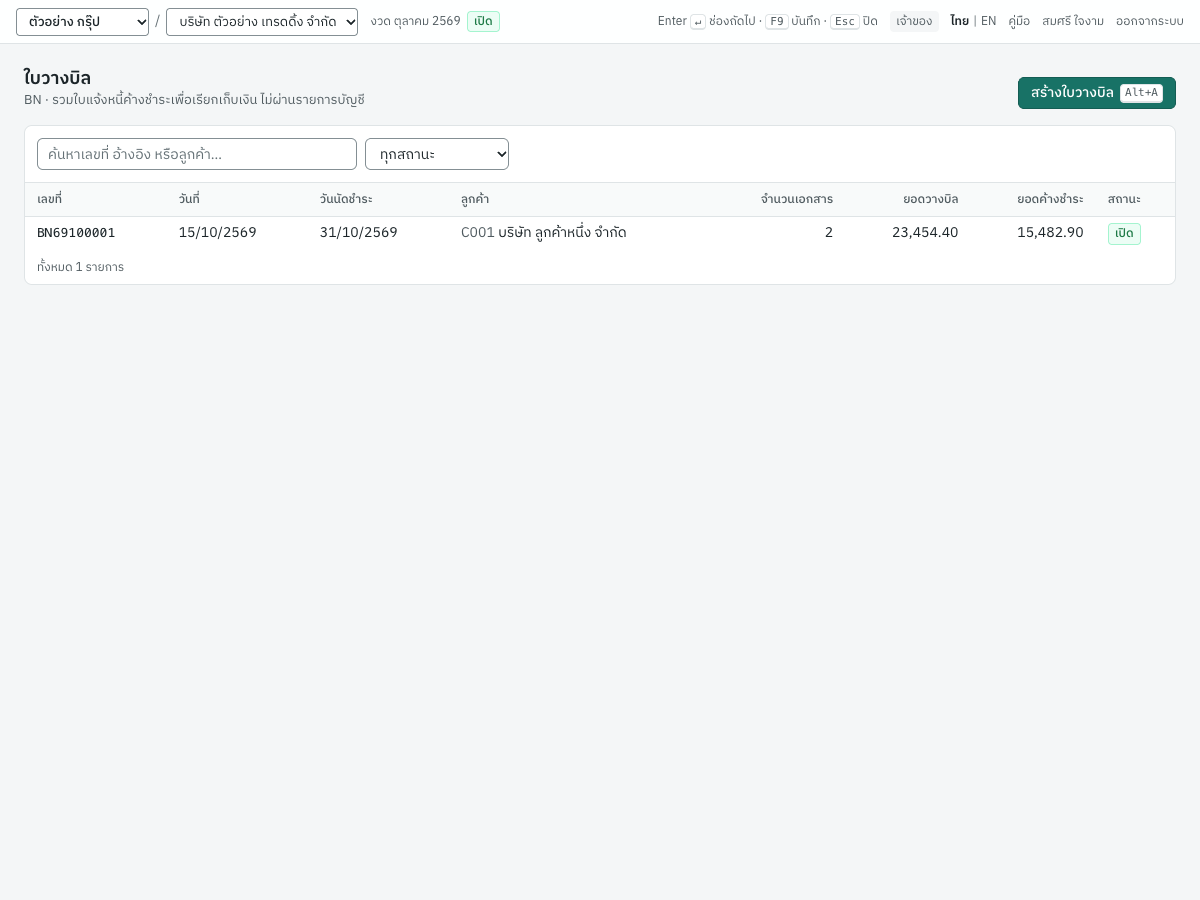
| คอลัมน์ | แสดง |
|---|---|
| เลขที่ | เลขที่ BN หรือ (ร่าง) |
| วันที่ | วันที่วางบิล |
| วันนัดชำระ | วันที่ตกลงจะชำระ |
| ลูกค้า | รหัสและชื่อ |
| จำนวนเอกสาร | จำนวนเอกสารในใบวางบิล |
| ยอดวางบิล | ยอดรวมที่วางบิลเมื่อออกเอกสาร |
| ยอดค้างชำระ | ยอดของเอกสารเหล่านั้นที่ยังไม่ได้ชำระในตอนนี้ (เฉพาะใบที่ออกแล้ว) |
| สถานะ | ร่าง เปิด (ออกแล้ว) หรือยกเลิกแล้ว |
พิมพ์ในช่องค้นหาเพื่อหาเลขที่ อ้างอิง รหัสลูกค้า หรือชื่อลูกค้า ตัวกรองสถานะมี ทุกสถานะ ร่าง ออกแล้ว และยกเลิกแล้ว คลิกแถวเพื่อเปิดใบวางบิล ปุ่ม สร้างใบวางบิล (Alt+A) ใช้สร้างใบใหม่
ช่องข้อมูล#
| ช่อง | ภาษาอังกฤษ | สิ่งที่ต้องกรอก |
|---|---|---|
| ลูกค้า | Customer | ลูกค้าที่จะวางบิล พิมพ์รหัสหรือชื่อแล้วกด Enter เพื่อเลือก เมื่อเลือกลูกค้าแล้วระบบจะแสดงเอกสารค้างชำระของลูกค้า จำเป็น |
| วันที่วางบิล | Date | วันที่วางบิล ค่าเริ่มต้นคือวันนี้ |
| วันนัดชำระ | Payment date | วันที่ลูกค้าตกลงจะชำระ ไม่บังคับ ต้องไม่ก่อนวันที่วางบิล พิมพ์ในใบวางบิลเป็น นัดชำระ |
| อ้างอิง | Reference | ไม่บังคับ พิมพ์ในใบวางบิล |
| หมายเหตุ | Memo | ไม่บังคับ พิมพ์ที่ท้ายใบวางบิลเป็น หมายเหตุ |
| เอกสารค้างชำระ | Open documents | ใบแจ้งหนี้ ใบเพิ่มหนี้ และยอดยกมาของลูกค้าที่ผ่านรายการแล้ว ยังมียอดค้างชำระ และไม่อยู่ในใบวางบิลอื่นที่ออกแล้ว เรียงตามวันครบกำหนด ทุกใบถูกเลือกไว้ ให้เอาเครื่องหมายออกจากใบที่ไม่ต้องการวางบิล การ์ดแสดงยอดรวมของเอกสารที่เลือก |
ตารางเอกสารค้างชำระมีคอลัมน์ เอกสาร ประเภท วันที่ ครบกำหนด จำนวนเงิน (ยอดรวมของเอกสาร) และค้างชำระ (ยอดที่ยังไม่ได้ชำระ) หากไม่มีเอกสาร จะแสดงข้อความ ไม่มีเอกสารค้างชำระที่ยังไม่อยู่ในใบวางบิลอื่น
การออกใบวางบิล#
- เปิด 3 การเงิน → ใบวางบิล แล้วคลิก สร้างใบวางบิล (
Alt+A) - ในช่อง ลูกค้า พิมพ์รหัส เช่น
C001แล้วกดEnter - ตรวจ วันที่วางบิล และกรอก วันนัดชำระ ที่ตกลงกับลูกค้า
- เอาเครื่องหมายออกจากเอกสารที่ไม่ต้องการให้อยู่ในใบวางบิลนี้ แล้วตรวจยอด รวม
- กรอก อ้างอิง หรือ หมายเหตุ หากต้องการ
- คลิก บันทึกและออกเอกสาร (
F9) หากจะทำต่อภายหลัง ให้คลิก บันทึกร่าง (Ctrl+S) แทน
สิ่งที่บันทึกเมื่อออกใบวางบิล#
การออกใบวางบิลไม่บันทึกบัญชี ไม่มีรายการบัญชี ไม่มีข้อมูลภาษี และไม่เปลี่ยนยอดคงเหลือของลูกค้า สิ่งที่เกิดขึ้นมีสามอย่าง:
- ใบวางบิลได้เลขที่ เช่น
BN69100001 - ระบบบันทึกยอดค้างชำระของเอกสารแต่ละใบในวันนั้นเป็น ยอดวางบิล และบันทึกยอดรวม
- ระบบกันเอกสารไว้ เอกสารเหล่านี้จะอยู่ในใบวางบิลอื่นไม่ได้จนกว่าจะยกเลิกใบวางบิลนี้
ใบวางบิลที่ออกแล้วแก้ไขไม่ได้ หากต้องการวางบิลแบบอื่น ให้ยกเลิกใบเดิมแล้วออกใบใหม่
หน้าใบวางบิล#
หน้านี้แสดงใบวางบิลสำหรับพิมพ์ทางซ้าย และความคืบหน้าการรับชำระทางขวา:
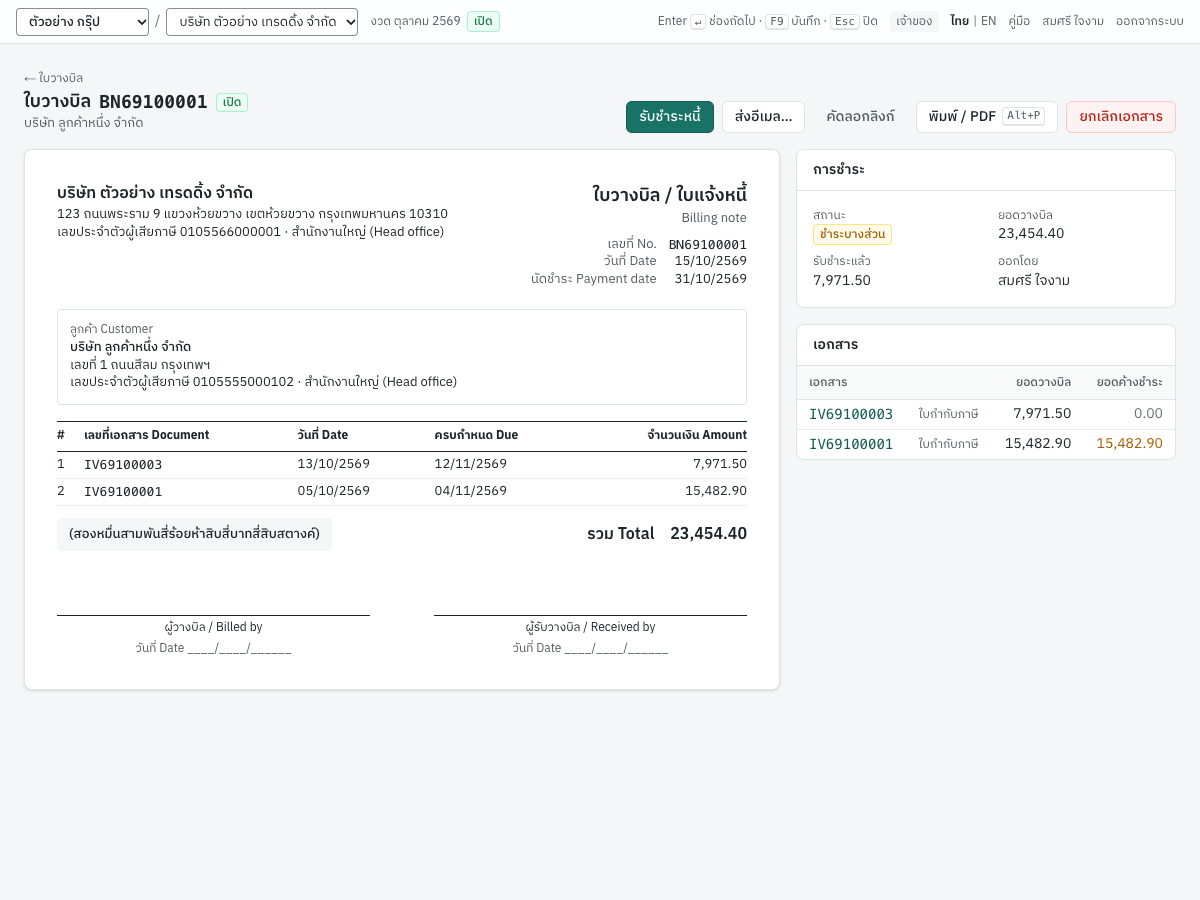
ปุ่มด้านบนมีดังนี้:
- รับชำระหนี้: เปิดรับชำระหนี้ใหม่สำหรับใบวางบิลนี้ (แสดงเมื่อยังมียอดค้างชำระ)
- ส่งอีเมล… และ คัดลอกลิงก์: ส่งใบวางบิลทางอีเมล หรือคัดลอกลิงก์ไปยังสำเนาแบบอ่านอย่างเดียวที่ใช้ได้ 30 วัน
- พิมพ์ / PDF (
Alt+P): พิมพ์ หรือบันทึกเป็น PDF จากหน้าต่างพิมพ์ - ยกเลิกเอกสาร: ยกเลิกใบวางบิล
การ์ด การชำระ แสดง:
| ช่อง | แสดง |
|---|---|
| สถานะ | รอชำระ ชำระบางส่วน ชำระครบแล้ว หรือยกเลิกแล้ว |
| ยอดวางบิล | ยอดรวมที่วางบิล |
| รับชำระแล้ว | ยอดวางบิลหักยอดที่ยังค้างชำระ คือยอดที่ได้รับชำระหรือลดหนี้ไปแล้วนับจากวันวางบิล |
| ออกโดย | ผู้ใช้งานที่ออกใบวางบิล |
การ์ด เอกสาร แสดงเอกสารแต่ละใบ (คลิกเพื่อเปิด) พร้อมประเภท ยอดวางบิล และ ยอดค้างชำระ
ใบวางบิลที่พิมพ์มีชื่อว่า ใบวางบิล / ใบแจ้งหนี้ · Billing note แสดงชื่อ ที่อยู่ และเลขประจำตัวผู้เสียภาษีของกิจการพร้อมสาขา เลขที่ วันที่ และวันนัดชำระ ถัดมาเป็นชื่อ ที่อยู่ และเลขประจำตัวผู้เสียภาษีของลูกค้า แล้วจึงเป็นรายการเอกสาร (เลขที่ วันที่ วันครบกำหนด จำนวนเงิน) ยอดรวมทั้งตัวเลขและตัวอักษรภาษาไทย หมายเหตุ และช่องลงชื่อ ผู้วางบิล / Billed by และ ผู้รับวางบิล / Received by
การรับชำระจากใบวางบิล#
- เปิดใบวางบิลแล้วคลิก รับชำระหนี้
- ระบบจะเปิดรับชำระหนี้ใหม่ของลูกค้า เอกสารในใบวางบิลที่ยังค้างชำระถูกเลือกไว้เต็มยอดค้างชำระ และช่อง หมายเหตุ เป็น ตามใบวางบิล ตามด้วยเลขที่ใบวางบิล เช่น ตามใบวางบิล BN69100001 (บนหน้าจอภาษาอังกฤษจะเป็น Per billing note BN69100001) หมายเหตุนี้พิมพ์ในใบเสร็จรับเงินด้วย
- แก้ยอดหากลูกค้าชำระเพียงบางส่วน กรอกภาษีหัก ณ ที่จ่ายหากมี แล้วผ่านรายการตามที่อธิบายในการบันทึกรับชำระหนี้
เคล็ดลับ: หากลูกค้าหักภาษี ณ ที่จ่าย ให้กรอกเลขที่หนังสือรับรอง 50 ทวิ ของลูกค้าในช่อง อ้างอิง เลขที่อ้างอิงจะเป็นเลขที่เอกสารของข้อมูลภาษีหัก ณ ที่จ่าย
การยกเลิกใบวางบิล#
คลิก ยกเลิกเอกสาร กรอกเหตุผล แล้วยืนยันด้วย ยกเลิกใบวางบิล ใบวางบิลจะแสดงว่ายกเลิกแล้วพร้อมเหตุผล และเอกสารในใบนี้นำไปทำใบวางบิลใหม่ได้ ไม่มีการผ่านรายการหรือกลับรายการบัญชี ยกเลิกได้เฉพาะใบวางบิลที่ออกแล้ว ส่วนร่างให้ลบด้วย ลบร่าง แทน
ข้อความแจ้งเตือน#
| ข้อความ | สิ่งที่ต้องทำ |
|---|---|
เลือกเอกสารที่จะวางบิลอย่างน้อยหนึ่งใบ | เลือกเอกสารอย่างน้อยหนึ่งใบ |
วันนัดชำระต้องไม่ก่อนวันที่วางบิล | แก้วันนัดชำระ |
IV69100001 ชำระครบแล้ว | เอกสารได้รับชำระครบหลังจากที่คุณเริ่มทำใบวางบิล ให้เอาเครื่องหมายออก |
IV69100001 อยู่ในใบวางบิล BN69100001 แล้ว | ยกเลิกใบวางบิลนั้นก่อน หรือไม่ต้องใส่เอกสารนี้ |
ยกเลิกได้เฉพาะใบวางบิลที่ออกแล้ว | ร่างยกเลิกไม่ได้ ให้ลบร่างแทน |
รับชำระหนี้ (RE)#
เมนู: 3 การเงิน → รับชำระหนี้
รับชำระหนี้ใช้บันทึกเงินที่ได้รับจากลูกค้า ตัดชำระใบแจ้งหนี้ ใบเพิ่มหนี้ หรือยอดยกมาที่ค้างชำระได้หนึ่งใบหรือหลายใบ ทั้งเต็มจำนวนหรือบางส่วน ในเอกสารเดียวกันคุณบันทึกได้ด้วยว่า:
- ภาษีที่ลูกค้าหักไว้ (ภาษีถูกหัก ณ ที่จ่าย) หนึ่งประเภทเงินได้หรือมากกว่า
- ค่าธรรมเนียมที่ธนาคารหักไว้
- เงินรับล่วงหน้าที่ลูกค้าจ่ายไว้ก่อนและนำมาตัดชำระเอกสาร
- เงินที่ได้รับเกินกว่าที่เอกสารต้องการ ซึ่งจะเป็นเงินรับล่วงหน้าของลูกค้า
เมื่อรับชำระใบแจ้งหนี้ค่าบริการที่ภาษีขายถึงกำหนดเมื่อชำระเงิน ใบเสร็จรับเงินที่พิมพ์จะเป็นใบกำกับภาษีด้วย (ใบเสร็จรับเงิน/ใบกำกับภาษี)
รายการรับชำระหนี้#
รายการแสดงรับชำระหนี้ล่าสุดก่อน:
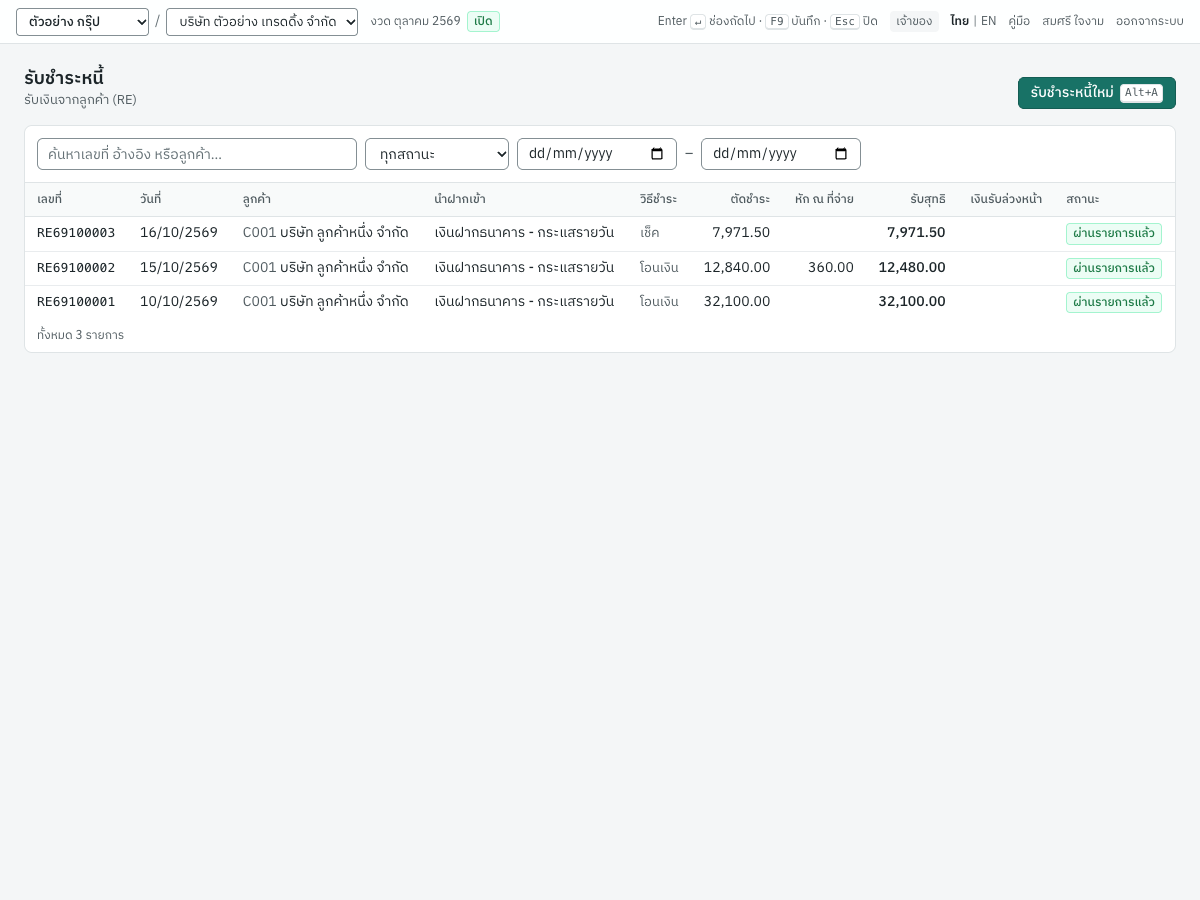
| คอลัมน์ | แสดง |
|---|---|
| เลขที่ | เลขที่ RE หรือ (ร่าง) |
| วันที่ | วันที่รับชำระ |
| ลูกค้า | รหัสและชื่อ |
| นำฝากเข้า | บัญชีเงินสดหรือบัญชีธนาคาร |
| วิธีชำระ | เงินสด โอนเงิน เช็ค บัตร หรืออื่นๆ |
| ตัดชำระ | ยอดรวมที่ตัดชำระเอกสาร |
| หัก ณ ที่จ่าย | ภาษีที่ลูกค้าหัก ณ ที่จ่าย |
| รับสุทธิ | เงินที่ได้รับ |
| เงินรับล่วงหน้า | เงินรับล่วงหน้าที่เกิดจากรับชำระหนี้นี้ แสดงเป็นสีเหลืองอำพัน |
| สถานะ | ร่าง ผ่านรายการแล้ว หรือยกเลิกแล้ว |
ทุกยอดในรายการเป็นเงินบาท ค้นหาได้ด้วยเลขที่ อ้างอิง รหัสลูกค้า หรือชื่อลูกค้า กรองได้ตามสถานะ (ทุกสถานะ ร่าง ผ่านรายการแล้ว ยกเลิกแล้ว) และช่วงวันที่ รายการแสดงหน้าละ 50 รายการ ปุ่ม รับชำระหนี้ใหม่ (Alt+A) เปิดแบบฟอร์ม
แบบฟอร์มรับชำระหนี้#
แบบฟอร์มมีส่วนหัว เอกสารค้างชำระของลูกค้า การ์ดภาษีหัก ณ ที่จ่าย หมายเหตุ และสรุป ในภาพเป็นรับชำระหนี้จากบริษัท ลูกค้าหนึ่ง จำกัด ที่ตัดชำระใบแจ้งหนี้ IV69100001 ส่วนใบเพิ่มหนี้ DN69100001 ค้างชำระอยู่เช่นกันแต่ไม่ได้เลือก:
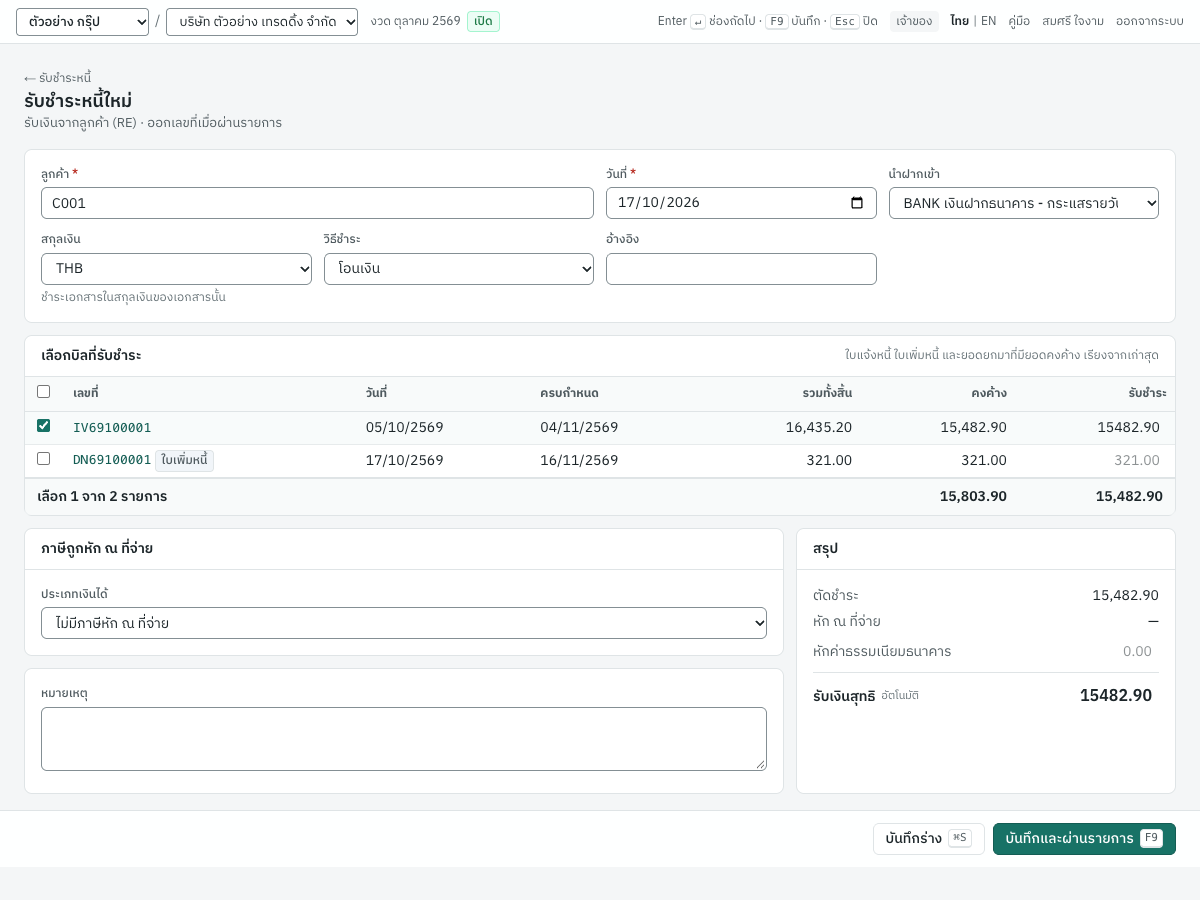
ช่องส่วนหัว#
| ช่อง | ภาษาอังกฤษ | สิ่งที่ต้องกรอก |
|---|---|---|
| ลูกค้า | Customer | พิมพ์รหัสหรือชื่อแล้วกด Enter เพื่อเลือก กด Enter ในช่องว่างเพื่อดูลูกค้าทุกรายพร้อมยอดคงค้าง จำเป็น เมื่อเปลี่ยนลูกค้า เอกสารที่เลือกไว้ สกุลเงิน และบรรทัดหัก ณ ที่จ่ายที่เพิ่มไว้จะถูกล้าง |
| วันที่ | Date | วันที่ได้รับเงิน ค่าเริ่มต้นคือวันนี้ วันที่นี้กำหนดงวดบัญชี เดือนในเลขที่เอกสาร วันที่ภาษีขายที่รอเรียกเก็บถึงกำหนด และอัตราแลกเปลี่ยนที่ระบบดึงมาใช้ ต้องไม่ก่อนวันที่ของเอกสารที่ตัดชำระ |
| นำฝากเข้า | Deposit to | บัญชีเงินสดหรือบัญชีธนาคารที่ใช้งานอยู่ซึ่งรับเงินนี้ ค่าเริ่มต้นคือบัญชีธนาคารแรกที่ใช้งานอยู่ |
| สกุลเงิน | Currency | แสดงเมื่อลูกค้ามีเอกสารค้างชำระเป็นสกุลเงินต่างประเทศ หรือเมื่อมีอัตราแลกเปลี่ยนบันทึกไว้ ค่าเริ่มต้นคือ THB ระบบแสดงเฉพาะเอกสารในสกุลเงินที่เลือก (ชำระเอกสารในสกุลเงินของเอกสารนั้น) เมื่อเปลี่ยนสกุลเงิน เอกสารที่เลือก เงินล่วงหน้าที่ใช้ และประเภทเงินได้ของภาษีหัก ณ ที่จ่ายจะถูกล้าง ดูรับชำระเป็นสกุลเงินต่างประเทศ |
| อัตราแลกเปลี่ยน · บาทต่อ USD | Rate · THB per USD | แสดงเมื่อเป็นสกุลเงินต่างประเทศ ค่าเริ่มต้นคืออัตราซื้อล่าสุดที่ไม่เกินวันที่เอกสาร คำแนะนำใต้ช่องบอกว่าเป็นอัตราของวันใด (อัตราซื้อของวันที่ 2026-10-16) หากยังไม่มีอัตรา คำแนะนำจะเป็น ยังไม่มีอัตราแลกเปลี่ยน กรุณาระบุ พิมพ์อัตราอื่นได้ |
| วิธีชำระ | Method | เงินสด โอนเงิน เช็ค บัตร หรืออื่นๆ ค่าเริ่มต้นคือเงินสดเมื่อนำฝากเข้าบัญชีเงินสด นอกนั้นเป็นโอนเงิน พิมพ์ในใบเสร็จรับเงินทั้งสองภาษา เช่น Transfer · โอนเงิน |
| เลขที่เช็ค | Cheque no. | แสดงเมื่อเลือกเช็ค เลขที่เช็ค |
| ลงวันที่ | Cheque date | แสดงเมื่อเลือกเช็ค วันที่ที่เขียนบนเช็ค |
| ธนาคาร | Drawn on bank | แสดงเมื่อเลือกเช็ค ธนาคารของลูกค้า เช่น ธนาคารกรุงเทพ |
| อ้างอิง | Reference | ไม่บังคับ พิมพ์เป็น อ้างอิง Ref. เมื่อเลือกประเภทเงินได้ของภาษีหัก ณ ที่จ่าย คำแนะนำใต้ช่องจะให้ระบุเลขที่หนังสือรับรอง 50 ทวิ ของลูกค้าที่นี่ เลขที่อ้างอิงจะเป็นเลขที่เอกสารของข้อมูลภาษีหัก ณ ที่จ่าย |
เลือกบิลที่รับชำระ#
การ์ด เลือกบิลที่รับชำระ แสดงใบแจ้งหนี้ ใบเพิ่มหนี้ และยอดยกมาของลูกค้าที่ผ่านรายการแล้วและมียอดคงค้าง เรียงจากเก่าสุด ใบลดหนี้ไม่แสดงในการ์ดนี้ เพราะใบลดหนี้ลดยอดใบแจ้งหนี้ที่อ้างถึงอยู่แล้ว เครดิตที่เหลือนำไปตัดใบแจ้งหนี้อื่นได้ด้วยปุ่ม นำเครดิตไปตัดชำระใบแจ้งหนี้ ที่ใบลดหนี้ (ดูขาย) และส่วนที่ยังเหลือคืนให้ลูกค้าได้ด้วยคืนเงินลูกค้า
| คอลัมน์ | ภาษาอังกฤษ | แสดงหรือกรอก |
|---|---|---|
| ช่องเลือก | — | เลือกเพื่อรับชำระเต็มยอดคงค้าง ช่องเลือกที่หัวตารางใช้เลือกหรือเอาเครื่องหมายออกทุกแถว |
| เลขที่ | Document | เลขที่เอกสาร คลิกเพื่อเปิดในแท็บใหม่ ป้ายกำกับบอกว่าเป็น ใบเพิ่มหนี้ ยอดยกมา หรือใบแจ้งหนี้ที่มี VAT เมื่อชำระเงิน |
| วันที่ | Date | วันที่เอกสาร |
| ครบกำหนด | Due | วันครบกำหนด เป็นสีแดงเมื่อเกินกำหนด |
| รวมทั้งสิ้น | Total | ยอดรวมของเอกสาร |
| คงค้าง | Outstanding | ยอดที่ยังค้างชำระ |
| รับชำระ | Receive | ยอดที่ตัดชำระ แถวที่เลือกจะรับเต็มยอดคงค้าง พิมพ์ยอดที่น้อยกว่าเพื่อรับชำระบางส่วน การพิมพ์ในแถวที่ยังไม่เลือกจะเลือกแถวนั้นให้ ยอดที่เกินยอดคงค้างจะเป็นสีแดงและผ่านรายการไม่ได้ |
แถวท้ายตารางแสดงจำนวนเอกสารที่เลือก (เช่น เลือก 1 จาก 2 รายการ) ยอดคงค้างรวม และยอดตัดชำระรวม หากลูกค้าไม่มีเอกสารค้างชำระ การ์ดจะบอกไว้ และการบันทึกโดยไม่เลือกเอกสารจะบันทึกยอดเงินทั้งหมดเป็นเงินรับล่วงหน้า
เมื่อใบแจ้งหนี้ที่เลือกมีภาษีขายถึงกำหนดเมื่อชำระเงิน ใต้ตารางจะมีข้อความ: ภาษีขายของ IV69100002 ถึงกำหนดเมื่อรับชำระครั้งนี้ ใบเสร็จรับเงินที่พิมพ์เป็นใบกำกับภาษีด้วย (ใบเสร็จรับเงิน/ใบกำกับภาษี)
ภาษีถูกหัก ณ ที่จ่าย#
การ์ด ภาษีถูกหัก ณ ที่จ่าย ใช้บันทึกภาษีที่ลูกค้าหักไว้จากเงินที่จ่าย การ์ดนี้ไม่แสดงเมื่อรับชำระเป็นสกุลเงินต่างประเทศ
| ช่อง | ภาษาอังกฤษ | สิ่งที่ต้องกรอก |
|---|---|---|
| ประเภทเงินได้ | Type | ไม่มีภาษีหัก ณ ที่จ่าย หรือประเภทเงินได้ที่ลูกค้าหักไว้ แสดงเป็นรหัส ชื่อ และอัตรา เช่น SERVICE ค่าบริการ — 3% ประเภทเงินได้ตั้งค่าได้ที่ 7 เริ่มระบบ → ภาษี (ดูเริ่มระบบ) |
| ฐานภาษี | Base | มีป้าย อัตโนมัติ คือมูลค่าก่อน VAT ของยอดที่ตัดชำระ สำหรับเอกสารแต่ละใบ Panya คำนวณจากยอดตัดชำระ × (ยอดรวม − VAT) ÷ ยอดรวม เมื่อมีประเภทเงินได้อื่นเพิ่ม บรรทัดนี้จะเป็นส่วนที่เหลือหลังหักฐานภาษีของบรรทัดอื่น พิมพ์ฐานภาษีอื่นได้หากหนังสือรับรองของลูกค้าแสดงยอดต่างไป ปุ่ม ↺ อัตโนมัติ ใช้กลับไปใช้ค่าที่คำนวณ |
| อัตรา % | Rate % | อัตราของประเภทเงินได้ (หรืออัตรา e-WHT ดูด้านล่าง) พิมพ์อัตราอื่นได้ |
| ภาษี | Tax | ฐานภาษี × อัตรา หากยอดในหนังสือรับรองของลูกค้าต่างไปเพราะการปัดเศษ ให้พิมพ์ยอดตามหนังสือรับรอง คำแนะนำใต้ช่องจะแสดงยอดที่คำนวณได้ |
| + เพิ่มประเภทเงินได้ | + Another income type | เพิ่มบรรทัดที่มี ประเภทเงินได้ 2 ฐานภาษี และ ภาษี ของตัวเอง (คำแนะนำใต้ช่องแสดงอัตรา) ปุ่ม ลบ ใช้ลบบรรทัด |
| ลูกค้าชำระผ่านระบบ e-Withholding Tax (e-WHT) | The customer paid through e-Withholding Tax (e-WHT) | เลือกเมื่อลูกค้าชำระผ่านบริการ e-WHT ของธนาคาร อัตราจะลดเป็นอัตรา e-WHT ที่ใช้อยู่ (1% ในปี 2569) และวิธีชำระเปลี่ยนเป็นโอนเงิน ช่องนี้เป็นสีเทาเมื่อไม่มีอัตรา e-WHT สำหรับวันที่นั้น |
สรุป#
การ์ด สรุป คำนวณเงินที่ได้รับ:
| บรรทัด | ภาษาอังกฤษ | ความหมาย |
|---|---|---|
| ตัดชำระ | Applied to documents | ยอดรวมของคอลัมน์รับชำระ |
| หัก ณ ที่จ่าย | Less withholding tax | ยอดรวมภาษีที่ถูกหัก |
| หักค่าธรรมเนียมธนาคาร | Less bank charges | พิมพ์ค่าธรรมเนียมที่ธนาคารหักจากเงินที่ได้รับ เช่น ค่าธรรมเนียมโอนต่างธนาคารที่คุณรับภาระ |
| หักเงินรับล่วงหน้า | Less advance used | แสดงเมื่อลูกค้ามีเงินรับล่วงหน้าที่ยังไม่ได้ใช้ คลิกลิงก์ ใช้ได้ … เพื่อใช้เท่าที่เอกสารต้องการ หรือพิมพ์ยอดเอง |
| รับเงินสุทธิ | Amount received | มีป้าย อัตโนมัติ คือยอดตัดชำระหักภาษี ค่าธรรมเนียม และเงินรับล่วงหน้าที่ใช้ หากเงินที่ได้รับจริงต่างไป ให้พิมพ์ยอดจริง เงินที่มากกว่าจะเป็นเงินรับล่วงหน้า เงินที่น้อยกว่าจะแสดงคำเตือน ขาดอยู่ และบันทึกไม่ได้ ปุ่ม ↺ อัตโนมัติ ใช้กลับไปใช้ค่าที่คำนวณ |
| เงินรับล่วงหน้า | Advance | แสดงเป็นสีเหลืองอำพันเมื่อเงินมากกว่าที่ต้องใช้: ส่วนที่เหลือบันทึกเป็นเงินรับล่วงหน้าของลูกค้า |
ช่อง หมายเหตุ ใต้การ์ดภาษีหัก ณ ที่จ่าย ใช้เขียนข้อความที่จะพิมพ์ในใบเสร็จรับเงิน
การบันทึกรับชำระหนี้#
- เปิด 3 การเงิน → รับชำระหนี้ แล้วคลิก รับชำระหนี้ใหม่ (
Alt+A) หรือคลิก รับชำระหนี้ ที่ใบแจ้งหนี้หรือใบวางบิล - ในช่อง ลูกค้า พิมพ์รหัส เช่น
C001แล้วกดEnterเอกสารค้างชำระของลูกค้าจะแสดงขึ้นมา - ตรวจ วันที่ (วันที่เงินเข้า) และบัญชี นำฝากเข้า
- เลือก วิธีชำระ หากเป็นเช็ค ให้กรอกเลขที่เช็ค วันที่ และธนาคาร
- เลือกเอกสารที่ลูกค้าชำระ หากชำระบางส่วน ให้พิมพ์ยอดในช่อง รับชำระ
- หากลูกค้าหักภาษี ณ ที่จ่าย ให้เลือก ประเภทเงินได้ ตรวจ ฐานภาษี และ ภาษี กับหนังสือรับรอง 50 ทวิ ของลูกค้า แล้วกรอกเลขที่หนังสือรับรองในช่อง อ้างอิง
- กรอก หักค่าธรรมเนียมธนาคาร และ หักเงินรับล่วงหน้า หากมี
- เทียบ รับเงินสุทธิ กับยอดเงินในใบแจ้งยอดธนาคาร หากไม่ตรง ให้พิมพ์ยอดจริง
- กรอก หมายเหตุ หากต้องการ
- คลิก บันทึกและผ่านรายการ (
F9) รับชำระหนี้จะได้เลขที่และเปิดที่หน้าของเอกสาร
รับชำระบางส่วน เงินรับล่วงหน้า และรับเกิน#
- รับชำระบางส่วน พิมพ์ยอดที่ได้รับในคอลัมน์รับชำระ เอกสารจะค้างชำระส่วนที่เหลือ และแสดงอีกครั้งในรับชำระหนี้ครั้งถัดไป
- รับเกิน พิมพ์ยอดเงินจริงในช่อง รับเงินสุทธิ ส่วนที่เกินจะบันทึกเป็นเงินรับล่วงหน้าของลูกค้า (2140 เงินรับล่วงหน้าจากลูกค้า) และแสดงในคอลัมน์ เงินรับล่วงหน้า ของรายการ
- รับเงินก่อนมีใบแจ้งหนี้ เลือกลูกค้าที่ไม่มีเอกสารค้างชำระ (หรือไม่เลือกเอกสารใดเลย) แล้วพิมพ์ รับเงินสุทธิ ยอดทั้งหมดจะเป็นเงินรับล่วงหน้า เงินรับล่วงหน้าจากรับชำระหนี้ไม่มี VAT หากลูกค้าจ่ายเงินมัดจำที่ต้องออกใบกำกับภาษี ให้ใช้ รับเงินมัดจำ (AI) ในขายแทน
- ใช้เงินรับล่วงหน้า เมื่อลูกค้ามีเงินรับล่วงหน้าที่ยังไม่ได้ใช้ สรุปจะแสดง หักเงินรับล่วงหน้า พร้อมยอดที่ใช้ได้ คลิกเพื่อใช้เท่าที่เอกสารต้องการ รับชำระหนี้ที่ใช้เงินรับล่วงหน้าต้องนำยอดที่กรอกไปตัดชำระเอกสารให้หมด และสร้างเงินรับล่วงหน้าใหม่พร้อมกันไม่ได้ ร่างไม่กันยอดเงินรับล่วงหน้าไว้ ระบบตรวจยอดเมื่อผ่านรายการ เงินรับล่วงหน้าใช้ได้ตั้งแต่วันที่ได้รับเท่านั้น และใช้ได้เท่าที่เอกสารหลังจากนั้นยังไม่ได้ใช้หรือคืนไป
- คืนเงินรับล่วงหน้า คืนให้ลูกค้าด้วยคืนเงินลูกค้า
ตัวอย่าง ร้านค้าปลีกสอง (C002) โอนเงิน 5,000.00 ก่อนสั่งซื้อ คุณผ่านรายการรับชำระหนี้โดยไม่เลือกเอกสาร 5,000.00 จึงเป็นเงินรับล่วงหน้า เมื่อผ่านรายการใบแจ้งหนี้ 3,000.00 ของร้านแล้ว รับชำระหนี้ครั้งถัดไปจะเลือกใบแจ้งหนี้นั้นและใช้เงินรับล่วงหน้า 3,000.00 โดย รับเงินสุทธิ เป็น 0.00 ส่วนที่เหลือ 2,000.00 ยังเป็นเงินรับล่วงหน้า
ภาษีหัก ณ ที่จ่ายหลายประเภทเงินได้#
ลูกค้าอาจหักภาษีมากกว่าหนึ่งประเภทเงินได้ในการจ่ายครั้งเดียว เช่น 3% สำหรับค่าบริการและ 5% สำหรับค่าเช่า ให้เลือกประเภทแรก แล้วคลิก + เพิ่มประเภทเงินได้ สำหรับแต่ละประเภทที่เพิ่ม และกรอก ฐานภาษี ของบรรทัดนั้น ฐานภาษีของบรรทัดแรกจะคำนวณให้อัตโนมัติจากมูลค่าก่อน VAT ส่วนที่เหลือ แต่ละบรรทัดได้ข้อมูลภาษีหัก ณ ที่จ่ายของตัวเองพร้อมรหัสประเภทของตัวเอง หน้าเอกสารและใบเสร็จรับเงินที่พิมพ์แสดงรายการหักแยกตามประเภท
ลูกค้าชำระผ่าน e-Withholding Tax (e-WHT)#
เมื่อลูกค้าชำระผ่านบริการ e-Withholding Tax ของธนาคาร ธนาคารจะหักภาษีในอัตรา e-WHT ที่ลดลงและนำส่งให้ และระบบ e-WHT ของกรมสรรพากรใช้แทนหนังสือรับรอง 50 ทวิ แบบกระดาษ ให้เลือก ลูกค้าชำระผ่านระบบ e-Withholding Tax (e-WHT) อัตราของบรรทัดที่ประเภทภาษีหัก ณ ที่จ่ายหัก 5% 3% หรือ 2% จะลดเป็นอัตรา e-WHT ที่ใช้ในวันที่นั้น (1% สำหรับปี 2569) ส่วนอัตราอื่น เช่น 1% หรือ 10% ใช้อัตราเดิม และวิธีชำระเปลี่ยนเป็นโอนเงิน รับชำระหนี้นี้ผ่านรายการเหมือนรับชำระหนี้ที่ถูกหักภาษีทั่วไป และรายละเอียดจะแสดง หัก ณ ที่จ่ายผ่าน e-WHT: หักผ่านธนาคารของลูกค้า
ภาษีขายของงานบริการที่ถึงกำหนด#
ใบแจ้งหนี้ค่าบริการเลือก ภาษีขายรอเรียกเก็บ (งานบริการ) ได้ตอนบันทึก (ดูขาย) ภาษีขายของใบนั้นจะพักไว้เป็นภาษีขายที่ยังไม่ถึงกำหนด (2121 ภาษีขายรอเรียกเก็บ) จนกว่าลูกค้าจะชำระ เพราะประมวลรัษฎากรกำหนดให้ความรับผิดในการเสียภาษีของงานบริการเกิดขึ้นเมื่อได้รับชำระ ใบแจ้งหนี้นี้พิมพ์เป็นใบแจ้งหนี้
รับชำระหนี้ที่ตัดชำระใบแจ้งหนี้นั้นจะทำส่วนที่เหลือ:
- ย้ายภาษีที่ถึงกำหนดจาก 2121 ไป 2120 ภาษีขาย และบันทึกข้อมูลภาษีขายลงวันที่รับชำระหนี้ โดยใช้เลขที่รับชำระหนี้เป็นเลขที่ใบกำกับภาษี ข้อมูลนี้แสดงในรายงานภาษีขายและใน ภ.พ.30 ของเดือนที่รับชำระ
- หากรับชำระบางส่วน ภาษีที่ถึงกำหนดคือภาษีขายที่ยังไม่ถึงกำหนดคงเหลือ × ยอดตัดชำระ ÷ ยอดคงค้าง ปัดเป็นสตางค์ การชำระครั้งที่ปิดใบแจ้งหนี้จะรับภาษีที่เหลือทั้งหมด จึงไม่มีเศษสตางค์ค้าง
- ใบเสร็จรับเงินที่พิมพ์มีชื่อว่า ใบเสร็จรับเงิน / ใบกำกับภาษี · Receipt / Tax invoice แสดงคอลัมน์ภาษี มูลค่าก่อนภาษีและภาษีมูลค่าเพิ่มของการชำระครั้งนี้ และบรรทัด ภาษีมูลค่าเพิ่ม (รวมอยู่แล้ว) VAT incl.
- การ์ด บิลที่รับชำระ แสดงภาษีที่ถึงกำหนดในคอลัมน์ VAT ถึงกำหนด
รับชำระด้วยเช็ค#
เลือกวิธีชำระเป็น เช็ค แล้วกรอกช่องของเช็ค สิ่งที่บันทึกเมื่อผ่านรายการขึ้นอยู่กับการตั้งค่า ระบบเช็ค (เช็ครับรอนำฝาก/เช็คจ่ายรอตัดบัญชี) (ดูเช็ค):
- ปิดระบบเช็ค: รับชำระหนี้เดบิตบัญชีนำฝากเข้าเหมือนการโอนเงิน
- เปิดระบบเช็ค: รับชำระหนี้เดบิต 1115 เช็ครับรอนำฝากแทนบัญชีธนาคาร และเช็ครออยู่ในทะเบียนเช็คจนกว่าคุณจะบันทึกว่าเช็คผ่านหรือเช็คคืน บัญชีนำฝากเข้าคือบัญชีที่เช็คจะผ่านเข้า เว้นแต่คุณนำเช็คไปใส่ใบนำฝากเช็ค
ใบเสร็จรับเงินที่พิมพ์จะมีข้อความเพิ่ม: การชำระด้วยเช็คจะสมบูรณ์เมื่อเรียกเก็บเงินได้แล้ว · Payment by cheque is valid only once the cheque has cleared.
สิ่งที่บันทึกเมื่อผ่านรายการ#
การผ่านรายการรับชำระหนี้จะออกเลขที่ (เช่น RE69100002) และบันทึกรายการบัญชีหนึ่งรายการในสมุดรายวันรับเงิน เมื่อใช้ผังบัญชีมาตรฐาน:
| บัญชี | เดบิต | เครดิต |
|---|---|---|
| 1120 เงินฝากธนาคาร - กระแสรายวัน (บัญชีนำฝากเข้า หรือ 1115 เช็ครับรอนำฝาก สำหรับเช็คเมื่อเปิดระบบเช็ค) | รับเงินสุทธิ | |
| 1160 ภาษีเงินได้ถูกหัก ณ ที่จ่าย | ภาษีที่ถูกหัก | |
| 5240 ค่าธรรมเนียมธนาคาร | ค่าธรรมเนียมธนาคาร | |
| 2140 เงินรับล่วงหน้าจากลูกค้า | เงินรับล่วงหน้าที่ใช้ | |
| 1130 ลูกหนี้การค้า | ยอดตัดชำระรวม | |
| 2140 เงินรับล่วงหน้าจากลูกค้า | เงินรับล่วงหน้าใหม่ | |
| 2121 ภาษีขายรอเรียกเก็บ (ยังไม่ถึงกำหนด) | ภาษีที่ถึงกำหนด | |
| 2120 ภาษีขาย | ภาษีที่ถึงกำหนด | |
| 4910 กำไร (ขาดทุน) จากอัตราแลกเปลี่ยน (เฉพาะสกุลเงินต่างประเทศ) | ขาดทุนจากอัตราแลกเปลี่ยน | กำไรจากอัตราแลกเปลี่ยน |
ตัวอย่าง RE69100002 ตัดชำระใบแจ้งหนี้ค่าบริการ IV69100002 (12,000.00 + VAT 840.00 = 12,840.00 ภาษีขายถึงกำหนดเมื่อชำระเงิน) ลูกค้าหักภาษี 3% ของ 12,000.00 = 360.00 และโอนเงินมา 12,480.00:
| บัญชี | เดบิต | เครดิต |
|---|---|---|
| 1120 เงินฝากธนาคาร - กระแสรายวัน | 12,480.00 | |
| 1160 ภาษีเงินได้ถูกหัก ณ ที่จ่าย | 360.00 | |
| 1130 ลูกหนี้การค้า | 12,840.00 | |
| 2121 ภาษีขายรอเรียกเก็บ (ยังไม่ถึงกำหนด) | 840.00 | |
| 2120 ภาษีขาย | 840.00 |
การผ่านรายการยังบันทึกข้อมูลภาษีดังนี้:
- ภาษีขาย หนึ่งรายการต่อใบแจ้งหนี้ค่าบริการที่ภาษีถึงกำหนด ลงวันที่รับชำระหนี้ ใช้เลขที่รับชำระหนี้ พร้อมฐานภาษีและภาษีของการชำระครั้งนี้
- ภาษีถูกหัก ณ ที่จ่าย หนึ่งรายการต่อประเภทเงินได้ พร้อมฐานภาษี อัตรา และภาษี ใช้เลขที่ตามช่อง อ้างอิง (เลขที่ 50 ทวิ ของลูกค้า) หรือเลขที่รับชำระหนี้เมื่อช่องอ้างอิงว่าง ข้อมูลเหล่านี้คือแท็บ ถูกหัก ณ ที่จ่าย ของรายงานภาษีหัก ณ ที่จ่าย (ดูรายงาน) ซึ่งเป็นภาษีที่นำไปเครดิตภาษีเงินได้นิติบุคคลได้
ยอดคงค้างของเอกสารที่ตัดชำระจะลดลงตามยอดตัดชำระ รับชำระหนี้ไม่มีผลต่อสินค้า
หน้ารับชำระหนี้#
รับชำระหนี้ที่ผ่านรายการแล้วจะเปิดที่หน้าของเอกสาร ใบเสร็จรับเงินสำหรับพิมพ์อยู่ทางซ้าย รายละเอียด ไฟล์แนบ เอกสารที่ตัดชำระ และรายการบัญชีอยู่ทางขวา:
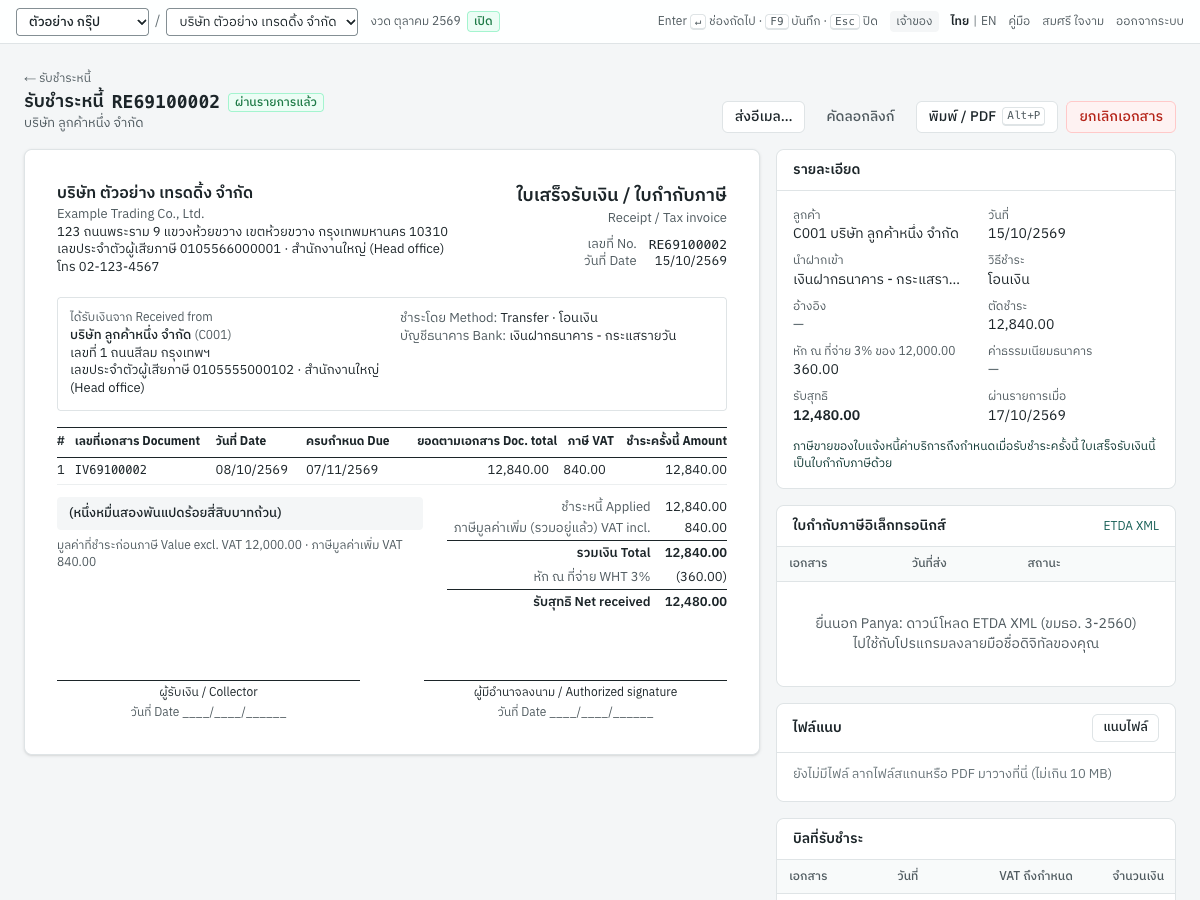
ปุ่มด้านบนมีดังนี้:
- ส่งอีเมล… และ คัดลอกลิงก์: ส่งใบเสร็จรับเงินทางอีเมลให้ลูกค้า (ระบบกรอกอีเมลของลูกค้าไว้ให้ คุณเพิ่มสำเนาถึงและข้อความได้) หรือคัดลอกลิงก์ไปยังสำเนาแบบอ่านอย่างเดียวที่ใช้ได้ 30 วัน
- พิมพ์ / PDF (
Alt+P) - ยกเลิกเอกสาร: ดูการยกเลิกรับชำระหนี้
การ์ด รายละเอียด แสดงลูกค้า วันที่ บัญชีที่นำฝากเข้า วิธีชำระ เลขที่และวันที่เช็ค อ้างอิง ยอดตัดชำระ ภาษีหัก ณ ที่จ่าย (อัตราและฐานภาษี หรือแยกบรรทัดตามประเภทเงินได้) ค่าธรรมเนียมธนาคาร รับสุทธิ เงินรับล่วงหน้าที่เกิดขึ้นหรือที่ใช้ และวันที่ผ่านรายการ สำหรับเช็คเมื่อเปิดระบบเช็ค จะแสดงสถานะเช็คด้วย: รอเรียกเก็บ เรียกเก็บได้ พร้อมวันที่ หรือ ธนาคารคืนเช็ค ข้อความใต้รายละเอียดจะบอกเมื่อภาษีขายถึงกำหนดพร้อมรับชำระหนี้นี้
การ์ดอื่น ๆ มีดังนี้:
- ใบกำกับภาษีอิเล็กทรอนิกส์ สำหรับกิจการที่จดทะเบียนภาษีมูลค่าเพิ่ม: ไฟล์ XML ตามมาตรฐาน ETDA ของใบเสร็จรับเงิน และสถานะการส่ง e-Tax (ดูขาย)
- ไฟล์แนบ: แนบไฟล์สแกนหรือ PDF ขนาดไม่เกิน 10 MB เช่น สลิปโอนเงินของลูกค้าหรือ 50 ทวิ
- บิลที่รับชำระ: เอกสารแต่ละใบพร้อมวันที่ ภาษีที่ถึงกำหนด และยอดตัดชำระ รับชำระหนี้ที่ไม่มีเอกสารจะแสดง ไม่มีเอกสาร — ยอดเงินทั้งหมดเป็นเงินล่วงหน้า
- รายการบัญชี: รายการบัญชีที่ผ่านแล้ว พร้อมลิงก์ไปยังรายการนั้น หลังยกเลิก การ์ด กลับรายการ จะแสดงรายการกลับรายการ
ใบเสร็จรับเงินที่พิมพ์มีชื่อว่า ใบเสร็จรับเงิน · Receipt หรือ ใบเสร็จรับเงิน / ใบกำกับภาษี · Receipt / Tax invoice เมื่อมีภาษีขายถึงกำหนดพร้อมรับชำระหนี้นี้ โดยแสดง:
- ชื่อกิจการ (ภาษาไทยและภาษาอังกฤษ) ที่อยู่ เลขประจำตัวผู้เสียภาษีและสาขา และโทรศัพท์
- เลขที่ วันที่ และอ้างอิงของใบเสร็จรับเงิน
- ได้รับเงินจาก Received from: ชื่อและรหัสลูกค้า ที่อยู่ เลขประจำตัวผู้เสียภาษีและสาขา
- วิธีชำระและบัญชี และรายละเอียดเช็ค
- เอกสารที่ชำระ (เลขที่ วันที่ วันครบกำหนด ยอดตามเอกสาร ภาษีเมื่อเป็นใบกำกับภาษี ยอดชำระครั้งนี้)
- ยอดรวมเป็นตัวอักษรภาษาไทย
- ยอดรวม: ชำระหนี้ Applied รับล่วงหน้า Advance ภาษีมูลค่าเพิ่ม (รวมอยู่แล้ว) VAT incl. รวมเงิน Total ตามด้วยรายการหัก (หัก ณ ที่จ่าย WHT แยกตามประเภท ค่าธรรมเนียม Bank charges หักเงินรับล่วงหน้า Advance applied) และ รับสุทธิ Net received
- ช่องลงชื่อ ผู้รับเงิน / Collector และ ผู้มีอำนาจลงนาม / Authorized signature
รับชำระหนี้ที่ไม่มีเอกสารจะพิมพ์หมายเหตุ (หรือ รับ/จ่ายล่วงหน้า · Advance) เป็นบรรทัดเดียว
รับชำระเป็นสกุลเงินต่างประเทศ#
ใบแจ้งหนี้สกุลเงินต่างประเทศรับชำระด้วยรับชำระหนี้ในสกุลเงินเดียวกัน (ดูใบแจ้งหนี้สกุลเงินต่างประเทศในขาย) บัญชีแยกประเภทยังเป็นเงินบาท รับชำระหนี้จะตัดใบแจ้งหนี้แต่ละใบตามมูลค่าเงินบาทที่บันทึกไว้ บันทึกเงินที่ได้รับตามอัตราของรับชำระหนี้ และบันทึกส่วนต่างเป็นกำไรหรือขาดทุนจากอัตราแลกเปลี่ยนที่เกิดขึ้นจริง
วิธีรับชำระเงินสกุลต่างประเทศ:
- เลือกลูกค้า เช่น
C003Global Imports LLC - ตั้ง สกุลเงิน เป็นสกุลเงินของใบแจ้งหนี้ เช่น
USDระบบจะแสดงเฉพาะเอกสาร USD และยอดเป็น USD - ตรวจ อัตราแลกเปลี่ยน · บาทต่อ USD ค่าเริ่มต้นคืออัตราซื้อที่บันทึกไว้สำหรับวันที่นั้น (ตั้งค่าที่ 7 เริ่มระบบ → อัตราแลกเปลี่ยน ดูเริ่มระบบ) หรือพิมพ์อัตราที่ธนาคารใช้จริง
- เลือกใบแจ้งหนี้และกรอกยอดเป็น USD
- กรอกค่าธรรมเนียมที่ธนาคารหักไว้เป็น USD ในช่อง หักค่าธรรมเนียมธนาคาร (USD) ใบแจ้งหนี้จะถูกตัดชำระด้วยเงินที่ได้รับรวมค่าธรรมเนียม
- ตรวจ รับเงินสุทธิ (USD)
- ผ่านรายการ
สรุปจะแสดงยอดเงินบาทด้วย:
| บรรทัด | ความหมาย |
|---|---|
| มูลค่าเงินบาท (อัตรา 33.45) | เงินที่ได้รับ × อัตราแลกเปลี่ยนของรับชำระหนี้ |
| ตัดชำระเป็นเงินบาท (ตามอัตราที่บันทึก) | มูลค่าเงินบาทของใบแจ้งหนี้ที่ตัดชำระ ตามอัตราของใบแจ้งหนี้เอง |
| กำไรจากอัตราแลกเปลี่ยน (ประมาณ) หรือ ขาดทุนจากอัตราแลกเปลี่ยน (ประมาณ) | ส่วนต่าง ซึ่งบันทึกที่บัญชี 4910 |
ยอดประมาณนี้จะยืนยันอีกครั้งเมื่อผ่านรายการ โดยระบบดึงมูลค่าเงินบาทคงค้างของใบแจ้งหนี้มาใหม่
ตัวอย่าง ใบแจ้งหนี้ IV69100004 ของ Global Imports LLC ยอด USD 550.00 บันทึกที่อัตรา 33.20 คือ 18,260.00 บาท ลูกค้าชำระเต็มจำนวน ธนาคารหักค่าธรรมเนียม USD 15.00 และเงินเข้า USD 535.00 รับที่อัตรา 33.45:
| บัญชี | เดบิต | เครดิต |
|---|---|---|
| 1120 เงินฝากธนาคาร - กระแสรายวัน (535.00 × 33.45) | 17,895.75 | |
| 5240 ค่าธรรมเนียมธนาคาร (15.00 × 33.45) | 501.75 | |
| 1130 ลูกหนี้การค้า | 18,260.00 | |
| 4910 กำไร (ขาดทุน) จากอัตราแลกเปลี่ยน | 137.50 |
กฎของรับชำระหนี้สกุลเงินต่างประเทศ:
- รับชำระหนี้หนึ่งใบตัดชำระเอกสารได้สกุลเงินเดียว และรับชำระหนี้เงินบาทตัดชำระเอกสารสกุลเงินต่างประเทศไม่ได้
- รับชำระหนี้สกุลเงินต่างประเทศไม่มีภาษีหัก ณ ที่จ่ายและไม่มี e-WHT
- เงินรับล่วงหน้าสกุลเงินต่างประเทศ หากได้รับเงินมากกว่าที่ใบแจ้งหนี้ต้องการ ส่วนที่เหลือจะเป็นเงินรับล่วงหน้าในสกุลเงินนั้น บันทึกเป็นเงินบาทตามอัตราของรับชำระหนี้ รับชำระหนี้ครั้งหลังในสกุลเงินเดียวกันใช้เงินนี้ได้ โดย หักเงินรับล่วงหน้า จะแสดงยอดที่ใช้ได้ในสกุลเงินนั้น การใช้จะตัดมูลค่าเงินบาทตามสัดส่วนที่บันทึกไว้ และส่วนต่างเป็นกำไรหรือขาดทุนจากอัตราแลกเปลี่ยน รับชำระหนี้เงินบาทใช้เงินรับล่วงหน้าสกุลเงินต่างประเทศไม่ได้ หากจะคืนเงิน ดูคืนเงินลูกค้า (RF)
- หน้ารับชำระหนี้แสดงยอดเงิน ค่าธรรมเนียมธนาคาร เงินรับล่วงหน้า และเงินรับล่วงหน้าที่ใช้ในสกุลเงินนั้น อัตราแลกเปลี่ยน และกำไรหรือขาดทุนจากอัตราแลกเปลี่ยน
- ใบเสร็จรับเงินที่พิมพ์เป็นสกุลเงินนั้น ตารางเอกสารแสดงยอดรวมของใบแจ้งหนี้แต่ละใบและยอดที่ได้รับเป็น USD พร้อมคอลัมน์ มูลค่าบาท Booked THB สำหรับเงินบาทที่ตัดชำระ ยอดรวมเป็น USD ได้แก่ ชำระหนี้ Applied รวมเงิน Total ค่าธรรมเนียมธนาคารและเงินรับล่วงหน้าที่ใช้ และ รับสุทธิ Net received กรอบข้างยอดรวมแสดงอัตราแลกเปลี่ยน รับสุทธิและค่าธรรมเนียมธนาคารเป็นเงินบาท เงินบาทที่ตัดชำระตามอัตราของใบแจ้งหนี้ (ชำระหนี้ตามอัตราที่บันทึก Applied at booked rates) กำไรหรือขาดทุนจากอัตราแลกเปลี่ยน และเงินบาทที่ได้รับเป็นตัวอักษร จากตัวอย่างด้านบน: รับสุทธิ Net received 17,895.75 · ค่าธรรมเนียม Bank charges 501.75 บาท และ ชำระหนี้ตามอัตราที่บันทึก Applied at booked rates 18,260.00 · กำไรจากอัตราแลกเปลี่ยน Exchange gain 137.50 บาท
- ใบแจ้งหนี้สกุลเงินต่างประเทศที่ยังค้างชำระจะปรับมูลค่า ณ สิ้นงวดด้วย ปรับมูลค่าอัตราแลกเปลี่ยน (ดูบัญชี)
การยกเลิกรับชำระหนี้#
ใช้การยกเลิกเมื่อผ่านรายการรับชำระหนี้ผิด เช่น ผิดลูกค้าหรือผิดยอด:
- เปิดรับชำระหนี้แล้วคลิก ยกเลิกเอกสาร
- กรอก เหตุผล และตรวจ วันที่กลับรายการ
- คลิก ยกเลิกเอกสาร ในหน้าต่าง
Panya จะบันทึกรายการกลับรายการในวันที่กลับรายการ กลับรายการข้อมูลภาษีมูลค่าเพิ่มและภาษีหัก ณ ที่จ่าย และเอกสารที่ตัดชำระไว้จะกลับมาค้างชำระอีกครั้ง หน้าเอกสารจะแสดง ยกเลิกแล้ว …: เหตุผล รายการบัญชีเดิมยังเก็บไว้และได้บันทึกกลับรายการแล้ว เอกสารที่ตัดชำระกลับมาค้างชำระอีกครั้ง จากนั้นบันทึกรับชำระหนี้ใหม่หากจำเป็น
ยกเลิกรับชำระหนี้ไม่ได้ในกรณีต่อไปนี้:
- เช็คของรับชำระหนี้ผ่านแล้ว ให้บันทึกเช็คคืนในทะเบียนเช็คแทน
- เงินรับล่วงหน้าที่เกิดจากรับชำระหนี้นี้ถูกใช้หรือคืนไปแล้ว ให้ยกเลิกเอกสารเหล่านั้นก่อน
เคล็ดลับ: รับชำระหนี้ที่เช็คยังรอเรียกเก็บยกเลิกได้ตามปกติ เช็คจะออกจากทะเบียนเช็ค และออกจากใบนำฝากเช็คด้วยหากใบนำฝากยังไม่ผ่าน ส่วนเช็คอื่นในใบนำฝากยังอยู่ตามเดิม
ข้อความแจ้งเตือน#
| ข้อความ | สิ่งที่ต้องทำ |
|---|---|
เลือกลูกค้าก่อน | เลือกลูกค้า |
กรุณาตั้งค่าบัญชีเงินสดหรือบัญชีธนาคารก่อน (การเงิน → เงินสด/ธนาคาร) | สร้างบัญชีเงินสดหรือบัญชีธนาคาร ดูบัญชีเงินสดและธนาคาร |
เลือกเอกสารอย่างน้อยหนึ่งรายการ หรือระบุจำนวนเงิน | เลือกเอกสาร หรือพิมพ์ยอดรับเงินสำหรับเงินรับล่วงหน้า |
ยอดตัดชำระเกินยอดรับเงินรวมภาษีหัก ณ ที่จ่ายและค่าธรรมเนียมอยู่ … | ลดยอดในคอลัมน์รับชำระ หรือแก้ยอดรับเงิน |
เลือกประเภทเงินได้ของภาษีหัก ณ ที่จ่ายให้ครบทุกรายการ | เลือกประเภทเงินได้ในทุกบรรทัดที่เพิ่ม หรือลบบรรทัดนั้น |
ตัดชำระ … กับ IV69100001 ไม่ได้: ยอดคงค้างเหลือ … | ยอดมากกว่ายอดคงค้าง (อาจมีรับชำระหนี้อื่นผ่านรายการไปก่อน) ให้ลดยอดลง |
เงินล่วงหน้าที่ใช้ต้องตัดชำระทั้งหมด ให้ลดยอดลงเท่าที่เอกสารต้องใช้ | ลดยอด หักเงินรับล่วงหน้า หรือคลิกลิงก์ ใช้ได้ เพื่อกรอกยอดที่ถูกต้อง |
มีเงินล่วงหน้าใช้ได้เพียง … | เอกสารอื่นใช้เงินรับล่วงหน้าไปแล้ว หรือได้รับเงินล่วงหน้าหลังวันที่ของรับชำระหนี้นี้ ให้ลดยอดที่ใช้ หรือลงวันที่รับชำระหนี้ให้หลังกว่านั้น |
IV69100005 ลงวันที่ 2026-10-20 ซึ่งหลังวันที่ของเอกสารนี้ จึงชำระได้ตั้งแต่วันที่นั้นเป็นต้นไป | รับชำระหนี้หรือจ่ายชำระหนี้ลงวันที่ก่อนเอกสารที่ตัดชำระไม่ได้ ให้ลงวันที่ตรงกับหรือหลังวันที่ของเอกสารนั้น |
ไม่มีอัตรา e-WHT ที่ใช้ได้ในวันที่ … / รายการภาษีหัก ณ ที่จ่ายที่ 1: e-WHT หักได้ไม่เกิน 1% | เอาเครื่องหมาย e-WHT ออก หรือแก้อัตรา เมื่อจ่ายผ่าน e-WHT ประเภทที่หัก 5% 3% หรือ 2% หักได้ไม่เกินอัตรา e-WHT |
การจ่ายแบบ e-WHT ต้องเป็นการโอนเงินผ่านธนาคาร | ตั้งวิธีชำระเป็นโอนเงิน |
IV69100004 เป็นสกุลเงินต่างประเทศ ให้ชำระด้วยการรับหรือจ่ายชำระในสกุลเงินนั้น | ตั้ง สกุลเงิน เป็นสกุลเงินของใบแจ้งหนี้ |
การรับชำระสกุลเงินต่างประเทศไม่มีภาษีหัก ณ ที่จ่าย | ลบภาษีหัก ณ ที่จ่ายออก |
ไม่มีอัตราแลกเปลี่ยน USD ณ วันที่ … หรือก่อนหน้า ให้เพิ่มที่ เริ่มระบบ → อัตราแลกเปลี่ยน หรือระบุอัตราเอง | พิมพ์อัตรา หรือเพิ่มอัตราที่ เริ่มระบบ → อัตราแลกเปลี่ยน |
เช็คนี้ผ่านแล้ว ให้บันทึกเป็นเช็คคืนจากธนาคารแทน | ใช้ เช็คคืน… ในทะเบียนเช็ค |
เงินล่วงหน้าของเอกสารนี้บางส่วนถูกตัดชำระหรือคืนเงินแล้ว ให้ยกเลิกรายการเหล่านั้นก่อน | ยกเลิกรับชำระหนี้หรือการคืนเงินที่ทำภายหลังก่อน |
ใบรับวางบิล (BR)#
เมนู: 3 การเงิน → ใบรับวางบิล
เมื่อผู้จำหน่ายมาวางบิล ให้บันทึกเป็นใบรับวางบิล ใบรับวางบิลแสดงใบแจ้งหนี้ ใบเพิ่มหนี้ และยอดยกมาของผู้จำหน่ายที่ค้างจ่าย พร้อมวันที่ที่คุณตกลงจะจ่าย และเก็บเลขที่ใบวางบิลของผู้จำหน่ายไว้ เช่นเดียวกับใบวางบิลของลูกค้า ใบรับวางบิลไม่บันทึกบัญชี ใช้เป็นข้อมูลสำหรับวางแผนและติดตามการจ่ายเงิน ปุ่ม จ่ายชำระหนี้ ที่ใบรับวางบิลที่ออกแล้วจะเปิดจ่ายชำระหนี้ใหม่ที่เลือกเอกสารไว้ให้แล้ว
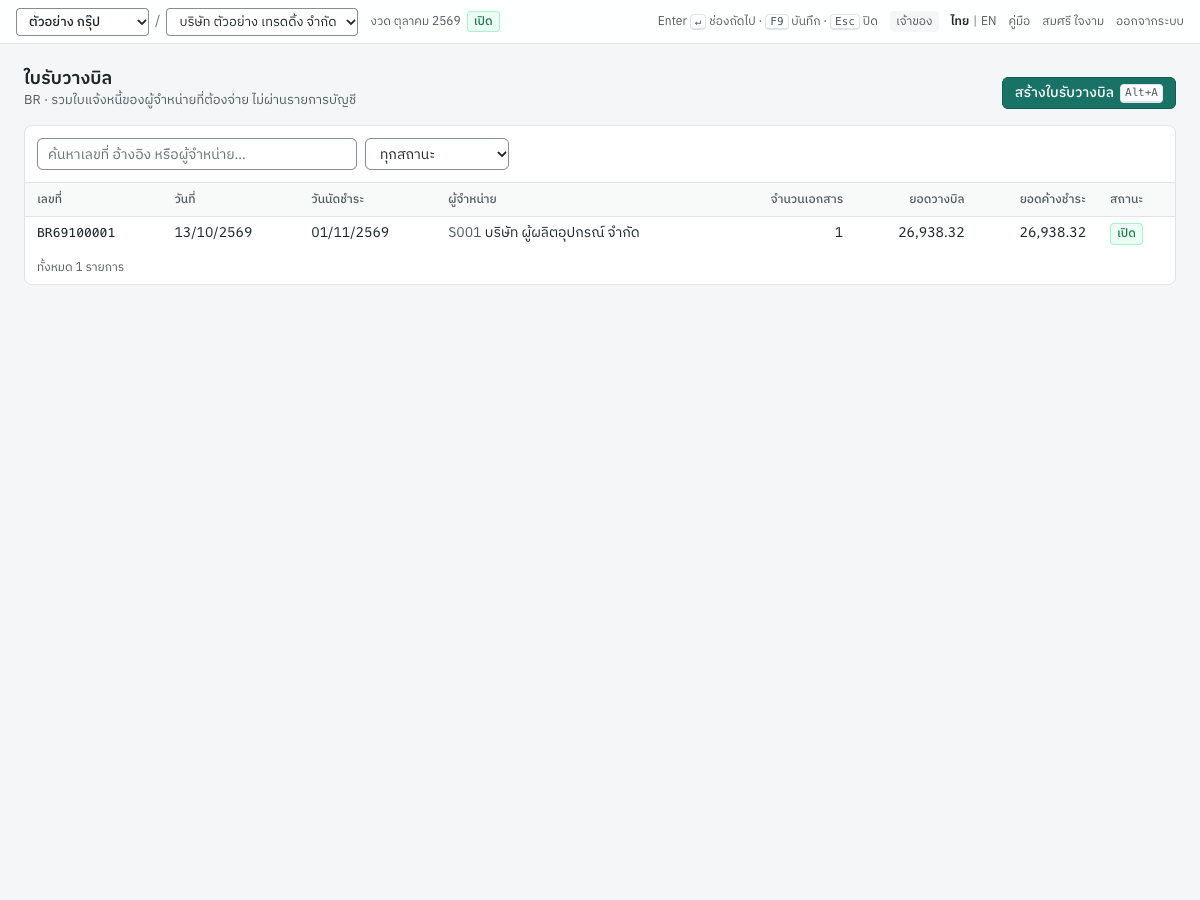
รายการทำงานเหมือนรายการใบวางบิล โดยมีคอลัมน์ผู้จำหน่าย:
ช่องข้อมูล#
| ช่อง | ภาษาอังกฤษ | สิ่งที่ต้องกรอก |
|---|---|---|
| ผู้จำหน่าย | Supplier | ผู้จำหน่ายที่มาวางบิล เมื่อเลือกแล้วระบบจะแสดงเอกสารค้างจ่ายของผู้จำหน่าย จำเป็น |
| วันที่วางบิล | Date | วันที่ได้รับการวางบิล ค่าเริ่มต้นคือวันนี้ |
| วันนัดชำระ | Payment date | วันที่คุณจะจ่าย ไม่บังคับ ต้องไม่ก่อนวันที่วางบิล |
| อ้างอิง | Reference | เลขที่ใบวางบิลของผู้จำหน่าย (คำแนะนำใต้ช่องบอกไว้) เช่น BL-26-1013 |
| หมายเหตุ | Memo | ไม่บังคับ |
| เอกสารค้างชำระ | Open documents | ใบแจ้งหนี้ ใบเพิ่มหนี้ และยอดยกมาของผู้จำหน่ายที่ผ่านรายการแล้ว ยังค้างชำระ และไม่อยู่ในใบรับวางบิลอื่นที่ออกแล้ว ทุกใบถูกเลือกไว้ ให้เอาเครื่องหมายออกจากใบที่ไม่อยู่ในใบวางบิลของผู้จำหน่าย |
การบันทึกใบรับวางบิล#
- เปิด 3 การเงิน → ใบรับวางบิล แล้วคลิก สร้างใบรับวางบิล (
Alt+A) - เลือก ผู้จำหน่าย เช่น
S001 - กรอก วันที่วางบิล ที่ได้รับการวางบิล วันนัดชำระ ที่ตกลงกัน และเลขที่ใบวางบิลของผู้จำหน่ายในช่อง อ้างอิง
- เอาเครื่องหมายออกจากเอกสารที่ไม่อยู่ในใบวางบิลของผู้จำหน่าย และตรวจว่ายอด รวม ตรงกับใบวางบิลนั้น
- คลิก บันทึกและออกเอกสาร (
F9)
การออกเอกสารจะให้เลขที่ (เช่น BR69100001) บันทึกยอดค้างชำระของเอกสารแต่ละใบ และกันเอกสารไว้ไม่ให้อยู่ในใบรับวางบิลอื่น ไม่มีการผ่านรายการบัญชี
หน้าใบรับวางบิล#
หน้านี้แสดงใบรับวางบิลสำหรับพิมพ์และความคืบหน้าการจ่ายชำระ:
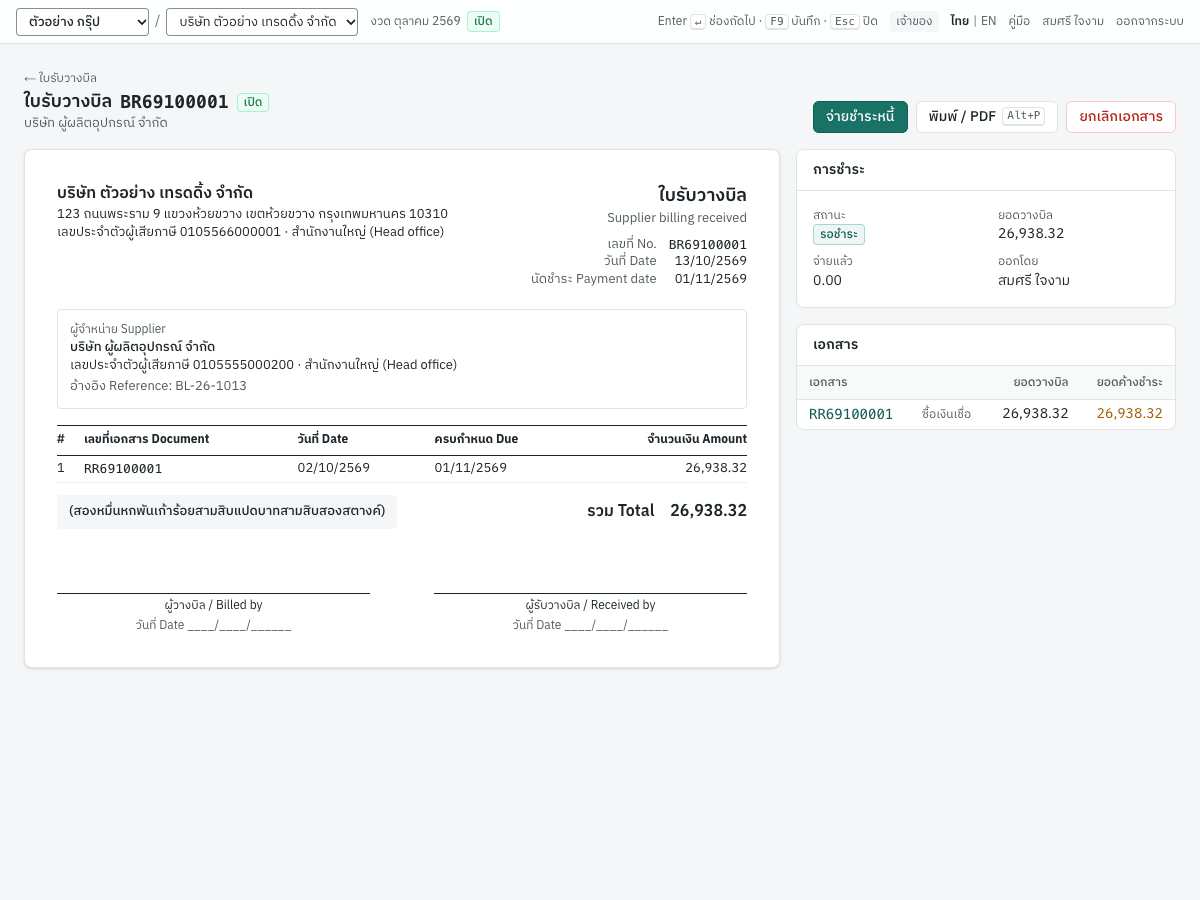
- จ่ายชำระหนี้ เปิดจ่ายชำระหนี้ใหม่ให้ผู้จำหน่าย โดยเลือกเอกสารที่ยังค้างชำระทุกใบไว้เต็มยอด และใส่ ตามใบรับวางบิล ตามด้วยเลขที่ BR ในหมายเหตุ (บนหน้าจอภาษาอังกฤษจะเป็น Per supplier billing ตามด้วยเลขที่)
- พิมพ์ / PDF (
Alt+P) พิมพ์ใบรับวางบิลซึ่งมีชื่อว่า ใบรับวางบิล · Supplier billing received พร้อมเลขที่อ้างอิงของผู้จำหน่าย - ยกเลิกเอกสาร ยกเลิกใบรับวางบิล เอกสารในใบนี้นำไปทำใบรับวางบิลใหม่ได้ ไม่มีการผ่านรายการหรือกลับรายการบัญชี
การ์ด การชำระ แสดงสถานะ (รอชำระ ชำระบางส่วน ชำระครบแล้ว ยกเลิกแล้ว) ยอดวางบิล ยอด จ่ายแล้ว นับจากวันวางบิล และผู้ออกเอกสาร การ์ด เอกสาร แสดงเอกสารแต่ละใบพร้อมยอดวางบิลและยอดที่ยังค้างชำระ
เคล็ดลับ: หลังกด จ่ายชำระหนี้ ให้กรอกเลขที่ใบเสร็จหรือใบกำกับภาษีของผู้จำหน่ายในช่อง เลขที่ใบเสร็จ/ใบกำกับ ของจ่ายชำระหนี้ สำหรับใบแจ้งหนี้ค่าบริการที่ใช้สิทธิภาษีซื้อเมื่อจ่ายชำระ เลขที่นี้จะเป็นเลขที่ใบกำกับภาษีของข้อมูลภาษีซื้อ และจ่ายชำระหนี้จะผ่านรายการไม่ได้หากไม่กรอก
ข้อความแจ้งเตือนเหมือนกับของใบวางบิล
จ่ายชำระหนี้ (PS)#
เมนู: 3 การเงิน → จ่ายชำระหนี้
จ่ายชำระหนี้ใช้บันทึกเงินที่จ่ายให้ผู้จำหน่าย ตัดชำระใบแจ้งหนี้ ใบเพิ่มหนี้ หรือยอดยกมาที่ค้างจ่ายได้หนึ่งใบหรือหลายใบ ทั้งเต็มจำนวนหรือบางส่วน ในเอกสารเดียวกันคุณบันทึกได้ด้วยว่า:
- ภาษีที่คุณหักไว้ (หักภาษี ณ ที่จ่าย) หนึ่งประเภทเงินได้หรือมากกว่า ซึ่งยื่นด้วย ภ.ง.ด.3 ภ.ง.ด.53 หรือ ภ.ง.ด.54 ตามประเภทผู้จำหน่าย
- จ่ายผ่าน e-Withholding Tax หรือไม่
- เงินจ่ายล่วงหน้าที่เคยจ่ายให้ผู้จำหน่ายและนำมาตัดชำระเอกสาร
- เงินที่จ่ายเกินกว่าที่เอกสารต้องการ ซึ่งจะเป็นเงินจ่ายล่วงหน้าแก่ผู้จำหน่าย
- เลขที่ใบเสร็จหรือใบกำกับภาษีของผู้จำหน่าย เมื่อจ่ายใบแจ้งหนี้ค่าบริการที่ใช้สิทธิภาษีซื้อเมื่อจ่ายชำระ
- ภาษีมูลค่าเพิ่มที่คุณเสียแทนสำหรับบริการจากต่างประเทศ (ภ.พ.36) เมื่อจ่ายให้ผู้จำหน่ายต่างประเทศ
หลังผ่านรายการ คุณพิมพ์ใบสำคัญจ่ายและหนังสือรับรองการหักภาษี ณ ที่จ่าย (50 ทวิ) ได้
รายการจ่ายชำระหนี้#
รายการแสดงจ่ายชำระหนี้ล่าสุดก่อน ในกิจการตัวอย่าง PS69100003 จ่ายให้ Cloudsoft Inc. เป็น USD:
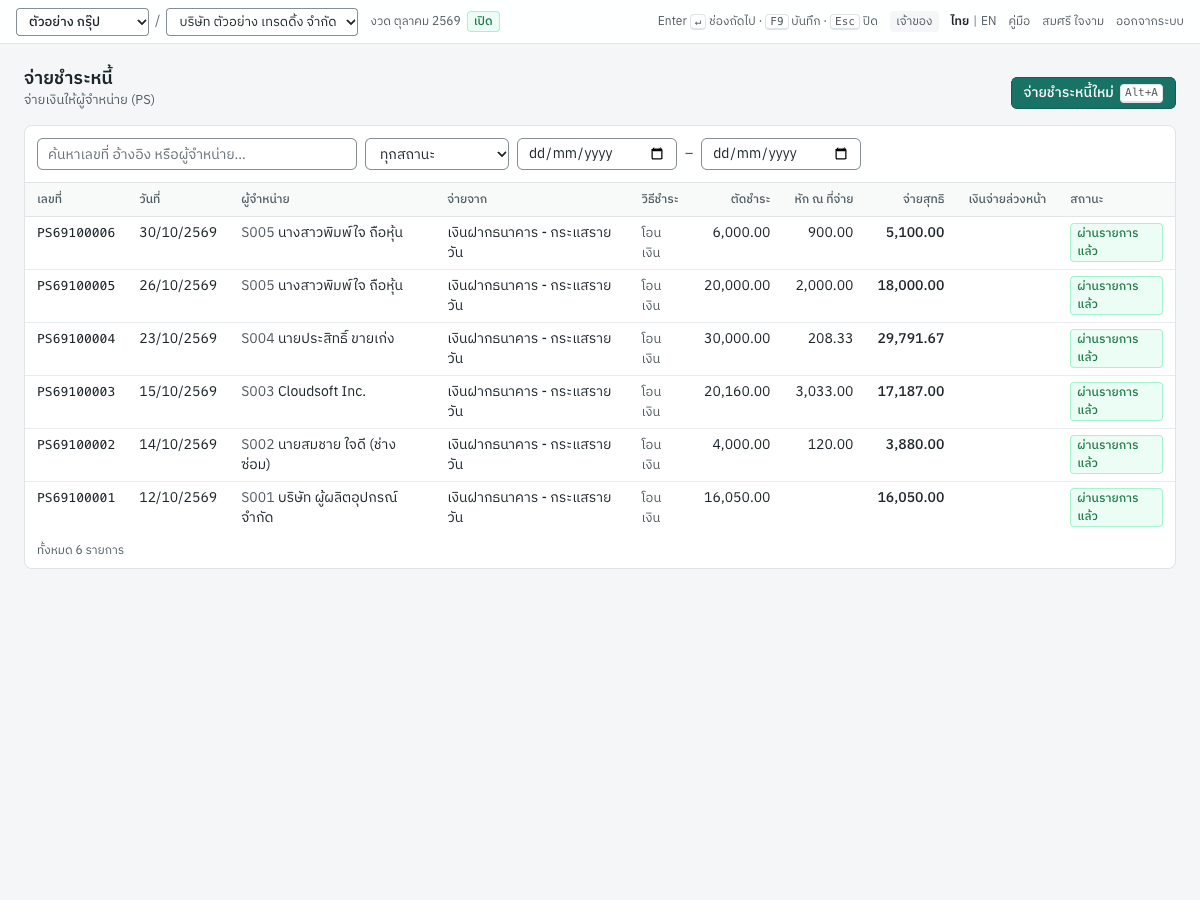
คอลัมน์เหมือนรายการรับชำระหนี้ โดยมี ผู้จำหน่าย จ่ายจาก และ จ่ายสุทธิ ทุกยอดเป็นเงินบาท ค้นหาได้ด้วยเลขที่ อ้างอิง รหัสผู้จำหน่าย หรือชื่อผู้จำหน่าย และกรองได้ตามสถานะและช่วงวันที่ ปุ่ม จ่ายชำระหนี้ใหม่ (Alt+A) เปิดแบบฟอร์ม
แบบฟอร์มจ่ายชำระหนี้#
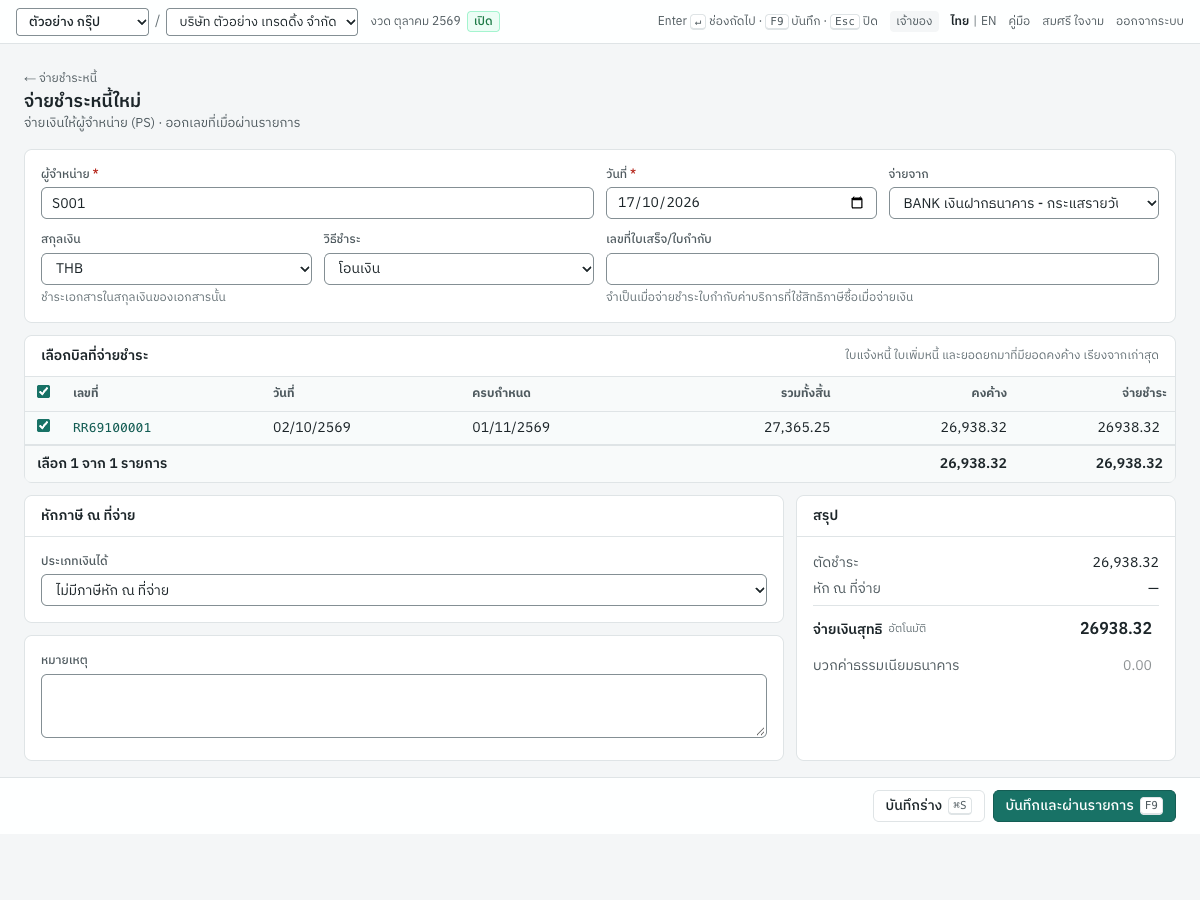
แบบฟอร์มจ่ายชำระหนี้มีรูปแบบเดียวกับแบบฟอร์มรับชำระหนี้ ในภาพเป็นการจ่าย RR69100001 ของบริษัท ผู้ผลิตอุปกรณ์ จำกัด เต็มจำนวน:
ช่องส่วนหัว#
| ช่อง | ภาษาอังกฤษ | สิ่งที่ต้องกรอก |
|---|---|---|
| ผู้จำหน่าย | Supplier | พิมพ์รหัสหรือชื่อแล้วกด Enter จำเป็น เมื่อเลือกผู้จำหน่าย ระบบจะแสดงเอกสารค้างจ่าย และเลือกประเภทภาษีหัก ณ ที่จ่ายตามช่อง ภาษีหัก ณ ที่จ่าย ในข้อมูลผู้จำหน่ายให้ (ดูซื้อ) |
| วันที่ | Date | วันที่จ่าย ค่าเริ่มต้นคือวันนี้ ต้องไม่ก่อนวันที่ของเอกสารที่ตัดชำระ |
| จ่ายจาก | Pay from | บัญชีเงินสดหรือบัญชีธนาคารที่ใช้งานอยู่ซึ่งจ่ายเงินนี้ ค่าเริ่มต้นคือบัญชีธนาคารแรกที่ใช้งานอยู่ |
| สกุลเงิน | Currency | เหมือนในรับชำระหนี้ แสดงเมื่อผู้จำหน่ายมีเอกสารสกุลเงินต่างประเทศหรือมีอัตราแลกเปลี่ยนบันทึกไว้ เมื่อเปลี่ยนสกุลเงิน เอกสารที่เลือกและเงินล่วงหน้าที่ใช้จะถูกล้าง |
| อัตราแลกเปลี่ยน · บาทต่อ USD | Rate · THB per USD | แสดงเมื่อเป็นสกุลเงินต่างประเทศ ค่าเริ่มต้นคือ อัตราขาย ล่าสุดที่ไม่เกินวันที่เอกสาร |
| วิธีชำระ | Method | เงินสด โอนเงิน เช็ค บัตร หรืออื่นๆ ค่าเริ่มต้นคือเงินสดเมื่อจ่ายจากบัญชีเงินสด นอกนั้นเป็นโอนเงิน |
| เลขที่เช็ค | Cheque no. | แสดงเมื่อเลือกเช็ค เลขที่เช็คของคุณ |
| ลงวันที่ | Cheque date | แสดงเมื่อเลือกเช็ค วันที่บนเช็คของคุณ |
| เลขที่ใบเสร็จ/ใบกำกับ | Supplier receipt / tax invoice no. | เลขที่ใบเสร็จหรือใบกำกับภาษีที่ผู้จำหน่ายออกให้สำหรับการจ่ายครั้งนี้ จำเป็นเมื่อจ่ายใบแจ้งหนี้ค่าบริการที่ใช้สิทธิภาษีซื้อเมื่อจ่ายชำระ ช่องจะเป็นสีแดงและบอกเลขที่ใบแจ้งหนี้เหล่านั้น พิมพ์เป็น อ้างอิง Ref. |
การ์ด เลือกบิลที่จ่ายชำระ ทำงานเหมือนในรับชำระหนี้ทุกอย่าง โดยมีคอลัมน์ จ่ายชำระ เครดิตจากผู้จำหน่าย (ส่งคืนสินค้า GR) ไม่แสดงในการ์ดนี้ เพราะลดยอดใบแจ้งหนี้ที่อ้างถึงอยู่แล้ว เครดิตที่เหลือนำไปตัดใบแจ้งหนี้อื่นได้ด้วยปุ่ม นำเครดิตไปตัดชำระใบแจ้งหนี้ ที่เอกสารส่งคืนสินค้า (ดูซื้อ) และส่วนที่ยังเหลือเรียกเก็บคืนได้ด้วยรับเงินคืนจากผู้จำหน่าย
หักภาษี ณ ที่จ่าย#
การ์ด หักภาษี ณ ที่จ่าย มีช่องเหมือนในรับชำระหนี้: ประเภทเงินได้ ฐานภาษี อัตรา % ภาษี และ + เพิ่มประเภทเงินได้ สำหรับผู้จำหน่ายต่างประเทศ ชื่อการ์ดจะต่อท้ายด้วย (ภ.ง.ด.54) สำหรับประเภทที่คำนวณด้วยอัตราก้าวหน้า ช่อง อัตรา % แสดงคำว่า ก้าวหน้า และแก้ไขไม่ได้ คำแนะนำใต้ช่องจะบอกอัตราที่แท้จริงเมื่อคำนวณภาษีแล้ว การ์ดนี้ยังมี:
| ช่อง | ภาษาอังกฤษ | สิ่งที่ต้องกรอก |
|---|---|---|
| จ่ายผ่านระบบ e-Withholding Tax (e-WHT) | Pay through e-Withholding Tax (e-WHT) | เลือกเมื่อคุณจ่ายผ่านบริการ e-WHT ของธนาคาร ธนาคารจะหักภาษีในอัตรา e-WHT พร้อมการโอนเงินและนำส่งให้ ไม่แสดงสำหรับผู้จำหน่ายต่างประเทศหรือการจ่ายเป็นสกุลเงินต่างประเทศ |
| เลขที่หนังสือรับรอง (50 ทวิ) | Certificate no. | เลขที่ที่จะพิมพ์ใน 50 ทวิ เว้นว่างไว้เพื่อใช้เลขที่จ่ายชำระหนี้ (คำแนะนำใต้ช่องบอกว่า เว้นว่าง = ใช้เลขที่เอกสารจ่ายชำระ) ไม่แสดงเมื่อจ่ายผ่าน e-WHT หรือจ่ายให้ผู้จำหน่ายต่างประเทศ |
| จำนวนคราวที่จ่ายต่อปี | Payments per year | แสดงเมื่อประเภทคำนวณแบบ อัตราก้าวหน้า คำนวณเสมือนจ่ายทั้งปี (ภ.ง.ด.1): จำนวนครั้งต่อปีที่คุณจ่ายเงินได้นี้ให้ผู้รับรายนี้ ค่าเริ่มต้น 1 คำแนะนำใต้ช่องอธิบายวิธีคำนวณ ดูภาษีหัก ณ ที่จ่ายใน ภ.ง.ด.1 และ ภ.ง.ด.2 |
ใต้สรุปจะมีข้อความบอกว่าภาษียื่นด้วยแบบใด:
- ผู้จำหน่ายบุคคลธรรมดา: ยื่นภาษีหัก ณ ที่จ่ายด้วย ภ.ง.ด.3 (บุคคลธรรมดา) พิมพ์หนังสือรับรอง 50 ทวิ หลังผ่านรายการ
- บุคคลธรรมดาที่รับเงินได้ตามมาตรา 40(1) และ (2): ยื่นภาษีหัก ณ ที่จ่ายด้วย ภ.ง.ด.1 (บุคคลธรรมดา เงินได้มาตรา 40(1)/(2)) ภายในวันที่ 7 ของเดือนถัดไป พิมพ์หนังสือรับรอง 50 ทวิ หลังผ่านรายการ
- บุคคลธรรมดาที่รับเงินได้ตามมาตรา 40(3) และ (4): ข้อความเดียวกันแต่เป็น ภ.ง.ด.2 (บุคคลธรรมดา เงินได้มาตรา 40(3)/(4))
- นิติบุคคล: ข้อความเดียวกันแต่เป็น ภ.ง.ด.53 (นิติบุคคล)
- นิติบุคคลต่างประเทศ: ยื่นภาษีหัก ณ ที่จ่ายด้วย ภ.ง.ด.54 (นิติบุคคลต่างประเทศ) ภายในวันที่ 7 ของเดือนถัดไป ไม่มี 50 ทวิ ให้ส่งสำเนาแบบที่ยื่นแล้วให้ผู้จำหน่าย
ช่อง ประเภทผู้จำหน่าย ในข้อมูลผู้จำหน่ายและประเภทเงินได้ของประเภทภาษีหัก ณ ที่จ่ายแต่ละรายการเป็นตัวกำหนดแบบที่ใช้ยื่น: เงินได้ตามมาตรา 40(1) และ (2) ของบุคคลธรรมดาอยู่ใน ภ.ง.ด.1 เงินได้ตามมาตรา 40(3) และ (4) อยู่ใน ภ.ง.ด.2 และเงินได้อื่นอยู่ใน ภ.ง.ด.3 (ดูภาษีหัก ณ ที่จ่ายใน ภ.ง.ด.1 และ ภ.ง.ด.2 และหัวข้อ ประเภทผู้จำหน่ายและภาษีหัก ณ ที่จ่าย ในซื้อ) รายการทุกรายการของการจ่ายครั้งหนึ่งต้องอยู่ในแบบเดียวกัน หากไม่ใช่ การ์ดจะเตือนว่า รายการเหล่านี้ยื่นคนละแบบ (ภ.ง.ด.1, ภ.ง.ด.3) ให้จ่ายแยกกัน และผ่านรายการไม่ได้
สรุป#
| บรรทัด | ภาษาอังกฤษ | ความหมาย |
|---|---|---|
| ตัดชำระ | Applied to documents | ยอดรวมของคอลัมน์จ่ายชำระ |
| หัก ณ ที่จ่าย | Less withholding tax | ยอดรวมภาษีที่หักไว้ |
| หักเงินจ่ายล่วงหน้า | Less advance used | แสดงเมื่อคุณมีเงินจ่ายล่วงหน้ากับผู้จำหน่ายที่ยังไม่ได้ใช้ คลิกลิงก์ ใช้ได้ … เพื่อใช้ |
| จ่ายเงินสุทธิ | Amount paid | มีป้าย อัตโนมัติ คือยอดตัดชำระหักภาษีและเงินจ่ายล่วงหน้าที่ใช้ หากจ่ายจริงต่างไปให้พิมพ์ยอดจริง ยอดที่มากกว่าจะเป็นเงินจ่ายล่วงหน้าแก่ผู้จำหน่าย ยอดที่น้อยกว่าจะบันทึกไม่ได้ |
| บวกค่าธรรมเนียมธนาคาร | Plus bank charges | ค่าธรรมเนียมที่ธนาคารของคุณเรียกเก็บสำหรับการจ่ายครั้งนี้ (เช่น ค่าธรรมเนียมโอน) เป็นเงินบาท จ่ายเพิ่มจากยอดจ่าย ผู้จำหน่ายยังได้รับเงินเท่ากับยอดจ่าย และค่าธรรมเนียมบันทึกที่ 5240 ค่าธรรมเนียมธนาคาร |
| ตัดบัญชีรวม (THB) | Total from the account (THB) | แสดงเมื่อมีค่าธรรมเนียมธนาคาร คือยอดจ่าย (เป็นเงินบาท) รวมค่าธรรมเนียม ซึ่งเป็นยอดที่ออกจากบัญชีจ่ายจาก |
| เงินจ่ายล่วงหน้า | Advance | แสดงเป็นสีเหลืองอำพันเมื่อคุณจ่ายมากกว่าที่เอกสารต้องการ |
| ภ.พ.36 ภาษีที่เสียแทน (บาท) | PP.36 VAT (self-assessed, THB) | สำหรับผู้จำหน่ายต่างประเทศเมื่อเลือก ภ.พ.36 |
ตัวอย่าง จ่ายบิล 1,070.00 ด้วยการโอนเงิน มีค่าธรรมเนียมโอน 25.00: จ่ายเงินสุทธิ 1,070.00 บวกค่าธรรมเนียมธนาคาร 25.00 ตัดบัญชีรวม (THB) 1,095.00 รายการบัญชีคือ เดบิต 2110 1,070.00 และ 5240 25.00 เครดิต 1120 1,095.00 ค่าธรรมเนียมที่ธนาคารเรียกเก็บภายหลังโดยไม่เกี่ยวกับการจ่ายครั้งใด ให้บันทึกจากใบแจ้งยอดธนาคาร (ดูการบันทึกค่าธรรมเนียมและดอกเบี้ย)
การจ่ายชำระหนี้ให้ผู้จำหน่าย#
- เปิด 3 การเงิน → จ่ายชำระหนี้ แล้วคลิก จ่ายชำระหนี้ใหม่ (
Alt+A) หรือคลิก จ่ายชำระหนี้ ที่เอกสารซื้อหรือใบรับวางบิล - ในช่อง ผู้จำหน่าย พิมพ์รหัส เช่น
S002แล้วกดEnterเอกสารค้างจ่ายจะแสดงขึ้นมา และประเภทภาษีหัก ณ ที่จ่ายที่ตั้งไว้จะถูกเลือก - ตรวจ วันที่ บัญชี จ่ายจาก และ วิธีชำระ หากเป็นเช็ค ให้กรอกเลขที่และวันที่ของเช็ค
- เลือกเอกสารที่จะจ่าย หากจ่ายบางส่วน ให้พิมพ์ยอดที่น้อยกว่าในช่อง จ่ายชำระ
- ตรวจ ประเภทเงินได้ ฐานภาษี และ ภาษี ของภาษีหัก ณ ที่จ่าย เพิ่มประเภทเงินได้หากการจ่ายครอบคลุมมากกว่าหนึ่งประเภท
- หากจ่ายผ่าน e-WHT ให้เลือกช่องนั้น ถ้าไม่ใช่ ให้เว้น เลขที่หนังสือรับรอง (50 ทวิ) ว่างไว้เพื่อใช้เลขที่จ่ายชำระหนี้ หรือพิมพ์เลขที่หนังสือรับรองของคุณเอง
- หากเอกสารที่เลือกมีป้าย VAT เมื่อชำระเงิน ให้กรอกเลขที่ใบเสร็จหรือใบกำกับภาษีของผู้จำหน่ายในช่อง เลขที่ใบเสร็จ/ใบกำกับ
- ตรวจ จ่ายเงินสุทธิ กับยอดที่คุณโอน
- คลิก บันทึกและผ่านรายการ (
F9) - คลิก หนังสือรับรอง 50 ทวิ ที่หน้าจ่ายชำระหนี้แล้วพิมพ์
ตัวอย่าง นายสมชาย ใจดี (ช่างซ่อม) (S002) เป็นบุคคลธรรมดา ประเภทภาษีหัก ณ ที่จ่ายที่ตั้งไว้คือ SERVICE ค่าบริการ — 3% การจ่ายใบแจ้งหนี้ RR69100002 ยอด 4,000.00 จะหักภาษี 120.00 จ่ายเงินสุทธิ จึงเป็น 3,880.00 และยื่นด้วย ภ.ง.ด.3
ภาษีหัก ณ ที่จ่ายหลายประเภทเงินได้#
สมมติ S002 วางบิล 6,000.00 เป็นค่าซ่อม 4,000.00 และค่าเช่าอุปกรณ์ 2,000.00 ไม่มี VAT ให้เลือกใบแจ้งหนี้ บรรทัดแรกเป็น SERVICE 3% คลิก + เพิ่มประเภทเงินได้ เลือก RENT ค่าเช่า — 5% แล้วพิมพ์ ฐานภาษี 2,000.00 ภาษีของบรรทัดนี้คือ 100.00 ฐานภาษีของบรรทัดแรกจะเป็นส่วนที่เหลือ 4,000.00 ภาษี 120.00 รวมภาษีที่หัก 220.00 และ จ่ายเงินสุทธิ 5,780.00
แต่ละบรรทัดได้ข้อมูลภาษีหัก ณ ที่จ่ายของตัวเองภายใต้เลขที่หนังสือรับรองเดียวกัน หนังสือรับรอง 50 ทวิ จะรวมยอดของบรรทัดตามแถวของแบบที่บรรทัดนั้นอยู่
ภาษีหัก ณ ที่จ่ายใน ภ.ง.ด.1 และ ภ.ง.ด.2#
ภาษีที่หักจากบุคคลธรรมดาสำหรับเงินได้ตามมาตรา 40(1) และ (2) ยื่นด้วย ภ.ง.ด.1 และสำหรับเงินได้ตามมาตรา 40(3) และ (4) ยื่นด้วย ภ.ง.ด.2 แบบที่ใช้ขึ้นกับประเภทผู้จำหน่ายและประเภทเงินได้ของประเภทภาษีหัก ณ ที่จ่าย เช่นเดียวกับ ภ.ง.ด.3 ประเภทที่ให้มาสี่ประเภทครอบคลุมกรณีที่พบบ่อย:
| ประเภท | เงินได้ | วิธีคำนวณ | แบบ |
|---|---|---|---|
COMMISSION_IND ค่านายหน้า (บุคคลธรรมดา) | 40(2) ค่านายหน้า ค่าธรรมเนียม ค่าตอบแทนจากตำแหน่งงาน | อัตราก้าวหน้า คำนวณเสมือนจ่ายทั้งปี (ม.50(1)) | ภ.ง.ด.1 ข้อ 4 |
ROYALTY_IND ค่าลิขสิทธิ์ (บุคคลธรรมดา) | 40(3) ค่าลิขสิทธิ์ ค่าสิทธิ ค่าแห่งกู๊ดวิลล์ | อัตราก้าวหน้าทุกคราวที่จ่าย (ม.50(2)) | ภ.ง.ด.2 ข้อ 1 |
INTEREST_IND ดอกเบี้ย (บุคคลธรรมดา) | 40(4)(ก) ดอกเบี้ยเงินกู้ยืม | อัตราคงที่ 15% | ภ.ง.ด.2 ข้อ 2 |
DIVIDEND เงินปันผล | 40(4)(ข) เงินปันผลและส่วนแบ่งกำไร | อัตราคงที่ 10% | ภ.ง.ด.2 ข้อ 3 |
เงินเดือนและค่าจ้าง (40(1)) จ่ายผ่านรอบเงินเดือน (ดูเงินเดือน) ซึ่งคำนวณภาษีของพนักงานแต่ละคนตามค่าลดหย่อนและแสดงใน ภ.ง.ด.1 เดียวกัน ส่วนนี้ครอบคลุมเงินได้ตามมาตรา 40(1) และ (2) ที่คุณจ่ายผ่านจ่ายชำระหนี้ เช่น ค่านายหน้าของตัวแทนขาย
วิธีคำนวณภาษี ประเภทอัตราคงที่หักภาษีตามอัตราของประเภทคูณฐานภาษีเช่นเดิม ประเภทอัตราก้าวหน้าไม่มีอัตรา เซิร์ฟเวอร์คำนวณภาษีตามบัญชีอัตราภาษีเงินได้บุคคลธรรมดา (0% ถึง 150,000 5% ถึง 300,000 10% ถึง 500,000 15% ถึง 750,000 20% ถึง 1,000,000 25% ถึง 2,000,000 30% ถึง 5,000,000 และ 35% ส่วนที่เกิน) ขณะที่คุณกรอก และช่อง ภาษี แสดงผลลัพธ์ ช่อง อัตรา % แสดงคำว่า ก้าวหน้า และคำแนะนำใต้ช่องบอกอัตราที่แท้จริง คุณยังพิมพ์ทับยอดภาษีได้ และคลิก ↺ อัตโนมัติ เพื่อกลับไปใช้ค่าที่คำนวณ
- อัตราก้าวหน้าทุกคราวที่จ่าย (ภ.ง.ด.2 ม.50(2)): ใช้บัญชีอัตรากับยอดจ่ายแต่ละคราวทั้งจำนวน ไม่หักค่าใช้จ่ายและค่าลดหย่อน ค่าลิขสิทธิ์ 500,000.00 หักภาษี 27,500.00 (150,000 แรก 0% 150,000 ถัดไป 5% = 7,500 และ 200,000 ถัดไป 10% = 20,000) คิดเป็นอัตราที่แท้จริง 5.5%
- อัตราก้าวหน้า คำนวณเสมือนจ่ายทั้งปี (ภ.ง.ด.1 ม.50(1)): ยอดจ่ายคูณจำนวนคราวที่จ่ายต่อปีให้เป็นเงินได้ทั้งปี หักค่าใช้จ่าย 50% (ไม่เกิน 100,000) และค่าลดหย่อนส่วนตัว 60,000 คำนวณภาษีทั้งปีตามบัญชีอัตรา แล้วหารด้วยจำนวนคราวที่จ่าย ค่านายหน้า 1,000,000.00 จ่ายครั้งเดียว (จำนวนคราว 1): 1,000,000 − 100,000 − 60,000 = 840,000 → 7,500 + 20,000 + 37,500 + 18,000 = 83,000.00 คิดเป็นอัตราที่แท้จริง 8.3% ค่าตอบแทนเดือนละ 100,000.00 (12 คราวต่อปี): 1,200,000 − 160,000 = 1,040,000 → ภาษีทั้งปี 125,000 → เดือนละ 10,416.67 หากคำนวณได้ 0 (ค่านายหน้า 50,000.00 จ่ายครั้งเดียว: 50,000 − 25,000 − 60,000 ต่ำกว่าศูนย์) การจ่ายจะผ่านรายการโดยไม่มีรายการภาษีหัก ณ ที่จ่าย และไม่อยู่ใน ภ.ง.ด.1 ของเดือน ผู้รับรายนั้นยังต้องอยู่ในแบบสรุปประจำปี ภ.ง.ด.1ก ซึ่งแสดงผู้มีเงินได้ทุกราย แท็บ ภ.ง.ด.1ก จึงนำการจ่ายนี้มาจากรายการหักภาษี ณ ที่จ่ายของการจ่าย พร้อมเงินได้และภาษี 0 (ดูรายงาน)
- เงินปันผลหัก 10% (10,000.00 → 1,000.00) และดอกเบี้ยหัก 15% (10,000.00 → 1,500.00) เป็นอัตราคงที่
- ประเภทที่เอาเครื่องหมาย ผู้รับเงินอยู่ในประเทศไทย ออก (ผู้รับเงินอยู่ในประเทศไทยไม่ถึง 180 วันในปีภาษี) หักเงินได้ตามมาตรา 40(1)–(4) ในอัตรา 15% ไม่ว่าวิธีคำนวณใด และรายการ ภ.ง.ด.1 ของประเภทนั้นอยู่ข้อ 5 (40(2) มิได้อยู่ในประเทศไทย) ใบแนบไม่มีข้อสำหรับมาตรา 40(1) ที่จ่ายให้ผู้มิได้อยู่ในประเทศไทย การจ่ายนั้นจึงผ่านรายการไม่ได้ ให้ใช้ประเภทมาตรา 40(2) หรือยื่นภาษีนั้นนอก Panya
จำนวนคราวที่จ่ายต่อปี เป็นจำนวนเต็ม ค่าเริ่มต้น 1 และเก็บไว้กับรายการหัก ณ ที่จ่าย ให้ใส่จำนวนครั้งต่อปีที่คุณจ่ายเงินได้นี้ให้ผู้รับรายนี้ เช่น 12 สำหรับค่าตอบแทนรายเดือน หรือ 1 สำหรับค่านายหน้าครั้งเดียว กฎหมายให้ผู้จ่ายเป็นผู้ประมาณ Panya ปัดภาษีของแต่ละคราวเป็นสตางค์ และไม่ปรับเศษจากการหารในการจ่ายคราวสุดท้ายของปี ซึ่งยังเป็นหน้าที่ของผู้จ่าย
การจ่ายหนึ่งครั้งยื่นแบบเดียว รายการหัก ณ ที่จ่ายทุกรายการของการจ่ายครั้งหนึ่งต้องอยู่ในแบบเดียวกัน ค่านายหน้า (ภ.ง.ด.1) และค่าซ่อม (ภ.ง.ด.3) ที่จ่ายให้คนเดียวกันต้องเป็นสองรายการจ่าย การ์ดจะเตือนว่า รายการเหล่านี้ยื่นคนละแบบ (ภ.ง.ด.1, ภ.ง.ด.3) ให้จ่ายแยกกัน และการผ่านรายการจะถูกปฏิเสธด้วยข้อความ รายการภาษีหัก ณ ที่จ่ายยื่นคนละแบบ (ภ.ง.ด.1 และ ภ.ง.ด.3) กรุณาแยกจ่ายเป็นคนละรายการ e-WHT ไม่เปลี่ยนภาษีของรายการเหล่านี้ เพราะอัตรา e-WHT ที่ลดลงใช้กับประเภท 5% 3% และ 2% เท่านั้น
ในหน้าจ่ายชำระหนี้ การ์ดรายละเอียดแสดง แบบยื่นภาษีหัก ณ ที่จ่าย: ภ.ง.ด.1 (หรือ ภ.ง.ด.2) เลขที่หนังสือรับรอง และสำหรับรายการอัตราก้าวหน้า วิธีคำนวณ: อัตราก้าวหน้า จ่าย 12 คราวต่อปี หรือ อัตราก้าวหน้าทุกคราวที่จ่าย หนังสือรับรอง 50 ทวิ ทำเครื่องหมายที่ ภ.ง.ด.1ก สำหรับการจ่ายที่ยื่น ภ.ง.ด.1 (แบบสรุปประจำปีที่รายงานเงินได้ของผู้รับ) และ ภ.ง.ด.2 สำหรับการจ่ายที่ยื่น ภ.ง.ด.2 และใส่เงินได้ในแถว 1 ถึง 4 ของตาราง: แถว 1 สำหรับ 40(1) แถว 2 สำหรับ 40(2) แถว 3 สำหรับ 40(3) แถว 4 (ก) สำหรับดอกเบี้ย และ 4 (ข) สำหรับเงินปันผล (ไม่กรอกรายการย่อยเครดิตภาษีเงินปันผลของแถว 4 (ข))
ลำดับที่และไฟล์ RD Prep ในใบแนบ ภ.ง.ด.1 และ ภ.ง.ด.2 ลำดับที่นับแยกตามประเภทเงินได้ (ข้อ 1 ถึง 5) หนึ่งบรรทัดต่อรายการหัก ณ ที่จ่าย หนังสือรับรองแสดงลำดับที่ของรายการ และคอลัมน์ ประเภทเงินได้ (ข้อ) ในรายงานแสดงข้อของรายการ แท็บ ภ.ง.ด.1 และ ภ.ง.ด.2 ของรายงานภาษีหัก ณ ที่จ่ายมีไฟล์ RD Prep PND1_256910.txt และ PND2_256910.txt ดูรายงาน
แบบสรุปประจำปี ภ.ง.ด.1ก และ ภ.ง.ด.2ก จัดทำในแท็บ ภ.ง.ด.1ก และ ภ.ง.ด.2ก ของรายงานภาษีหัก ณ ที่จ่าย (ดูรายงาน)
การจ่ายผ่านจ่ายชำระหนี้ไม่ได้ใช้ ข้อ 2 (40(1) ที่ได้รับอนุมัติจากกรมสรรพากรให้หัก 3%) และข้อ 3 (จ่ายครั้งเดียวเพราะเหตุออกจากงาน) ของ ภ.ง.ด.1 ค่าลดหย่อนที่ผู้รับเงินแจ้งใน ล.ย.01 (ใช้เฉพาะค่าลดหย่อนส่วนตัว 60,000) หรือการปรับเศษปลายปี สำหรับพนักงาน รอบเงินเดือนทำทั้งหมดนี้ (ดูเงินเดือน)
จ่ายชำระผ่าน e-Withholding Tax#
เมื่อคุณจ่ายผ่านบริการ e-WHT ของธนาคาร ธนาคารจะหักภาษีพร้อมการโอนเงินในอัตราที่ลดลง (1% สำหรับปี 2569) และนำส่งกรมสรรพากรให้:
- เลือก จ่ายผ่านระบบ e-Withholding Tax (e-WHT) วิธีชำระจะเปลี่ยนเป็นโอนเงิน และอัตราของบรรทัดที่ประเภทภาษีหัก ณ ที่จ่ายหัก 5% 3% หรือ 2% ลดเป็นอัตรา e-WHT กฎกระทรวงเรื่อง e-WHT ลดเฉพาะสามอัตรานี้ อัตราอื่น เช่น 1% สำหรับค่าขนส่ง หรือ 10% สำหรับเงินปันผล ใช้อัตราเดิม
- ช่อง เลขที่หนังสือรับรอง (50 ทวิ) จะหายไป เพราะการจ่ายครั้งนี้ไม่มี 50 ทวิ
- ผ่านรายการ บัญชีธนาคารจะถูกเครดิตด้วยยอดจ่ายรวมภาษี เพราะธนาคารตัดทั้งสองยอด จึงไม่มียอดค้างในบัญชี 2130 ภาษีเงินได้หัก ณ ที่จ่ายค้างจ่าย
ตัวอย่าง จ่ายใบแจ้งหนี้ค่าบริการ 10,700.00 (10,000.00 + VAT 700.00) ผ่าน e-WHT หักภาษี 1% ของ 10,000.00 = 100.00 จ่ายเงินสุทธิ เป็น 10,600.00 และยอดในบัญชีธนาคารเป็น 10,700.00
ข้อมูลภาษียังเก็บไว้สำหรับรายงานภาษีหัก ณ ที่จ่าย โดยทำเครื่องหมายว่าเป็น e-WHT การจ่ายผ่าน e-WHT ไม่อยู่ในไฟล์ RD Prep และไม่นับในลำดับเลขที่ 50 ทวิ เพราะธนาคารยื่นให้แล้ว หน้าจ่ายชำระหนี้จะแสดง หัก ณ ที่จ่ายผ่าน e-WHT: ธนาคารนำส่งพร้อมการโอนเงิน · ไม่มี 50 ทวิ อย่าใช้ e-WHT กับผู้รับเงินที่ไม่มีสิทธิ์ใช้ เช่น มูลนิธิและสมาคม
จ่ายชำระค่าบริการ: ใบกำกับภาษีของผู้จำหน่าย#
ใบแจ้งหนี้ค่าบริการของผู้จำหน่ายเลือก ภาษีซื้อยังไม่ถึงกำหนด (งานบริการ) ได้ตอนบันทึก (ดูซื้อ) ภาษีของใบนั้นจะพักไว้เป็นภาษีซื้อที่ยังไม่ถึงกำหนด (1151 ภาษีซื้อยังไม่ถึงกำหนด) จนกว่าคุณจะจ่าย เพราะผู้จำหน่ายออกใบกำกับภาษีเมื่อได้รับชำระแล้วเท่านั้น
เมื่อจ่ายใบแจ้งหนี้แบบนี้:
- ใบแจ้งหนี้จะมีป้าย VAT เมื่อชำระเงิน ในตาราง
- ช่อง เลขที่ใบเสร็จ/ใบกำกับ จะเป็นช่องที่ต้องกรอก ให้กรอกเลขที่ในใบเสร็จรับเงิน/ใบกำกับภาษีที่ผู้จำหน่ายออกให้สำหรับการจ่ายครั้งนี้
- การผ่านรายการจะย้ายภาษีที่ถึงกำหนดจาก 1151 ไป 1150 ภาษีซื้อ และบันทึกข้อมูลภาษีซื้อลงวันที่จ่ายชำระ ใช้เลขที่ใบเสร็จรับเงิน/ใบกำกับภาษีของผู้จำหน่าย ภาษีนี้ใช้สิทธิใน ภ.พ.30 ของเดือนที่จ่าย
- การจ่ายบางส่วนจะทำให้ภาษีใช้สิทธิได้ตามสัดส่วนเดียวกัน การจ่ายครั้งสุดท้ายรับส่วนที่เหลือทั้งหมด
- หน้าจ่ายชำระหนี้จะแสดง ภาษีซื้อของค่าบริการใช้สิทธิได้เมื่อจ่ายชำระครั้งนี้ และคอลัมน์ VAT ถึงกำหนด ของบิลที่จ่ายชำระจะแสดงยอดภาษี
สิ่งที่บันทึกเมื่อผ่านรายการ#
การผ่านรายการจะออกเลขที่จ่ายชำระหนี้ (เช่น PS69100002) และบันทึกรายการบัญชีหนึ่งรายการในสมุดรายวันจ่ายเงิน:
| บัญชี | เดบิต | เครดิต |
|---|---|---|
| 2110 เจ้าหนี้การค้า | ยอดตัดชำระรวม | |
| 1170 เงินจ่ายล่วงหน้าแก่ผู้ขาย | เงินจ่ายล่วงหน้าใหม่ | |
| 5240 ค่าธรรมเนียมธนาคาร | ค่าธรรมเนียมธนาคาร | |
| 1120 เงินฝากธนาคาร - กระแสรายวัน (บัญชีจ่ายจาก หรือ 2115 เช็คจ่ายรอตัดบัญชี สำหรับเช็คเมื่อเปิดระบบเช็ค) | ยอดจ่ายรวมค่าธรรมเนียมธนาคาร (รวมภาษีด้วยเมื่อจ่ายผ่าน e-WHT) | |
| 1170 เงินจ่ายล่วงหน้าแก่ผู้ขาย | เงินจ่ายล่วงหน้าที่ใช้ | |
| 2130 ภาษีเงินได้หัก ณ ที่จ่ายค้างจ่าย | ภาษีที่หักไว้ (ยกเว้นเมื่อจ่ายผ่าน e-WHT) | |
| 1150 ภาษีซื้อ | ภาษีที่ใช้สิทธิได้ | |
| 1151 ภาษีซื้อยังไม่ถึงกำหนด | ภาษีที่ใช้สิทธิได้ | |
| 4910 กำไร (ขาดทุน) จากอัตราแลกเปลี่ยน (เฉพาะสกุลเงินต่างประเทศ) | ขาดทุนจากอัตราแลกเปลี่ยน | กำไรจากอัตราแลกเปลี่ยน |
| 1152 ภาษีซื้อ ภ.พ.36 รอใช้สิทธิ (เฉพาะ ภ.พ.36) | ภาษี ภ.พ.36 | |
| 2123 ภาษีมูลค่าเพิ่ม ภ.พ.36 ค้างจ่าย (เฉพาะ ภ.พ.36) | ภาษี ภ.พ.36 |
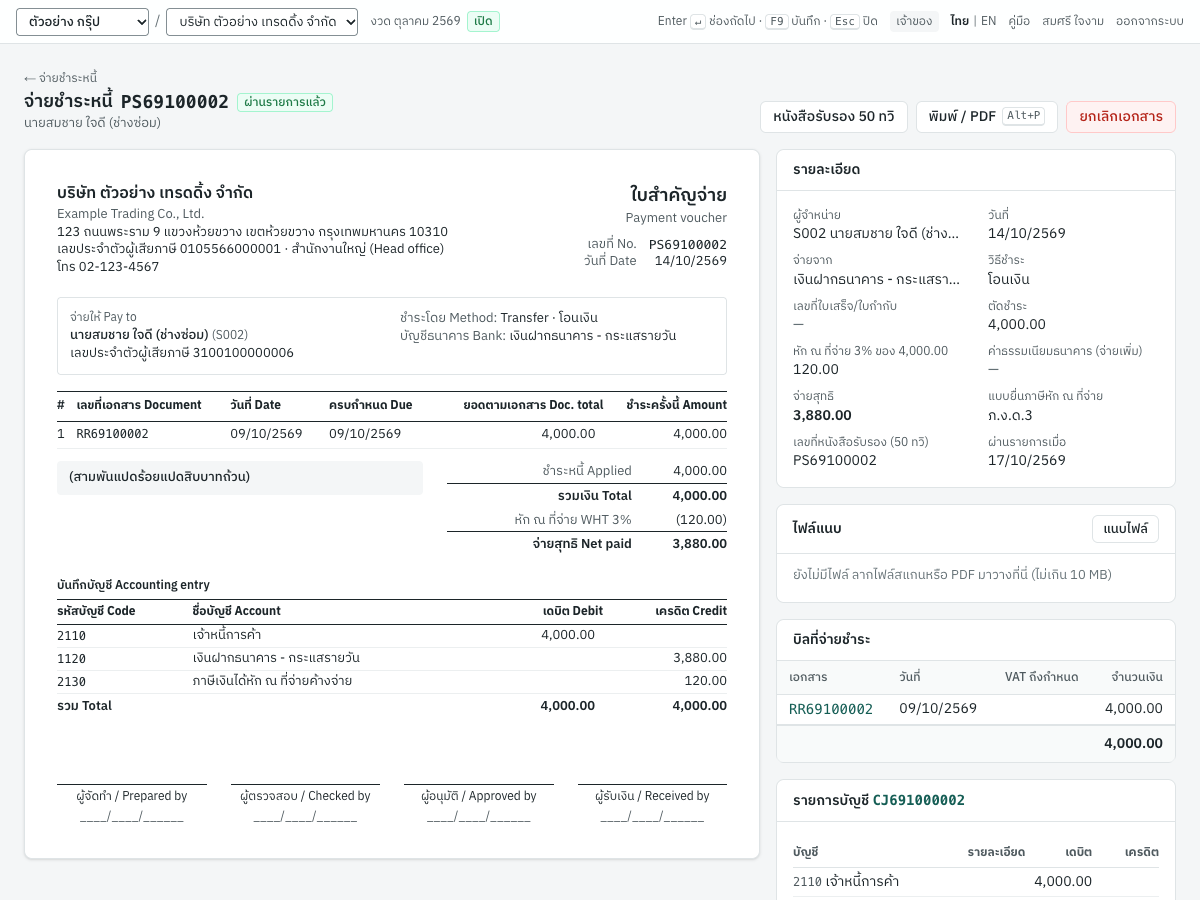
สำหรับ PS69100002 รายการบัญชีคือ:
| บัญชี | เดบิต | เครดิต |
|---|---|---|
| 2110 เจ้าหนี้การค้า | 4,000.00 | |
| 1120 เงินฝากธนาคาร - กระแสรายวัน | 3,880.00 | |
| 2130 ภาษีเงินได้หัก ณ ที่จ่ายค้างจ่าย | 120.00 |
การผ่านรายการยังบันทึกข้อมูลภาษีดังนี้:
- ภาษีหัก ณ ที่จ่าย หนึ่งรายการต่อประเภทเงินได้ พร้อมฐานภาษี อัตรา ภาษี เลขที่หนังสือรับรอง และแบบที่ยื่น: ภ.ง.ด.1 หรือ ภ.ง.ด.2 สำหรับเงินได้ตามมาตรา 40(1)–(4) ของบุคคลธรรมดา (พร้อมข้อในใบแนบ ประเภทเงินได้ 1–5) ภ.ง.ด.3 สำหรับเงินได้อื่นของบุคคลธรรมดา ภ.ง.ด.53 สำหรับนิติบุคคล ภ.ง.ด.54 สำหรับนิติบุคคลต่างประเทศ รายการอัตราก้าวหน้าบันทึกอัตราที่แท้จริงและจำนวนคราวที่จ่ายต่อปี ข้อมูลเหล่านี้ใช้ทำรายงานภาษีหัก ณ ที่จ่ายและไฟล์ RD Prep (ดูรายงาน)
- ภาษีซื้อ หนึ่งรายการต่อใบแจ้งหนี้ค่าบริการที่ภาษีใช้สิทธิได้ ตามที่อธิบายด้านบน
ภาษี ภ.พ.36 ไม่บันทึกข้อมูลภาษีตอนจ่ายชำระหนี้ จะเป็นภาษีซื้อเมื่อคุณชำระให้กรมสรรพากรแล้วเท่านั้น (ดูภาษีมูลค่าเพิ่ม ภ.พ.36) จ่ายชำระหนี้ไม่มีผลต่อสินค้า
หน้าจ่ายชำระหนี้#
จ่ายชำระหนี้ที่ผ่านรายการแล้วจะเปิดที่หน้าของเอกสาร ใบสำคัญจ่ายอยู่ทางซ้าย รายละเอียด ไฟล์แนบ เอกสารที่ตัดชำระ และรายการบัญชีอยู่ทางขวา:
ปุ่มด้านบนมีดังนี้:
- หนังสือรับรอง 50 ทวิ: แสดงเมื่อมีการหักภาษี ยกเว้นเมื่อจ่ายผ่าน e-WHT หรือจ่ายให้ผู้จำหน่ายต่างประเทศ ดูหนังสือรับรองการหักภาษี ณ ที่จ่าย
- พิมพ์ / PDF (
Alt+P): พิมพ์ใบสำคัญจ่าย - ยกเลิกเอกสาร
การ์ด รายละเอียด แสดงผู้จำหน่าย วันที่ บัญชีที่จ่าย วิธีชำระ เลขที่ใบเสร็จหรือใบกำกับภาษีของผู้จำหน่าย ยอดตัดชำระ ภาษีหัก ณ ที่จ่าย ยอดจ่ายสุทธิ ค่าธรรมเนียมธนาคารที่จ่ายเพิ่ม เงินจ่ายล่วงหน้า สถานะเช็ค และวันที่ผ่านรายการ นอกจากนี้ยังแสดง เลขที่หนังสือรับรอง (50 ทวิ) หรือ หัก ณ ที่จ่ายผ่าน e-WHT หรือ แบบยื่นภาษีหัก ณ ที่จ่าย ภ.ง.ด.54 · ไม่มี 50 ทวิ การ์ด ไฟล์แนบ บิลที่จ่ายชำระ และ รายการบัญชี ทำงานเหมือนในรับชำระหนี้
ใบสำคัญจ่ายมีชื่อว่า ใบสำคัญจ่าย · Payment voucher โดยแสดง:
- ข้อมูลกิจการ เลขที่ วันที่ และอ้างอิงของจ่ายชำระหนี้
- จ่ายให้ Pay to: ชื่อ รหัส ที่อยู่ และเลขประจำตัวผู้เสียภาษีของผู้จำหน่าย พร้อมวิธีชำระและบัญชี
- เอกสารที่จ่าย
- ยอดจ่ายเป็นตัวอักษรภาษาไทย
- ยอดรวม: ชำระหนี้ Applied จ่ายล่วงหน้า Advance รวมเงิน Total รายการหัก (เงินจ่ายล่วงหน้าที่ใช้ และหัก ณ ที่จ่ายแยกตามประเภท) และ จ่ายสุทธิ Net paid หากมีค่าธรรมเนียมธนาคาร จะมี บวก ค่าธรรมเนียมธนาคาร Bank charges และ รวมตัดบัญชี Total from the account ด้วย
- รายการบัญชี (บันทึกบัญชี Accounting entry) พร้อมรหัสบัญชี ชื่อบัญชี เดบิต และเครดิต
- ช่องลงชื่อสี่ช่อง: ผู้จัดทำ / Prepared by ผู้ตรวจสอบ / Checked by ผู้อนุมัติ / Approved by และ ผู้รับเงิน / Received by
หนังสือรับรองการหักภาษี ณ ที่จ่าย#
ปุ่ม หนังสือรับรอง 50 ทวิ ที่หน้าจ่ายชำระหนี้ เปิดหนังสือรับรองการหักภาษี ณ ที่จ่าย ตามมาตรา 50 ทวิ แห่งประมวลรัษฎากร ซึ่งจัดหน้าตามแบบของกรมสรรพากร:
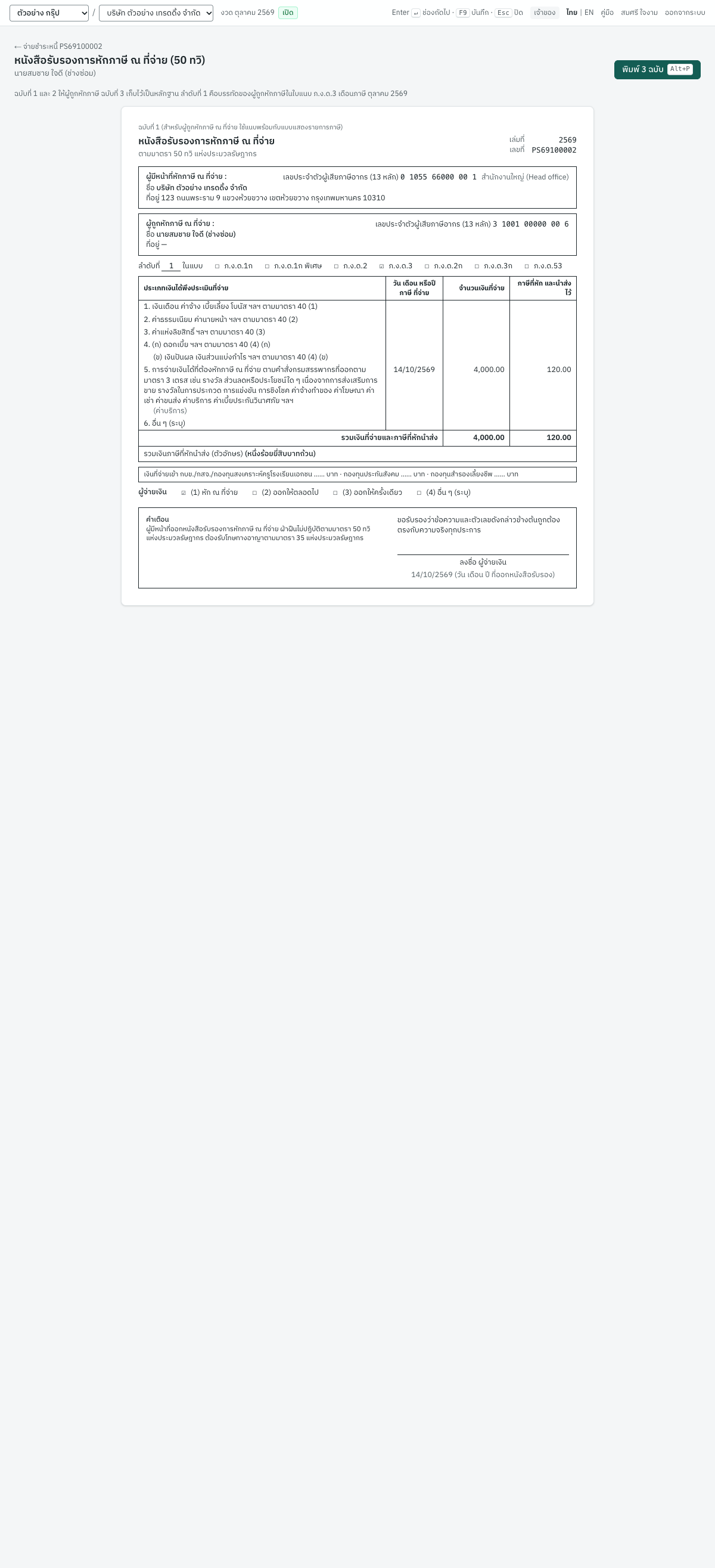
หน้าจอแสดงฉบับที่ 1 ปุ่ม พิมพ์ 3 ฉบับ (Alt+P) พิมพ์สามฉบับ ฉบับละหน้า:
- ฉบับที่ 1: ให้ผู้ถูกหักภาษีใช้แนบพร้อมกับแบบแสดงรายการภาษี
- ฉบับที่ 2: ให้ผู้ถูกหักภาษีเก็บไว้เป็นหลักฐาน
- ฉบับที่ 3: ให้คุณเก็บไว้เป็นหลักฐาน
ส่วนต่าง ๆ ของหนังสือรับรองมาจาก:
| ส่วน | มาจาก |
|---|---|
| เล่มที่ | ปีพุทธศักราชของวันที่จ่าย เช่น 2569 |
| เลขที่ | เลขที่หนังสือรับรอง (50 ทวิ) ของจ่ายชำระหนี้ หรือเลขที่จ่ายชำระหนี้หากเว้นว่างไว้ |
| ผู้มีหน้าที่หักภาษี ณ ที่จ่าย | ชื่อ ที่อยู่ เลขประจำตัวผู้เสียภาษี 13 หลัก และสาขาของกิจการ จาก 7 เริ่มระบบ → ข้อมูลกิจการ |
| ผู้ถูกหักภาษี ณ ที่จ่าย | ชื่อ ที่อยู่ เลขประจำตัวผู้เสียภาษี และสาขาของผู้จำหน่าย จากข้อมูลผู้จำหน่าย |
| ลำดับที่ ... ในแบบ | ลำดับบรรทัดของการจ่ายนี้ในใบแนบ ภ.ง.ด.1 ภ.ง.ด.2 ภ.ง.ด.3 หรือ ภ.ง.ด.53 ของเดือนนั้น และแบบที่ทำเครื่องหมายไว้ (ภ.ง.ด.1ก สำหรับการจ่ายที่ยื่น ภ.ง.ด.1 ซึ่งเป็นแบบสรุปประจำปีที่รายงานเงินได้ของผู้รับ) หน้าจอจะอธิบายไว้ เช่น ลำดับที่ 1 คือบรรทัดของผู้ถูกหักภาษีในใบแนบ ภ.ง.ด.3 เดือนภาษี 2026-10 |
| แถวเงินได้ 1 ถึง 6 | แต่ละบรรทัดหัก ณ ที่จ่ายอยู่ในแถวของประเภทเงินได้: 40(1) ถึง 40(4) อยู่แถว 1 ถึง 4 ส่วน 40(5) ถึง 40(8) (ค่าเช่า ค่าบริการ ค่าจ้างทำของ ค่าวิชาชีพ ค่าโฆษณา ค่าขนส่ง รางวัล) อยู่แถว 5 พร้อมชื่อประเภทในวงเล็บ และอื่น ๆ อยู่แถว 6 บรรทัดที่อยู่แถวเดียวกันจะรวมยอดกัน |
| วัน เดือน หรือปีภาษี ที่จ่าย | วันที่จ่ายชำระหนี้ |
| จำนวนเงินที่จ่าย / ภาษีที่หัก | ฐานภาษีและภาษีของแต่ละแถว ยอดรวม และภาษีเป็นตัวอักษรภาษาไทย |
| ผู้จ่ายเงิน | ทำเครื่องหมายที่ (1) หัก ณ ที่จ่าย |
| ลายมือชื่อ | ลงชื่อ ผู้จ่ายเงิน ลงวันที่จ่ายชำระหนี้ |
ลำดับที่เรียงตามใบแนบ ภ.ง.ด.3 หรือ ภ.ง.ด.53 ของเดือน ตามวันที่ และเป็นเลขแถวในไฟล์ RD Prep หนึ่งแถวมีรายการภาษีหัก ณ ที่จ่ายได้ไม่เกินสามรายการ การจ่ายที่มีหนึ่งถึงสามรายการใช้หนึ่งแถว การจ่ายที่มีสี่ถึงหกรายการใช้สองแถว และลำดับที่ของการจ่ายถัดไปนับต่อจากนั้น การจ่ายผ่าน e-WHT และการจ่ายที่ยกเลิกภายในเดือนเดียวกันไม่นับ ใน ภ.ง.ด.1 และ ภ.ง.ด.2 ลำดับที่นับแยกตามประเภทเงินได้ของใบแนบ หนึ่งแถวต่อรายการหัก ณ ที่จ่าย (ดูภาษีหัก ณ ที่จ่ายใน ภ.ง.ด.1 และ ภ.ง.ด.2)
หากจ่ายชำระหนี้ถูกยกเลิก หน้าจอจะเตือนว่า รายการจ่ายนี้ถูกยกเลิกแล้ว หนังสือรับรองนี้จึงใช้ไม่ได้
เคล็ดลับ: ที่อยู่ของผู้ถูกหักภาษีพิมพ์จากข้อมูลผู้จำหน่าย ให้กรอกที่อยู่ก่อนพิมพ์ มิฉะนั้นหนังสือรับรองจะแสดง ที่อยู่ —
จ่ายชำระให้ผู้จำหน่ายต่างประเทศ#
ผู้จำหน่ายที่มีประเภทผู้จำหน่ายเป็น นิติบุคคลต่างประเทศ คือบริษัทในต่างประเทศที่ไม่ได้ประกอบกิจการในประเทศไทย เช่น S003 Cloudsoft Inc. (สหรัฐอเมริกา) การจ่ายเงินให้ผู้จำหน่ายแบบนี้เกี่ยวกับภาษีไทยสองอย่าง:
- ภาษีหัก ณ ที่จ่าย ภ.ง.ด.54 ค่าธรรมเนียม ค่าสิทธิ ดอกเบี้ย เงินปันผล และค่าเช่าที่จ่ายไปต่างประเทศต้องหักภาษี ณ ที่จ่ายในอัตรา 15% (เงินปันผล 10%) หรืออัตราที่ต่ำกว่าตามอนุสัญญาภาษีซ้อน กิจการใหม่มีประเภทเงินได้
FOREIGN_FEEFOREIGN_ROYALTYFOREIGN_INTEREST(15%) และFOREIGN_DIVIDEND(10%) ให้แล้ว เพิ่มอัตราตามอนุสัญญาได้ที่ 7 เริ่มระบบ → ภาษี ยื่น ภ.ง.ด.54 ภายในวันที่ 7 ของเดือนถัดไป (ยื่นออนไลน์ภายในวันที่ 15) ไม่มี 50 ทวิ ให้ส่งสำเนา ภ.ง.ด.54 ที่ยื่นแล้วพร้อมใบเสร็จให้ผู้จำหน่าย - ภาษีมูลค่าเพิ่มจากบริการต่างประเทศ ภ.พ.36 สำหรับบริการที่ทำในต่างประเทศและนำมาใช้ในประเทศไทย คุณต้องเสียภาษีมูลค่าเพิ่มแทน 7% ของราคาเต็ม รวมภาษีที่หัก ณ ที่จ่ายด้วย ชำระด้วย ภ.พ.36 ภายในกำหนดเดียวกัน กิจการที่จดทะเบียนภาษีมูลค่าเพิ่มนำไปใช้เป็นภาษีซื้อได้ในเดือนที่ชำระ
แบบฟอร์มจ่ายชำระหนี้จะเปลี่ยนไปสำหรับผู้จำหน่ายต่างประเทศ:
- การ์ดภาษีหัก ณ ที่จ่ายมีชื่อว่า หักภาษี ณ ที่จ่าย (ภ.ง.ด.54) และไม่มี e-WHT หรือเลขที่หนังสือรับรอง
- มีการ์ด ภาษีมูลค่าเพิ่มจากการซื้อบริการจากต่างประเทศ · ภ.พ.36 พร้อมเลือก เสียภาษีมูลค่าเพิ่มแทน 7% สำหรับการจ่ายครั้งนี้ (ภ.พ.36) ไว้ให้ ให้เอาเครื่องหมายออกสำหรับการนำเข้าสินค้า ซึ่งชำระภาษีที่กรมศุลกากร
- เมื่อเลือก ภ.พ.36 ช่อง ฐานภาษี (บาท) จะมีค่าเริ่มต้นเป็นเงินที่จ่ายรวมภาษีหัก ณ ที่จ่าย เป็นเงินบาท (มีป้าย อัตโนมัติ พิมพ์ฐานภาษีอื่นได้) ช่อง ภาษีมูลค่าเพิ่ม 7% แสดงยอดภาษี
เมื่อใบแจ้งหนี้เป็นสกุลเงินต่างประเทศ ให้กรอกภาษีหัก ณ ที่จ่ายเป็นสกุลเงินนั้นด้วย แต่ละบรรทัดจะแปลงค่าตามอัตราของจ่ายชำระหนี้ และใบแจ้งหนี้จะถูกตัดชำระด้วยเงินที่จ่ายรวมภาษีที่หัก
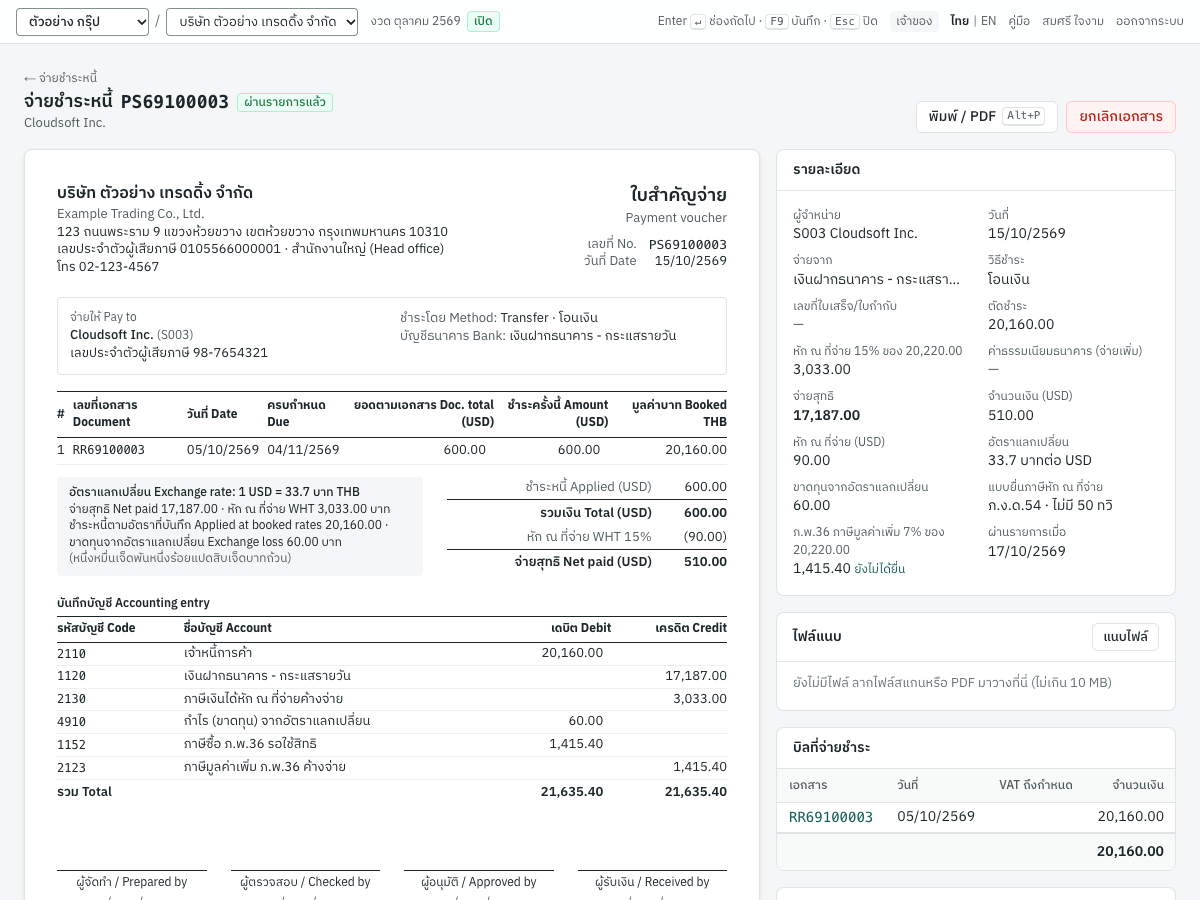
จ่ายชำระหนี้ตัวอย่าง PS69100003 จ่ายใบแจ้งหนี้ RR69100003 ของ Cloudsoft ยอด USD 600.00 ที่บันทึกที่อัตรา 33.60 (20,160.00 บาท) หักภาษี FOREIGN_FEE 15% ของ USD 600.00 = USD 90.00 จ่าย USD 510.00 ที่อัตรา 33.70 และเสียภาษี ภ.พ.36 แทน:
| บัญชี | เดบิต | เครดิต |
|---|---|---|
| 2110 เจ้าหนี้การค้า | 20,160.00 | |
| 1120 เงินฝากธนาคาร - กระแสรายวัน (510.00 × 33.70) | 17,187.00 | |
| 2130 ภาษีเงินได้หัก ณ ที่จ่ายค้างจ่าย (90.00 × 33.70) | 3,033.00 | |
| 4910 กำไร (ขาดทุน) จากอัตราแลกเปลี่ยน | 60.00 | |
| 1152 ภาษีซื้อ ภ.พ.36 รอใช้สิทธิ | 1,415.40 | |
| 2123 ภาษีมูลค่าเพิ่ม ภ.พ.36 ค้างจ่าย | 1,415.40 |
ฐานภาษี ภ.พ.36 คือ 17,187.00 + 3,033.00 = 20,220.00 และภาษี 7% ของฐานภาษีคือ 1,415.40 ขาดทุนจากอัตราแลกเปลี่ยนคือยอดที่ตัดชำระ 20,160.00 หักยอดที่จ่ายรวมภาษีที่หัก 20,220.00
การ์ด รายละเอียด แสดงยอดเป็น USD อัตราแลกเปลี่ยน ขาดทุนจากอัตราแลกเปลี่ยน แบบยื่นภาษีหัก ณ ที่จ่าย ภ.ง.ด.54 · ไม่มี 50 ทวิ และภาษี ภ.พ.36 พร้อมสถานะ: ลิงก์ ยังไม่ได้ยื่น เปิดหน้า ภ.พ.36 และหลังยื่นแล้วจะแสดง ชำระแล้วตาม เลขที่การยื่น ภาษีหัก ณ ที่จ่ายแสดงในแท็บ ภ.ง.ด.54 ของรายงานภาษีหัก ณ ที่จ่าย พร้อมเลขประจำตัวผู้เสียภาษีต่างประเทศของผู้จำหน่าย (ดูรายงาน)
ใบสำคัญจ่ายที่พิมพ์เป็น USD ตารางเอกสารแสดง RR69100003 ยอด USD 600.00 พร้อมมูลค่าตามบัญชี 20,160.00 บาท ยอดรวมแสดง ชำระหนี้ Applied (USD) 600.00 หัก ณ ที่จ่าย WHT 15% (90.00) และ จ่ายสุทธิ Net paid (USD) 510.00 กรอบข้างยอดรวมแสดงอัตราแลกเปลี่ยน จ่ายสุทธิ Net paid 17,187.00 · หัก ณ ที่จ่าย WHT 3,033.00 บาท ชำระหนี้ตามอัตราที่บันทึก Applied at booked rates 20,160.00 · ขาดทุนจากอัตราแลกเปลี่ยน Exchange loss 60.00 บาท และเงินบาทที่จ่ายเป็นตัวอักษร
กฎอื่นของการจ่ายเป็นสกุลเงินต่างประเทศเหมือนกับรับชำระเป็นสกุลเงินต่างประเทศ คือหนึ่งสกุลเงินต่อหนึ่งเอกสาร และเงินที่จ่ายเกินจะเป็นเงินจ่ายล่วงหน้าในสกุลเงินนั้น
การยกเลิกจ่ายชำระหนี้#
คลิก ยกเลิกเอกสาร กรอกเหตุผลและวันที่กลับรายการ แล้วยืนยัน Panya จะบันทึกรายการกลับรายการ กลับรายการข้อมูลภาษีหัก ณ ที่จ่ายและภาษีมูลค่าเพิ่ม และเอกสารที่ตัดชำระไว้จะกลับมาค้างชำระอีกครั้ง หนังสือรับรอง 50 ทวิ ที่พิมพ์ไปแล้วจะใช้ไม่ได้
ยกเลิกจ่ายชำระหนี้ไม่ได้ในกรณีต่อไปนี้:
- ภาษี ภ.พ.36 ของจ่ายชำระหนี้นี้ยื่นแล้ว ให้ยกเลิกการยื่น ภ.พ.36 ก่อน
- เช็คผ่านแล้ว ให้บันทึกเช็คคืนในทะเบียนเช็ค
- เงินจ่ายล่วงหน้าที่เกิดจากจ่ายชำระหนี้นี้ถูกใช้หรือได้รับคืนไปแล้ว
จ่ายชำระหนี้ที่เช็คยังรอเรียกเก็บยกเลิกได้ตามปกติ เช็คจะออกจากทะเบียนเช็ค
ข้อความแจ้งเตือน#
| ข้อความ | สิ่งที่ต้องทำ |
|---|---|
กรุณาระบุเลขที่ใบเสร็จ/ใบกำกับภาษีของผู้จำหน่าย เพื่อใช้สิทธิภาษีซื้อที่ถึงกำหนดเมื่อจ่ายชำระครั้งนี้ / ระบุเลขที่ใบเสร็จ/ใบกำกับภาษีของผู้จำหน่าย เพื่อใช้สิทธิภาษีซื้อ | กรอก เลขที่ใบเสร็จ/ใบกำกับ |
รายการภาษีหัก ณ ที่จ่ายที่ 2: เลือกประเภทภาษีหัก ณ ที่จ่ายสำหรับหนังสือรับรอง | เลือกประเภทเงินได้ของบรรทัดนั้น |
e-WHT ใช้กับผู้รับเงินในประเทศไทย ภาษีที่หักจากผู้จำหน่ายต่างประเทศให้ยื่นด้วย ภ.ง.ด.54 | เอาเครื่องหมาย e-WHT ออก |
e-WHT ใช้กับการจ่ายเงินบาทเท่านั้น | เอาเครื่องหมาย e-WHT ออกสำหรับการจ่ายเป็นสกุลเงินต่างประเทศ |
ภาษี ภ.พ.36 ใช้กับค่าบริการที่ซื้อจากผู้จำหน่ายต่างประเทศ | ภ.พ.36 ใช้ได้กับผู้จำหน่ายต่างประเทศเท่านั้น ให้ตรวจประเภทผู้จำหน่าย |
ฐานภาษี ภ.พ.36 ต้องมากกว่าศูนย์ | แก้ฐานภาษี หรือคลิก ↺ อัตโนมัติ |
RR69100003: คงค้างเพียง 600 USD | ลดยอดตัดชำระ |
รายการภาษีหัก ณ ที่จ่ายยื่นคนละแบบ (ภ.ง.ด.1 และ ภ.ง.ด.3) กรุณาแยกจ่ายเป็นคนละรายการ | รายการของการจ่ายครั้งเดียวอยู่คนละแบบ (ข้อความระบุชื่อแบบ) ให้เอารายการของแบบหนึ่งออกแล้วจ่ายแยกเป็นอีกรายการ ดูภาษีหัก ณ ที่จ่ายใน ภ.ง.ด.1 และ ภ.ง.ด.2 |
รายการภาษีหัก ณ ที่จ่ายที่ 1: จำนวนคราวที่จ่ายต่อปีต้องไม่น้อยกว่า 1 | จำนวนคราวที่จ่ายต่อปี เป็น 0 หรือว่าง ให้กรอกจำนวนเต็มตั้งแต่ 1 ขึ้นไป |
ภาษี ภ.พ.36 ของรายการจ่ายนี้ชำระใน PT6911001 แล้ว ให้ยกเลิกการยื่นแบบนั้นก่อน | ยกเลิกการยื่นที่หน้า ภ.พ.36 |
ข้อความที่แสดงไว้สำหรับรับชำระหนี้ใช้กับจ่ายชำระหนี้ด้วย
คืนเงินลูกค้า (RF)#
เมนู: 3 การเงิน → คืนเงินลูกค้า
คืนเงินลูกค้าใช้บันทึกเงินที่คุณจ่ายคืนให้ลูกค้า สิ่งที่คืนได้มีดังนี้:
- เงินรับล่วงหน้า ที่ยังไม่ได้ใช้ ซึ่งเกิดจากรับชำระหนี้ที่ได้รับเงินมากกว่าที่ใบแจ้งหนี้ต้องการ
- เครดิต ที่ยังไม่ได้ใช้ของใบลดหนี้ (SR) คือส่วนที่เหลือหลังจากลดยอดใบแจ้งหนี้ที่อ้างถึงและนำไปตัดใบแจ้งหนี้อื่นแล้ว
- เงินมัดจำ ที่ยังไม่ได้ใช้ (รับเงินมัดจำ AI) ภาษีของเงินมัดจำจะถูกกลับรายการ
รายการคืนเงินลูกค้า#
รายการแสดงการคืนเงินล่าสุดก่อน:
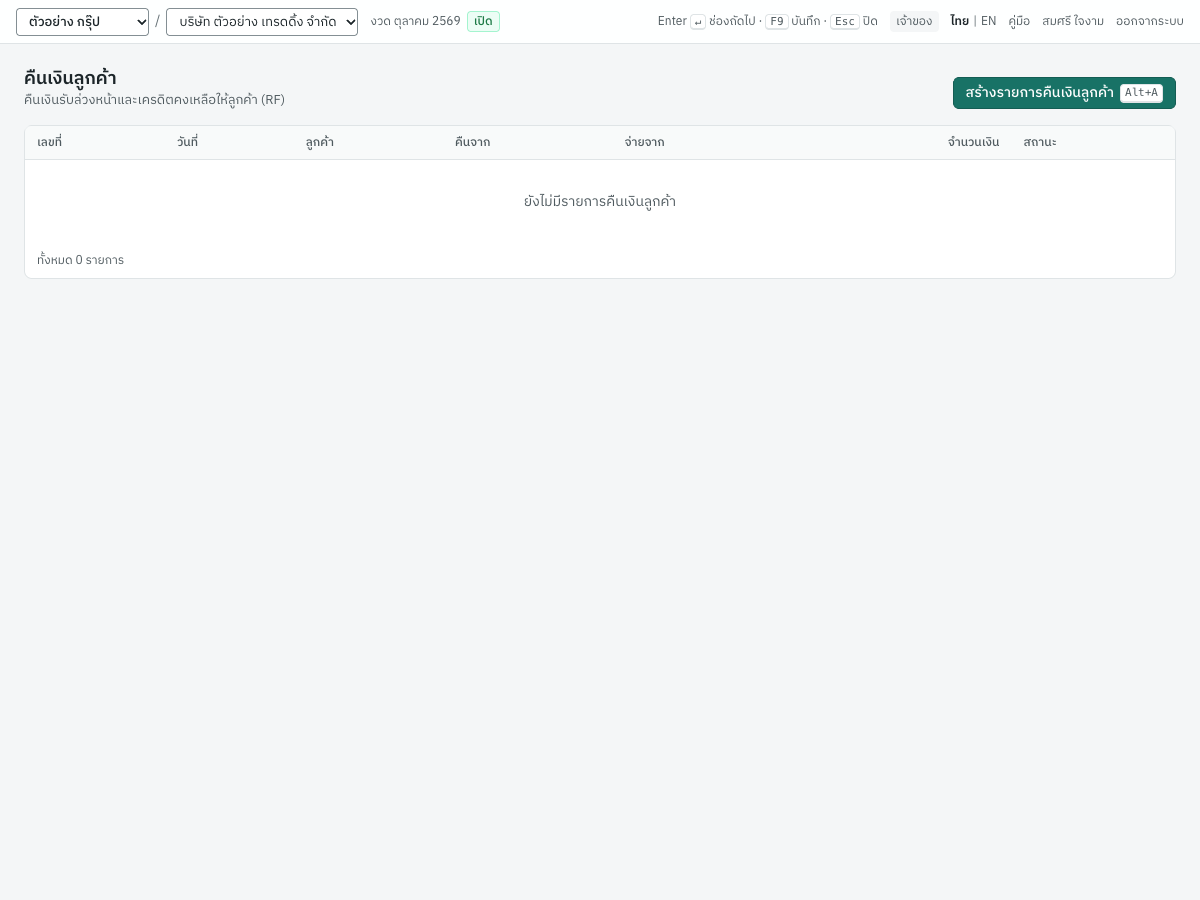
| คอลัมน์ | แสดง |
|---|---|
| เลขที่ | เลขที่ RF หรือ (ร่าง) |
| วันที่ | วันที่คืนเงิน |
| ลูกค้า | รหัสและชื่อ |
| คืนจาก | เงินรับล่วงหน้า หรือเลขที่ใบลดหนี้หรือเงินมัดจำที่คืน |
| จ่ายจาก | บัญชีเงินสดหรือบัญชีธนาคาร |
| จำนวนเงิน | ยอดเป็นเงินบาท |
| สถานะ | ร่าง ผ่านรายการแล้ว หรือยกเลิกแล้ว |
ปุ่ม สร้างรายการคืนเงินลูกค้า (Alt+A) เปิดแบบฟอร์ม
ช่องข้อมูล#
แบบฟอร์มเป็นการ์ดเดียว:
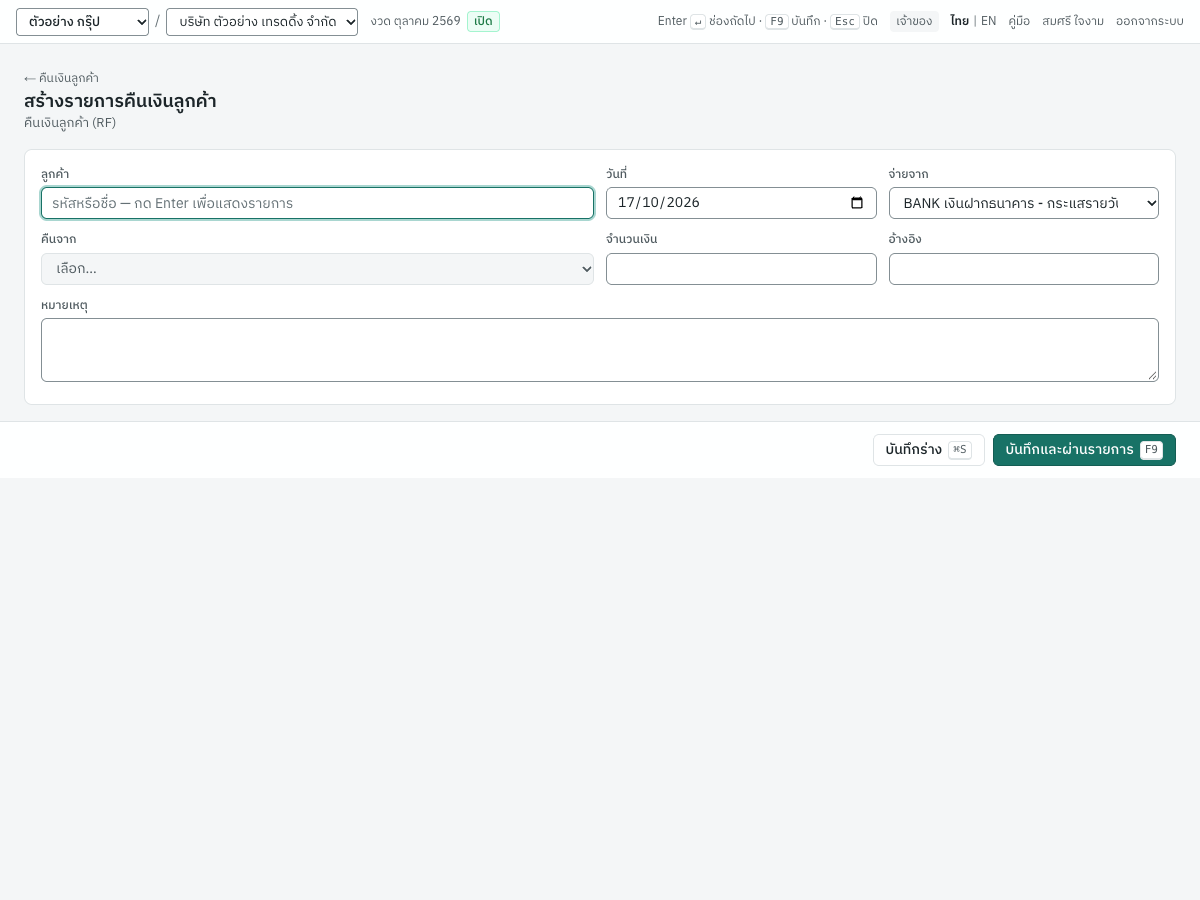
| ช่อง | ภาษาอังกฤษ | สิ่งที่ต้องกรอก |
|---|---|---|
| ลูกค้า | Customer | ลูกค้าที่คุณคืนเงินให้ จำเป็น เมื่อเลือกลูกค้า ระบบจะแสดงรายการในช่อง คืนจาก |
| วันที่ | Date | วันที่คืนเงิน ค่าเริ่มต้นคือวันนี้ การคืนเงินของใบลดหนี้ลงวันที่ก่อนใบลดหนี้ไม่ได้ และการคืนเงินมัดจำลงวันที่ก่อนวันที่ของเงินมัดจำไม่ได้ |
| จ่ายจาก | Paid from | บัญชีเงินสดหรือบัญชีธนาคารที่จ่ายเงินนี้ ค่าเริ่มต้นคือบัญชีธนาคารแรกที่ใช้งานอยู่ |
| คืนจาก | Refund of | สิ่งที่คุณคืน แต่ละรายการแสดงยอดที่ใช้ได้: เงินรับล่วงหน้า หรือ เงินรับล่วงหน้าสกุล USD (มูลค่าตามบัญชี … บาท) สำหรับเงินรับล่วงหน้าสกุลเงินต่างประเทศ ใบลดหนี้ SR… พร้อมวันที่ หรือ เงินมัดจำ AI… (ลดภาษีขาย) หากลูกค้าไม่มีอะไรให้คืน คำแนะนำใต้ช่องจะบอกไว้ |
| จำนวนเงิน | Amount | ระบบใส่ยอดที่ใช้ได้ทั้งหมดเมื่อคุณเลือก พิมพ์ยอดที่น้อยกว่าเพื่อคืนบางส่วน สำหรับเงินรับล่วงหน้าสกุลเงินต่างประเทศ ยอดเป็นสกุลเงินนั้น |
| อัตราแลกเปลี่ยน · บาทต่อ USD | Rate · THB per USD | แสดงสำหรับเงินรับล่วงหน้าสกุลเงินต่างประเทศ ค่าเริ่มต้นคือ อัตราขาย ที่บันทึกไว้สำหรับวันที่นั้น |
| อ้างอิง | Reference | ไม่บังคับ เช่น เลขที่อ้างอิงการโอนเงินของคุณ |
| หมายเหตุ | Memo | ไม่บังคับ |
การคืนเงินให้ลูกค้า#
- เปิด 3 การเงิน → คืนเงินลูกค้า แล้วคลิก สร้างรายการคืนเงินลูกค้า (
Alt+A) - เลือก ลูกค้า
- ตรวจ วันที่ และบัญชี จ่ายจาก
- ในช่อง คืนจาก เลือกเงินรับล่วงหน้า ใบลดหนี้ หรือเงินมัดจำ
- ตรวจ จำนวนเงิน และอัตราแลกเปลี่ยนสำหรับเงินรับล่วงหน้าสกุลเงินต่างประเทศ
- คลิก บันทึกและผ่านรายการ (
F9)
สิ่งที่บันทึกเมื่อผ่านรายการ#
การผ่านรายการจะออกเลขที่ (เช่น RF69100001) และบันทึกรายการบัญชีหนึ่งรายการในสมุดรายวันจ่ายเงิน:
| คืนจาก | บัญชี | เดบิต | เครดิต |
|---|---|---|---|
| เงินรับล่วงหน้า | 2140 เงินรับล่วงหน้าจากลูกค้า | จำนวนเงิน | |
| 1120 เงินฝากธนาคาร - กระแสรายวัน (จ่ายจาก) | จำนวนเงิน | ||
| ใบลดหนี้ | 1130 ลูกหนี้การค้า | จำนวนเงิน | |
| 1120 (จ่ายจาก) | จำนวนเงิน | ||
| เงินมัดจำ | 2145 เงินรับมัดจำ | จำนวนเงินก่อน VAT | |
| 2120 ภาษีขาย | VAT | ||
| 1120 (จ่ายจาก) | จำนวนเงิน |
- เงินมัดจำ การคืนเงินมัดจำที่เหลือทั้งหมดจะรับฐานภาษีและภาษีที่เหลือทั้งหมด การคืนบางส่วนจะรับภาษีตามสัดส่วน คือจำนวนเงิน × ภาษีของเงินมัดจำ ÷ ยอดรวมเงินมัดจำ แล้วปัดเศษ Panya บันทึกข้อมูลภาษีขายติดลบ ลงวันที่คืนเงินและใช้เลขที่คืนเงิน ภาษีจึงลดลงใน ภ.พ.30 ของเดือนนั้น หน้าคืนเงินจะแสดง ลดภาษีขาย
- เงินรับล่วงหน้าสกุลเงินต่างประเทศ เงินรับล่วงหน้าจะถูกตัดออกตามมูลค่าเงินบาทที่บันทึกไว้ เงินที่จ่ายแปลงค่าตามอัตราของการคืนเงิน และส่วนต่างบันทึกที่ 4910 กำไร (ขาดทุน) จากอัตราแลกเปลี่ยน ตัวอย่าง เงินรับล่วงหน้า USD 50.00 ของ Global Imports LLC มีมูลค่าตามบัญชี 1,672.50 บาท คืนที่อัตรา 33.85: เดบิต 2140 1,672.50 และ 4910 20.00 เครดิต 1120 1,692.50
- คืนเงินเกินยอดที่ใช้ได้ไม่ได้ คืนเป็นสกุลเงินต่างประเทศได้เฉพาะเงินรับล่วงหน้า ส่วนเครดิตที่ยังไม่ได้ใช้และเงินมัดจำคืนเป็นเงินบาท
หน้าคืนเงินแสดงรายละเอียด (ลูกค้า วันที่ สิ่งที่คืน บัญชี จำนวนเงิน ยอดสกุลเงินต่างประเทศ อัตราแลกเปลี่ยนและส่วนต่าง อ้างอิง หมายเหตุ) รายการบัญชี และรายการกลับรายการหลังยกเลิก การคืนเงินไม่มีแบบฟอร์มสำหรับพิมพ์
การยกเลิกการคืนเงิน#
คลิก ยกเลิกเอกสาร กรอกเหตุผลและวันที่กลับรายการ แล้วยืนยัน ระบบจะบันทึกรายการกลับรายการ กลับรายการข้อมูลภาษีของการคืนเงินมัดจำ และเงินรับล่วงหน้า เครดิต หรือเงินมัดจำจะกลับมาใช้ได้อีกครั้ง
ข้อความแจ้งเตือน#
| ข้อความ | สิ่งที่ต้องทำ |
|---|---|
เลือกรายการที่จะคืนเงิน | เลือกรายการในช่อง คืนจาก |
มีเงินล่วงหน้าใช้ได้เพียง … / มีเงินล่วงหน้าใช้ได้เพียง … USD | เอกสารอื่นใช้เงินรับล่วงหน้าไปแล้ว ให้ลดยอดลง |
เครดิตเหลือใช้ได้เพียง … | ลดยอดลง |
วันที่คืนเงินต้องไม่ก่อนวันที่ของ SR69100001 (2026-10-16) | ลงวันที่คืนเงินตรงกับหรือหลังวันที่ของใบลดหนี้ (หรือการส่งคืนสินค้า หรือเงินมัดจำ) |
เงินมัดจำเหลือเพียง … | เงินมัดจำบางส่วนถูกหักในใบแจ้งหนี้แล้ว ให้ลดยอดลง |
จำนวนเงินต้องเป็นค่าบวก หน่วยสตางค์ | กรอกยอดที่มากกว่าศูนย์ และมีทศนิยมไม่เกินสองตำแหน่ง |
คืนเงินเป็นสกุลเงินต่างประเทศได้เฉพาะเงินล่วงหน้า | เครดิตและเงินมัดจำคืนเป็นเงินบาท |
รับเงินคืนจากผู้จำหน่าย (RP)#
เมนู: 3 การเงิน → รับเงินคืนจากผู้จำหน่าย
รับเงินคืนจากผู้จำหน่ายใช้บันทึกเงินที่ผู้จำหน่ายจ่ายคืนให้คุณ ทำงานเหมือนคืนเงินลูกค้าทุกอย่าง แต่เป็นฝั่งผู้จำหน่าย:
- ช่อง ผู้จำหน่าย แทนลูกค้า และช่อง รับเข้า แทนจ่ายจาก
- ช่อง คืนจาก แสดงเงินจ่ายล่วงหน้าแก่ผู้จำหน่ายที่ยังไม่ได้ใช้ (เงินจ่ายล่วงหน้า หรือเป็นสกุลเงินต่างประเทศ) เครดิตที่ยังไม่ได้ใช้ของการส่งคืนสินค้า (GR) หรือเงินมัดจำที่จ่ายไปและยังไม่ได้ใช้ (จ่ายเงินมัดจำ AE)
- เงินจ่ายล่วงหน้าสกุลเงินต่างประเทศรับคืนที่ อัตราซื้อ
- ปุ่ม สร้างรายการรับเงินคืนจากผู้จำหน่าย (
Alt+A) เปิดแบบฟอร์ม คอลัมน์คืนจากของรายการแสดง เงินจ่ายล่วงหน้า หรือเลขที่ GR หรือ AE
การผ่านรายการจะออกเลขที่ (เช่น RP69100001) และบันทึกรายการบัญชีหนึ่งรายการในสมุดรายวันรับเงิน:
| คืนจาก | บัญชี | เดบิต | เครดิต |
|---|---|---|---|
| เงินจ่ายล่วงหน้า | 1120 เงินฝากธนาคาร - กระแสรายวัน (รับเข้า) | จำนวนเงิน | |
| 1170 เงินจ่ายล่วงหน้าแก่ผู้ขาย | จำนวนเงิน | ||
| ส่งคืนสินค้า | 1120 (รับเข้า) | จำนวนเงิน | |
| 2110 เจ้าหนี้การค้า | จำนวนเงิน | ||
| เงินมัดจำ | 1120 (รับเข้า) | จำนวนเงิน | |
| 1175 เงินจ่ายมัดจำ | จำนวนเงินก่อน VAT | ||
| 1150 ภาษีซื้อ | VAT |
การรับคืนเงินมัดจำจะบันทึกข้อมูลภาษีซื้อติดลบ ภาษีซื้อที่คุณใช้สิทธิไปแล้วสำหรับเงินมัดจำจึงถูกกลับรายการใน ภ.พ.30 ของเดือนนั้น หน้าเอกสารจะแสดง กลับรายการภาษีซื้อ สำหรับเงินจ่ายล่วงหน้าสกุลเงินต่างประเทศ ส่วนต่างระหว่างเงินที่ได้รับกับมูลค่าเงินบาทตามบัญชีบันทึกที่ 4910 กฎและข้อความแจ้งเตือนเหมือนกับคืนเงินลูกค้า
โอนเงิน (BT)#
เมนู: 3 การเงิน → โอนเงิน
โอนเงินใช้ย้ายเงินระหว่างบัญชีเงินสดและบัญชีธนาคารของกิจการเอง เช่น นำเงินสดฝากธนาคาร (ฝากเงินสด) ถอนเงินสด หรือโอนเงินระหว่างบัญชีธนาคาร ค่าธรรมเนียมที่ธนาคารเรียกเก็บบันทึกในเอกสารเดียวกันได้
รายการโอนเงิน#
รายการแสดงการโอนเงินล่าสุดก่อน:
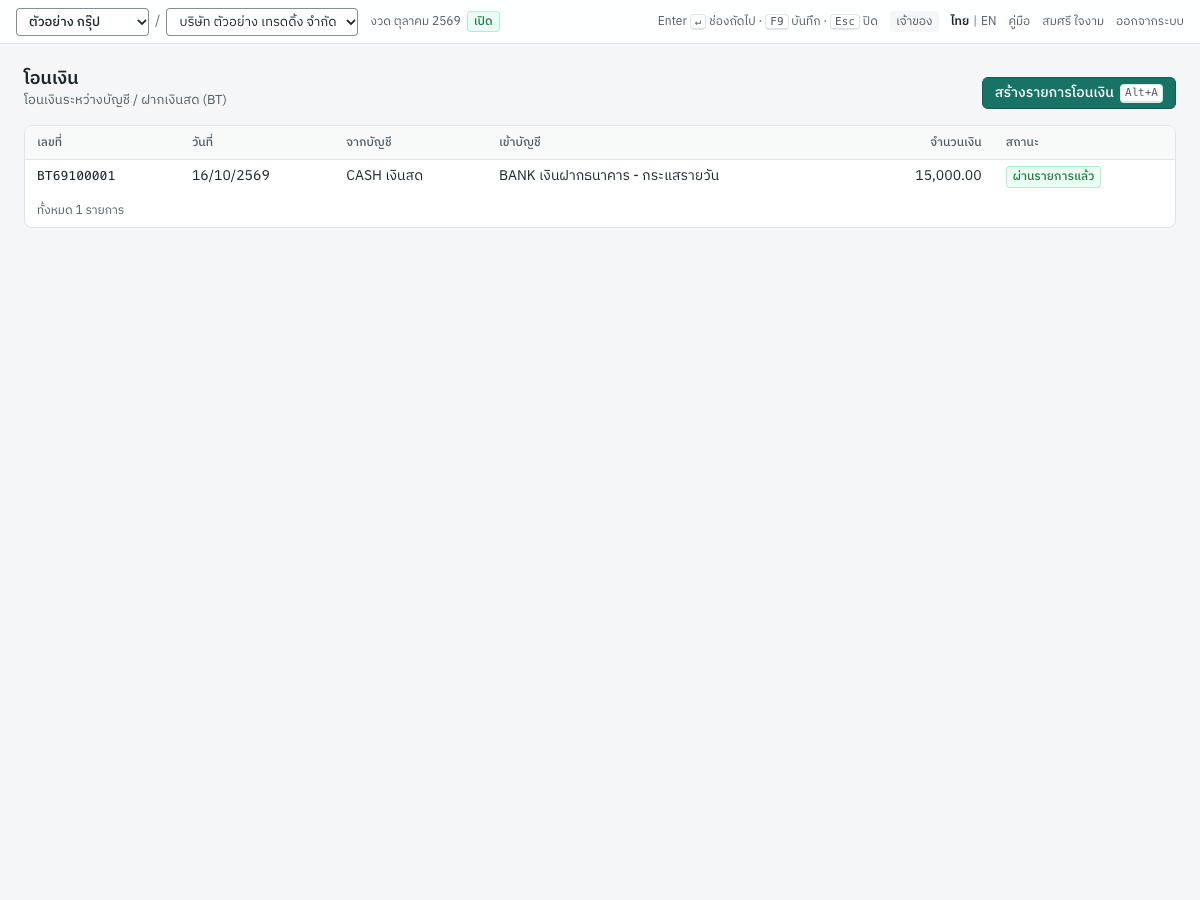
คอลัมน์ได้แก่ เลขที่ วันที่ จากบัญชี เข้าบัญชี จำนวนเงิน และสถานะ ปุ่ม สร้างการโอนเงิน (Alt+A) เปิดแบบฟอร์ม
ช่องข้อมูล#
| ช่อง | ภาษาอังกฤษ | สิ่งที่ต้องกรอก |
|---|---|---|
| จากบัญชี | From | บัญชีที่เงินออก ค่าเริ่มต้นคือบัญชีเงินสดแรกที่ใช้งานอยู่ |
| เข้าบัญชี | To | บัญชีที่เงินเข้า ต้องเป็นคนละบัญชีกับจากบัญชี ค่าเริ่มต้นคือบัญชีธนาคารแรกที่ใช้งานอยู่ |
| วันที่ | Date | วันที่โอน ค่าเริ่มต้นคือวันนี้ |
| จำนวนเงิน | Amount | ยอดที่เข้าบัญชีปลายทาง จำเป็น ต้องมากกว่าศูนย์ |
| ค่าธรรมเนียม | Bank charges | ค่าธรรมเนียมที่หักจากบัญชีต้นทางเพิ่มจากจำนวนเงิน (คำแนะนำใต้ช่องบอกว่า หักจากบัญชีต้นทาง) ไม่บังคับ |
| อ้างอิง | Reference | ไม่บังคับ เช่น เลขที่ใบนำฝากหรือเลขที่การโอน |
| หมายเหตุ | Memo | ไม่บังคับ เช่น นำเงินสดฝากธนาคาร |
การบันทึกการโอนเงิน#
- เปิด 3 การเงิน → โอนเงิน แล้วคลิก สร้างการโอนเงิน (
Alt+A) - ตรวจ จากบัญชี และ เข้าบัญชี
- กรอก วันที่ จำนวนเงิน และ ค่าธรรมเนียม หากมี
- กรอก อ้างอิง หรือ หมายเหตุ
- คลิก บันทึกและผ่านรายการ (
F9) หรือ บันทึกร่าง (Ctrl+S) แบบฟอร์มโอนเงินไม่มีปุ่มลบร่าง
สิ่งที่บันทึกเมื่อผ่านรายการ#
การผ่านรายการจะออกเลขที่ (เช่น BT69100001) และบันทึกรายการบัญชีหนึ่งรายการในสมุดรายวันทั่วไป:
| บัญชี | เดบิต | เครดิต |
|---|---|---|
| บัญชีปลายทาง (เข้าบัญชี) | จำนวนเงิน | |
| 5240 ค่าธรรมเนียมธนาคาร | ค่าธรรมเนียม | |
| บัญชีต้นทาง (จากบัญชี) | จำนวนเงิน + ค่าธรรมเนียม |
ตัวอย่าง BT69100001 นำเงินสด 15,000.00 ฝากธนาคาร:
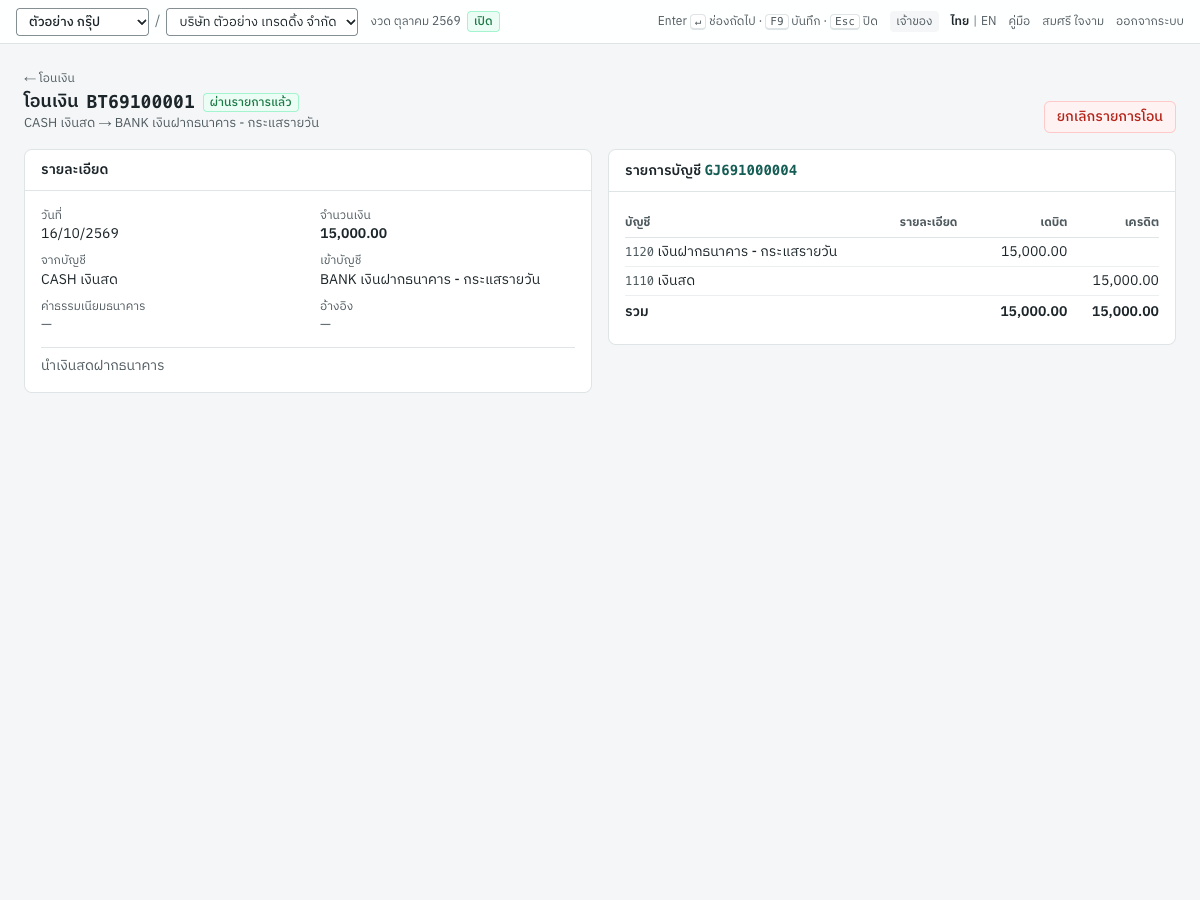
| บัญชี | เดบิต | เครดิต |
|---|---|---|
| 1120 เงินฝากธนาคาร - กระแสรายวัน | 15,000.00 | |
| 1110 เงินสด | 15,000.00 |
หากคุณมีบัญชีออมทรัพย์ที่ผูกกับ 1121 เงินฝากธนาคาร - ออมทรัพย์ ด้วย การโอน 50,000.00 เข้าบัญชีนั้นพร้อมค่าธรรมเนียม 25.00 จะบันทึก เดบิต 1121 50,000.00 และ 5240 25.00 เครดิต 1120 50,025.00
หน้าโอนเงินแสดงรายละเอียด รายการบัญชี และรายการกลับรายการหลังยกเลิก ปุ่ม ยกเลิกใบโอนย้ายสินค้า ให้ระบุเหตุผลและวันที่กลับรายการ แล้วบันทึกรายการกลับรายการ
ข้อความแจ้งเตือน#
| ข้อความ | สิ่งที่ต้องทำ |
|---|---|
ระบุจำนวนเงิน (และค่าธรรมเนียม) เป็นค่าบวก หน่วยสตางค์ | กรอกยอดที่มากกว่าศูนย์ และมีทศนิยมไม่เกินสองตำแหน่ง |
เลือกบัญชีสองบัญชีที่ต่างกัน | จากบัญชีและเข้าบัญชีต้องเป็นคนละบัญชี |
บัญชีเงินสด/ธนาคารทั้งสองต้องมีอยู่และใช้งานอยู่ | เปิดใช้งานบัญชีอีกครั้ง หรือเลือกบัญชีอื่น |
เช็ค#
เมนู: 3 การเงิน → ทะเบียนเช็ค
ทะเบียนเช็คติดตามเช็คที่ได้รับจากลูกค้า (เช็ครับ) และเช็คที่จ่ายให้ผู้จำหน่าย (เช็คจ่าย) ตั้งแต่วันที่คุณบันทึกจนถึงวันที่ธนาคารเรียกเก็บเงินได้หรือคืนเช็ค
การตั้งค่าระบบเช็ค#
ทะเบียนเช็คทำงานเมื่อเลือก ระบบเช็ค (เช็ครับรอนำฝาก/เช็คจ่ายรอตัดบัญชี) ไว้ที่ 7 เริ่มระบบ → ข้อมูลกิจการ (ดูเริ่มระบบ) เมื่อเปิดใช้ ระบบจะสร้างบัญชีพักเช็คสองบัญชีให้หากผังบัญชียังไม่มี
| ปิดระบบเช็ค | เปิดระบบเช็ค | |
|---|---|---|
| รับชำระด้วยเช็ค | เดบิตบัญชีธนาคารทันที | เดบิต 1115 เช็ครับรอนำฝาก รอเช็คผ่าน |
| จ่ายชำระด้วยเช็ค | เครดิตบัญชีธนาคารทันที | เครดิต 2115 เช็คจ่ายรอตัดบัญชี รอเช็คผ่าน |
| เมื่อธนาคารเรียกเก็บเงินได้ | ไม่ต้องทำอะไรเพิ่ม | บันทึกเช็คผ่าน บัญชีธนาคารจะเปลี่ยนในวันที่เช็คผ่าน |
| ทะเบียนเช็ค | แสดงข้อความว่าระบบเช็คปิดอยู่ | แสดงรายการเช็ค |
คุณปิดการตั้งค่านี้ไม่ได้ขณะที่ยังมีเช็ครอผ่าน ข้อความจะบอกว่ามีเช็คค้างอยู่กี่ใบ ให้บันทึกเช็คผ่านหรือเช็คคืนก่อน เมื่อเปิดระบบเช็ค ยอดคงเหลือของ 1115 จะเท่ากับเช็ครับที่รอผ่าน และยอดคงเหลือของ 2115 จะเท่ากับเช็คจ่ายที่รอผ่าน
ทะเบียนเช็ค#
ทะเบียนเช็คมีสองแท็บคือ เช็ครับ และ เช็คจ่าย:
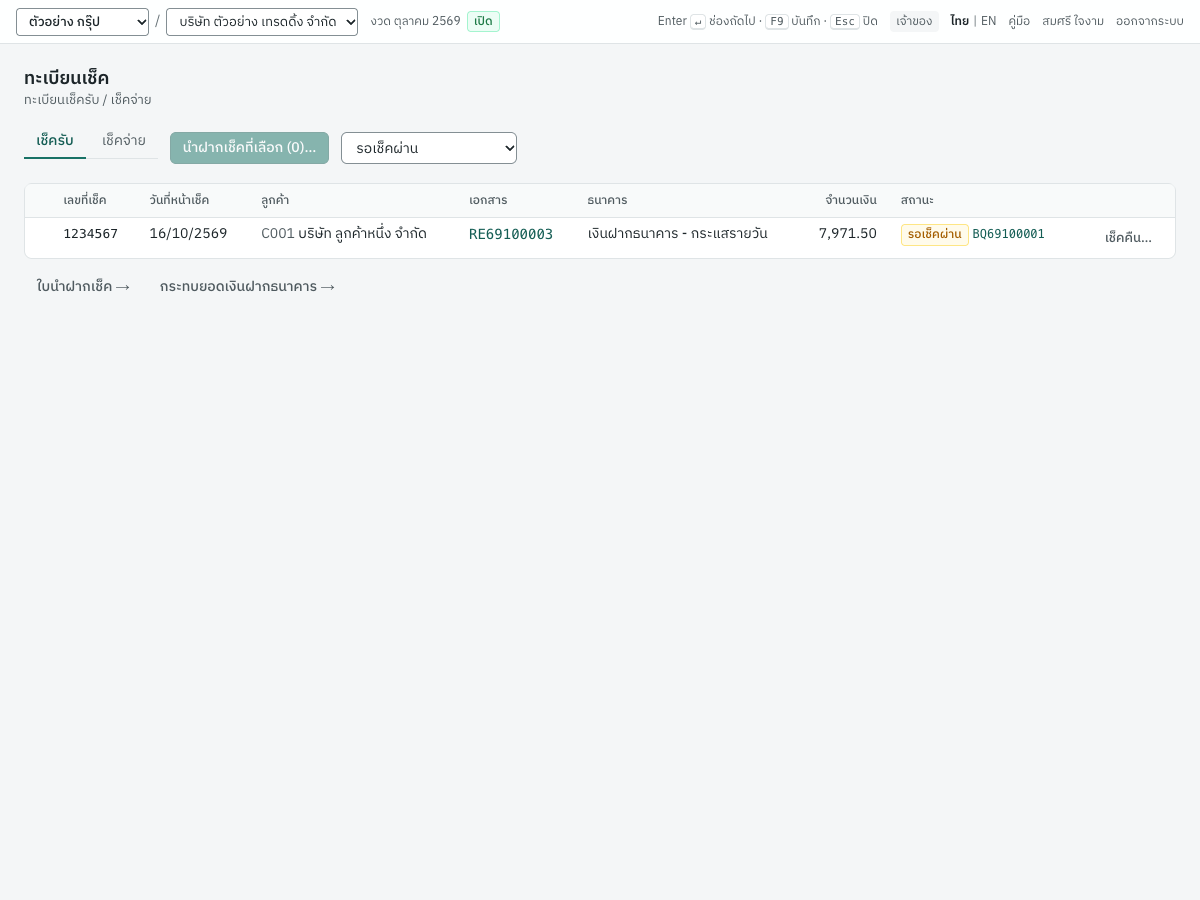
| คอลัมน์ | แสดง |
|---|---|
| ช่องเลือก | เฉพาะแท็บเช็ครับ: เลือกเช็คที่จะใส่ใบนำฝากเช็ค เลือกได้เฉพาะเช็คที่รอผ่านและยังไม่อยู่ในใบนำฝาก |
| เลขที่เช็ค | เลขที่เช็ค |
| วันที่หน้าเช็ค | วันที่บนเช็ค |
| ลูกค้า / ผู้จำหน่าย | รหัสและชื่อ |
| เอกสาร | รับชำระหนี้หรือจ่ายชำระหนี้ คลิกเพื่อเปิด |
| ธนาคาร | บัญชีนำฝากเข้าของรับชำระหนี้ หรือบัญชีจ่ายจากของจ่ายชำระหนี้ |
| จำนวนเงิน | จำนวนเงินของเช็ค |
| สถานะ | รอเช็คผ่าน เช็คผ่านแล้ว (พร้อมวันที่) หรือเช็คคืน และเลขที่ใบนำฝากเช็คหากอยู่ในใบนำฝาก |
| ปุ่มคำสั่ง | เช็คผ่าน… สำหรับเช็คที่รอผ่านและไม่อยู่ในใบนำฝาก เช็คคืน… สำหรับเช็คที่ยังไม่ได้บันทึกเป็นเช็คคืน |
ตัวกรองสถานะแสดง รอเช็คผ่าน ก่อน เลือก เช็คผ่านแล้ว เช็คคืน หรือ ทั้งหมด เพื่อดูเช็คอื่น เช็คเรียงตามวันที่หน้าเช็ค ปุ่ม นำฝากเช็คที่เลือก (n)… นำเช็ครับที่เลือกไปใส่ใบนำฝากเช็ค (ดูใบนำฝากเช็ค (BQ)) ลิงก์ ใบนำฝากเช็ค → และ กระทบยอดเงินฝากธนาคาร → ด้านล่างเปิดหน้าจอเหล่านั้น
ในภาพ เช็ค 1234567 ของบริษัท ลูกค้าหนึ่ง จำกัด อยู่ในใบนำฝากเช็ค BQ69100001 จึงไม่มีช่องเลือกและไม่มีปุ่มเช็คผ่าน… เช็คนี้จะผ่านพร้อมใบนำฝาก
การบันทึกเช็คผ่าน#
เมื่อใบแจ้งยอดธนาคารแสดงว่าเช็คผ่านแล้ว:
- ในทะเบียนเช็ค หาเช็คในแท็บที่ถูกต้องแล้วคลิก เช็คผ่าน…
- กรอก วันที่เช็คผ่าน ตามวันที่ในใบแจ้งยอดธนาคาร ต้องไม่ก่อนวันที่รับชำระหนี้หรือจ่ายชำระหนี้
- คลิก บันทึกเช็คผ่าน
รายการบัญชีลงวันที่เช็คผ่าน:
| เช็ค | บัญชี | เดบิต | เครดิต |
|---|---|---|---|
| เช็ครับ | 1120 (บัญชีนำฝากเข้าของรับชำระหนี้) | จำนวนเงิน | |
| 1115 เช็ครับรอนำฝาก | จำนวนเงิน | ||
| เช็คจ่าย | 2115 เช็คจ่ายรอตัดบัญชี | จำนวนเงิน | |
| 1120 (บัญชีจ่ายจากของจ่ายชำระหนี้) | จำนวนเงิน |
เช็ครับที่ผ่านบันทึกในสมุดรายวันรับเงิน ส่วนเช็คจ่ายบันทึกในสมุดรายวันจ่ายเงิน รับชำระหนี้หรือจ่ายชำระหนี้จะแสดงเช็คว่า เรียกเก็บได้ พร้อมวันที่
เช็คคืน#
เมื่อธนาคารคืนเช็ค:
- คลิก เช็คคืน… ที่เช็คนั้น
- กรอก เหตุผล และ วันที่กลับรายการ คือวันที่ธนาคารคืนเช็ค (ค่าเริ่มต้นคือวันนี้)
- คลิก บันทึกเช็คคืน
จากนั้น Panya จะ:
- กลับรายการเช็คผ่าน หากเช็คใบนั้นผ่านไปแล้วโดยไม่ได้อยู่ในใบนำฝาก
- สำหรับเช็ครับที่ผ่านพร้อมใบนำฝากเช็ค บันทึก เดบิต 1115 เช็ครับรอนำฝาก / เครดิต บัญชีธนาคาร เฉพาะเช็คใบนั้น โดยรายการบัญชีของใบนำฝากและเช็คใบอื่นยังเหมือนเดิม
- ยกเลิกรับชำระหนี้หรือจ่ายชำระหนี้ด้วยรายการกลับรายการ และกลับรายการข้อมูลภาษี ใบแจ้งหนี้ที่ตัดชำระไว้จึงกลับมาค้างชำระ
สถานะของเช็คจะเป็น เช็คคืน และรับชำระหนี้หรือจ่ายชำระหนี้จะแสดงว่ายกเลิกแล้วพร้อมข้อความ ธนาคารคืนเช็ค ขอให้ลูกค้าชำระใหม่ แล้วบันทึกรับชำระหนี้ใหม่ ค่าธรรมเนียมเช็คคืนที่ธนาคารเรียกเก็บให้บันทึกจากใบแจ้งยอดธนาคาร
เช็คที่ผ่านแล้วยกเลิกจากรับชำระหนี้หรือจ่ายชำระหนี้ไม่ได้ ให้ใช้ เช็คคืน… แทน เช็คที่ยังรอเรียกเก็บจะถูกยกเลิกไปพร้อมรับชำระหนี้หรือจ่ายชำระหนี้เมื่อยกเลิกเอกสารนั้นตามปกติ โดยออกจากทะเบียนเช็ค และออกจากใบนำฝากเช็คด้วยหากใบนำฝากยังไม่ผ่าน
ใบนำฝากเช็ค (BQ)#
เมนู: 3 การเงิน → ใบนำฝากเช็ค
เมื่อคุณนำเช็ครับหลายใบไปฝากธนาคารพร้อมกัน ธนาคารจะนำเงินเข้าบัญชีเป็นรายการเดียวในใบแจ้งยอด ใบนำฝากเช็ครวมเช็คเหล่านั้นไว้และบันทึกเช็คผ่านพร้อมกัน รวมถึงค่าธรรมเนียมที่ธนาคารหักไว้ บัญชีจึงแสดงเป็นรายการเดียวเหมือนในใบแจ้งยอด ใบนำฝากเช็คไม่มีรายการบัญชีของตัวเองจนกว่าจะบันทึกเช็คผ่าน เช็คจ่ายไม่มีใบนำฝาก
รายการใบนำฝากเช็ค#
รายการแสดงใบนำฝากเช็คแต่ละใบ:
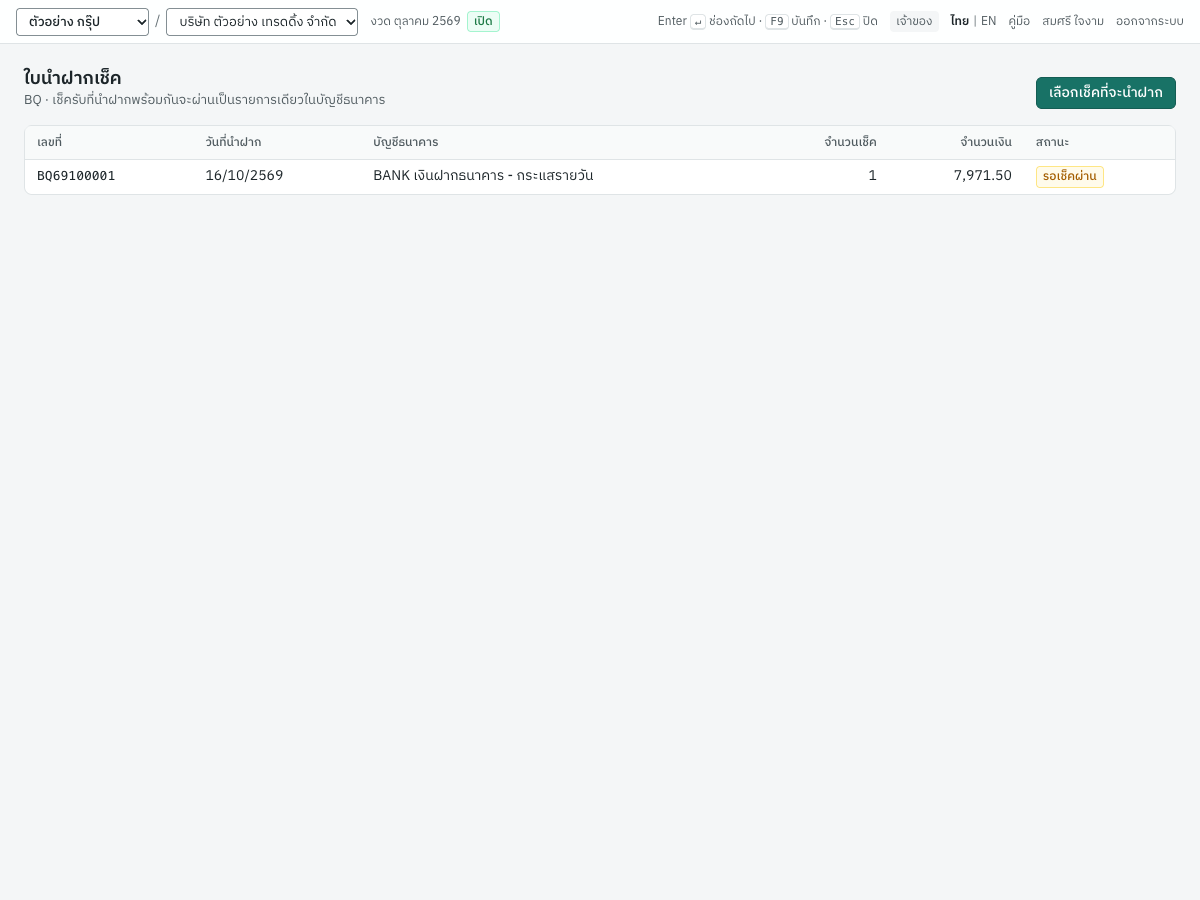
คอลัมน์ได้แก่ เลขที่ วันที่นำฝาก บัญชีธนาคาร จำนวนเช็ค จำนวนเงิน และสถานะ (รอเช็คผ่าน เช็คผ่านแล้วพร้อมวันที่ หรือยกเลิกแล้ว) ปุ่ม เลือกเช็คที่จะนำฝาก เปิดทะเบียนเช็ค ซึ่งเป็นที่ทำใบนำฝาก
การทำใบนำฝากเช็ค#
- เปิด 3 การเงิน → ทะเบียนเช็ค ที่แท็บ เช็ครับ โดยตั้งตัวกรองเป็น รอเช็คผ่าน
- เลือกเช็คที่จะนำฝาก
- คลิก นำฝากเช็คที่เลือก (n)… หน้าต่างจะแสดงจำนวนเช็คและยอดรวม
- เลือก ฝากเข้าบัญชี (บัญชีธนาคารที่ใช้งานอยู่) และ วันที่นำฝาก
- คลิก บันทึกใบนำฝากเช็ค ใบนำฝากใหม่จะเปิดขึ้นพร้อมเลขที่ เช่น
BQ69100001
เช็คอยู่ในใบนำฝากที่ลงวันที่ก่อนวันที่รับชำระหนี้ของเช็คไม่ได้ และอยู่ในใบนำฝากสองใบไม่ได้ เมื่อเช็คอยู่ในใบนำฝากแล้ว จะบันทึกเช็คผ่านแยกเป็นใบเดี่ยวไม่ได้อีก
หน้าใบนำฝากเช็ค#
ใบนำฝากพิมพ์เป็น ใบนำฝากเช็ค · Cheque deposit slip แสดงข้อมูลกิจการ เลขที่ใบนำฝาก วันที่นำฝาก และบัญชี พร้อมเลขที่เช็ค วันที่ ลูกค้า ใบเสร็จ และจำนวนเงินของเช็คแต่ละใบ และยอดรวม:
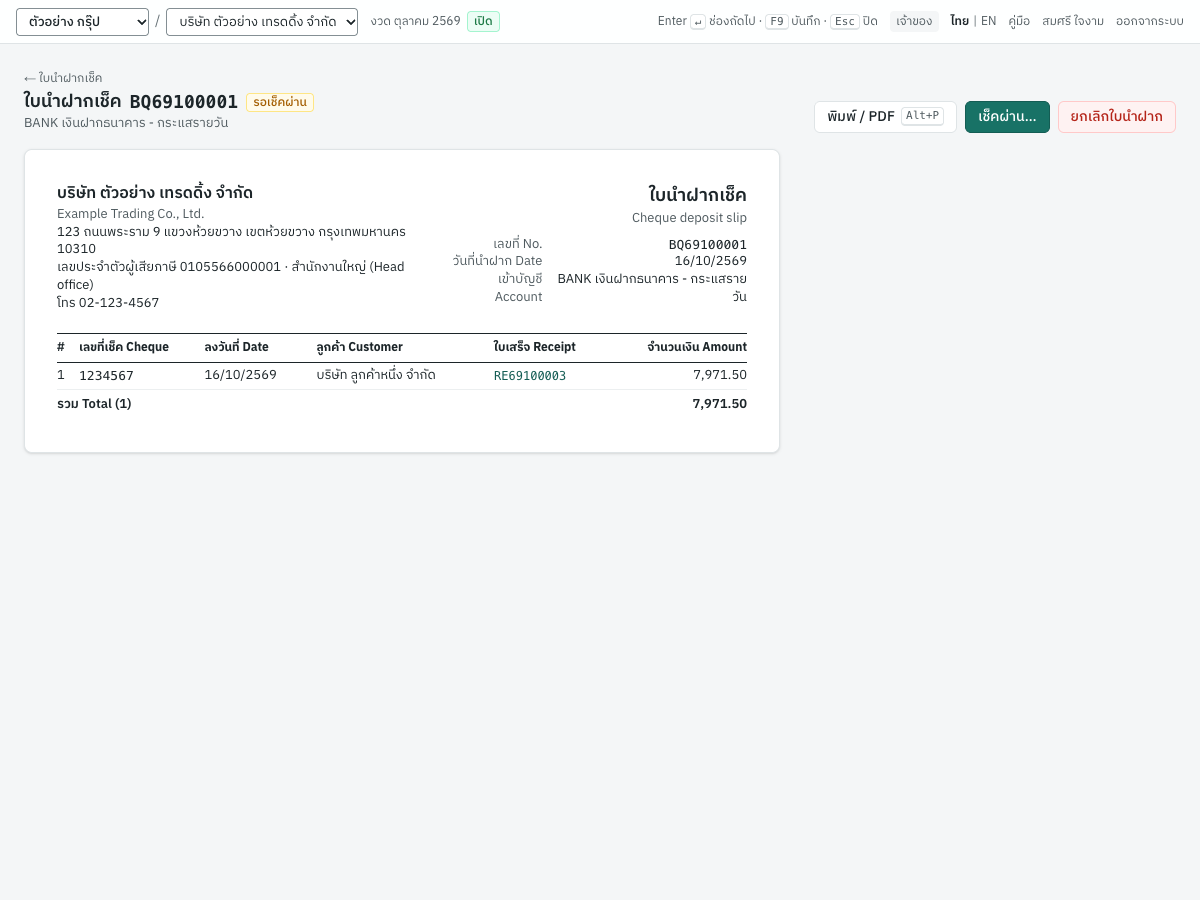
- พิมพ์ / PDF (
Alt+P) พิมพ์ใบนำฝาก - เช็คผ่าน… บันทึกว่าธนาคารนำเงินตามใบนำฝากเข้าบัญชีแล้ว
- ยกเลิกใบนำฝาก ยกเลิกใบนำฝากที่ยังไม่ผ่าน เช็คในใบนี้จะกลับไปที่ทะเบียนเช็คเพื่อนำฝากใหม่ ไม่มีการผ่านรายการบัญชี
เช็คที่ถูกคืนยังอยู่ในใบนำฝากโดยมีเส้นขีดทับ และไม่นับในยอดรวมอีก
การบันทึกใบนำฝากเช็คผ่าน#
เมื่อยอดฝากปรากฏในใบแจ้งยอดธนาคาร:
- เปิดใบนำฝากแล้วคลิก เช็คผ่าน…
- กรอก วันที่เช็คผ่าน ต้องไม่ก่อนวันที่นำฝาก
- กรอก ค่าธรรมเนียม ที่ธนาคารหักไว้ ไม่รวม VAT หากมี
- หากธนาคารออกใบกำกับภาษีสำหรับค่าธรรมเนียม ให้กรอก ภาษีซื้อ (ปุ่ม 7% คำนวณให้) เลขที่ใบกำกับภาษี และ วันที่ใบกำกับ (ค่าเริ่มต้นคือวันที่เช็คผ่าน)
- ตรวจบรรทัด ธนาคารนำเงินเข้าบัญชี … ยอดนี้ควรเท่ากับยอดในใบแจ้งยอด
- คลิก บันทึกเช็คผ่าน
เช็คทุกใบในใบนำฝากที่ยังรอผ่านจะผ่านในรายการบัญชีเดียวในสมุดรายวันรับเงิน:
| บัญชี | เดบิต | เครดิต |
|---|---|---|
| 1120 เงินฝากธนาคาร - กระแสรายวัน (บัญชีของใบนำฝาก) | ยอดที่ธนาคารนำเข้าบัญชี | |
| 5240 ค่าธรรมเนียมธนาคาร | ค่าธรรมเนียม | |
| 1150 ภาษีซื้อ | ภาษีซื้อของค่าธรรมเนียม | |
| 1115 เช็ครับรอนำฝาก (หนึ่งบรรทัดต่อเช็คหนึ่งใบ แยกตามลูกค้า) | ยอดเช็คแต่ละใบ |
ตัวอย่าง หาก BQ69100001 (เช็คหนึ่งใบ 7,971.50) ผ่านโดยมีค่าธรรมเนียม 10.00 บวก VAT 0.70 ยอดในบัญชีธนาคารคือ 7,960.80: เดบิต 1120 7,960.80 5240 10.00 และ 1150 0.70 เครดิต 1115 7,971.50
ภาษีซื้อของค่าธรรมเนียมจะเป็นข้อมูลภาษีซื้อ ใช้เลขที่ใบกำกับภาษีของธนาคารและลงวันที่ตามใบกำกับ ในชื่อ เลขประจำตัวผู้เสียภาษี และสาขาของธนาคาร จากบัญชีธนาคาร จากนั้นใบนำฝากจะแสดงการ์ด เช็คผ่านแล้ว (เช็คผ่านวันที่ …: เข้าบัญชีธนาคารเป็นรายการเดียว … ตรงกับใบแจ้งยอดธนาคาร และค่าธรรมเนียม) และรายการบัญชีเช็คผ่าน
ข้อความแจ้งเตือน#
| ข้อความ | สิ่งที่ต้องทำ |
|---|---|
เช็คของ RE69100003 อยู่ในใบนำฝากเช็คแล้ว | ไม่ต้องใส่เช็คนี้ หรือยกเลิกใบนำฝากอีกใบ |
เช็คของ RE69100003 รับมาหลังวันที่นำฝาก | แก้วันที่นำฝาก |
นำฝากเช็คได้เฉพาะบัญชีธนาคารที่ใช้งานอยู่ | เลือกบัญชีธนาคาร ไม่ใช่บัญชีเงินสด |
เช็คนี้อยู่ในใบนำฝากเช็ค BQ69100001 ให้บันทึกเช็คผ่านที่ใบนำฝากแทน | บันทึกใบนำฝากผ่านแทนการบันทึกเช็คใบเดี่ยว |
ระบุเลขที่และวันที่ใบกำกับภาษีของธนาคาร เพื่อใช้สิทธิภาษีซื้อจากค่าธรรมเนียม | กรอกช่องใบกำกับภาษี หรือปล่อยภาษีซื้อเป็นศูนย์ |
ระบุเลขประจำตัวผู้เสียภาษีของธนาคารในบัญชีธนาคาร เพื่อใช้สิทธิภาษีซื้อจากค่าธรรมเนียม | เพิ่มเลขประจำตัวผู้เสียภาษีของธนาคารที่ เงินสด/ธนาคาร หน้าต่างจะเตือนเรื่องนี้ก่อนคุณบันทึก |
กิจการไม่ได้จดทะเบียนภาษีมูลค่าเพิ่ม จึงใช้สิทธิภาษีซื้อจากค่าธรรมเนียมธนาคารไม่ได้ | กรอกค่าธรรมเนียมรวม VAT ในช่องค่าธรรมเนียม |
ค่าธรรมเนียมธนาคารต้องน้อยกว่ายอดรวมของใบนำฝาก | แก้ค่าธรรมเนียม |
กระทบยอดเงินฝากธนาคาร#
เมนู: 3 การเงิน → กระทบยอดธนาคาร
การกระทบยอดเงินฝากธนาคารเปรียบเทียบบัญชีธนาคารในบัญชีของคุณกับใบแจ้งยอดของธนาคาร คุณนำเข้าใบแจ้งยอดเป็นไฟล์ CSV แล้ว Panya จะจับคู่แต่ละรายการในใบแจ้งยอดกับรายการบัญชีของบัญชีธนาคารนั้น จากนั้นคุณบันทึกรายการที่ธนาคารทำแต่คุณยังไม่ได้บันทึก (ค่าธรรมเนียม ดอกเบี้ย) และอธิบายผลต่างที่เหลือ:
ยอดตามใบแจ้งยอด = ยอดตามบัญชี − รายการในบัญชีที่ยังไม่อยู่ในใบแจ้งยอด + รายการในใบแจ้งยอดที่ยังไม่ได้บันทึกบัญชี
เมื่อทุกรายการจับคู่แล้วและไม่มีผลต่างที่ยังหาสาเหตุไม่ได้ คุณบันทึกได้ว่าใบแจ้งยอดกระทบยอดแล้ว
รายการใบแจ้งยอด#
รายการแสดงใบแจ้งยอดที่นำเข้า ล่าสุดก่อน:
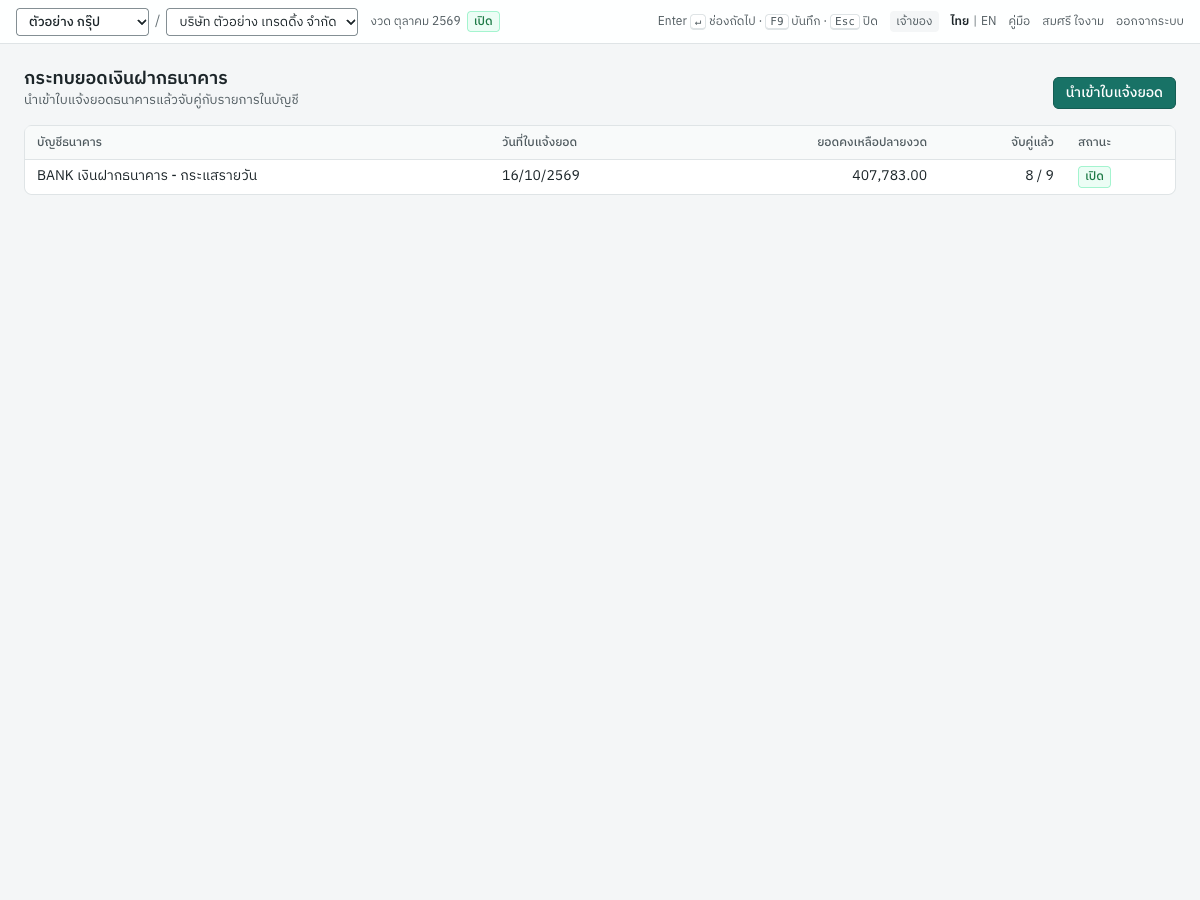
คอลัมน์ได้แก่ บัญชีธนาคาร วันที่ใบแจ้งยอด ยอดคงเหลือปลายงวด จับคู่แล้ว (จำนวนรายการที่จับคู่จากทั้งหมด) และสถานะ (เปิด หรือ ผ่านรายการแล้ว เมื่อกระทบยอดแล้ว) คลิกใบแจ้งยอดเพื่อเปิด
การนำเข้าใบแจ้งยอด#
- ดาวน์โหลดใบแจ้งยอดจากอินเทอร์เน็ตแบงกิ้งของธนาคารเป็นไฟล์ CSV (ดูไฟล์ใบแจ้งยอด)
- คลิก นำเข้าใบแจ้งยอด
- เลือก บัญชีธนาคาร (เฉพาะบัญชีธนาคารที่ใช้งานอยู่)
- กรอก วันที่ใบแจ้งยอด คือวันสุดท้ายที่ไฟล์ครอบคลุม ไม่มีรายการใดในไฟล์ลงวันที่หลังจากนี้ได้
- กรอก ยอดคงเหลือตามใบแจ้งยอด คือยอดของธนาคารในวันนั้น ปุ่ม นำเข้า จะเป็นสีเทาจนกว่าคุณจะกรอก
- เลือก ไฟล์ใบแจ้งยอด
- คลิก นำเข้า Panya จะบอกจำนวนรายการที่นำเข้าและจำนวนที่จับคู่อัตโนมัติ แล้วเปิดใบแจ้งยอด
ไฟล์ใบแจ้งยอด#
ไฟล์ต้องเป็น CSV ที่มีแถวหัวคอลัมน์ Panya หาคอลัมน์จากชื่อหัวคอลัมน์ จะเป็นภาษาอังกฤษหรือภาษาไทยก็ได้ คอลัมน์อื่น เช่น ยอดคงเหลือ จะไม่ถูกใช้
| คอลัมน์ | ชื่อหัวคอลัมน์ที่ใช้ได้ | เนื้อหา |
|---|---|---|
| วันที่ (จำเป็น) | date, วันที่ | 2026-10-16 หรือวัน/เดือน/ปี เช่น 16/10/2569 หรือ 16/10/2026 ปีพุทธศักราชจะแปลงให้ ปีสองหลักถือเป็น 20xx คั่นด้วย / - หรือ . ได้ |
| รายการ | description, details, รายการ, รายละเอียด | ข้อความ รายการที่ว่างจะแสดงเป็น (no description) |
| อ้างอิง | reference, ref, cheque, เลขที่ | ไม่บังคับ เช่น เลขที่เช็ค |
| จำนวนเงิน | amount, จำนวนเงิน | มีเครื่องหมาย: บวกสำหรับเงินเข้า ลบสำหรับเงินออก (30.00) ในวงเล็บถือเป็นลบ |
| ถอนและฝาก | withdrawal, debit, ถอน และ deposit, credit, ฝาก | ใช้เมื่อไม่มีคอลัมน์จำนวนเงิน: คอลัมน์หนึ่งสำหรับเงินออก อีกคอลัมน์สำหรับเงินเข้า |
เครื่องหมายจุลภาคและช่องว่างในยอดเงินจะถูกข้าม ยอดเงินมีทศนิยมได้ไม่เกินสองตำแหน่ง แถวว่างและแถวที่ยอดเป็นศูนย์จะถูกข้าม
ใบแจ้งยอดตัวอย่างของเดือนตุลาคม 2569 ใช้หัวคอลัมน์ภาษาไทย และแยกคอลัมน์ถอนกับฝาก:
วันที่,รายการ,ถอน,ฝาก,คงเหลือ
07/10/2569,รับโอน มัดจำ บจ.สำนักงานสวย,,"10,700.00","390,700.00"
08/10/2569,โอนออก มัดจำ บจ.ผู้ผลิตอุปกรณ์,"5,350.00",,"385,350.00"
10/10/2569,รับโอน บจ.ลูกค้าหนึ่ง,,"32,100.00","417,450.00"
12/10/2569,โอนออก บจ.ผู้ผลิตอุปกรณ์,"16,050.00",,"401,400.00"
14/10/2569,โอนออก นายสมชาย,"3,880.00",,"397,520.00"
15/10/2569,รับโอน บจ.ลูกค้าหนึ่ง,,"12,480.00","410,000.00"
15/10/2569,โอนออกต่างประเทศ Cloudsoft,"17,187.00",,"392,813.00"
16/10/2569,ฝากเงินสด,,"15,000.00","407,813.00"
16/10/2569,ค่าธรรมเนียมรายเดือน,30.00,,"407,783.00"
ไฟล์ที่มีคอลัมน์จำนวนเงินแบบมีเครื่องหมายเพียงคอลัมน์เดียวก็ใช้ได้:
Date,Description,Reference,Amount
2026-10-30,Interest,,12.50
2026-10-31,Monthly fee,,(30.00)
เคล็ดลับ: ตั้งชื่อหัวคอลัมน์ให้สั้นและไม่ซ้ำกัน เช่น วันที่ รายการ ถอน ฝาก Panya ใช้คอลัมน์แรกที่ชื่อหัวคอลัมน์มีคำที่รู้จัก หัวคอลัมน์อย่าง วันที่ทำรายการ จึงอาจถูกใช้เป็นคอลัมน์รายการได้ด้วย นอกเหนือจากคอลัมน์วันที่
หน้าใบแจ้งยอด#
หน้าใบแจ้งยอดมีสรุปการกระทบยอดอยู่ด้านบน รายการตามใบแจ้งยอดอยู่ทางซ้าย และรายการในบัญชีที่ไม่อยู่ในใบแจ้งยอดอยู่ทางขวา:
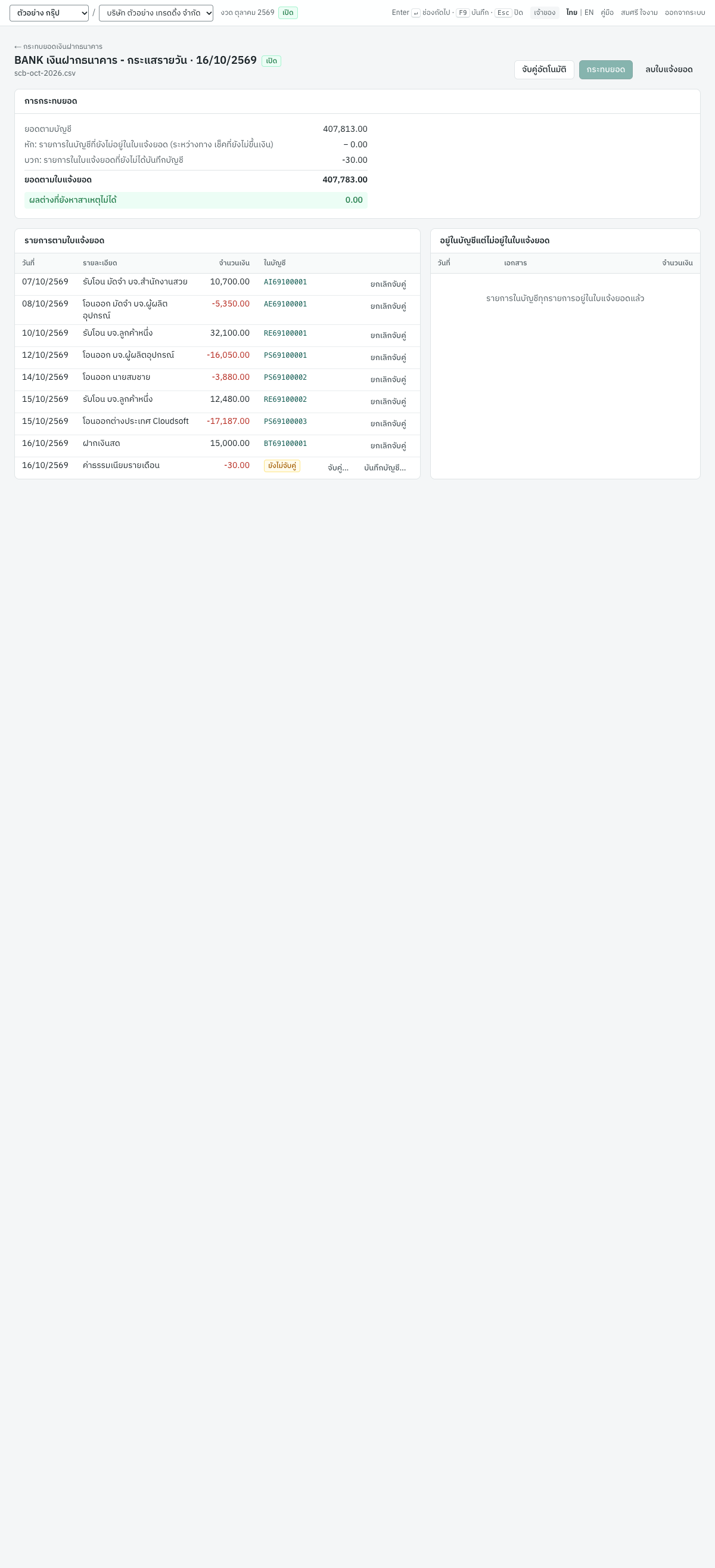
ปุ่มด้านบนคือ จับคู่อัตโนมัติ กระทบยอด และ ลบใบแจ้งยอด (ขณะที่ใบแจ้งยอดยังเปิดอยู่) และ เปิดใหม่ (เมื่อกระทบยอดแล้ว)
การ์ด รายการตามใบแจ้งยอด แสดงวันที่ รายละเอียด (พร้อมเลขที่อ้างอิง) จำนวนเงิน (เงินออกเป็นสีแดง) และ ในบัญชี คือเลขที่เอกสารของรายการบัญชีที่จับคู่ (คลิกเพื่อเปิดรายการบัญชี) หรือป้าย ยังไม่จับคู่ แต่ละรายการมีปุ่ม ยกเลิกจับคู่ หรือมีปุ่ม จับคู่… และ บันทึกบัญชี… เมื่อยังไม่จับคู่
การ์ด อยู่ในบัญชีแต่ไม่อยู่ในใบแจ้งยอด แสดงรายการบัญชีของบัญชีธนาคารจนถึงวันที่ใบแจ้งยอดที่ยังไม่ได้จับคู่กับรายการใดในใบแจ้งยอด ได้แก่ เงินฝากระหว่างทางและเช็คที่ยังไม่ขึ้นเงิน แต่ละรายการแสดงวันที่ เลขที่เอกสาร และจำนวนเงิน เมื่อไม่มีรายการ จะแสดง รายการในบัญชีทุกรายการอยู่ในใบแจ้งยอดแล้ว
การจับคู่รายการ#
- จับคู่อัตโนมัติ จับคู่รายการในใบแจ้งยอดที่ยังไม่จับคู่กับรายการบัญชีของบัญชีธนาคารที่มียอดเท่ากันพอดี และลงวันที่ห่างกันไม่เกิน 7 วัน โดยเลือกวันที่ใกล้ที่สุดก่อน ระบบทำขั้นตอนนี้ให้ตอนนำเข้าด้วย
- จับคู่… ที่รายการที่ยังไม่จับคู่ จะแสดงรายการในบัญชีที่มียอดเท่ากันพอดี คลิกรายการเพื่อจับคู่ หากไม่มีรายการที่รออยู่ หน้าต่างจะบอกไว้ ให้บันทึกบัญชีแทน หรือตรวจจำนวนเงิน
- ยกเลิกจับคู่ ยกเลิกการจับคู่ที่ผิด รายการในใบแจ้งยอดและรายการบัญชีจะว่างให้จับคู่ใหม่
รายการในใบแจ้งยอดหนึ่งรายการจับคู่กับบรรทัดรายการบัญชีได้หนึ่งบรรทัด และบรรทัดรายการบัญชีแต่ละบรรทัดจับคู่กับรายการในใบแจ้งยอดได้รายการเดียว
เช็ครับเมื่อเปิดระบบเช็คจะยังไม่อยู่ในบัญชีธนาคารจนกว่าจะผ่าน ให้บันทึกเช็คผ่าน (หรือบันทึกใบนำฝากผ่าน) ในวันที่ธนาคารแสดง แล้วรายการบัญชีเช็คผ่านจะจับคู่กับรายการในใบแจ้งยอดได้
การบันทึกค่าธรรมเนียมและดอกเบี้ย#
บางรายการยังไม่อยู่ในบัญชี เช่น ค่าธรรมเนียมรายเดือน ดอกเบี้ย ค่าธรรมเนียมเช็คคืน ให้บันทึกจากใบแจ้งยอด:
- คลิก บันทึกบัญชี… ที่รายการนั้น
- หน้าต่างจะบอกว่าเป็นเงินออกจากธนาคาร (เช่น ค่าธรรมเนียมธนาคาร) หรือเงินเข้าธนาคาร (เช่น ดอกเบี้ยรับ) และวันที่ของรายการบัญชี
- เลือก บัญชีคู่ เช่น
5240 ค่าธรรมเนียมธนาคารสำหรับค่าธรรมเนียม หรือบัญชีรายได้ดอกเบี้ย ระบบไม่แสดงบัญชีคุม (ลูกหนี้ เจ้าหนี้ สินค้า) บัญชีเงินสดและธนาคาร บัญชีกลุ่ม และบัญชีที่ไม่ใช้งาน - แก้ รายละเอียด หากต้องการ ค่าเริ่มต้นคือรายละเอียดจากใบแจ้งยอด
- คลิก บันทึกบัญชีและจับคู่
Panya จะผ่านรายการในสมุดรายวันทั่วไปลงวันที่ของรายการในใบแจ้งยอด และจับคู่กับรายการนั้น:
| รายการ | บัญชี | เดบิต | เครดิต |
|---|---|---|---|
| เงินออก | บัญชีที่เลือก | จำนวนเงิน | |
| บัญชีธนาคาร | จำนวนเงิน | ||
| เงินเข้า | บัญชีธนาคาร | จำนวนเงิน | |
| บัญชีที่เลือก | จำนวนเงิน |
เลขที่เอกสารของรายการบัญชีคือ ST ตามด้วยปีพุทธศักราชและเดือน เช่น ST256910 ในกิจการตัวอย่าง การบันทึกค่าธรรมเนียมรายเดือน 30.00 ไปที่ 5240 จะบันทึก เดบิต 5240 30.00 เครดิต 1120 30.00 การบันทึกนี้ไม่บันทึกข้อมูลภาษีมูลค่าเพิ่ม เฉพาะผู้ใช้งานที่มีสิทธิ์ผ่านรายการบันทึกรายการบัญชีจึงจะเห็นปุ่ม บันทึกบัญชี…
สรุปการกระทบยอด#
การ์ด การกระทบยอด อธิบายใบแจ้งยอด:
| บรรทัด | ความหมาย |
|---|---|
| ยอดตามบัญชี | ยอดคงเหลือของบัญชีธนาคารในบัญชีแยกประเภท ณ วันที่ใบแจ้งยอด |
| หัก: รายการในบัญชีที่ยังไม่อยู่ในใบแจ้งยอด (ระหว่างทาง เช็คที่ยังไม่ขึ้นเงิน) | ยอดรวมของรายการในบัญชีที่แสดงทางขวา |
| บวก: รายการในใบแจ้งยอดที่ยังไม่ได้บันทึกบัญชี | ยอดรวมของรายการในใบแจ้งยอดที่ยังไม่จับคู่ |
| ยอดตามใบแจ้งยอด | ยอดคงเหลือที่คุณกรอกตอนนำเข้า |
| ผลต่างที่ยังหาสาเหตุไม่ได้ | ส่วนที่เหลือ เป็นสีเขียวเมื่อเป็น 0.00 นอกนั้นเป็นสีแดง |
ในกิจการตัวอย่าง ยอดตามบัญชีคือ 407,813.00 ไม่มีรายการระหว่างทาง และค่าธรรมเนียม −30.00 ยังไม่ได้บันทึกบัญชี: 407,813.00 − 0.00 + (−30.00) = 407,783.00 ซึ่งเป็นยอดคงเหลือปลายงวดของใบแจ้งยอด ผลต่างเป็น 0.00 แต่รายการค่าธรรมเนียมยังไม่จับคู่ ปุ่ม กระทบยอด จึงยังเป็นสีเทาจนกว่าจะบันทึกบัญชีรายการนั้น
ผลต่างที่ยังหาสาเหตุไม่ได้มักเกิดจากรายการที่บันทึกยอดหรือวันที่ผิด รายการที่ขาดไปจากบัญชีหรือจากไฟล์ หรือยอดคงเหลือปลายงวดที่กรอกผิด
การกระทบยอดและการเปิดใหม่#
ปุ่ม กระทบยอด ใช้ได้เมื่อทุกรายการในใบแจ้งยอดจับคู่หรือบันทึกบัญชีแล้ว และผลต่างที่ยังหาสาเหตุไม่ได้เป็น 0.00 ข้อความเมื่อชี้ที่ปุ่มจะบอกว่ายังขาดอะไร การกระทบยอดจะปิดใบแจ้งยอด การจับคู่จะเปลี่ยนไม่ได้อีก และสถานะในรายการจะเป็น ผ่านรายการแล้ว
ปุ่ม เปิดใหม่ เปิดใบแจ้งยอดที่กระทบยอดแล้วอีกครั้ง เช่น เพื่อแก้การจับคู่ เมื่อแก้เสร็จแล้วให้กระทบยอดอีกครั้ง
การลบใบแจ้งยอด#
หากนำเข้าไฟล์ผิด บัญชีผิด หรือยอดคงเหลือปลายงวดผิด ให้คลิก ลบใบแจ้งยอด ที่ใบแจ้งยอดที่ยังเปิดอยู่ แล้วยืนยันข้อความ ลบใบแจ้งยอดนี้หรือไม่ รายการและการจับคู่จะถูกลบ ส่วนรายการบัญชีที่บันทึกจากใบแจ้งยอดนี้ (ค่าธรรมเนียมธนาคาร ดอกเบี้ย) ยังอยู่ในบัญชี Panya จะกลับไปที่รายการใบแจ้งยอดพร้อมข้อความ ลบใบแจ้งยอดแล้ว แล้วจึงนำเข้าไฟล์ที่ถูกต้องอีกครั้ง ใบแจ้งยอดที่กระทบยอดแล้วต้องเปิดใหม่ก่อน (ลบได้เฉพาะใบแจ้งยอดที่ยังไม่ได้กระทบยอด) รายการบัญชีที่คุณบันทึกจากรายการของใบแจ้งยอดที่ลบไปเป็นรายการบัญชีปกติ ให้จับคู่กับใบแจ้งยอดใหม่ หรือกลับรายการด้วยบันทึกรายการบัญชีหากบันทึกผิด
วันเริ่มกระทบยอด#
เมื่อคุณเริ่มใช้ Panya กับบัญชีธนาคารที่เคยกระทบยอดในระบบเดิมแล้ว ให้ตั้ง เริ่มกระทบยอด ที่บัญชีธนาคารเป็นวันแรกที่จะกระทบยอดใน Panya ในกิจการตัวอย่างคือ 01/10/2569 รายการก่อนวันนั้น:
- ยังนับรวมในยอดตามบัญชี
- ถือว่ากระทบยอดแล้ว จึงไม่แสดงเป็นรายการในบัญชีที่ไม่อยู่ในใบแจ้งยอด
- จับคู่ไม่ได้ (รายการในบัญชีแยกประเภทนี้อยู่ก่อนวันเริ่มกระทบยอดของบัญชี)
เมื่อมีใบแจ้งยอดของบัญชีนั้นที่กระทบยอดแล้ว คุณจะเลื่อนวันเริ่มกระทบยอดได้หลังจากเปิดใบแจ้งยอดนั้นใหม่แล้วเท่านั้น
ข้อความแจ้งเตือน#
| ข้อความ | สิ่งที่ต้องทำ |
|---|---|
เลือกไฟล์ใบแจ้งยอด (CSV) | เลือกไฟล์ |
ไม่พบคอลัมน์วันที่ | เพิ่มแถวหัวคอลัมน์ที่มีคอลัมน์วันที่ |
ไฟล์ต้องมีคอลัมน์จำนวนเงิน หรือคอลัมน์ถอนและฝาก | ตรวจชื่อหัวคอลัมน์ |
แถว 5: วันที่ไม่ถูกต้อง / แถว 5: จำนวนเงินไม่ถูกต้อง | แก้แถวนั้นในไฟล์ (แถว 1 คือหัวคอลัมน์) |
แถว 5: จำนวนเงินมีทศนิยมเกิน 2 ตำแหน่ง | ปัดยอดในไฟล์ |
ไฟล์มีรายการหลังวันที่ของใบแจ้งยอด | ใช้วันที่ใบแจ้งยอดที่หลังกว่า หรือลบรายการเหล่านั้น |
ไม่พบรายการในไฟล์ | ไฟล์มีแค่หัวคอลัมน์หรือมีแต่ยอดศูนย์ |
จำนวนเงินไม่ตรงกัน: ใบแจ้งยอด … บัญชีแยกประเภท … | จับคู่กับรายการที่ยอดเท่ากัน หรือบันทึกบัญชีรายการนั้น |
รายการในบัญชีแยกประเภทนี้จับคู่กับรายการอื่นในใบแจ้งยอดแล้ว | ยกเลิกจับคู่ที่รายการนั้นก่อน |
จับคู่หรือบันทึกทุกรายการในใบแจ้งยอดก่อน | จัดการรายการที่ยังไม่จับคู่ |
ใบแจ้งยอดต่างจากยอดในบัญชี … | หาผลต่างที่ยังหาสาเหตุไม่ได้ |
ใบแจ้งยอดนี้กระทบยอดแล้ว ให้เปิดใหม่ก่อน | คลิก เปิดใหม่ |
ลบได้เฉพาะใบแจ้งยอดที่ยังไม่ได้กระทบยอด | เปิดใบแจ้งยอดใหม่ แล้วจึงลบ |
บัญชีลูกหนี้ เจ้าหนี้ และสินค้าคงเหลือ บันทึกผ่านเอกสารของบัญชีนั้นเท่านั้น | บันทึกไปบัญชีอื่น ส่วนการตัดชำระใบแจ้งหนี้ให้ใช้รับชำระหนี้หรือจ่ายชำระหนี้ |
บัญชีเงินสดและธนาคาร#
เมนู: 3 การเงิน → เงินสด/ธนาคาร
บัญชีเงินสดและธนาคารคือบัญชีที่ใช้นำฝากเงินรับชำระและจ่ายชำระหนี้ แต่ละบัญชีผูกกับบัญชีเงินสดหรือบัญชีธนาคารในผังบัญชี ซึ่งเป็นบัญชีที่ใช้ตอนผ่านรายการ ให้ตั้งค่าไว้ก่อนบันทึกรับชำระหนี้ จ่ายชำระหนี้ ขายเงินสด หรือซื้อเงินสด
กิจการตัวอย่างมีสองบัญชี:
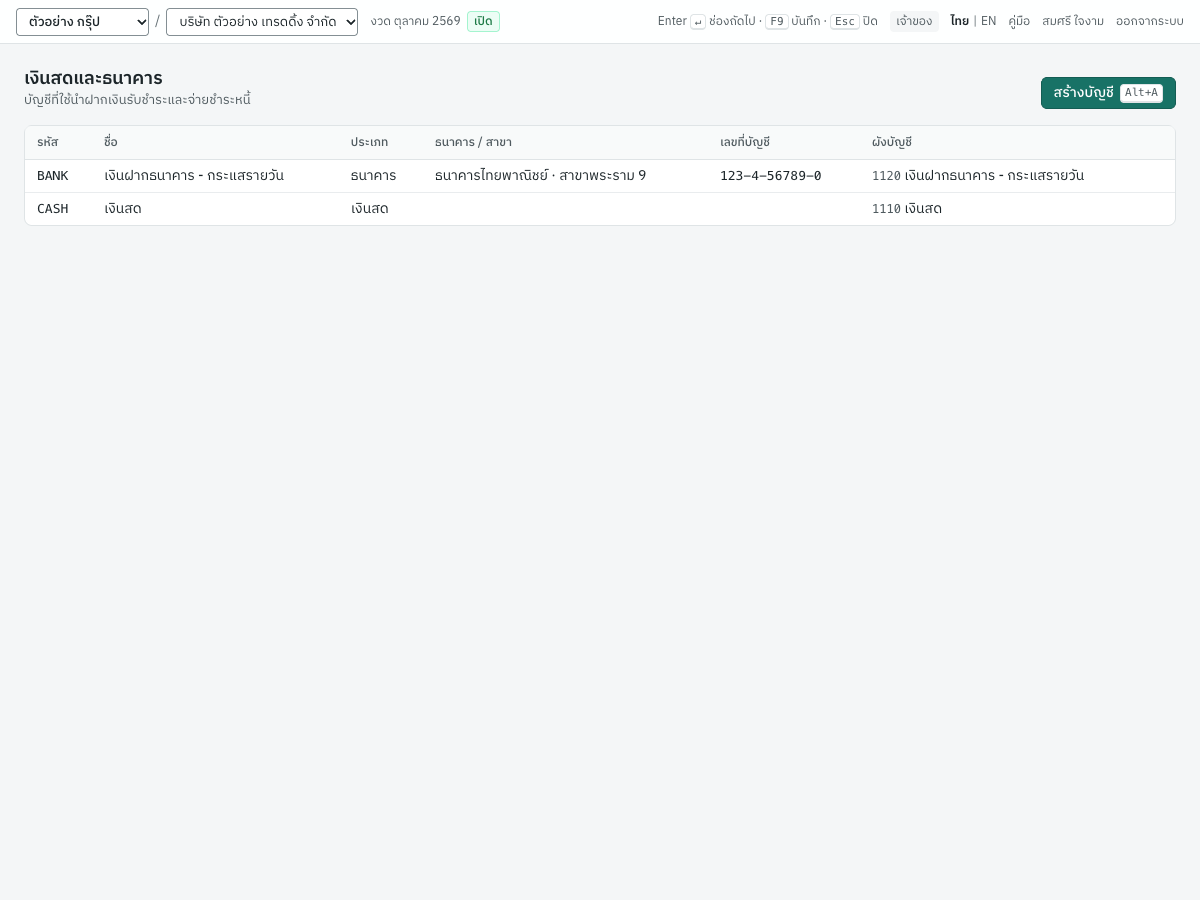
| คอลัมน์ | แสดง |
|---|---|
| รหัส | รหัสบัญชี เช่น BANK |
| ชื่อ | ชื่อบัญชี ตามที่แสดงในรายการและพิมพ์ในใบเสร็จรับเงินและใบสำคัญจ่าย |
| ประเภท | ธนาคาร หรือ เงินสด |
| ธนาคาร / สาขา | ธนาคารและสาขา |
| เลขที่บัญชี | เลขที่บัญชีธนาคาร |
| ผังบัญชี | บัญชีในผังบัญชีที่ใช้ผ่านรายการ เช่น 1120 เงินฝากธนาคาร - กระแสรายวัน |
| (ป้าย) | ไม่ใช้งาน สำหรับบัญชีที่เลิกใช้ แถวจะเป็นสีเทา |
คลิกแถวเพื่อแก้ไขบัญชี หรือคลิก สร้างบัญชี (Alt+A) เพื่อเพิ่มบัญชี เฉพาะผู้ใช้งานที่จัดการการตั้งค่าได้ (นักบัญชี ผู้ดูแลองค์กร เจ้าของ) จึงจะทำได้
ช่องข้อมูล#
| ช่อง | ภาษาอังกฤษ | สิ่งที่ต้องกรอก |
|---|---|---|
| รหัส | Code | รหัสสั้น ๆ เช่น BANK หรือ KBANK-SAV จำเป็น บัญชีเรียงตามรหัส และบัญชีธนาคารแรกที่ใช้งานอยู่ตามลำดับรหัสจะเป็นค่าเริ่มต้นในรับชำระหนี้ จ่ายชำระหนี้ และการคืนเงิน |
| ประเภท | Kind | เงินฝากธนาคาร หรือ เงินสด ค่าเริ่มต้นคือเงินฝากธนาคาร เฉพาะบัญชีธนาคารที่ใช้กับใบนำฝากเช็คและใบแจ้งยอดได้ |
| ชื่อ | Name | ชื่อบัญชี เช่น เงินฝากธนาคาร - กระแสรายวัน จำเป็น |
| ธนาคาร | Bank | เฉพาะบัญชีธนาคาร ชื่อธนาคาร เช่น ธนาคารไทยพาณิชย์ ใช้เป็นชื่อธนาคารในข้อมูลภาษีซื้อของค่าธรรมเนียมด้วย |
| สาขา | Branch | เฉพาะบัญชีธนาคาร สาขา เช่น สาขาพระราม 9 |
| เลขที่บัญชี | Account no. | เฉพาะบัญชีธนาคาร เช่น 123-4-56789-0 |
| เลขประจำตัวผู้เสียภาษีของธนาคาร | Bank's tax ID | เฉพาะบัญชีธนาคาร ไม่บังคับ 13 หลัก ต้องมีเมื่อจะใช้สิทธิภาษีซื้อของค่าธรรมเนียมธนาคารตอนบันทึกใบนำฝากเช็คผ่าน |
| สาขาที่ออกใบกำกับ | Bank's tax branch | เฉพาะบัญชีธนาคาร ไม่บังคับ 5 หลัก 00000 คือสำนักงานใหญ่ สาขาที่ระบุในใบกำกับภาษีของธนาคาร |
| เริ่มกระทบยอด | Reconcile from | เฉพาะบัญชีธนาคาร ไม่บังคับ วันเริ่มกระทบยอด รายการก่อนวันนี้ถือว่ากระทบยอดแล้ว ดูวันเริ่มกระทบยอด |
| ผังบัญชี | GL account | บัญชีในผังบัญชี เลือกจากบัญชีที่บันทึกรายการได้และกำหนดเป็นเงินสด/ธนาคาร (1110 1111 1120 และ 1121 ในผังบัญชีมาตรฐาน) หากไม่มีให้เลือก ให้กำหนดบัญชีเป็นเงินสด/ธนาคารในผังบัญชีก่อน (ดูบัญชี) จำเป็น |
| ใช้งาน | Active | เอาเครื่องหมายออกเพื่อเลิกใช้บัญชี บัญชีที่ไม่ใช้งานจะไม่แสดงในเอกสารใหม่ แต่ยังอยู่ในเอกสารเดิม |
การเพิ่มบัญชี#
- คลิก สร้างบัญชี (
Alt+A) - กรอก รหัส เลือก ประเภท และกรอก ชื่อ
- สำหรับบัญชีธนาคาร ให้กรอกธนาคาร สาขา และเลขที่บัญชี และกรอกเลขประจำตัวผู้เสียภาษีและสาขาของธนาคารหากจะใช้สิทธิภาษีซื้อของค่าธรรมเนียม
- เลือก ผังบัญชี
- คลิก บันทึก
บัญชีลบไม่ได้ ให้เอาเครื่องหมาย ใช้งาน ออกสำหรับบัญชีที่เลิกใช้
เคล็ดลับ: ให้บัญชีธนาคารแต่ละบัญชีผูกกับบัญชีในผังบัญชีของตัวเอง (เช่น 1120 สำหรับบัญชีกระแสรายวัน และ 1121 สำหรับออมทรัพย์) การกระทบยอดทำงานตามบัญชีในผังบัญชี บัญชีธนาคารสองบัญชีที่ใช้บัญชีในผังบัญชีเดียวกันจึงกระทบยอดแยกกันไม่ได้ อย่าเปลี่ยนผังบัญชีของบัญชีที่มีรายการผ่านแล้ว ให้เพิ่มบัญชีใหม่และตั้งบัญชีเดิมเป็นไม่ใช้งาน
ข้อความแจ้งเตือน#
| ข้อความ | สิ่งที่ต้องทำ |
|---|---|
กรุณาระบุรหัสและชื่อ | กรอกทั้งสองช่อง |
เลือกบัญชีเงินสด/ธนาคารในผังบัญชี | เลือกผังบัญชี |
เลขประจำตัวผู้เสียภาษีต้องมี 13 หลัก | แก้เลขประจำตัวผู้เสียภาษีของธนาคาร |
รหัสสาขาต้องเป็นตัวเลข 5 หลัก (00000 = สำนักงานใหญ่) | แก้สาขาที่ออกใบกำกับ |
บัญชีในผังบัญชีต้องเป็นบัญชีเงินสด/ธนาคารที่บันทึกรายการได้ | เลือกบัญชีที่กำหนดเป็นเงินสด/ธนาคารและไม่ใช่บัญชีกลุ่ม |
บัญชีนี้มีใบแจ้งยอดที่กระทบยอดแล้ว ให้เปิดใบแจ้งยอดเหล่านั้นใหม่ก่อนเปลี่ยนวันเริ่มกระทบยอด | เปิดใบแจ้งยอดที่กระทบยอดแล้วใหม่ก่อน |
ภาษีมูลค่าเพิ่ม ภ.พ.36#
ภ.พ.36 ภาษีมูลค่าเพิ่มจากการซื้อบริการจากต่างประเทศ · เมนู: 3 การเงิน → ภ.พ.36 ภาษีบริการต่างประเทศ
เมื่อคุณจ่ายค่าบริการที่ใช้ในประเทศไทยให้ผู้จำหน่ายต่างประเทศ คุณต้องเสียภาษีมูลค่าเพิ่มแทนสำหรับการจ่ายนั้น (ดูจ่ายชำระให้ผู้จำหน่ายต่างประเทศ) จ่ายชำระหนี้จะบันทึกภาษีเป็นภาษีค้างจ่าย (2123) และเป็นภาษีซื้อที่ยังไม่ได้ใช้สิทธิ (1152) หน้านี้แสดงรายการจ่ายที่มีภาษี ภ.พ.36 ของแต่ละเดือน และใช้บันทึกการชำระภาษีให้กรมสรรพากร (มาตรา 83/6)
- กำหนดยื่น ยื่นและชำระ ภ.พ.36 ภายในวันที่ 7 ของเดือนถัดจากเดือนที่จ่าย หรือวันที่ 15 หากยื่นทางอินเทอร์เน็ต วันครบกำหนดที่ตรงกับวันเสาร์ วันอาทิตย์ หรือวันหยุดราชการเลื่อนเป็นวันทำการถัดไป และหน้าจอแสดงไว้ (ดูวันหยุด)
- การใช้สิทธิ กิจการที่จดทะเบียนภาษีมูลค่าเพิ่มใช้ภาษีที่ชำระเป็นภาษีซื้อได้ในเดือนที่ชำระ โดยใบเสร็จของกรมสรรพากรใช้เป็นใบกำกับภาษี กิจการที่ไม่ได้จดทะเบียนบันทึกเป็นค่าใช้จ่ายในบัญชี 5291 ภาษีซื้อที่ขอคืนไม่ได้
รายการประจำเดือน#
หน้านี้เปิดที่เดือนที่เพิ่งสิ้นสุด (ลิงก์ ยังไม่ได้ยื่น ในจ่ายชำระหนี้จะเปิดเดือนของจ่ายชำระหนี้นั้น) เปลี่ยนเดือนได้ด้วยตัวเลือก เดือนภาษี หรือปุ่ม ‹ และ › ข้าง ๆ กันจะแสดงกำหนดยื่นและวิธีใช้สิทธิภาษี:
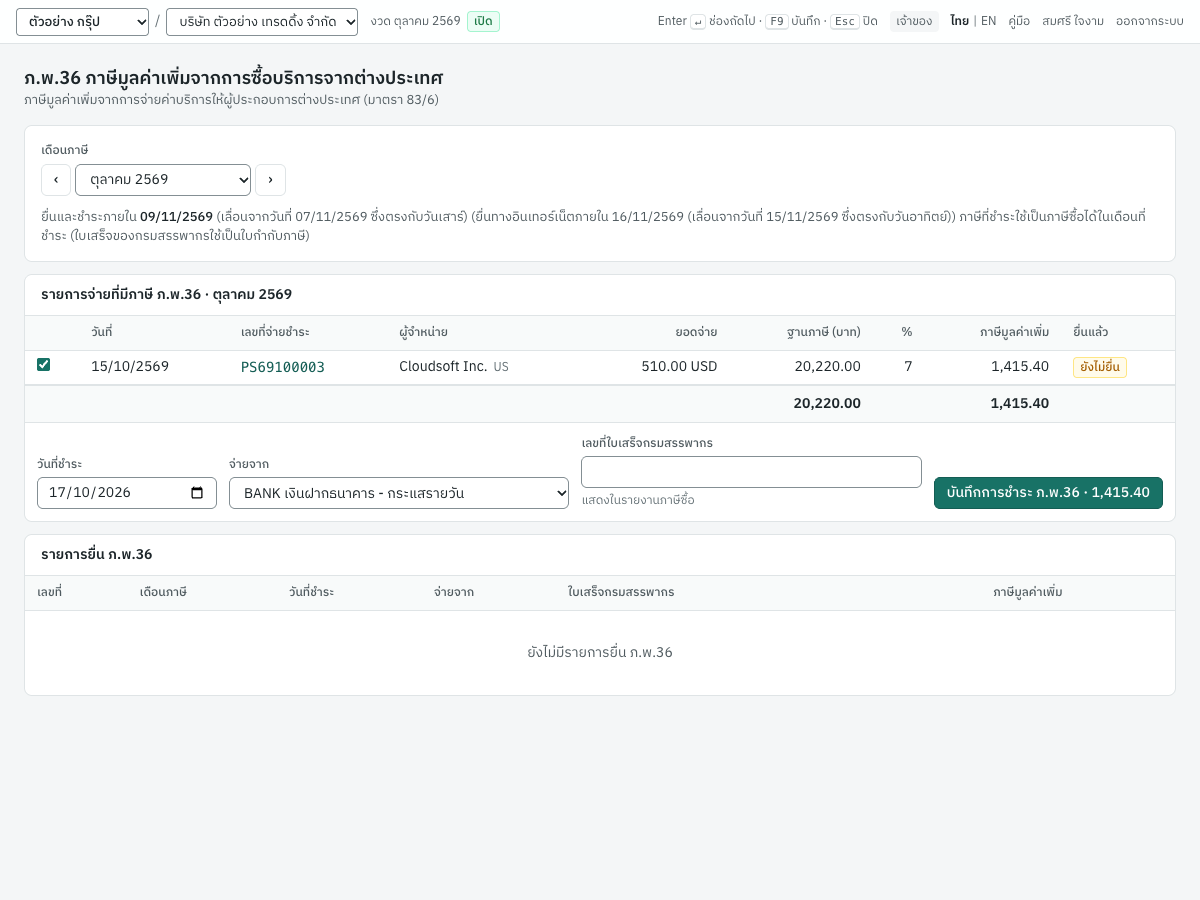
การ์ด รายการจ่ายที่มีภาษี ภ.พ.36 แสดงจ่ายชำระหนี้ที่ผ่านรายการแล้วของเดือนนั้นที่เสียภาษีแทน:
| คอลัมน์ | แสดง |
|---|---|
| ช่องเลือก | สำหรับรายการที่ยังไม่ยื่น: รายการที่เลือกจะรวมอยู่ในการยื่น |
| วันที่ | วันที่จ่ายชำระหนี้ |
| เลขที่จ่ายชำระ | เลขที่จ่ายชำระหนี้ คลิกเพื่อเปิด |
| ผู้จำหน่าย | ผู้จำหน่ายและประเทศ |
| ยอดจ่าย | ยอดและสกุลเงินที่จ่าย สำหรับการจ่ายเป็นสกุลเงินต่างประเทศ |
| ฐานภาษี (บาท) | ฐานภาษี ภ.พ.36 |
| % | อัตราภาษี |
| ภาษีมูลค่าเพิ่ม | ภาษี ภ.พ.36 |
| ยื่นแล้ว | เลขที่การยื่น หรือ ยังไม่ยื่น |
แถวท้ายตารางรวมฐานภาษีและภาษี เมื่อทุกรายการของเดือนยื่นแล้ว หน้านี้จะบอกไว้
การบันทึกการชำระ ภ.พ.36#
หลังยื่น ภ.พ.36 และชำระภาษีแล้ว:
- เปิด 3 การเงิน → ภ.พ.36 ภาษีบริการต่างประเทศ แล้วเลือกเดือนของจ่ายชำระหนี้
- เอาเครื่องหมายออกจากรายการที่ยังไม่ยื่นในครั้งนี้ ค่าเริ่มต้นคือทุกรายการที่ยังไม่ยื่นถูกเลือกไว้
- กรอก วันที่ชำระ คือวันที่คุณชำระภาษี ต้องไม่ก่อนวันที่ของจ่ายชำระหนี้ใบสุดท้ายในการยื่น
- เลือก จ่ายจาก คือบัญชีที่ใช้ชำระ
- กรอก เลขที่ใบเสร็จกรมสรรพากร คือเลขที่ในใบเสร็จของกรมสรรพากร ซึ่งจะแสดงในรายงานภาษีซื้อเป็นเลขที่ใบกำกับภาษี
- คลิก บันทึกการชำระ ภ.พ.36 (ปุ่มแสดงยอดภาษีรวม)
การยื่นจะได้เลขที่ เช่น PT6911001 สำหรับการยื่นที่ชำระในเดือนพฤศจิกายน 2569 และแสดงใน รายการยื่น ภ.พ.36 รายการจ่ายที่ยื่นแล้วจะแสดงเลขที่การยื่น และหน้าจ่ายชำระหนี้จะแสดง ชำระแล้วตาม เลขที่นั้น
สิ่งที่บันทึกเมื่อยื่น#
รายการบัญชีหนึ่งรายการในสมุดรายวันจ่ายเงิน ลงวันที่ชำระ สำหรับกิจการที่จดทะเบียนภาษีมูลค่าเพิ่ม:
| บัญชี | เดบิต | เครดิต |
|---|---|---|
| 2123 ภาษีมูลค่าเพิ่ม ภ.พ.36 ค้างจ่าย | ภาษีที่ชำระ | |
| 1120 เงินฝากธนาคาร - กระแสรายวัน (จ่ายจาก) | ภาษีที่ชำระ | |
| 1150 ภาษีซื้อ | ภาษีที่ชำระ | |
| 1152 ภาษีซื้อ ภ.พ.36 รอใช้สิทธิ | ภาษีที่ชำระ |
สำหรับ PS69100003 การยื่นที่ชำระวันที่ 07/11/2569 จะบันทึก เดบิต 2123 1,415.40 เครดิต 1120 1,415.40 เดบิต 1150 1,415.40 และเครดิต 1152 1,415.40
จ่ายชำระหนี้แต่ละใบในการยื่นจะได้ ข้อมูลภาษีซื้อ ด้วย ลงวันที่ชำระ ใช้เลขที่ใบเสร็จกรมสรรพากร (หรือเลขที่การยื่นหากเว้นว่างไว้) ในชื่อและเลขประจำตัวผู้เสียภาษีต่างประเทศของผู้จำหน่าย ภาษีจึงแสดงในรายงานภาษีซื้อและใน ภ.พ.30 ของเดือนที่คุณชำระ (พฤศจิกายน 2569 ในตัวอย่าง) ไม่ใช่เดือนที่จ่ายเงินให้ผู้จำหน่าย
กิจการที่ไม่ได้จดทะเบียนภาษีมูลค่าเพิ่มจะเดบิต 5291 ภาษีซื้อที่ขอคืนไม่ได้ แทน 1150 และไม่มีข้อมูลภาษีซื้อ รายการยื่นจะแสดง ภาษีซื้อ หรือ ค่าใช้จ่าย ของการยื่นแต่ละครั้ง
ยอดคงเหลือของ 1152 และ 2123 จะเท่ากับภาษี ภ.พ.36 ของจ่ายชำระหนี้ที่ผ่านรายการแล้วแต่ยังไม่ยื่นเสมอ
รายการยื่น#
การ์ด รายการยื่น ภ.พ.36 แสดงการยื่นทุกครั้ง: เลขที่ เดือนภาษี วันที่ชำระ จ่ายจาก (บัญชี) ใบเสร็จกรมสรรพากร ภาษีซื้อหรือค่าใช้จ่าย ภาษีมูลค่าเพิ่ม และสถานะ ลิงก์ รายการบัญชี เปิดรายการบัญชี ลิงก์ ยกเลิก ยกเลิกการยื่น
การยกเลิกการยื่น#
ยกเลิกการยื่นที่บันทึกผิดรายการจ่าย ผิดวันที่ หรือผิดบัญชี:
- คลิก ยกเลิก ที่การยื่นนั้น
- กรอกเหตุผลและวันที่กลับรายการ (ค่าเริ่มต้นคือวันที่ชำระ)
- คลิก ยกเลิกการยื่น
รายการบัญชีและข้อมูลภาษีซื้อของการยื่นจะถูกกลับรายการ และรายการจ่ายในการยื่นนั้นจะกลับเป็น ยังไม่ยื่น พร้อมให้ยื่นใหม่ จ่ายชำระหนี้ที่อยู่ในการยื่นที่ผ่านรายการแล้วจะยกเลิกไม่ได้จนกว่าจะยกเลิกการยื่น
ข้อความแจ้งเตือน#
| ข้อความ | สิ่งที่ต้องทำ |
|---|---|
เลือกรายการจ่ายอย่างน้อยหนึ่งรายการ | เลือกรายการจ่ายที่จะยื่น |
ภาษีต้องชำระหลังการจ่ายเงิน: ยื่นได้ตั้งแต่วันที่ … | ใช้วันที่ชำระที่หลังกว่า |
ไม่มีภาษี ภ.พ.36 ที่ยังไม่ได้ยื่นในงวด 2026-10 | ทุกรายการในเดือนนั้นยื่นแล้ว |
ภาษี ภ.พ.36 ของ PS69100003 ยื่นแล้ว | มีผู้ยื่นไปแล้วในระหว่างนั้น ให้โหลดหน้าใหม่ |
งวดบัญชีของวันที่ … ปิดแล้ว | ใช้วันที่ชำระในงวดที่ยังเปิดอยู่ |