ผู้ดูแลองค์กร · Organization administration
บทนี้อธิบายทุกอย่างที่อยู่เหนือบัญชีของกิจการแต่ละแห่ง ได้แก่ องค์กรที่ถือการสมัครใช้งานของคุณ กิจการในองค์กร ผู้ที่ใช้งานได้และสิ่งที่แต่ละคนทำได้ แพ็กเกจและพื้นที่เก็บไฟล์ การชำระค่าแพ็กเกจพื้นที่ การส่งออกข้อมูลทั้งหมด สิทธิ์ของทีมสนับสนุน Panya ประวัติการใช้งาน และบัญชีผู้ใช้ของคุณเอง
หน้าจอในบทนี้ไม่บันทึกรายการใดลงบัญชีแยกประเภท แต่ใช้กำหนดว่าใครทำงานในบัญชีของกิจการใดได้ และภายใต้เงื่อนไขใด
องค์กรและกิจการ#
Panya แยกข้อมูลเป็นสองระดับ
- องค์กร คือการสมัครใช้งาน Panya ของคุณ รวมกิจการ ผู้ใช้งาน และการชำระค่าบริการไว้ด้วยกัน องค์กรหนึ่งมีแพ็กเกจเดียว พื้นที่เก็บไฟล์ชุดเดียวสำหรับทุกกิจการ และมีเจ้าของอย่างน้อยหนึ่งคน กลุ่มธุรกิจมักมีองค์กรเดียว ส่วนสำนักงานบัญชีมักใช้องค์กรเดียวและแยกกิจการตามลูกค้าแต่ละราย
- กิจการ คือนิติบุคคลหนึ่งราย มีเลขประจำตัวผู้เสียภาษีของตัวเอง และมีบัญชีแยกจากกิจการอื่นโดยสมบูรณ์ ทั้งผังบัญชี งวดบัญชี เลขที่เอกสาร ลูกค้า ผู้จำหน่าย สินค้า เอกสาร บัญชีแยกประเภท และรายงานภาษี กิจการสองแห่งไม่ใช้ข้อมูลร่วมกันเลย แม้อยู่ในองค์กรเดียวกัน
บัญชีผู้ใช้ที่คุณใช้เข้าสู่ระบบเป็นของคุณเอง ไม่ได้เป็นขององค์กร ด้วยอีเมลและรหัสผ่านชุดเดียว คุณเป็นสมาชิกได้หลายองค์กร เช่น องค์กรของธุรกิจคุณเอง และองค์กรของสำนักงานบัญชีที่ทำบัญชีให้คุณ การเป็นสมาชิกองค์กรหนึ่งไม่ได้ให้สิทธิ์เข้าองค์กรอื่น
| เก็บไว้ที่ระดับองค์กร | เก็บแยกในแต่ละกิจการ |
|---|---|
| ชื่อองค์กร | ชื่อกิจการ เลขประจำตัวผู้เสียภาษี สาขา ที่อยู่ |
| ผู้ใช้งานและบทบาทในองค์กร | ผู้ใช้งานที่เปิดกิจการได้ และบทบาทในกิจการนั้น |
| แพ็กเกจ สถานะการสมัครใช้งาน การชำระค่าบริการ | ผังบัญชี งวดบัญชี เลขที่เอกสาร การตั้งค่าภาษีมูลค่าเพิ่มและภาษีหัก ณ ที่จ่าย |
| พื้นที่เก็บไฟล์ที่ใช้เทียบกับแพ็กเกจ | ลูกค้า ผู้จำหน่าย สินค้า คลังสินค้า บัญชีเงินสดและธนาคาร |
| การส่งออกข้อมูลทั้งหมด สิทธิ์ของทีมสนับสนุน | เอกสาร รายการบัญชี สินค้า ข้อมูลภาษี ไฟล์แนบ |
| ประวัติการใช้งานขององค์กร (ทุกกิจการ) | ประวัติการใช้งานของกิจการ |
การสลับองค์กรและกิจการ#
แถบด้านบนของทุกหน้าแสดงว่าคุณอยู่ที่ใด ด้วยรายการเลือกสองรายการคั่นด้วย / องค์กรอยู่ทางซ้าย และกิจการอยู่ทางขวา
- รายการองค์กร: เลือกองค์กรอื่นที่คุณเป็นสมาชิก เลือก องค์กรทั้งหมด… เพื่อเปิดหน้าองค์กรและกิจการ หรือเลือก สร้างองค์กรใหม่… เพื่อสร้างองค์กร
- รายการกิจการ: เลือกกิจการอื่นในองค์กรเดียวกัน เลือก ตั้งค่าองค์กร… เพื่อเปิดหน้าหลักขององค์กร หรือเลือก สร้างกิจการใหม่… (เฉพาะเจ้าของและผู้ดูแลองค์กร) เพื่อเปิดแบบฟอร์มสร้างกิจการ ในหน้าขององค์กร รายการนี้แสดง เลือกกิจการ… จนกว่าคุณจะเลือกกิจการ
การสลับจะโหลดทั้งหน้าใหม่ จึงไม่มีข้อมูลของกิจการก่อนหน้าค้างอยู่บนหน้าจอ Panya จำกิจการที่คุณเปิดล่าสุดในแต่ละองค์กรไว้ เมื่อเข้าสู่ระบบ Panya จะเปิดกิจการนั้นอีกครั้ง หากคุณมีกิจการเดียวก็จะเปิดกิจการนั้น และหากคุณเป็นเจ้าของหรือผู้ดูแลองค์กรที่ยังไม่มีกิจการ Panya จะเปิดแบบฟอร์มสร้างกิจการ
โลโก้ ป สี่เหลี่ยมทางซ้ายสุดพาคุณไปที่หน้าองค์กรและกิจการ
หน้าองค์กรและกิจการ#
องค์กรและกิจการ · เปิด: โลโก้ ป หรือรายการองค์กร → องค์กรทั้งหมด…
หน้านี้แสดงทุกองค์กรที่คุณเป็นสมาชิก พร้อมกิจการที่คุณเปิดได้ในแต่ละองค์กร
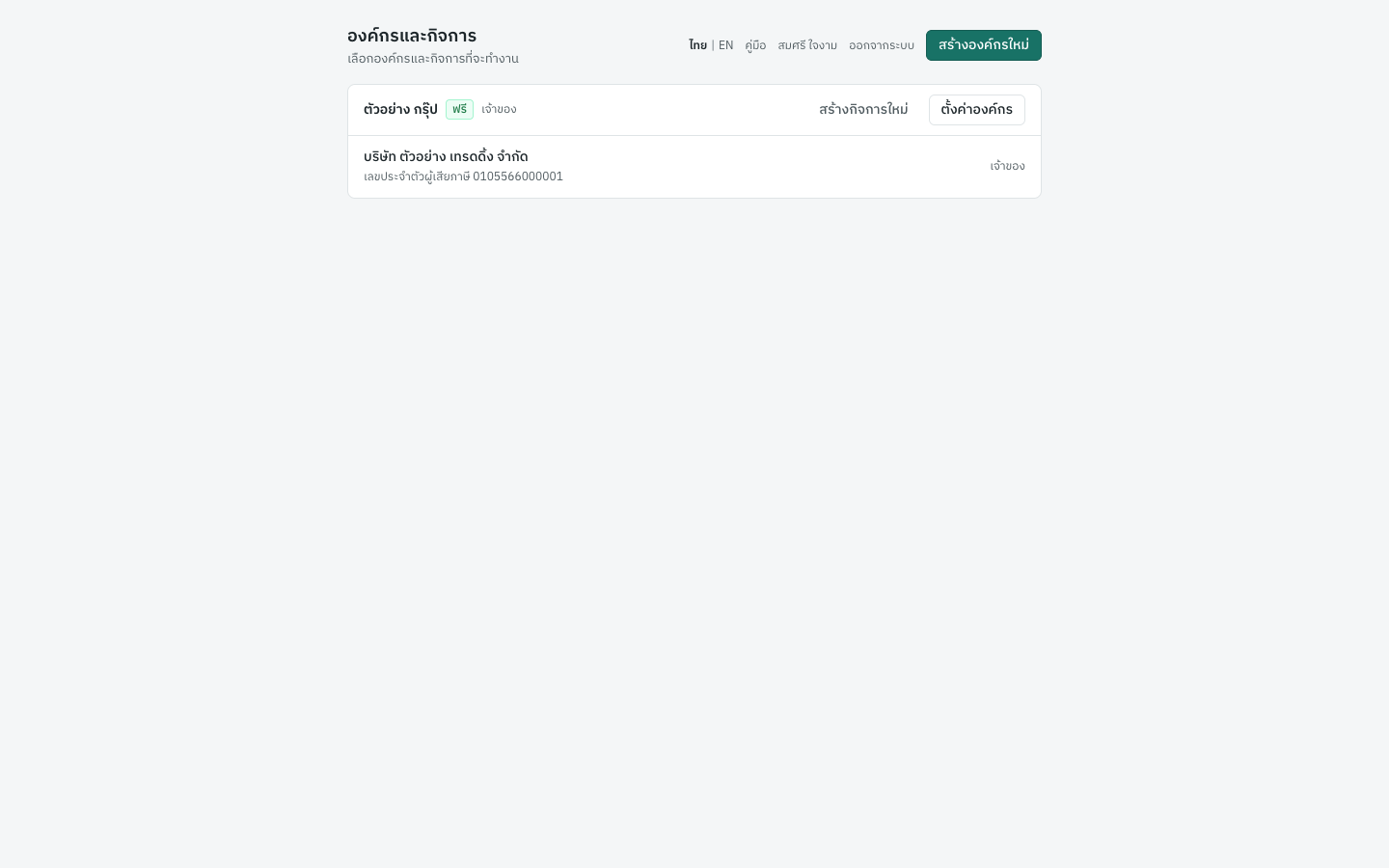
แต่ละองค์กรแสดงเป็นการ์ดหนึ่งใบ
- หัวการ์ดแสดงชื่อองค์กร แพ็กเกจเป็นป้าย (เช่น
ฟรีหรือ10 GB) และบทบาทของคุณในองค์กร (เช่นเจ้าของ) เมื่อแพ็กเกจไม่ได้อยู่ในสถานะใช้งานตามปกติ ป้ายจะแสดงสถานะต่อท้าย เช่น10 GB · ค้างชำระ - สร้างกิจการใหม่ (เฉพาะเจ้าของและผู้ดูแลองค์กร) เปิดแบบฟอร์มสร้างกิจการขององค์กรนั้น
- ตั้งค่าองค์กร เปิดหน้าหลักขององค์กร
- ใต้หัวการ์ด กิจการที่คุณเปิดได้แสดงเป็นแถว แถวละหนึ่งกิจการ พร้อมชื่อกิจการ
เลขประจำตัวผู้เสียภาษี …(หรือไม่มีเลขประจำตัวผู้เสียภาษี) และบทบาทของคุณในกิจการนั้น คลิกแถวเพื่อเปิดกิจการ
หากคุณเป็นสมาชิกแต่ยังไม่มีสิทธิ์เข้ากิจการใด การ์ดจะแสดง ยังไม่มีสิทธิ์เข้ากิจการใด กรุณาขอสิทธิ์จากเจ้าของหรือผู้ดูแลองค์กรนี้ หากคุณยังไม่ได้อยู่ในองค์กรใดเลย หน้านี้จะแจ้งไว้ และแนะนำให้สร้างองค์กร หรือขอให้เจ้าขององค์กรเพิ่มอีเมลของคุณ
ด้านขวาบนมีปุ่มสลับภาษา ไทย | EN ลิงก์ คู่มือ (คู่มือนี้ เปิดในแท็บใหม่) ชื่อของคุณ (เปิดบัญชีผู้ใช้ของคุณ) ปุ่ม ออกจากระบบ และปุ่ม สร้างองค์กรใหม่
สร้างองค์กรใหม่#
สร้างองค์กร · เปิด: สร้างองค์กรใหม่ ในหน้าองค์กรและกิจการ หรือรายการองค์กร → สร้างองค์กรใหม่…
คุณสร้างองค์กรเมื่อเริ่มใช้ Panya กับธุรกิจหรือสำนักงานบัญชีใหม่ (หากคุณกรอกชื่อองค์กรไว้ตอนสมัครใช้งาน Panya ได้สร้างองค์กรให้แล้ว)
| ช่อง | ภาษาอังกฤษ | สิ่งที่กรอก |
|---|---|---|
| ชื่อองค์กร | Organization name | ชื่อกลุ่มธุรกิจหรือสำนักงานบัญชีของคุณ เช่น ตัวอย่าง กรุ๊ป จำเป็นต้องกรอก |
- เปิด สร้างองค์กรใหม่
- พิมพ์ชื่อองค์กร
- คลิก สร้างองค์กร (ปุ่มนี้กดไม่ได้จนกว่าจะกรอกชื่อ ส่วน ยกเลิก จะกลับไปที่หน้าองค์กรและกิจการ)
- Panya สร้างองค์กรโดยให้คุณเป็น เจ้าของ ในแพ็กเกจฟรีที่มีครบทุกระบบ และเปิดแบบฟอร์มสร้างกิจการ ให้คุณสร้างกิจการแรก
แพ็กเกจฟรีไม่มีวันหมดอายุ ดูแพ็กเกจฟรี
ตั้งค่าองค์กร#
ตั้งค่าองค์กร · เปิด: รายการกิจการ → ตั้งค่าองค์กร… หรือ ตั้งค่าองค์กร ในหน้าองค์กรและกิจการ
หน้าขององค์กรใช้กรอบเดียวกัน ใต้ชื่อองค์กรมีคำอธิบาย ตั้งค่าองค์กร · แพ็กเกจฟรี หรือชื่อแพ็กเกจพื้นที่ของคุณ เช่น ตั้งค่าองค์กร · แพ็กเกจ 10 GB ด้านขวาบนแสดงบทบาทของคุณในองค์กร (เช่น เจ้าของ) ปุ่มสลับภาษา ไทย | EN ลิงก์ คู่มือ ชื่อของคุณ และปุ่ม ออกจากระบบ ด้านล่างเป็นแท็บต่าง ๆ คุณจะเห็นเฉพาะแท็บที่บทบาทของคุณใช้ได้
| แท็บ | ภาษาอังกฤษ | ใครเห็น | ใช้ทำอะไร |
|---|---|---|---|
| กิจการ | Companies | ผู้ใช้งานทุกคน | กิจการที่คุณเปิดได้ การใช้งาน และชื่อองค์กร |
| ผู้ใช้งาน | Users & access | ผู้ใช้งานทุกคน (เฉพาะเจ้าของและผู้ดูแลองค์กรที่เปลี่ยนแปลงได้) | ผู้ใช้งาน คำเชิญ บทบาท และสิทธิ์เข้าใช้กิจการ |
| แพ็กเกจ | Plan & usage | ผู้ใช้งานทุกคน (เฉพาะเจ้าของที่เปลี่ยนแพ็กเกจได้) | แพ็กเกจของคุณและสถานะ พื้นที่เก็บไฟล์ แพ็กเกจพื้นที่ และการชำระเงิน |
| เครดิต AI | AI credits | ผู้ใช้งานทุกคน (เฉพาะเจ้าของที่ซื้อเครดิตได้) | ยอดเครดิต สิทธิ์ใช้ฟรี แพ็กเกจเครดิต และประวัติการใช้ AI |
| ส่งออกข้อมูล | Data export | เจ้าของ | ส่งออกข้อมูลทั้งหมดขององค์กร |
| ประวัติการใช้งาน | Audit log | เจ้าของและผู้ดูแลองค์กร | ทุกรายการที่บันทึกไว้ทั่วทั้งองค์กร |
| ทีมสนับสนุน | Support access | เจ้าของและผู้ดูแลองค์กร (เฉพาะเจ้าของที่อนุญาตได้) | อนุญาตให้ทีมสนับสนุน Panya ดูข้อมูลบัญชีได้ชั่วคราว |
แถบแจ้งเตือนสองแบบอาจแสดงใต้แถบด้านบน ทั้งในหน้าขององค์กรและในทุกกิจการ
- แถบแจ้งการสมัครใช้งาน แสดงเมื่อค้างชำระค่าแพ็กเกจพื้นที่ เมื่อแพ็กเกจพื้นที่ใกล้สิ้นสุด หรือเมื่อองค์กรถูกระงับและอยู่ในโหมดอ่านอย่างเดียว ดูสถานะการสมัครใช้งานและโหมดอ่านอย่างเดียว
- แถบแจ้งยืนยันอีเมล แสดงจนกว่าคุณจะยืนยันอีเมล ดูยืนยันอีเมล
หน้าหลักขององค์กร#
กิจการ · เมนู: ตั้งค่าองค์กร → กิจการ
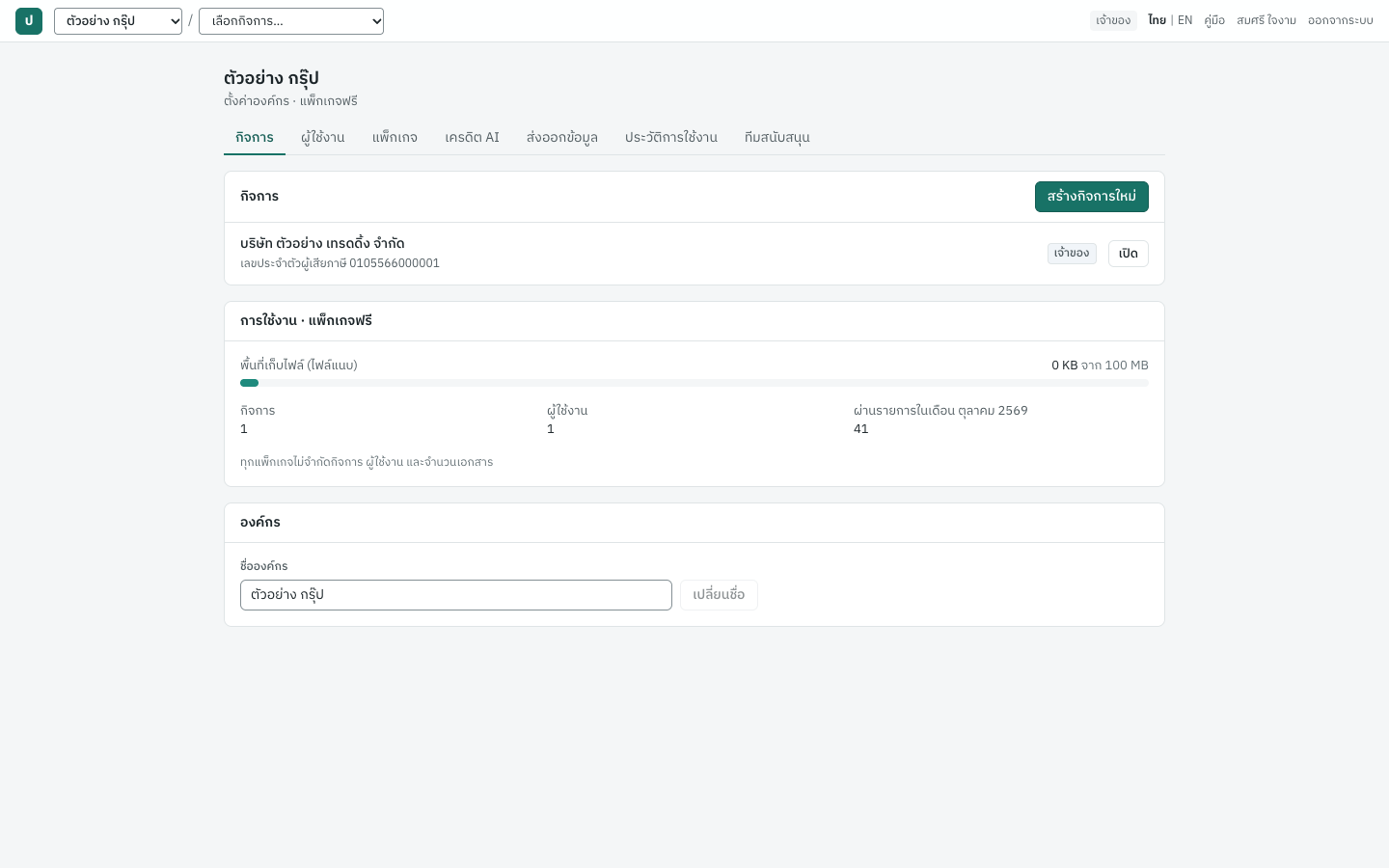
แท็บแรกของตั้งค่าองค์กรแสดงรายชื่อกิจการ แสดงพื้นที่เก็บไฟล์ที่ใช้ไป และให้เจ้าของและผู้ดูแลองค์กรเปลี่ยนชื่อองค์กรได้
กิจการ#
การ์ด กิจการ แสดงกิจการที่คุณเปิดได้ เรียงตามชื่อ แต่ละแถวแสดงชื่อกิจการ เลขประจำตัวผู้เสียภาษี … (หรือ ไม่มีเลขประจำตัวผู้เสียภาษี) ป้ายบทบาทของคุณในกิจการนั้น และปุ่ม เปิด สำหรับเปิดกิจการ
เจ้าของและผู้ดูแลองค์กรจะเห็นปุ่ม สร้างกิจการใหม่ ที่มุมขวาบนของการ์ด ปุ่มนี้เปิดแบบฟอร์มสร้างกิจการ และสร้างกิจการได้ไม่จำกัดจำนวน ระหว่างที่องค์กรอยู่ในโหมดอ่านอย่างเดียว ปุ่มนี้จะไม่แสดง
นักบัญชี พนักงานบันทึกข้อมูล และผู้ดูข้อมูล จะเห็นเฉพาะกิจการที่ได้รับสิทธิ์ หากยังไม่ได้รับสิทธิ์กิจการใด การ์ดจะแสดง คุณยังไม่ได้รับสิทธิ์เข้าใช้กิจการใดในองค์กรนี้
การใช้งาน#
การ์ด การใช้งาน · แพ็กเกจฟรี (ตามชื่อแพ็กเกจของคุณ เช่น การใช้งาน · แพ็กเกจ 10 GB) แสดงมาตรวัดพื้นที่เก็บไฟล์ และจำนวนกิจการ ผู้ใช้งาน และรายการที่ผ่านในเดือนนี้ของทั้งองค์กร เป็นชุดเดียวกับในแท็บแพ็กเกจ ดูพื้นที่เก็บไฟล์และการใช้งาน มาตรวัดพื้นที่เก็บไฟล์จะเป็นสีเหลืองอำพันเมื่อใช้ถึง 80% และเป็นสีแดงเมื่อพื้นที่เต็ม
เปลี่ยนชื่อองค์กร#
เจ้าของและผู้ดูแลองค์กรจะเห็นการ์ด องค์กร
- แก้ไขข้อความในช่อง ชื่อองค์กร
- คลิก เปลี่ยนชื่อ ปุ่มนี้กดได้เฉพาะเมื่อชื่อเปลี่ยนไปและไม่ว่าง
- ข้อความ เปลี่ยนชื่อองค์กรแล้ว ยืนยันการเปลี่ยน ชื่อใหม่จะแสดงที่แถบด้านบน ในคำเชิญ และในไฟล์ส่งออก
การเปลี่ยนชื่อองค์กรไม่ได้เปลี่ยนชื่อกิจการใด ชื่อกิจการเปลี่ยนได้ในแต่ละกิจการที่ 7 เริ่มระบบ → ข้อมูลกิจการ (ดูเริ่มระบบ)
สร้างกิจการใหม่#
สร้างกิจการใหม่ · เมนู: ตั้งค่าองค์กร → กิจการ → สร้างกิจการใหม่ หรือรายการกิจการ → สร้างกิจการใหม่…
ใช้แบบฟอร์มนี้เพื่อเริ่มบัญชีของนิติบุคคลใหม่ในองค์กร เฉพาะเจ้าของและผู้ดูแลองค์กรที่สร้างกิจการได้ ทุกแพ็กเกจสร้างกิจการได้ไม่จำกัดจำนวน
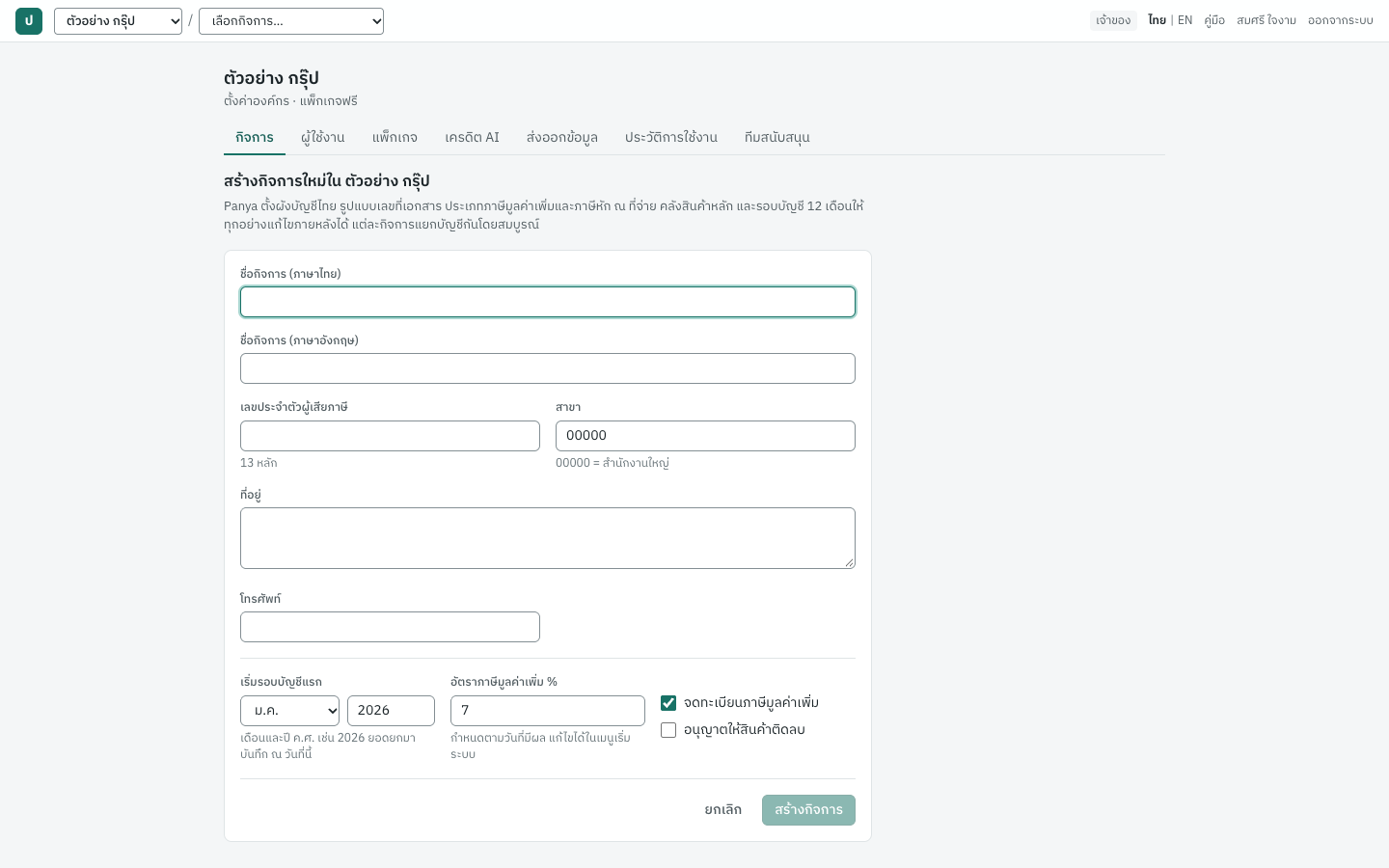
ข้อความเหนือแบบฟอร์มอธิบายสิ่งที่จะเกิดขึ้น: Panya ตั้งผังบัญชีไทย รูปแบบเลขที่เอกสาร ประเภทภาษีมูลค่าเพิ่มและภาษีหัก ณ ที่จ่าย คลังสินค้าหลัก และรอบบัญชี 12 เดือนให้ ทุกอย่างแก้ไขภายหลังได้ และแต่ละกิจการแยกบัญชีกันโดยสมบูรณ์
ช่องข้อมูล#
| ช่อง | ภาษาอังกฤษ | สิ่งที่กรอก |
|---|---|---|
| ชื่อกิจการ (ภาษาไทย) | Company name (Thai) | ชื่อที่จดทะเบียนตามที่ต้องการให้พิมพ์บนใบกำกับภาษี เช่น บริษัท ตัวอย่าง เทรดดิ้ง จำกัด จำเป็นต้องกรอก ปุ่ม สร้างกิจการ จะกดไม่ได้จนกว่าจะกรอกช่องนี้ |
| ชื่อกิจการ (ภาษาอังกฤษ) | Company name (English) | ชื่อภาษาอังกฤษ ไม่บังคับ ใช้ในเอกสารที่แสดงชื่อภาษาอังกฤษ |
| เลขประจำตัวผู้เสียภาษี | Tax ID | เลขประจำตัวผู้เสียภาษี 13 หลัก เช่น 0105566000001 ตอนนี้ยังไม่บังคับ แต่จำเป็นสำหรับใบกำกับภาษีและรายงานภาษี กรอกเฉพาะตัวเลข |
| สาขา | Branch | รหัสสาขา 5 หลัก ค่าเริ่มต้นคือ 00000 ซึ่งหมายถึงสำนักงานใหญ่ |
| ที่อยู่ | Address | ที่อยู่สำหรับเอกสารและรายงานภาษี มีสองบรรทัด กด Enter เพื่อขึ้นบรรทัดใหม่ |
| โทรศัพท์ | Phone | ไม่บังคับ |
| เริ่มรอบบัญชีแรก | First fiscal year starts | เดือน (ม.ค.–ธ.ค. ค่าเริ่มต้นคือ ม.ค.) และปี (ค่าเริ่มต้นคือปีปัจจุบัน กรอกเป็นปี ค.ศ. เช่น 2026 ได้ตั้งแต่ 20 ปีก่อนถึงปีหน้า) Panya เปิดรอบบัญชีตั้งแต่วันที่ 1 ของเดือนนั้น มี 12 งวดรายเดือน ยอดยกมาบันทึก ณ วันที่นี้ |
| อัตราภาษีมูลค่าเพิ่ม % | VAT rate % | ค่าเริ่มต้นคือ 7 ต้องไม่น้อยกว่า 0 และน้อยกว่า 100 กรอกไม่ได้เมื่อกิจการไม่ได้จดทะเบียนภาษีมูลค่าเพิ่ม อัตรานี้บันทึกพร้อมวันที่มีผล และเปลี่ยนภายหลังได้ที่ 7 เริ่มระบบ → ภาษี |
| จดทะเบียนภาษีมูลค่าเพิ่ม | VAT registered | เลือกไว้เป็นค่าเริ่มต้น เอาเครื่องหมายออกสำหรับกิจการที่ไม่ได้จดทะเบียนภาษีมูลค่าเพิ่ม |
| อนุญาตให้สินค้าติดลบ | Allow negative stock | ค่าเริ่มต้นคือไม่เลือก การขายหรือการเบิกสินค้าที่ทำให้สินค้าในคลังติดลบจะถูกปฏิเสธ เลือกเฉพาะเมื่อกิจการบันทึกการขายก่อนการซื้อที่เกี่ยวข้อง |
ชื่อสาขา อีเมล การแสดงวันที่ และข้อมูลกิจการอื่น ๆ ไม่อยู่ในแบบฟอร์มนี้ ให้กรอกเพิ่มภายหลังที่ 7 เริ่มระบบ → ข้อมูลกิจการ
ขั้นตอนสร้างกิจการ#
- ในตั้งค่าองค์กร คลิก สร้างกิจการใหม่ (หรือเลือก สร้างกิจการใหม่… ในรายการกิจการ)
- พิมพ์ชื่อกิจการภาษาไทย กด Enter เพื่อไปช่องถัดไป
- กรอกชื่อภาษาอังกฤษ เลขประจำตัวผู้เสียภาษี รหัสสาขา ที่อยู่ และโทรศัพท์ เท่าที่มีข้อมูล
- เลือกเดือนและพิมพ์ปีที่รอบบัญชีแรกเริ่มต้น สำหรับกิจการที่ทำบัญชีตามปีปฏิทินตั้งแต่ปี 2026 ให้คงเดือนเป็น
ม.ค.และพิมพ์2026 - ตรวจสอบ จดทะเบียนภาษีมูลค่าเพิ่ม และอัตราภาษี แล้วตัดสินใจเรื่อง อนุญาตให้สินค้าติดลบ
- คลิก สร้างกิจการ
- Panya สร้างกิจการและเปิดหน้าหลักของกิจการ จากนั้นทำต่อตามเริ่มระบบ: ตรวจข้อมูลกิจการ การผูกบัญชี เลขที่เอกสาร และภาษี แล้วบันทึกยอดยกมา (ดูบัญชี)
ยกเลิก จะกลับไปที่หน้าหลักขององค์กรโดยไม่สร้างอะไร
สำคัญ: กรอกปีของรอบบัญชีเป็นปี ค.ศ. ตามที่ช่องแนะนำ (2026 ไม่ใช่ 2569) Panya แสดงวันที่เป็นพุทธศักราช แต่ช่องนี้เป็นตัวเลขปีธรรมดา หากกรอกปี พ.ศ. ระบบจะไม่รับ และแสดงปีที่แปลงแล้ว: พ.ศ. 2569 คือ ค.ศ. 2026 กรุณากรอก 2026
สิ่งที่ Panya ตั้งให้#
กิจการใหม่ทุกแห่งเริ่มต้นด้วย
- ผังบัญชีไทยมาตรฐาน และการผูกบัญชีเริ่มต้น
- เลขที่เอกสารสำหรับเอกสารทุกประเภท
- อัตราภาษีมูลค่าเพิ่มที่คุณกรอก มีผลตั้งแต่วันที่ 01/04/2542 และประเภทภาษีหัก ณ ที่จ่ายมาตรฐาน
- หน่วยนับ
PCSชิ้น,BOXกล่อง,SETชุด,KGกิโลกรัม,HRชั่วโมง และJOBงาน และหมวดสินค้าGENทั่วไป - คลังสินค้า
MAINคลังสินค้าหลัก - บัญชีเงินสด
CASHเงินสด (รหัสบัญชี1110) และบัญชีธนาคารBANKเงินฝากธนาคาร - กระแสรายวัน (รหัสบัญชี1120) - รอบบัญชีหนึ่งปี มี 12 งวดรายเดือนที่เปิดอยู่ ตั้งชื่อตามเดือน เช่น
2026-01ถึง2026-12
นอกจากเจ้าของและผู้ดูแลองค์กรแล้ว ไม่มีใครเปิดกิจการใหม่ได้จนกว่าคุณจะให้สิทธิ์ ดูเปลี่ยนสิทธิ์เข้าใช้กิจการ
ข้อความเมื่อสร้างกิจการ#
| ข้อความ | สิ่งที่ต้องทำ |
|---|---|
| ต้องระบุชื่อกิจการ | พิมพ์ชื่อกิจการภาษาไทย |
| เลขประจำตัวผู้เสียภาษีต้องมี 13 หลัก | กรอกให้ครบ 13 หลัก โดยไม่มีขีดหรือช่องว่าง หรือเว้นว่างไว้ |
| รหัสสาขาต้องเป็นตัวเลข 5 หลัก (00000 = สำนักงานใหญ่) | กรอกรหัส 5 หลัก เช่น 00000 หรือ 00001 |
| อัตราภาษีมูลค่าเพิ่มต้องอยู่ระหว่าง 0 ถึง 100 | แก้ไขอัตราภาษีมูลค่าเพิ่ม |
| พ.ศ. 2569 คือ ค.ศ. 2026 กรุณากรอก 2026 (แสดงใต้ช่องปี ข้อความเดียวกันจากระบบคือ 2569 เป็นปี พ.ศ. ให้ระบุเป็นปี ค.ศ. 2026) | พิมพ์ปี ค.ศ. |
| กรอกปี ค.ศ. 2006 ถึง 2027 / รอบบัญชีแรกต้องเริ่มระหว่างปี 2006 ถึง 2027 | รอบบัญชีแรกเริ่มได้ย้อนหลังไม่เกิน 20 ปี และไม่เกินปีหน้า (ช่วงปีนี้เลื่อนไปตามปีปัจจุบัน) |
| เหตุผลของโหมดอ่านอย่างเดียว องค์กรนี้ถูกระงับโดยทีมงาน Panya ยังดูและส่งออกข้อมูลได้ตามปกติ | องค์กรอยู่ในโหมดอ่านอย่างเดียว ดูสถานะการสมัครใช้งานและโหมดอ่านอย่างเดียว |
หมายเหตุ: Panya ไม่มีปุ่มลบกิจการหรือองค์กร ควรสร้างกิจการเฉพาะเมื่อต้องใช้
บทบาทและสิทธิ์#
ผู้ใช้งานทุกคนในองค์กรมี บทบาทในองค์กร หนึ่งบทบาท เจ้าของและผู้ดูแลองค์กรทำงานได้ในทุกกิจการขององค์กร ผู้ใช้งานคนอื่นทำงานได้เฉพาะกิจการที่ได้รับสิทธิ์ โดยสิทธิ์ของแต่ละกิจการมี บทบาทในกิจการ กำกับไว้
| บทบาท | ภาษาอังกฤษ | ขอบเขต | โดยสรุป |
|---|---|---|---|
| เจ้าของ | Owner | ทุกกิจการ | ทำได้ทุกอย่างในองค์กร รวมถึงการสมัครใช้งาน การส่งออกข้อมูลทั้งหมด สิทธิ์ของทีมสนับสนุน และการจัดการเจ้าของคนอื่น องค์กรต้องมีเจ้าของอย่างน้อยหนึ่งคนเสมอ |
| ผู้ดูแลองค์กร | Admin | ทุกกิจการ | สร้างกิจการและจัดการนักบัญชี พนักงานบันทึกข้อมูล และผู้ดูข้อมูล ใช้งานบัญชีได้เต็มที่ในทุกกิจการ แต่เปลี่ยนการสมัครใช้งาน ส่งออกข้อมูลทั้งหมด หรืออนุญาตสิทธิ์ของทีมสนับสนุนไม่ได้ |
| นักบัญชี | Accountant | กิจการที่ได้รับสิทธิ์ | เอกสาร สมุดรายวัน การยกเลิกเอกสาร การปิดงวดและปิดบัญชีสิ้นปี และการตั้งค่า แต่เปิดงวดที่ปิดแล้วหรือบันทึกเข้างวดที่ปิดแล้วไม่ได้ |
| พนักงานบันทึกข้อมูล | Staff | กิจการที่ได้รับสิทธิ์ | บันทึกและผ่านรายการเอกสารขาย ซื้อ รับชำระ จ่ายชำระ และเอกสารสินค้า รวมทั้งดูแลข้อมูลหลัก |
| ผู้ดูข้อมูล | Read-only | กิจการที่ได้รับสิทธิ์ | ดูเอกสารและรายงาน และส่งออกได้ |
สิทธิ์เข้าใช้กิจการทำงานอย่างไร#
- เจ้าของและผู้ดูแลองค์กร เข้าได้ทุกกิจการในองค์กร รวมถึงกิจการที่สร้างภายหลัง ไม่ต้องให้สิทธิ์รายกิจการ และรายชื่อในแท็บผู้ใช้งานแสดง ทุกกิจการ สำหรับผู้ใช้งานกลุ่มนี้
- นักบัญชี พนักงานบันทึกข้อมูล และผู้ดูข้อมูล เข้าได้เฉพาะกิจการที่เลือกให้ และแต่ละกิจการที่เลือกมีบทบาทของตัวเอง คือ นักบัญชี พนักงานบันทึกข้อมูล หรือผู้ดูข้อมูล คนเดียวกันอาจเป็นนักบัญชีใน บริษัท ตัวอย่าง เทรดดิ้ง จำกัด และเป็นผู้ดูข้อมูลในอีกกิจการหนึ่ง
- สิ่งที่ผู้ใช้งานกลุ่มนี้ทำได้ในกิจการขึ้นอยู่กับบทบาทที่ให้ไว้ในกิจการนั้น ไม่ใช่บทบาทในองค์กร บทบาทในองค์กรของผู้ใช้งานกลุ่มนี้มีผลเพียงสองเรื่อง คือเป็นบทบาทที่เลือกไว้ให้ก่อนเมื่อคุณเลือกกิจการให้ และเป็นบทบาทที่แสดงในรายชื่อ
- สิทธิ์รายกิจการเป็นได้เฉพาะนักบัญชี พนักงานบันทึกข้อมูล หรือผู้ดูข้อมูล ไม่มีใครเป็นเจ้าของหรือผู้ดูแลองค์กรผ่านสิทธิ์รายกิจการ
สิทธิ์ระดับองค์กร#
| การดำเนินการ | เจ้าของ | ผู้ดูแลองค์กร | นักบัญชี พนักงานบันทึกข้อมูล ผู้ดูข้อมูล |
|---|---|---|---|
| ดูหน้าหลักขององค์กร รายชื่อผู้ใช้งาน และแท็บแพ็กเกจ | ได้ | ได้ | ได้ (แสดงเฉพาะกิจการที่ได้รับสิทธิ์) |
| สร้างกิจการ เปลี่ยนชื่อองค์กร | ได้ | ได้ | ไม่ได้ |
| เชิญผู้ใช้งาน เปลี่ยนบทบาท เปลี่ยนสิทธิ์เข้าใช้กิจการ นำผู้ใช้งานออก | ได้ ทุกบทบาท | เฉพาะนักบัญชี พนักงานบันทึกข้อมูล และผู้ดูข้อมูล | ไม่ได้ |
| เลือกหรือเปลี่ยนแพ็กเกจพื้นที่ ชำระเงิน ยกเลิกแพ็กเกจพื้นที่ | ได้ | ไม่ได้ | ไม่ได้ |
| ซื้อเครดิต AI | ได้ | ไม่ได้ | ไม่ได้ |
| ซื้อสิทธิ์ผู้ใช้งาน | ได้ | ไม่ได้ | ไม่ได้ |
| ส่งออกข้อมูลทั้งหมด | ได้ | ไม่ได้ | ไม่ได้ |
| ประวัติการใช้งานขององค์กร | ได้ | ได้ | ไม่ได้ |
| ดูแท็บทีมสนับสนุน | ได้ | ได้ | ไม่ได้ |
| อนุญาตหรือยกเลิกสิทธิ์ของทีมสนับสนุน | ได้ | ไม่ได้ | ไม่ได้ |
สิทธิ์ในกิจการ#
แต่ละคอลัมน์คือบทบาทของผู้ใช้งานในกิจการนั้น เจ้าของและผู้ดูแลองค์กรมาจากบทบาทในองค์กร ส่วนบทบาทอื่นมาจากสิทธิ์รายกิจการ
| การดำเนินการในกิจการ | เจ้าของ | ผู้ดูแลองค์กร | นักบัญชี | พนักงานบันทึกข้อมูล | ผู้ดูข้อมูล |
|---|---|---|---|---|---|
| ดูเอกสาร ข้อมูลหลัก และรายงาน | ได้ | ได้ | ได้ | ได้ | ได้ |
| ส่งออกรายงานเป็นไฟล์ (Excel, PDF) | ได้ | ได้ | ได้ | ได้ | ได้ |
| สร้างและแก้ไขลูกค้า ผู้จำหน่าย สินค้า คลังสินค้า | ได้ | ได้ | ได้ | ได้ | ไม่ได้ |
| สร้างและแก้ไขเอกสารร่าง | ได้ | ได้ | ได้ | ได้ | ไม่ได้ |
| ผ่านรายการเอกสารขาย ซื้อ รับชำระ จ่ายชำระ ธนาคาร และสินค้า | ได้ | ได้ | ได้ | ได้ | ไม่ได้ |
| อนุมัติหรือไม่อนุมัติใบขอซื้อ | ได้ | ได้ | ได้ | ไม่ได้ | ไม่ได้ |
| ผ่านรายการบันทึกรายการบัญชี ยอดยกมา และการปรับมูลค่าอัตราแลกเปลี่ยน | ได้ | ได้ | ได้ | ไม่ได้ | ไม่ได้ |
| ยกเลิกเอกสาร (กลับรายการ) ที่ผ่านรายการแล้ว | ได้ | ได้ | ได้ | ไม่ได้ | ไม่ได้ |
| ปิดงวดบัญชีและปิดบัญชีสิ้นปี | ได้ | ได้ | ได้ | ไม่ได้ | ไม่ได้ |
| เปิดงวดที่ปิดแล้ว | ได้ | ได้ | ไม่ได้ | ไม่ได้ | ไม่ได้ |
| บันทึกรายการปรับปรุงเข้างวดที่ปิดแล้ว | ได้ | ได้ | ไม่ได้ | ไม่ได้ | ไม่ได้ |
| การตั้งค่ากิจการ ผังบัญชี ภาษีมูลค่าเพิ่มและภาษีหัก ณ ที่จ่าย อัตราแลกเปลี่ยน เลขที่เอกสาร และประวัติการใช้งานของกิจการ | ได้ | ได้ | ได้ | ไม่ได้ | ไม่ได้ |
มีเพียงการระงับเท่านั้นที่จำกัดสิทธิ์เหล่านี้สำหรับทุกคน ระหว่างที่ทีมงาน Panya ระงับองค์กร องค์กรจะอยู่ในโหมดอ่านอย่างเดียว ทุกการดำเนินการที่สร้าง เปลี่ยนแปลง หรือผ่านรายการจะถูกปฏิเสธ ไม่ว่าจะมีบทบาทใด แต่ยังดู พิมพ์ และส่งออกข้อมูลได้ ดูสถานะการสมัครใช้งานและโหมดอ่านอย่างเดียว แพ็กเกจไม่ได้จำกัดสิทธิ์เหล่านี้เลย ทุกแพ็กเกจมีครบทุกระบบและส่งออกรายงานได้ (ดูแพ็กเกจพื้นที่เก็บไฟล์)
Panya ซ่อนปุ่มของการดำเนินการที่คุณไม่มีสิทธิ์ หากการดำเนินการใดยังถูกปฏิเสธ ข้อความจะระบุบทบาทของคุณ เช่น บทบาทของคุณ (พนักงานบันทึกข้อมูล) ไม่มีสิทธิ์ทำรายการนี้ หรือสำหรับการดำเนินการระดับองค์กร บทบาทในองค์กรของคุณ (นักบัญชี) ไม่มีสิทธิ์ทำรายการนี้
ผู้ใช้งานและสิทธิ์เข้าใช้#
ผู้ใช้งาน · เมนู: ตั้งค่าองค์กร → ผู้ใช้งาน
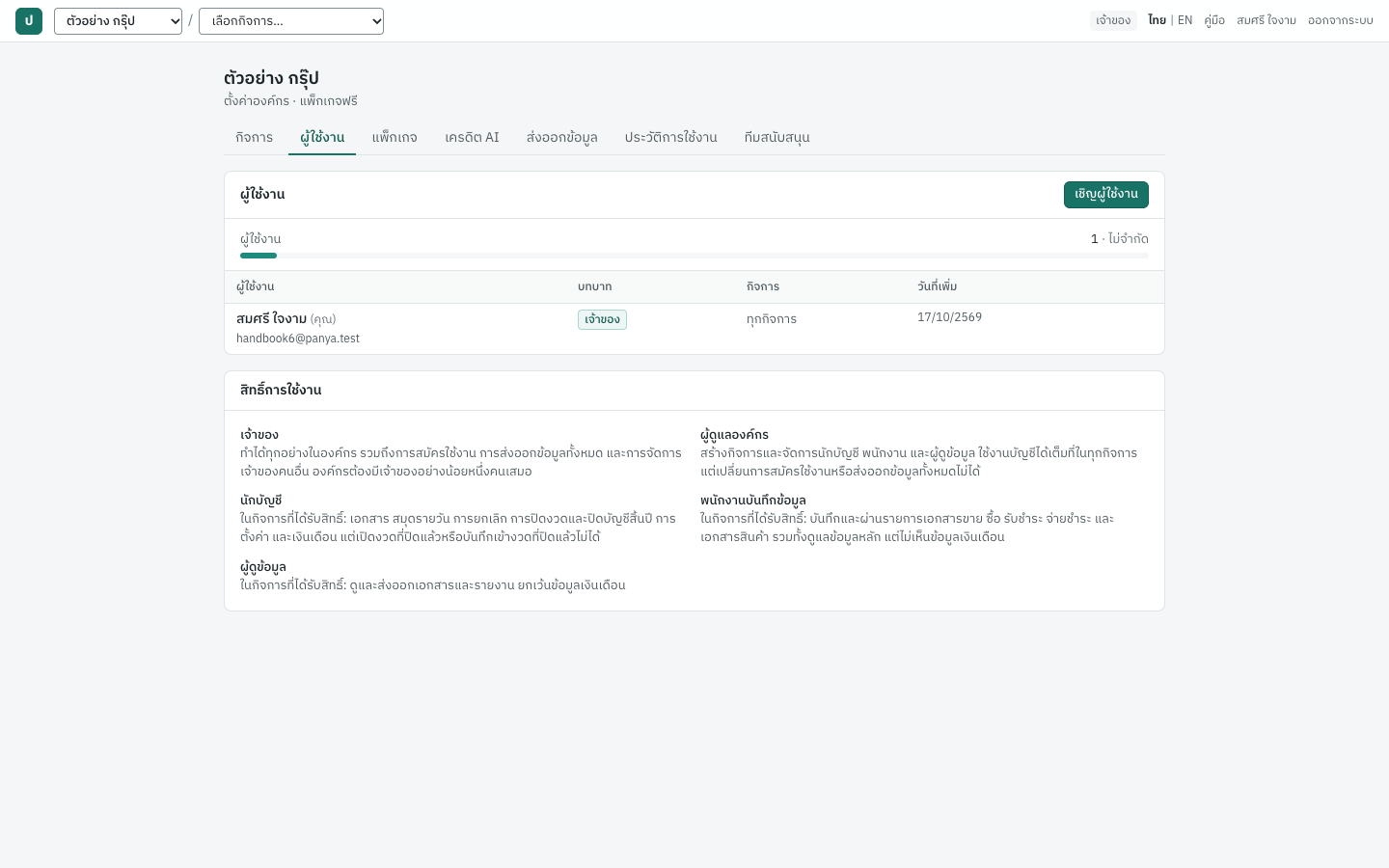
แท็บนี้แสดงผู้ใช้งานขององค์กรและสิทธิ์เข้าใช้ของแต่ละคน เจ้าของและผู้ดูแลองค์กรใช้แท็บนี้เชิญผู้ใช้งาน เปลี่ยนบทบาท กำหนดสิทธิ์เข้าใช้กิจการ และนำผู้ใช้งานออก ผู้ใช้งานคนอื่นเปิดแท็บนี้เพื่อดูว่าใครอยู่ในองค์กรได้ แต่เปลี่ยนแปลงอะไรไม่ได้
รายชื่อผู้ใช้งาน#
การ์ด ผู้ใช้งาน เริ่มด้วยมาตรวัด ผู้ใช้งาน ซึ่งนับผู้ใช้งานรวมกับคำเชิญที่รอตอบรับ เช่น 1 · ไม่จำกัด ผู้ใช้งานไม่จำกัดจำนวน เว้นแต่ Panya จำกัดจำนวนผู้ใช้งานฟรีต่อองค์กร เมื่อนั้นมาตรวัดจะนับเทียบกับสิทธิ์ผู้ใช้งานขององค์กร เช่น 4 จาก 5 เมื่อมีคำเชิญค้างอยู่ ป้ายจะต่อท้ายด้วย (รวมคำเชิญที่รอตอบรับ 2 รายการ)
| คอลัมน์ | ภาษาอังกฤษ | แสดง |
|---|---|---|
| ผู้ใช้งาน | User | ชื่อ (แถวของคุณมี (คุณ) ต่อท้าย) และอีเมล |
| บทบาท | Role | บทบาทในองค์กร เจ้าของและผู้ดูแลองค์กรจะเห็นรายการเลือกในช่องนี้สำหรับผู้ใช้งานที่ตนเปลี่ยนบทบาทได้ นอกนั้นแสดงเป็นป้าย |
| กิจการ | Companies | ทุกกิจการ สำหรับเจ้าของและผู้ดูแลองค์กร ผู้ใช้งานอื่นแสดงป้ายหนึ่งป้ายต่อกิจการที่ได้รับสิทธิ์ พร้อมบทบาท เช่น บริษัท ตัวอย่าง เทรดดิ้ง จำกัด · นักบัญชี หรือ ไม่มีสิทธิ์เข้าใช้กิจการ (สีส้ม) เมื่อยังไม่ได้รับสิทธิ์ใด |
| วันที่เพิ่ม | Added | วันที่ผู้ใช้งานเข้าร่วมองค์กร |
| (ปุ่ม) | — | สิทธิ์เข้าใช้กิจการ (เฉพาะนักบัญชี พนักงานบันทึกข้อมูล และผู้ดูข้อมูล) และ นำออก |
รายชื่อเรียงตามชื่อ คุณจะไม่เห็นรายการเลือกบทบาทหรือปุ่ม นำออก ในแถวของตัวเอง เจ้าของคนอื่นต้องเป็นผู้เปลี่ยนบทบาทหรือนำคุณออก
ใต้รายชื่อมีการ์ด สิทธิ์การใช้งาน ที่อธิบายทุกบทบาทอีกครั้ง
เชิญผู้ใช้งาน#
ผู้ใช้งานเข้าร่วมองค์กรด้วยคำเชิญ คำเชิญส่งถึงอีเมล ผู้รับตอบรับคำเชิญด้วยบัญชี Panya ของอีเมลนั้น หากยังไม่มีบัญชีก็สร้างได้จากคำเชิญ
ก่อนเริ่ม
- อีเมลของคุณเองต้องยืนยันแล้ว (ดูยืนยันอีเมล)
- องค์กรต้องไม่อยู่ในโหมดอ่านอย่างเดียว
- เมื่อองค์กรมีสิทธิ์ผู้ใช้งาน ผู้ใช้งานรวมกับคำเชิญที่ยังเปิดอยู่ต้องน้อยกว่าจำนวนสิทธิ์ เมื่อใช้สิทธิ์ครบแล้ว ปุ่ม เชิญผู้ใช้งาน จะกดไม่ได้ และคำแนะนำของปุ่มแสดง ใช้สิทธิ์ผู้ใช้งานครบแล้ว ซื้อเพิ่มได้ที่หน้าแพ็กเกจ
กล่องโต้ตอบ เชิญผู้ใช้งาน มีช่องต่อไปนี้
| ช่อง | ภาษาอังกฤษ | สิ่งที่กรอก |
|---|---|---|
| อีเมล | อีเมลที่ผู้รับใช้เข้าสู่ระบบ คำเชิญใช้ได้เฉพาะกับอีเมลนี้ | |
| บทบาทในองค์กร | Role in the organization | ค่าเริ่มต้นคือ พนักงานบันทึกข้อมูล เจ้าของเลือกได้ทุกบทบาท ผู้ดูแลองค์กรเลือกได้เฉพาะนักบัญชี พนักงานบันทึกข้อมูล หรือผู้ดูข้อมูล คำอธิบายของบทบาทที่เลือกแสดงใต้ช่อง |
| กิจการที่ผู้ใช้งานนี้เปิดได้ | Companies this user may open | แสดงสำหรับนักบัญชี พนักงานบันทึกข้อมูล และผู้ดูข้อมูล มีหนึ่งแถวต่อกิจการ ให้เลือกกิจการและเลือกบทบาทในกิจการนั้น (นักบัญชี พนักงานบันทึกข้อมูล หรือผู้ดูข้อมูล แถวที่ไม่ได้เลือกแสดง ไม่มีสิทธิ์) เมื่อเลือกกิจการ ระบบจะใส่บทบาทในองค์กรที่คุณเลือกไว้ให้ก่อน ต้องเลือกอย่างน้อยหนึ่งกิจการ |
สำหรับเจ้าของและผู้ดูแลองค์กร รายการกิจการจะเปลี่ยนเป็นข้อความว่าผู้ใช้งานบทบาทนี้เปิดได้ทุกกิจการในองค์กร
- เปิด ตั้งค่าองค์กร → ผู้ใช้งาน
- คลิก เชิญผู้ใช้งาน
- พิมพ์อีเมล
- เลือกบทบาทในองค์กร
- สำหรับนักบัญชี พนักงานบันทึกข้อมูล หรือผู้ดูข้อมูล ให้เลือกแต่ละกิจการที่ผู้ใช้งานเปิดได้และเลือกบทบาทในกิจการนั้น เช่น เลือก
บริษัท ตัวอย่าง เทรดดิ้ง จำกัดพร้อม นักบัญชี - คลิก ส่งคำเชิญ ปุ่มนี้กดไม่ได้จนกว่าจะกรอกอีเมล และสำหรับนักบัญชี พนักงานบันทึกข้อมูล หรือผู้ดูข้อมูล จนกว่าจะเลือกอย่างน้อยหนึ่งกิจการ ยกเลิก หรือ Esc ปิดกล่องโต้ตอบโดยไม่ส่งคำเชิญ
- กล่องโต้ตอบ ส่งคำเชิญแล้ว ยืนยันว่า Panya ส่งคำเชิญทางอีเมลแล้ว และแสดงลิงก์คำเชิญให้คุณส่งต่อเองได้ เช่น ทาง LINE คลิก คัดลอกลิงก์ เพื่อคัดลอก (ข้อความ คัดลอกลิงก์แล้ว ยืนยัน) แล้วคลิก เสร็จสิ้น
ลิงก์ใช้ได้เฉพาะอีเมลที่เชิญและหมดอายุใน 7 วัน หัวเรื่องอีเมลเป็นภาษาอังกฤษ (ชื่อของคุณ) invited you to (องค์กร) on Panya ส่วนเนื้อความมีทั้งภาษาอังกฤษและภาษาไทย
เคล็ดลับ: คำเชิญที่ยังเปิดอยู่นับรวมกับผู้ใช้งานในมาตรวัดผู้ใช้งาน ควรยกเลิกคำเชิญที่จะไม่มีผู้ตอบรับ
คำเชิญที่รอตอบรับ#
เมื่อมีคำเชิญรออยู่ เจ้าของและผู้ดูแลองค์กรจะเห็นการ์ด คำเชิญที่รอตอบรับ
| คอลัมน์ | แสดง |
|---|---|
| อีเมล | อีเมลที่เชิญ |
| บทบาท | บทบาทในองค์กรที่เสนอให้ |
| กิจการ | ทุกกิจการ หรือชื่อกิจการที่เลือกไว้ |
| เชิญโดย | ผู้ส่งคำเชิญ |
| หมดอายุ | วันหมดอายุ หรือป้าย หมดอายุแล้ว |
| (ปุ่ม) | ส่งอีกครั้ง และ ยกเลิกคำเชิญ สำหรับคำเชิญในบทบาทที่คุณให้ได้ |
- ส่งอีกครั้ง สร้างลิงก์ใหม่ที่ใช้ได้อีก 7 วัน ส่งอีเมลอีกครั้ง และแสดงกล่องโต้ตอบ ส่งคำเชิญแล้ว ลิงก์เดิมจะใช้ไม่ได้อีก
- ยกเลิกคำเชิญ ยกเลิกคำเชิญทันที ข้อความ ยกเลิกคำเชิญของ (อีเมล) แล้ว ยืนยันการยกเลิก ผู้ที่เปิดลิงก์เดิมจะเห็นว่าคำเชิญถูกยกเลิกแล้ว
- คำเชิญที่ หมดอายุแล้ว ไม่นับในมาตรวัดผู้ใช้งานอีก การเชิญอีเมลเดิมอีกครั้งจะแทนที่คำเชิญนั้น หรือใช้ ส่งอีกครั้ง เพื่อต่ออายุ
คำเชิญที่ตอบรับแล้วจะหายไปจากการ์ดนี้ และผู้ใช้งานจะแสดงในรายชื่อผู้ใช้งาน
เปลี่ยนบทบาท#
เจ้าของเปลี่ยนบทบาทของผู้ใช้งานคนอื่นได้ทุกคน ส่วนผู้ดูแลองค์กรสลับบทบาทของนักบัญชี พนักงานบันทึกข้อมูล และผู้ดูข้อมูล ได้เฉพาะในสามบทบาทนี้
- ในรายชื่อผู้ใช้งาน เปิดรายการเลือก บทบาท ในแถวของผู้ใช้งาน
- เลือกบทบาทใหม่ ระบบบันทึกทันที และข้อความ เปลี่ยนบทบาทของ (ชื่อ) เป็น(บทบาท)แล้ว ยืนยันการเปลี่ยน
บทบาทใหม่มีผลกับการดำเนินการถัดไปของผู้ใช้งาน เมื่อคุณเปลี่ยนผู้ใช้งานจากเจ้าของหรือผู้ดูแลองค์กรเป็นนักบัญชี พนักงานบันทึกข้อมูล หรือผู้ดูข้อมูล ผู้ใช้งานจะไม่ได้สิทธิ์เข้าทุกกิจการโดยอัตโนมัติอีกต่อไป ให้คลิก สิทธิ์เข้าใช้กิจการ ในแถวของเขาและเลือกกิจการให้ มิฉะนั้นจะแสดง ไม่มีสิทธิ์เข้าใช้กิจการ
องค์กรต้องมีเจ้าของอย่างน้อยหนึ่งคน หากต้องการโอนความเป็นเจ้าของ ให้เปลี่ยนผู้ใช้งานคนใหม่เป็นเจ้าของก่อน แล้วให้เขาเปลี่ยนบทบาทของคุณ
เปลี่ยนสิทธิ์เข้าใช้กิจการ#
ใช้เพื่อเพิ่มหรือถอนกิจการของนักบัญชี พนักงานบันทึกข้อมูล หรือผู้ดูข้อมูล หรือเพื่อเปลี่ยนบทบาทของเขาในกิจการ
- คลิก สิทธิ์เข้าใช้กิจการ ในแถวของผู้ใช้งาน
- กล่องโต้ตอบ สิทธิ์เข้าใช้กิจการ · (ชื่อ) แสดงทุกกิจการในองค์กร เลือกกิจการที่ผู้ใช้งานเปิดได้และเลือกบทบาทในแต่ละกิจการ เอาเครื่องหมายออกเพื่อถอนสิทธิ์กิจการนั้น
- คลิก บันทึกสิทธิ์ ข้อความ ปรับสิทธิ์เข้าใช้กิจการของ (ชื่อ) แล้ว ยืนยันการเปลี่ยน
ผู้ใช้งานจะเห็นเฉพาะกิจการที่เลือกไว้ที่นี่ การเปลี่ยนมีผลกับการดำเนินการถัดไปของเขา เจ้าของและผู้ดูแลองค์กรไม่มีปุ่ม สิทธิ์เข้าใช้กิจการ เพราะเข้าได้ทุกกิจการอยู่แล้ว
นำผู้ใช้งานออก#
- คลิก นำออก ในแถวของผู้ใช้งาน
- กล่องโต้ตอบ นำผู้ใช้งานออก เตือนว่าผู้ใช้งานจะเข้าใช้องค์กรและทุกกิจการในองค์กรไม่ได้ทันที ส่วนรายการที่เคยบันทึกและประวัติการใช้งานยังคงอยู่
- คลิก นำออก ข้อความ นำ (ชื่อ) ออกจาก (องค์กร) แล้ว ยืนยันการนำออก
สิทธิ์สิ้นสุดทันที หน้าถัดไปที่ผู้ใช้งานเปิดในองค์กรของคุณจะถูกปฏิเสธ (ไม่พบองค์กร หรือ ไม่พบกิจการ) แม้กำลังทำงานอยู่ก็ตาม บัญชีผู้ใช้ Panya ของเขายังคงอยู่ และยังเป็นสมาชิกองค์กรอื่นตามเดิม เอกสารที่เขาบันทึกไว้ไม่เปลี่ยนแปลง และการดำเนินการก่อนหน้ายังอยู่ในประวัติการใช้งานภายใต้ชื่อของเขา
เจ้าของนำใครออกก็ได้ยกเว้นตัวเอง (และนำเจ้าของคนสุดท้ายออกไม่ได้) ผู้ดูแลองค์กรนำออกได้เฉพาะนักบัญชี พนักงานบันทึกข้อมูล และผู้ดูข้อมูล คุณออกจากองค์กรเองไม่ได้ ให้ขอให้เจ้าของนำคุณออก
ข้อความเกี่ยวกับผู้ใช้งานและคำเชิญ#
| ข้อความ | สิ่งที่ต้องทำ |
|---|---|
| กรุณายืนยันอีเมลก่อน: กดลิงก์ที่ส่งไปทางอีเมล หรือส่งลิงก์อีกครั้งจากหน้าบัญชีผู้ใช้ | ยืนยันอีเมลของคุณเองก่อน ดูยืนยันอีเมล |
| ต้องระบุอีเมลที่ถูกต้อง | แก้ไขอีเมลให้ถูกต้อง |
| เลือกกิจการให้ผู้ใช้งานนี้อย่างน้อยหนึ่งกิจการ | เลือกอย่างน้อยหนึ่งกิจการ หรือเลือกบทบาทเจ้าของหรือผู้ดูแลองค์กร |
| บุคคลนี้เป็นผู้ใช้งานในองค์กรอยู่แล้ว | อีเมลนี้เป็นของผู้ใช้งานในองค์กรอยู่แล้ว ให้เปลี่ยนบทบาทหรือสิทธิ์เข้าใช้กิจการของเขาแทน |
| มีคำเชิญถึงอีเมลนี้ที่รอตอบรับอยู่แล้ว ให้ส่งคำเชิญเดิมอีกครั้งแทน | ใช้ ส่งอีกครั้ง ในการ์ดคำเชิญที่รอตอบรับ |
| คุณให้บทบาทนี้ไม่ได้ | ผู้ดูแลองค์กรเชิญเจ้าของหรือผู้ดูแลองค์กรไม่ได้ ติดต่อเจ้าของ |
| คุณเปลี่ยนบทบาทของผู้ใช้งานนี้ไม่ได้ / คุณนำผู้ใช้งานนี้ออกจากองค์กรไม่ได้ / คุณเปลี่ยนสิทธิ์ของผู้ใช้งานนี้ไม่ได้ | บทบาทของผู้ใช้งานคนนั้นเท่ากับหรือสูงกว่าบทบาทของคุณ ติดต่อเจ้าของ |
| องค์กรต้องมีเจ้าของอย่างน้อยหนึ่งคน | เปลี่ยนผู้ใช้งานคนอื่นเป็นเจ้าของก่อน |
| ใช้สิทธิ์ผู้ใช้งานครบทั้ง 5 สิทธิ์แล้ว ซื้อสิทธิ์ผู้ใช้งานเพิ่มหรือนำผู้ใช้งานบางคนออก | สิทธิ์ผู้ใช้งานทุกสิทธิ์ถูกใช้โดยผู้ใช้งานหรือคำเชิญที่ยังเปิดอยู่ ยกเลิกคำเชิญที่ไม่ใช้ นำผู้ใช้งานที่ไม่ต้องใช้สิทธิ์แล้วออก หรือให้เจ้าของซื้อสิทธิ์เพิ่ม ดูสิทธิ์ผู้ใช้งาน |
ตอบรับคำเชิญ#
เข้าร่วม (องค์กร) · เปิด: ลิงก์ในอีเมลคำเชิญ
ส่วนนี้คือสิ่งที่ผู้ได้รับเชิญเห็น หัวข้อของหน้าคือ เข้าร่วม (องค์กร) พร้อมข้อความ เช่น สมศรี ใจงาม เชิญ (อีเมล) เข้าร่วมในบทบาทนักบัญชี และที่ด้านล่างมี ใช้ได้ถึงวันที่ (วันที่)
สิ่งที่หน้านี้แสดงขึ้นอยู่กับสถานะของผู้ได้รับเชิญ
| สถานะ | หน้านี้แสดง |
|---|---|
| เข้าสู่ระบบด้วยอีเมลที่ได้รับเชิญ | ตอบรับคำเชิญ |
| เข้าสู่ระบบด้วยอีเมลอื่น | คุณเข้าสู่ระบบด้วย … กรุณาออกจากระบบแล้วเข้าสู่ระบบด้วย … เพื่อตอบรับคำเชิญนี้ |
| ยังไม่ได้เข้าสู่ระบบ และมีบัญชี Panya ของอีเมลนี้แล้ว | เข้าสู่ระบบด้วย (อีเมล) เพื่อตอบรับ ซึ่งเปิดหน้าเข้าสู่ระบบแล้วกลับมาที่คำเชิญ |
| ยังไม่ได้เข้าสู่ระบบ และยังไม่มีบัญชีของอีเมลนี้ | แบบฟอร์มสมัครใช้งานสั้น ๆ |
แบบฟอร์มสมัครใช้งานมีช่องต่อไปนี้
| ช่อง | สิ่งที่กรอก |
|---|---|
| อีเมล | อีเมลที่ได้รับเชิญ กรอกไว้ให้แล้วและแก้ไขไม่ได้ |
| ชื่อ-นามสกุล | ชื่อที่ผู้ใช้งานคนอื่นจะเห็น |
| ตั้งรหัสผ่าน | อย่างน้อย 10 ตัวอักษร |
ขั้นตอนตอบรับ
- เปิดลิงก์จากอีเมล
- เข้าสู่ระบบด้วยอีเมลที่ได้รับเชิญ หรือกรอกแบบฟอร์มแล้วคลิก สมัครใช้งานและเข้าร่วม
- คลิก ตอบรับคำเชิญ หากมีปุ่มนี้
- Panya เพิ่มคุณเข้าองค์กรตามบทบาทและกิจการในคำเชิญ แล้วพาคุณเข้าองค์กรนั้น หากคุณมีสิทธิ์เพียงกิจการเดียวก็จะเข้ากิจการนั้นทันที
การตอบรับคำเชิญถือเป็นการยืนยันอีเมลของคุณด้วย เพราะลิงก์ส่งมาที่กล่องจดหมายนั้น
หากคำเชิญใช้ไม่ได้แล้ว หน้านี้จะแจ้งแทน
| ข้อความ | สิ่งที่ต้องทำ |
|---|---|
| คำเชิญนี้ได้รับการตอบรับแล้ว | ไม่ต้องทำอะไร เข้าสู่ระบบแล้วเปิดองค์กร |
| องค์กรได้ยกเลิกคำเชิญนี้แล้ว | ขอคำเชิญใหม่จากเจ้าของหรือผู้ดูแลองค์กร |
| คำเชิญนี้หมดอายุแล้ว กรุณาขอให้ผู้เชิญส่งคำเชิญใหม่ | ขอให้ผู้เชิญกด ส่งอีกครั้ง |
| ไม่พบคำเชิญ: ลิงก์นี้ใช้ไม่ได้ อาจมีคำเชิญใหม่มาแทนแล้ว | ใช้ลิงก์จากอีเมลคำเชิญฉบับล่าสุด |
| คำเชิญนี้ส่งถึง (อีเมล) ให้เข้าสู่ระบบด้วยอีเมลนั้นเพื่อตอบรับ | ออกจากระบบแล้วเข้าสู่ระบบด้วยอีเมลที่ได้รับเชิญ |
| ใช้สิทธิ์ผู้ใช้งานครบทั้ง 5 สิทธิ์แล้ว ซื้อสิทธิ์ผู้ใช้งานเพิ่มหรือนำผู้ใช้งานบางคนออก | ผู้ใช้งานขององค์กรใช้สิทธิ์ผู้ใช้งานครบทุกสิทธิ์แล้ว ติดต่อเจ้าขององค์กร |
| เหตุผลของโหมดอ่านอย่างเดียว องค์กรนี้ถูกระงับโดยทีมงาน Panya ยังดูและส่งออกข้อมูลได้ตามปกติ | องค์กรรับผู้ใช้งานใหม่ไม่ได้ระหว่างที่ถูกระงับ ติดต่อเจ้าขององค์กร |
ผู้ใช้งานและบทบาทในกิจการ#
ผู้ใช้งาน · เมนู: 7 เริ่มระบบ → ผู้ใช้งาน
ภายในกิจการ หน้านี้แสดงว่าใครเปิดกิจการนี้ได้บ้าง และมีบทบาทใด หน้านี้ใช้ดูอย่างเดียว ผู้ใช้งาน บทบาท และสิทธิ์เข้าใช้กิจการจัดการสำหรับทั้งองค์กรที่แท็บผู้ใช้งาน ทุกคนที่เปิดกิจการได้เปิดหน้านี้ได้
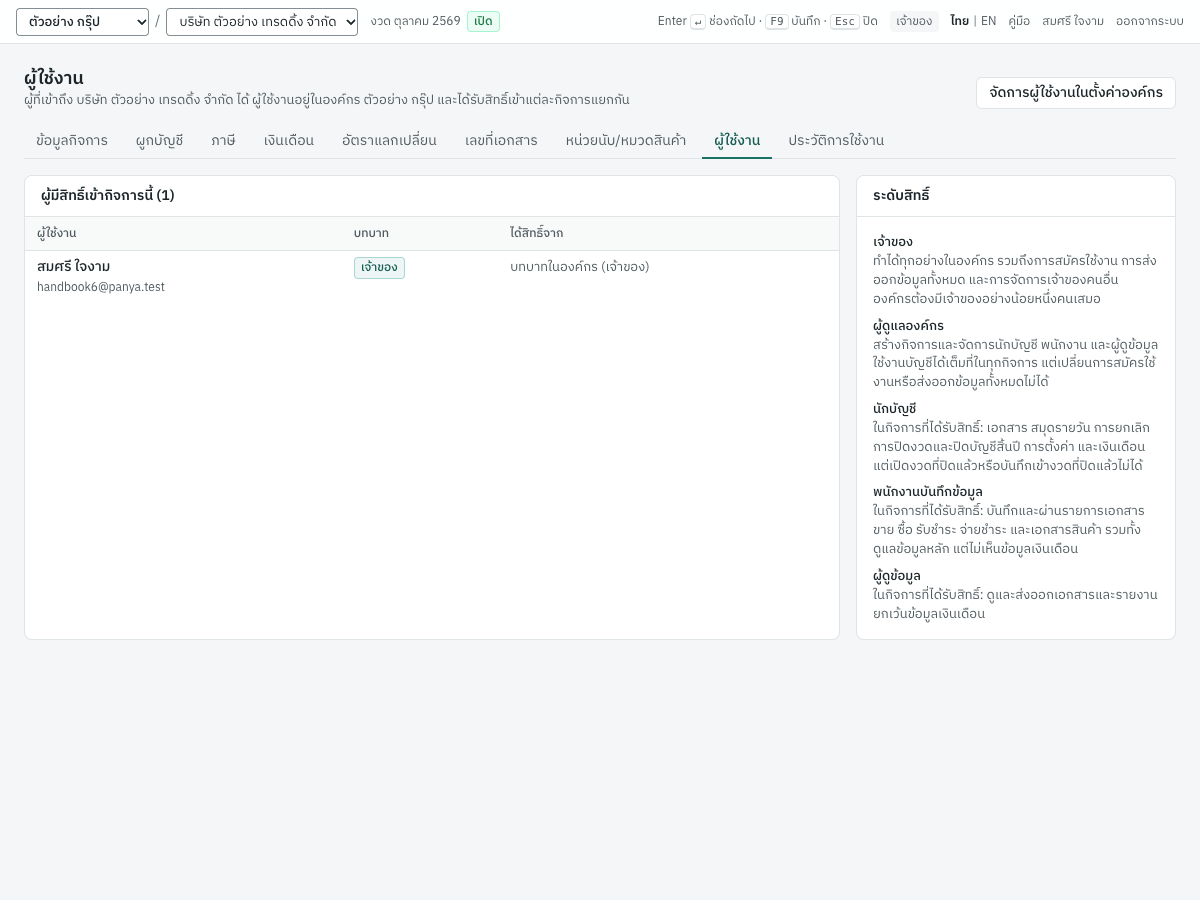
คำอธิบายใต้หัวข้อระบุชื่อกิจการและองค์กร การ์ด ผู้มีสิทธิ์เข้ากิจการนี้ แสดงจำนวนผู้มีสิทธิ์และรายชื่อ
| คอลัมน์ | ภาษาอังกฤษ | แสดง |
|---|---|---|
| ผู้ใช้งาน | User | ชื่อและอีเมล |
| บทบาท | Role here | บทบาทของผู้ใช้งานในกิจการนี้ |
| ได้สิทธิ์จาก | Through | บทบาทในองค์กร (เจ้าของ) หรือ บทบาทในองค์กร (ผู้ดูแลองค์กร) สำหรับผู้ที่เข้าได้ทุกกิจการ และ สิทธิ์รายกิจการ สำหรับผู้ที่ได้รับเลือกให้เข้ากิจการนี้ |
การ์ด ระดับสิทธิ์ ทางขวาอธิบายแต่ละบทบาท
เจ้าของและผู้ดูแลองค์กรจะเห็นปุ่ม จัดการผู้ใช้งานในตั้งค่าองค์กร ที่มุมขวาบน ซึ่งเปิดแท็บผู้ใช้งานขององค์กร หากต้องการให้สิทธิ์ใครเข้ากิจการนี้ เปลี่ยนบทบาทในกิจการนี้ หรือถอนสิทธิ์ ให้ใช้แท็บนั้น
แพ็กเกจและการใช้งาน#
แพ็กเกจ · เมนู: ตั้งค่าองค์กร → แพ็กเกจ
แท็บนี้แสดงแพ็กเกจของคุณและสถานะ พื้นที่เก็บไฟล์ที่ใช้ไป แพ็กเกจพื้นที่ที่เลือกได้ และสิ่งที่ทุกแพ็กเกจมีให้ ผู้ใช้งานทุกคนเปิดแท็บนี้ได้ แต่เฉพาะเจ้าของที่เลือกแพ็กเกจพื้นที่ ชำระเงิน หรือยกเลิกได้ ผู้ใช้งานคนอื่นจะเห็น เฉพาะเจ้าขององค์กรเท่านั้นที่เปลี่ยนแพ็กเกจได้
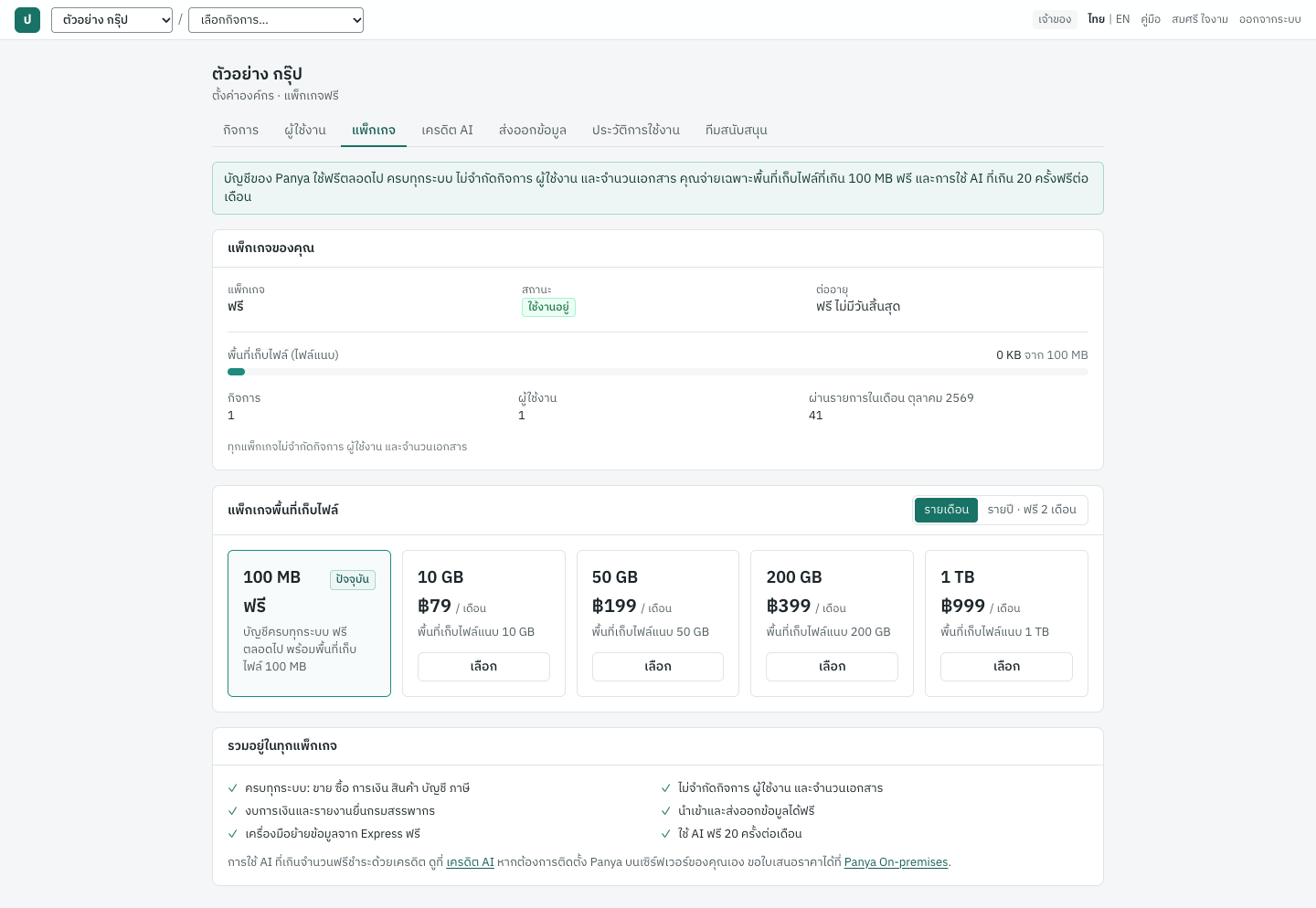
ข้อความด้านบนของแท็บสรุปวิธีคิดราคาของ Panya ว่า บัญชีของ Panya ใช้ฟรีตลอดไป ครบทุกระบบ ไม่จำกัดกิจการ ผู้ใช้งาน และจำนวนเอกสาร คุณจ่ายเฉพาะพื้นที่เก็บไฟล์ที่เกิน 100 MB ฟรี และการใช้ AI ที่เกิน 20 ครั้งฟรีต่อเดือน เมื่อ Panya จำกัดจำนวนผู้ใช้งานฟรี ข้อความจะระบุไว้ด้วย เช่น … ไม่จำกัดกิจการและจำนวนเอกสาร คุณจ่ายเฉพาะผู้ใช้งานที่เกิน 3 คนฟรี พื้นที่เก็บไฟล์ที่เกิน 100 MB ฟรี และการใช้ AI ที่เกิน 20 ครั้งฟรีต่อเดือน (ดูสิทธิ์ผู้ใช้งาน)
แพ็กเกจของคุณ#
การ์ด แพ็กเกจของคุณ แสดง
| รายการ | แสดง |
|---|---|
| แพ็กเกจ | แพ็กเกจปัจจุบัน คือ ฟรี หรือแพ็กเกจพื้นที่ เช่น 10 GB แพ็กเกจพื้นที่จะมี รายเดือน หรือ รายปี ต่อท้าย |
| สถานะ | ใช้งานอยู่ ค้างชำระค่าบริการ ระงับการใช้งาน หรือ สิ้นสุดแล้ว |
| ต่ออายุ / ค้างชำระตั้งแต่ / รอบปัจจุบัน | ในแพ็กเกจฟรี แสดง ต่ออายุ ฟรี ไม่มีวันสิ้นสุด เมื่อค้างชำระ แสดงวันที่เริ่มค้างชำระ นอกนั้นแสดงรอบการเรียกเก็บเงินปัจจุบัน เช่น 18/10/2569 – 18/11/2569 |
ด้านล่างเป็นมาตรวัดพื้นที่เก็บไฟล์และการใช้งาน ปุ่มที่มุมขวาบนของการ์ดขึ้นอยู่กับสถานการณ์ (เฉพาะเจ้าของ)
- จัดการการชำระเงิน เมื่อองค์กรชำระเงินผ่าน Stripe: เปิดหน้าจัดการการชำระเงินของ Stripe (billing portal)
- ยกเลิกเมื่อครบรอบ สำหรับแพ็กเกจพื้นที่ที่ใช้งานอยู่และไม่ได้ชำระผ่าน Stripe
- ใช้แพ็กเกจพื้นที่ต่อ หลังจากยกเลิกแล้ว จนกว่าจะสิ้นสุดรอบ
ในแพ็กเกจฟรีไม่มีปุ่มนี้ เพราะไม่มีอะไรต้องยกเลิก
การ์ดยังแสดงคำเตือนเมื่อมีเรื่องที่ต้องดำเนินการ
| สถานการณ์ | คำเตือน |
|---|---|
| ยกเลิกแพ็กเกจพื้นที่แล้ว | แพ็กเกจพื้นที่สิ้นสุดวันที่ (วันที่) หลังจากนั้นคุณจะมีพื้นที่ฟรี 100 MB หากไฟล์ใช้พื้นที่มากกว่านั้น จะแนบไฟล์ใหม่ไม่ได้จนกว่าจะพอดี ไม่มีการลบข้อมูล และบัญชียังใช้งานได้ตามปกติ |
| ชำระเงินไม่สำเร็จ | การชำระเงินครั้งล่าสุดไม่สำเร็จ ชำระภายใน 7 วันนับจากวันที่ (วันที่) เพื่อรักษาพื้นที่เก็บไฟล์ หลังจากนั้นคุณจะมีพื้นที่ฟรี 100 MB บัญชียังใช้งานได้ตามปกติ |
| ทีมงาน Panya ระงับองค์กร | องค์กรนี้ถูกระงับโดยทีมงาน Panya ดูและส่งออกข้อมูลได้ แต่บันทึกรายการไม่ได้ ติดต่อทีมสนับสนุน Panya |
เมื่อแพ็กเกจพื้นที่สิ้นสุดลง เพราะยกเลิกแล้วและครบรอบ หรือเพราะไม่ได้ชำระภายใน 7 วัน องค์กรจะกลับมาใช้แพ็กเกจฟรี การ์ดจะแสดงแพ็กเกจเป็น ฟรี กล่องของแพ็กเกจฟรีมีป้าย ปัจจุบัน และหน้าองค์กรและกิจการ หัวข้อของหน้า และการ์ด การใช้งาน ก็แสดง ฟรี เช่นกัน การ์ดจะมีข้อความสีฟ้าอธิบายสาเหตุ เช่น แพ็กเกจพื้นที่ 10 GB สิ้นสุดเมื่อวันที่ 18/11/2569 จึงใช้พื้นที่ฟรี 100 MB เลือกแพ็กเกจพื้นที่เพื่อเพิ่มพื้นที่ ไม่มีการลบข้อมูลใด หรือสำหรับแพ็กเกจที่ไม่ได้ชำระ แพ็กเกจพื้นที่ 10 GB ไม่ได้ชำระภายใน 7 วัน จึงใช้พื้นที่ฟรี 100 MB เลือกแพ็กเกจพื้นที่เพื่อเพิ่มพื้นที่ ไม่มีการลบข้อมูลใด
พื้นที่เก็บไฟล์และการใช้งาน#
มาตรวัดและตัวเลขชุดเดียวกันแสดงทั้งในหน้าหลักขององค์กรและในแท็บนี้
- พื้นที่เก็บไฟล์ (ไฟล์แนบ) แสดงขนาดของไฟล์ที่เก็บไว้เทียบกับพื้นที่ของแพ็กเกจ เช่น
1 KB จาก 100 MBพร้อมแถบมาตรวัด นับไฟล์แนบของทุกกิจการในองค์กร ไฟล์ส่งออกข้อมูลทั้งหมดในแท็บส่งออกข้อมูลไม่นับรวม เพราะการนำข้อมูลออกไม่มีค่าใช้จ่าย - ตั้งแต่ 80% ขึ้นไป แถบจะเป็นสีเหลืองอำพันและแสดงข้อความ เช่น ใช้ไปแล้ว 85% เมื่อเต็มจะหยุดเฉพาะการแนบไฟล์ใหม่
- เมื่อพื้นที่เต็ม ตัวเลขและแถบจะเป็นสีแดง และแสดง พื้นที่เต็มแล้ว แนบไฟล์ใหม่ไม่ได้ ส่วนอื่นยังใช้งานได้ตามปกติ เลือกแพ็กเกจพื้นที่ที่ใหญ่ขึ้นหรือลบไฟล์บางส่วน
- กิจการ ผู้ใช้งาน และ ผ่านรายการในเดือน 2026-10 นับกิจการ ผู้ใช้งาน และการผ่านรายการในเดือนปฏิทินนั้นของทุกกิจการ ตัวเลขเหล่านี้แสดงไว้ให้ทราบเท่านั้น ข้อความด้านล่างระบุว่า ทุกแพ็กเกจไม่จำกัดกิจการ ผู้ใช้งาน และจำนวนเอกสาร เมื่อ Panya จำกัดจำนวนผู้ใช้งานฟรี ข้อความจะเป็น เช่น ทุกแพ็กเกจไม่จำกัดกิจการและจำนวนเอกสาร ผู้ใช้งานนับตามสิทธิ์ผู้ใช้งาน (ฟรี 3 สิทธิ์)
เมื่อไฟล์ใหม่ไม่พอกับพื้นที่ที่เหลือ การแนบไฟล์จะถูกปฏิเสธด้วยข้อความ พื้นที่เก็บไฟล์เต็มแล้ว (ใช้ไป 95.3 MB จาก 100 MB) อัปเกรดแพ็กเกจพื้นที่ หรือลบไฟล์บางส่วนเพื่อเพิ่มไฟล์ใหม่ (ดูไฟล์แนบ) ระบบหยุดเฉพาะการแนบไฟล์ใหม่ ส่วนการบันทึกและผ่านรายการเอกสาร รายงาน การพิมพ์ การส่งออกข้อมูล และส่วนอื่นทั้งหมดยังใช้งานได้ตามปกติ และไม่มีข้อมูลใดถูกลบ เมื่อลบไฟล์หรือเลือกแพ็กเกจพื้นที่ที่ใหญ่ขึ้น ก็แนบไฟล์ต่อได้ทันที
สิทธิ์ผู้ใช้งาน#
User licences · ในแท็บ แพ็กเกจ เมื่อ Panya จำกัดจำนวนผู้ใช้งานฟรี
Panya Cloud จำกัดจำนวนผู้ใช้งานที่แต่ละองค์กรใช้ได้ฟรีได้ จนกว่า Panya จะกำหนดจำนวน ผู้ใช้งานไม่จำกัดและจะไม่เห็นสิ่งที่อธิบายในหัวข้อนี้ เมื่อกำหนดจำนวนแล้ว ผู้ใช้งานแต่ละคนและคำเชิญที่ยังเปิดอยู่แต่ละรายการใช้สิทธิ์ผู้ใช้งานหนึ่งสิทธิ์ องค์กรมีสิทธิ์ฟรี สิทธิ์ที่เจ้าของซื้อ และสิทธิ์ที่ Panya ให้เพิ่ม (ถ้ามี)
การ์ด สิทธิ์ผู้ใช้งาน อยู่ระหว่างการ์ด แพ็กเกจของคุณ และ แพ็กเกจพื้นที่เก็บไฟล์ และแสดง
- มาตรวัด ผู้ใช้งานและคำเชิญที่รอตอบรับ เช่น
4 จาก 5 - สิทธิ์และราคา เช่น ฟรี 3 สิทธิ์ + ซื้อ 2 ผู้ใช้งานที่เพิ่มคนละ ฿(ราคา) ต่อเดือน หรือ ฿(ราคา) ต่อปี โดยมี + Panya ให้เพิ่ม 1 เมื่อ Panya ให้สิทธิ์เพิ่ม
- สำหรับสิทธิ์ที่ซื้อ วันที่ต่ออายุ เช่น สิทธิ์ที่ซื้อต่ออายุวันที่ 18/11/2569 หรือ สิ้นสุด เมื่อยกเลิกแล้ว
- เมื่อมีผู้ใช้งานมากกว่าสิทธิ์: มีผู้ใช้งานมากกว่าสิทธิ์ ทุกคนยังใช้งานได้ตามปกติ แต่จะเพิ่มผู้ใช้งานไม่ได้จนกว่าจะซื้อสิทธิ์เพิ่มหรือนำผู้ใช้งานบางคนออก
ไม่มีใครถูกนำออกหรือถูกปิดการเข้าใช้เพราะเรื่องสิทธิ์ผู้ใช้งาน เมื่อมีผู้ใช้งานมากกว่าสิทธิ์ เช่น หลัง Panya กำหนดจำนวน หรือหลังสิทธิ์ที่ซื้อสิ้นสุดลง ทุกคนยังทำงานได้ตามปกติ และหยุดเฉพาะการเพิ่มผู้ใช้งาน การเชิญจะถูกปฏิเสธด้วยข้อความ ใช้สิทธิ์ผู้ใช้งานครบทั้ง 5 สิทธิ์แล้ว ซื้อสิทธิ์ผู้ใช้งานเพิ่มหรือนำผู้ใช้งานบางคนออก และปุ่ม เชิญผู้ใช้งาน ในแท็บผู้ใช้งานจะกดไม่ได้
เฉพาะเจ้าของที่ซื้อสิทธิ์ได้
- ในการ์ด สิทธิ์ผู้ใช้งาน คลิก ซื้อสิทธิ์ผู้ใช้งาน… หรือ เปลี่ยนจำนวนสิทธิ์… เมื่อซื้อไว้แล้ว
- ในหน้าต่าง สิทธิ์ผู้ใช้งาน กรอก จำนวนสิทธิ์ที่ซื้อ (นอกเหนือจากสิทธิ์ฟรี) และเลือก รายเดือน หรือ รายปี ที่ รอบการชำระ หน้าต่างจะรวมให้ เช่น รวมสิทธิ์ฟรี 3 และที่ Panya ให้เพิ่ม 0 คุณจะมีทั้งหมด 5 สิทธิ์ ขณะนี้ใช้อยู่ 4
- เลือกวิธีชำระเงิน ชำระด้วยบัตร · ฿(ยอดรวม) / เดือน เปิดหน้าชำระเงินของ Stripe ส่วน ชำระผ่านพร้อมเพย์ Stripe จะส่งใบแจ้งหนี้พร้อม QR พร้อมเพย์ทางอีเมล ครบกำหนดภายใน 7 วัน ตามที่หน้าต่างแจ้งว่า ชำระด้วยบัตร Stripe จะตัดเงินทุกรอบ ชำระผ่านพร้อมเพย์ Stripe จะส่งใบแจ้งหนี้พร้อม QR พร้อมเพย์ทางอีเมล ครบกำหนดภายใน 7 วัน เปลี่ยนจำนวนภายหลังได้ที่ จัดการการชำระเงิน ยกเลิก ปิดหน้าต่าง
- เมื่อ Stripe ยืนยันการชำระเงิน สิทธิ์จะแสดงในการ์ด
เมื่อชำระค่าสิทธิ์ผ่าน Stripe แล้ว ปุ่มจะหายไป และการ์ดแสดง สิทธิ์ชำระผ่าน Stripe เปลี่ยนจำนวนได้ที่ จัดการการชำระเงิน สิทธิ์ผู้ใช้งานและแพ็กเกจพื้นที่เป็นการซื้อแยกกัน
หมายเหตุ: Panya ที่ติดตั้งโดยไม่รับชำระเงินออนไลน์จะแสดงปุ่ม ยืนยัน · ฿(ยอดรวม) / เดือน แทนปุ่มชำระเงิน จำนวนที่กรอกมีผลทันที และข้อความ ซื้อสิทธิ์ผู้ใช้งาน 2 สิทธิ์แล้ว ยืนยัน กรอก 0 เพื่อเลิกใช้สิทธิ์ที่ซื้อไว้
แพ็กเกจพื้นที่เก็บไฟล์#
การ์ด แพ็กเกจพื้นที่เก็บไฟล์ แสดงกล่องหนึ่งกล่องต่อแพ็กเกจ พร้อมขนาดพื้นที่ ราคา และคำอธิบายสั้น ๆ แพ็กเกจปัจจุบันของคุณมีกรอบเน้นและป้าย ปัจจุบัน ปุ่มสลับที่มุมขวาบนของการ์ดแสดงราคาแบบ รายเดือน หรือ รายปี · ฟรี 2 เดือน โดยเริ่มที่รอบการชำระของแพ็กเกจคุณ
| พื้นที่ | รายเดือน | รายปี | คำอธิบาย |
|---|---|---|---|
| 100 MB | ฟรี | ฟรี | บัญชีครบทุกระบบ ฟรีตลอดไป พร้อมพื้นที่เก็บไฟล์ 100 MB |
| 10 GB | ฿79 / เดือน | ฿790 / ปี | พื้นที่เก็บไฟล์แนบ 10 GB |
| 50 GB | ฿199 / เดือน | ฿1,990 / ปี | พื้นที่เก็บไฟล์แนบ 50 GB |
| 200 GB | ฿399 / เดือน | ฿3,990 / ปี | พื้นที่เก็บไฟล์แนบ 200 GB |
| 1 TB | ฿999 / เดือน | ฿9,990 / ปี | พื้นที่เก็บไฟล์แนบ 1 TB |
ราคารายปีเท่ากับราคา 10 เดือน ราคาในแท็บแพ็กเกจขององค์กรคุณคือราคาที่ใช้จริง แพ็กเกจต่างกันเฉพาะพื้นที่เก็บไฟล์ ทุกแพ็กเกจ รวมถึงแพ็กเกจฟรี มีครบทุกระบบ ไม่จำกัดกิจการ ผู้ใช้งาน และจำนวนเอกสาร และนำเข้าและส่งออกข้อมูลได้ฟรี
กล่องแพ็กเกจมีปุ่มต่อไปนี้สำหรับเจ้าของ ยกเว้นเมื่อองค์กรชำระเงินผ่าน Stripe (ให้ใช้ จัดการการชำระเงิน) หรือถูกระงับ
- เลือก ในแพ็กเกจพื้นที่ที่คุณยังไม่ได้ใช้ เปิดกล่องโต้ตอบชำระเงิน ดูเลือกแพ็กเกจพื้นที่และชำระเงิน เมื่อปุ่มสลับอยู่ที่รอบการชำระอีกแบบ แพ็กเกจของคุณเองก็มีปุ่ม เลือก ด้วย การเลือกจะเปลี่ยนแพ็กเกจไปใช้รอบการชำระนั้น
- กลับไปใช้แบบฟรีเมื่อครบรอบ ในกล่องของแพ็กเกจฟรี ขณะที่คุณใช้แพ็กเกจพื้นที่อยู่ ยกเลิกแพ็กเกจพื้นที่เมื่อครบรอบ เหมือนปุ่ม ยกเลิกเมื่อครบรอบ
แพ็กเกจฟรี#
องค์กรใหม่เริ่มต้นที่แพ็กเกจฟรี ไม่มีช่วงทดลองใช้และไม่มีวันหมดอายุ แพ็กเกจนี้คือโปรแกรมบัญชีครบทุกระบบ ไม่ใช่รุ่นทดลองที่จำกัดการใช้งาน คุณไม่ต้องจ่ายเงินเพื่อทำงานต่อหรือนำข้อมูลออก สถานะเป็น ใช้งานอยู่ และการ์ด แพ็กเกจของคุณ แสดง ต่ออายุ ฟรี ไม่มีวันสิ้นสุด
การ์ด รวมอยู่ในทุกแพ็กเกจ แสดงสิ่งที่ทุกแพ็กเกจมี
- ครบทุกระบบ: ขาย ซื้อ การเงิน สินค้า บัญชี ภาษี
- ไม่จำกัดกิจการ ผู้ใช้งาน และจำนวนเอกสาร (เมื่อ Panya จำกัดจำนวนผู้ใช้งานฟรี: ไม่จำกัดกิจการและจำนวนเอกสาร ผู้ใช้งานฟรี 3 คน)
- งบการเงินและรายงานยื่นกรมสรรพากร
- นำเข้าและส่งออกข้อมูลได้ฟรี
- เครื่องมือย้ายข้อมูลจาก Express ฟรี
- ใช้ AI ฟรี 20 ครั้งต่อเดือน
ใต้รายการ ข้อความ การใช้ AI ที่เกินจำนวนฟรีชำระด้วยเครดิต ดูที่ เครดิต AI เปิดแท็บเครดิต AI และข้อความ หากต้องการติดตั้ง Panya บนเซิร์ฟเวอร์ของคุณเอง ขอใบเสนอราคาได้ที่ Panya On-premises เปิดส่วน On-premises ของเว็บไซต์ Panya (ดูขอใบเสนอราคา On-premises)
เลือกแพ็กเกจพื้นที่และชำระเงิน#
เฉพาะเจ้าของที่เลือกแพ็กเกจพื้นที่ได้ การชำระเงินดำเนินการผ่าน Stripe ซึ่งเป็นบริการรับชำระเงินออนไลน์ Panya ไม่เห็นหมายเลขบัตรของคุณ คุณเลือกชำระด้วยบัตร หรือชำระผ่านพร้อมเพย์ตามใบแจ้งหนี้ก็ได้ ทั้งแบบรายเดือนและรายปี
- เปิด ตั้งค่าองค์กร → แพ็กเกจ
- ในการ์ด แพ็กเกจพื้นที่เก็บไฟล์ เลือก รายเดือน หรือ รายปี · ฟรี 2 เดือน
- ในกล่องของแพ็กเกจที่ต้องการ คลิก เลือก
- กล่องโต้ตอบ เช่น แพ็กเกจพื้นที่ 10 GB อธิบายว่า พื้นที่ใหม่มีผลทันทีที่ยืนยันการชำระเงิน เลือกแพ็กเกจที่เล็กกว่าการใช้งานจริงได้ ระบบจะหยุดการแนบไฟล์ใหม่จนกว่าจะพอดี โดยไม่ลบข้อมูลใด และอธิบายวิธีชำระเงินทั้งสองแบบ
- เลือกวิธีชำระเงิน
- ชำระด้วยบัตร · ฿79 / เดือน (หรือ ชำระด้วยบัตร · ฿790 / ปี) เปิดหน้าชำระเงินของ Stripe กรอกข้อมูลบัตรที่นั่นแล้วยืนยัน Stripe จะตัดเงินจากบัตรทุกเดือน (หรือทุกปี)
- ชำระผ่านพร้อมเพย์ เปิดหน้าใบแจ้งหนี้ของ Stripe สำหรับรอบแรก พร้อม QR พร้อมเพย์ สแกนด้วยแอปธนาคารแล้วชำระเงิน ในรอบต่อ ๆ ไป Stripe จะส่งใบแจ้งหนี้ใหม่พร้อม QR พร้อมเพย์ทางอีเมล ครบกำหนดชำระภายใน 7 วัน
ยกเลิก ปิดกล่องโต้ตอบโดยไม่เปลี่ยนแปลงอะไร
- หลังชำระด้วยบัตร Stripe จะพาคุณกลับมาที่แท็บแพ็กเกจ พร้อมข้อความ ขอบคุณ Stripe กำลังยืนยันการชำระเงิน แพ็กเกจจะเปลี่ยนที่นี่ทันทีที่ได้รับการยืนยัน หากคุณออกจากหน้าชำระเงิน ข้อความจะเป็น ยกเลิกการชำระเงินแล้ว ไม่มีการเรียกเก็บเงิน
- เมื่อ Stripe ยืนยันการชำระเงิน พื้นที่ใหม่จะมีผล สถานะเป็น
ใช้งานอยู่และการ์ดแสดงแพ็กเกจ รายเดือน หรือ รายปี และรอบการเรียกเก็บเงินปัจจุบัน หากยังไม่เปลี่ยน ให้โหลดหน้าใหม่
การชำระเงินและการเปลี่ยนแปลงทุกครั้งที่ Stripe แจ้งมาจะบันทึกไว้ในประวัติการใช้งานขององค์กร เป็นรายการของระบบ เช่น billing.invoice.paid
หมายเหตุ: Panya ที่ติดตั้งโดยไม่รับชำระเงินออนไลน์จะแสดงปุ่ม ยืนยัน · ฿79 / เดือน (หรือ / ปี) แทนปุ่มชำระเงินสองปุ่ม การยืนยันจะเปลี่ยนแพ็กเกจทันทีเป็นเวลาหนึ่งเดือนหรือหนึ่งปี และข้อความ เปลี่ยนเป็นแพ็กเกจพื้นที่ 10 GB แล้ว ยืนยันการเปลี่ยน ในกรณีนี้ก็เลือกแพ็กเกจที่เล็กกว่าได้เช่นกัน
จัดการการชำระเงิน#
เมื่อองค์กรชำระเงินผ่าน Stripe แล้ว ปุ่ม เลือก จะหายไป และการ์ดจะแสดงปุ่ม จัดการการชำระเงิน พร้อมข้อความ เปลี่ยนแพ็กเกจ บัตร หรือยกเลิกได้ที่ จัดการการชำระเงิน (Stripe)
- คลิก จัดการการชำระเงิน
- หน้าจัดการการชำระเงินของ Stripe จะเปิดขึ้นสำหรับองค์กรของคุณ ที่นั่นคุณเปลี่ยนแพ็กเกจ เปลี่ยนบัตร ดูใบแจ้งหนี้ หรือยกเลิกได้
- กลับมาที่ Panya ด้วยลิงก์กลับในหน้านั้น การเปลี่ยนแปลงจะแสดงในแท็บแพ็กเกจทันทีที่ Stripe แจ้งมา
คุณเลือกแพ็กเกจที่เล็กกว่าไฟล์ที่เก็บไว้ได้ ระบบจะหยุดการแนบไฟล์ใหม่จนกว่าไฟล์จะพอดี และไม่ลบข้อมูลใด
ยกเลิกและใช้แพ็กเกจพื้นที่ต่อ#
แพ็กเกจพื้นที่จะยกเลิกเมื่อสิ้นสุดรอบที่ชำระไว้แล้ว ไม่ใช่ระหว่างรอบ แพ็กเกจฟรีไม่มีอะไรต้องยกเลิก
- ชำระผ่าน Stripe: ยกเลิกที่ จัดการการชำระเงิน
- กรณีอื่น: คลิก ยกเลิกเมื่อครบรอบ ในการ์ด แพ็กเกจของคุณ หรือ กลับไปใช้แบบฟรีเมื่อครบรอบ ในกล่องของแพ็กเกจฟรี ข้อความ แพ็กเกจพื้นที่จะสิ้นสุดเมื่อครบรอบปัจจุบัน ยืนยันการยกเลิก
จนกว่าจะสิ้นสุดรอบ พื้นที่ของแพ็กเกจยังอยู่ครบ การ์ดจะเตือนว่า แพ็กเกจพื้นที่สิ้นสุดวันที่ (วันที่) หลังจากนั้นคุณจะมีพื้นที่ฟรี 100 MB หากไฟล์ใช้พื้นที่มากกว่านั้น จะแนบไฟล์ใหม่ไม่ได้จนกว่าจะพอดี ไม่มีการลบข้อมูล และบัญชียังใช้งานได้ตามปกติ และแถบบนทุกหน้าแสดง แพ็กเกจพื้นที่สิ้นสุดวันที่ (วันที่) หลังจากนั้นจะเหลือพื้นที่ฟรี 100 MB หากเปลี่ยนใจ ให้คลิก ใช้แพ็กเกจพื้นที่ต่อ (แพ็กเกจพื้นที่จะต่ออายุตามปกติ) หรือยกเลิกการยกเลิกในหน้าของ Stripe
หลังวันสิ้นสุด องค์กรจะกลับมาใช้แพ็กเกจฟรีและมีพื้นที่ฟรี 100 MB การ์ด แพ็กเกจของคุณ จะแสดง แพ็กเกจพื้นที่ 10 GB สิ้นสุดเมื่อวันที่ (วันที่) จึงใช้พื้นที่ฟรี 100 MB เลือกแพ็กเกจพื้นที่เพื่อเพิ่มพื้นที่ ไม่มีการลบข้อมูลใด ตั้งแต่นั้น ใช้แพ็กเกจพื้นที่ต่อ จะใช้ไม่ได้แล้ว ให้เลือกแพ็กเกจพื้นที่และชำระเงินใหม่ หากไฟล์ใช้พื้นที่มากกว่า 100 MB จะแนบไฟล์ใหม่ไม่ได้จนกว่าจะลบไฟล์บางส่วนหรือเลือกแพ็กเกจพื้นที่ บัญชี รายงาน และการส่งออกข้อมูลยังใช้งานได้ตามปกติ และไม่มีข้อมูลใดถูกลบ
สถานะการสมัครใช้งานและโหมดอ่านอย่างเดียว#
การชำระเงินไม่เคยทำให้บัญชีเป็นแบบอ่านอย่างเดียว มีผลเพียงขนาดพื้นที่เก็บไฟล์ขององค์กรเท่านั้น
| สถานะ | การใช้งาน | พื้นที่เก็บไฟล์ | แถบที่แสดงบนทุกหน้า |
|---|---|---|---|
| ใช้งานอยู่ | เต็มรูปแบบ | ตามแพ็กเกจ | ไม่มี |
| ใช้งานอยู่ ยกเลิกเมื่อครบรอบ | เต็มรูปแบบ | ตามแพ็กเกจจนถึงวันสิ้นสุด แล้วจึงเป็นพื้นที่ฟรี 100 MB | แพ็กเกจพื้นที่สิ้นสุดวันที่ (วันที่) หลังจากนั้นจะเหลือพื้นที่ฟรี 100 MB จนถึงวันสิ้นสุด |
| ค้างชำระค่าบริการ | เต็มรูปแบบ | ตามแพ็กเกจ 7 วัน แล้วจึงเป็นพื้นที่ฟรี 100 MB | ค้างชำระค่าบริการ · ชำระภายในวันที่ (วันที่) เพื่อรักษาแพ็กเกจพื้นที่ หลังจากนั้นจะเหลือพื้นที่ฟรี 100 MB ระหว่าง 7 วันนั้น |
| สิ้นสุดแล้ว | เต็มรูปแบบ | พื้นที่ฟรี 100 MB | ไม่มี |
| ระงับการใช้งาน | อ่านอย่างเดียว | พื้นที่ฟรี 100 MB | อ่านอย่างเดียว องค์กรนี้ถูกระงับโดยทีมงาน Panya ยังดูและส่งออกข้อมูลได้ตามปกติ ยังดู พิมพ์ และส่งออกข้อมูลได้ตามปกติ |
แต่ละแถบลงท้ายด้วยลิงก์ การสมัครใช้งานและแพ็กเกจ ไปที่แท็บนี้
องค์กรจะเป็นแบบอ่านอย่างเดียวเฉพาะเมื่อทีมงาน Panya ระงับการใช้งาน เช่น กรณีใช้งานในทางที่ผิดหรือมีคำสั่งตามกฎหมาย ใน โหมดอ่านอย่างเดียว
- ทุกคนยังเปิดเอกสารและรายงานได้ทุกฉบับ พิมพ์ได้ ดาวน์โหลดไฟล์รายงานได้ และเจ้าของยังส่งออกข้อมูลทั้งหมดได้
- สร้าง เปลี่ยนแปลง หรือผ่านรายการอะไรไม่ได้ในทุกกิจการ ทั้งเอกสาร ข้อมูลหลัก การตั้งค่า บันทึกรายการบัญชี การปิดงวด และไฟล์แนบ และส่งเอกสารทางอีเมลหรือแชร์เป็นลิงก์ไม่ได้ ปุ่มของการดำเนินการเหล่านี้จะถูกซ่อน หากมีการลองทำ ระบบจะแสดงเหตุผลของโหมดอ่านอย่างเดียว
- สร้างกิจการใหม่ เชิญผู้ใช้งาน และตอบรับคำเชิญไม่ได้
- เจ้าของและผู้ดูแลองค์กรยังเปลี่ยนบทบาทและสิทธิ์เข้าใช้กิจการ นำผู้ใช้งานออก เปลี่ยนชื่อองค์กร และดูประวัติการใช้งานขององค์กรได้ ส่วนเจ้าของยังอนุญาตสิทธิ์ของทีมสนับสนุนได้ แต่เปลี่ยนแพ็กเกจพื้นที่ไม่ได้ เพราะปุ่มแพ็กเกจจะถูกซ่อน
ไม่มีสถานะใดที่ลบหรือเปลี่ยนข้อมูลบัญชี
หมายเหตุ: ประวัติการใช้งานของกิจการ (7 เริ่มระบบ → ประวัติการใช้งาน) ใช้ไม่ได้ระหว่างที่องค์กรอยู่ในโหมดอ่านอย่างเดียว เจ้าของและผู้ดูแลองค์กรใช้ประวัติการใช้งานขององค์กรแทนได้ ซึ่งครอบคลุมทุกกิจการ
เมื่อชำระเงินไม่สำเร็จ#
หาก Stripe แจ้งว่าการชำระค่าแพ็กเกจพื้นที่ไม่สำเร็จ
- สถานะเปลี่ยนเป็น
ค้างชำระค่าบริการการ์ดแสดง ค้างชำระตั้งแต่ พร้อมวันที่ และคำเตือน การชำระเงินครั้งล่าสุดไม่สำเร็จ ชำระภายใน 7 วันนับจากวันที่ (วันที่) เพื่อรักษาพื้นที่เก็บไฟล์ หลังจากนั้นคุณจะมีพื้นที่ฟรี 100 MB บัญชียังใช้งานได้ตามปกติ - แถบบนทุกหน้าแสดง ค้างชำระค่าบริการ · ชำระภายในวันที่ (วันที่) เพื่อรักษาแพ็กเกจพื้นที่ หลังจากนั้นจะเหลือพื้นที่ฟรี 100 MB คุณยังทำงานได้ตามปกติ
- เปิด จัดการการชำระเงิน เพื่อเปลี่ยนบัตรหรือชำระใบแจ้งหนี้ที่ค้างอยู่ หากชำระผ่านพร้อมเพย์ ให้ชำระใบแจ้งหนี้จากอีเมลของ Stripe
- เมื่อ Stripe ยืนยันการชำระเงิน สถานะจะกลับเป็น
ใช้งานอยู่และแถบจะหายไป - หากครบ 7 วันโดยยังไม่ได้ชำระ องค์กรจะกลับมาใช้แพ็กเกจฟรีและมีพื้นที่ฟรี 100 MB จนกว่าจะได้รับการชำระเงิน การ์ดจะแสดง ฟรี พร้อมข้อความ แพ็กเกจพื้นที่ 10 GB ไม่ได้ชำระภายใน 7 วัน จึงใช้พื้นที่ฟรี 100 MB เลือกแพ็กเกจพื้นที่เพื่อเพิ่มพื้นที่ ไม่มีการลบข้อมูลใด หากไฟล์ใช้พื้นที่มากกว่านั้น จะหยุดเฉพาะการแนบไฟล์ใหม่ บัญชียังใช้งานได้ตามปกติ
การระงับ ตั้งโดยทีมงาน Panya ไม่ได้เกิดจากการชำระเงิน การชำระเงินจึงไม่ทำให้กลับมาใช้งานได้ และปุ่มแพ็กเกจจะถูกซ่อนตลอดเวลาที่ถูกระงับ การเปลี่ยนแปลงที่พนักงาน Panya ทำจะแสดงในประวัติการใช้งานเป็นรายการของ ทีมสนับสนุน Panya พร้อมเหตุผลที่ระบุไว้
ข้อความเกี่ยวกับแพ็กเกจและการชำระเงิน#
| ข้อความ | สิ่งที่ต้องทำ |
|---|---|
| พื้นที่เก็บไฟล์เต็มแล้ว (ใช้ไป … จาก …) อัปเกรดแพ็กเกจพื้นที่ หรือลบไฟล์บางส่วนเพื่อเพิ่มไฟล์ใหม่ | ลบไฟล์บางส่วน หรือเลือกแพ็กเกจพื้นที่ที่ใหญ่ขึ้น ดูพื้นที่เก็บไฟล์และการใช้งาน |
| องค์กรนี้ชำระผ่าน Stripe อยู่แล้ว ให้เปลี่ยนแพ็กเกจในหน้าจัดการการชำระเงิน | ใช้ จัดการการชำระเงิน |
| การสมัครใช้งานถูกระงับ ติดต่อทีมสนับสนุน Panya เพื่อเปิดใช้งานอีกครั้ง | ติดต่อทีมสนับสนุน Panya |
| แพ็กเกจฟรีไม่มีอะไรต้องยกเลิก | องค์กรใช้แพ็กเกจฟรีอยู่แล้ว |
| แพ็กเกจพื้นที่สิ้นสุดไปแล้ว กรุณาเลือกแพ็กเกจพื้นที่ใหม่อีกครั้ง | รอบของแพ็กเกจที่ยกเลิกไว้สิ้นสุดแล้ว จึงใช้แพ็กเกจนั้นต่อไม่ได้ ให้เลือกแพ็กเกจพื้นที่และชำระเงินใหม่ |
| ขณะนี้ไม่จำกัดจำนวนผู้ใช้งาน จึงไม่มีสิทธิ์ผู้ใช้งานให้ซื้อ | ขณะนี้ Panya ไม่จำกัดผู้ใช้งาน จึงไม่ต้องซื้ออะไร |
| ซื้อสิทธิ์ผู้ใช้งานด้วยการชำระเงินออนไลน์ หรือจัดการที่หน้าจัดการการชำระเงิน | ใช้ ชำระด้วยบัตร หรือ ชำระผ่านพร้อมเพย์ ในหน้าต่าง สิทธิ์ผู้ใช้งาน หรือ จัดการการชำระเงิน |
| องค์กรนี้ชำระค่าสิทธิ์ผู้ใช้งานผ่าน Stripe อยู่แล้ว เปลี่ยนจำนวนสิทธิ์ได้ที่หน้าจัดการการชำระเงิน | ใช้ จัดการการชำระเงิน |
| จำนวนสิทธิ์ผู้ใช้งานต้องอยู่ระหว่าง 1 ถึง 10000 | กรอกจำนวนสิทธิ์เป็นจำนวนเต็มตั้งแต่ 1 ถึง 10,000 (ตั้งแต่ 0 เมื่อไม่ได้ชำระเงินออนไลน์) |
| แพ็กเกจฟรีไม่ต้องชำระเงิน | แพ็กเกจฟรีมีผลเองโดยไม่ต้องซื้อ หากต้องการชำระเงิน ให้เลือกแพ็กเกจพื้นที่ |
| สมัครใช้งานผ่านหน้าชำระเงินก่อน | เลือกแพ็กเกจพื้นที่และชำระเงินก่อนเปิดหน้าจัดการการชำระเงิน |
| แพ็กเกจชำระเงินออนไลน์: เริ่มชำระเงิน หรือใช้หน้าจัดการการชำระเงิน | ใช้ ชำระด้วยบัตร หรือ ชำระผ่านพร้อมเพย์ หรือ จัดการการชำระเงิน |
| บทบาทในองค์กรของคุณ (ผู้ดูแลองค์กร) ไม่มีสิทธิ์ทำรายการนี้ | เฉพาะเจ้าของที่เปลี่ยนแพ็กเกจได้ |
เครดิต AI#
เครดิต AI · เมนู: ตั้งค่าองค์กร → เครดิต AI
Panya AI ตอบคำถามและสรุปข้อมูลบัญชี (ถาม Panya) อ่านเอกสารของผู้จำหน่ายเข้าเอกสารซื้อ (กรอกเอกสารซื้อจากเอกสาร) และร่างบันทึกรายการบัญชี (ร่างบันทึกรายการบัญชีด้วย Panya AI) โดยคิดค่าใช้งานตามการใช้จริงเป็นเครดิต Panya AI ไม่มีค่าสมาชิกรายเดือน แท็บนี้แสดงเครดิตและสิทธิ์ใช้ฟรีขององค์กร ขายแพ็กเกจเครดิต และแสดงประวัติการใช้ AI และทุกการเปลี่ยนแปลงของยอดเครดิต ผู้ใช้งานทุกคนเปิดแท็บนี้ได้ แต่เฉพาะเจ้าของที่ซื้อเครดิตได้ ผู้ใช้งานคนอื่นจะเห็น เฉพาะเจ้าขององค์กรเท่านั้นที่ซื้อเครดิตได้
สิ่งที่ Panya AI ให้กลับมาเป็นคำตอบหรือร่างเสมอ AI ไม่ผ่านรายการใดเอง ข้ามการตรวจสอบและสิทธิ์ของแบบฟอร์มปกติไม่ได้ และทุกคำขอบันทึกไว้ในประวัติการใช้งาน ผู้ทำบัญชีต้องตรวจสอบร่างทุกครั้ง แล้วบันทึกและผ่านรายการผ่านแบบฟอร์มปกติ และตรวจคำตอบกับรายงาน
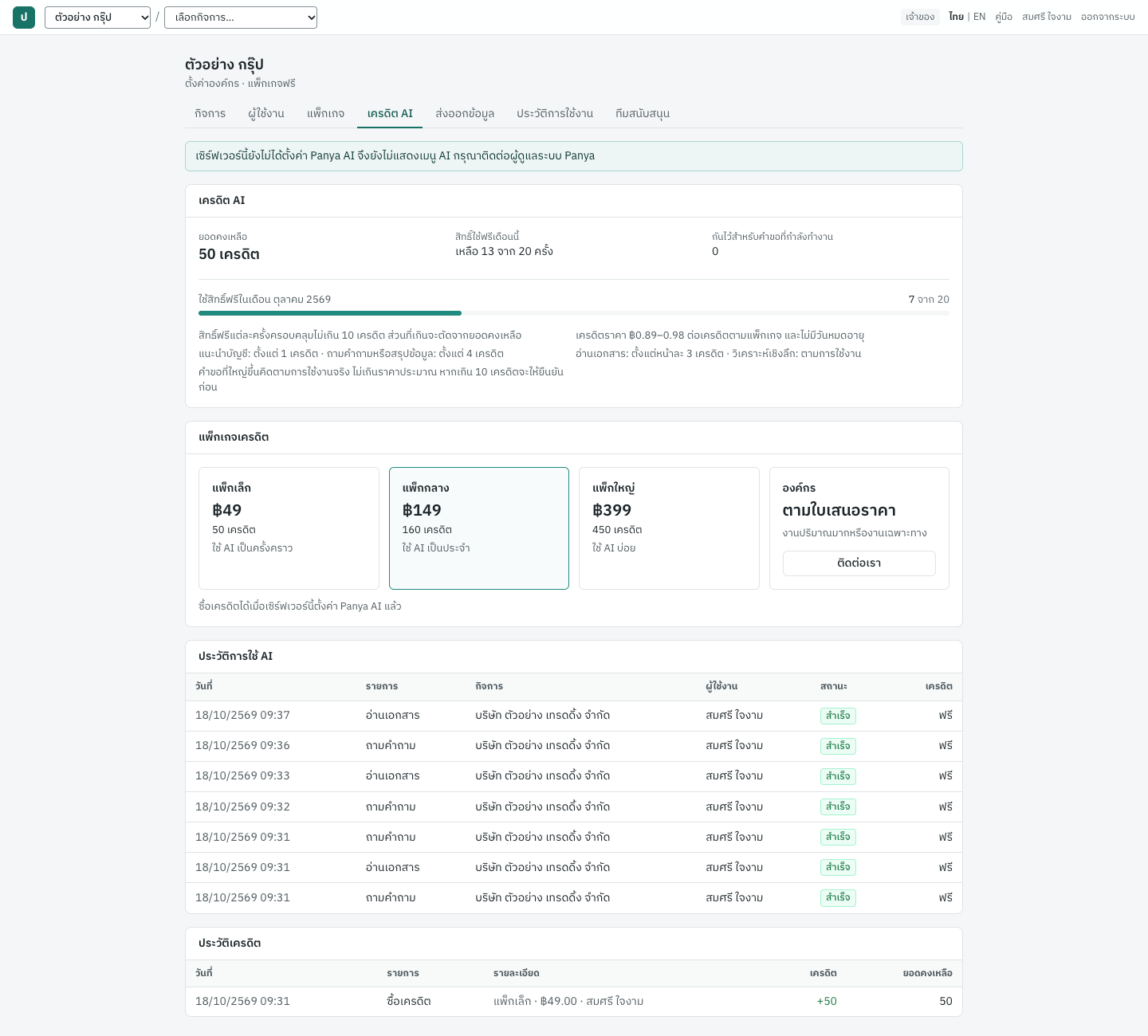
หากเซิร์ฟเวอร์ยังไม่ได้ตั้งค่า Panya AI แท็บนี้จะเริ่มด้วยข้อความ เซิร์ฟเวอร์นี้ยังไม่ได้ตั้งค่า Panya AI จึงยังไม่แสดงเมนู AI กรุณาติดต่อผู้ดูแลระบบ Panya
บนเซิร์ฟเวอร์ Panya On-premises เครดิตเป็นของใบอนุญาตของเซิร์ฟเวอร์ และทุกองค์กรบนเซิร์ฟเวอร์ใช้ร่วมกัน ดูPanya AI บน Panya On-premises
สิทธิ์ใช้ฟรีและราคา#
การ์ด เครดิต AI แสดง
| รายการ | แสดง |
|---|---|
| ยอดคงเหลือ | เครดิตที่องค์กรใช้ได้ เช่น 160 เครดิต |
| สิทธิ์ใช้ฟรีเดือนนี้ | เช่น เหลือ 17 จาก 20 ครั้ง |
| กันไว้สำหรับคำขอที่กำลังทำงาน | เครดิตที่กันไว้ให้คำขอที่กำลังทำงานอยู่ ระบบจะตัดหรือคืนให้เมื่อคำขอเสร็จ |
มาตรวัด ใช้สิทธิ์ฟรีในเดือน 2026-10 นับสิทธิ์ฟรีที่ใช้ไปในเดือนนั้น เช่น 3 จาก 20 ใต้มาตรวัดสรุปราคาไว้ดังนี้
- สิทธิ์ฟรีแต่ละครั้งครอบคลุมไม่เกิน 10 เครดิต ส่วนที่เกินจะตัดจากยอดคงเหลือ
- เครดิตราคา ฿0.89–0.98 ต่อเครดิตตามแพ็กเกจ และไม่มีวันหมดอายุ
- แนะนำบัญชี: ตั้งแต่ 1 เครดิต · ถามคำถามหรือสรุปข้อมูล: ตั้งแต่ 4 เครดิต
- อ่านเอกสาร: ตั้งแต่หน้าละ 3 เครดิต · วิเคราะห์เชิงลึก: ตามการใช้งาน
- คำขอที่ใหญ่ขึ้นคิดตามการใช้งานจริง ไม่เกินราคาประมาณ หากเกิน 10 เครดิตจะให้ยืนยันก่อน
ทุกองค์กรมีสิทธิ์ใช้ฟรี 20 ครั้งต่อเดือนปฏิทิน ใช้ร่วมกันทุกกิจการและผู้ใช้งาน ราคาข้างต้นเป็นราคาต่ำสุดของแต่ละคำขอ คำขอที่ใหญ่ขึ้น เช่น เอกสารที่ยาว หรือคำถามที่อ่านข้อมูลบัญชีมากขึ้น คิดตามการใช้งานจริง สิทธิ์ฟรีแต่ละครั้งครอบคลุมไม่เกิน 10 เครดิต จึงครอบคลุมคำขอทั่วไปที่ไม่ต้องยืนยันประมาณการได้ทั้งหมด คำขอที่อาจใช้เกิน 10 เครดิตจะทำงานเมื่อผู้ใช้ยืนยันประมาณการในหน้าต่าง ยืนยันประมาณการเครดิต AI แล้วเท่านั้น Panya กันเครดิตตามประมาณการไว้ก่อนเริ่ม ตัดเครดิตตามที่ใช้จริงซึ่งไม่เกินประมาณการ และคืนส่วนที่เหลือ คำขอที่ไม่สำเร็จจะไม่ถูกตัดเครดิต และการส่งคำขอเดิมซ้ำหลังการเชื่อมต่อขาดหายจะไม่ถูกตัดเครดิตสองครั้ง
ซื้อเครดิต#
การ์ด แพ็กเกจเครดิต มีสี่แพ็กเกจ
| แพ็กเกจ | ราคา | เครดิต | เหมาะกับ |
|---|---|---|---|
| แพ็กเล็ก | ฿49 | 50 | ใช้ AI เป็นครั้งคราว |
| แพ็กกลาง | ฿149 | 160 | ใช้ AI เป็นประจำ |
| แพ็กใหญ่ | ฿399 | 450 | ใช้ AI บ่อย |
| องค์กร | ตามใบเสนอราคา | — | งานปริมาณมากหรืองานเฉพาะทาง |
เครดิตที่ซื้อจะเพิ่มเข้ายอดคงเหลือและไม่มีวันหมดอายุ แพ็กเกจองค์กรตกลงกับ Panya โดยตรง ปุ่ม ติดต่อเรา เปิดแบบฟอร์มขอใบเสนอราคาบนเว็บไซต์ Panya (ดูขอใบเสนอราคา On-premises)
เฉพาะเจ้าของที่ซื้อเครดิตได้ และซื้อไม่ได้ระหว่างที่องค์กรถูกระงับ
- เปิด ตั้งค่าองค์กร → เครดิต AI
- ในกล่องของแพ็กเกจ คลิก ชำระด้วยบัตร หรือ ชำระผ่านพร้อมเพย์ หน้าชำระเงินของ Stripe จะเปิดขึ้น
- ชำระด้วยบัตรที่นั่น หรือสแกน QR พร้อมเพย์ด้วยแอปธนาคาร
- Stripe จะพาคุณกลับมาที่แท็บนี้ พร้อมข้อความ ขอบคุณ ระบบจะเพิ่มเครดิตทันทีที่ Stripe ยืนยันการชำระเงิน (PromptPay อาจใช้เวลาสักครู่) หากคุณออกจากหน้าชำระเงิน ข้อความจะเป็น ยกเลิกการชำระเงินแล้ว ไม่มีการเรียกเก็บเงิน
- เมื่อ Stripe ยืนยันการชำระเงิน เครดิตจะเพิ่มเข้า ยอดคงเหลือ และแสดงในประวัติเครดิต
หมายเหตุ: Panya ที่ติดตั้งโดยไม่รับชำระเงินออนไลน์จะแสดงปุ่ม เพิ่มเครดิต แทนปุ่มชำระเงินสองปุ่ม พร้อมข้อความ เซิร์ฟเวอร์นี้ยังไม่ได้ตั้งค่าการชำระเงินออนไลน์ ระบบจะเพิ่มเครดิตให้ทันที เมื่อคลิก ระบบจะเพิ่มเครดิตของแพ็กเกจนั้นทันที และข้อความ เพิ่ม 50 เครดิตแล้ว (สำหรับแพ็กเล็ก) ยืนยันการเพิ่ม
ประวัติการใช้ AI และประวัติเครดิต#
การ์ด ประวัติการใช้ AI แสดงคำขอ 100 รายการล่าสุดของทุกกิจการ
| คอลัมน์ | แสดง |
|---|---|
| วันที่ | วันและเวลาที่ส่งคำขอ |
| รายการ | ถามคำถาม สรุปข้อมูล วิเคราะห์เชิงลึก อ่านเอกสาร แนะนำบัญชี หรือ ร่างบันทึกรายการบัญชี |
| กิจการ | กิจการที่ส่งคำขอ |
| ผู้ใช้งาน | ผู้ส่งคำขอ |
| สถานะ | สำเร็จ กำลังทำงาน หรือ ไม่สำเร็จ ไม่ตัดเครดิต |
| เครดิต | ค่าใช้จ่ายของคำขอ: ฟรี ฟรี + 1 เมื่อสิทธิ์ฟรีครอบคลุมบางส่วน หรือจำนวนเครดิตที่ตัด |
ก่อนการใช้ครั้งแรก การ์ดจะแสดง ยังไม่มีการใช้ AI
การ์ด ประวัติเครดิต แสดงการเปลี่ยนแปลงยอดเครดิต 100 รายการล่าสุด
| คอลัมน์ | แสดง |
|---|---|
| วันที่ | วันและเวลาที่ยอดเปลี่ยน |
| รายการ | ซื้อเครดิต Panya มอบให้ ใช้เครดิต ปรับปรุง หรือ คืนเครดิต |
| รายละเอียด | แพ็กเกจ จำนวนเงินที่ชำระ คำขอ หมายเหตุจาก Panya และผู้ทำรายการ ตามที่มี |
| เครดิต | ยอดที่เปลี่ยน เช่น +160 หรือ -4 |
| ยอดคงเหลือ | ยอดคงเหลือหลังการเปลี่ยนแปลง |
ก่อนรายการแรก การ์ดจะแสดง ยังไม่มีการซื้อหรือใช้เครดิต ทุกคำขอบันทึกไว้ในประวัติการใช้งานขององค์กรด้วย เป็นรายการ ai.request
ข้อความเกี่ยวกับเครดิต AI#
| ข้อความ | สิ่งที่ต้องทำ |
|---|---|
| เครดิต AI ไม่พอ: คำขอนี้ใช้ … เครดิต แต่ใช้ได้อยู่ … เครดิต ซื้อแพ็กเกจเครดิตได้ที่ ตั้งค่าองค์กร → เครดิต AI | สิทธิ์ฟรีของเดือนหมดแล้วและยอดเครดิตไม่พอ เจ้าของซื้อแพ็กเกจได้ที่แท็บนี้ |
| แพ็กเกจนี้ขายตามใบเสนอราคา กรุณาติดต่อ Panya | ใช้ปุ่ม ติดต่อเรา ในแพ็กเกจองค์กร |
| บทบาทในองค์กรของคุณ (ผู้ดูแลองค์กร) ไม่มีสิทธิ์ทำรายการนี้ | เฉพาะเจ้าของที่ซื้อเครดิตได้ |
| เหตุผลของโหมดอ่านอย่างเดียว องค์กรนี้ถูกระงับโดยทีมงาน Panya ยังดูและส่งออกข้อมูลได้ตามปกติ | ระหว่างที่องค์กรถูกระงับ ซื้อหรือใช้เครดิตไม่ได้ |
| เซิร์ฟเวอร์นี้ยังไม่ได้ตั้งค่า Panya AI | ติดต่อผู้ดูแลระบบ Panya ของคุณ |
Panya On-premises#
Panya On-premises licence · เมนู: ตั้งค่าองค์กร → แพ็กเกจ บนเซิร์ฟเวอร์ Panya On-premises
Panya On-premises คือ Panya ที่ติดตั้งบนเซิร์ฟเวอร์ของคุณเองตามใบอนุญาตจาก Panya (ดูขอใบเสนอราคา On-premises) ระบบบัญชีทำงานเหมือนบน Panya Cloud สิ่งที่ต่างคือแพ็กเกจ ใบอนุญาตกำหนดจำนวนกิจการและผู้ใช้งานของทั้งเซิร์ฟเวอร์ พื้นที่เก็บไฟล์ไม่จำกัด และไม่มีแพ็กเกจพื้นที่หรือสิทธิ์ผู้ใช้งานให้ซื้อ Panya AI ทำงานผ่าน Panya Cloud โดยใช้เครดิตของใบอนุญาต (Panya AI บน Panya On-premises)
ใบอนุญาต#
บนเซิร์ฟเวอร์ On-premises แท็บแพ็กเกจจะแสดงการ์ด ใบอนุญาต Panya On-premises แทนแพ็กเกจ พร้อมป้ายสถานะ ใช้งานได้ ใกล้หมดอายุ หมดอายุแล้ว หรือ ถูกเพิกถอน
| รายการ | แสดง |
|---|---|
| ลูกค้า | ลูกค้าที่ได้รับใบอนุญาต |
| รหัสใบอนุญาต | เลขที่ของใบอนุญาต ใช้แจ้ง Panya |
| เริ่มใช้งาน | วันเริ่มต้น |
| หมดอายุ | วันหมดอายุ พร้อมข้อความ เช่น หมดอายุในอีก 120 วัน หรือ หมดอายุมาแล้ว 3 วัน |
| บำรุงรักษาและอัปเดตถึง | วันสิ้นสุดการบำรุงรักษา มี · สิ้นสุดแล้ว เมื่อพ้นกำหนด หรือ ไม่รวม |
| ตรวจสอบออนไลน์ | เวลาที่เซิร์ฟเวอร์ตรวจสอบใบอนุญาตกับ Panya ครั้งล่าสุด หรือ ยังไม่ได้ตรวจสอบ |
มาตรวัด กิจการบนเซิร์ฟเวอร์นี้ และ ผู้ใช้งานบนเซิร์ฟเวอร์นี้ เทียบจำนวนที่ใช้อยู่กับใบอนุญาต เช่น 3 จาก 5 ตามข้อความใต้มาตรวัด ระบบนับจากทุกองค์กรบนเซิร์ฟเวอร์ และแต่ละคนนับครั้งเดียว ทั้งสมาชิกและผู้ที่ได้รับคำเชิญที่ยังไม่ตอบรับ
เมื่อใช้กิจการหรือผู้ใช้งานครบตามใบอนุญาต การ์ดจะแจ้งไว้ เช่น ใช้ผู้ใช้งานครบตามใบอนุญาตแล้ว เพิ่มสมาชิกหรือส่งคำเชิญใหม่ไม่ได้ ติดต่อ Panya เพื่อขอเพิ่ม สิ่งที่มีอยู่แล้วจะไม่ถูกนำออก หยุดเฉพาะการเพิ่มกิจการหรือผู้ใช้งาน
การหมดอายุและการต่ออายุ#
- 30 วันก่อนวันหมดอายุ แถบบนทุกหน้าแสดง ใบอนุญาต Panya On-premises หมดอายุวันที่ (วันที่) (อีก 30 วัน) หลังจากนั้นบัญชีจะเป็นแบบอ่านอย่างเดียวจนกว่าจะติดตั้งคีย์ที่ต่ออายุแล้ว และการ์ดเตือนว่า ใบอนุญาตหมดอายุวันที่ (วันที่) (อีก 30 วัน) ติดต่อ Panya เพื่อขอคีย์ต่ออายุ ติดตั้งคีย์แล้วเริ่มเซิร์ฟเวอร์ใหม่ ตั้งแต่วันหมดอายุบัญชีจะเป็นแบบอ่านอย่างเดียว
- ตั้งแต่วันหมดอายุ เซิร์ฟเวอร์จะเป็นแบบอ่านอย่างเดียว เหมือนการระงับ ทุกคนยังเปิด พิมพ์ และส่งออกข้อมูลได้ทั้งหมด แต่บันทึกหรือแก้ไขอะไรไม่ได้ แถบสีแดงแสดง อ่านอย่างเดียว ใบอนุญาตของเซิร์ฟเวอร์นี้หมดอายุเมื่อวันที่ (วันที่) ติดตั้งคีย์ใบอนุญาตที่ต่ออายุแล้วเพื่อบันทึกรายการได้อีกครั้ง ยังดู พิมพ์ และส่งออกข้อมูลได้ตามปกติ
- หาก Panya เพิกถอนใบอนุญาต เซิร์ฟเวอร์จะเป็นแบบอ่านอย่างเดียวในลักษณะเดียวกัน: อ่านอย่างเดียว ใบอนุญาตของเซิร์ฟเวอร์นี้ถูกเพิกถอนแล้ว กรุณาติดต่อ Panya
- คีย์ใบอนุญาตที่ต่ออายุแล้ว ยกเลิกสถานะอ่านอย่างเดียว ขอคีย์จาก Panya แล้วให้ผู้ดูแลเซิร์ฟเวอร์ของคุณติดตั้งและเริ่มเซิร์ฟเวอร์ใหม่
Panya AI บน Panya On-premises#
Panya AI (ถาม Panya อ่านเอกสาร แนะนำบัญชี และร่างบันทึกรายการบัญชี) ใช้บนเซิร์ฟเวอร์ On-premises ได้เหมือนบน Panya Cloud ในราคาเดียวกัน เมื่อผู้ดูแลเซิร์ฟเวอร์ของคุณเชื่อมต่อเซิร์ฟเวอร์กับ Panya Cloud แล้ว เซิร์ฟเวอร์จะเตรียมคำขอแต่ละครั้งเอง แล้วให้ Panya Cloud ประมวลผล
- ข้อมูลที่ส่งออกจากเซิร์ฟเวอร์ คำขอ AI แต่ละครั้งจะส่งไปยัง Panya Cloud ซึ่งประมวลผลกับผู้ให้บริการ AI ของ Panya สำหรับคำถามหรือการสรุป คือตัวเลขของกิจการในงวดนั้นพร้อมชื่อลูกค้าและผู้จำหน่ายที่อยู่ในตัวเลข สำหรับเอกสาร คือไฟล์และผังบัญชี Panya Cloud เก็บคำตอบไว้หนึ่งวัน เพื่อไม่ให้คำขอที่ส่งซ้ำหลังการเชื่อมต่อขาดหายถูกตัดเครดิตสองครั้ง แล้วจึงลบทิ้ง หากตัวเลขของคุณต้องอยู่บนเซิร์ฟเวอร์ของคุณเองเท่านั้น ผู้ดูแลเซิร์ฟเวอร์จะปิด AI ไว้
- เครดิตเป็นของใบอนุญาต ทุกองค์กรบนเซิร์ฟเวอร์ใช้ยอดคงเหลือเดียวกันและสิทธิ์ใช้ฟรี 20 ครั้งต่อเดือนร่วมกัน แท็บ เครดิต AI จะเริ่มด้วยข้อความ เครดิต AI นี้เป็นของใบอนุญาต Panya On-premises ของเซิร์ฟเวอร์นี้ (ลูกค้า) ทุกองค์กรบนเซิร์ฟเวอร์ใช้ยอดคงเหลือและสิทธิ์ใช้ฟรี 20 ครั้งต่อเดือนร่วมกัน Panya Cloud เป็นผู้เก็บเครดิตและประมวลผลคำขอ AI ตัวเลขและเอกสารในคำขอจึงถูกส่งออกจากเซิร์ฟเวอร์นี้ การ์ด ประวัติการใช้ AI แสดงคำขอขององค์กรคุณเอง ส่วน ประวัติเครดิต แสดงรายการของใบอนุญาต ได้แก่ การซื้อ เครดิตที่ Panya มอบให้ และเครดิตที่ทุกองค์กรบนเซิร์ฟเวอร์ใช้
- การซื้อเครดิต เจ้าของคลิก ชำระด้วยบัตร หรือ ชำระผ่านพร้อมเพย์ ในกล่องของแพ็กเกจเหมือนบน Panya Cloud หน้าชำระเงิน Stripe ของ Panya จะเปิดขึ้นแล้วพาคุณกลับมาที่แท็บนี้ เครดิตจะเพิ่มเข้าใบอนุญาตเมื่อ Stripe ยืนยันการชำระเงิน หากเครดิตของใบอนุญาตชำระเงินออนไลน์ไม่ได้ แท็บจะแสดง เครดิตของใบอนุญาตนี้ชำระเงินออนไลน์ไม่ได้ กรุณาติดต่อ Panya เพื่อเพิ่มเครดิต Panya เพิ่มเครดิตให้ใบอนุญาตได้เช่นกัน
- เมื่อเซิร์ฟเวอร์เชื่อมต่อ Panya Cloud ไม่ได้ ถาม Panya และแท็บเครดิต AI จะแสดง ใช้ AI ไม่ได้ในขณะนี้ เพราะเชื่อมต่อระบบคลาวด์ของ Panya ไม่ได้ ไม่มีการตัดเครดิต และระบบบัญชียังทำงานตามปกติ
- ใบอนุญาตที่ถูกเพิกถอนหรือหมดอายุ ใช้ AI ไม่ได้
ข้อความบน Panya On-premises#
| ข้อความ | สิ่งที่ต้องทำ |
|---|---|
| ใบอนุญาตของเซิร์ฟเวอร์นี้ใช้กิจการครบแล้ว ติดต่อ Panya เพื่อขอใบอนุญาตที่มีจำนวนกิจการมากขึ้น | กิจการมีครบตามใบอนุญาตแล้ว ติดต่อ Panya เพื่อขอเพิ่ม |
| ใช้ผู้ใช้งานครบตามใบอนุญาตของเซิร์ฟเวอร์นี้แล้ว ติดต่อ Panya เพื่อขอใบอนุญาตที่มีผู้ใช้งานมากขึ้น หรือนำผู้ใช้งานบางคนออก | ยกเลิกคำเชิญที่ไม่ใช้ นำผู้ใช้งานที่ไม่ต้องใช้สิทธิ์แล้วออก หรือติดต่อ Panya เพื่อขอเพิ่มผู้ใช้งาน |
| ใบอนุญาตของเซิร์ฟเวอร์นี้หมดอายุเมื่อวันที่ (วันที่) ยังดู พิมพ์ และส่งออกข้อมูลได้ แต่แก้ไขไม่ได้จนกว่าจะติดตั้งคีย์ใบอนุญาตที่ต่ออายุแล้ว | ขอคีย์ต่ออายุจาก Panya และให้ติดตั้ง |
| ใบอนุญาตของเซิร์ฟเวอร์นี้ถูกเพิกถอนแล้ว ยังดู พิมพ์ และส่งออกข้อมูลได้ แต่แก้ไขไม่ได้ กรุณาติดต่อ Panya | ติดต่อ Panya |
| เซิร์ฟเวอร์ที่ติดตั้งเองไม่มีแพ็กเกจพื้นที่หรือการซื้อสิทธิ์ผู้ใช้งาน ใบอนุญาตเป็นตัวกำหนดจำนวนกิจการและผู้ใช้งาน และพื้นที่เก็บไฟล์ไม่จำกัด | เซิร์ฟเวอร์ On-premises ไม่มีการขายแพ็กเกจพื้นที่และสิทธิ์ผู้ใช้งาน |
| ใช้ AI ไม่ได้ในขณะนี้ เพราะเชื่อมต่อระบบคลาวด์ของ Panya ไม่ได้ | เซิร์ฟเวอร์เชื่อมต่อ Panya Cloud ไม่ได้ ไม่มีการตัดเครดิต ลองใหม่ภายหลัง หรือให้ผู้ดูแลเซิร์ฟเวอร์ตรวจสอบการเชื่อมต่ออินเทอร์เน็ต |
| ใบอนุญาตของเซิร์ฟเวอร์นี้ถูกเพิกถอนแล้ว จึงใช้ Panya AI ไม่ได้ กรุณาติดต่อ Panya | ติดต่อ Panya |
| ใบอนุญาตของเซิร์ฟเวอร์นี้หมดอายุเมื่อวันที่ (วันที่) จึงใช้ Panya AI ไม่ได้จนกว่าจะต่ออายุใบอนุญาต | ขอคีย์ต่ออายุจาก Panya และให้ติดตั้ง |
| เครดิต AI ของใบอนุญาตนี้ชำระเงินออนไลน์ไม่ได้ กรุณาติดต่อ Panya เพื่อเพิ่มเครดิต AI | ติดต่อ Panya เพื่อเพิ่มเครดิตให้ใบอนุญาต |
ส่งออกข้อมูล#
ส่งออกข้อมูล · เมนู: ตั้งค่าองค์กร → ส่งออกข้อมูล
การส่งออกข้อมูลทั้งหมดรวมทุกอย่างขององค์กรไว้ในไฟล์เดียวที่คุณดาวน์โหลดและเก็บไว้ได้ ทั้งบัญชีและเอกสารของทุกกิจการ ผู้ใช้งาน และประวัติการใช้งาน ใช้เป็นสำเนาเก็บของคุณเอง ใช้ก่อนเลิกใช้ Panya หรือเมื่อทีมสนับสนุน Panya ขอไฟล์เพื่อกู้คืนข้อมูลของคุณ เฉพาะเจ้าของที่เห็นแท็บนี้
การส่งออกข้อมูลฟรีทุกแพ็กเกจ และใช้ได้ทุกสถานะ รวมถึงระหว่างที่องค์กรถูกระงับและอยู่ในโหมดอ่านอย่างเดียว และเมื่อพื้นที่เก็บไฟล์เต็ม คุณนำข้อมูลของคุณออกไปได้เสมอ
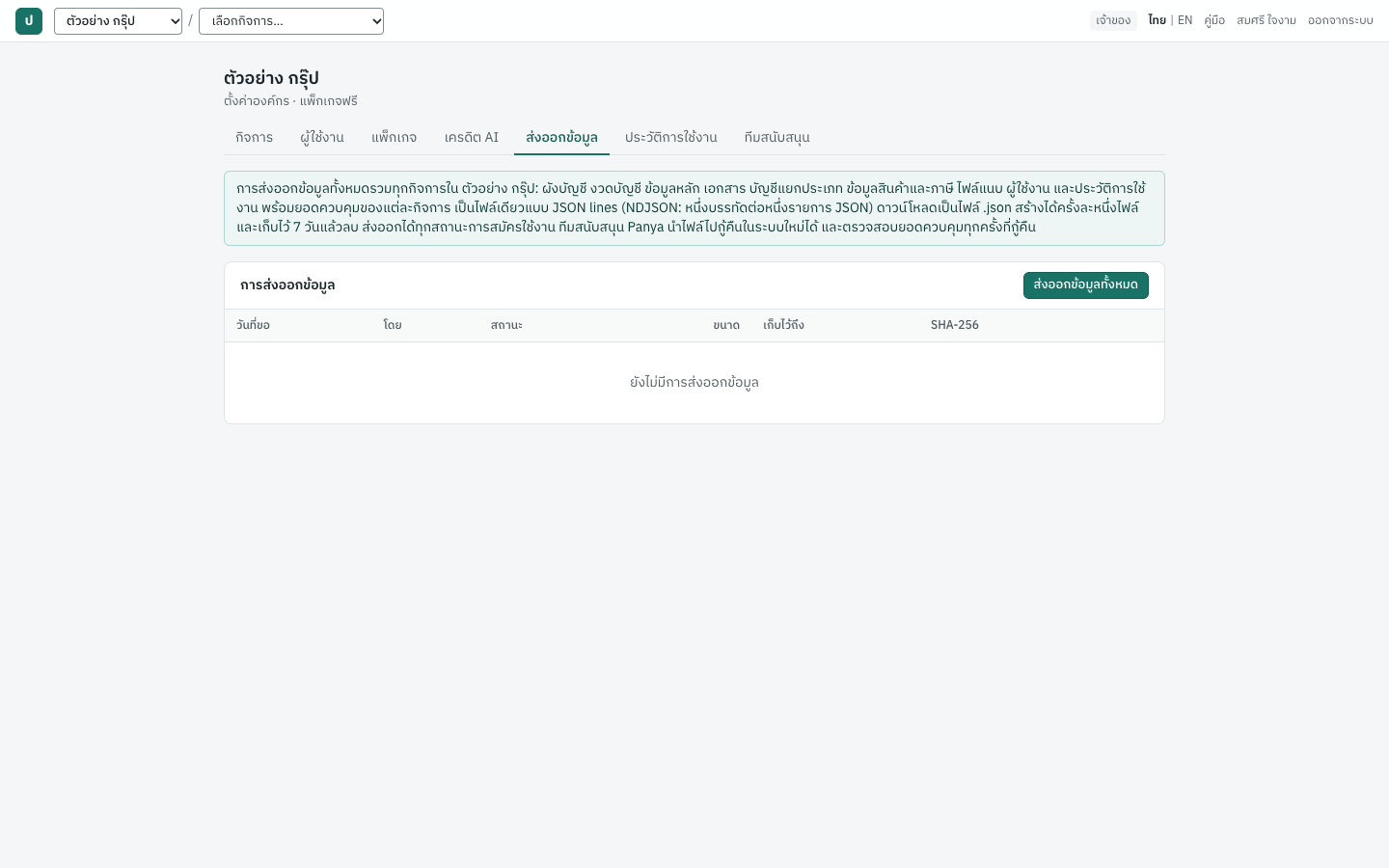
ส่งออกข้อมูลทั้งหมด#
- เปิด ตั้งค่าองค์กร → ส่งออกข้อมูล
- คลิก ส่งออกข้อมูลทั้งหมด ข้อความ ส่งคำขอส่งออกข้อมูลแล้ว ไฟล์จะแสดงที่นี่เมื่อพร้อม ยืนยันคำขอ Panya สร้างไฟล์ส่งออกได้ครั้งละหนึ่งไฟล์ ระหว่างที่มีรายการ
รอดำเนินการหรือกำลังสร้างอยู่ การคลิกอีกครั้งจะแสดงเพียง กำลังสร้างไฟล์ส่งออกอยู่แล้ว ไฟล์จะแสดงที่นี่เมื่อพร้อม - การส่งออกจะแสดงที่ด้านบนสุดของรายการ สถานะ
รอดำเนินการแล้วเปลี่ยนเป็นกำลังสร้างรายการจะรีเฟรชเองทุกสองวินาทีระหว่างเตรียมไฟล์ คุณออกจากหน้านี้แล้วกลับมาภายหลังได้ - เมื่อสถานะเป็น
เสร็จแล้วคลิก ดาวน์โหลด ในแถวนั้น เบราว์เซอร์จะบันทึกไฟล์ชื่อลักษณะpanya-export-20261017-132000.json(วันที่และเวลาที่ส่งออก) ดาวน์โหลดภายใน 7 วัน เพราะ Panya ลบไฟล์ส่งออกแต่ละไฟล์เมื่อครบ 7 วันหลังสร้าง - เก็บไฟล์ไว้ในที่ปลอดภัย ไฟล์นี้มีข้อมูลบัญชีและไฟล์แนบทั้งหมดของคุณ
รายการส่งออกข้อมูล#
การ์ด การส่งออกข้อมูล แสดงการส่งออก 50 ครั้งล่าสุด เรียงจากล่าสุด ก่อนการส่งออกครั้งแรกจะแสดง ยังไม่มีการส่งออกข้อมูล
| คอลัมน์ | แสดง |
|---|---|
| วันที่ขอ | วันที่และเวลาที่ขอ |
| โดย | ผู้ขอ |
| สถานะ | รอดำเนินการ กำลังสร้าง เสร็จแล้ว หรือ ไม่สำเร็จ ชี้ที่ ไม่สำเร็จ เพื่อดูสาเหตุ |
| ขนาด | ขนาดไฟล์เป็น KB หรือ MB |
| เก็บไว้ถึง | วันที่ไฟล์ส่งออกจะถูกลบ คือ 7 วันหลังสร้าง หลังจากนั้นให้ขอส่งออกใหม่ |
| SHA-256 | อักขระต้น ๆ ของลายนิ้วมือไฟล์ ชี้ที่ช่องนี้เพื่อดูครบทั้ง 64 ตัว ใช้เทียบกับไฟล์ที่ดาวน์โหลดเพื่อตรวจว่าสำเนาครบถ้วนและไม่ถูกแก้ไข |
| (ปุ่ม) | ดาวน์โหลด เมื่อส่งออกเสร็จแล้ว |
คำขอ การส่งออกเสร็จ และการดาวน์โหลดแต่ละครั้งบันทึกไว้ในประวัติการใช้งานขององค์กร (export.request, export.complete, export.download)
หมายเหตุ: ไฟล์ส่งออกที่เก็บไว้ไม่นับรวมในพื้นที่เก็บไฟล์ และพื้นที่ที่เต็มไม่เคยหยุดการส่งออก ไฟล์เก็บไว้เพียง 7 วัน จึงควรเก็บสำเนาของคุณเอง การส่งออกแต่ละครั้งรวมไฟล์แนบทั้งหมด ไฟล์จึงอาจมีขนาดใหญ่ ควรส่งออกเมื่อต้องใช้ ไม่ใช่ส่งออกเป็นประจำ
สิ่งที่อยู่ในไฟล์ส่งออก#
ไฟล์ส่งออกเป็นไฟล์เดียวที่ครอบคลุมทุกกิจการในองค์กร เขียนแบบ JSON lines (NDJSON) คือหนึ่งบรรทัดต่อหนึ่งรายการ JSON องค์กรที่มีข้อมูลมากจึงส่งออกได้ในไฟล์เดียว ไฟล์ยังบันทึกด้วยนามสกุล .json ให้อ่านด้วยเครื่องมือที่อ่าน JSON lines ได้ เพราะไม่ใช่เอกสาร JSON ชิ้นเดียว ไฟล์ประกอบด้วย
- องค์กร การสมัครใช้งาน ผู้ใช้งาน (ชื่อ อีเมล บทบาท) และสิทธิ์เข้าใช้กิจการ และข้อมูลการใช้งาน ไม่มีการส่งออกรหัสผ่าน
- ประวัติการใช้งานขององค์กรทั้งหมด
- สำหรับแต่ละกิจการ: ข้อมูลกิจการ รอบบัญชีและงวดบัญชี ผังบัญชีและการผูกบัญชี อัตราภาษีมูลค่าเพิ่ม อัตราแลกเปลี่ยน ประเภทภาษีหัก ณ ที่จ่าย เลขที่เอกสาร หน่วยนับ หมวดสินค้า คลังสินค้า ลูกค้า ผู้จำหน่าย สินค้า และบัญชีเงินสดและธนาคาร
- เอกสารทุกฉบับ: ใบขอซื้อ ใบเสนอราคาและใบสั่ง เอกสารขายและซื้อพร้อมรายการ รับชำระและจ่ายชำระพร้อมการตัดชำระ รายการภาษีหัก ณ ที่จ่าย เงินมัดจำ ใบวางบิล การคืนเงิน การโอนเงิน ใบนำฝากเช็ค การยื่น ภ.พ.36 การปรับปรุงและโอนย้ายสินค้า การปรับมูลค่าอัตราแลกเปลี่ยน ใบแจ้งยอดธนาคาร และการส่ง e-Tax
- บัญชี: รายการบัญชีและรายการย่อย บันทึกรายการบัญชี การปิดบัญชีสิ้นปี การเคลื่อนไหวและต้นทุนสินค้า และข้อมูลภาษีมูลค่าเพิ่มและภาษีหัก ณ ที่จ่าย
- ไฟล์แนบทุกไฟล์ รวมถึงตัวไฟล์
สำหรับแต่ละกิจการ ไฟล์ยังบันทึก ยอดควบคุม ได้แก่ จำนวนรายการบัญชี ยอดเดบิตรวมและยอดเครดิตรวม มูลค่าสินค้ารวม ภาษีรวม จำนวนเอกสาร และจำนวนและขนาดรวมของไฟล์แนบ ยอดเหล่านี้ช่วยให้ตรวจได้ว่าสำเนาที่กู้คืนตรงกับต้นฉบับ
การกู้คืนข้อมูลจากไฟล์ส่งออก#
คุณนำไฟล์ส่งออกกลับเข้า Panya เองไม่ได้ ทีมสนับสนุน Panya เป็นผู้กู้คืนตามคำขอ เช่น เพื่อสร้างข้อมูลของคุณใหม่ในระบบอื่น หรือเพื่อทำสำเนาขององค์กร
- การกู้คืนนำเข้าทุกกิจการผ่านการตรวจสอบเดียวกับการผ่านรายการตามปกติ แล้วตรวจแต่ละกิจการเทียบกับยอดควบคุมในไฟล์และการตรวจสอบความถูกต้อง หากมีสิ่งใดไม่ตรง การกู้คืนจะถูกปฏิเสธ
- การกู้คืนไม่เขียนทับองค์กรที่มีอยู่ สำเนาจะสร้างเป็นองค์กรใหม่ ตั้งชื่อเช่น
ตัวอย่าง กรุ๊ป (copy)ไม่ผูกกับการสมัครใช้งานใน Stripe และผู้ใช้งานที่มีอยู่จะเป็นสมาชิกทั้งสององค์กร - ผู้ใช้งานที่กู้คืนมาไม่มีรหัสผ่าน แต่ละคนตั้งรหัสผ่านเองด้วย ลืมรหัสผ่าน? ในหน้าเข้าสู่ระบบ ดูลืมรหัสผ่าน
สิทธิ์ของทีมสนับสนุน#
ทีมสนับสนุน · เมนู: ตั้งค่าองค์กร → ทีมสนับสนุน
พนักงาน Panya มองไม่เห็นข้อมูลบัญชีของคุณ หากไม่ได้รับอนุญาต พวกเขาเห็นเฉพาะสิ่งที่จำเป็นสำหรับการเรียกเก็บเงิน ได้แก่ ชื่อองค์กร แพ็กเกจ สถานะและวันที่ของการสมัครใช้งาน และจำนวนกิจการ ผู้ใช้งาน และรายการที่ผ่านรายการ เมื่อคุณต้องการความช่วยเหลือเรื่องข้อมูล เจ้าของอนุญาตให้ทีมสนับสนุน Panya ดูข้อมูลทุกกิจการในองค์กรได้ชั่วคราว ทีมสนับสนุนดูได้อย่างเดียว แก้ไข ผ่านรายการ หรือส่งออกอะไรไม่ได้ และทุกคำขอที่ทำจะบันทึกในประวัติการใช้งานของคุณ
เจ้าของและผู้ดูแลองค์กรเห็นแท็บนี้ แต่เฉพาะเจ้าของที่อนุญาตหรือยกเลิกสิทธิ์ได้ ผู้ใช้งานคนอื่นจะเห็น เฉพาะเจ้าของเท่านั้นที่อนุญาตหรือยกเลิกสิทธิ์ของทีมสนับสนุนได้
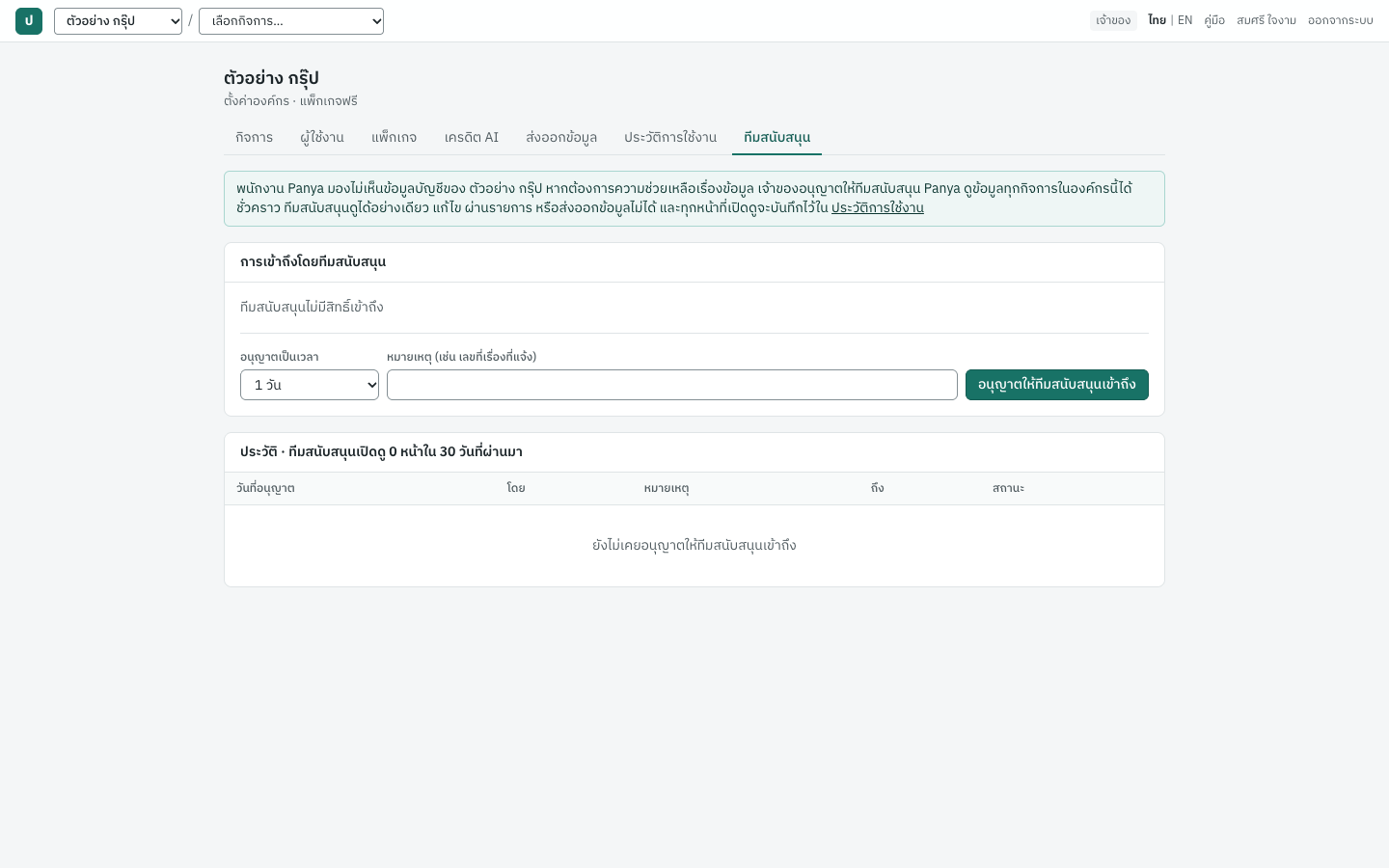
อนุญาตให้ทีมสนับสนุนเข้าถึง#
| ช่อง | ภาษาอังกฤษ | สิ่งที่กรอก |
|---|---|---|
| อนุญาตเป็นเวลา | Allow for | 4 ชั่วโมง 1 วัน (ค่าเริ่มต้น) 3 วัน หรือ 7 วัน |
| หมายเหตุ (เช่น เลขที่เรื่องที่แจ้ง) | Note (e.g. support ticket) | ไม่บังคับ: เลขที่เรื่องที่แจ้งหรือเรื่องที่ต้องการความช่วยเหลือ บันทึกไว้ในประวัติ |
- เปิด ตั้งค่าองค์กร → ทีมสนับสนุน
- เลือกระยะเวลาที่ทีมสนับสนุนดูข้อมูลบัญชีได้
- พิมพ์หมายเหตุหากมีเลขที่เรื่องที่แจ้ง
- คลิก อนุญาตให้ทีมสนับสนุนเข้าถึง ข้อความ ทีมสนับสนุน Panya ดูข้อมูลบัญชีได้แล้ว ยืนยันการอนุญาต
- การ์ดจะแสดง
เปิดอยู่ทีมสนับสนุน Panya ดูข้อมูลบัญชีได้ถึง (วันที่และเวลา)
หากต้องการเปลี่ยนระยะเวลาระหว่างที่สิทธิ์ยังเปิดอยู่ ให้เลือกระยะเวลาใหม่แล้วคลิก เปลี่ยนระยะเวลา สิทธิ์เดิมจะสิ้นสุด และสิทธิ์ใหม่เริ่มนับจากตอนนี้ ประวัติจะแสดงสิทธิ์เดิมว่ายกเลิกแล้วโดยคุณ
ยกเลิกสิทธิ์ของทีมสนับสนุน#
สิทธิ์จะสิ้นสุดเองตามเวลาที่แสดง หากต้องการยกเลิกก่อนกำหนด
- คลิก ยกเลิกสิทธิ์ทันที
- ข้อความ ยกเลิกสิทธิ์ของทีมสนับสนุนแล้ว ยืนยันการยกเลิก และการ์ดจะแสดง ทีมสนับสนุนไม่มีสิทธิ์เข้าถึง
คำขอถัดไปของทีมสนับสนุนจะถูกปฏิเสธ
สิ่งที่ทีมสนับสนุนดูและทำได้#
ระหว่างที่สิทธิ์เปิดอยู่ ทีมสนับสนุน Panya
- เปิดได้ทุกกิจการในองค์กร และดูเอกสาร ข้อมูลหลัก การตั้งค่า รายงาน และไฟล์แนบได้ เหมือนที่ผู้ดูข้อมูลเห็น
- สร้าง เปลี่ยนแปลง ผ่านรายการ ยกเลิก หรือลบอะไรไม่ได้ ฐานข้อมูลเองปฏิเสธทุกการเปลี่ยนแปลงระหว่างเซสชันของทีมสนับสนุน
- ดาวน์โหลดไฟล์รายงานหรือส่งออกข้อมูลทั้งหมดไม่ได้
- เปิดตั้งค่าองค์กรของคุณไม่ได้ (ผู้ใช้งาน แพ็กเกจ การส่งออกข้อมูล ประวัติการใช้งาน)
บนหน้าจอของทีมสนับสนุนมีแถบเตือนว่า ทีมสนับสนุนเข้าดูข้อมูล · (องค์กร). อ่านอย่างเดียว ทุกหน้าที่เปิดจะถูกบันทึกในประวัติการใช้งานขององค์กร สิทธิ์สิ้นสุดวันที่ (วันที่)
ประวัติและการบันทึกการใช้งาน#
ชื่อของการ์ด ประวัติ นับคำขอของทีมสนับสนุนที่บันทึกไว้ใน 30 วันที่ผ่านมา เช่น ประวัติ · ทีมสนับสนุนเปิดดู 0 หน้าใน 30 วันที่ผ่านมา การ์ดนี้แสดงการอนุญาต 20 ครั้งล่าสุด
| คอลัมน์ | แสดง |
|---|---|
| วันที่อนุญาต | เวลาที่อนุญาต |
| โดย | เจ้าของที่อนุญาต |
| หมายเหตุ | หมายเหตุ หรือ — |
| ถึง | เวลาที่สิทธิ์สิ้นสุดหรือสิ้นสุดแล้ว |
| สถานะ | เปิดอยู่ ยกเลิกแล้วโดย (ชื่อ) หรือ หมดอายุแล้ว |
ทุกการอนุญาต (support.grant) การยกเลิก (support.revoke) และคำขอที่ทีมสนับสนุนทำ (support.view) บันทึกไว้ในประวัติการใช้งานขององค์กร การเปิดดูของทีมสนับสนุนแสดงด้วยป้ายสีส้ม ทีมสนับสนุน Panya · (ชื่อ) รายละเอียดของการเปิดดูแต่ละครั้งระบุอีเมลของพนักงานและหน้าหรือรายการที่ขอดู หน้าจอหนึ่งหน้ามักส่งคำขอหลายครั้ง จึงอาจเกิดหลายรายการ การเปิดดูของทีมสนับสนุนยังแสดงในประวัติการใช้งานของกิจการที่เกี่ยวข้องด้วย
ประวัติการใช้งานขององค์กร#
ประวัติการใช้งาน · เมนู: ตั้งค่าองค์กร → ประวัติการใช้งาน
ประวัติการใช้งานขององค์กรแสดงทุกรายการที่บันทึกไว้ทั่วทั้งองค์กร เรียงจากล่าสุด ได้แก่ การสมัครใช้งานและกิจการใหม่ ผู้ใช้งานและบทบาท คำเชิญ การเปลี่ยนแพ็กเกจและเหตุการณ์การชำระเงิน การดำเนินการของทีมสนับสนุน Panya การส่งออกข้อมูล และการบันทึกบัญชีของทุกกิจการ ไม่มีใครแก้ไขหรือลบรายการได้ เจ้าของและผู้ดูแลองค์กรเห็นแท็บนี้
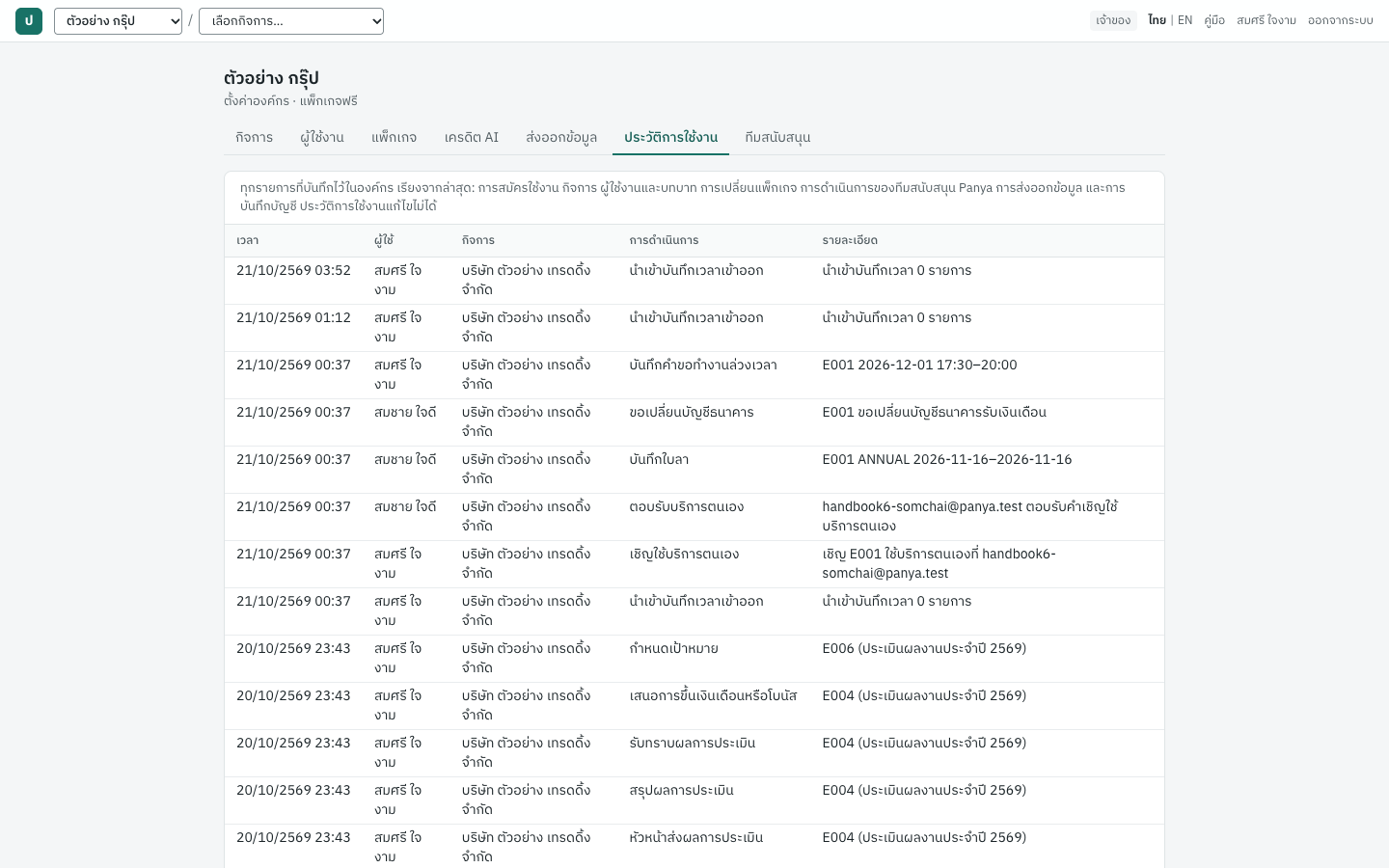
| คอลัมน์ | ภาษาอังกฤษ | แสดง |
|---|---|---|
| เวลา | When | วันที่และเวลาตามเขตเวลาของเครื่องคุณ เช่น 17/10/2569 20:20 |
| ผู้ใช้ | Who | ชื่อผู้ใช้งาน ป้ายสีส้ม ทีมสนับสนุน Panya · (ชื่อ) สำหรับพนักงาน Panya หรือ ระบบ สำหรับเหตุการณ์อัตโนมัติ และ ระบบ (แทน (ชื่อ)) เมื่อระบบทำแทนผู้ใช้งาน |
| กิจการ | Company | กิจการที่เกี่ยวข้อง หรือ องค์กร สำหรับเหตุการณ์ระดับองค์กร |
| การดำเนินการ | Action | รหัสสั้น ๆ ของประเภทเหตุการณ์ |
| รายละเอียด | Summary | คำอธิบายที่ Panya เขียนไว้เป็นภาษาอังกฤษ เช่น Posted debit_note DN69100001 total 321.00 |
ประวัติแสดงหน้าละ 50 รายการ ใช้ ‹ ใหม่กว่า และ เก่ากว่า › ที่ด้านล่างเพื่อเปลี่ยนหน้า
การดำเนินการระดับองค์กรที่จะพบ
| การดำเนินการ | ความหมาย |
|---|---|
tenant.create, tenant.rename | สร้างองค์กร (ในแพ็กเกจฟรี) หรือเปลี่ยนชื่อองค์กร |
company.create | สร้างกิจการ พร้อมวันเริ่มรอบบัญชีและอัตราภาษีมูลค่าเพิ่ม |
invitation.create, invitation.resend, invitation.revoke | ส่งคำเชิญ ส่งคำเชิญอีกครั้ง หรือยกเลิกคำเชิญ |
member.join | ตอบรับคำเชิญ |
member.role, member.company_access, member.remove | เปลี่ยนบทบาท กำหนดสิทธิ์เข้าใช้กิจการ นำผู้ใช้งานออก |
subscription.checkout | เริ่มชำระเงินผ่าน Stripe หรือเริ่มการสมัครใช้งานแบบชำระผ่านพร้อมเพย์ |
ai.request | คำขอ Panya AI (ถามคำถาม สรุปข้อมูล อ่านเอกสาร หรือร่างบันทึกรายการบัญชี) พร้อมเครดิตที่ใช้ |
ai_credits.checkout, ai_credits.purchase | เริ่มชำระค่าแพ็กเกจเครดิต AI และซื้อเครดิตแล้ว |
subscription.change_plan, subscription.cancel, subscription.resume | เปลี่ยนแพ็กเกจพื้นที่ ยกเลิกเมื่อครบรอบ ใช้แพ็กเกจพื้นที่ต่อ |
billing.invoice.paid, billing.invoice.payment_failed, billing.subscription.updated, billing.subscription.cancelled | เหตุการณ์การชำระเงินที่ Stripe แจ้งมา (ระบบ) |
platform.subscription_update | พนักงาน Panya เปลี่ยนการสมัครใช้งาน พร้อมเหตุผล |
support.grant, support.revoke, support.view | อนุญาตสิทธิ์ของทีมสนับสนุน ยกเลิกสิทธิ์ และคำขอแต่ละครั้งของทีมสนับสนุน |
export.request, export.complete, export.download | ขอส่งออกข้อมูลทั้งหมด ไฟล์พร้อม ดาวน์โหลดไฟล์ |
การดำเนินการในกิจการใช้ชื่อของรายการและสิ่งที่ทำกับรายการนั้น เช่น sales_document.post, purchase_document.create, billing_note.issue, deposit.post, stock_transfer.post, bank_statement.import, bank_account.update, exchange_rate.create
ประวัติการใช้งานของกิจการ#
ประวัติการใช้งาน · เมนู: 7 เริ่มระบบ → ประวัติการใช้งาน
แต่ละกิจการมีประวัติการใช้งานของตัวเอง แสดงเฉพาะรายการของกิจการนั้น คือทุกการเปลี่ยนแปลงเอกสาร การตั้งค่า และผู้ใช้งาน เรียงจากล่าสุด และแก้ไขไม่ได้ เมนูนี้แสดงเฉพาะผู้ที่มีสิทธิ์เปลี่ยนการตั้งค่ากิจการ ได้แก่ เจ้าของ ผู้ดูแลองค์กร และนักบัญชี ผู้อื่นที่เปิดหน้านี้จะเห็น การดูประวัติการใช้งานต้องมีสิทธิ์จัดการการตั้งค่า
| คอลัมน์ | ภาษาอังกฤษ | แสดง |
|---|---|---|
| เวลา | When | วันที่และเวลา ตามการแสดงวันที่ของกิจการ (ค่าเริ่มต้นเป็นพุทธศักราช) |
| ผู้ใช้ | User | ผู้ที่ทำรายการ หรือ ระบบ |
| การดำเนินการ | Action | รหัสการดำเนินการ เหมือนในประวัติการใช้งานขององค์กร |
| รายการ | Record | ประเภทของรายการ เช่น sales_document |
| รายละเอียด | Summary | คำอธิบายที่ Panya เขียนไว้ (เป็นภาษาอังกฤษ) |
ด้านล่างแสดงช่วงรายการที่กำลังดูและเลขหน้า เช่น 1–50 · หน้า 1 พร้อมปุ่ม ‹ ใหม่กว่า และ เก่ากว่า ›
ใช้ประวัติของกิจการเมื่อทำงานในกิจการเดียว เช่น เพื่อดูว่าใครผ่านรายการหรือยกเลิกเอกสาร ใช้ประวัติขององค์กรเพื่อติดตามผู้ใช้งาน แพ็กเกจ การส่งออกข้อมูล และสิทธิ์ของทีมสนับสนุน หรือเพื่อดูภาพรวมทุกกิจการ
หมายเหตุ: ระหว่างที่องค์กรอยู่ในโหมดอ่านอย่างเดียว ประวัติการใช้งานของกิจการจะถูกซ่อน เจ้าของและผู้ดูแลองค์กรยังดูทุกรายการได้ในประวัติการใช้งานขององค์กร
บัญชีผู้ใช้ของคุณ#
บัญชีผู้ใช้ · เปิด: คลิกชื่อของคุณที่มุมขวาบนของหน้าใดก็ได้
บัญชีผู้ใช้เป็นของคุณในฐานะบุคคล ใช้ได้กับทุกองค์กร หน้านี้แสดงชื่อและอีเมลของคุณ ตั้งภาษาของหน้าจอ แสดงองค์กรของคุณ และให้คุณเปลี่ยนรหัสผ่าน
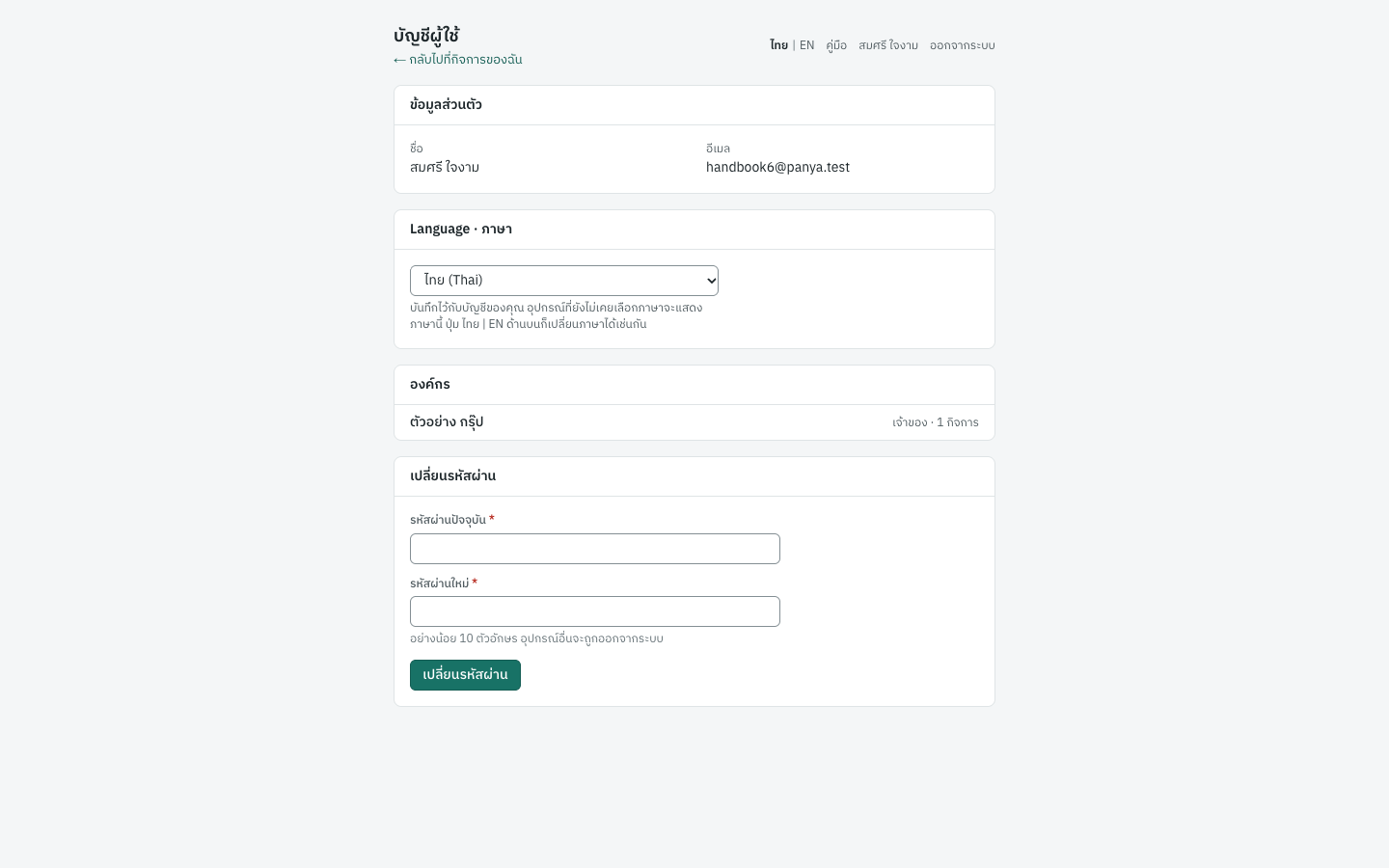
← กลับไปที่กิจการของฉัน ที่ด้านบนพาคุณกลับไปที่กิจการที่ทำงานล่าสุด
ข้อมูลส่วนตัว#
การ์ด ข้อมูลส่วนตัว แสดง ชื่อ (ตามที่ผู้ใช้งานคนอื่นเห็นในรายชื่อผู้ใช้งาน เอกสาร และประวัติการใช้งาน) และ อีเมล (อีเมลที่ใช้เข้าสู่ระบบ) ทั้งสองอย่างเปลี่ยนในหน้านี้ไม่ได้
ภาษา#
การ์ด Language · ภาษา ใช้ตั้งภาษาของหน้าจอ Panya: ไทย (Thai) หรือ English ชื่อการ์ดเหมือนกันทั้งสองภาษา คุณจึงหาเจอได้ไม่ว่าหน้าจอจะเป็นภาษาใด
- เลือกภาษาในรายการ
- หน้าจอเปลี่ยนเป็นภาษานั้นทันที ทุกหน้าจอจะใช้ภาษานี้ ทั้งเมนู ปุ่ม ชื่อช่อง และข้อความ
Panya จำภาษาที่เลือกไว้ในเบราว์เซอร์นี้และบันทึกไว้กับบัญชีผู้ใช้ของคุณ เบราว์เซอร์หรืออุปกรณ์อื่นที่คุณเข้าสู่ระบบและยังไม่เคยเลือกภาษาจะใช้ภาษานี้ด้วย (บันทึกไว้กับบัญชีของคุณ อุปกรณ์ที่ยังไม่เคยเลือกภาษาจะแสดงภาษานี้ ปุ่ม ไทย | EN ด้านบนก็เปลี่ยนภาษาได้เช่นกัน) ก่อนที่คุณจะเลือก Panya ใช้ภาษาตามเบราว์เซอร์ของคุณ
ปุ่มสลับ ไทย | EN ที่ด้านบนของทุกหน้าและในหน้าเข้าสู่ระบบ ใช้เลือกภาษาได้เช่นเดียวกัน
ภาษาเปลี่ยนเฉพาะหน้าจอ เอกสารที่พิมพ์และส่งให้ผู้อื่น (ใบกำกับภาษี ใบเสร็จรับเงิน ใบสำคัญจ่าย หนังสือรับรอง 50 ทวิ ใบวางบิล ใบเสนอราคา ใบแจ้งยอดค้างชำระ) แสดงภาษาไทยและภาษาอังกฤษคู่กันเสมอ เลขที่เอกสาร รหัสบัญชี จำนวนเงิน และวันที่ เหมือนกันทั้งสองภาษา วันที่แสดงตามการตั้งค่าปีศักราชของกิจการ ไม่ได้ขึ้นกับภาษา
องค์กร#
การ์ด องค์กร แสดงทุกองค์กรที่คุณเป็นสมาชิก พร้อมบทบาทของคุณและจำนวนกิจการที่คุณเปิดได้ เช่น เจ้าของ · 1 กิจการ คลิกชื่อองค์กรเพื่อเปิดตั้งค่าองค์กรนั้น
เปลี่ยนรหัสผ่าน#
| ช่อง | สิ่งที่กรอก |
|---|---|
| รหัสผ่านปัจจุบัน | รหัสผ่านที่ใช้อยู่ |
| รหัสผ่านใหม่ | อย่างน้อย 10 ตัวอักษร |
- พิมพ์รหัสผ่านปัจจุบัน
- พิมพ์รหัสผ่านใหม่
- คลิก เปลี่ยนรหัสผ่าน
- ข้อความ เปลี่ยนรหัสผ่านแล้ว อุปกรณ์อื่นถูกออกจากระบบแล้ว ยืนยันการเปลี่ยน คุณยังอยู่ในระบบบนอุปกรณ์นี้ ส่วนเบราว์เซอร์หรืออุปกรณ์อื่นที่เคยเข้าสู่ระบบไว้ต้องเข้าสู่ระบบใหม่ด้วยรหัสผ่านใหม่
| ข้อความ | สิ่งที่ต้องทำ |
|---|---|
| รหัสผ่านปัจจุบันไม่ถูกต้อง | พิมพ์รหัสผ่านปัจจุบันอีกครั้ง หากจำไม่ได้ ให้ออกจากระบบแล้วใช้ลืมรหัสผ่าน |
| รหัสผ่านต้องมีอย่างน้อย 10 ตัวอักษร | ตั้งรหัสผ่านที่ยาวขึ้น |
ยืนยันอีเมล#
เมื่อคุณสมัครใช้งาน Panya จะส่งลิงก์ทางอีเมลเพื่อยืนยันว่าอีเมลนั้นเป็นของคุณ (หัวเรื่องเป็นภาษาอังกฤษ Confirm your email address to finish signing up for Panya) ลิงก์ใช้ได้ 3 วัน การเปิดลิงก์นี้ทำให้การสมัครใช้งานเสร็จสมบูรณ์ คุณตั้งรหัสผ่าน แล้ว Panya จะสร้างองค์กรที่คุณตั้งชื่อไว้และเข้าสู่ระบบให้
สำหรับบัญชีเก่าที่ไม่เคยยืนยันอีเมล คุณยังทำบัญชีได้ตามปกติ แต่เชิญผู้ใช้งานหรือส่งเอกสารทางอีเมลไม่ได้ แถบสีฟ้าบนทุกหน้าแสดง ยืนยันอีเมลของคุณ เราส่งลิงก์ไปที่ (อีเมล) แล้ว เมื่อยืนยันแล้วจึงจะเชิญผู้ใช้และส่งเอกสารทางอีเมลได้
- เปิดอีเมลแล้วคลิกลิงก์
- เมื่อสมัครใช้งานให้เสร็จ ให้ตั้งรหัสผ่านในหน้า สมัครใช้งานให้เสร็จ แล้วคลิก สมัครใช้งานให้เสร็จ Panya จะเข้าสู่ระบบให้
- สำหรับบัญชีที่มีรหัสผ่านอยู่แล้ว หน้า ยืนยันอีเมล จะแสดง ขอบคุณ ยืนยันอีเมล (อีเมล) แล้ว ให้คลิก ไปที่ Panya
หากไม่ได้รับอีเมล ให้ตรวจดูโฟลเดอร์สแปม แล้วคลิก ส่งลิงก์อีกครั้ง ในแถบสีฟ้า (ส่งแล้ว ตรวจสอบกล่องจดหมาย (และโฟลเดอร์สแปม)) ขอลิงก์ใหม่ได้ไม่เกินนาทีละครั้ง หากขอเร็วกว่านั้นจะได้ข้อความ มีคำขอมากเกินไป กรุณารอสักครู่แล้วลองใหม่ หากลิงก์หมดอายุหรือถูกใช้ไปแล้ว หน้านี้จะแสดง ลิงก์ยืนยันไม่ถูกต้องหรือหมดอายุแล้ว ให้เข้าสู่ระบบแล้วส่งลิงก์ใหม่ถึงตัวเองจากแถบสีฟ้า
การตอบรับคำเชิญหรือการตั้งรหัสผ่านใหม่ผ่านอีเมลก็ถือเป็นการยืนยันอีเมลของคุณด้วย
ออกจากระบบ#
คลิก ออกจากระบบ ที่มุมขวาบนของหน้าใดก็ได้ การออกจากระบบมีผลเฉพาะเบราว์เซอร์นี้ อุปกรณ์อื่นยังอยู่ในระบบ นอกจากนี้ Panya จะออกจากระบบให้เองเมื่อไม่มีการใช้งานเป็นระยะเวลาหนึ่ง (12 ชั่วโมงในการตั้งค่ามาตรฐาน) และออกจากระบบทุกอุปกรณ์เมื่อคุณตั้งรหัสผ่านใหม่
บนคอมพิวเตอร์ที่ใช้ร่วมกัน ให้ออกจากระบบทุกครั้งเมื่อใช้งานเสร็จ
ลืมรหัสผ่าน#
ลืมรหัสผ่าน · เปิด: ลืมรหัสผ่าน? ในหน้าเข้าสู่ระบบ
- ในหน้าเข้าสู่ระบบ คลิก ลืมรหัสผ่าน?
- ในหน้า ลืมรหัสผ่าน พิมพ์อีเมลของคุณแล้วคลิก ส่งลิงก์ตั้งรหัสผ่านใหม่
- หน้าจะแสดง หาก (อีเมล) มีบัญชีผู้ใช้ Panya ระบบได้ส่งลิงก์สำหรับตั้งรหัสผ่านใหม่ไปแล้ว ลิงก์ใช้ได้ครั้งเดียวภายในหนึ่งชั่วโมง (ข้อความเหมือนกันไม่ว่าอีเมลนั้นจะมีบัญชีหรือไม่)
- เปิดอีเมล Reset your Panya password แล้วคลิกลิงก์
- ในหน้า ตั้งรหัสผ่านใหม่ พิมพ์รหัสผ่านใหม่ (อย่างน้อย 10 ตัวอักษร) ในช่อง รหัสผ่านใหม่ และพิมพ์อีกครั้งในช่อง ยืนยันรหัสผ่านใหม่
- คลิก ตั้งรหัสผ่าน
- หน้าจะแสดง ตั้งรหัสผ่านใหม่แล้ว เพื่อความปลอดภัย ทุกอุปกรณ์ที่เข้าสู่ระบบไว้ถูกออกจากระบบแล้ว คลิก เข้าสู่ระบบ แล้วเข้าสู่ระบบด้วยรหัสผ่านใหม่
หากคุณไม่ได้ขอตั้งรหัสผ่านใหม่ ไม่ต้องทำอะไรกับอีเมลนั้น รหัสผ่านของคุณยังเหมือนเดิม
| ข้อความ | สิ่งที่ต้องทำ |
|---|---|
| รหัสผ่านไม่ตรงกัน | พิมพ์รหัสผ่านเดียวกันทั้งสองช่อง |
| ลิงก์ตั้งรหัสผ่านใหม่ไม่ถูกต้องหรือหมดอายุแล้ว | ลิงก์มีอายุเกินหนึ่งชั่วโมงหรือถูกใช้ไปแล้ว คลิก ขอลิงก์ใหม่ |
| มีคำขอมากเกินไป กรุณารอสักครู่แล้วลองใหม่ | รอสักสองสามนาทีก่อนขอใหม่ |
| รหัสผ่านต้องมีอย่างน้อย 10 ตัวอักษร | ตั้งรหัสผ่านที่ยาวขึ้น |
การเข้าสู่ระบบและการสมัครใช้งานบัญชีใหม่ ดูเริ่มต้นใช้งาน
บัญชีที่ถูกระงับ#
ทีมสนับสนุน Panya ระงับการเข้าสู่ระบบของบัญชีได้ เช่น เมื่อมีการใช้งานในทางที่ผิด หรือตามคำขอของเจ้าขององค์กร ทุกเซสชันของบัญชีจะออกจากระบบทันที การเข้าสู่ระบบจะแสดงข้อความ บัญชีผู้ใช้นี้ถูกระงับการเข้าสู่ระบบ กรุณาติดต่อทีมสนับสนุน Panya และ ลืมรหัสผ่าน? จะไม่ส่งลิงก์ให้ ติดต่อทีมสนับสนุน Panya เพื่อขอเปิดใช้บัญชีอีกครั้ง
บัญชีที่ถูกระงับไม่ถูกลบ องค์กร เอกสาร และประวัติยังอยู่ครบ และเอกสารยังแสดงชื่อผู้บันทึกเหมือนเดิม