ขาย · Sales
บทนี้อธิบายเมนู 2 ขาย ได้แก่ ลูกค้า รับเงินมัดจำ ใบเสนอราคาและใบสั่งขาย ใบส่งของ ขายเงินเชื่อและขายเงินสด ใบลดหนี้และใบเพิ่มหนี้ และการส่งเอกสารให้ลูกค้า รวมถึง e-Tax ส่วนการรับชำระหนี้ ใบวางบิล และการคืนเงินลูกค้าอยู่ในบทการเงิน
ตัวอย่างในบทนี้ใช้กิจการตัวอย่าง บริษัท ตัวอย่าง เทรดดิ้ง จำกัด (เลขประจำตัวผู้เสียภาษี 0105566000001 สำนักงานใหญ่ 00000) และเอกสารของเดือนตุลาคม 2569 (10/2569)
ภาพรวม#
เมนูขาย#
เมนูเรียงเอกสารขายตามลำดับที่มักใช้งาน และมีแฟ้มลูกค้าอยู่ท้ายสุด
| เมนู | ภาษาอังกฤษ | รหัส | สิ่งที่บันทึกลงบัญชี |
|---|---|---|---|
| รับเงินมัดจำ | Deposits received | AI | เงินและภาษีขายที่ได้รับก่อนส่งมอบ |
| ใบเสนอราคา | Quotations | QT | ไม่บันทึกบัญชี เป็นเอกสารทางการค้าเท่านั้น |
| ใบสั่งขาย | Sales orders | SO | ไม่บันทึกบัญชี เป็นเอกสารทางการค้าเท่านั้น |
| ใบส่งของ | Delivery notes | DO | รายได้และสินค้าออกจากคลัง ก่อนออกใบกำกับภาษี |
| ขายเงินเชื่อ | Credit sales | IV | ลูกหนี้ รายได้ ภาษีขาย และสินค้าออกจากคลัง |
| ขายเงินสด | Cash sales | HS | เงินสดหรือเงินฝากธนาคาร รายได้ ภาษีขาย และสินค้าออกจากคลัง |
| ลดหนี้/รับคืน | Credit notes | SR | ลดลูกหนี้ ลดรายได้และภาษี และรับสินค้าคืน |
| ใบเพิ่มหนี้ | Debit notes | DN | เพิ่มลูกหนี้ รายได้ และภาษี |
| ลูกค้า | Customers | — | ไม่บันทึกบัญชี เป็นแฟ้มข้อมูลลูกค้า |
ลำดับของเอกสารขาย#
การขายแต่ละครั้งเริ่มจากเอกสารที่เหมาะกับการขายนั้น และข้ามเอกสารที่ไม่จำเป็นได้
| สถานการณ์ | เอกสารตามลำดับ |
|---|---|
| ส่งสินค้าพร้อมใบกำกับภาษี | ใบเสนอราคา (ไม่บังคับ) → ใบสั่งขาย (ไม่บังคับ) → ขายเงินเชื่อ (IV) → รับชำระหนี้ (RE) |
| ส่งสินค้าก่อน แล้วออกใบกำกับภาษีภายหลังในเดือนเดียวกัน | ใบสั่งขาย → ใบส่งของ (DO) → ขายเงินเชื่อ (IV) ที่ตั้งหนี้ตามใบส่งของ → รับชำระหนี้ |
| ลูกค้าจ่ายเงินมัดจำก่อนส่งของ | รับเงินมัดจำ (AI) → ขายเงินเชื่อโดยหักเงินมัดจำ → รับชำระหนี้ส่วนที่เหลือ |
| ลูกค้าหน้าร้านจ่ายเงินทันที | ขายเงินสด (HS) |
| รับคืนสินค้าหรือลดราคา | ใบลดหนี้ (SR) แล้วคืนเงินลูกค้า (RF) หากลูกค้าต้องการเงินคืน |
| เรียกเก็บเพิ่มจากการขายครั้งก่อน | ใบเพิ่มหนี้ (DN) → รับชำระหนี้ |
ใบวางบิล (BN) ใช้รวมใบแจ้งหนี้และใบเพิ่มหนี้ที่คงค้างก่อนเรียกเก็บเงิน ใบวางบิล การรับชำระหนี้ และการคืนเงินอธิบายไว้ในบทการเงิน
ร่าง การผ่านรายการ และเลขที่เอกสาร#
เอกสารขายทุกประเภทมีขั้นตอนเหมือนกัน
- บันทึกร่าง (
⌘Sบน Mac หรือCtrl+Sบน Windows) เก็บเอกสารเป็นร่าง ร่างยังไม่มีเลขที่ ไม่บันทึกอะไรลงบัญชี แก้ไขได้ทุกเมื่อ และลบได้ด้วย ลบร่าง ในรายการเอกสารจะแสดงเป็น (ร่าง) - บันทึกและผ่านรายการ (
F9) ตรวจสอบเอกสาร ออกเลขที่ถัดไป แล้วบันทึกรายการบัญชี การเคลื่อนไหวสินค้า และรายการภาษีในขั้นตอนเดียว ปุ่มนี้แสดงเฉพาะผู้ใช้งานที่มีสิทธิ์ผ่านรายการเอกสาร - ดูรายการบัญชีก่อนบันทึก บันทึกร่างแล้วแสดงสิ่งที่การผ่านรายการจะบันทึกทุกประการ ได้แก่ รายการบัญชี การเคลื่อนไหวสินค้าตามราคาทุน (การเคลื่อนไหวสินค้า (ราคาทุน)) และรายการภาษี โดยยังไม่ผ่านรายการและยังไม่ใช้เลขที่เอกสาร คลิก ผ่านรายการทันที ในหน้าต่างนี้เพื่อผ่านรายการ
- เอกสารที่ผ่านรายการแล้วแก้ไขไม่ได้ หากต้องการแก้ ให้ยกเลิกเอกสาร (ผู้ใช้งานที่มีสิทธิ์กลับรายการเอกสาร ได้แก่ นักบัญชี ผู้ดูแลองค์กร และเจ้าของ) หรือออกใบลดหนี้หรือใบเพิ่มหนี้ ดูผู้ใช้งานและบทบาท
- ใบเสนอราคาและใบสั่งขายไม่ผ่านรายการ แต่ใช้ บันทึกและออกเอกสาร แทน การออกเอกสารจะออกเลขที่และล็อกเอกสารไว้
เลขที่เอกสารใช้รหัสนำหน้าแบบ Express ตามด้วยปี พ.ศ. และเดือน เช่น IV69100001 คือขายเงินเชื่อใบแรกของเดือนตุลาคม 2569 ตัวนับเริ่มใหม่ทุกเดือน เปลี่ยนรูปแบบได้ที่ 7 เริ่มระบบ → เลขที่เอกสาร (ดูเริ่มระบบ)
หมายเหตุ: Express ออกเลขที่ให้เอกสารเมื่อบันทึก แต่ Panya ออกเลขที่เมื่อผ่านรายการเท่านั้น การลบร่างจึงไม่ทำให้เลขที่ใบกำกับภาษีขาดช่วง
รายการเอกสาร#
รายการเอกสาร (ขายเงินเชื่อ ขายเงินสด ใบส่งของ ใบลดหนี้ และใบเพิ่มหนี้) ใช้งานเหมือนกัน
- ช่องค้นหา (ค้นหาเลขที่ อ้างอิง หรือลูกค้า…) หาเอกสารจากเลขที่ อ้างอิง รหัสลูกค้า หรือชื่อลูกค้า
- ทุกสถานะ เลือกแสดงเฉพาะเอกสารที่เป็น ร่าง ผ่านรายการแล้ว หรือ ยกเลิกแล้ว
- ช่องวันที่สองช่องจำกัดให้แสดงเฉพาะเอกสารที่ลงวันที่อยู่ในช่วงนั้น
- เฉพาะที่คงค้าง (ขายเงินเชื่อ ใบลดหนี้ ใบเพิ่มหนี้) แสดงเฉพาะเอกสารที่มียอดคงค้าง หรือใบลดหนี้ที่ยังมีเครดิตเหลือ
- เอกสารล่าสุดอยู่บนสุด หน้าละ 50 รายการ คลิกแถวเพื่อเปิดเอกสาร ร่างจะเปิดในแบบฟอร์ม
Alt+Aสร้างเอกสารใหม่ประเภทเดียวกับรายการ
แป้นพิมพ์#
Panya ออกแบบให้ใช้งานจากแป้นพิมพ์ได้เหมือน Express
| ปุ่ม | การทำงาน |
|---|---|
Enter | ไปช่องถัดไป ในช่องค้นหาข้อมูลที่ยังว่างจะเปิดรายการทั้งหมด ที่ช่องสุดท้ายของรายการสุดท้ายจะเพิ่มรายการใหม่ |
↑ ↓ แล้ว Enter | เลื่อนในรายการค้นหาและเลือกข้อมูลที่ไฮไลต์อยู่ |
Esc | ปิดรายการค้นหาหรือหน้าต่าง |
Alt+A | สร้างเอกสารใหม่ (หรือเพิ่มลูกค้า) จากหน้ารายการ |
F9 | บันทึกและผ่านรายการ (บันทึกและออกเอกสาร สำหรับใบเสนอราคาและใบสั่งขาย) |
⌘S / Ctrl+S | บันทึกร่าง |
Alt+P | พิมพ์ / PDF |
ช่องลูกค้าและช่องสินค้าเป็นช่องค้นหา พิมพ์รหัสหรือชื่อบางส่วนแล้วเลือกจากรายการ รายการลูกค้าแสดงยอดคงค้างของลูกค้าแต่ละราย (เช่น ยอดคงเหลือ 15,803.90) รายการสินค้าแสดงจำนวนคงเหลือของสินค้าที่เก็บสต็อก (คงเหลือ 12) หรือ บริการ ลูกค้าและสินค้าที่ไม่ใช้งานจะไม่แสดงในรายการ
ลูกค้า#
เมนู: 2 ขาย → ลูกค้า
แฟ้มลูกค้าเก็บข้อมูลของทุกรายที่คุณขายสินค้าหรือบริการให้ ชื่อ ที่อยู่ เลขประจำตัวผู้เสียภาษี และสาขาที่บันทึกไว้ที่นี่จะพิมพ์ลงในใบเสนอราคา ใบกำกับภาษี ใบเสร็จรับเงิน และใบแจ้งยอดค้างชำระ ต้องมีลูกค้าก่อนจึงจะบันทึกเอกสารขายได้ทุกประเภท รวมถึงขายเงินสดให้ลูกค้าหน้าร้าน ให้สร้างลูกค้าทั่วไปไว้สำหรับการขายหน้าร้าน
รายชื่อลูกค้า#
รายการแสดงลูกค้าที่ใช้งานอยู่ทุกรายพร้อมยอดคงเหลือ
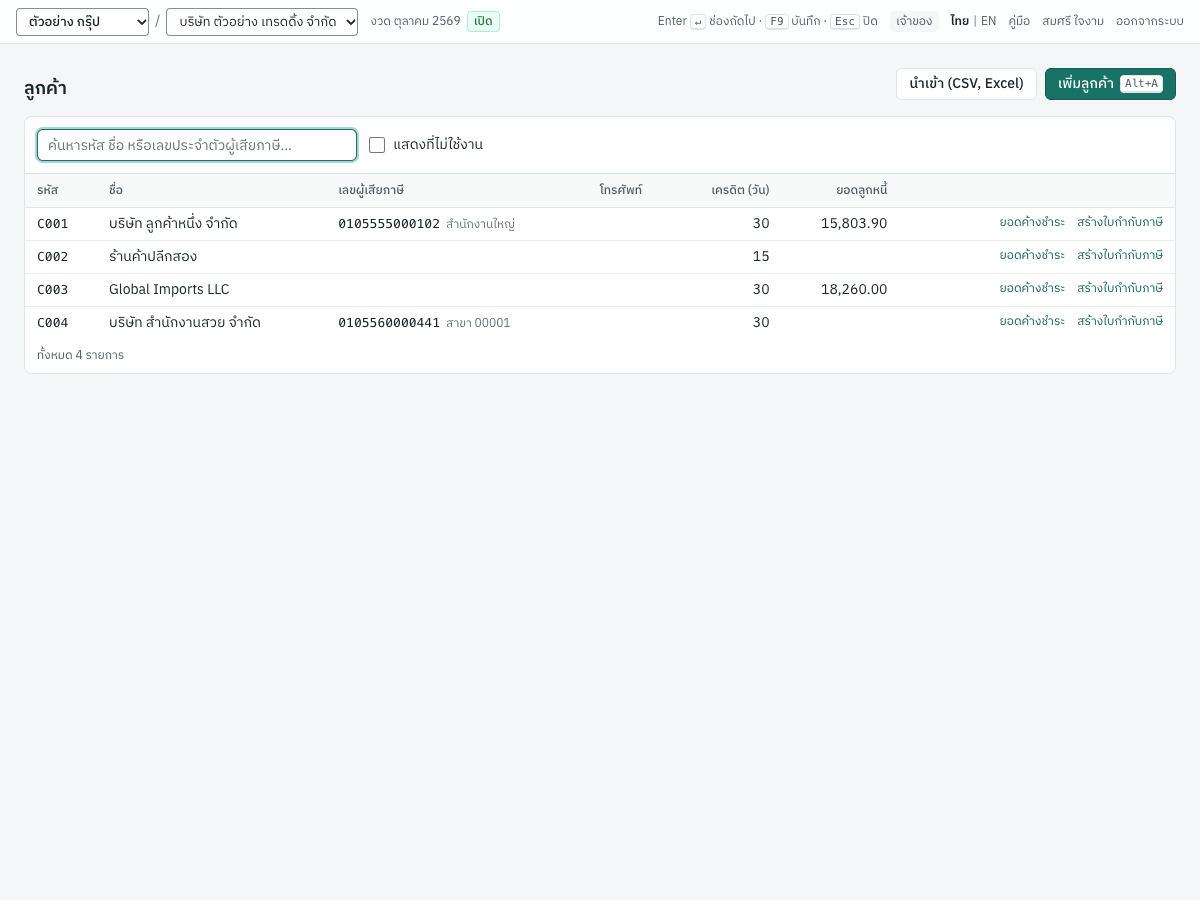
| คอลัมน์ | สิ่งที่แสดง |
|---|---|
| รหัส | รหัสลูกค้า |
| ชื่อ | ชื่อลูกค้า ตามด้วยชื่อผู้ติดต่อเป็นตัวอักษรสีเทา |
| เลขผู้เสียภาษี | เลขประจำตัวผู้เสียภาษี ตามด้วย สำนักงานใหญ่ หรือ สาขา และเลขที่สาขา เช่น สาขา 00001 |
| โทรศัพท์ | หมายเลขโทรศัพท์ |
| เครดิต (วัน) | ระยะเวลาเครดิตของลูกค้าเป็นจำนวนวัน |
| ยอดลูกหนี้ | ยอดที่ลูกค้าค้างชำระขณะนี้ คือยอดคงเหลือของลูกค้าในบัญชีลูกหนี้ 1130 (ใบกำกับภาษี ใบเพิ่มหนี้ และยอดยกมาที่ผ่านรายการแล้ว หักด้วยการรับชำระและใบลดหนี้) ยอดติดลบซึ่งแสดงเป็นสีแดงหมายความว่าคุณเป็นหนี้ลูกค้า เว้นว่างเมื่อเป็นศูนย์ |
| ยอดค้างชำระ | เปิดใบแจ้งยอดค้างชำระของลูกค้า |
| สร้างใบกำกับภาษี | เปิดขายเงินเชื่อใหม่ที่เลือกลูกค้ารายนี้ไว้แล้ว (เฉพาะลูกค้าที่ใช้งานอยู่) |
ใช้ช่องค้นหาเพื่อหาลูกค้าจากรหัส ชื่อ หรือเลขประจำตัวผู้เสียภาษี ติ๊ก แสดงที่ไม่ใช้งาน เพื่อแสดงลูกค้าที่ปิดการใช้งานแล้วด้วย ลูกค้าเหล่านี้จะแสดงเป็นสีจางพร้อมป้าย ไม่ใช้งาน รายการแสดงหน้าละ 50 ราย
คลิกแถวเพื่อเปิดข้อมูลลูกค้า ผู้ใช้งานที่ไม่มีสิทธิ์จัดการข้อมูลหลักจะเห็นรายการได้ แต่เปิดหรือแก้ไขข้อมูลลูกค้าไม่ได้
ช่องข้อมูล#
หน้าต่างข้อมูลลูกค้ามีช่องเหมือนกันทั้งลูกค้าใหม่และลูกค้าเดิม ลูกค้าเดิมจะแสดงยอดลูกหนี้ไว้ด้านล่างด้วย
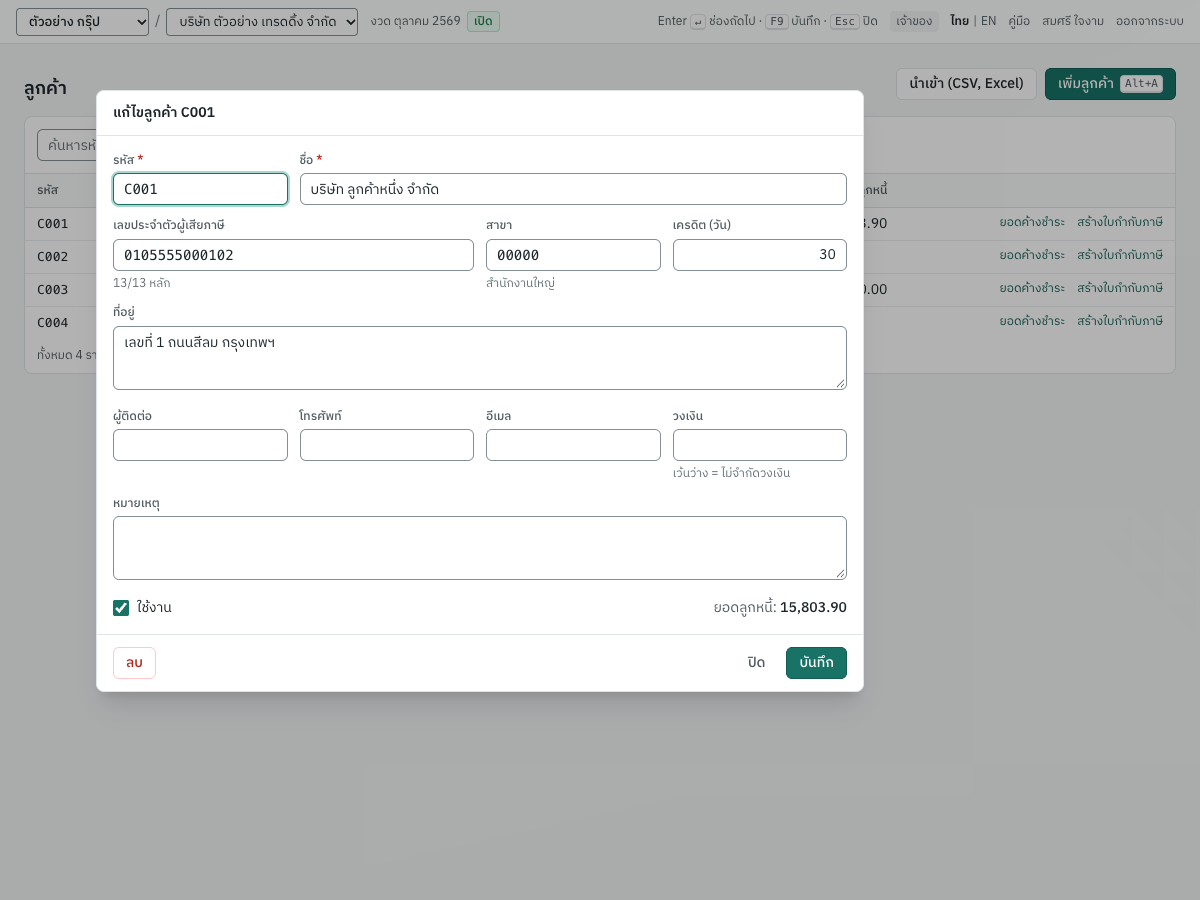
| ช่อง | ภาษาอังกฤษ | สิ่งที่ต้องกรอก |
|---|---|---|
| รหัส | Code | จำเป็น รหัสสั้น ๆ ที่ไม่ซ้ำกัน เช่น C001 ใช้รหัสที่ลูกค้ารายอื่นใช้อยู่แล้วไม่ได้ |
| ชื่อ | Name | จำเป็น ชื่อเต็มตามกฎหมายตามที่ต้องแสดงในใบกำกับภาษี เช่น บริษัท ลูกค้าหนึ่ง จำกัด |
| เลขประจำตัวผู้เสียภาษี | Tax ID | เลขประจำตัวผู้เสียภาษี 13 หลัก Panya ข้ามช่องว่างและขีดให้ และมีตัวนับแสดงจำนวนหลักที่พิมพ์แล้ว (12/13 หลัก) จำเป็นสำหรับใบกำกับภาษีที่ออกให้ลูกค้าที่จดทะเบียนภาษีมูลค่าเพิ่ม Panya ตรวจหลักตรวจสอบด้วย หากไม่ตรงจะแสดง หลักตรวจสอบไม่ตรง — กรุณาตรวจสอบเลขอีกครั้ง ข้อความนี้เป็นเพียงคำเตือน เพราะเลขเก่าบางเลขไม่เป็นไปตามหลักตรวจสอบ คุณจึงยังบันทึกได้ |
| สาขา | Branch | ตัวเลข 5 หลัก 00000 หมายถึงสำนักงานใหญ่ เลขอื่นจะพิมพ์เป็น สาขาที่ ตามด้วยเลขสาขา เช่น 00001 |
| เครดิต (วัน) | Credit days | 0 ถึง 3650 ค่าเริ่มต้น 0 วันครบกำหนดของใบกำกับภาษีคือวันที่เอกสารบวกจำนวนวันนี้ เว้นแต่คุณกรอกวันครบกำหนดเอง |
| ที่อยู่ | Address | ที่อยู่ตามที่ต้องการให้พิมพ์ จะพิมพ์หลายบรรทัดก็ได้ |
| ผู้ติดต่อ | Contact | ผู้ที่คุณติดต่อด้วย |
| โทรศัพท์ | Phone | หมายเลขโทรศัพท์ |
| อีเมล | อีเมลที่ใช้ส่งเอกสาร เป็นผู้รับเริ่มต้นใน ส่งอีเมล… เป็นผู้รับ e-Tax Invoice by Email และเป็นอีเมลของผู้ซื้อในไฟล์ e-Tax | |
| วงเงิน | Credit limit | จำนวนเงินที่ไม่ติดลบ หรือเว้นว่างหากไม่จำกัดวงเงิน Panya เก็บไว้กับข้อมูลลูกค้าเพื่ออ้างอิงเท่านั้น จะไม่เตือนหรือห้ามเมื่อใบกำกับภาษีทำให้ยอดของลูกค้าเกินวงเงิน |
| หมายเหตุ | Notes | บันทึกภายใน ไม่พิมพ์ลงในเอกสาร |
| ใช้งาน | Active | ติ๊กไว้สำหรับลูกค้าใหม่ เอาติ๊กออกเพื่อเลิกใช้ลูกค้ารายนี้ (ดูด้านล่าง) |
เพิ่มลูกค้า#
- ที่ 2 ขาย → ลูกค้า คลิก เพิ่มลูกค้า หรือกด
Alt+A - กรอก รหัส และ ชื่อ กด
Enterเพื่อไปช่องถัดไป - กรอก เลขประจำตัวผู้เสียภาษี และ สาขา สำหรับลูกค้าที่จดทะเบียนภาษีมูลค่าเพิ่ม แล้วกรอก เครดิต (วัน) ที่อยู่ และ อีเมล
- คลิก บันทึก Panya แจ้ง บันทึกลูกค้า C005 แล้ว และลูกค้าจะแสดงในรายการ
หากกรอกช่องใดไม่ถูกต้อง หน้าต่างจะทำเครื่องหมายที่ช่องนั้นและไม่บันทึก ได้แก่ จำเป็น, ตัวเลขเท่านั้น, เลขประจำตัวผู้เสียภาษีต้องมี 13 หลัก (กรอก 12 หลัก), รหัสสาขาต้องมี 5 หลัก — 00000 = สำนักงานใหญ่, 0 – 3650 วัน หรือ กรอกตัวเลขที่ไม่ติดลบ สำหรับวงเงิน รหัสที่ลูกค้ารายอื่นใช้อยู่แล้วจะถูกปฏิเสธ: มีลูกค้ารหัสนี้อยู่แล้ว
แก้ไขข้อมูลลูกค้า#
เปิดลูกค้าจากรายการ แก้ไขช่องที่ต้องการ แล้วคลิก บันทึก การเปลี่ยนแปลงมีผลกับร่างและเอกสารที่ผ่านรายการต่อจากนี้ เอกสารที่ผ่านรายการแล้วยังคงใช้ชื่อ เลขประจำตัวผู้เสียภาษี สาขา และที่อยู่ของลูกค้า ณ ตอนที่ผ่านรายการ ใบกำกับภาษีจึงไม่เปลี่ยนแปลงหลังออกไปแล้ว
ปิดการใช้งานและลบลูกค้า#
ลบลูกค้าได้เฉพาะเมื่อไม่มีเอกสารใดใช้ลูกค้ารายนั้น
- เปิดข้อมูลลูกค้าแล้วคลิก ลบ จากนั้นยืนยัน
- หากลูกค้ามีเอกสารแล้ว Panya จะแจ้ง ข้อมูลนี้ถูกใช้ในเอกสารแล้ว ให้ปิดการใช้งานแทน และมีปุ่ม ปิดการใช้งานแทน คลิกปุ่มนี้เพื่อเอาติ๊ก ใช้งาน ออกและบันทึก
ลูกค้าที่ไม่ใช้งานยังเก็บเอกสาร ประวัติ และยอดคงเหลือไว้ แต่จะไม่แสดงในช่องค้นหาและใช้กับเอกสารใหม่ไม่ได้ Panya จะไม่ยอมบันทึกหรือผ่านรายการเอกสารของลูกค้าที่ไม่ใช้งาน (ลูกค้าไม่ได้ใช้งาน) ติ๊ก ใช้งาน อีกครั้งเพื่อกลับมาใช้ลูกค้ารายนั้น
นำเข้าลูกค้าจากไฟล์#
หากย้ายมาจาก Express หรือจากสเปรดชีต คุณนำเข้าลูกค้าครั้งละหลายรายได้ รายละเอียดลูกค้าของ Express (อยู่ใต้ F12 พิมพ์รายงาน › 1 ลูกหนี้) ใช้ได้ทันที โดยส่งออกเป็น Excel หรือพิมพ์ออกเป็นไฟล์ CSV
- ส่งออกรายชื่อเป็นไฟล์ Excel หรือ CSV แถวหัวคอลัมน์อยู่ถัดจากแถวชื่อรายงานได้
- ที่ 2 ขาย → ลูกค้า คลิก นำเข้า (CSV, Excel)
- เลือกไฟล์ Panya แสดงชื่อและขนาดไฟล์
- คลิก นำเข้า เมื่อเสร็จ Panya แสดง นำเข้าลูกค้า 25 รายการแล้ว และจำนวนแถวที่อ่านได้
ไฟล์ต้องมีคอลัมน์รหัสและชื่อ ส่วนคอลัมน์ prefix, tax_id, branch, address, contact, phone, email, credit_days และ credit_limit ไม่บังคับ ใช้ชื่อคอลัมน์ภาษาไทยได้ รวมถึงชื่อของ Express ได้แก่ รหัสลูกค้า คำนำหน้า ชื่อลูกค้า เลขประจำตัวผู้เสียภาษี สาขา ที่อยู่ (รวม ที่อยู่ 1 ถึง 3 และรหัสไปรษณีย์เข้าด้วยกัน) ผู้ติดต่อ โทรศัพท์ อีเมล เครดิต และวงเงิน หมายเหตุนำเข้าไม่ได้ ให้เพิ่มในหน้าต่างข้อมูลลูกค้าภายหลัง ชื่อคอลัมน์ทั้งหมดอยู่ในบทเริ่มระบบ
code,name,tax_id,branch,address,contact,phone,email,credit_days
C100,บริษัท ตัวอย่าง จำกัด,0105555000999,00000,99 ถนนสุขุมวิท กรุงเทพฯ 10110,คุณสมหญิง,02-111-2222,[email protected],30
C101,ร้านค้าตัวอย่าง,,,,,,,0
Panya ตรวจทั้งไฟล์ก่อนนำเข้า หากมีแถวใดไม่ถูกต้อง จะไม่นำเข้าเลยแม้แต่แถวเดียว และข้อความจะแสดงปัญหาแยกตามแถว เช่น ไม่ได้นำเข้าข้อมูล มี 2 แถวที่ไม่ผ่าน: แถว 3: เลขประจำตัวผู้เสียภาษีต้องมี 13 หลัก; แถว 5: มีรหัส C001 อยู่แล้ว สิ่งที่ตรวจสอบมีดังนี้
- รหัสและชื่อจำเป็นทุกแถว
- รหัสหนึ่งต้องมีในไฟล์เพียงครั้งเดียว และต้องยังไม่มีใน Panya
tax_idต้องมี 13 หลัก ระบบตัดขีดและช่องว่างออกก่อนbranchต้องมี 5 หลัก0หรือ สำนักงานใหญ่ อ่านเป็น00000และ1เป็น00001credit_daysต้องเป็นจำนวนเต็มตั้งแต่ 0 ถึง 3650 (30หรือ30 วัน)credit_limitต้องเป็นจำนวนเงิน
เคล็ดลับ: ไม่ต้องจัดรูปแบบคอลัมน์เลขประจำตัวผู้เสียภาษีและเลขสาขาเป็นข้อความใน Excel เมื่อ Excel ตัด 0 นำหน้าออก การนำเข้าจะเติมคืนให้ 105555000999 อ่านเป็น 0105555000999 และสาขา 0 อ่านเป็น 00000
ยอดยกมาลูกหนี้#
ใบแจ้งหนี้ที่ยังค้างชำระอยู่เมื่อเริ่มใช้ Panya ให้บันทึกเป็นยอดยกมาลูกหนี้ ใบละหนึ่งรายการ ที่ 5 บัญชี → ยอดยกมา ยอดยกมาจะแสดงในใบแจ้งยอดค้างชำระของลูกค้าและในรายงานอายุลูกหนี้เหมือนใบแจ้งหนี้ ดูบัญชี
ใบแจ้งยอดค้างชำระ#
เมนู: 2 ขาย → ลูกค้า แล้วคลิก ยอดค้างชำระ ในแถวของลูกค้า
ใบแจ้งยอดค้างชำระแสดงทุกรายการที่ลูกค้ายังค้างชำระ ณ วันที่หนึ่ง พร้อมจำนวนวันที่เกินกำหนดของแต่ละรายการ ใช้ประกอบการโทรติดตามหนี้หรือแนบไปกับหนังสือทวงถาม
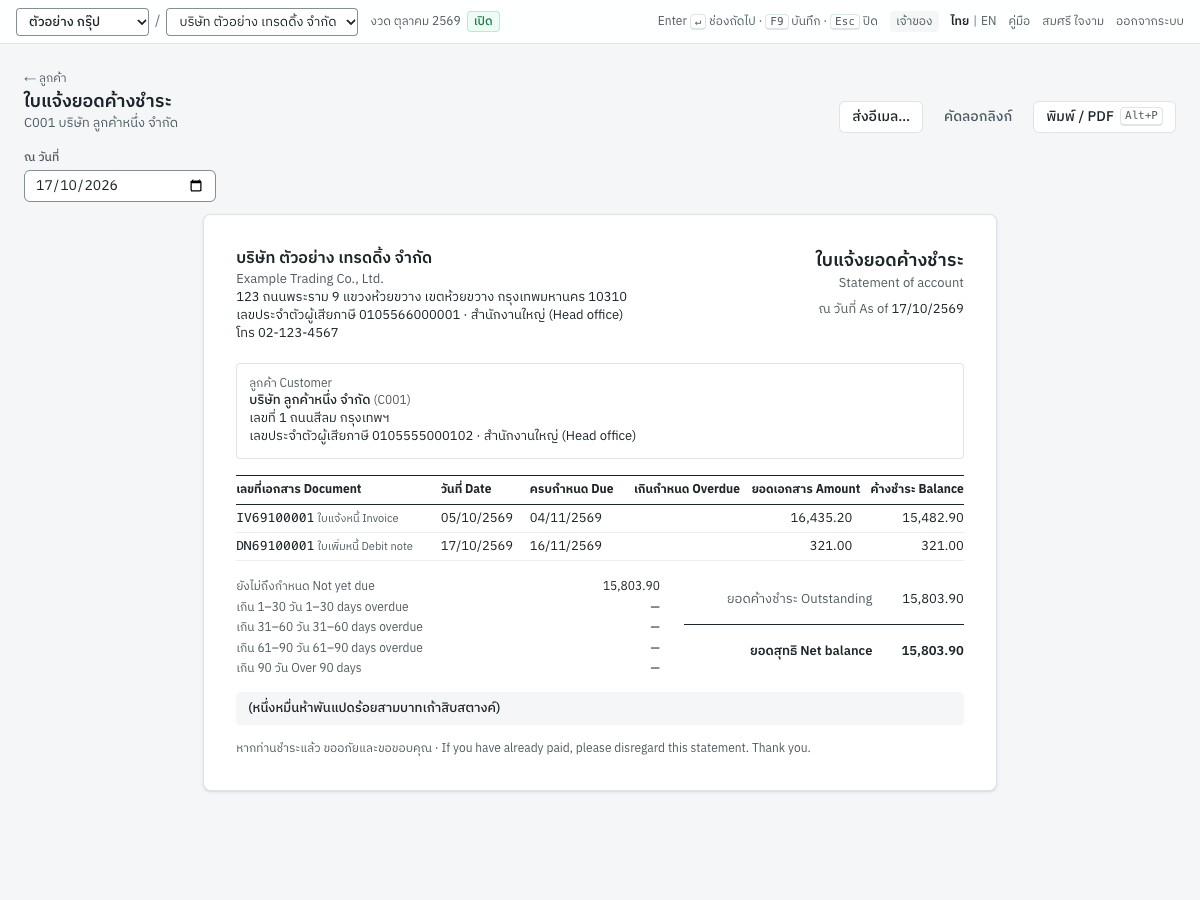
ข้อมูลในใบแจ้งยอดค้างชำระ#
ช่อง ณ วันที่ ด้านบนกำหนดว่าใบแจ้งยอดจะรวมรายการใดบ้าง ค่าเริ่มต้นคือวันนี้ เปลี่ยนวันที่เพื่อดูยอด ณ วันอื่นได้ เช่น วันสิ้นเดือนที่แล้ว ใบแจ้งยอดค้างชำระที่พิมพ์ออกมาแสดงข้อมูลต่อไปนี้
- ชื่อ ที่อยู่ และเลขประจำตัวผู้เสียภาษีของกิจการคุณ และชื่อ รหัส ที่อยู่ เลขประจำตัวผู้เสียภาษี และสาขาของลูกค้า
- บรรทัดละหนึ่งเอกสารที่คงค้าง ณ วันนั้น ได้แก่ ใบแจ้งหนี้ ใบเพิ่มหนี้ ยอดยกมา และใบลดหนี้ที่ยังมีเครดิตเหลือซึ่งแสดงเป็นยอดติดลบ โดยมีป้ายประเภทเอกสาร ใบแจ้งหนี้ Invoice, ใบเพิ่มหนี้ Debit note, ยอดยกมา Opening หรือ ใบลดหนี้ Credit note
- แต่ละบรรทัดแสดงเลขที่เอกสาร วันที่ วันครบกำหนด จำนวนวันที่เกินกำหนด (เว้นว่างหากยังไม่ถึงกำหนด) ยอดเอกสาร และยอดที่ยังค้างชำระ
- อายุของยอดรวม ได้แก่ ยังไม่ถึงกำหนด Not yet due, เกิน 1–30 วัน, เกิน 31–60 วัน, เกิน 61–90 วัน และ เกิน 90 วัน
- ยอดค้างชำระรวม หักด้วยเงินรับล่วงหน้าของลูกค้าที่ยังไม่ได้ตัดชำระ ณ วันนั้น หลังหักส่วนที่การรับชำระครั้งต่อมาใช้ไปและส่วนที่คืนเงินแล้ว (หักเงินรับล่วงหน้า Less advances) และยอดสุทธิเป็นตัวเลขและตัวอักษรภาษาไทย
- ข้อความปิดท้าย หากท่านชำระแล้ว ขออภัยและขอขอบคุณ · If you have already paid, please disregard this statement. Thank you.
ในตัวอย่าง C001 ค้างชำระ 15,803.90 ณ วันที่ 17/10/2569 ได้แก่ 15,482.90 ที่เหลือของ IV69100001 หลังหักใบลดหนี้ และ 321.00 ของใบเพิ่มหนี้ DN69100001 ซึ่งยังไม่ถึงกำหนดทั้งหมด เงินรับมัดจำ (AI) ไม่แสดงในใบแจ้งยอดค้างชำระ เพราะยังไม่ได้หักจนกว่าจะออกใบกำกับภาษี
พิมพ์และส่งใบแจ้งยอดค้างชำระ#
- พิมพ์ / PDF (
Alt+P) พิมพ์ใบแจ้งยอดค้างชำระขนาด A4 หากต้องการไฟล์ ให้เลือก บันทึกเป็น PDF (Save as PDF) ในหน้าต่างพิมพ์ - ส่งอีเมล… ส่งลิงก์ใบแจ้งยอดค้างชำระให้ลูกค้าทางอีเมล ลิงก์จะแสดงยอด ณ วันที่ที่คุณเลือกไว้
- คัดลอกลิงก์ คัดลอกลิงก์เดียวกันเพื่อนำไปวางใน LINE หรืออีเมลของคุณเอง
ดูวิธีการทำงานของลิงก์ได้ที่ส่งเอกสารให้ลูกค้า
รับเงินมัดจำ (AI)#
เมนู: 2 ขาย → รับเงินมัดจำ
ใช้รับเงินมัดจำเมื่อลูกค้าจ่ายเงินบางส่วนก่อนที่คุณจะส่งมอบสินค้าหรือให้บริการ เช่น เงินมัดจำ 10,000.00 บาทเมื่อลงนามในสัญญา
ตามประมวลรัษฎากร เงินที่ได้รับก่อนส่งมอบสินค้า (มาตรา 78(1)) หรือก่อนให้บริการ (มาตรา 78/1) ทำให้เกิดความรับผิดในการเสียภาษีมูลค่าเพิ่มสำหรับเงินจำนวนนั้น Panya จึงถือว่าใบรับเงินมัดจำเป็นใบกำกับภาษี การผ่านรายการจะบันทึกภาษีขายในเดือนที่ได้รับเงิน และพิมพ์เป็น ใบรับเงินมัดจำ / ใบกำกับภาษี (Deposit receipt / Tax invoice) ต่อมาเมื่อออกใบกำกับภาษีสำหรับการขายทั้งหมด คุณจะหักเงินมัดจำออก และใบกำกับภาษีจะคิดภาษีเฉพาะส่วนที่เหลือ ใบรับเงินมัดจำกับใบกำกับภาษีรวมกันจึงรายงานภาษีของการขายทั้งหมดเพียงครั้งเดียว
รายการรับเงินมัดจำ#
รายการแสดงเงินรับมัดจำทั้งหมด เรียงจากล่าสุด
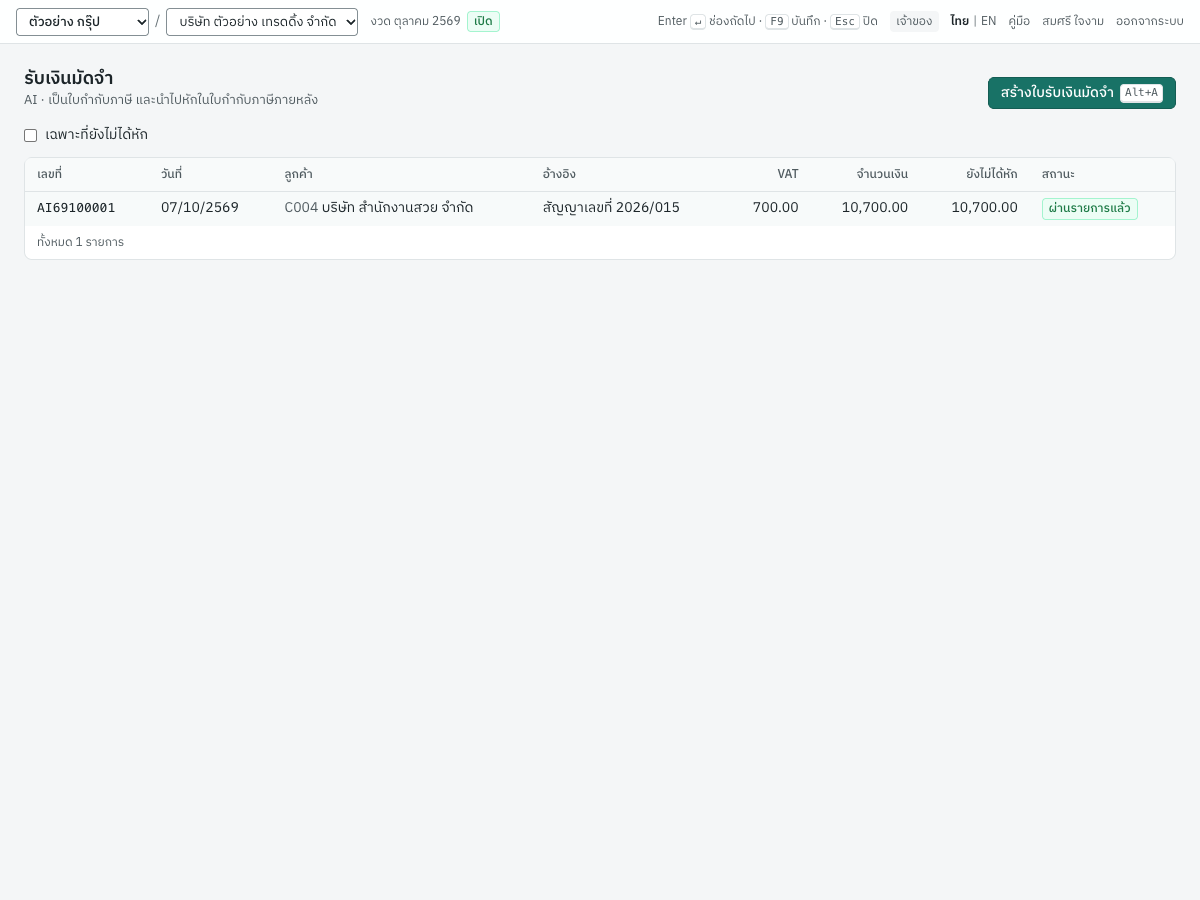
คอลัมน์ได้แก่ เลขที่ วันที่ ลูกค้า อ้างอิง VAT จำนวนเงิน (รวมภาษี) ยังไม่ได้หัก (ยอดที่เหลือให้หักหรือคืน) และสถานะ ติ๊ก เฉพาะที่ยังไม่ได้หัก เพื่อดูเงินมัดจำที่ยังรอหักในใบกำกับภาษี คลิก สร้างใบรับเงินมัดจำ หรือกด Alt+A เพื่อบันทึกรายการใหม่
ช่องข้อมูล#
แบบฟอร์มรับเงินมัดจำมีกล่องสรุปด้านขวาที่แยกจำนวนเงินเป็นมูลค่าและภาษีระหว่างที่คุณพิมพ์
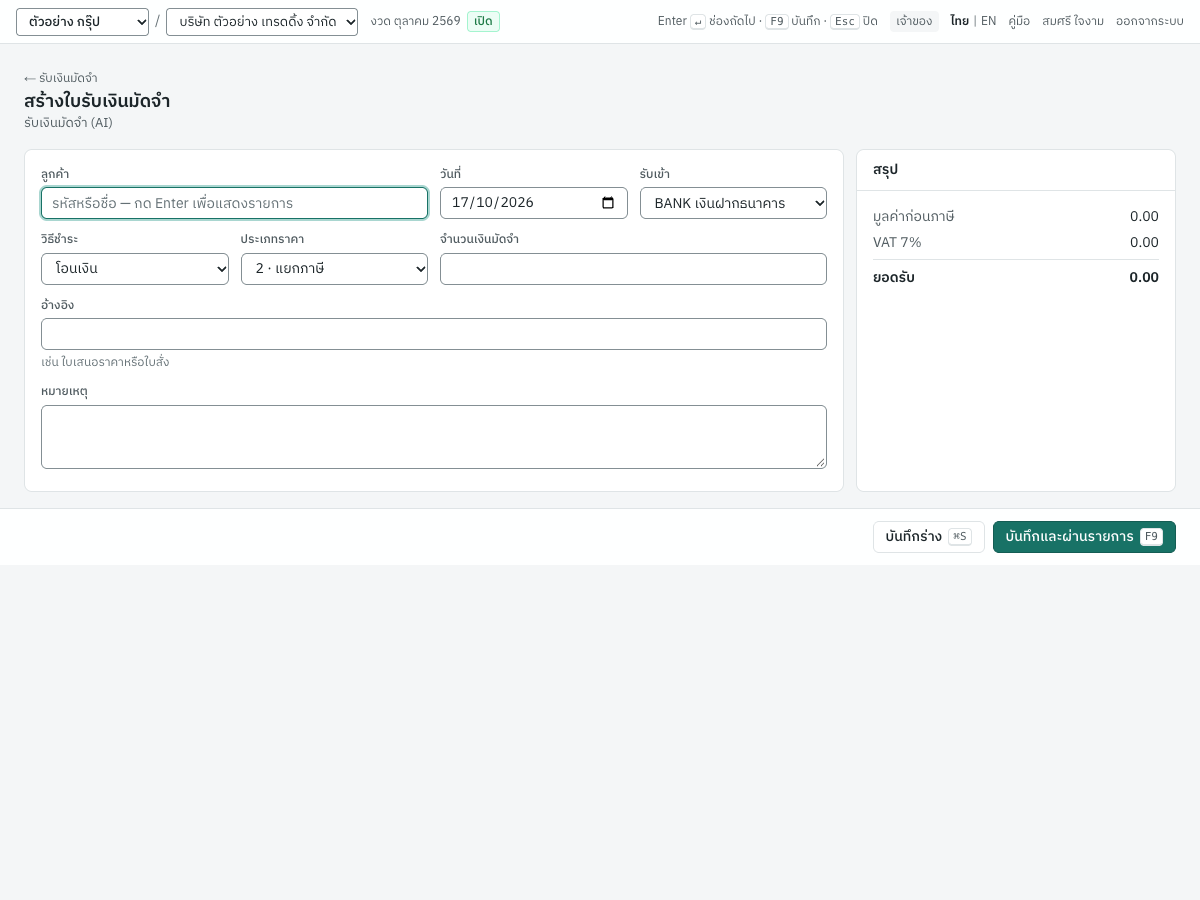
| ช่อง | ภาษาอังกฤษ | สิ่งที่ต้องกรอก |
|---|---|---|
| ลูกค้า | Customer | จำเป็น ลูกค้าที่จ่ายเงิน |
| วันที่ | Date | วันที่ได้รับเงิน ซึ่งเป็นวันที่เกิดความรับผิดในการเสียภาษีและกำหนดเดือนภาษี ค่าเริ่มต้นคือวันนี้ |
| รับเข้า | Received into | บัญชีเงินสดหรือธนาคารที่รับเงิน ค่าเริ่มต้นคือบัญชีธนาคารแรกที่ใช้งานอยู่ (BANK ในกิจการตัวอย่าง) |
| วิธีชำระ | Method | โอนเงิน (ค่าเริ่มต้น) เงินสด บัตร หรือ อื่นๆ รับเงินมัดจำเป็นเช็คไม่ได้ |
| ประเภทราคา | Prices | วิธีกรอกจำนวนเงิน ได้แก่ 2 · แยกภาษี (ค่าเริ่มต้น) 1 · รวมภาษี หรือ 0 · ไม่มีภาษี หากกิจการไม่ได้จดทะเบียนภาษีมูลค่าเพิ่ม ช่องนี้จะเป็นไม่มีภาษีเสมอ เงินมัดจำใช้ภาษีอัตรา 0% ไม่ได้ |
| จำนวนเงินมัดจำ | Amount | จำเป็น ต้องมากกว่าศูนย์ หากเลือก แยกภาษี ให้กรอกมูลค่าก่อนภาษี (10,000.00 จะได้ภาษี 700.00 และรับเงิน 10,700.00) หากเลือก รวมภาษี ให้กรอกเงินที่ได้รับ (10,700.00) |
| อ้างอิง | Reference | เงินมัดจำนี้เป็นค่าอะไร เช่น เลขที่ใบเสนอราคา ใบสั่ง หรือสัญญา (สัญญาเลขที่ 2026/015) จะพิมพ์เป็น เงินมัดจำ ตาม … |
| หมายเหตุ | Memo | ข้อความเพิ่มเติมที่พิมพ์ใต้รายการ |
กล่อง สรุป แสดง มูลค่าก่อนภาษี, VAT 7% และ ยอดรับ อัตราภาษีคืออัตราที่ใช้บังคับ ณ วันที่ของเงินมัดจำ
บันทึกรับเงินมัดจำ#
- เปิด 2 ขาย → รับเงินมัดจำ แล้วคลิก สร้างใบรับเงินมัดจำ (
Alt+A) - เลือก ลูกค้า เช่น C004 บริษัท สำนักงานสวย จำกัด
- ตรวจ วันที่ แล้วเลือก รับเข้า และ วิธีชำระ
- เลือก ประเภทราคา แล้วกรอก จำนวนเงินมัดจำ 10,000.00 แบบแยกภาษี
- กรอกเลขที่สัญญาหรือใบสั่งใน อ้างอิง
- กด
F9(บันทึกและผ่านรายการ) Panya ออกเลขที่ เช่นAI69100001และแสดงใบรับเงินมัดจำ
สิ่งที่บันทึกเมื่อผ่านรายการ#
เงินมัดจำผ่านรายการในสมุดรายวันรับเงิน (เลขที่รายการ RJ…)
| บัญชี | เดบิต | เครดิต |
|---|---|---|
1120 เงินฝากธนาคาร - กระแสรายวัน | 10,700.00 | |
2145 เงินรับมัดจำ | 10,000.00 | |
2120 ภาษีขาย | 700.00 |
- รายการภาษี: ภาษีขาย ฐานภาษี 10,000.00 ภาษี 700.00 ลงวันที่ 07/10/2569 ในชื่อ เลขประจำตัวผู้เสียภาษี และสาขาของลูกค้า แสดงในรายงานภาษีขายเดือนตุลาคม 2569 ดูรายงาน
- สินค้า: ไม่มี
- เลขที่:
AI{BB}{MM}{####}เช่นAI69100001
เงินมัดจำที่ไม่มีภาษีบันทึกเฉพาะเงินที่ได้รับกับบัญชี 2145 เงินรับมัดจำ และไม่มีรายการภาษี
หลังผ่านรายการ#
เงินมัดจำที่ผ่านรายการแล้วแสดงใบรับเงินมัดจำตามแบบที่พิมพ์ พร้อมการ์ดแสดงยอดที่หักแล้ว ไฟล์แนบ และรายการบัญชี
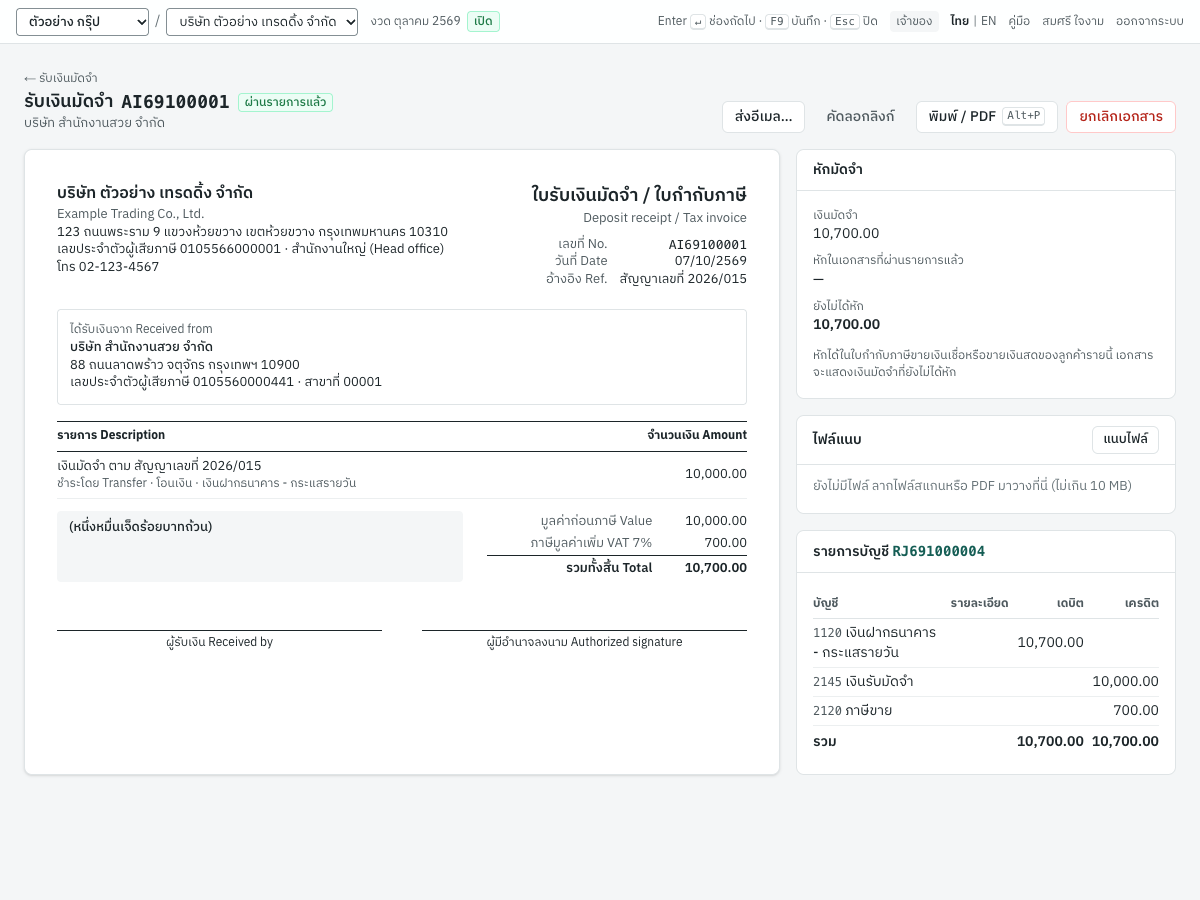
- หักมัดจำ แสดงเงินมัดจำ ยอดที่หักในเอกสารที่ผ่านรายการแล้ว และยอดที่ ยังไม่ได้หัก พร้อมลิงก์ไปยังใบกำกับภาษีที่หักเงินมัดจำนี้
- ส่งอีเมล… และ คัดลอกลิงก์ ส่งใบรับเงินมัดจำให้ลูกค้า
- พิมพ์ / PDF (
Alt+P) พิมพ์ใบรับเงินมัดจำ หากไม่มีภาษี หัวเอกสารจะเป็น ใบรับเงินมัดจำ (Deposit receipt) เท่านั้น - ไฟล์แนบ แนบสัญญาหรือสลิปโอนเงิน (PDF รูปภาพ ไฟล์ Office, CSV หรือไฟล์ข้อความ ไม่เกิน 10 MB ต่อไฟล์)
- ยกเลิกเอกสาร ดูยกเลิกรับเงินมัดจำ
หักเงินมัดจำในใบกำกับภาษี#
เมื่อออกใบกำกับภาษีขายเงินเชื่อ (หรือขายเงินสด) สำหรับสินค้าหรือบริการ ให้หักเงินมัดจำในเอกสารนั้น
- เริ่มใบกำกับภาษีของลูกค้ารายเดียวกันตามปกติ (ดูบันทึกใบกำกับภาษี)
- เมื่อเลือกลูกค้าแล้ว แบบฟอร์มจะแสดงการ์ด หักเงินมัดจำ (AI) ซึ่งแสดงเงินมัดจำที่ผ่านรายการแล้วของลูกค้าที่ยังหักไม่ครบ พร้อมยอดคงเหลือของแต่ละใบ
- ติ๊กเงินมัดจำที่ต้องการ Panya ใส่ยอดคงเหลือทั้งหมดให้ หากต้องการหักเพียงบางส่วน ให้พิมพ์จำนวนเงินทับ (จำนวนเงินในส่วนนี้รวมภาษีแล้ว)
- ตรวจยอดรวม หักเงินมัดจำ แสดงมูลค่าที่หัก ส่วน มูลค่าที่ต้องเสียภาษี ภาษีมูลค่าเพิ่ม และ รวมทั้งสิ้น จะลดลง
- ผ่านรายการใบกำกับภาษี
ตัวอย่าง C004 จ่ายเงินมัดจำ AI69100001 10,700.00 (10,000.00 + ภาษี 700.00) ใบกำกับภาษีสำหรับส่วนที่เหลือของใบสั่งขาย SO69100001 คือ KB-01 คีย์บอร์ดไร้สาย 4 × 890.00 และ SV-INSTALL ค่าบริการติดตั้งระบบ 4 × 1,500.00 รวม 9,560.00 ก่อนภาษี เงินมัดจำทั้งหมดมากกว่าใบกำกับภาษีใบนี้ จึงหักเพียง 5,350.00 ส่วนที่เป็นภาษีคือ 5,350.00 × 700.00 ÷ 10,700.00 = 350.00 และส่วนที่เป็นมูลค่าคือ 5,000.00
| ในใบกำกับภาษี | จำนวนเงิน |
|---|---|
| รวมเงิน | 9,560.00 |
| หักเงินมัดจำ | 5,000.00 |
| มูลค่าที่ต้องเสียภาษี | 4,560.00 |
| ภาษีมูลค่าเพิ่ม 7% | 319.20 |
| รวมทั้งสิ้น | 4,879.20 |
การผ่านรายการใบกำกับภาษีบันทึกดังนี้
| บัญชี | เดบิต | เครดิต |
|---|---|---|
1130 ลูกหนี้การค้า | 4,879.20 | |
2145 เงินรับมัดจำ | 5,000.00 | |
4100 รายได้จากการขายสินค้า | 3,560.00 | |
4200 รายได้จากการให้บริการ | 6,000.00 | |
2120 ภาษีขาย | 319.20 | |
5110 ต้นทุนขายสินค้า | ต้นทุนของคีย์บอร์ด 4 ชิ้น | |
1140 สินค้าคงเหลือ | ต้นทุนของคีย์บอร์ด 4 ชิ้น |
รายการภาษีขายของใบกำกับภาษีคือฐานภาษี 4,560.00 และภาษี 319.20 เพราะ 350.00 รายงานไปแล้วพร้อมเงินมัดจำ ใบกำกับภาษีที่พิมพ์ออกมาแสดงบรรทัด หักเงินมัดจำ Less deposit AI69100001 และหมายเหตุ ภาษีของเงินมัดจำ 350.00 บาท ออกใบกำกับภาษีแล้วตามใบรับเงินมัดจำ ยอด 5,350.00 ที่เหลือใน AI69100001 ยังคงค้างไว้สำหรับใบกำกับภาษีใบถัดไป
หลักเกณฑ์การหักเงินมัดจำ
- หักเงินมัดจำได้เฉพาะในขายเงินเชื่อและขายเงินสด ส่วนใบส่งของ ใบลดหนี้ ใบเพิ่มหนี้ และยอดยกมาหักเงินมัดจำไม่ได้
- เงินมัดจำต้องผ่านรายการแล้ว เป็นของลูกค้ารายเดียวกัน และไม่ได้ลงวันที่หลังใบกำกับภาษี
- เงินมัดจำที่มีภาษีหักได้เฉพาะในเอกสารที่มีภาษีอัตราเดียวกัน เงินมัดจำที่ไม่มีภาษีจะหักจากส่วนของใบกำกับภาษีที่ไม่ต้องเสียภาษี
- หักเงินมัดจำที่มีภาษีและที่ไม่มีภาษีในใบกำกับภาษีใบเดียวกันไม่ได้
- หักเกินยอดคงเหลือของเงินมัดจำ หรือเกินมูลค่าที่ต้องเสียภาษีของใบกำกับภาษีไม่ได้
- ใบกำกับภาษีสกุลเงินต่างประเทศหักเงินมัดจำไม่ได้ เพราะเงินมัดจำเป็นเงินบาท จึงไม่แสดงการ์ดนี้
- เมื่อการหักครั้งนี้ใช้เงินมัดจำจนหมด Panya จะหักมูลค่าและภาษีที่เหลือพอดี เงินมัดจำจึงปิดที่ศูนย์
การยกเลิกใบกำกับภาษีจะคืนยอดที่หักไว้ให้นำไปหักได้อีก
คืนเงินมัดจำบางส่วน#
หากสัญญาลดลงหรือถูกยกเลิก คุณคืนเงินมัดจำที่เหลือทั้งหมดหรือบางส่วนได้ด้วยการคืนเงินลูกค้า (RF) ที่ 3 การเงิน → คืนเงินลูกค้า
- คลิก สร้างรายการคืนเงินลูกค้า แล้วเลือกลูกค้า
- ใน คืนจาก เลือก เงินมัดจำ AI69100001 · 07/10/2569 (ลดภาษีขาย) Panya ใส่ยอดที่คืนได้ทั้งหมดให้
- เปลี่ยน จำนวนเงิน หากคืนบางส่วน เลือก จ่ายจาก แล้วผ่านรายการ
การคืนเงิน 2,140.00 จาก AI69100001 แยกเป็นภาษีและมูลค่าเหมือนการหัก คือ ภาษี 2,140.00 × 700.00 ÷ 10,700.00 = 140.00 และมูลค่า 2,000.00
| บัญชี | เดบิต | เครดิต |
|---|---|---|
2145 เงินรับมัดจำ | 2,000.00 | |
2120 ภาษีขาย | 140.00 | |
1120 เงินฝากธนาคาร - กระแสรายวัน | 2,140.00 |
การคืนเงินบันทึกรายการภาษีขายติดลบ (ฐานภาษี −2,000.00 ภาษี −140.00) ในเดือนที่คืนเงิน ภายใต้เลขที่คืนเงินและชื่อลูกค้า คืนเกินยอดคงเหลือไม่ได้ ข้อความจะแจ้งยอดคงเหลือ เช่น เงินมัดจำเหลือเพียง 8560.00 และลงวันที่คืนเงินก่อนวันที่ของเงินมัดจำไม่ได้ (วันที่คืนเงินต้องไม่ก่อนวันที่ของ AI69100001 (2026-10-07)) ดูหน้าจอคืนเงินได้ในบทการเงิน
ยกเลิกรับเงินมัดจำ#
ยกเลิกเอกสาร กลับรายการเงินมัดจำทั้งหมด ได้แก่ เงินที่ได้รับ ยอดเงินรับมัดจำ และภาษีขาย ใช้กับเงินมัดจำที่บันทึกผิด หรือที่คืนเต็มจำนวนก่อนนำไปหัก
- เปิดเงินมัดจำแล้วคลิก ยกเลิกเอกสาร
- กรอก เหตุผล (บันทึกไว้ในประวัติการใช้งาน) และ วันที่กลับรายการ วันที่ต้องไม่ก่อนวันที่ของเงินมัดจำ
- คลิก ยกเลิกเอกสาร
Panya ผ่านรายการกลับรายการในวันที่กลับรายการ และภาษีขายจะออกจากรายงานภาษีของเดือนนั้น เงินมัดจำยังอยู่ในรายการโดยมีสถานะ ยกเลิกแล้ว
ยกเลิกเงินมัดจำที่ใบกำกับภาษีที่ผ่านรายการแล้วหักไว้ไม่ได้ (เงินมัดจำนี้ถูกหักใน IV69100005 แล้ว ให้ยกเลิกเอกสารนั้นก่อน) และยกเลิกเงินมัดจำที่คืนไปบางส่วนแล้วไม่ได้ (เงินมัดจำบางส่วนถูกคืนใน RF69100001 แล้ว ให้ยกเลิกการคืนเงินนั้นก่อน)
หมายเหตุ: หน้าต่างยกเลิกกล่าวถึงเงินมัดจำที่ถูกริบด้วย แต่การยกเลิกจะกลับรายการเงินที่ได้รับด้วย หากลูกค้าถูกริบเงินมัดจำและคุณเก็บเงินไว้ ให้ปรึกษานักบัญชีของคุณเรื่องวิธีบันทึก แทนการยกเลิก
ข้อความแจ้งเตือน#
| ข้อความ | สิ่งที่ต้องทำ |
|---|---|
| เลือกลูกค้าก่อน | เลือกลูกค้าก่อนบันทึก |
| กรอกจำนวนเงินมัดจำ | กรอกจำนวนเงินที่มากกว่าศูนย์ |
| รับหรือจ่ายเงินมัดจำได้ด้วยเงินสด โอนเงิน บัตร หรือวิธีอื่น (ไม่รับเช็ค) | เลือกวิธีชำระอื่น |
| ไม่พบบัญชีเงินสด/ธนาคาร หรือบัญชีไม่ได้ใช้งาน | เลือกบัญชีที่ใช้งานอยู่ใน รับเข้า |
| เงินมัดจำ AI69100001 มีภาษีมูลค่าเพิ่ม 7.0000% ให้หักในเอกสารที่ใช้อัตราภาษีเดียวกัน | ใบกำกับภาษีตั้งเป็น ไม่มีภาษี หรืออัตราอื่น ให้เปลี่ยน ประเภทราคา ในใบกำกับภาษี |
| เงินมัดจำ AI69100001 เหลือให้หักเพียง 5350.00 | ลดจำนวนเงินที่หัก |
| เงินมัดจำ AI69100001 ลงวันที่หลังเอกสารนี้ | ลงวันที่ใบกำกับภาษีตั้งแต่วันที่ของเงินมัดจำเป็นต้นไป |
| เงินมัดจำที่หักเกินมูลค่าที่ต้องเสียภาษีของเอกสาร | หักให้น้อยลง ดังตัวอย่างข้างต้น |
ใบเสนอราคา (QT)#
เมนู: 2 ขาย → ใบเสนอราคา
ใบเสนอราคาใช้เสนอราคาให้ลูกค้า และไม่บันทึกอะไรลงบัญชี เมื่อลูกค้าตกลง คุณแปลงเป็นใบสั่งขาย หรือส่งของตามใบเสนอราคาโดยตรงในใบกำกับภาษีก็ได้
รายการใบเสนอราคา#
รายการแสดงใบเสนอราคาพร้อมจำนวนที่ส่งของไปแล้วของแต่ละใบ
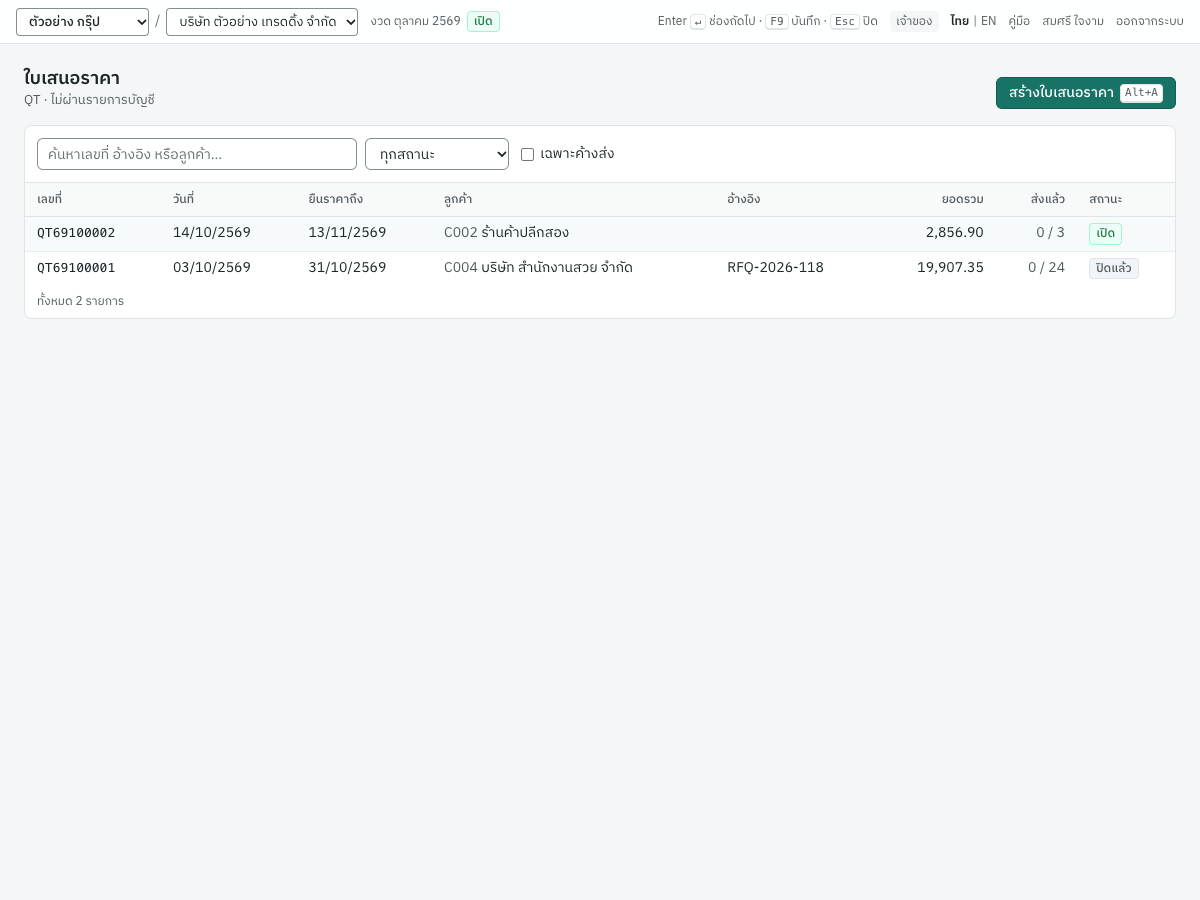
| คอลัมน์ | สิ่งที่แสดง |
|---|---|
| เลขที่ | เลขที่ใบเสนอราคา หรือ (ร่าง) |
| วันที่ | วันที่ใบเสนอราคา |
| ยืนราคาถึง | วันสุดท้ายที่ราคายังมีผล |
| ลูกค้า | รหัสและชื่อ |
| อ้างอิง | อ้างอิงของคุณหรือของลูกค้า เช่น เลขที่ใบขอให้เสนอราคา (RFQ) ของลูกค้า |
| ยอดรวม | ยอดรวมภาษี |
| ส่งแล้ว | จำนวนที่ส่งแล้วจากจำนวนที่เสนอ เช่น 0 / 3 เป็นสีเขียวเมื่อส่งครบ และสีส้มเมื่อส่งบางส่วน |
| สถานะ | ร่าง เปิด (ออกเอกสารแล้ว) ปิดแล้ว (ลูกค้าตกลงหรือปฏิเสธ) หรือ ยกเลิกแล้ว |
ค้นหาจากเลขที่ อ้างอิง หรือลูกค้า กรองตามสถานะ หรือติ๊ก เฉพาะค้างส่ง เพื่อดูใบเสนอราคาที่เปิดอยู่และยังส่งของไม่ครบ คลิก สร้างใบเสนอราคา หรือกด Alt+A เพื่อเริ่มใบใหม่
ช่องข้อมูล#
ใบเสนอราคาและใบสั่งขายใช้แบบฟอร์มเดียวกัน ใบสั่งเป็นเงินบาทเสมอและไม่ระบุคลังสินค้า
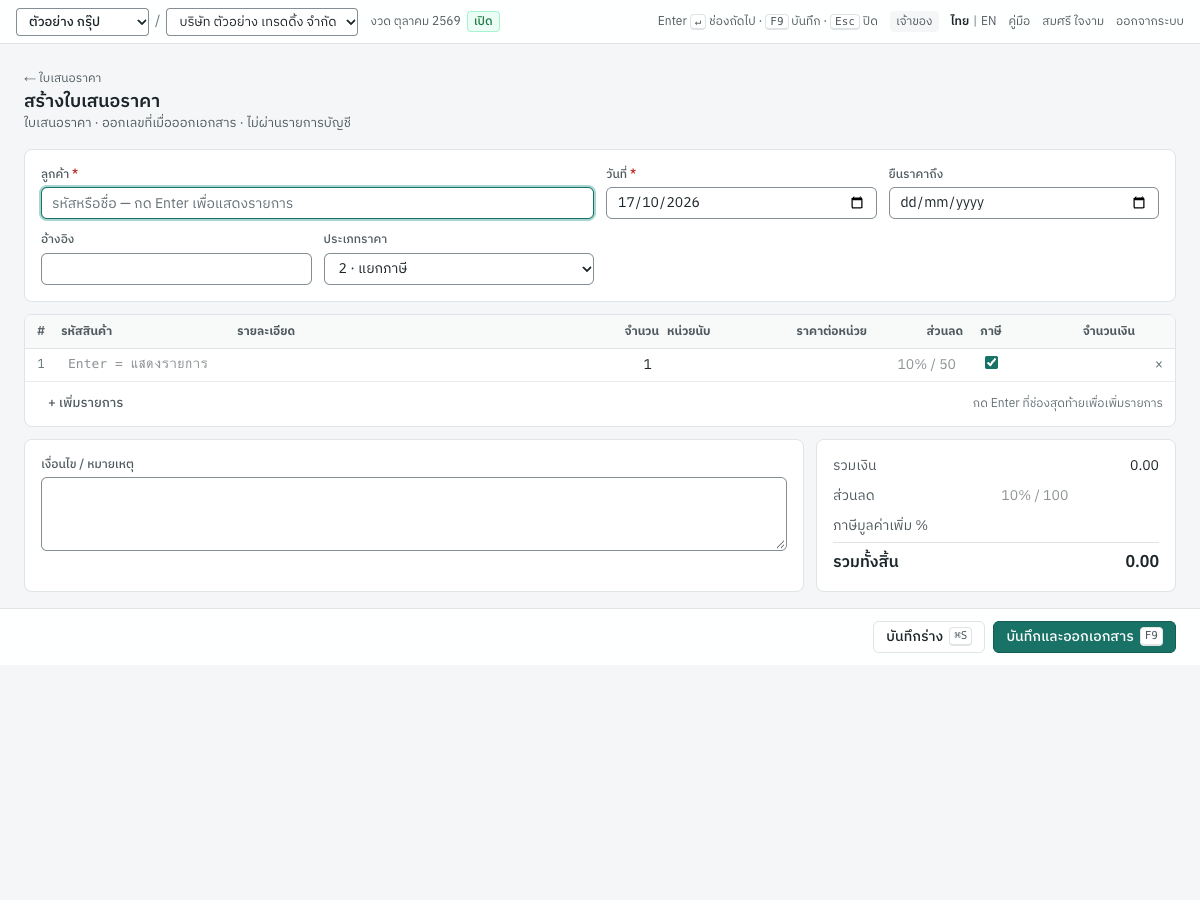
| ช่อง | ภาษาอังกฤษ | สิ่งที่ต้องกรอก |
|---|---|---|
| ลูกค้า | Customer | จำเป็น |
| วันที่ | Date | วันที่ใบเสนอราคา ค่าเริ่มต้นคือวันนี้ |
| ยืนราคาถึง | Valid until | วันสุดท้ายที่ข้อเสนอมีผล (ในใบสั่งขายคือ กำหนดส่ง ภาษาอังกฤษ Delivery date) ไม่บังคับ และต้องไม่ก่อนวันที่เอกสาร |
| อ้างอิง | Reference | อ้างอิงใดก็ได้ เช่น RFQ ของลูกค้า ในใบสั่งขาย คำแนะนำใต้ช่องจะแนะนำให้กรอกเลขที่ใบสั่งซื้อของลูกค้า |
| ประเภทราคา | Prices | 2 · แยกภาษี (ค่าเริ่มต้น) 1 · รวมภาษี 0 · ไม่มีภาษี หรือ 0% · ภาษีอัตรา 0% เช่น ส่งออก สำหรับการส่งออก (ดูขายเงินเชื่อสกุลเงินต่างประเทศ) |
| รหัสสินค้า | Product | ไม่บังคับ การเลือกสินค้าจะใส่ชื่อ หน่วยนับ ราคาขาย และการคิดภาษีของสินค้าให้ |
| รายละเอียด | Description | จำเป็นทุกรายการ (ใช้ชื่อสินค้าหากไม่กรอก) รายการที่ไม่มีทั้งสินค้าและรายละเอียดจะถูกข้าม |
| จำนวน | Qty | มากกว่าศูนย์ ค่าเริ่มต้น 1 |
| หน่วยนับ | Unit | หน่วยที่พิมพ์ เช่น ชิ้น หรือ ชั่วโมง |
| ราคาต่อหน่วย | Unit price | ศูนย์ขึ้นไป ทศนิยมได้ถึง 4 ตำแหน่ง |
| ส่วนลด | Discount | ส่วนลดรายการ เป็นจำนวนเงิน (50) เปอร์เซ็นต์ (10%) หรือหลายขั้น (10%+5%) |
| ภาษี | VAT | ติ๊กเมื่อรายการต้องเสียภาษีมูลค่าเพิ่ม เอาติ๊กออกสำหรับรายการที่ได้รับยกเว้นภาษี ช่องนี้ซ่อนเมื่อประเภทราคาเป็นไม่มีภาษี |
| เงื่อนไข / หมายเหตุ | Terms and notes | เงื่อนไขการชำระเงิน การส่งของ และเงื่อนไขอื่น พิมพ์ใต้ยอดรวมเป็น หมายเหตุ ในใบสั่งขายช่องนี้คือ หมายเหตุ |
| ส่วนลด (ท้ายเอกสาร) | Discount | ส่วนลดทั้งเอกสาร เช่น 10% หรือ 100 จะเฉลี่ยไปยังรายการต่าง ๆ ตามสัดส่วนของจำนวนเงิน |
ช่องยอดรวมแสดง รวมเงิน, ส่วนลด, ภาษีมูลค่าเพิ่ม 7% และ รวมทั้งสิ้น ซึ่งคำนวณแบบเดียวกับใบกำกับภาษีที่จะออก
ออกใบเสนอราคา#
- เปิด 2 ขาย → ใบเสนอราคา แล้วกด
Alt+A - เลือกลูกค้า ตรวจวันที่ แล้วกรอก ยืนราคาถึง
- กรอกรายการ กด
Enterในช่องสินค้าเพื่อแสดงรายการสินค้า กดEnterที่ช่องสุดท้ายของรายการสุดท้ายเพื่อเพิ่มรายการ หรือคลิก + เพิ่มรายการ คลิก × เพื่อลบรายการ - กรอกเงื่อนไขใน เงื่อนไข / หมายเหตุ
- กด
F9(บันทึกและออกเอกสาร) ใบเสนอราคาจะได้เลขที่ เช่นQT69100001และแก้ไขไม่ได้อีก ส่วน บันทึกร่าง เก็บไว้โดยยังไม่มีเลขที่และยังแก้ไขได้
หากต้องการเปลี่ยนใบเสนอราคาที่ออกแล้ว ให้บันทึกว่าลูกค้าปฏิเสธ (หรือยกเลิก) แล้วออกใบใหม่
หลังออกเอกสาร#
ใบเสนอราคาที่ออกแล้วแสดงแบบที่พิมพ์ สถานะ และจำนวนที่ส่งของแล้ว
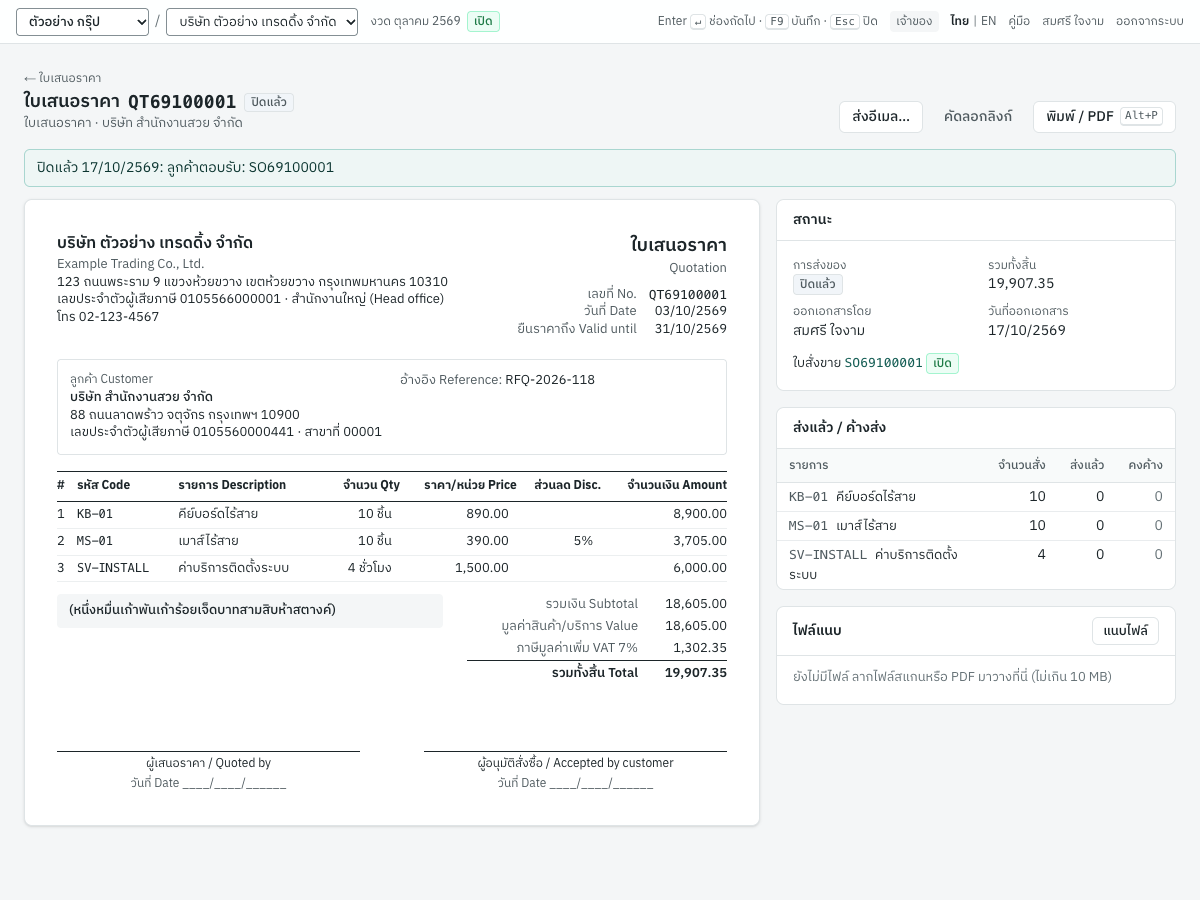
- แปลงเป็นใบสั่งขาย สร้างใบสั่งขายจากใบเสนอราคา (ดูด้านล่าง)
- ออกใบกำกับภาษี และ ขายเงินสด เริ่มขายเงินเชื่อหรือขายเงินสดพร้อมรายการคงค้างของใบเสนอราคา สำหรับกรณีที่ส่งของโดยไม่มีใบสั่งขาย
- ส่งอีเมล… คัดลอกลิงก์ และ พิมพ์ / PDF (
Alt+P) ใบที่พิมพ์มีช่องลงนาม ผู้เสนอราคา / Quoted by และ ผู้อนุมัติสั่งซื้อ / Accepted by customer - ลูกค้าปฏิเสธ ปิดใบเสนอราคาว่าลูกค้าไม่ตกลง พร้อมเหตุผล
- ยกเลิก ยกเลิกใบเสนอราคาพร้อมเหตุผล ทำได้เมื่อยังไม่มีการส่งของตามใบนี้
- การ์ด สถานะ แสดงการส่งของ ยอดรวม ผู้ออกเอกสารและวันที่ออก และใบสั่งขายที่สร้างจากใบนี้ การ์ด ส่งแล้ว / ค้างส่ง แสดงจำนวนที่เสนอ จำนวนที่ส่งแล้ว และจำนวนคงค้างของแต่ละรายการ
เมื่อใบเสนอราคาปิดแล้ว (ลูกค้าตกลงหรือปฏิเสธ) จะไม่มีรายการคงค้างอีก และป้าย การส่งของ จะแสดง ปิดแล้ว สำหรับ QT69100001 ข้างต้น สินค้าส่งตามใบสั่งขาย SO69100001 ไม่ได้ส่งตามใบเสนอราคา
แปลงใบเสนอราคาเป็นใบสั่งขาย#
- เปิดใบเสนอราคาที่เปิดอยู่แล้วคลิก แปลงเป็นใบสั่งขาย
- Panya สร้างใบสั่งขายฉบับร่างลงวันที่วันนี้ โดยใช้ลูกค้า รายการ ราคา ส่วนลด อ้างอิง และหมายเหตุเดียวกัน แล้วเปิดให้ พร้อมข้อความ จากใบเสนอราคา QT69100001 เมื่อออกใบสั่งขายนี้ ใบเสนอราคาจะถูกบันทึกว่าลูกค้าตกลงแล้ว
- กรอก กำหนดส่ง แก้ไขสิ่งที่ต้องการ (เช่น จำนวนที่ลูกค้าลดลง) แล้วกด
F9(บันทึกและออกเอกสาร)
เมื่อออกใบสั่งขายแล้ว ใบเสนอราคาจะปิดพร้อมเหตุผล Accepted: SO69100001 (Panya บันทึกเหตุผลนี้เป็นภาษาอังกฤษ) ก่อนหน้านั้นใบเสนอราคายังเปิดอยู่
ใบสั่งขาย (SO)#
เมนู: 2 ขาย → ใบสั่งขาย
ใบสั่งขาย (พิมพ์เป็น ใบสั่งขาย / ใบจองสินค้า) ยืนยันสิ่งที่ลูกค้าสั่ง ไม่บันทึกอะไรลงบัญชี แต่ใช้ติดตามการส่งของ โดยขายเงินเชื่อ ขายเงินสด หรือใบส่งของแต่ละใบที่ส่งของตามรายการในใบสั่งขายจะลดยอดคงค้าง คุณจึงรู้ยอดค้างส่งได้ตลอดเวลา
รายการใบสั่งขาย#
รายการเหมือนรายการใบเสนอราคา แต่มีคอลัมน์ กำหนดส่ง (วันที่ส่งของ) แทน ยืนราคาถึง
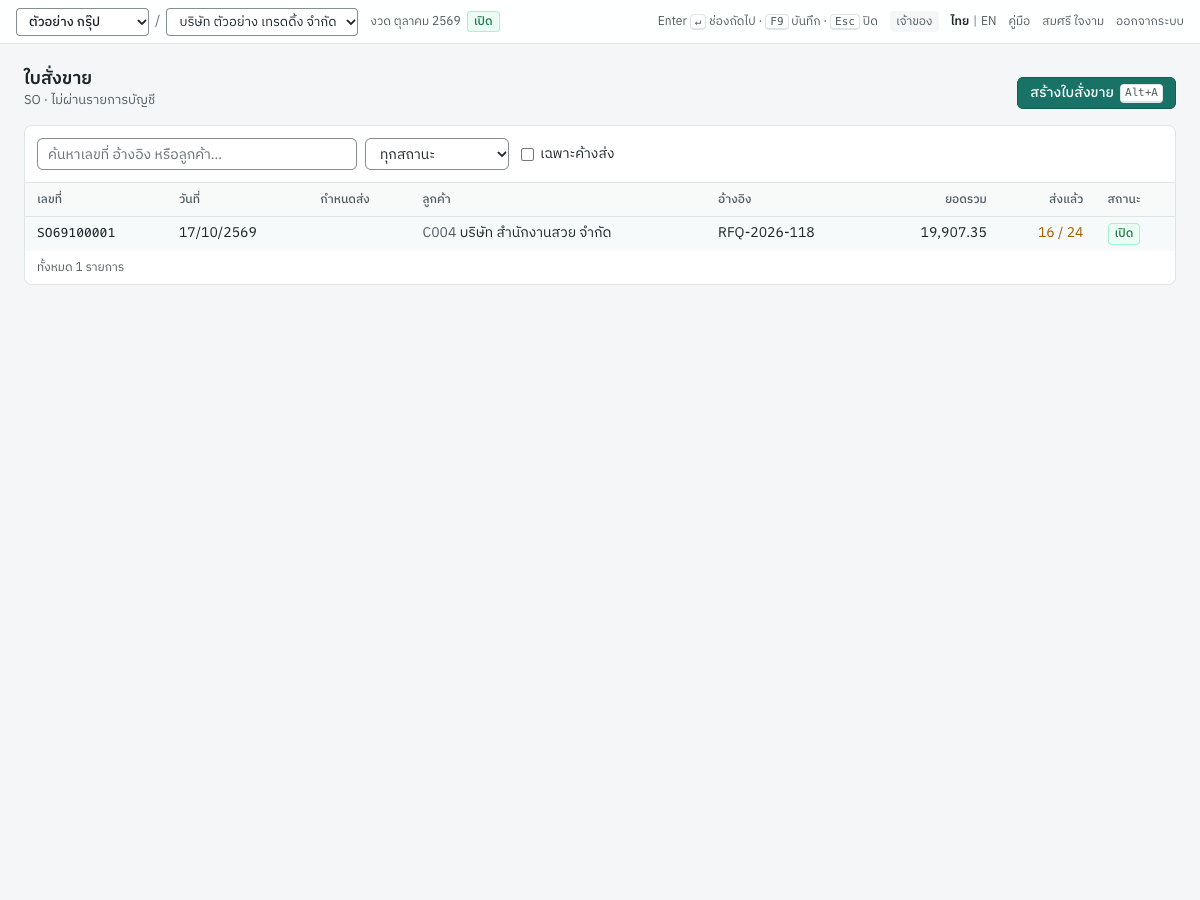
คอลัมน์ ส่งแล้ว แสดงจำนวนที่ส่งแล้วจากจำนวนที่สั่ง เช่น 16 / 24 เป็นสีส้มระหว่างที่ยังส่งไม่ครบ ติ๊ก เฉพาะค้างส่ง เพื่อแสดงเฉพาะใบสั่งขายที่เปิดอยู่และยังมีของต้องส่ง
ออกใบสั่งขาย#
บันทึกใบสั่งขายจากใบเสนอราคา (ข้างต้น) หรือบันทึกโดยตรง
- เปิด 2 ขาย → ใบสั่งขาย แล้วกด
Alt+A - เลือกลูกค้า กรอก กำหนดส่ง และกรอกเลขที่ใบสั่งซื้อของลูกค้าใน อ้างอิง
- กรอกรายการเหมือนใบเสนอราคา และ หมายเหตุ หากมี
- กด
F9(บันทึกและออกเอกสาร) ใบสั่งขายจะได้เลขที่ เช่นSO69100001
ส่งของบางส่วนและสินค้าค้างส่ง#
คุณส่งของตามใบสั่งขายได้ด้วยขายเงินเชื่อ ขายเงินสด หรือใบส่งของ เอกสารแต่ละใบส่งได้ทั้งหมดหรือบางส่วนของแต่ละรายการ และใบสั่งขายหนึ่งใบส่งได้ด้วยเอกสารหลายใบ
- ออกใบกำกับภาษี เปิดขายเงินเชื่อใหม่พร้อมรายการคงค้างทุกรายการของใบสั่งขาย และใส่เลขที่ใบสั่งขายเป็นอ้างอิง ขายเงินสด ทำแบบเดียวกันสำหรับขายเงินสด ลดจำนวนในเอกสารใหม่หากส่งเพียงบางส่วน
- หากส่งด้วยใบส่งของ ให้เปิด 2 ขาย → ใบส่งของ → สร้างใบส่งของ เลือกลูกค้า แล้วคลิก + ดึงจากใบเสนอราคา / ใบสั่งขาย… (ดูดึงรายการจากใบเสนอราคาและใบสั่งขาย)
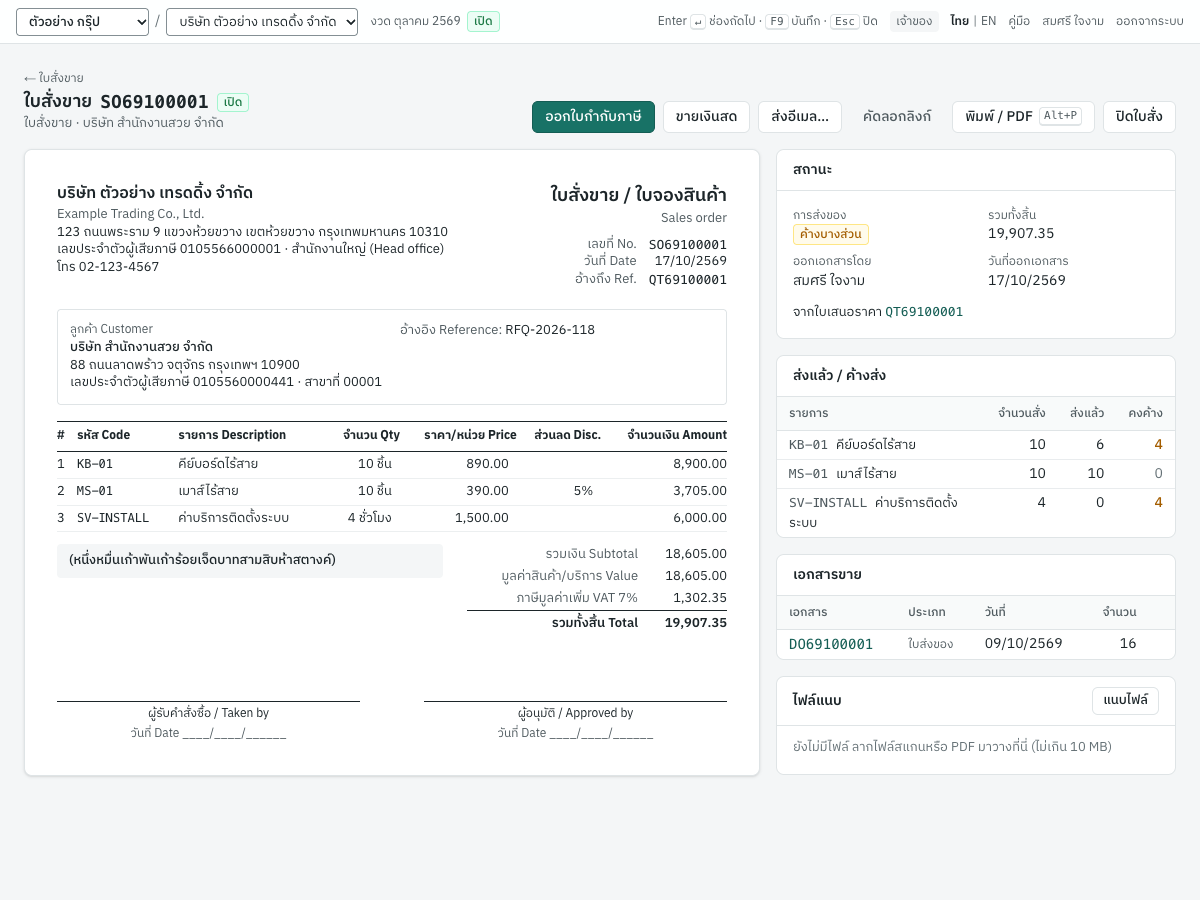
- การ์ด ส่งแล้ว / ค้างส่ง แสดงจำนวนที่สั่ง จำนวนที่ส่งแล้ว และจำนวนคงค้างของแต่ละรายการ (เป็นสีส้มระหว่างที่ยังเหลือ) นับเฉพาะเอกสารที่ผ่านรายการแล้ว
- การ์ด เอกสารขาย แสดงเอกสารที่ส่งของตามใบสั่งขาย พร้อมประเภท วันที่ และจำนวน
- ป้าย การส่งของ แสดง เปิด (ยังไม่ได้ส่ง) ค้างบางส่วน ครบแล้ว (ส่งครบทุกรายการ) หรือ ปิดแล้ว (ปิดก่อนส่งครบ)
ในตัวอย่าง ใบส่งของ DO69100001 ส่งคีย์บอร์ด 6 จาก 10 ชิ้น และเมาส์ครบ 10 ชิ้น คีย์บอร์ด 4 ชิ้นและงานติดตั้ง 4 ชั่วโมงยังค้างส่ง
Panya ไม่ยอมให้ส่งเกินยอดคงค้างเมื่อผ่านรายการ: SO69100001 รายการที่ 1 (คีย์บอร์ดไร้สาย): คงค้าง 4 แต่เอกสารนี้ระบุ 5 หากยกเลิกใบกำกับภาษีหรือใบส่งของที่ส่งของตามใบสั่งขาย จำนวนนั้นจะกลับไปเป็นยอดคงค้างของใบสั่งขาย ใบลดหนี้สำหรับสินค้าที่รับคืนไม่ทำให้ใบสั่งขายกลับมาค้างส่งอีก เหมือนใน Express
ปิดใบสั่งขายก่อนส่งครบ#
หากลูกค้าไม่รับของส่วนที่เหลือ ให้ปิดใบสั่งขาย โดยคลิก ปิดใบสั่ง กรอกเหตุผล แล้วคลิก ปิดใบสั่ง ในหน้าต่าง ส่วนที่ส่งไปแล้วยังคงอยู่ จำนวนคงค้างจะถูกยกเลิก และใบสั่งขายจะไม่แสดงในรายการค้างส่งอีก ใบสั่งขายที่ปิดแล้วส่งของตามไม่ได้
ยกเลิกใบสั่งขาย#
ยกเลิก ใช้ได้เฉพาะเมื่อยังไม่มีการส่งของตามใบสั่งขาย กรอกเหตุผลแล้วคลิก ยกเลิกใบสั่ง ใบสั่งขายยังเก็บไว้เป็นหลักฐานโดยมีสถานะ ยกเลิกแล้ว และส่งของตามใบนี้ไม่ได้อีก เมื่อมีการส่งของไปแล้ว Panya จะแจ้ง ใบสั่งนี้มีการส่งหรือรับสินค้าแล้ว ให้ปิดใบสั่งแทน
ข้อความแจ้งเตือน#
| ข้อความ | สิ่งที่ต้องทำ |
|---|---|
| กรุณาเลือกลูกค้าก่อน | เลือกลูกค้า |
| ใบสั่งต้องมีอย่างน้อยหนึ่งรายการ | กรอกรายการที่มีสินค้าหรือรายละเอียด |
| รายการที่ 2: จำนวนต้องมากกว่าศูนย์ | กรอกจำนวนที่มากกว่าศูนย์ |
| รายการที่ 2: ราคาต้องไม่ติดลบ | แก้ไขราคา |
| วันครบกำหนดต้องไม่ก่อนวันที่ใบสั่ง | แก้ไข ยืนราคาถึง หรือ กำหนดส่ง |
| SO69100001 รายการที่ 1 (คีย์บอร์ดไร้สาย): คงค้าง 4 แต่เอกสารนี้ระบุ 5 | ลดจำนวนในเอกสารที่ส่งของ |
| SO69100001 ปิดแล้ว | ใบสั่งขายถูกปิดหรือยกเลิกหลังจากที่คุณเริ่มเอกสาร ให้ลบรายการเหล่านั้นแล้วกรอกใหม่เพื่อตัดการเชื่อมโยง |
| รายการที่ 1: SO69100001 เป็นของลูกค้ารายอื่น | ลูกค้าของเอกสารที่ส่งของต้องเป็นลูกค้าของใบสั่งขาย |
| ใบเสนอราคานี้ปิดแล้ว | แปลงได้เฉพาะใบเสนอราคาที่เปิดอยู่ |
ใบส่งของ (DO)#
เมนู: 2 ขาย → ใบส่งของ
ใช้ใบส่งของเมื่อส่งสินค้าออกไปก่อนออกใบกำกับภาษี เช่น ส่งของหลายครั้งในเดือนแล้วออกใบกำกับภาษีรวมครั้งเดียว หากใบกำกับภาษีไปพร้อมสินค้า ไม่ต้องใช้ใบส่งของ เพราะขายเงินเชื่อพิมพ์เป็น ใบส่งของ / ใบกำกับภาษี / ใบแจ้งหนี้ อยู่แล้ว
รับรู้รายได้เมื่อส่งของ#
การขายรับรู้เป็นรายได้เมื่อส่งมอบสินค้าและการควบคุมโอนไปยังลูกค้า ตามราคาที่ตกลงไม่รวมภาษี การผ่านรายการใบส่งของจึงบันทึกรายได้และตัดสินค้าออกจากคลังทันที แต่ยังไม่มีลูกหนี้และไม่มีภาษี เพราะยังไม่มีอะไรถึงกำหนดชำระจนกว่าจะออกใบกำกับภาษี และใบส่งของไม่ใช่ใบกำกับภาษี มูลค่าที่ส่งของจะพักอยู่ในบัญชี 1135 ลูกหนี้ส่งสินค้ายังไม่ออกใบแจ้งหนี้ จนกว่าใบกำกับภาษีจะตั้งหนี้
รายการใบส่งของ#
รายการมีตัวกรองค้นหา สถานะ และวันที่เหมือนรายการขายเงินเชื่อ
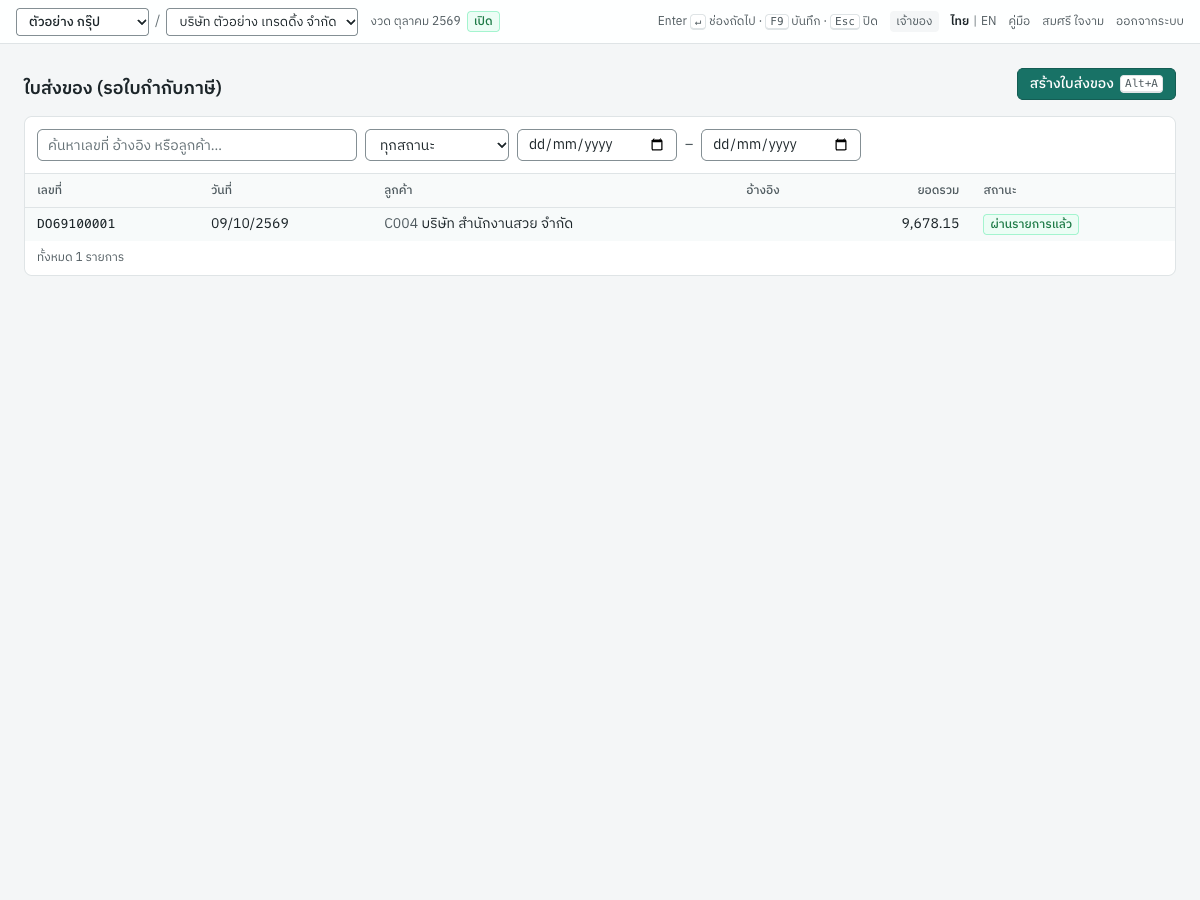
คอลัมน์ได้แก่ เลขที่ วันที่ ลูกค้า อ้างอิง ยอดรวม และสถานะ หากต้องการดูว่ายังเหลืออะไรที่ต้องออกใบกำกับภาษี ให้เปิดใบส่งของ (การ์ด สถานะ แสดง ออกใบกำกับภาษีแล้ว 0 จาก 16) หรือใช้ + ดึงจากใบส่งของ… ในใบกำกับภาษีใหม่ ซึ่งแสดงทุกรายการที่ยังไม่ได้ออกใบกำกับภาษี
บันทึกใบส่งของ#
ใบส่งของใช้แบบฟอร์มเดียวกับใบกำกับภาษี (ดูช่องข้อมูลในใบกำกับภาษี) แต่ไม่มีวันครบกำหนด ตัวเลือกภาษีขายรอเรียกเก็บ สกุลเงิน และเงินมัดจำ
- เปิด 2 ขาย → ใบส่งของ แล้วกด
Alt+A - เลือกลูกค้าและวันที่ส่งของ
- กรอกรายการ หรือคลิก + ดึงจากใบเสนอราคา / ใบสั่งขาย… เพื่อส่งของตามใบสั่ง
- เลือก คลังสินค้า ที่สินค้าออก (แสดงเมื่อมีมากกว่าหนึ่งคลัง)
- กด
F9(บันทึกและผ่านรายการ) ใบส่งของจะได้เลขที่DO{BB}{MM}{####}เช่นDO69100001
ใบส่งของที่พิมพ์ออกมา (ใบส่งของ / Delivery note) แสดงราคา ภาษีที่ใบกำกับภาษีจะเรียกเก็บ และช่องลงนาม ผู้รับสินค้า / Received by สำหรับลูกค้า ใบส่งของที่ผ่านรายการแล้วมีปุ่ม ออกใบกำกับภาษี ส่งอีเมล… คัดลอกลิงก์ พิมพ์ / PDF และ ยกเลิกเอกสาร
สิ่งที่บันทึกเมื่อผ่านรายการ#
ใบส่งของผ่านรายการในสมุดรายวันขาย (เลขที่รายการ SJ…)
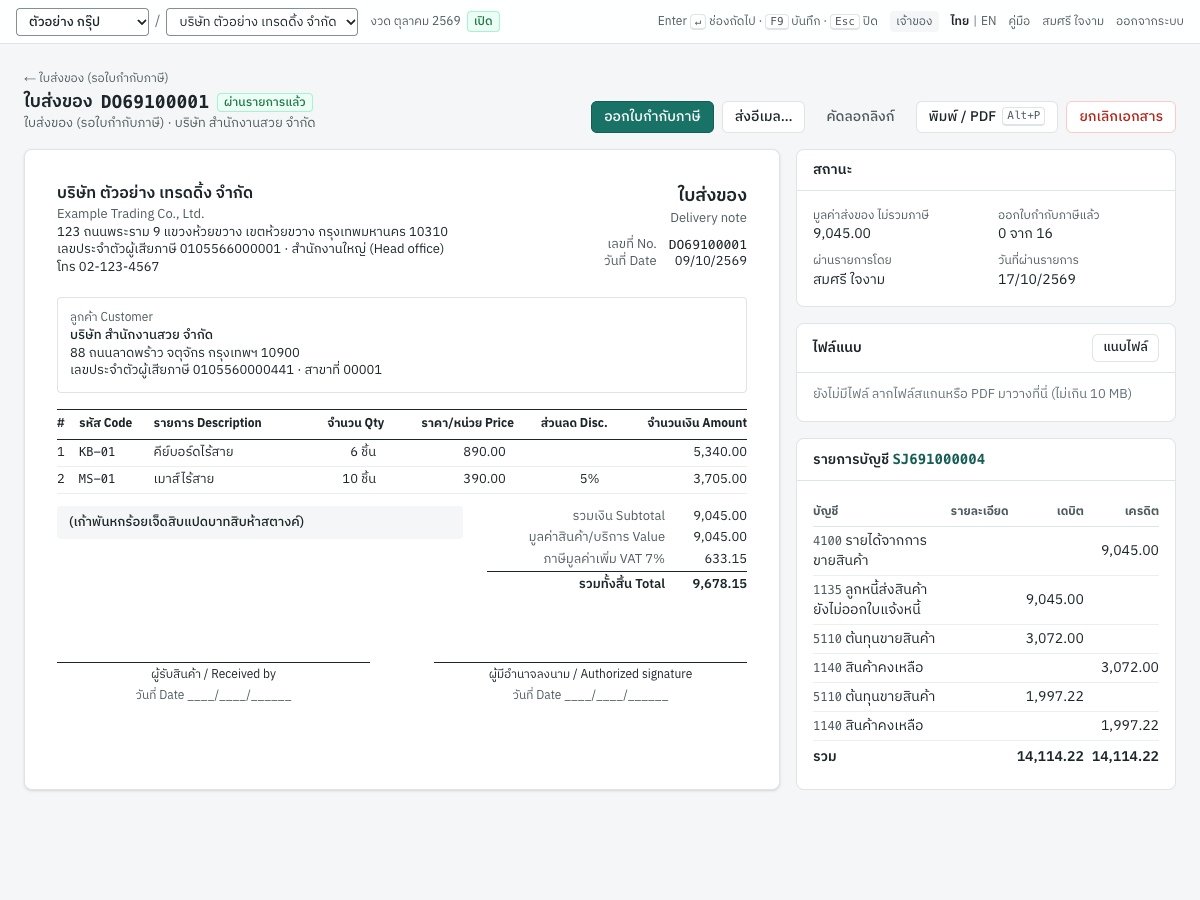
DO69100001 ส่ง KB-01 6 × 890.00 และ MS-01 10 × 390.00 ลด 5% รวม 9,045.00 ก่อนภาษี
| บัญชี | เดบิต | เครดิต |
|---|---|---|
1135 ลูกหนี้ส่งสินค้ายังไม่ออกใบแจ้งหนี้ | 9,045.00 | |
4100 รายได้จากการขายสินค้า | 9,045.00 | |
5110 ต้นทุนขายสินค้า | 3,072.00 | |
1140 สินค้าคงเหลือ | 3,072.00 | |
5110 ต้นทุนขายสินค้า | 1,997.22 | |
1140 สินค้าคงเหลือ | 1,997.22 |
- สินค้า: คีย์บอร์ด 6 ชิ้นและเมาส์ 10 ชิ้นออกจากคลัง MAIN ตามต้นทุนถัวเฉลี่ยเคลื่อนที่
- รายการภาษี: ไม่มี
- ยอดลูกหนี้: ไม่เปลี่ยน ลูกค้ายังไม่ต้องชำระอะไรจนกว่าจะออกใบกำกับภาษี
กฎเดือนเดียวกันของภาษีมูลค่าเพิ่ม#
สำหรับสินค้า การส่งมอบทำให้เกิดความรับผิดในการเสียภาษีมูลค่าเพิ่ม (มาตรา 78(1)) Panya จึงกำหนดให้ใบกำกับภาษีที่มีภาษีซึ่งตั้งหนี้ตามใบส่งของต้องลงวันที่
- ในเดือนเดียวกับใบส่งของ และ
- ไม่ก่อนวันที่ของใบส่งของ
มิฉะนั้นการผ่านรายการจะหยุดพร้อมข้อความ DO69100001 ส่งสินค้าวันที่ 2026-10-09 ซึ่งเป็นจุดความรับผิดภาษีมูลค่าเพิ่ม (ม.78(1)) ให้ลงวันที่ใบกำกับภาษีในเดือนนั้น หรือ วันที่ใบแจ้งหนี้ต้องไม่ก่อน DO69100001 (2026-10-09) ใบกำกับภาษีที่เป็น ไม่มีภาษี ไม่ถูกจำกัดเดือน
สำคัญ: ออกใบกำกับภาษีสำหรับการส่งของของแต่ละเดือนให้เสร็จก่อนสิ้นเดือน เพื่อให้รายงานภาษีในเดือนที่ถูกต้อง
ออกใบกำกับภาษีตามใบส่งของ#
- เปิดใบส่งของแล้วคลิก ออกใบกำกับภาษี Panya เปิดขายเงินเชื่อใหม่พร้อมรายการของใบส่งของที่ยังไม่ได้ออกใบกำกับภาษี และใส่เลขที่ใบส่งของเป็นอ้างอิง
- หรือเริ่มขายเงินเชื่อ (หรือขายเงินสด) ใหม่ของลูกค้ารายนั้นแล้วคลิก + ดึงจากใบส่งของ… หน้าต่าง ดึงรายการจากใบส่งของ แสดงทุกรายการในใบส่งของที่ยังไม่ได้ออกใบกำกับภาษี ได้แก่ ใบส่งของ รายการ ราคา จำนวนคงค้าง และ เอกสารนี้ ติ๊กรายการที่ต้องการ เปลี่ยนจำนวนใน เอกสารนี้ หากออกใบกำกับภาษีเพียงบางส่วนของรายการ แล้วคลิก เพิ่มรายการ (ปุ่มแสดงจำนวนรายการที่เลือก เช่น เพิ่ม 2 รายการ) ใบกำกับภาษีใบเดียวตั้งหนี้ตามใบส่งของหลายใบได้
- รายการจะแสดง ↳ DO69100001 ใต้รายละเอียด และเปลี่ยนสินค้าไม่ได้ แต่เปลี่ยนจำนวนและราคาได้
- ลงวันที่ใบกำกับภาษีในเดือนที่ส่งของ แล้วผ่านรายการ
การออกใบกำกับภาษีตาม DO69100001 ทั้งใบบันทึกเฉพาะลูกหนี้และภาษี
| บัญชี | เดบิต | เครดิต |
|---|---|---|
1130 ลูกหนี้การค้า | 9,678.15 | |
1135 ลูกหนี้ส่งสินค้ายังไม่ออกใบแจ้งหนี้ | 9,045.00 | |
2120 ภาษีขาย | 633.15 |
- สินค้าไม่เคลื่อนไหวซ้ำ เพราะออกจากคลังไปพร้อมใบส่งของแล้ว
- หากราคาในใบกำกับภาษีต่างจากใบส่งของ ผลต่างจะบันทึกเข้ารายได้ (
4100) - การออกใบกำกับภาษีบางส่วนของรายการจะล้างมูลค่าที่ส่งของตามสัดส่วน และใบกำกับภาษีที่ออกสำหรับส่วนที่เหลือจะล้างยอดที่เหลือพอดี
- รายการภาษีขายบันทึกโดยใบกำกับภาษี ในเดือนของใบกำกับภาษี
หลังผ่านรายการ การ์ด ใบแจ้งหนี้ ในใบส่งของจะแสดงใบกำกับภาษีและจำนวน และการ์ด สถานะ ของใบกำกับภาษีจะแสดง ตั้งหนี้จากใบส่งของ DO69100001 ออกใบกำกับภาษีเกินจำนวนที่ส่งไม่ได้: DO69100001 รายการที่ 1: เหลือให้ออกใบแจ้งหนี้ 2 แต่เอกสารนี้ระบุ 3
ยกเลิกใบส่งของ#
ยกเลิกเอกสาร ทำงานเหมือนการยกเลิกใบกำกับภาษี (ดูยกเลิกใบกำกับภาษี) รายได้และการเคลื่อนไหวสินค้าจะกลับรายการในวันที่กลับรายการ และจำนวนในใบสั่งขายที่ใบส่งของนี้ส่งไปจะกลับเป็นยอดคงค้าง ใบส่งของที่ใบกำกับภาษีที่ผ่านรายการแล้วตั้งหนี้ไว้ยกเลิกไม่ได้: ใบส่งของนี้ออกใบแจ้งหนี้ใน IV69100005 แล้ว ให้ยกเลิกเอกสารนั้นก่อน
ขายเงินเชื่อ (IV)#
เมนู: 2 ขาย → ขายเงินเชื่อ
ขายเงินเชื่อคือใบกำกับภาษีสำหรับสินค้าหรือบริการที่ลูกค้าชำระภายหลัง พิมพ์เป็น ใบส่งของ / ใบกำกับภาษี / ใบแจ้งหนี้ (Delivery note / Tax invoice / Invoice) ใบที่ไม่มีภาษี หรือที่ออกโดยกิจการที่ไม่ได้จดทะเบียนภาษีมูลค่าเพิ่ม พิมพ์เป็น ใบส่งของ / ใบแจ้งหนี้ (Delivery note / Invoice) และใบแจ้งหนี้ค่าบริการที่ภาษีถึงกำหนดเมื่อชำระเงินพิมพ์เป็น ใบแจ้งหนี้ (Invoice) การผ่านรายการจะบันทึกลูกหนี้ รายได้ ภาษีขาย และต้นทุนของสินค้าที่ออกจากคลัง
รายการขายเงินเชื่อ#
รายการแสดงใบกำกับภาษีพร้อมยอดคงค้างของแต่ละใบ
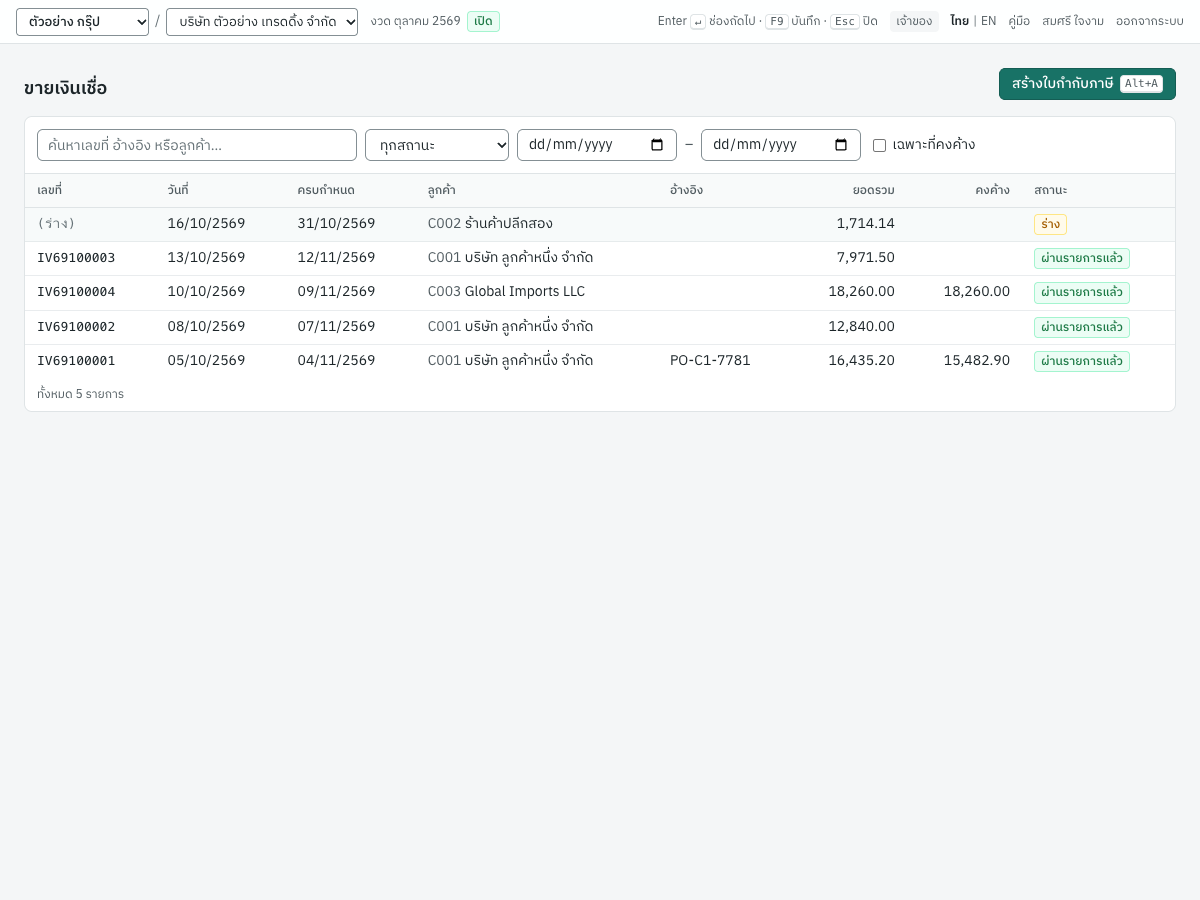
| คอลัมน์ | สิ่งที่แสดง |
|---|---|
| เลขที่ | เลขที่ใบกำกับภาษี หรือ (ร่าง) |
| วันที่ | วันที่ใบกำกับภาษี |
| ครบกำหนด | วันครบกำหนด |
| ลูกค้า | รหัสและชื่อ |
| อ้างอิง | อ้างอิง เช่น เลขที่ใบสั่งซื้อของลูกค้า |
| ยอดรวม | ยอดรวมภาษี |
| คงค้าง | ยอดที่ลูกค้ายังค้างชำระในใบนี้ (เว้นว่างเมื่อชำระครบ) |
| สถานะ | ร่าง ผ่านรายการแล้ว หรือ ยกเลิกแล้ว |
ใช้ช่องค้นหา ตัวกรองสถานะ ช่วงวันที่ และ เฉพาะที่คงค้าง ตามที่อธิบายในรายการเอกสาร คลิก สร้างใบกำกับภาษี หรือกด Alt+A เพื่อเริ่มใบกำกับภาษี หรือเริ่มจาก สร้างใบกำกับภาษี ในรายชื่อลูกค้า ออกใบกำกับภาษี ในใบเสนอราคาหรือใบสั่งขาย หรือ ออกใบกำกับภาษี ในใบส่งของก็ได้
ช่องข้อมูลในใบกำกับภาษี#
แบบฟอร์มใบกำกับภาษีมีส่วนหัว รายการ หมายเหตุ และช่องยอดรวม
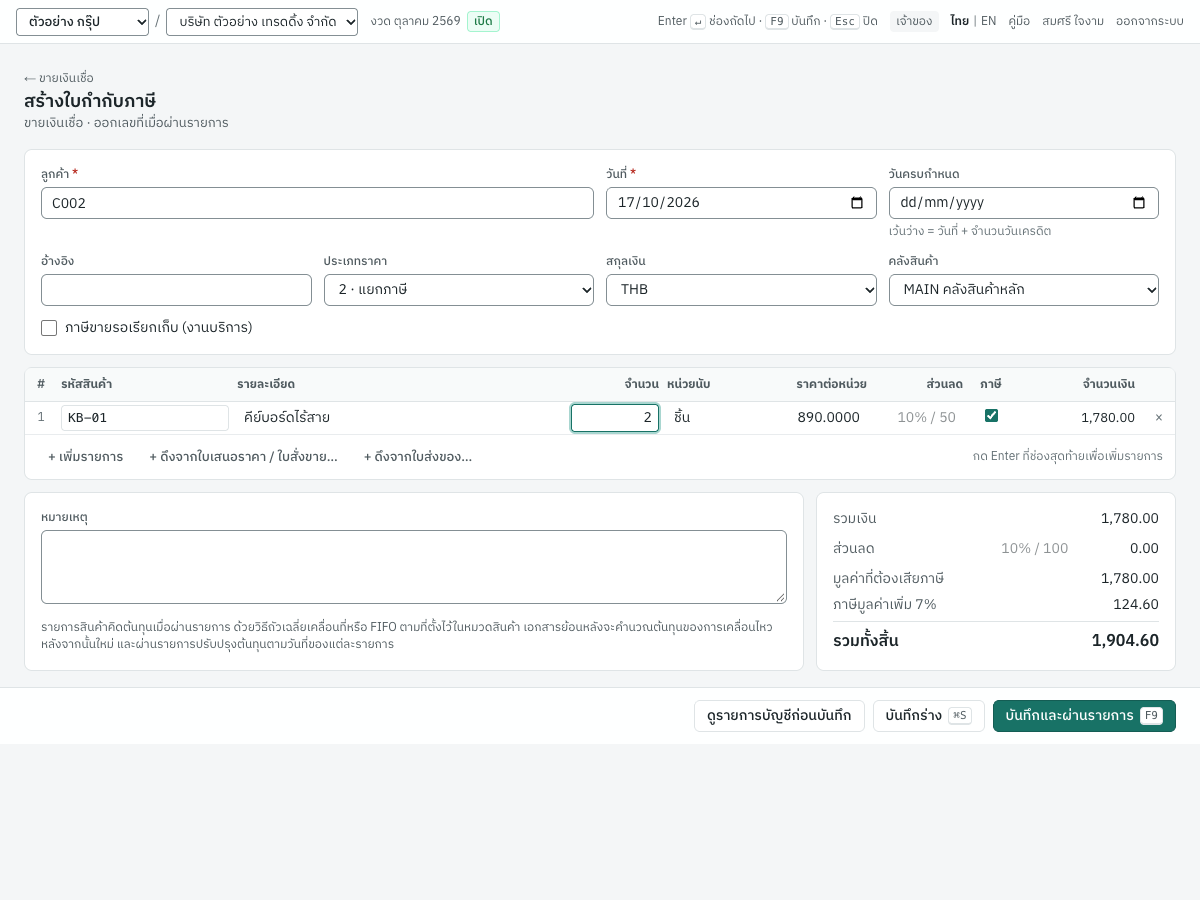
ช่องส่วนหัว
| ช่อง | ภาษาอังกฤษ | สิ่งที่ต้องกรอก |
|---|---|---|
| ลูกค้า | Customer | จำเป็น รายการค้นหาแสดงยอดคงเหลือของลูกค้าแต่ละราย |
| วันที่ | Date | วันที่ใบกำกับภาษี ซึ่งกำหนดเดือนภาษีและวันที่ผ่านรายการ ค่าเริ่มต้นคือวันนี้ ต้องอยู่ในงวดบัญชีที่เปิดอยู่ |
| วันครบกำหนด | Due date | เว้นว่างเพื่อใช้วันที่เอกสารบวกจำนวนวันเครดิตของลูกค้า (เครดิต 15 วันของ C002 ทำให้ใบที่ลงวันที่ 16/10/2569 ครบกำหนด 31/10/2569) ต้องไม่ก่อนวันที่เอกสาร |
| อ้างอิง | Reference | เลขที่ใบสั่งซื้อของลูกค้าหรือเลขที่งานของคุณ เมื่อเริ่มจากใบสั่งหรือใบส่งของ ช่องนี้จะใส่เลขที่เอกสารนั้นให้ พิมพ์เป็น อ้างอิง Reference |
| ประเภทราคา | Prices | 2 · แยกภาษี ราคาก่อนภาษีและบวกภาษีเพิ่ม (ค่าเริ่มต้น) 1 · รวมภาษี ราคารวมภาษีแล้วและถอดภาษีออกจากราคา 0 · ไม่มีภาษี ไม่มีภาษีเลย สำหรับการขายที่อยู่นอกระบบภาษีมูลค่าเพิ่มหรือได้รับยกเว้น นับเป็นยอดขายที่ได้รับยกเว้นใน ภ.พ.30 0% · ภาษีอัตรา 0% เช่น ส่งออก ใบกำกับภาษีอัตรา 0% สำหรับการส่งออก (ประมวลรัษฎากร มาตรา 80/1) รายงานใน ภ.พ.30 เป็นยอดขายที่เสียภาษีอัตรา 0% หากกิจการไม่ได้จดทะเบียนภาษีมูลค่าเพิ่ม ช่องนี้จะเป็นไม่มีภาษีเสมอ |
| สกุลเงิน | Currency | THB หรือสกุลเงินต่างประเทศที่มีอัตราใน 7 เริ่มระบบ → อัตราแลกเปลี่ยน แสดงเฉพาะเมื่อมีอัตราดังกล่าว ดูขายเงินเชื่อสกุลเงินต่างประเทศ |
| อัตราแลกเปลี่ยน | Rate | เฉพาะสกุลเงินต่างประเทศ อัตราแลกเปลี่ยนเป็นบาทต่อหนึ่งหน่วยของสกุลเงินนั้น |
| คลังสินค้า | Warehouse | คลังที่สินค้าที่เก็บสต็อกจะออกไป แสดงเมื่อมีมากกว่าหนึ่งคลัง ค่าเริ่มต้นคือคลังแรกที่ใช้งานอยู่ (MAIN คลังสินค้าหลัก ในกิจการตัวอย่าง) |
| ภาษีขายรอเรียกเก็บ (งานบริการ) | VAT due on payment | ติ๊กสำหรับงานบริการที่ภาษีถึงกำหนดเมื่อลูกค้าชำระเงิน แสดงเว้นแต่ประเภทราคาเป็นไม่มีภาษีหรืออัตรา 0% ดูภาษีขายรอเรียกเก็บ |
ช่องรายการ
| ช่อง | ภาษาอังกฤษ | สิ่งที่ต้องกรอก |
|---|---|---|
| รหัสสินค้า | Product | พิมพ์รหัสหรือชื่อ หรือกด Enter เพื่อแสดงรายการสินค้า การเลือกสินค้าจะใส่รายละเอียด หน่วยนับ ราคาขาย และการคิดภาษีให้ เว้นว่างไว้สำหรับรายการที่พิมพ์เอง (บันทึกเข้าบัญชีขายเริ่มต้น) |
| รายละเอียด | Description | ข้อความที่พิมพ์ในใบกำกับภาษี แก้ชื่อสินค้าได้ที่นี่ เช่น เพิ่มหมายเลขเครื่อง |
| จำนวน | Qty | มากกว่าศูนย์ ทศนิยมได้ถึง 4 ตำแหน่ง ค่าเริ่มต้น 1 |
| หน่วยนับ | Unit | หน่วยที่พิมพ์ต่อจากจำนวน เช่น ชิ้น |
| ราคาต่อหน่วย | Unit price | ราคาต่อหน่วยตาม ประเภทราคา (ก่อนภาษีหรือรวมภาษี) ทศนิยมได้ถึง 4 ตำแหน่ง |
| ส่วนลด | Discount | ส่วนลดรายการ เป็นจำนวนเงิน (50) เปอร์เซ็นต์ (10%) หรือหลายขั้นที่คิดต่อกัน (10%+5%, 10%+20) |
| ภาษี | VAT | ติ๊กเมื่อรายการต้องเสียภาษีมูลค่าเพิ่ม เอาติ๊กออกสำหรับรายการที่ได้รับยกเว้น ซึ่งจะนับรวมในมูลค่ายกเว้นภาษี ซ่อนเมื่อประเภทราคาเป็นไม่มีภาษี |
| จำนวนเงิน | Amount | คำนวณให้ คือ จำนวน × ราคา หักส่วนลดรายการ |
ใต้รายการ + เพิ่มรายการ ใช้เพิ่มรายการ + ดึงจากใบเสนอราคา / ใบสั่งขาย… และ + ดึงจากใบส่งของ… ใช้ดึงรายการจากเอกสารเหล่านั้น (แสดงเมื่อเลือกลูกค้าแล้ว) และ × ท้ายรายการใช้ลบรายการ
ใต้รายการด้านซ้าย
- หักเงินมัดจำ (AI) แสดงเมื่อลูกค้ามีเงินมัดจำที่ยังไม่ได้หัก ดูหักเงินมัดจำในใบกำกับภาษี
- หมายเหตุ พิมพ์ที่ท้ายใบกำกับภาษีเป็น หมายเหตุ เมื่อใบกำกับภาษีมีสินค้าที่เก็บสต็อก จะมีข้อความเตือนว่าสินค้าจะคิดต้นทุนเมื่อผ่านรายการ ด้วยวิธีถัวเฉลี่ยเคลื่อนที่หรือ FIFO ตามที่ตั้งไว้ในหมวดสินค้า และเอกสารที่ลงวันที่ย้อนหลังจะทำให้ต้นทุนของการเคลื่อนไหวสินค้าหลังจากนั้นถูกคำนวณใหม่
ช่องยอดรวม
| บรรทัด | สิ่งที่แสดง |
|---|---|
| รวมเงิน | ผลรวมของจำนวนเงินทุกรายการ |
| ส่วนลด | พิมพ์ส่วนลดทั้งใบ (10% หรือ 100) จะเฉลี่ยไปยังรายการต่าง ๆ ตามสัดส่วนของจำนวนเงิน |
| หักเงินมัดจำ | มูลค่าของเงินมัดจำที่หัก |
| มูลค่าที่ต้องเสียภาษี | มูลค่าที่ต้องเสียภาษีมูลค่าเพิ่ม |
| มูลค่ายกเว้นภาษี | มูลค่าของรายการที่ไม่มีภาษี เมื่อมีรายการดังกล่าว |
| ภาษีมูลค่าเพิ่ม 7% | ภาษีมูลค่าเพิ่มตามอัตราที่ใช้บังคับ ณ วันที่ใบกำกับภาษี |
| รวมทั้งสิ้น | ยอดที่ลูกค้าต้องชำระ |
ภาษีมูลค่าเพิ่มคำนวณครั้งเดียวจากมูลค่าที่ต้องเสียภาษีของทั้งใบ ปัดเศษเป็นสตางค์ แล้วเฉลี่ยกลับไปยังรายการ ยอดรวมบนหน้าจอมาจากการคำนวณเดียวกับที่ใช้ตอนผ่านรายการ จึงตรงกับใบกำกับภาษีที่ผ่านรายการเสมอ
บันทึกใบกำกับภาษี#
- เปิด 2 ขาย → ขายเงินเชื่อ แล้วกด
Alt+A - เลือก ลูกค้า (พิมพ์ C002 หรือกด
Enterเพื่อแสดงรายชื่อลูกค้า) - ตรวจ วันที่ เว้น วันครบกำหนด ว่างไว้ เว้นแต่ลูกค้าตกลงวันอื่น
- กรอกเลขที่ใบสั่งซื้อของลูกค้าใน อ้างอิง แล้วตรวจ ประเภทราคา และ คลังสินค้า
- กรอกรายการ ได้แก่ สินค้า จำนวน และราคาหรือส่วนลดหากต่างจากที่ตั้งไว้ในสินค้า กด
Enterเพื่อไปช่องถัดไป ที่ช่องสุดท้ายของรายการสุดท้ายEnterจะเพิ่มรายการใหม่ - กรอก ส่วนลด ท้ายใบหากมี และ หมายเหตุ
- ไม่บังคับ คลิก ดูรายการบัญชีก่อนบันทึก เพื่อดูรายการบัญชีก่อนผ่านรายการ
- กด
F9(บันทึกและผ่านรายการ) Panya ออกเลขที่ เช่นIV69100005ผ่านรายการ และแสดงใบกำกับภาษีที่ผ่านรายการแล้ว
หากยังไม่พร้อม กด ⌘S / Ctrl+S เพื่อบันทึกร่าง แล้วผ่านรายการภายหลังจากหน้ารายการ
ดึงรายการจากใบเสนอราคาและใบสั่งขาย#
- เมื่อเลือกลูกค้าแล้ว คลิก + ดึงจากใบเสนอราคา / ใบสั่งขาย…
- หน้าต่าง ดึงรายการจากใบสั่งขาย แสดงรายการคงค้างของใบเสนอราคาและใบสั่งขายที่เปิดอยู่ของลูกค้า ได้แก่ ใบสั่ง รายการ ราคา จำนวนคงค้าง และ เอกสารนี้
- ติ๊กรายการที่จะส่ง เอกสารนี้ เริ่มต้นที่จำนวนคงค้างทั้งหมด ลดลงหากส่งเพียงบางส่วน
- คลิก เพิ่มรายการ รายการจะมาพร้อมรายละเอียด หน่วยนับ ราคา ส่วนลด และการคิดภาษีตามใบสั่ง และแสดง ↳ SO69100001 ใต้รายละเอียด เปลี่ยนสินค้าในรายการเหล่านี้ไม่ได้
ปุ่มเดียวกันนี้มีในขายเงินสดและใบส่งของ รายการหนึ่งจะส่งของตามใบสั่งหรือตั้งหนี้ตามใบส่งของได้อย่างใดอย่างหนึ่งเท่านั้น
ดึงรายการจากใบส่งของ#
ภาษีขายรอเรียกเก็บ#
สำหรับงานบริการ ภาษีมูลค่าเพิ่มถึงกำหนดเมื่อลูกค้าชำระเงิน (มาตรา 78/1) ไม่ใช่เมื่อออกใบแจ้งหนี้ ให้ติ๊ก ภาษีขายรอเรียกเก็บ (งานบริการ) สำหรับใบแจ้งหนี้ประเภทนี้ เช่นเดียวกับ Express Panya จะติ๊กให้เมื่อรายการแรกของใบกำกับภาษีใหม่เป็นบริการและมีภาษี ให้เอาติ๊กออกหากภาษีของบริการนั้นถึงกำหนดแล้ว
เมื่อติ๊กช่องนี้
- ใบแจ้งหนี้จะเครดิต ภาษีขายรอเรียกเก็บ (
2121ภาษีขายรอเรียกเก็บ (ยังไม่ถึงกำหนด)) แทนภาษีขาย และไม่บันทึกรายการภาษี - พิมพ์เป็น ใบแจ้งหนี้ (Invoice) ไม่ใช่ใบกำกับภาษี
- การรับชำระแต่ละครั้งจะโอนภาษีตามสัดส่วนไปยังภาษีขาย (
2120) และใบเสร็จรับเงินจะเป็นใบกำกับภาษี เลขที่และวันที่ของใบเสร็จรับเงินคือสิ่งที่แสดงในรายงานภาษีขาย (ดูการเงิน) - การ์ด สถานะ ของใบแจ้งหนี้แสดง การรับรู้ภาษี: ถึงกำหนดเมื่อชำระเงิน และ ภาษีขายรอเรียกเก็บ ที่ยังค้างอยู่
- ใบเพิ่มหนี้ของใบแจ้งหนี้นี้ใช้หลักเดียวกัน และใบลดหนี้จะกลับรายการภาษีขายรอเรียกเก็บก่อน
ตัวอย่าง IV69100002 ลงวันที่ 08/10/2569 ถึง C001 ค่า SV-INSTALL ค่าบริการติดตั้งระบบ 8 ชั่วโมง × 1,500.00
| บัญชี | เดบิต | เครดิต |
|---|---|---|
1130 ลูกหนี้การค้า | 12,840.00 | |
4200 รายได้จากการให้บริการ | 12,000.00 | |
2121 ภาษีขายรอเรียกเก็บ (ยังไม่ถึงกำหนด) | 840.00 |
เมื่อ C001 ชำระเงินวันที่ 15/10/2569 การรับชำระได้โอน 840.00 ไปยัง 2120 ภาษีขาย และบันทึกภาษีขายในเดือนตุลาคม
สิ่งที่บันทึกเมื่อผ่านรายการ#
ใบกำกับภาษีผ่านรายการในสมุดรายวันขาย (เลขที่รายการ SJ…) หน้าจอแบบเต็มแสดงรายการบัญชีใต้ใบกำกับภาษี
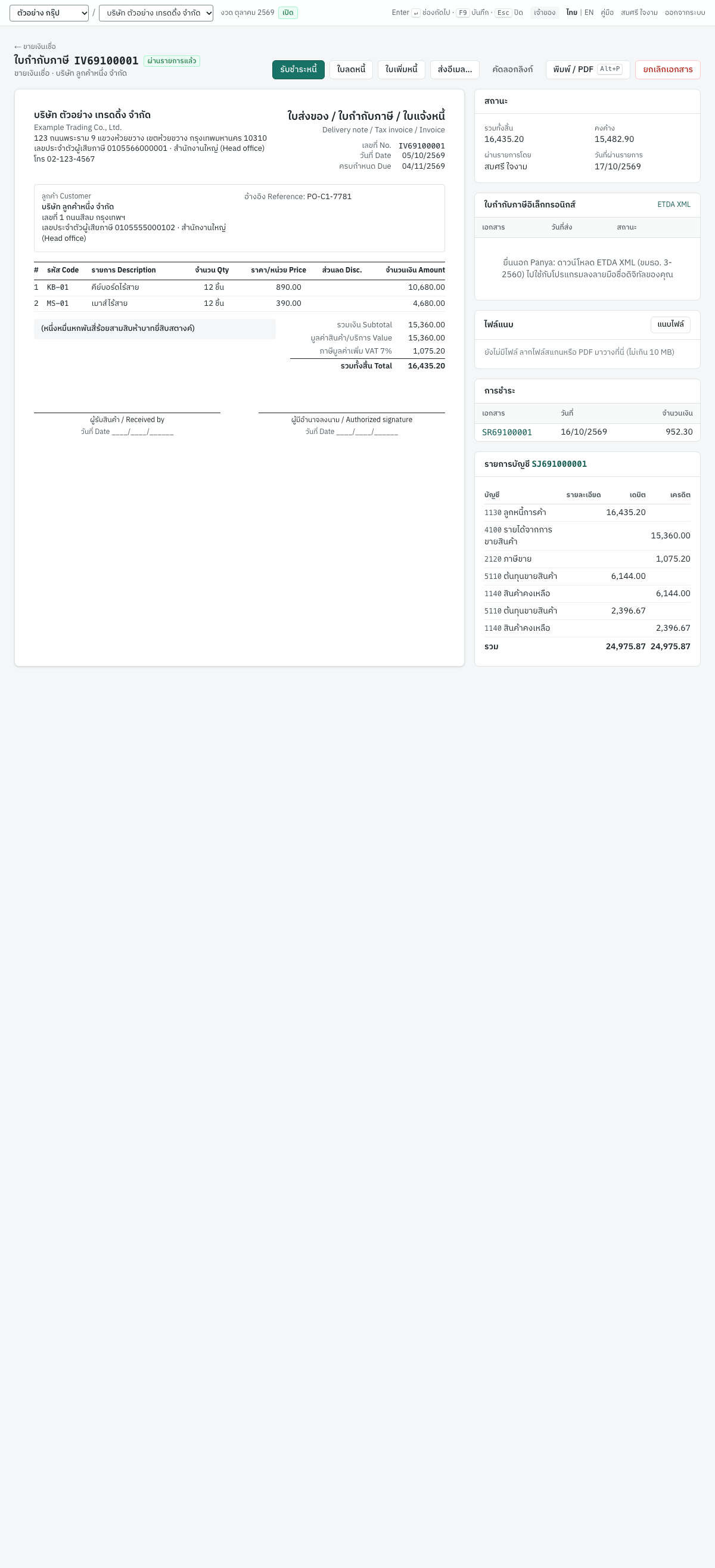
IV69100001 ลงวันที่ 05/10/2569 ถึง C001 ได้แก่ KB-01 12 × 890.00 และ MS-01 12 × 390.00 รวม 15,360.00 ก่อนภาษี
| บัญชี | เดบิต | เครดิต |
|---|---|---|
1130 ลูกหนี้การค้า | 16,435.20 | |
4100 รายได้จากการขายสินค้า | 15,360.00 | |
2120 ภาษีขาย | 1,075.20 | |
5110 ต้นทุนขายสินค้า | 6,144.00 | |
1140 สินค้าคงเหลือ | 6,144.00 | |
5110 ต้นทุนขายสินค้า | 2,396.67 | |
1140 สินค้าคงเหลือ | 2,396.67 |
- ลูกหนี้: ลูกค้าเป็นหนี้ยอดรวม (บัญชี
1130ติดตามแยกตามลูกค้า) และแสดงในรายงานอายุลูกหนี้และใบแจ้งยอดค้างชำระ - รายได้: แต่ละรายการบันทึกเข้าบัญชีขายของสินค้า หากไม่มีจะใช้ของหมวดสินค้า หากไม่มีอีกจะใช้บัญชีขายเริ่มต้น
4100รายได้จากการขายสินค้า SV-INSTALL ตั้งไว้กับ4200รายได้จากการให้บริการ ดูบัญชีเหล่านี้ได้ในบทสินค้าและเริ่มระบบ - ภาษีขาย: รายการภาษี ฐานภาษี 15,360.00 ภาษี 1,075.20 ลงวันที่ 05/10/2569 ในชื่อ เลขประจำตัวผู้เสียภาษี และสาขาของลูกค้า ณ ตอนผ่านรายการ แสดงในรายงานภาษีขายเดือนตุลาคมและสรุป ภ.พ.30 ดูรายงาน
- สินค้าและต้นทุน: รายการสินค้าที่เก็บสต็อกแต่ละรายการออกจากคลังตามต้นทุนถัวเฉลี่ยเคลื่อนที่ เดบิต
5110ต้นทุนขายสินค้า เครดิต1140สินค้าคงเหลือ บริการและสินค้าที่ไม่เก็บสต็อกไม่มีการเคลื่อนไหวสินค้า รายการที่ตั้งหนี้ตามใบส่งของก็ไม่มีการเคลื่อนไหวสินค้าเช่นกัน - ใบสั่ง: รายการที่ดึงจากใบสั่งขายหรือใบเสนอราคานับเป็นส่งแล้ว
- เลขที่:
IV{BB}{MM}{####}
หากสินค้าในคลังไม่พอ การผ่านรายการจะหยุดพร้อมข้อความที่แจ้งจำนวนคงเหลือและจำนวนที่ขอ เว้นแต่อนุญาตให้สินค้าติดลบที่ 7 เริ่มระบบ → ข้อมูลกิจการ (ดูสินค้า)
หลังผ่านรายการ#
ใบกำกับภาษีที่ผ่านรายการแล้วแสดงแบบที่พิมพ์ทางซ้าย และสถานะทางขวา
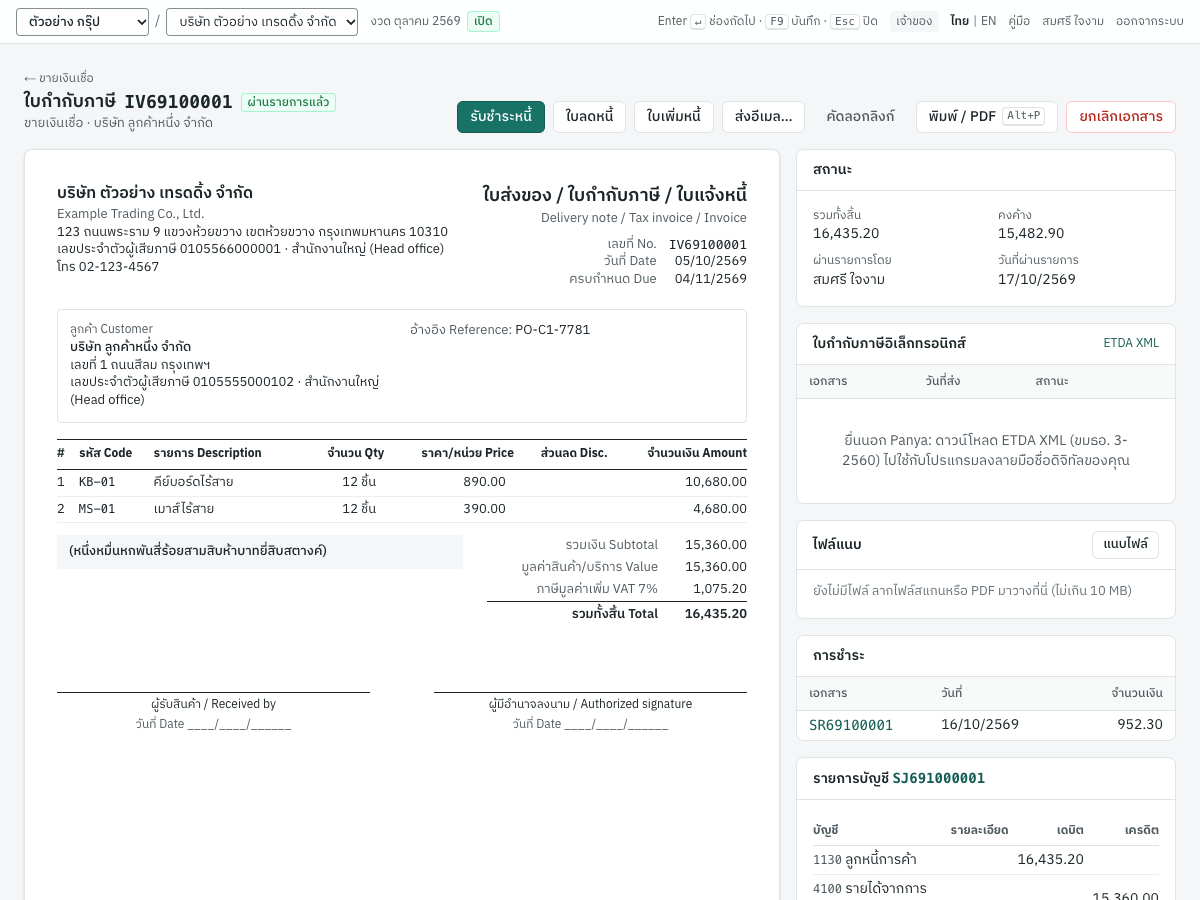
ปุ่มด้านบน
- รับชำระหนี้ เปิดรับชำระหนี้ใหม่ของลูกค้ารายนี้โดยเลือกใบกำกับภาษีนี้ไว้ (แสดงเมื่อยังมียอดคงค้าง) ดูการเงิน
- ใบลดหนี้ เริ่มใบลดหนี้ของใบกำกับภาษีนี้
- ใบเพิ่มหนี้ เริ่มใบเพิ่มหนี้ของใบกำกับภาษีนี้
- ส่งอีเมล… และ คัดลอกลิงก์ ส่งใบกำกับภาษีให้ลูกค้า ดูส่งเอกสารให้ลูกค้า
- ส่ง e-Tax ทางอีเมล เตรียม e-Tax Invoice by Email (เมื่อกิจการใช้ระบบนี้)
- พิมพ์ / PDF (
Alt+P) พิมพ์ใบกำกับภาษีขนาด A4 - ยกเลิกเอกสาร ยกเลิกใบกำกับภาษี (ดูด้านล่าง)
การ์ดด้านขวา
- สถานะ ยอดรวม ยอดคงค้าง ผู้ผ่านรายการและวันที่ การรับรู้ภาษีและภาษีขายรอเรียกเก็บสำหรับใบแจ้งหนี้ที่ภาษีถึงกำหนดเมื่อชำระเงิน เงินมัดจำแต่ละใบที่หัก และใบส่งของที่ใบนี้ตั้งหนี้
- ใบกำกับภาษีอิเล็กทรอนิกส์ ไฟล์ ETDA XML ของใบกำกับภาษี และการส่งให้ผู้ให้บริการ e-Tax (ดู e-Tax ผ่านผู้ให้บริการ ท้ายบทนี้)
- ไฟล์แนบ ลากไฟล์มาวางหรือแนบใบสั่งซื้อของลูกค้า สำเนาใบส่งของที่ลูกค้าเซ็นรับ หรือไฟล์อื่น (PDF รูปภาพ ไฟล์ Office, CSV หรือไฟล์ข้อความ ไม่เกิน 10 MB ต่อไฟล์) คลิกไฟล์เพื่อดาวน์โหลด หรือคลิกกากบาทท้ายไฟล์เพื่อลบ
- การชำระ การรับชำระและใบลดหนี้ที่ตัดชำระใบกำกับภาษีนี้ พร้อมวันที่และจำนวนเงิน
IV69100001ถูกตัดชำระ 952.30 ด้วยใบลดหนี้SR69100001 - รายการบัญชี รายการบัญชีที่ผ่านแล้ว พร้อมลิงก์ไปยังรายการนั้นในสมุดรายวัน
ยกเลิกใบกำกับภาษี#
ใบกำกับภาษีที่ผ่านรายการแล้วจะไม่ถูกแก้ไขหรือลบ การยกเลิกจะผ่านรายการกลับรายการ และเก็บต้นฉบับไว้เป็นหลักฐานการตรวจสอบ
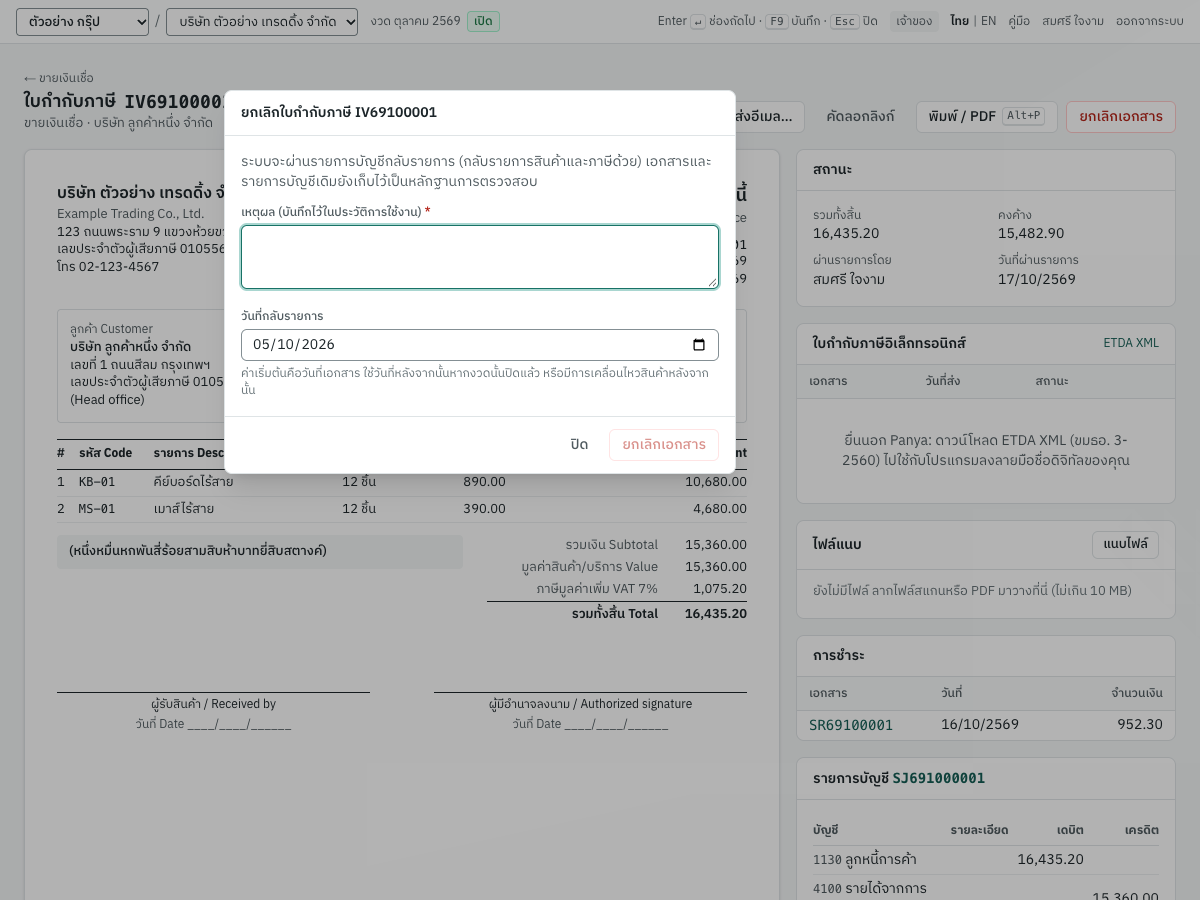
- เปิดใบกำกับภาษีแล้วคลิก ยกเลิกเอกสาร
- กรอก เหตุผล (บันทึกไว้ในประวัติการใช้งาน) ซึ่งต้องกรอก
- ตรวจ วันที่กลับรายการ ค่าเริ่มต้นคือวันที่ใบกำกับภาษี ใช้วันที่หลังจากนั้นหากเดือนของใบกำกับภาษีปิดแล้วหรือมีการเคลื่อนไหวสินค้าหลังจากนั้น วันที่ต้องไม่ก่อนวันที่ใบกำกับภาษี และงวดของวันที่นั้นต้องเปิดอยู่
- คลิก ยกเลิกเอกสาร
จากนั้น Panya จะ
- ผ่านรายการบัญชีกลับรายการลงวันที่กลับรายการ
- รับสินค้าคืนตามต้นทุนที่ออกไป
- บันทึกรายการภาษีขายติดลบลงวันที่กลับรายการ ภาษีจึงออกจากรายงานของเดือนนั้น (ยกเลิกด้วยวันที่ของใบกำกับภาษีเองหากต้องการแก้ในเดือนเดียวกัน)
- คืนเงินมัดจำที่หักไว้ และคืนจำนวนในใบสั่งเป็นยอดคงค้าง
- ทำเครื่องหมายใบกำกับภาษีเป็น ยกเลิกแล้ว พร้อมแถบแจ้งวันที่และเหตุผล ใบที่พิมพ์จะแสดง ยกเลิก · CANCELLED
คุณต้องยกเลิกการรับชำระ ใบลดหนี้ และใบเพิ่มหนี้ของใบกำกับภาษีก่อน รวมถึงใบลดหนี้ที่นำเครดิตมาตัดชำระใบนี้: เอกสารนี้มีการรับชำระหรือใบลดหนี้แล้ว ให้ยกเลิกรายการเหล่านั้นก่อน จากนั้นออกใบกำกับภาษีใหม่ด้วยเลขที่ใหม่หากการขายยังคงอยู่
ข้อความแจ้งเตือน#
| ข้อความ | สิ่งที่ต้องทำ |
|---|---|
| กรุณาเลือกลูกค้าก่อน | เลือกลูกค้า |
| ลูกค้าไม่ได้ใช้งาน | เปิดใช้งานลูกค้าอีกครั้งที่ 2 ขาย → ลูกค้า หรือเลือกลูกค้ารายอื่น |
| เอกสารต้องมีอย่างน้อยหนึ่งรายการ | กรอกรายการ |
| รายการที่ 1: ต้องระบุรายละเอียด | กรอกรายละเอียดหรือเลือกสินค้า |
| รายการที่ 1: จำนวนต้องมากกว่าศูนย์ | กรอกจำนวนที่มากกว่าศูนย์ |
| รายการที่ 1: สินค้า … ไม่ได้ใช้งาน / เอกสารมีสินค้าที่ไม่ได้ใช้งาน | เปิดใช้งานสินค้าอีกครั้ง หรือลบรายการนั้น |
| รูปแบบส่วนลด '…' ไม่ถูกต้อง | ใช้ 50, 10% หรือ 10%+5% |
| ส่วนลด 1000.00 เกินจำนวนเงิน 890.00 | ส่วนลดมากกว่าจำนวนเงินของรายการ |
| ยอดรวมเอกสารต้องมากกว่าศูนย์ | ใบกำกับภาษีเป็นศูนย์ไม่ได้ |
| วันครบกำหนดต้องไม่ก่อนวันที่เอกสาร | แก้ไขวันครบกำหนด |
| กิจการไม่ได้จดทะเบียนภาษีมูลค่าเพิ่ม | ใช้ประเภทราคา 0 · ไม่มีภาษี หรือเปิดการจดทะเบียนภาษีมูลค่าเพิ่มที่ 7 เริ่มระบบ → ข้อมูลกิจการ |
| งวดบัญชีของวันที่ … ปิดแล้ว | ลงวันที่ใบกำกับภาษีในเดือนที่เปิดอยู่ หรือขอให้นักบัญชีเปิดงวดอีกครั้ง ดูปิดงวดและยื่นภาษี |
| ไม่มีงวดบัญชีที่ครอบคลุมวันที่ … | ยังไม่ได้สร้างรอบบัญชีของวันที่นั้น ดูบัญชี |
| สินค้า KB-01 ในคลังสินค้า MAIN ไม่พอ: คงเหลือ 3 ต้องการ 5 | ตรวจคลังและจำนวน หรือรับสินค้าเข้าก่อน ในทุกคลังสินค้า หมายความว่าทั้งกิจการมีสินค้าไม่พอ |
| เอกสารนี้มีการรับชำระหรือใบลดหนี้แล้ว ให้ยกเลิกรายการเหล่านั้นก่อน | ยกเลิกเอกสารที่เกี่ยวข้องก่อน แล้วจึงยกเลิกใบกำกับภาษี |
| เครดิตของเอกสารนี้ถูกคืนเงินใน RF… แล้ว ให้ยกเลิกการคืนเงินก่อน | เครดิตของใบลดหนี้ถูกจ่ายคืนให้ลูกค้าแล้ว ให้ยกเลิกการคืนเงินลูกค้าก่อน แล้วจึงยกเลิกใบลดหนี้ |
| วันที่ยกเลิกต้องไม่ก่อนวันที่ 2026-10-20 ซึ่งเป็นวันที่ยกเลิก RE69100002 | การรับชำระหรือใบลดหนี้ของใบกำกับภาษีนี้ถูกยกเลิกในวันที่หลังกว่า ให้ยกเลิกใบกำกับภาษีในวันนั้นหรือหลังจากนั้น |
| บัญชี 2140 บันทึกผ่าน… ให้ใช้เอกสารเหล่านั้นแทน | บัญชี ของรายการเป็นบัญชีคุมหรือบัญชีที่บันทึกจากเอกสารเท่านั้น ให้เลือกบัญชีรายได้ทั่วไป |
ขายเงินเชื่อสกุลเงินต่างประเทศ#
เมนู: 2 ขาย → ขายเงินเชื่อ (ใช้กับขายเงินสดได้ด้วย)
ผู้ส่งออกออกใบกำกับภาษีเป็น USD, EUR หรือสกุลเงินอื่นได้ บัญชียังคงเป็นเงินบาท Panya แปลงค่าใบกำกับภาษีตามอัตราแลกเปลี่ยนของใบนั้น และเก็บตัวเลขสกุลเงินต่างประเทศไว้คู่กับตัวเลขเงินบาท
ก่อนเริ่มใช้งาน#
เพิ่มอัตราของสกุลเงินที่ 7 เริ่มระบบ → อัตราแลกเปลี่ยน วันละหนึ่งแถวพร้อมอัตราซื้อและอัตราขาย เช่น USD วันที่ 01/10/2569 อัตราซื้อ 33.20 อัตราขาย 33.60 ช่อง สกุลเงิน จะแสดงในขายเงินเชื่อและขายเงินสดเมื่อมีอัตราอย่างน้อยหนึ่งรายการ ดูเริ่มระบบ
บันทึกใบกำกับภาษีสกุล USD#
- เริ่มใบกำกับภาษีใหม่และเลือกลูกค้า เช่น C003 Global Imports LLC
- ใน สกุลเงิน เลือก USD
- อัตราแลกเปลี่ยน · บาทต่อ USD จะใส่อัตราล่าสุด (อัตราซื้อ) ณ วันที่ใบกำกับภาษีหรือก่อนหน้านั้นให้ (คำแนะนำใต้ช่องบอกว่าเป็นอัตราของวันที่ใด) พิมพ์ทับหากใช้อัตราอื่น หากไม่มีอัตรา คำแนะนำจะแสดง ไม่มีอัตราแลกเปลี่ยนของวันที่นี้ กรุณาระบุ
- กรอกราคาเป็น USD คอลัมน์จะเป็น ราคาต่อหน่วย (USD) ส่วนลดที่เป็นจำนวนเงินเป็น USD ส่วนลดที่เป็นเปอร์เซ็นต์ยังคงเป็นเปอร์เซ็นต์
- ตรวจยอดรวม รวมทั้งสิ้น (USD) และยอดเทียบเท่าเงินบาทตามอัตราที่อยู่ใต้บรรทัดนั้น (≈ เงินบาท อัตรา …)
- ผ่านรายการ
ใบกำกับภาษีสกุลเงินต่างประเทศหักเงินมัดจำไม่ได้ และใบเสนอราคาและใบสั่งขายเป็นเงินบาทเท่านั้น
หมายเหตุ: สำหรับการส่งออก ให้เลือกประเภทราคา 0% · ภาษีอัตรา 0% เช่น ส่งออก เหมือน IV69100004 ของกิจการตัวอย่าง ใบนี้จะเป็นใบกำกับภาษีอัตรา 0% แสดงในรายงานภาษีขายโดยมีภาษี 0.00 พิมพ์บรรทัดภาษีมูลค่าเพิ่ม 0% และนับเป็นยอดขายที่เสียภาษีอัตรา 0% (บรรทัดที่ 2) ในสรุป ภ.พ.30 ใบลดหนี้ของใบนี้ก็ควรเป็นอัตรา 0% เช่นกัน
สิ่งที่บันทึกเมื่อผ่านรายการ#
ทุกอย่างผ่านรายการเป็นเงินบาทตามอัตราของใบกำกับภาษี ภาษีมูลค่าเพิ่ม (ถ้ามี) คำนวณเป็นเงินบาทจากมูลค่าที่แปลงแล้ว
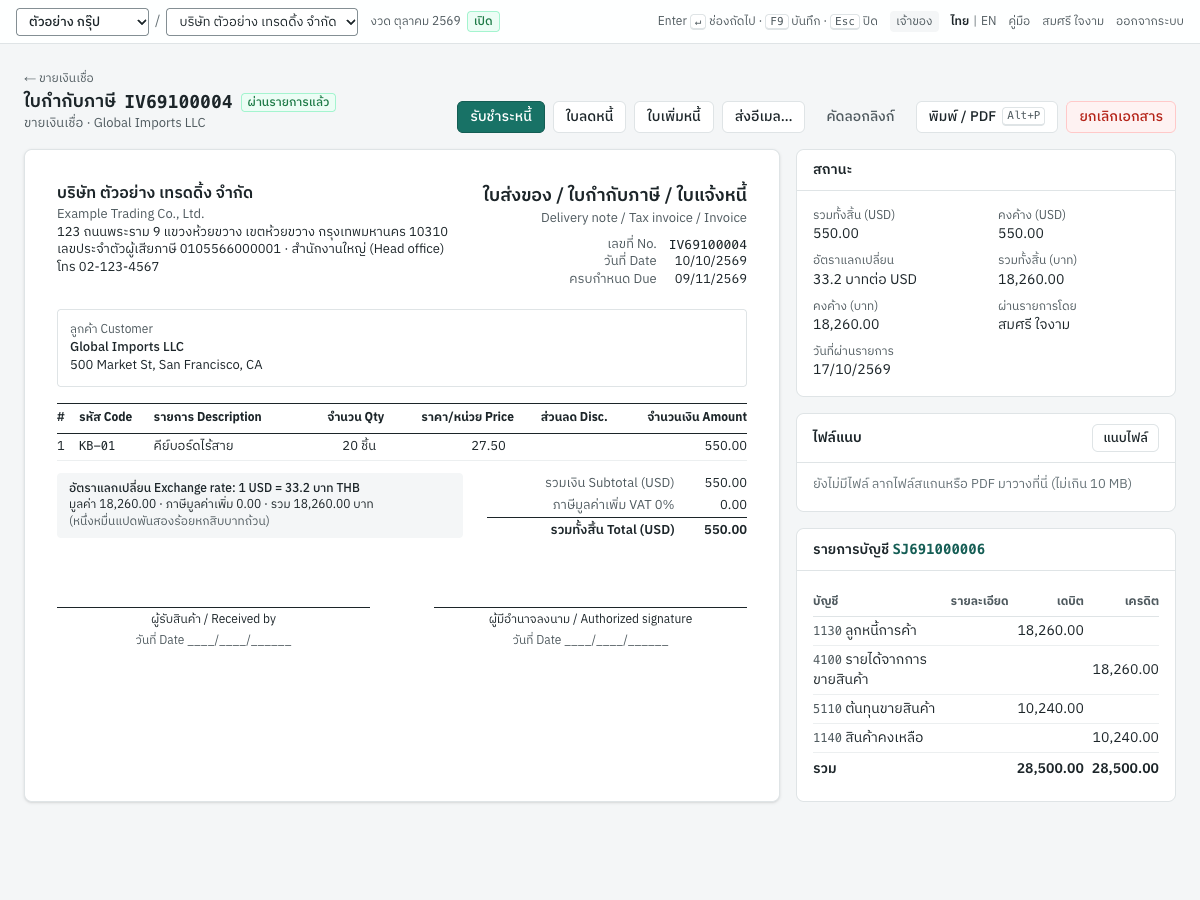
IV69100004 ลงวันที่ 10/10/2569 ได้แก่ KB-01 20 × USD 27.50 = USD 550.00 อัตรา 33.20 = 18,260.00 บาท
| บัญชี | เดบิต | เครดิต |
|---|---|---|
1130 ลูกหนี้การค้า | 18,260.00 | |
4100 รายได้จากการขายสินค้า | 18,260.00 | |
5110 ต้นทุนขายสินค้า | 10,240.00 | |
1140 สินค้าคงเหลือ | 10,240.00 |
การ์ด สถานะ แสดง รวมทั้งสิ้น (USD), คงค้าง (USD), อัตราแลกเปลี่ยน (33.2 บาทต่อ USD), รวมทั้งสิ้น (บาท) และ คงค้าง (บาท)
ใบกำกับภาษีที่พิมพ์ออกมา#
ใบกำกับภาษีพิมพ์เป็น USD ทั้งราคา จำนวนเงิน รวมเงิน Subtotal (USD) และ รวมทั้งสิ้น Total (USD) กล่องด้านซ้ายแสดงอัตราแลกเปลี่ยนและตัวเลขเงินบาท ได้แก่ อัตราแลกเปลี่ยน Exchange rate: 1 USD = 33.2 บาท THB ตามด้วย มูลค่า ภาษีมูลค่าเพิ่ม และ รวม เป็นเงินบาท และยอดรวมเงินบาทเป็นตัวอักษรภาษาไทย
การรับชำระ ใบลดหนี้/ใบเพิ่มหนี้ และการปรับมูลค่า#
- รับชำระเป็นสกุลเงินเดียวกัน รับ USD ด้วยการรับชำระหนี้เป็น USD การรับชำระจะล้างใบกำกับภาษีตามมูลค่าตามบัญชีเป็นเงินบาท และบันทึกเงินที่ได้รับตามอัตราของวันรับชำระ ผลต่างเป็นกำไรหรือขาดทุนจากอัตราแลกเปลี่ยนในบัญชี
4910กำไร (ขาดทุน) จากอัตราแลกเปลี่ยน การรับชำระเป็นเงินบาทตัดชำระใบกำกับภาษีสกุล USD ไม่ได้ ดูการเงิน - ใบลดหนี้และใบเพิ่มหนี้ ของใบกำกับภาษีสกุล USD เป็น USD ตามอัตราของใบกำกับภาษี ช่องอัตราแก้ไขไม่ได้ (USD ตามอัตราของเอกสารเดิม) ใบลดหนี้สกุล USD ล้างยอดเงินบาทคงค้างของใบกำกับภาษีตามสัดส่วน และล้างทั้งหมดเมื่อล้างยอด USD ส่วนสุดท้าย ผลต่างจากยอดเงินบาทของใบลดหนี้เองเป็นกำไรหรือขาดทุนจากอัตราแลกเปลี่ยนใน
4910ในรายการบัญชีของใบลดหนี้ เครดิตที่เหลือในใบลดหนี้สกุล USD นำไปตัดชำระใบกำกับภาษีอื่นหรือคืนเงินไม่ได้ - ปรับมูลค่าสิ้นเดือน ใบกำกับภาษีสกุลเงินต่างประเทศที่คงค้างจะปรับมูลค่าตามอัตรา ณ วันสิ้นงวดที่ 5 บัญชี → ปรับมูลค่าอัตราแลกเปลี่ยน ดูบัญชีและปิดงวดและยื่นภาษี
ขายเงินสด (HS)#
เมนู: 2 ขาย → ขายเงินสด
ขายเงินสดบันทึกการขายที่ลูกค้าชำระเงินทันที เป็นเงินสดหรือเข้าบัญชีธนาคาร พิมพ์เป็น ใบเสร็จรับเงิน / ใบกำกับภาษี (Receipt / Tax invoice) ลูกค้าจึงได้ใบเสร็จรับเงินและใบกำกับภาษีในเอกสารเดียว ไม่ต้องออกใบเสร็จรับเงินแยก หากไม่มีภาษีจะพิมพ์เป็น ใบเสร็จรับเงิน (Receipt) เท่านั้น
รายการขายเงินสด#
รายการมีตัวกรองค้นหา สถานะ และวันที่เหมือนรายการขายเงินเชื่อ
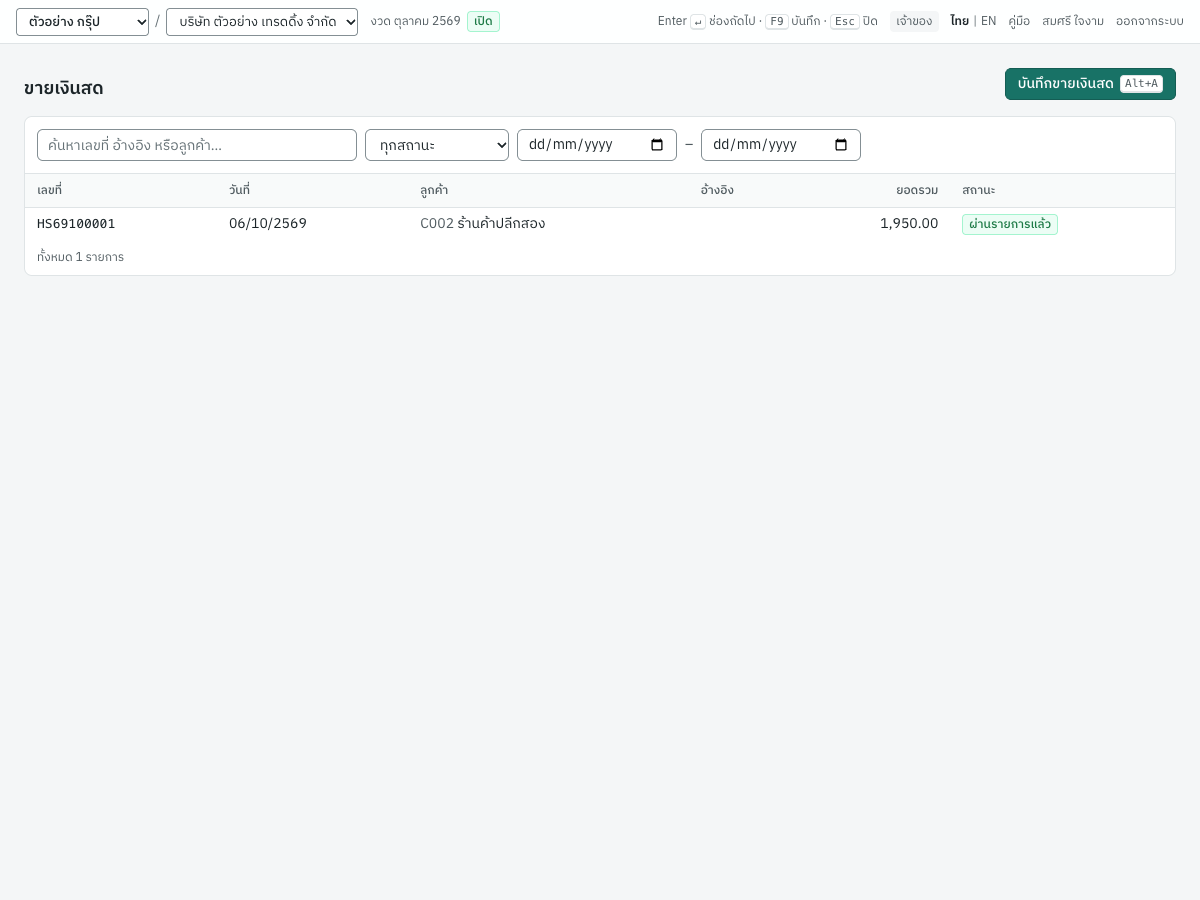
คอลัมน์ได้แก่ เลขที่ วันที่ ลูกค้า อ้างอิง ยอดรวม และสถานะ ไม่มีวันครบกำหนดหรือยอดคงค้าง เพราะขายเงินสดชำระครบแล้ว
ขายเงินสดต่างจากขายเงินเชื่ออย่างไร#
ขายเงินสดใช้แบบฟอร์มเดียวกับใบกำกับภาษี (ดูช่องข้อมูลในใบกำกับภาษี) โดยมีข้อแตกต่างดังนี้
| ช่อง | ภาษาอังกฤษ | สิ่งที่ต้องกรอก |
|---|---|---|
| รับเงินเข้า | Received into | บัญชีเงินสดหรือธนาคารที่รับเงิน ค่าเริ่มต้นคือบัญชีเงินสดแรกที่ใช้งานอยู่ (CASH ในกิจการตัวอย่าง บัญชี 1110 เงินสด) |
| วันครบกำหนด | Due date | ไม่แสดง |
| ภาษีขายรอเรียกเก็บ (งานบริการ) | VAT due on payment | ไม่แสดง เพราะลูกค้าชำระเงินแล้ว ภาษีจึงถึงกำหนดทันที |
ส่วนอื่นทำงานเหมือนใบกำกับภาษี หักเงินมัดจำได้ ดึงรายการจากใบเสนอราคา ใบสั่งขาย และใบส่งของได้ และขายเงินสดเป็นสกุลเงินต่างประเทศได้
บันทึกขายเงินสด#
- เปิด 2 ขาย → ขายเงินสด แล้วกด
Alt+A - เลือกลูกค้าและ รับเงินเข้า
- กรอกรายการ เช่น MS-01 เมาส์ไร้สาย 5 × 390.00 โดยใช้ประเภทราคา 1 · รวมภาษี
- กด
F9ขายเงินสดจะได้เลขที่HS{BB}{MM}{####}เช่นHS69100001
สิ่งที่บันทึกเมื่อผ่านรายการ#
ขายเงินสดผ่านรายการในสมุดรายวันรับเงิน (เลขที่รายการ RJ…) เหมือนใบกำกับภาษี ต่างกันที่เงินเข้าบัญชีเงินสดหรือธนาคารโดยตรงแทนลูกหนี้
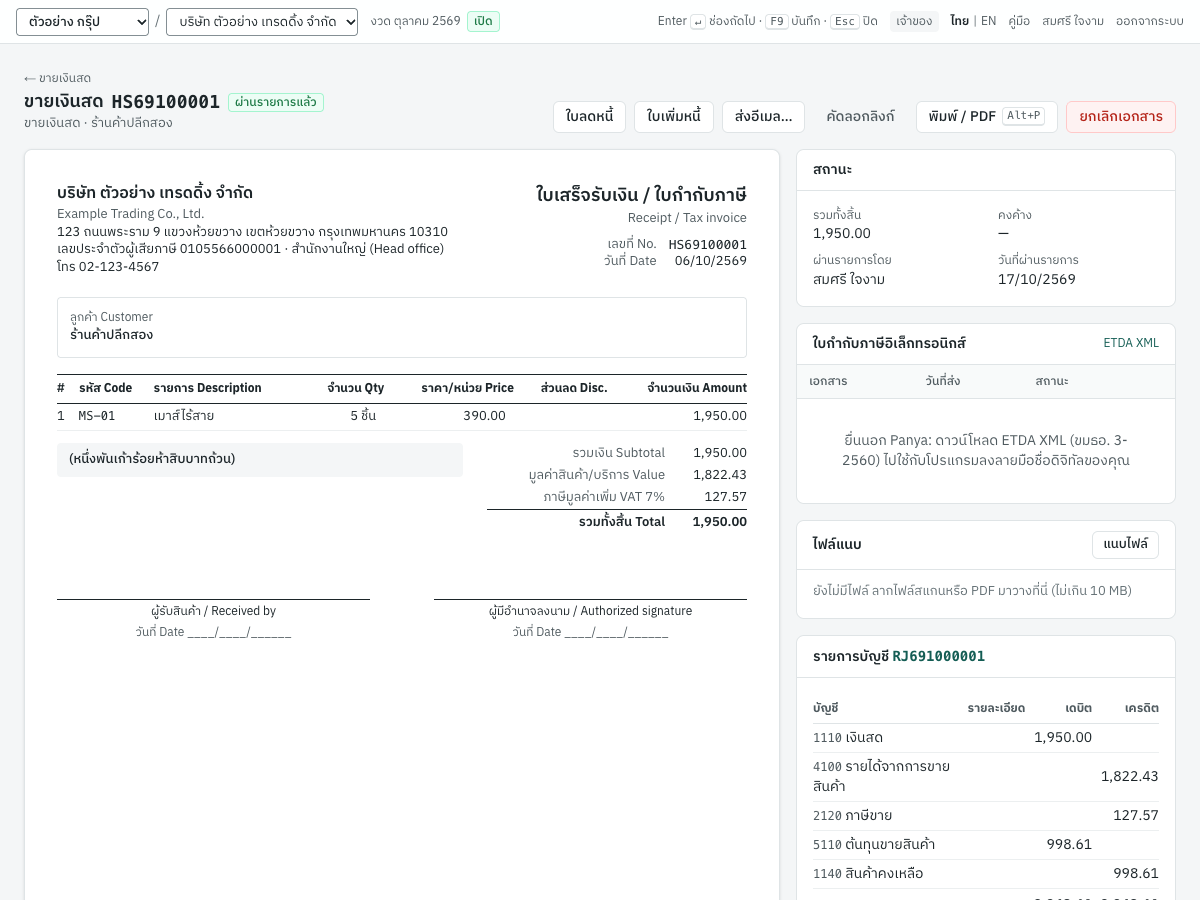
HS69100001 ลงวันที่ 06/10/2569 เมาส์ 5 ชิ้น ราคา 390.00 รวมภาษี = 1,950.00
| บัญชี | เดบิต | เครดิต |
|---|---|---|
1110 เงินสด | 1,950.00 | |
4100 รายได้จากการขายสินค้า | 1,822.43 | |
2120 ภาษีขาย | 127.57 | |
5110 ต้นทุนขายสินค้า | 998.61 | |
1140 สินค้าคงเหลือ | 998.61 |
รายการภาษีขาย (ฐานภาษี 1,822.43 ภาษี 127.57) ลงวันที่ของขายเงินสด
หลังผ่านรายการ#
ปุ่มเหมือนใบกำกับภาษี ยกเว้น รับชำระหนี้ ได้แก่ ใบลดหนี้ ใบเพิ่มหนี้ ส่งอีเมล… คัดลอกลิงก์ ส่ง e-Tax ทางอีเมล (หากใช้) พิมพ์ / PDF และ ยกเลิกเอกสาร ใบลดหนี้ของขายเงินสดทำให้ลูกค้ามีเครดิต ซึ่งคุณคืนเงินด้วยการคืนเงินลูกค้า หรือนำไปตัดชำระใบแจ้งหนี้ของลูกค้าได้
ใบลดหนี้ (SR)#
เมนู: 2 ขาย → ลดหนี้/รับคืน
ใบลดหนี้ลดยอดที่ลูกค้าค้างชำระจากใบกำกับภาษีหรือขายเงินสดครั้งก่อน เพราะรับคืนสินค้า หรือเพราะลดราคา (สินค้าชำรุด ลืมให้ส่วนลด หรือคิดราคาเกิน) พิมพ์เป็น ใบลดหนี้ / ใบกำกับภาษี (Credit note / Tax invoice) หรือ ใบลดหนี้ หากไม่มีภาษี ตามที่ประมวลรัษฎากรกำหนด (มาตรา 86/10) ใบที่พิมพ์ระบุเลขที่และวันที่ของใบกำกับภาษีเดิม มูลค่าเดิม ใบลดหนี้หรือใบเพิ่มหนี้ครั้งก่อนของใบนั้น มูลค่าที่ถูกต้อง ผลต่าง (ใบลดหนี้นี้) พร้อมภาษี และเหตุผล
รับคืนสินค้าหรือลดราคา#
ช่อง รับคืนสินค้าเข้าคลัง กำหนดว่าใบลดหนี้ทำอะไร
| รับคืนสินค้า (ติ๊ก) | ลดราคา (ไม่ติ๊ก) | |
|---|---|---|
| เมื่อใด | ลูกค้าส่งสินค้าคืน | สินค้ายังอยู่กับลูกค้า |
| รายการ | รายการจากใบกำกับภาษีเดิม พร้อมจำนวนที่รับคืน | รายการเดิมที่แก้เป็นจำนวนเงินที่ลด หรือรายการที่คุณพิมพ์เอง เช่น ส่วนลดเพิ่มเติม |
| สินค้า | กลับเข้าคลังตามต้นทุนที่ออกไป | ไม่มีการเคลื่อนไหวสินค้า |
| รายได้และภาษี | ลดลง | ลดลง |
ช่องนี้จะติ๊กให้เมื่อใบกำกับภาษีเดิมมีสินค้าที่เก็บสต็อก
รายการใบลดหนี้#
รายการแสดงใบลดหนี้แต่ละใบและเครดิตที่ยังไม่ได้ใช้
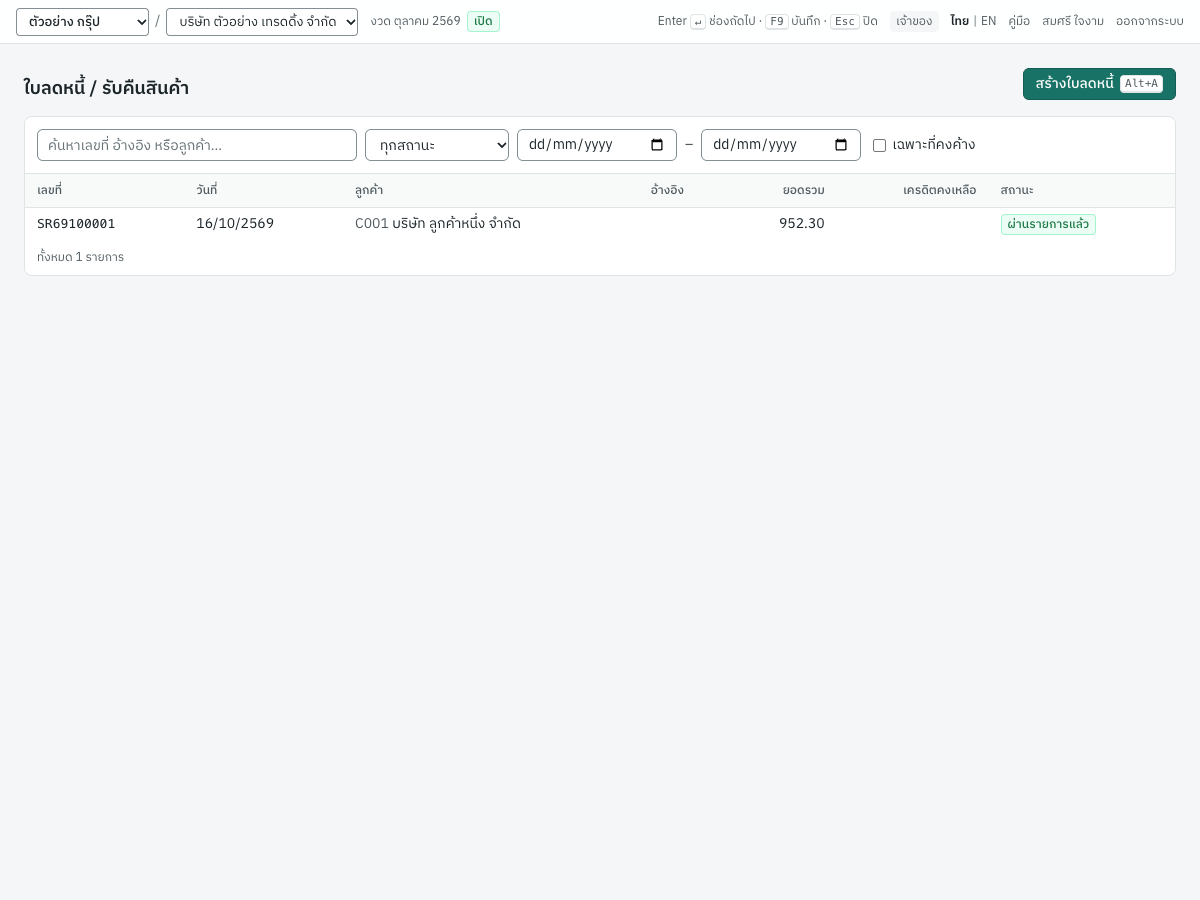
คอลัมน์ได้แก่ เลขที่ วันที่ ลูกค้า อ้างอิง ยอดรวม เครดิตคงเหลือ และสถานะ ติ๊ก เฉพาะที่คงค้าง เพื่อดูใบลดหนี้ที่ยังมีเครดิตเหลือ
ช่องข้อมูล#
ใบลดหนี้ใช้แบบฟอร์มใบกำกับภาษี โดยมีช่องเหล่านี้ด้านบน
| ช่อง | ภาษาอังกฤษ | สิ่งที่ต้องกรอก |
|---|---|---|
| อ้างถึงใบกำกับภาษี | Original invoice | จำเป็น ใบกำกับภาษีหรือขายเงินสดที่ผ่านรายการแล้วที่จะลดหนี้ พิมพ์เลขที่หรือกด Enter เพื่อแสดงรายการ (เฉพาะของลูกค้ารายนั้น หากเลือกลูกค้าไว้ก่อน) การเลือกจะใส่ลูกค้า ประเภทราคา สกุลเงิน คลังสินค้า และรายการให้ และเปลี่ยนลูกค้าไม่ได้อีก ใบลดหนี้ใช้ภาษีตามใบเดิมเสมอ ทั้งอัตราภาษี (แม้อัตราจะเปลี่ยนไปแล้ว) และการมีหรือไม่มีภาษี สลับได้เฉพาะ แยกภาษี กับ รวมภาษี รายการที่คัดลอกมาใช้การตั้งค่าภาษีตามรายการเดิม |
| ลูกค้า | Customer | ใส่ให้จากใบกำกับภาษีเดิม |
| วันที่ | Date | วันที่ใบลดหนี้ ซึ่งเป็นเดือนที่รายงานภาษีที่ลดลง |
| อ้างอิง | Reference | ไม่บังคับ เช่น เลขที่ใบส่งคืนสินค้าของลูกค้า |
| รับคืนสินค้าเข้าคลัง | Goods are returned to stock | ดูด้านบน |
| รายการ | Lines | คัดลอกจากใบกำกับภาษีเดิม เปลี่ยนจำนวน (รับคืน) หรือราคา (ลดราคา) และลบรายการที่ไม่ลดหนี้ รายการที่คัดลอกจากใบเดิมใช้สินค้าเดิมเสมอ |
| หมายเหตุ | Memo | เหตุผลของการลดหนี้ พิมพ์เป็น เหตุผลในการลดหนี้ Reason ต้องกรอก เพราะใบลดหนี้ต้องระบุเหตุผล |
บันทึกใบลดหนี้#
- เปิดใบกำกับภาษี (เช่น
IV69100001) แล้วคลิก ใบลดหนี้ ใบกำกับภาษีเดิมจะถูกเลือกไว้แล้ว หรือเปิด 2 ขาย → ลดหนี้/รับคืน กดAlt+Aแล้วเลือก อ้างถึงใบกำกับภาษี - ติ๊กหรือเอาติ๊กออกที่ รับคืนสินค้าเข้าคลัง
- แก้ไขรายการ สำหรับคีย์บอร์ดที่ชำรุด ให้คงรายการ KB-01 ไว้ ตั้งจำนวนเป็น 1 และลบรายการ MS-01
- กรอกเหตุผลใน หมายเหตุ เช่น สินค้าชำรุด 1 ชิ้น
- กด
F9ใบลดหนี้จะได้เลขที่SR{BB}{MM}{####}เช่นSR69100001
เมื่อผ่านรายการ ใบลดหนี้จะตัดชำระใบกำกับภาษีเดิมเท่าที่ใบนั้นยังคงค้าง ส่วนที่เกินจะเหลือเป็น เครดิตคงเหลือ ในใบลดหนี้
สิ่งที่บันทึกเมื่อผ่านรายการ#
ใบลดหนี้ผ่านรายการในสมุดรายวันขาย (เลขที่รายการ SJ…)
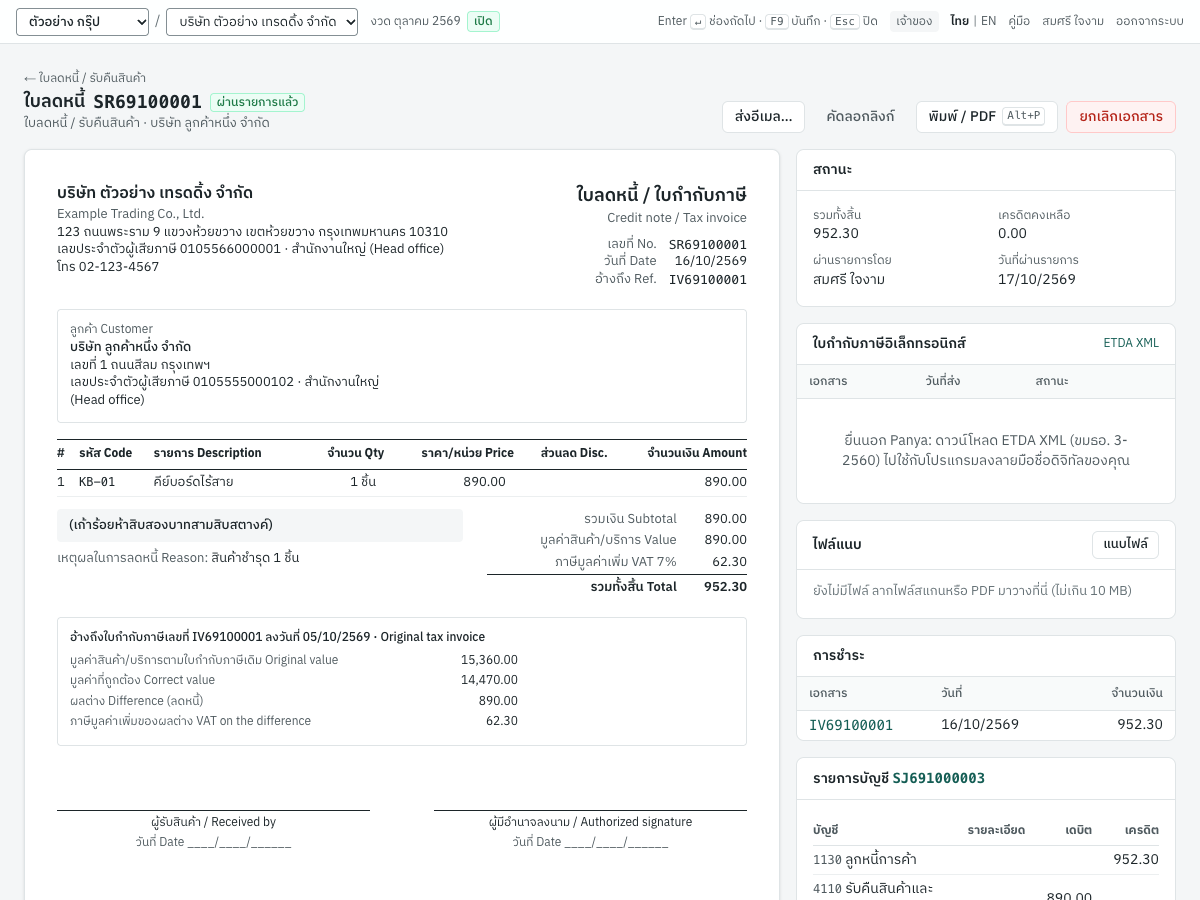
SR69100001 ลงวันที่ 16/10/2569 ลดหนี้คีย์บอร์ด 1 ชิ้น (890.00 + ภาษี 62.30) ของ IV69100001 โดยรับสินค้าคืน
| บัญชี | เดบิต | เครดิต |
|---|---|---|
1130 ลูกหนี้การค้า | 952.30 | |
4110 รับคืนสินค้าและส่วนลด | 890.00 | |
2120 ภาษีขาย | 62.30 | |
1140 สินค้าคงเหลือ | 512.00 | |
5110 ต้นทุนขายสินค้า | 512.00 |
- รายได้: ลดลงผ่านบัญชี
4110รับคืนสินค้าและส่วนลด - ภาษี: รายการภาษีขายติดลบ (ฐานภาษี −890.00 ภาษี −62.30) ลงวันที่ใบลดหนี้ หากใบกำกับภาษีเดิมเป็นภาษีขายรอเรียกเก็บ ใบลดหนี้จะลดภาษีขายรอเรียกเก็บ (
2121) ก่อน ส่วนที่เหลือจึงเป็นภาษีขาย - สินค้า: สินค้าที่รับคืนกลับเข้าคลังของรายการเดิมตามต้นทุนที่ออกไป (ในที่นี้ 512.00 คือหนึ่งในสิบสองของต้นทุน 6,144.00 ของคีย์บอร์ด 12 ชิ้น) การลดราคาไม่มีการเคลื่อนไหวสินค้าและไม่บันทึกต้นทุน
- การตัดชำระ: 952.30 ตัดชำระ
IV69100001เหลือคงค้าง 15,482.90 การ์ด การชำระ ของทั้งสองเอกสารแสดงรายการนี้
ข้อจำกัด
- ใบลดหนี้ทั้งหมดของใบกำกับภาษีหนึ่งใบรวมกันต้องไม่เกินยอดรวมของใบกำกับภาษี และไม่เกินมูลค่าที่ต้องเสียภาษี ภาษีมูลค่าเพิ่ม และมูลค่าที่ไม่ต้องเสียภาษีของใบนั้น (รวมเงินมัดจำที่หักไว้)
- ใบลดหนี้ที่ลดมูลค่าที่ต้องเสียภาษีส่วนสุดท้ายของใบกำกับภาษีจะลดภาษีเท่ากับภาษีที่เหลืออยู่พอดี รายงานภาษีขายจึงหักล้างกันเป็นศูนย์
- รับคืนได้ไม่เกินจำนวนที่ขายในรายการนั้น หักด้วยจำนวนที่รับคืนไปก่อนหน้า รายการในใบลดหนี้เดียวกันที่อ้างถึงรายการเดิมเดียวกันนับรวมกัน
- สินค้าที่เก็บสต็อกที่รับคืนต้องอยู่ในรายการที่คัดลอกจากใบกำกับภาษีเดิม
นำเครดิตไปตัดชำระใบแจ้งหนี้#
เมื่อใบลดหนี้มีเครดิตเหลือ เช่น เพราะใบกำกับภาษีชำระไปแล้ว คุณนำเครดิตไปตัดชำระใบแจ้งหนี้คงค้างอื่นของลูกค้าได้
- เปิดใบลดหนี้แล้วคลิก นำเครดิตไปตัดชำระใบแจ้งหนี้
- กรอก วันที่ตัดชำระ ซึ่งต้องไม่ก่อนวันที่ใบลดหนี้หรือใบแจ้งหนี้
- หน้าต่างแสดงใบแจ้งหนี้และยอดยกมาที่คงค้างของลูกค้าพร้อมยอดคงค้าง กรอกจำนวนเงินของแต่ละใบ หรือคลิก เต็มจำนวน
- ตรวจ ตัดชำระ และ เครดิตคงเหลือ ด้านล่าง แล้วคลิก ตัดชำระ (ปุ่มแสดงจำนวนเงินที่ตัดชำระ)
ทั้งสองฝั่งอยู่ในบัญชีลูกหนี้ของลูกค้า จึงไม่มีการผ่านรายการบัญชี ใบลดหนี้และใบแจ้งหนี้เพียงตัดชำระกันเอง ใบแจ้งหนี้ที่เป็นภาษีขายรอเรียกเก็บตัดชำระด้วยวิธีนี้ไม่ได้ (IV69100002 มีภาษีมูลค่าเพิ่มที่ถึงกำหนดเมื่อชำระเงิน ให้ตัดชำระด้วยการรับชำระหรือจ่ายชำระแทน) ให้ตัดชำระด้วยการรับชำระหนี้ และเครดิตเงินบาทตัดชำระใบกำกับภาษีสกุลเงินต่างประเทศไม่ได้ (IV69100004 เป็นสกุลเงินต่างประเทศ ให้ชำระในสกุลเงินนั้น)
คืนเงินตามเครดิต#
หากต้องการคืนเงินให้ลูกค้าแทน ให้ใช้ 3 การเงิน → คืนเงินลูกค้า แล้วเลือกใบลดหนี้ใน คืนจาก การคืนเงินจะเดบิต 1130 ลูกหนี้การค้า และเครดิตบัญชีเงินสดหรือธนาคาร ดูการเงิน
ยกเลิกใบลดหนี้#
ยกเลิกเอกสาร กลับรายการใบลดหนี้ในวันที่กลับรายการ ได้แก่ ลูกหนี้ รายได้ ภาษี และสินค้าที่รับคืน ใบแจ้งหนี้ที่ใบลดหนี้ตัดชำระไว้จะกลับมาคงค้างอีกครั้ง
ข้อความแจ้งเตือน#
| ข้อความ | สิ่งที่ต้องทำ |
|---|---|
| ใบลดหนี้ต้องอ้างอิงใบแจ้งหนี้หรือขายเงินสดที่ผ่านรายการแล้ว | เลือกใบกำกับภาษีเดิม |
| ลูกค้าในใบลดหนี้ต้องตรงกับเอกสารเดิม | เลือกใบกำกับภาษีของลูกค้ารายนี้ |
| ยอดใบลดหนี้รวมจะเป็น 17000.00 แต่เอกสารเดิมมียอด 16435.20 | ลดยอดลดหนี้ |
| เอกสารนี้ลดภาษีมูลค่าเพิ่ม 1000.00 แต่ภาษีมูลค่าเพิ่มของเอกสารเดิมเหลือเพียง 1012.90 (หรือ มูลค่าที่ต้องเสียภาษี / มูลค่าที่ไม่ต้องเสียภาษี) | ใบลดหนี้จะลดภาษี หรือมูลค่าที่ต้องเสียหรือไม่ต้องเสียภาษี มากกว่าที่ใบกำกับภาษีเรียกเก็บ ลดยอดลดหนี้ หรือย้ายไปไว้ในรายการที่ตั้งค่าภาษีถูกต้อง |
| เอกสารเดิมมีภาษีมูลค่าเพิ่ม ใบลดหนี้หรือใบเพิ่มหนี้ของเอกสารนี้จึงต้องมีภาษีตามอัตราของเอกสารเดิม | ตั้งประเภทราคาของใบลดหนี้เป็นไม่มีภาษี ทั้งที่ใบกำกับภาษีมีภาษี (หรือในทางกลับกัน) ใช้ประเภทราคาตามใบเดิม |
| รายการที่ 1: คืนได้อีกเพียง 11 | ลดจำนวนที่รับคืน รายการในใบลดหนี้นี้ที่อ้างถึงรายการเดิมเดียวกันนับรวมกัน |
| รายการที่ 2: สินค้ารับคืนต้องอ้างอิงรายการในใบแจ้งหนี้เดิม | ลบรายการสินค้าที่เพิ่มเข้ามา หรือเอาติ๊ก รับคืนสินค้าเข้าคลัง ออก |
| เครดิตสกุลเงินต่างประเทศใช้ตัดชำระได้เฉพาะใบแจ้งหนี้ของตัวเอง ยังไม่รองรับการตัดชำระเอกสารอื่น | เครดิตของใบลดหนี้สกุลเงินต่างประเทศคงอยู่กับใบกำกับภาษีเดิม |
| ตัดชำระ … กับ IV… ไม่ได้: ยอดคงค้างเหลือ … | ตัดชำระไม่เกินยอดคงค้างของใบแจ้งหนี้ |
ใบเพิ่มหนี้ (DN)#
เมนู: 2 ขาย → ใบเพิ่มหนี้
ใบเพิ่มหนี้เรียกเก็บเงินจากลูกค้าเพิ่มจากใบกำกับภาษีหรือขายเงินสดครั้งก่อน เช่น หลังขึ้นราคา คิดราคาต่ำไป หรือมีค่าใช้จ่ายเพิ่ม เช่น ค่าขนส่งด่วน (ประมวลรัษฎากร มาตรา 86/9) พิมพ์เป็น ใบเพิ่มหนี้ / ใบกำกับภาษี (Debit note / Tax invoice) หรือ ใบเพิ่มหนี้ หากไม่มีภาษี และไม่มีการเคลื่อนไหวสินค้า เช่นเดียวกับใบลดหนี้ ใบที่พิมพ์ระบุเลขที่ วันที่ และมูลค่าของใบกำกับภาษีเดิม ใบลดหนี้หรือใบเพิ่มหนี้ครั้งก่อน มูลค่าที่ถูกต้อง ผลต่างพร้อมภาษี และเหตุผล (หมายเหตุ)
รายการใบเพิ่มหนี้#
รายการใช้งานเหมือนรายการขายเงินเชื่อ
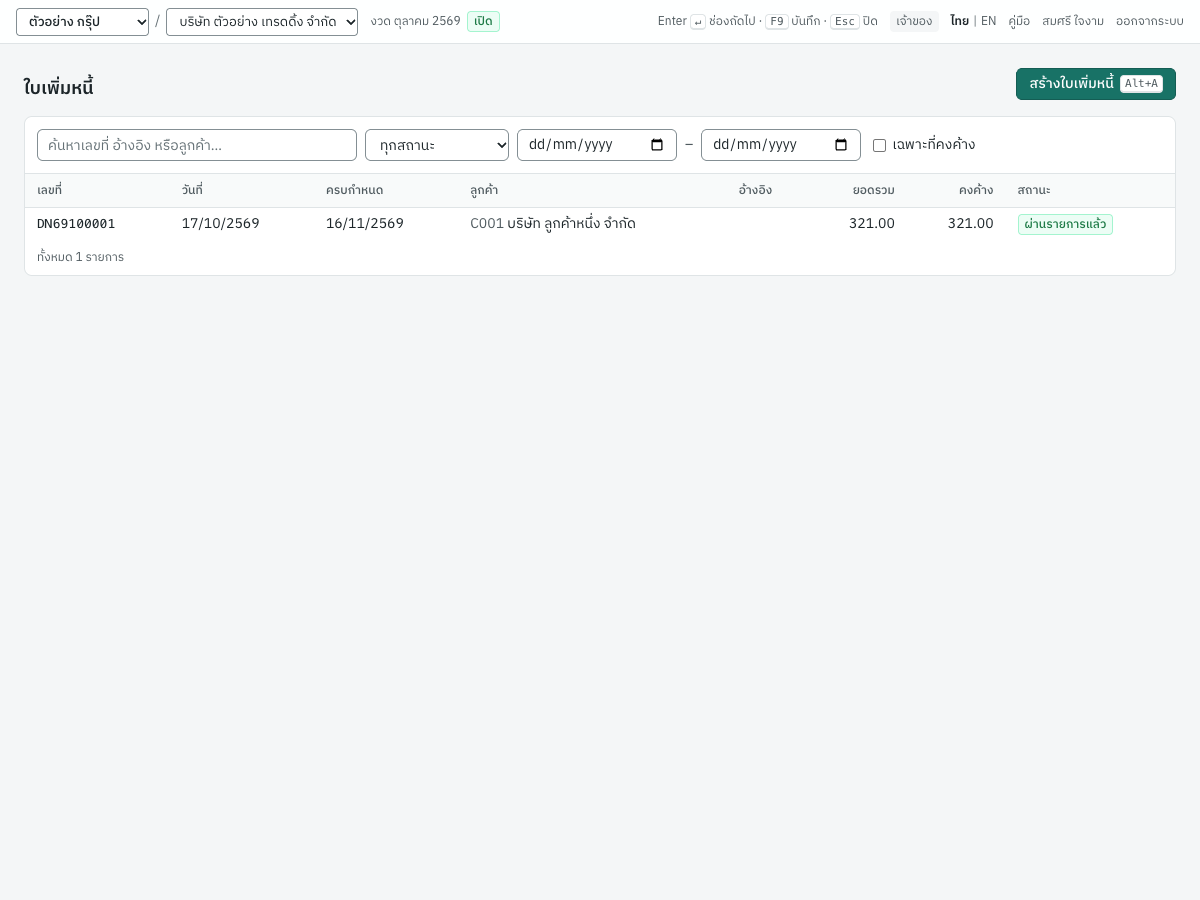
คอลัมน์ได้แก่ เลขที่ วันที่ ครบกำหนด ลูกค้า อ้างอิง ยอดรวม คงค้าง และสถานะ ติ๊ก เฉพาะที่คงค้าง เพื่อดูใบเพิ่มหนี้ที่ยังไม่ได้รับชำระ
บันทึกใบเพิ่มหนี้#
- เปิดใบกำกับภาษีหรือขายเงินสดแล้วคลิก ใบเพิ่มหนี้ หรือเปิด 2 ขาย → ใบเพิ่มหนี้ กด
Alt+Aแล้วเลือก อ้างถึงใบกำกับภาษี (ใบกำกับภาษีหรือขายเงินสดที่ผ่านรายการแล้ว) - ลูกค้าจะใส่ให้จากใบเดิมและเปลี่ยนไม่ได้ ใบเพิ่มหนี้ต่างจากใบลดหนี้ตรงที่ไม่คัดลอกรายการมา
- กรอกค่าใช้จ่ายใหม่เป็นรายการ เช่น รายการที่พิมพ์เอง ค่าขนส่งด่วน จำนวน 1 ราคา 300.00
- เว้น วันครบกำหนด ว่างไว้เพื่อใช้วันที่บวกจำนวนวันเครดิตของลูกค้า หรือกรอกเอง
- กรอกเหตุผลใน หมายเหตุ เช่น ค่าขนส่งเพิ่มเติม
- กด
F9ใบเพิ่มหนี้จะได้เลขที่DN{BB}{MM}{####}เช่นDN69100001
ใบเพิ่มหนี้ใช้หลักการรับรู้ภาษีเดียวกับใบเดิม ทั้งอัตราภาษี การมีหรือไม่มีภาษี (สลับได้เฉพาะ แยกภาษี กับ รวมภาษี) และภาษีขายรอเรียกเก็บหากใบเดิมเป็นเช่นนั้น หากเป็นใบกำกับภาษีสกุลเงินต่างประเทศ ใบเพิ่มหนี้จะใช้สกุลเงินและอัตราของใบกำกับภาษีนั้น
สิ่งที่บันทึกเมื่อผ่านรายการ#
ใบเพิ่มหนี้ผ่านรายการในสมุดรายวันขาย (เลขที่รายการ SJ…)
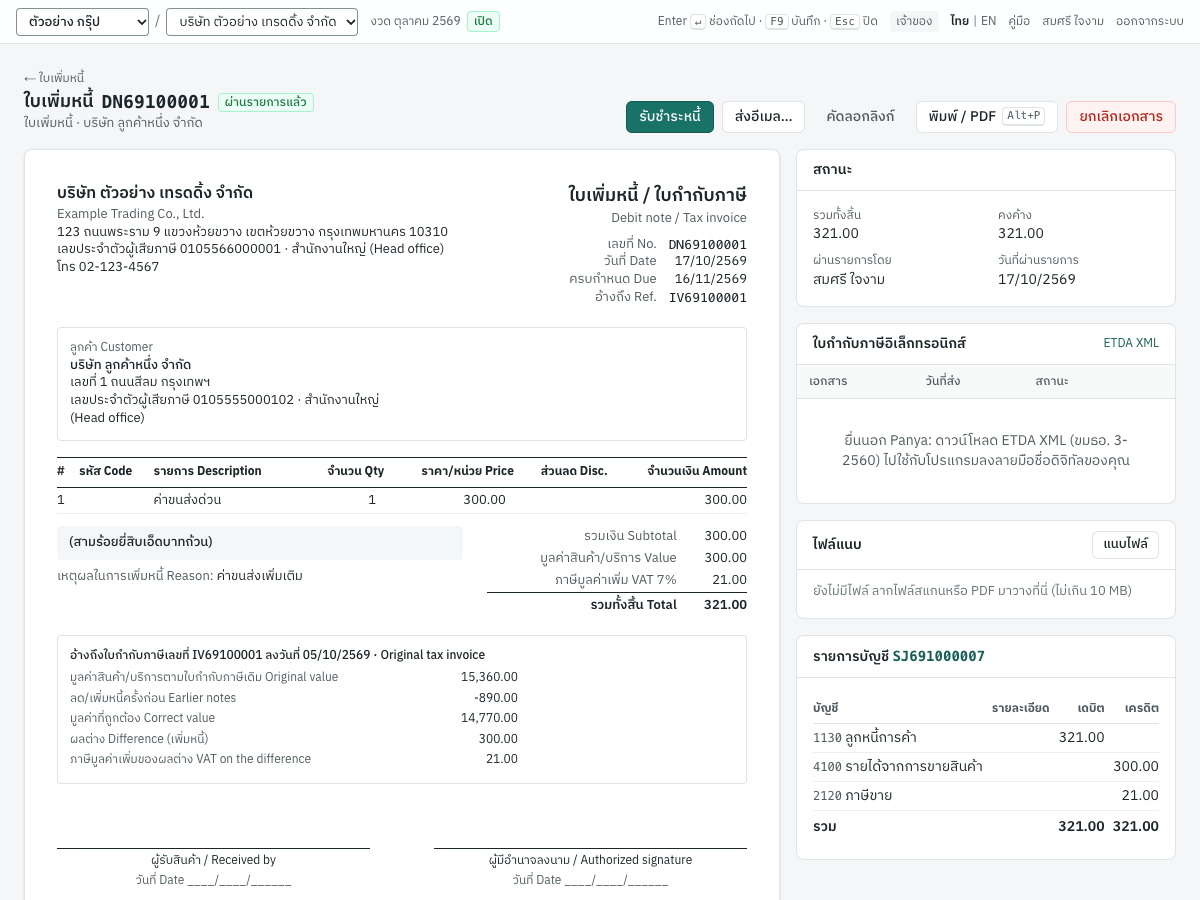
DN69100001 ลงวันที่ 17/10/2569 ของ IV69100001 ค่าขนส่งด่วน 300.00 + ภาษี 21.00
| บัญชี | เดบิต | เครดิต |
|---|---|---|
1130 ลูกหนี้การค้า | 321.00 | |
4100 รายได้จากการขายสินค้า | 300.00 | |
2120 ภาษีขาย | 21.00 |
- ภาษี: รายการภาษีขาย (ฐานภาษี 300.00 ภาษี 21.00) ลงวันที่ 17/10/2569 หากเป็นภาษีขายรอเรียกเก็บ จะบันทึกเป็นภาษีขายรอเรียกเก็บ และไม่มีรายการภาษีจนกว่าจะได้รับชำระ
- ลูกหนี้: ใบเพิ่มหนี้เป็นรายการคงค้างแยกต่างหากซึ่งมีวันครบกำหนดของตัวเอง (16/11/2569) และแสดงในรายงานอายุลูกหนี้ ใบแจ้งยอดค้างชำระ และใบวางบิล
- สินค้า: ไม่มี
หลังผ่านรายการ#
รับชำระหนี้ เปิดการรับชำระหนี้โดยเลือกใบเพิ่มหนี้นี้ไว้ ส่งอีเมล… คัดลอกลิงก์ ส่ง e-Tax ทางอีเมล พิมพ์ / PDF และ ยกเลิกเอกสาร ทำงานเหมือนในใบกำกับภาษี ระหว่างที่ใบเพิ่มหนี้ของใบกำกับภาษียังผ่านรายการอยู่ จะยกเลิกใบกำกับภาษีเดิมไม่ได้ ใบเพิ่มหนี้ไม่นับรวมในเพดานของใบลดหนี้ (ใบลดหนี้รวมกันต้องไม่เกินยอดรวมของใบกำกับภาษี)
ส่งเอกสารให้ลูกค้า#
คุณส่งเอกสารให้ลูกค้าได้โดยไม่ต้องออกจาก Panya ปุ่ม ส่งอีเมล… และ คัดลอกลิงก์ มีในขายเงินเชื่อ ขายเงินสด ใบส่งของ ใบลดหนี้ และใบเพิ่มหนี้ที่ผ่านรายการแล้ว ในใบเสนอราคาและใบสั่งขายที่ออกแล้ว ในรับเงินมัดจำ ในใบแจ้งยอดค้างชำระ และในเมนูการเงิน คือรับชำระหนี้และใบวางบิล ร่างส่งไม่ได้ (ออกหรือผ่านรายการเอกสารก่อนส่ง)
ส่งทางอีเมล#
ส่งอีเมล… ส่งอีเมลที่มีลิงก์ไปยังสำเนาเอกสารแบบอ่านอย่างเดียวให้ลูกค้า
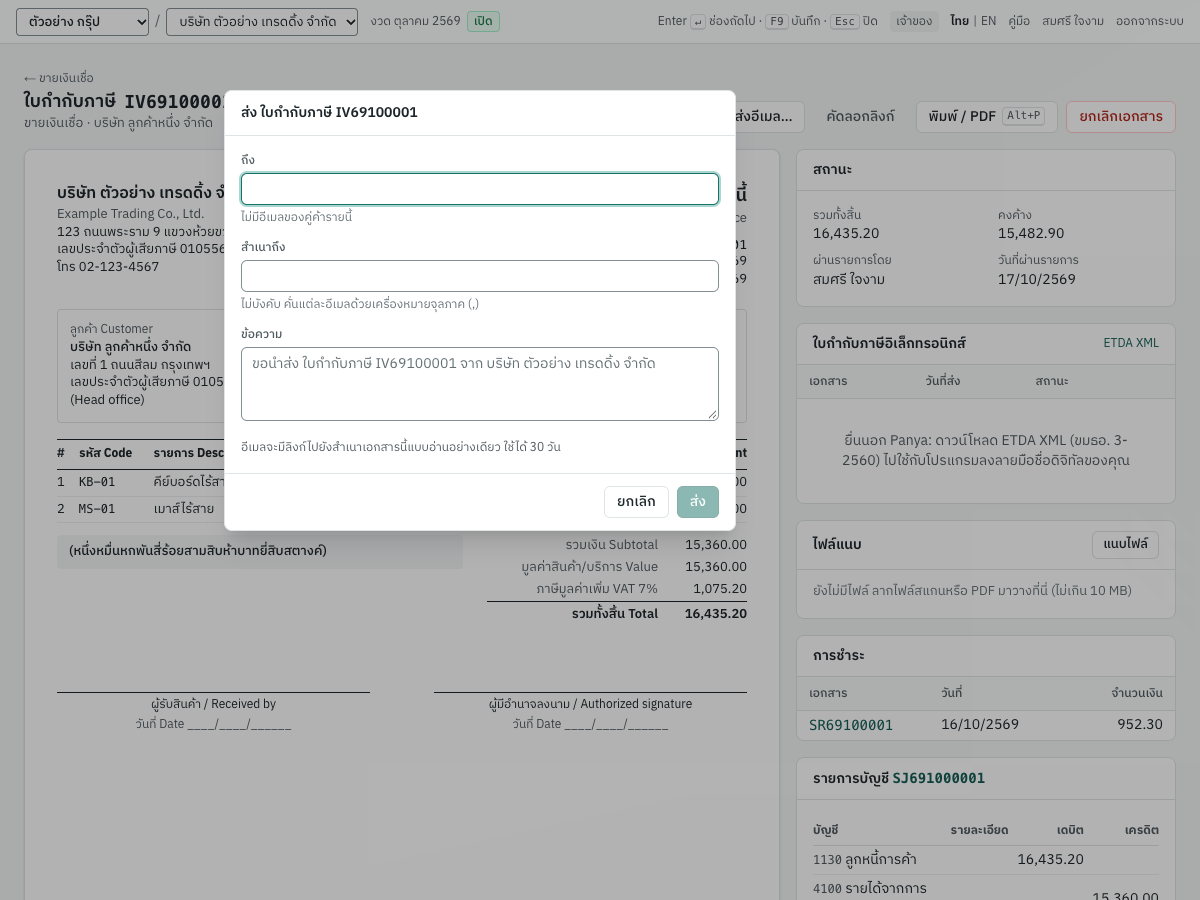
- เปิดเอกสารแล้วคลิก ส่งอีเมล…
- ช่อง ถึง ใส่อีเมลของลูกค้าไว้ให้ หากลูกค้าไม่มีอีเมล ช่องจะว่างและคำแนะนำจะแสดง ไม่มีอีเมลของคู่ค้ารายนี้ ให้พิมพ์อีเมล และเพิ่มไว้ในข้อมูลลูกค้าสำหรับครั้งต่อไป
- สำเนาถึง เพิ่มอีเมลได้อีกสูงสุด 5 รายการ คั่นด้วยเครื่องหมายจุลภาค
- ข้อความ ข้อความที่จะแสดงด้านบนของอีเมล ไม่บังคับ หากเว้นว่าง อีเมลจะมีเฉพาะข้อความมาตรฐาน
- คลิก ส่ง Panya แจ้ง ส่ง ใบกำกับภาษี IV69100001 ถึง … แล้ว
หัวเรื่องอีเมลเป็นภาษาอังกฤษ ประกอบด้วยชื่อเอกสารและชื่อกิจการของคุณ เช่น Tax invoice IV69100001 from บริษัท ตัวอย่าง เทรดดิ้ง จำกัด เนื้อหาอีเมลเป็นภาษาอังกฤษและภาษาไทย มีลิงก์ไปยังเอกสาร และเมื่อบริการ Panya ของคุณสร้างไฟล์ PDF ได้ จะมีลิงก์ไปยัง PDF ด้วย ลิงก์ใช้ได้ 30 วัน
คุณต้องยืนยันอีเมลของตัวเองก่อนจึงจะส่งได้ (กรุณายืนยันอีเมลก่อน: กดลิงก์ที่ส่งไปทางอีเมล หรือส่งลิงก์อีกครั้งจากหน้าบัญชีผู้ใช้)
คัดลอกลิงก์#
คัดลอกลิงก์ สร้างลิงก์ 30 วันแบบเดียวกันและคัดลอกไว้ให้ เพื่อนำไปวางใน LINE แชต หรืออีเมลของคุณเอง Panya แจ้ง คัดลอกลิงก์แล้ว ลิงก์ใช้ได้ 30 วัน
สิ่งที่ลูกค้าเห็น#
ลิงก์จะเปิดแบบพิมพ์ของเอกสาร พร้อมชื่อกิจการของคุณ ปุ่ม พิมพ์ และปุ่ม ดาวน์โหลด PDF เมื่อมีให้ใช้ (ปุ่มแสดงเป็นภาษาไทยหรือภาษาอังกฤษตามภาษาของผู้เปิด) ลูกค้าไม่ต้องมีบัญชี Panya และเห็นเฉพาะเอกสารนั้นฉบับเดียว แต่ละลิงก์มีที่อยู่เฉพาะที่เดาไม่ได้ ลิงก์ที่หมดอายุจะแสดง ลิงก์นี้หมดอายุหรือถูกยกเลิกแล้ว กรุณาขอลิงก์ใหม่จากผู้ส่ง ลิงก์ใบแจ้งยอดค้างชำระจะแสดงยอด ณ วันที่ที่ส่งเสมอ
พิมพ์และ PDF#
พิมพ์ / PDF (Alt+P) พิมพ์แบบ A4 ที่แสดงบนหน้าจอ หากต้องการทำไฟล์ PDF เอง ให้เลือก บันทึกเป็น PDF (Save as PDF) เป็นเครื่องพิมพ์ เอกสารร่างจะพิมพ์พร้อมข้อความ ร่าง · DRAFT (not valid) และเอกสารที่ยกเลิกแล้วจะพิมพ์พร้อม ยกเลิก · CANCELLED
ใบกำกับภาษีอิเล็กทรอนิกส์ทางอีเมล (e-Tax Invoice by Email)#
เปิดใช้งานที่ 7 เริ่มระบบ → ข้อมูลกิจการ
e-Tax Invoice by Email เป็นระบบของกรมสรรพากรสำหรับผู้ประกอบการจดทะเบียนภาษีมูลค่าเพิ่มที่มีรายได้ไม่เกิน 30 ล้านบาทต่อปีและได้รับอนุมัติให้ใช้ ใบกำกับภาษี ใบลดหนี้ หรือใบเพิ่มหนี้แต่ละใบจะส่งทางอีเมลเป็นไฟล์ PDF/A-3 หนึ่งไฟล์ จากอีเมลที่กิจการลงทะเบียนไว้กับกรมสรรพากร ถึงผู้ซื้อ พร้อมสำเนาถึงบริการประทับรับรองเวลา [email protected] บริการนี้จะประทับเวลาลงในไฟล์ ส่งคืนให้คุณและผู้ซื้อ และส่งต่อให้กรมสรรพากร
Panya เตรียมทุกอย่างให้ แต่คุณต้องส่งอีเมลจากกล่องอีเมลที่ลงทะเบียนไว้เอง เพราะอีเมลต้องส่งจากที่อยู่นั้น
เปิดใช้งาน#
- เปิด 7 เริ่มระบบ → ข้อมูลกิจการ
- ติ๊ก ใบกำกับภาษีอิเล็กทรอนิกส์ทางอีเมล (e-Tax Invoice by Email) (แสดงเฉพาะกิจการที่จดทะเบียนภาษีมูลค่าเพิ่ม) แล้วบันทึก ดูเริ่มระบบ
กิจการหนึ่งใช้ช่องทาง e-Tax ได้ช่องทางเดียว การติ๊กช่องนี้จะเอาติ๊ก e-Tax ผ่านผู้ให้บริการออก ปุ่มนี้ยังต้องให้บริการ Panya ของคุณสร้างไฟล์ PDF/A-3 ได้ด้วย หากสร้างไม่ได้ ปุ่มจะไม่แสดง
ส่งเอกสาร#
ปุ่ม ส่ง e-Tax ทางอีเมล แสดงใน
- ขายเงินเชื่อและขายเงินสดที่มีภาษีและผ่านรายการแล้ว (รหัส INV)
- ใบลดหนี้ที่มีภาษีและผ่านรายการแล้ว (CRN)
- ใบเพิ่มหนี้ที่มีภาษีและผ่านรายการแล้ว (DBN)
- ขายเงินเชื่อและขายเงินสดที่มีภาษีซึ่งยกเลิกแล้ว เพื่อแจ้งการยกเลิก (CIV)
- เปิดเอกสารแล้วคลิก ส่ง e-Tax ทางอีเมล
- หน้าต่าง ส่ง e-Tax Invoice ทางอีเมล · IV69100001 แสดงขั้นตอนสามข้อ พร้อม หัวเรื่อง ผู้รับ (อีเมลของลูกค้า หรือ ลูกค้าไม่มีอีเมล) และ สำเนาถึง [email protected]
- คลิก ดาวน์โหลด IV69100001.pdf (PDF/A-3) เพื่อบันทึกไฟล์
- คลิก เปิดในโปรแกรมอีเมล โปรแกรมอีเมลของคุณจะเปิดขึ้นพร้อมผู้รับ สำเนาถึง และหัวเรื่อง ตรวจให้แน่ใจว่าส่งจากอีเมลที่ลงทะเบียนกับกรมสรรพากร (หรือคลิก คัดลอก ข้างหัวเรื่อง แล้ววางในอีเมลใหม่)
- แนบเฉพาะไฟล์ที่ดาวน์โหลด (ไม่เกิน 3 MB) ส่งถึงผู้ซื้อเท่านั้น และคงสำเนาถึงไว้
ไฟล์ที่ประทับเวลาแล้วจะส่งกลับมาให้คุณและผู้ซื้อ ตรวจสอบไฟล์ได้ที่ validation.etax.teda.th Panya บันทึกการเตรียมแต่ละครั้งไว้ในประวัติการใช้งาน
รูปแบบหัวเรื่องอีเมล#
หัวเรื่องต้องเป็น [วันที่][รหัส][เลขที่] ตามนี้ทุกตัวอักษร โดยวันที่เอกสารเขียนเป็นวัน เดือน และปี พ.ศ. (DDMMYYYY) Panya สร้างหัวเรื่องให้
| เอกสาร | หัวเรื่อง |
|---|---|
ใบกำกับภาษี IV69100001 ลงวันที่ 05/10/2569 | [05102569][INV][IV69100001] |
ใบลดหนี้ SR69100001 ลงวันที่ 16/10/2569 | [16102569][CRN][SR69100001] |
ใบเพิ่มหนี้ DN69100001 ลงวันที่ 17/10/2569 | [17102569][DBN][DN69100001] |
ใบกำกับภาษี IV69100001 ที่ยกเลิกแล้ว | [05102569][CIV][IV69100001] ใช้วันที่ของใบกำกับภาษีเอง |
ใบรับเงินมัดจำ (AI) ส่งด้วย e-Tax Invoice by Email ไม่ได้
e-Tax ผ่านผู้ให้บริการ#
เปิดใช้งานที่ 7 เริ่มระบบ → ข้อมูลกิจการ
กิจการที่ออก e-Tax Invoice & e-Receipt (เช่น เพราะรายได้เกินเกณฑ์ของแบบทางอีเมล) ส่งไฟล์ XML ตามมาตรฐาน ETDA ขมธอ. 3-2560 ที่ลงลายมือชื่อดิจิทัลด้วยใบรับรองของกิจการให้กรมสรรพากร ส่วนใหญ่ทำผ่านผู้ให้บริการที่ได้รับการรับรอง ซึ่งเก็บใบรับรอง ลงลายมือชื่อ นำส่ง และจัดเก็บเอกสารให้ Panya สร้างไฟล์ XML แต่ไม่เก็บใบรับรองของคุณ
การ์ดใบกำกับภาษีอิเล็กทรอนิกส์และไฟล์ ETDA XML#
ในกิจการที่จดทะเบียนภาษีมูลค่าเพิ่ม เอกสารภาษีที่มีภาษีและผ่านรายการแล้วทุกใบ และใบกำกับภาษีที่ยกเลิกแล้วทุกใบ จะมีการ์ด ใบกำกับภาษีอิเล็กทรอนิกส์ ไม่ว่าคุณจะใช้ช่องทางใด
| เอกสารใน Panya | เอกสาร e-Tax | รหัสประเภท |
|---|---|---|
| ขายเงินเชื่อที่มีภาษี | ใบแจ้งหนี้/ใบกำกับภาษี | T02 |
| ขายเงินสดที่มีภาษี | ใบเสร็จรับเงิน/ใบกำกับภาษี | T03 |
| ใบลดหนี้ที่มีภาษี | ใบลดหนี้ | 81 |
| ใบเพิ่มหนี้ที่มีภาษี | ใบเพิ่มหนี้ | 80 |
| ขายเงินเชื่อหรือขายเงินสดที่มีภาษีซึ่งยกเลิกแล้ว | ใบแจ้งยกเลิก (เลขที่ IV69100001-T07 ลงวันที่ยกเลิก) | T07 |
คลิก ETDA XML บนการ์ดเพื่อดาวน์โหลดไฟล์ XML ของเอกสารที่ยังไม่ได้ลงลายมือชื่อ หากคุณยื่นนอก Panya การ์ดจะแสดง ยื่นนอก Panya: ดาวน์โหลด ETDA XML (ขมธอ. 3-2560) ไปใช้กับโปรแกรมลงลายมือชื่อดิจิทัลของคุณ ใบเสร็จรับเงินมีเอกสาร e-Tax ของตัวเอง ดูการเงิน ใบรับเงินมัดจำ (AI) ยังไม่มีเอกสาร e-Tax
การส่งและสถานะ#
เมื่อบริการ Panya ของคุณเชื่อมต่อกับผู้ให้บริการแล้ว ให้เปิด e-Tax Invoice & e-Receipt ผ่านผู้ให้บริการ ที่ 7 เริ่มระบบ → ข้อมูลกิจการ (เฉพาะกิจการที่จดทะเบียนภาษีมูลค่าเพิ่ม และจะเอาติ๊ก e-Tax ทางอีเมลออก) จากนั้นทำดังนี้กับแต่ละเอกสาร
- เปิดเอกสารที่ผ่านรายการแล้ว การ์ดใบกำกับภาษีอิเล็กทรอนิกส์จะแสดง ยังไม่ได้ส่ง
- คลิก ส่งให้ผู้ให้บริการ e-Tax (ผู้ใช้งานที่มีสิทธิ์ผ่านรายการเอกสาร) Panya แจ้ง เช่น ส่ง IV69100001 ให้ผู้ให้บริการ e-Tax แล้ว (รอดำเนินการ)
- การ์ดแสดงรายการที่ส่ง ได้แก่ รหัสประเภทและเลขที่ (เช่น T02 · IV69100001) วันที่ส่ง สถานะและข้อความจากผู้ให้บริการ และลิงก์ XML ไปยังไฟล์ที่ส่งจริง
- ระหว่างที่สถานะเป็น รอดำเนินการ คลิก อัปเดตสถานะ เพื่อสอบถามความคืบหน้าจากผู้ให้บริการ
การผ่านรายการไม่ได้ส่งเอกสารให้เอง ให้ส่งแต่ละเอกสารเมื่อเป็นฉบับสุดท้ายแล้ว
| สถานะ | ความหมาย | สิ่งที่ต้องทำ |
|---|---|---|
| รอดำเนินการ | ผู้ให้บริการได้รับเอกสารแล้วและกำลังดำเนินการ | อัปเดตสถานะภายหลัง |
| ยอมรับแล้ว | ลงลายมือชื่อและนำส่งแล้ว | ไม่ต้องทำอะไร |
| ถูกปฏิเสธ | ผู้ให้บริการไม่รับเอกสาร ข้อความจากผู้ให้บริการบอกเหตุผล | แก้ไขสาเหตุ แล้วส่งอีกครั้ง |
| ไม่สำเร็จ | Panya ติดต่อผู้ให้บริการไม่ได้ และแสดงข้อผิดพลาด | ส่งอีกครั้ง |
เอกสารหนึ่งมีรายการส่งที่รอดำเนินการหรือยอมรับแล้วได้เพียงรายการเดียวต่อประเภท (IV69100001 ส่งให้ผู้ให้บริการแล้ว (รอผล)) ใบกำกับภาษีที่ยกเลิกแล้วจะส่งใบแจ้งยกเลิก T07 ด้วยวิธีเดียวกัน
หากบริการ Panya ของคุณยังไม่ได้เชื่อมต่อกับผู้ให้บริการ ตัวเลือกที่ 7 เริ่มระบบ → ข้อมูลกิจการ จะติ๊กไม่ได้และมีข้อความแจ้ง แต่คุณยังดาวน์โหลด ETDA XML จากแต่ละเอกสารได้