เริ่มระบบ · Setup
เมนู 7 เริ่มระบบ รวมการตั้งค่าที่กำหนดว่า Panya บันทึกเอกสารทุกใบอย่างไร ได้แก่ ข้อมูลและนโยบายของกิจการ บัญชีที่ใช้บันทึกรายการแต่ละประเภท อัตราภาษีมูลค่าเพิ่มและประเภทภาษีหัก ณ ที่จ่าย อัตราแลกเปลี่ยน เลขที่เอกสาร หน่วยนับและหมวดสินค้า ผู้ที่ใช้งานกิจการได้ และประวัติการใช้งาน บทนี้ยังอธิบาย ผังบัญชี (เมนู 5 บัญชี) และการ เริ่มบันทึกบัญชี ได้แก่ ยอดยกมา และการย้ายข้อมูลจาก Express หรือโปรแกรมอื่นด้วยเครื่องมือนำเข้าไฟล์ CSV
เมื่อสร้างกิจการ Panya เตรียมทุกอย่างที่ SME ไทยต้องใช้ในการเริ่มงานไว้ให้ ได้แก่ ผังบัญชี การผูกบัญชี เลขที่เอกสารแบบ Express ภาษีมูลค่าเพิ่ม 7% ประเภทภาษีหัก ณ ที่จ่ายที่ใช้บ่อย หน่วยนับ PCS, BOX, SET, KG, HR และ JOB หมวดสินค้า GEN คลังสินค้า MAIN บัญชีเงินสดและธนาคาร CASH (1110) และ BANK (1120) และรอบบัญชี 12 เดือน คุณใช้ค่าเหล่านี้ได้ตั้งแต่วันแรก และเปลี่ยนภายหลังได้
เมนูเริ่มระบบ#
หน้าตั้งค่าทุกหน้าใช้กรอบเดียวกัน คือชื่อหน้าและแถบแท็บด้านบน คุณจึงสลับไปมาระหว่างหน้าได้โดยไม่ต้องกลับไปที่เมนู
| เมนู | ภาษาอังกฤษ | ใช้สำหรับ | ผู้ที่แก้ไขได้ |
|---|---|---|---|
| ข้อมูลกิจการ | Company | ชื่อ เลขประจำตัวผู้เสียภาษี สาขา และที่อยู่ที่พิมพ์บนเอกสาร การจดทะเบียนภาษีมูลค่าเพิ่ม ระบบเช็ค e-Tax สินค้าติดลบ และการแสดงปี | เจ้าของ ผู้ดูแลองค์กร นักบัญชี |
| ผูกบัญชี | Default accounts | บัญชีที่ระบบใช้บันทึกรายการ | เจ้าของ ผู้ดูแลองค์กร นักบัญชี |
| ภาษี | VAT & WHT | อัตราภาษีมูลค่าเพิ่มแต่ละฉบับ ประเภทภาษีหัก ณ ที่จ่าย และอัตรา e-WHT | เจ้าของ ผู้ดูแลองค์กร นักบัญชี |
| อัตราแลกเปลี่ยน | Exchange rates | อัตราซื้อและอัตราขายสำหรับเอกสารสกุลเงินต่างประเทศ | เจ้าของ ผู้ดูแลองค์กร นักบัญชี |
| เลขที่เอกสาร | Document numbering | รูปแบบเลขที่และการเริ่มนับใหม่ของเอกสารทุกประเภท | เจ้าของ ผู้ดูแลองค์กร นักบัญชี |
| หน่วยนับ/หมวดสินค้า | Units & categories | หน่วยนับและหมวดสินค้า | เจ้าของ ผู้ดูแลองค์กร นักบัญชี พนักงานบันทึกข้อมูล |
| ผู้ใช้งาน | Users & roles | ผู้ที่เปิดกิจการนี้ได้ และบทบาทของแต่ละคน | จัดการในตั้งค่าองค์กร |
| ประวัติการใช้งาน | Audit log | ทุกการเปลี่ยนแปลงในกิจการ | เจ้าของ ผู้ดูแลองค์กร นักบัญชี ดูได้ |
ทุกคนที่เปิดกิจการได้จะเห็นหน้าตั้งค่าทุกหน้า ยกเว้นประวัติการใช้งาน ผู้ที่ไม่มีสิทธิ์แก้ไขจะเห็นหน้าพร้อมข้อความสีฟ้าด้านบน เช่น "ดูการตั้งค่าได้ แต่การแก้ไขต้องมีสิทธิ์จัดการการตั้งค่า (เจ้าของ ผู้ดูแลองค์กร หรือนักบัญชี)" ทุกคนจะเห็นแบบเดียวกันนี้ระหว่างที่องค์กรอยู่ในโหมดอ่านอย่างเดียว ซึ่งเกิดขึ้นเฉพาะเมื่อทีมงาน Panya ระงับองค์กรเท่านั้น (ดูแถบแจ้งเตือนเรื่องแพ็กเกจและโหมดอ่านอย่างเดียว)
ปุ่มที่ใช้ได้ในหน้าตั้งค่า:
| ปุ่ม | การทำงาน |
|---|---|
Enter | ไปช่องถัดไป |
⌘S / Ctrl+S หรือ F9 | บันทึกหน้าข้อมูลกิจการและหน้าผูกบัญชี |
Esc | ปิดหน้าต่างโดยไม่บันทึก |
Tab ไปที่แถว แล้วกด Enter | เปิดแถวในรายการเพื่อแก้ไข เหมือนการคลิก |
ตั้งค่ากิจการใหม่ทีละขั้นตอน#
- ตรวจข้อมูลและนโยบายของกิจการ: ข้อมูลกิจการ
- ตรวจผังบัญชีและเพิ่มบัญชีที่ต้องใช้: ผังบัญชี
- ตรวจการผูกบัญชี: ผูกบัญชี
- ตรวจอัตราภาษีมูลค่าเพิ่มและประเภทภาษีหัก ณ ที่จ่าย: ภาษีมูลค่าเพิ่มและภาษีหัก ณ ที่จ่าย
- หากออกใบแจ้งหนี้หรือซื้อเป็นสกุลเงินต่างประเทศ ให้บันทึกอัตราแลกเปลี่ยน: อัตราแลกเปลี่ยน
- ปรับเลขที่เอกสารหากต้องการรูปแบบอื่น: เลขที่เอกสาร
- ตั้งค่าบัญชีเงินสดและธนาคาร (3 การเงิน → เงินสด/ธนาคาร ดู การเงิน) และคลังสินค้า (4 สินค้า → คลังสินค้า ดู สินค้า)
- บันทึกหรือนำเข้าลูกค้า ผู้จำหน่าย และสินค้า: นำเข้าข้อมูลจากโปรแกรมอื่น
- บันทึกยอดยกมา: เริ่มบันทึกบัญชีใน Panya
ข้อมูลกิจการ#
Company · เมนู: 7 เริ่มระบบ → ข้อมูลกิจการ
หน้านี้เก็บข้อมูลที่พิมพ์บนใบกำกับภาษี ใบเสร็จรับเงิน และรายงาน รวมทั้งนโยบายที่เปลี่ยนวิธีผ่านรายการเอกสาร ให้ตรวจหน้านี้ก่อนออกใบกำกับภาษีใบแรก เพราะใบกำกับภาษีต้องแสดงชื่อ ที่อยู่ เลขประจำตัวผู้เสียภาษี และสาขาของผู้ขายให้ตรงกับที่จดทะเบียนไว้กับกรมสรรพากร
หน้าจอของกิจการตัวอย่างเป็นดังนี้:
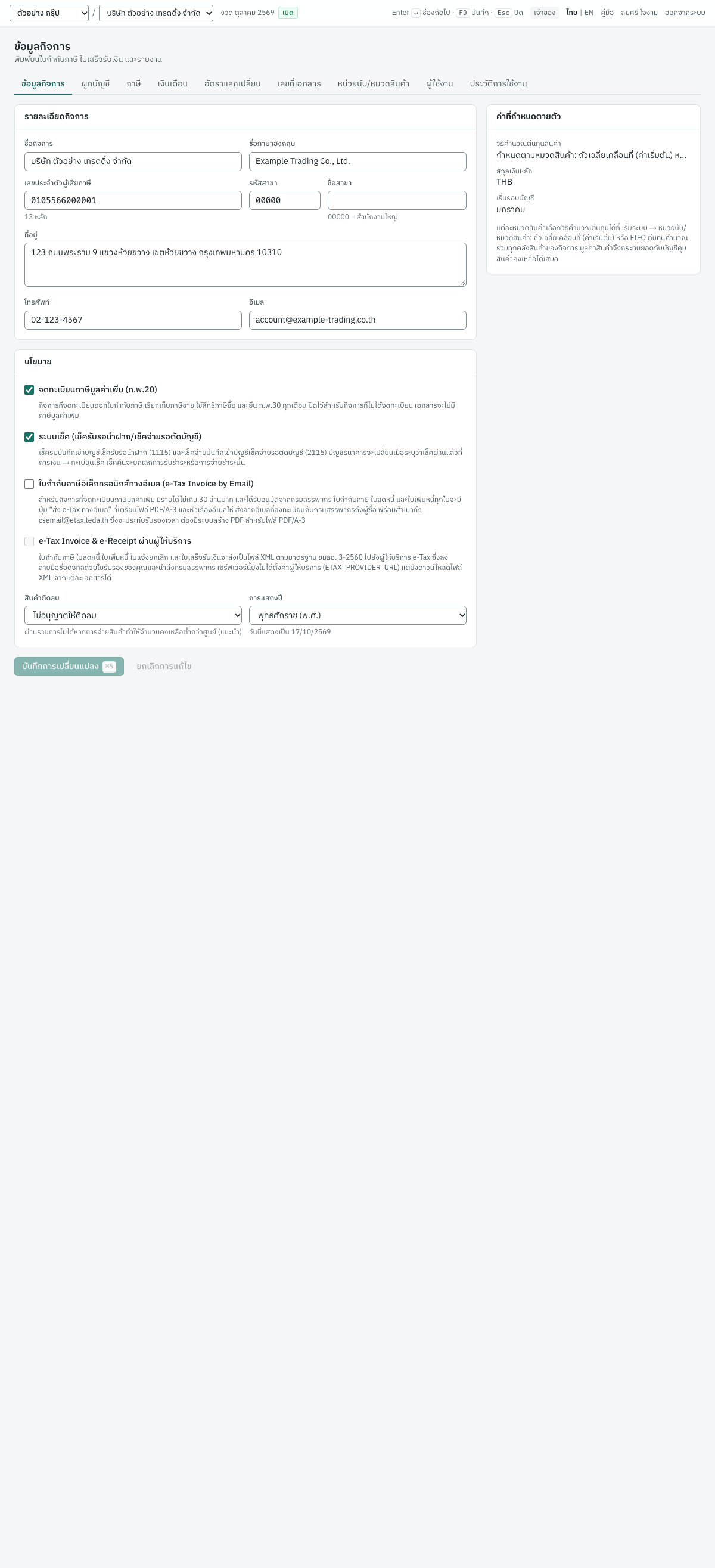
หน้านี้มีสามส่วน คือ รายละเอียดกิจการ นโยบาย และด้านขวาคือ ค่าที่กำหนดตายตัว
รายละเอียดกิจการ#
| ช่อง | ภาษาอังกฤษ | สิ่งที่ต้องกรอก |
|---|---|---|
| ชื่อกิจการ | Company name | ชื่อที่จดทะเบียน เช่น บริษัท ตัวอย่าง เทรดดิ้ง จำกัด จำเป็นต้องกรอก พิมพ์ที่หัวเอกสารและรายงานทุกฉบับ |
| ชื่อภาษาอังกฤษ | English name | ไม่บังคับ เช่น Example Trading Co., Ltd. พิมพ์ใต้ชื่อภาษาไทยบนเอกสารและรายงาน |
| เลขประจำตัวผู้เสียภาษี | Tax ID | เลข 13 หลัก เช่น 0105566000001 พิมพ์ได้เฉพาะตัวเลข หากไม่ครบ 13 หลักจะแสดง "เลขประจำตัวผู้เสียภาษีต้องมี 13 หลัก" พิมพ์บนเอกสาร รายงาน และแบบภาษี |
| รหัสสาขา | Branch | รหัสสาขา 5 หลัก 00000 คือสำนักงานใหญ่ 00001 คือสาขาที่ 1 เป็นต้น จำเป็นต้องกรอก เอกสารพิมพ์ 00000 เป็น สำนักงานใหญ่ และรหัสอื่นเป็น สาขาที่ ตามด้วยรหัส |
| ชื่อสาขา | Branch name | ชื่อสาขา ไม่บังคับ ใต้ช่องนี้แสดงข้อความ 00000 = สำนักงานใหญ่ |
| ที่อยู่ | Address | ที่อยู่ที่จดทะเบียน กี่บรรทัดก็ได้ พิมพ์บนเอกสาร |
| โทรศัพท์ | Phone | พิมพ์บนเอกสารต่อจากคำว่า โทร. |
| อีเมล | อีเมลของกิจการ ใช้เป็นอีเมลของผู้ขายในไฟล์ e-Tax Invoice |
นโยบาย#
| การตั้งค่า | ภาษาอังกฤษ | ผลของการตั้งค่า |
|---|---|---|
| จดทะเบียนภาษีมูลค่าเพิ่ม (ภ.พ.20) | VAT registered | เปิด: เอกสารขายเป็นใบกำกับภาษีที่เรียกเก็บภาษีขาย การซื้อใช้สิทธิภาษีซื้อ และคุณยื่น ภ.พ.30 ทุกเดือน ปิด: เอกสารไม่มีภาษีมูลค่าเพิ่ม (ช่อง ประเภทราคา ในเอกสารล็อกไว้ที่ 0 · ไม่มีภาษี) และภาษีมูลค่าเพิ่มที่คุณจ่ายสำหรับบริการจากต่างประเทศผ่าน ภ.พ.36 จะบันทึกเป็นต้นทุน |
| ระบบเช็ค (เช็ครับรอนำฝาก/เช็คจ่ายรอตัดบัญชี) | Cheque clearing | เปิด: การรับชำระด้วยเช็คบันทึกเข้า 1115 เช็ครับรอนำฝาก และการจ่ายชำระด้วยเช็คบันทึกเข้า 2115 เช็คจ่ายรอตัดบัญชี บัญชีธนาคารจะเปลี่ยนเมื่อคุณระบุว่าเช็คผ่านแล้วที่ 3 การเงิน → ทะเบียนเช็ค เช็คคืนจะยกเลิกการรับชำระหรือการจ่ายชำระนั้น ปิด: เช็คบันทึกเข้าบัญชีธนาคารทันที |
| ใบกำกับภาษีอิเล็กทรอนิกส์ทางอีเมล (e-Tax Invoice by Email) | e-Tax Invoice by Email | แสดงเฉพาะกิจการที่จดทะเบียนภาษีมูลค่าเพิ่ม สำหรับกิจการที่มีรายได้ไม่เกิน 30 ล้านบาทและได้รับอนุมัติจากกรมสรรพากร ใบกำกับภาษี ขายเงินสด ใบลดหนี้ และใบเพิ่มหนี้ที่มีภาษีมูลค่าเพิ่มซึ่งผ่านรายการแล้ว รวมทั้งใบกำกับภาษีที่ยกเลิกแล้ว จะมีปุ่ม ส่ง e-Tax ทางอีเมล ที่เตรียมไฟล์ PDF/A-3 และหัวเรื่องอีเมลให้ คุณส่งจากอีเมลที่ลงทะเบียนกับกรมสรรพากรถึงผู้ซื้อ พร้อมสำเนาถึง [email protected] ซึ่งจะประทับรับรองเวลา ปุ่มนี้แสดงเฉพาะเมื่อบริการ Panya ของคุณสร้างไฟล์ PDF ได้ |
| e-Tax Invoice & e-Receipt ผ่านผู้ให้บริการ | e-Tax Invoice & e-Receipt through the service provider | แสดงเฉพาะกิจการที่จดทะเบียนภาษีมูลค่าเพิ่ม ใบกำกับภาษี ใบลดหนี้ ใบเพิ่มหนี้ ใบแจ้งยกเลิก และใบเสร็จรับเงินจะส่งเป็นไฟล์ XML ตามมาตรฐาน ETDA (ขมธอ. 3-2560) ไปยังผู้ให้บริการ e-Tax ซึ่งลงลายมือชื่อดิจิทัลด้วยใบรับรองของคุณและนำส่งกรมสรรพากร ช่องนี้เลือกได้เฉพาะเมื่อมีผู้ให้บริการเชื่อมต่อกับบริการ Panya ของคุณ หากยังไม่มี คุณยังดาวน์โหลดไฟล์ XML จากแต่ละเอกสารได้ |
| สินค้าติดลบ | Negative stock | ไม่อนุญาตให้ติดลบ (แนะนำ): ผ่านรายการไม่ได้หากการจ่ายสินค้าทำให้จำนวนคงเหลือต่ำกว่าศูนย์ อนุญาตให้ติดลบ: จ่ายสินค้าเกินจำนวนคงเหลือได้ โดยคิดต้นทุนตามต้นทุนรับเข้าครั้งล่าสุด การรับเข้าครั้งถัดไปจะปรับมูลค่าใหม่และบันทึกผลต่างเข้า 5120 ผลต่างต้นทุนสินค้า สินค้าในหมวดที่ใช้ FIFO จะไม่ติดลบ ไม่ว่าตั้งค่านี้ไว้อย่างไร |
| การแสดงปี | Date display | พุทธศักราช (พ.ศ.) (ค่าเริ่มต้น) แสดงวันที่ 17 ตุลาคม 2569 เป็น 17/10/2569 คริสต์ศักราช (ค.ศ.) แสดงเป็น 17/10/2026 ข้อความใต้ช่องแสดงวันนี้ตามรูปแบบที่เลือก การตั้งค่านี้เปลี่ยนการแสดงวันที่ในรายการ เอกสาร รายงาน และเอกสารที่พิมพ์ ส่วนช่องที่ให้พิมพ์วันที่ใช้ตัวเลือกวันที่ของเบราว์เซอร์ |
ตัวเลือก e-Tax ทั้งสองแบบใช้พร้อมกันไม่ได้ เมื่อเลือกแบบหนึ่ง อีกแบบจะถูกยกเลิก
ค่าที่กำหนดตายตัว#
ค่าเหล่านี้กำหนดเมื่อสร้างกิจการ และเปลี่ยนในหน้านี้ไม่ได้
| การตั้งค่า | ภาษาอังกฤษ | ความหมาย |
|---|---|---|
| วิธีคำนวณต้นทุนสินค้า | Inventory costing | กำหนดตามหมวดสินค้า: ถัวเฉลี่ยเคลื่อนที่ (ค่าเริ่มต้น) หรือ FIFO แต่ละหมวดเลือกวิธีของตัวเอง ดู หน่วยนับและหมวดสินค้า ต้นทุนคำนวณรวมทุกคลังของกิจการ มูลค่าสินค้าจึงตรงกับบัญชีคุมสินค้าคงเหลือเสมอ |
| สกุลเงินหลัก | Base currency | THB บัญชีแยกประเภท ภาษีมูลค่าเพิ่ม และรายงานทุกฉบับเป็นเงินบาท เอกสารสกุลเงินต่างประเทศแปลงเป็นเงินบาทตามอัตราแลกเปลี่ยนของเอกสาร |
| เริ่มรอบบัญชี | Fiscal year starts | เดือนที่เริ่มรอบบัญชี ตามช่อง เริ่มรอบบัญชีแรก เมื่อสร้างกิจการ รอบบัญชีปีต่อไปเพิ่มได้ที่ 5 บัญชี → งวดบัญชี/ปิดบัญชี (บัญชี) |
แก้ไขข้อมูลกิจการ#
- เปิด 7 เริ่มระบบ → ข้อมูลกิจการ
- แก้ไขช่องที่ต้องการ
Enterไปช่องถัดไป ระหว่างที่มีการแก้ไข ข้างปุ่มจะแสดง ยังไม่ได้บันทึก - คลิก บันทึกการเปลี่ยนแปลง หรือกด
⌘S/F9ปุ่มจะเป็นสีเทาจนกว่าจะมีการแก้ไข และชื่อกิจการ เลขประจำตัวผู้เสียภาษี และรหัสสาขาถูกต้อง Panya แสดง บันทึกข้อมูลกิจการแล้ว - หากไม่ต้องการเก็บการแก้ไข ให้คลิก ยกเลิกการแก้ไข
การเปลี่ยนแปลงมีผลทันทีที่บันทึก เอกสารที่พิมพ์หลังจากนั้นแสดงข้อมูลใหม่ เอกสารที่ผ่านรายการแล้วไม่เปลี่ยน แต่หากพิมพ์เอกสารเก่าซ้ำ จะแสดงข้อมูลกิจการปัจจุบัน
ข้อความที่อาจพบ#
| ข้อความ | สิ่งที่ต้องทำ |
|---|---|
| เลขประจำตัวผู้เสียภาษีต้องมี 13 หลัก | กรอกเลขประจำตัวผู้เสียภาษีให้ครบ 13 หลัก หรือเว้นว่างไว้ |
| รหัสสาขาต้องเป็นตัวเลข 5 หลัก (00000 = สำนักงานใหญ่) | กรอกตัวเลขห้าหลัก เช่น 00000 |
| ยังมีเช็ครอเคลียร์ N ใบ ให้บันทึกเช็คผ่านหรือเช็คคืนก่อน | คุณปิดระบบเช็คขณะที่ยังมีเช็ครอเคลียร์ ให้บันทึกเช็คผ่านหรือเช็คคืนที่ 3 การเงิน → ทะเบียนเช็ค ก่อน |
| e-Tax Invoice by Email ใช้ได้เฉพาะกิจการที่จดทะเบียนภาษีมูลค่าเพิ่ม | คุณปิดการจดทะเบียนภาษีมูลค่าเพิ่มขณะที่ยังเปิด e-Tax ทางอีเมลอยู่ ให้เลือก จดทะเบียนภาษีมูลค่าเพิ่ม (ภ.พ.20) อีกครั้ง เอาเครื่องหมายออกจากตัวเลือก e-Tax แล้วบันทึก จากนั้นจึงปิดการจดทะเบียนภาษีมูลค่าเพิ่ม |
| e-Tax ผ่านผู้ให้บริการใช้ได้เฉพาะกิจการที่จดทะเบียนภาษีมูลค่าเพิ่ม | ทำแบบเดียวกับข้อข้างบน สำหรับตัวเลือกผ่านผู้ให้บริการ |
| เลือกช่องทาง e-Tax เพียงช่องทางเดียว: ทางอีเมล หรือผ่านผู้ให้บริการ | เปิด e-Tax ได้ทีละช่องทางเท่านั้น |
สำคัญ: การเปิดหรือปิด จดทะเบียนภาษีมูลค่าเพิ่ม (ภ.พ.20) มีผลกับเอกสารที่บันทึกหลังจากนั้น เอกสารที่ผ่านรายการแล้วยังมีภาษีมูลค่าเพิ่มตามที่ผ่านรายการไว้ ให้เปลี่ยนในวันที่เริ่มหรือสิ้นสุดการจดทะเบียน หลังจากบันทึกและผ่านรายการเอกสารของสถานะเดิมครบแล้ว
ผูกบัญชี#
Default accounts · เมนู: 7 เริ่มระบบ → ผูกบัญชี
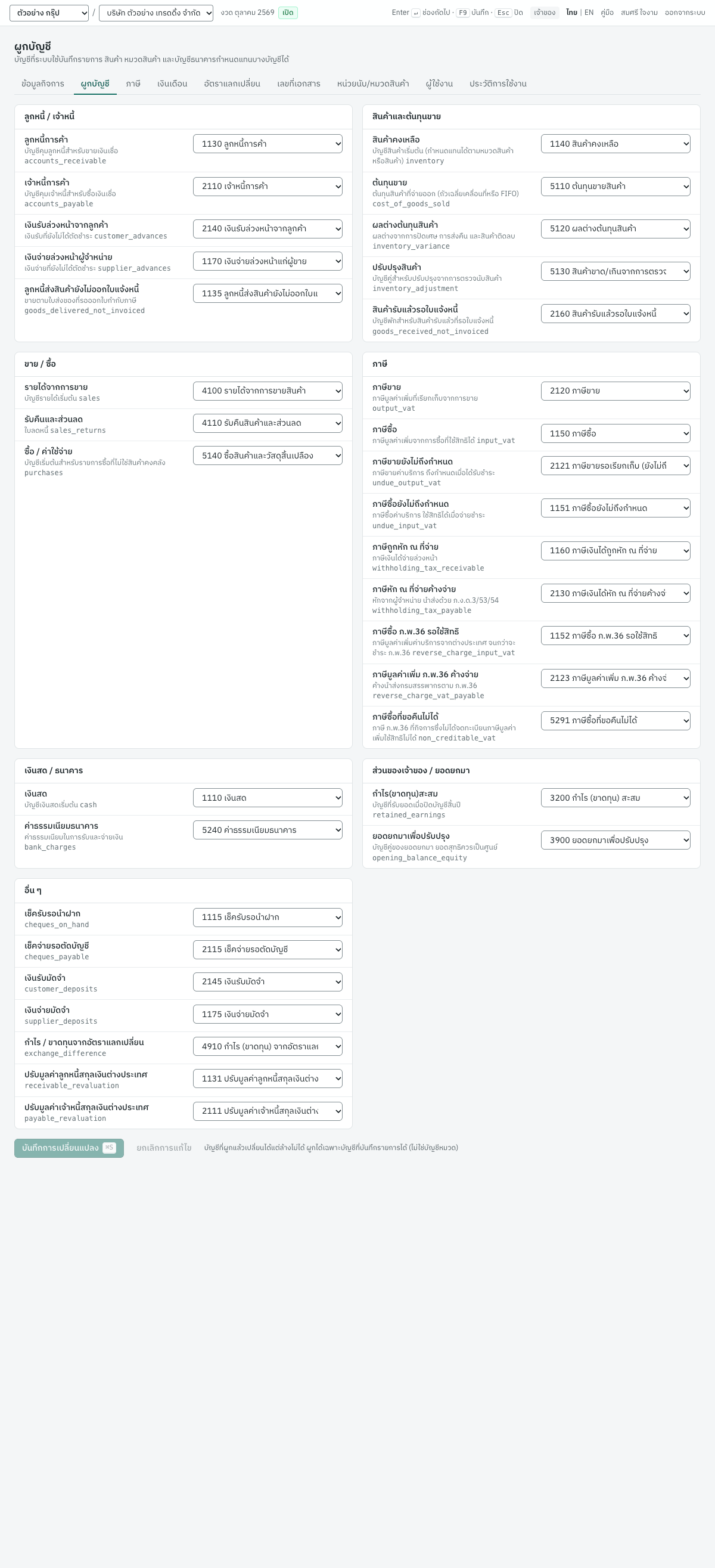
การบันทึกรายการอัตโนมัติทุกแบบใน Panya ใช้บัญชีจากหน้านี้ เช่น ขายเงินเชื่อจะเดบิตบัญชีที่ผูกกับ ลูกหนี้การค้า และเครดิตบัญชีที่ผูกกับ รายได้จากการขาย และ ภาษีขาย ใน Express หน้านี้คือเมนู ผูกบัญชี ผังบัญชีเริ่มต้นผูกบัญชีไว้ครบทุกรายการแล้ว กิจการส่วนใหญ่จึงไม่ต้องแก้ไขหน้านี้ คุณจะแก้ไขเมื่อต้องการให้รายการบันทึกเข้าบัญชีอื่นในผังบัญชีของคุณ เช่น แยกบัญชีลูกหนี้
Panya เลือกบัญชีอย่างไร#
สำหรับรายการในเอกสารขาย เอกสารซื้อ และเอกสารสินค้า Panya หาบัญชีตามลำดับนี้ และใช้บัญชีแรกที่พบ:
- บัญชีที่ระบุในรายการของเอกสาร (รายการซื้อมีคอลัมน์ บัญชี สำหรับรายการที่ไม่ใช่สินค้าคงคลัง)
- บัญชีที่กำหนดในสินค้า (4 สินค้า → สินค้า/บริการ)
- บัญชีของหมวดสินค้า (หน่วยนับและหมวดสินค้า)
- บัญชีที่ผูกไว้ในหน้านี้
เงินจะบันทึกเข้าบัญชีแยกประเภทของบัญชีเงินสดหรือบัญชีธนาคารที่เลือกในเอกสารเสมอ (3 การเงิน → เงินสด/ธนาคาร) หรือเข้าบัญชีเช็คเมื่อเปิดระบบเช็ค ไม่ใช่บัญชีที่ผูกไว้ในหน้านี้
หน้าจอ#
แต่ละส่วนรวมรายการผูกบัญชีที่เกี่ยวข้องกัน แต่ละแถวแสดงชื่อรายการ คำอธิบายสั้น ๆ ชื่อทางเทคนิคตัวเล็ก (เช่น accounts_receivable) และรายการบัญชีให้เลือก รายการนี้แสดงเฉพาะบัญชีที่ใช้งานอยู่และบันทึกรายการได้ (ไม่ใช่บัญชีหมวด) โดยจัดกลุ่มตามประเภท: สินทรัพย์ หนี้สิน ส่วนของเจ้าของ รายได้ ค่าใช้จ่าย
ป้ายใต้รายการบัญชี:
| ป้าย | ความหมาย |
|---|---|
| ยังไม่ได้ผูก | ยังไม่ได้เลือกบัญชี เอกสารที่ต้องใช้รายการนี้จะผ่านรายการไม่ได้ ข้อความสีเหลืองด้านบนแสดงจำนวนรายการที่ยังไม่ได้ผูก |
| แก้ไขแล้ว | คุณเปลี่ยนบัญชีแล้วแต่ยังไม่ได้บันทึก |
| ประเภทบัญชีไม่ตรง: … | ประเภทของบัญชีไม่ใช่ประเภทที่รายการนี้ใช้ตามปกติ เช่น บัญชีค่าใช้จ่ายสำหรับ ลูกหนี้การค้า คุณยังบันทึกได้ แต่ควรตรวจสอบ |
รายการผูกบัญชีและสิ่งที่บันทึกเข้า#
ลูกหนี้ / เจ้าหนี้
| รายการ | ภาษาอังกฤษ | บัญชีเริ่มต้น | สิ่งที่บันทึกเข้า |
|---|---|---|---|
| ลูกหนี้การค้า | Accounts receivable | 1130 ลูกหนี้การค้า | เดบิตจากขายเงินเชื่อ (IV) ใบเพิ่มหนี้ (DN) และยอดยกมาลูกหนี้ เครดิตจากรับชำระหนี้ (RE) และใบลดหนี้ (SR) |
| เจ้าหนี้การค้า | Accounts payable | 2110 เจ้าหนี้การค้า | เครดิตจากซื้อเงินเชื่อ (RR) ใบเพิ่มหนี้จากผู้จำหน่าย (DP) และยอดยกมาเจ้าหนี้ เดบิตจากจ่ายชำระหนี้ (PS) และส่งคืนสินค้า (GR) |
| เงินรับล่วงหน้าจากลูกค้า | Customer advances | 2140 เงินรับล่วงหน้าจากลูกค้า | เงินที่รับชำระเกินกว่ายอดของใบแจ้งหนี้ที่ตัดชำระ ใช้ตัดชำระในการรับชำระครั้งต่อไปหรือคืนเงินให้ลูกค้า |
| เงินจ่ายล่วงหน้าผู้จำหน่าย | Supplier advances | 1170 เงินจ่ายล่วงหน้าแก่ผู้ขาย | เงินที่จ่ายชำระเกินกว่ายอดของใบแจ้งหนี้ที่ตัดชำระ |
| ลูกหนี้ส่งสินค้ายังไม่ออกใบแจ้งหนี้ | Delivered not invoiced | 1135 ลูกหนี้ส่งสินค้ายังไม่ออกใบแจ้งหนี้ | ใบส่งของ (DO) เดบิตด้วยมูลค่าขาย ใบกำกับภาษีที่ตั้งหนี้ตามใบส่งของจะล้างยอดนี้ |
สินค้าและต้นทุนขาย
| รายการ | ภาษาอังกฤษ | บัญชีเริ่มต้น | สิ่งที่บันทึกเข้า |
|---|---|---|---|
| สินค้าคงเหลือ | Inventory | 1140 สินค้าคงเหลือ | การรับและจ่ายสินค้าคงคลัง เว้นแต่สินค้าหรือหมวดสินค้ากำหนดบัญชีสินค้าคงเหลือของตัวเอง |
| ต้นทุนขาย | Cost of goods sold | 5110 ต้นทุนขายสินค้า | ต้นทุนของสินค้าคงคลังที่ขาย |
| ผลต่างต้นทุนสินค้า | Inventory cost variance | 5120 ผลต่างต้นทุนสินค้า | ผลต่างจากการปัดเศษ การส่งคืนสินค้า และสินค้าติดลบ รวมทั้งมูลค่าที่เหลือเมื่อการยกเลิกเอกสารทำให้สินค้าหมด |
| ปรับปรุงสินค้า | Inventory adjustment | 5130 สินค้าขาด/เกินจากการตรวจนับ | บัญชีคู่ของปรับปรุงสินค้า (AJ) เมื่อไม่ได้เลือกบัญชีอื่นในเอกสารปรับปรุง |
| สินค้ารับแล้วรอใบแจ้งหนี้ | Goods received not invoiced | 2160 สินค้ารับแล้วรอใบแจ้งหนี้ | ใบรับสินค้า (GN) เครดิตบัญชีนี้ ใบแจ้งหนี้ซื้อที่ตั้งหนี้ตามใบรับสินค้าจะล้างยอดนี้ |
ขาย / ซื้อ
| รายการ | ภาษาอังกฤษ | บัญชีเริ่มต้น | สิ่งที่บันทึกเข้า |
|---|---|---|---|
| รายได้จากการขาย | Sales | 4100 รายได้จากการขายสินค้า | รายได้ของรายการขายที่ทั้งสินค้าและหมวดสินค้าไม่ได้กำหนดบัญชีรายได้ และรายการที่ไม่มีรหัสสินค้า |
| รับคืนและส่วนลด | Sales returns & allowances | 4110 รับคืนสินค้าและส่วนลด | เดบิตจากใบลดหนี้ (SR) |
| ซื้อ / ค่าใช้จ่าย | Purchases / expenses | 5140 ซื้อสินค้าและวัสดุสิ้นเปลือง | รายการซื้อที่ไม่ใช่สินค้าคงคลังและไม่ได้ระบุบัญชีของตัวเอง |
ภาษี
| รายการ | ภาษาอังกฤษ | บัญชีเริ่มต้น | สิ่งที่บันทึกเข้า |
|---|---|---|---|
| ภาษีขาย | Output VAT | 2120 ภาษีขาย | ภาษีมูลค่าเพิ่มในใบกำกับภาษี ขายเงินสด ใบเพิ่มหนี้ และรับเงินมัดจำ ใบลดหนี้กลับรายการ |
| ภาษีซื้อ | Input VAT | 1150 ภาษีซื้อ | ภาษีซื้อที่ใช้สิทธิได้จากการซื้อ ใบเพิ่มหนี้จากผู้จำหน่าย จ่ายเงินมัดจำ และค่าธรรมเนียมธนาคาร รวมทั้งภาษี ภ.พ.36 เมื่อยื่นแล้ว |
| ภาษีขายยังไม่ถึงกำหนด | Undue output VAT | 2121 ภาษีขายรอเรียกเก็บ (ยังไม่ถึงกำหนด) | ภาษีมูลค่าเพิ่มในใบแจ้งหนี้ค่าบริการที่เลือก ภาษีขายรอเรียกเก็บ (งานบริการ) ย้ายไปภาษีขายเมื่อได้รับชำระ |
| ภาษีซื้อยังไม่ถึงกำหนด | Undue input VAT | 1151 ภาษีซื้อยังไม่ถึงกำหนด | ภาษีมูลค่าเพิ่มของการซื้อบริการที่ใช้สิทธิได้เมื่อจ่ายเงิน การจ่ายชำระหนี้จะย้ายไปภาษีซื้อ |
| ภาษีถูกหัก ณ ที่จ่าย | WHT deducted by customers | 1160 ภาษีเงินได้ถูกหัก ณ ที่จ่าย | ภาษีที่ลูกค้าหักไว้เมื่อรับชำระหนี้ (ภาษีเงินได้จ่ายล่วงหน้า) |
| ภาษีหัก ณ ที่จ่ายค้างจ่าย | WHT payable | 2130 ภาษีเงินได้หัก ณ ที่จ่ายค้างจ่าย | ภาษีที่คุณหักไว้เมื่อจ่ายชำระหนี้ เพื่อนำส่งด้วย ภ.ง.ด.3 ภ.ง.ด.53 หรือ ภ.ง.ด.54 |
| ภาษีซื้อ ภ.พ.36 รอใช้สิทธิ | PP.36 input VAT | 1152 ภาษีซื้อ ภ.พ.36 รอใช้สิทธิ | ภาษีมูลค่าเพิ่มที่คุณคำนวณเองเมื่อจ่ายเงินให้ผู้จำหน่ายต่างประเทศ จนกว่าจะยื่นและชำระ ภ.พ.36 |
| ภาษีมูลค่าเพิ่ม ภ.พ.36 ค้างจ่าย | PP.36 VAT payable | 2123 ภาษีมูลค่าเพิ่ม ภ.พ.36 ค้างจ่าย | ภาษีที่ต้องนำส่งตาม ภ.พ.36 ล้างยอดด้วยการยื่น ภ.พ.36 (PT) |
| ภาษีซื้อที่ขอคืนไม่ได้ | Non-creditable VAT | 5291 ภาษีซื้อที่ขอคืนไม่ได้ | ภาษี ภ.พ.36 ของกิจการที่ไม่ได้จดทะเบียนภาษีมูลค่าเพิ่ม ซึ่งใช้สิทธิไม่ได้ |
เงินสด / ธนาคาร
| รายการ | ภาษาอังกฤษ | บัญชีเริ่มต้น | สิ่งที่บันทึกเข้า |
|---|---|---|---|
| เงินสด | Cash | 1110 เงินสด | บัญชีเงินสดหลักของกิจการ เอกสารบันทึกเงินเข้าบัญชีของบัญชีเงินสดหรือบัญชีธนาคารที่เลือกในเอกสาร |
| ค่าธรรมเนียมธนาคาร | Bank charges | 5240 ค่าธรรมเนียมธนาคาร | ค่าธรรมเนียมที่กรอกในรับชำระหนี้ จ่ายชำระหนี้ โอนเงิน และใบนำฝากเช็ค |
ส่วนของเจ้าของ / ยอดยกมา
| รายการ | ภาษาอังกฤษ | บัญชีเริ่มต้น | สิ่งที่บันทึกเข้า |
|---|---|---|---|
| กำไร(ขาดทุน)สะสม | Retained earnings | 3200 กำไร (ขาดทุน) สะสม | รายการปิดบัญชีสิ้นปีโอนกำไรหรือขาดทุนของปีมาที่บัญชีนี้ |
| ยอดยกมาเพื่อปรับปรุง | Opening balance equity | 3900 ยอดยกมาเพื่อปรับปรุง | บัญชีคู่ของยอดยกมาทุกรายการ เมื่อบันทึกยอดยกมาครบแล้วยอดสุทธิควรเป็นศูนย์ ดู ยอดยกมา |
อื่น ๆ — รายการที่ไม่มีส่วนของตัวเอง แต่ละแถวแสดงชื่อรายการ และชื่อทางเทคนิคตัวเล็ก:
| รายการ | ภาษาอังกฤษ | บัญชีเริ่มต้น | สิ่งที่บันทึกเข้า |
|---|---|---|---|
เช็ครับรอนำฝาก (cheques_on_hand) | Cheques on hand | 1115 เช็ครับรอนำฝาก | เช็ครับเมื่อเปิดระบบเช็ค จนกว่าเช็คจะผ่านเข้าบัญชีธนาคาร |
เช็คจ่ายรอตัดบัญชี (cheques_payable) | Cheques payable | 2115 เช็คจ่ายรอตัดบัญชี | เช็คจ่ายเมื่อเปิดระบบเช็ค จนกว่าเช็คจะผ่าน |
เงินรับมัดจำ (customer_deposits) | Deposits received | 2145 เงินรับมัดจำ | รับเงินมัดจำ (AI) ก่อนภาษีมูลค่าเพิ่ม หักออกในใบกำกับภาษีภายหลัง |
เงินจ่ายมัดจำ (supplier_deposits) | Deposits paid | 1175 เงินจ่ายมัดจำ | จ่ายเงินมัดจำ (AE) ก่อนภาษีมูลค่าเพิ่ม หักออกในการซื้อภายหลัง |
กำไร / ขาดทุนจากอัตราแลกเปลี่ยน (exchange_difference) | Exchange gain / loss | 4910 กำไร (ขาดทุน) จากอัตราแลกเปลี่ยน | กำไรและขาดทุนจากอัตราแลกเปลี่ยนที่เกิดขึ้นจริงเมื่อชำระเงินสกุลต่างประเทศ และผลต่างจากการปรับมูลค่าสิ้นงวด |
ปรับมูลค่าลูกหนี้สกุลเงินต่างประเทศ (receivable_revaluation) | Receivable revaluation | 1131 ปรับมูลค่าลูกหนี้สกุลเงินต่างประเทศ | การปรับมูลค่าลูกหนี้สกุลเงินต่างประเทศที่คงค้าง ณ สิ้นงวด |
ปรับมูลค่าเจ้าหนี้สกุลเงินต่างประเทศ (payable_revaluation) | Payable revaluation | 2111 ปรับมูลค่าเจ้าหนี้สกุลเงินต่างประเทศ | การปรับมูลค่าเจ้าหนี้สกุลเงินต่างประเทศที่คงค้าง ณ สิ้นงวด |
เปลี่ยนบัญชีที่ผูก#
- เปิด 7 เริ่มระบบ → ผูกบัญชี
- ในแถวของรายการ เลือกบัญชีใหม่ แถวจะแสดง แก้ไขแล้ว
- คลิก บันทึก N รายการ หรือกด
⌘S/F9Panya แสดง ปรับปรุงการผูกบัญชี N รายการแล้ว ยกเลิกการแก้ไข ทิ้งการแก้ไขที่ยังไม่ได้บันทึก
การเปลี่ยนแปลงมีผลกับเอกสารที่ผ่านรายการหลังจากนั้น รายการของเอกสารที่ผ่านรายการแล้วยังอยู่ในบัญชีเดิม หากต้องการ ให้โอนยอดที่บันทึกเข้าบัญชีเดิมด้วยบันทึกรายการบัญชี (JV)
บัญชีที่ผูกบางรายการเปลี่ยนไม่ได้ขณะที่เอกสารยังอาศัยยอดในบัญชีนั้น เพราะยอดจะแยกเป็นสองบัญชี บัญชีเดิมจะค้างยอดที่ไม่มีเอกสารใดมาล้าง ส่วนบัญชีใหม่จะถูกล้างยอดที่ไม่เคยบันทึกไว้
- สินค้าคงเหลือ ต้องเป็นบัญชีคุมสินค้าคงเหลือ และเปลี่ยนไม่ได้เมื่อสินค้าที่ใช้บัญชีนี้ (สินค้าที่ไม่มีบัญชีสินค้าคงเหลือของตนเองหรือของหมวดสินค้า) มีความเคลื่อนไหวแล้ว
- ลูกหนี้การค้า เจ้าหนี้การค้า และบัญชีที่บันทึกผ่านเอกสาร (ภาษียังไม่ถึงกำหนด เงินล่วงหน้า เงินมัดจำ เช็ค สินค้ารับหรือส่งแล้วรอใบแจ้งหนี้ การปรับมูลค่าอัตราแลกเปลี่ยน ภ.พ.36) เปลี่ยนไม่ได้ขณะที่บัญชีปัจจุบันยังมียอดคงเหลือ
สำคัญ: ผูก ลูกหนี้การค้า เจ้าหนี้การค้า และ สินค้าคงเหลือ กับบัญชีที่กำหนดเป็นบัญชีคุมชนิดเดียวกันในผังบัญชีเท่านั้น (ลูกหนี้ เจ้าหนี้ สินค้าคงเหลือ) การตรวจสอบความถูกต้องเทียบยอดบัญชีย่อยของลูกค้า ผู้จำหน่าย และสินค้ากับยอดของบัญชีคุม หากผูกกับบัญชีทั่วไป การตรวจสอบเหล่านั้นจะไม่ผ่าน หลักเดียวกันนี้ใช้กับบัญชีสินค้าคงเหลือที่เลือกในสินค้าและหมวดสินค้าด้วย
ข้อความที่อาจพบ#
| ข้อความ | สิ่งที่ต้องทำ |
|---|---|
| บัญชีที่ผูกแล้วเปลี่ยนได้แต่ล้างไม่ได้ | แสดงข้างปุ่ม รายการที่ผูกแล้วเปลี่ยนกลับเป็น ยังไม่ได้ผูก ไม่ได้ |
| ผูกบัญชี … กับบัญชีหมวดไม่ได้ | เลือกบัญชีที่บันทึกรายการได้ ไม่ใช่บัญชีหมวด |
| ยังไม่ได้ผูกบัญชี … ของกิจการนี้ | แสดงเมื่อผ่านรายการเอกสารที่ต้องใช้รายการผูกบัญชีที่ยังไม่มีบัญชี ให้ผูกบัญชีของรายการที่ระบุในข้อความ |
| บัญชีสินค้าคงเหลือต้องเป็นบัญชีคุมสินค้าคงเหลือ | เลือกบัญชีที่กำหนดเป็นบัญชีคุมชนิด สินค้าคงเหลือ ในผังบัญชี |
| สินค้าที่ใช้บัญชีสินค้าคงเหลือตามการผูกบัญชีมีความเคลื่อนไหวแล้ว จึงเปลี่ยนบัญชีสินค้าคงเหลือที่ผูกไว้ไม่ได้ | ใช้บัญชีเดิมต่อไป หากต้องการให้สินค้าอื่นใช้บัญชีสินค้าคงเหลืออื่น ให้กำหนดบัญชีนั้นที่หมวดสินค้าหรือที่ตัวสินค้าก่อนที่สินค้าจะมีความเคลื่อนไหว |
| บัญชี 2110 มียอดคงเหลือ … ซึ่งเอกสารจะล้างยอดในภายหลัง จึงเปลี่ยนการผูกบัญชีเจ้าหนี้การค้าไม่ได้ขณะที่ยังมียอดคงเหลือ | ใช้บัญชีเดิมจนกว่าเอกสารจะล้างยอดจนเป็นศูนย์ |
ภาษีมูลค่าเพิ่มและภาษีหัก ณ ที่จ่าย#
VAT & WHT · เมนู: 7 เริ่มระบบ → ภาษี
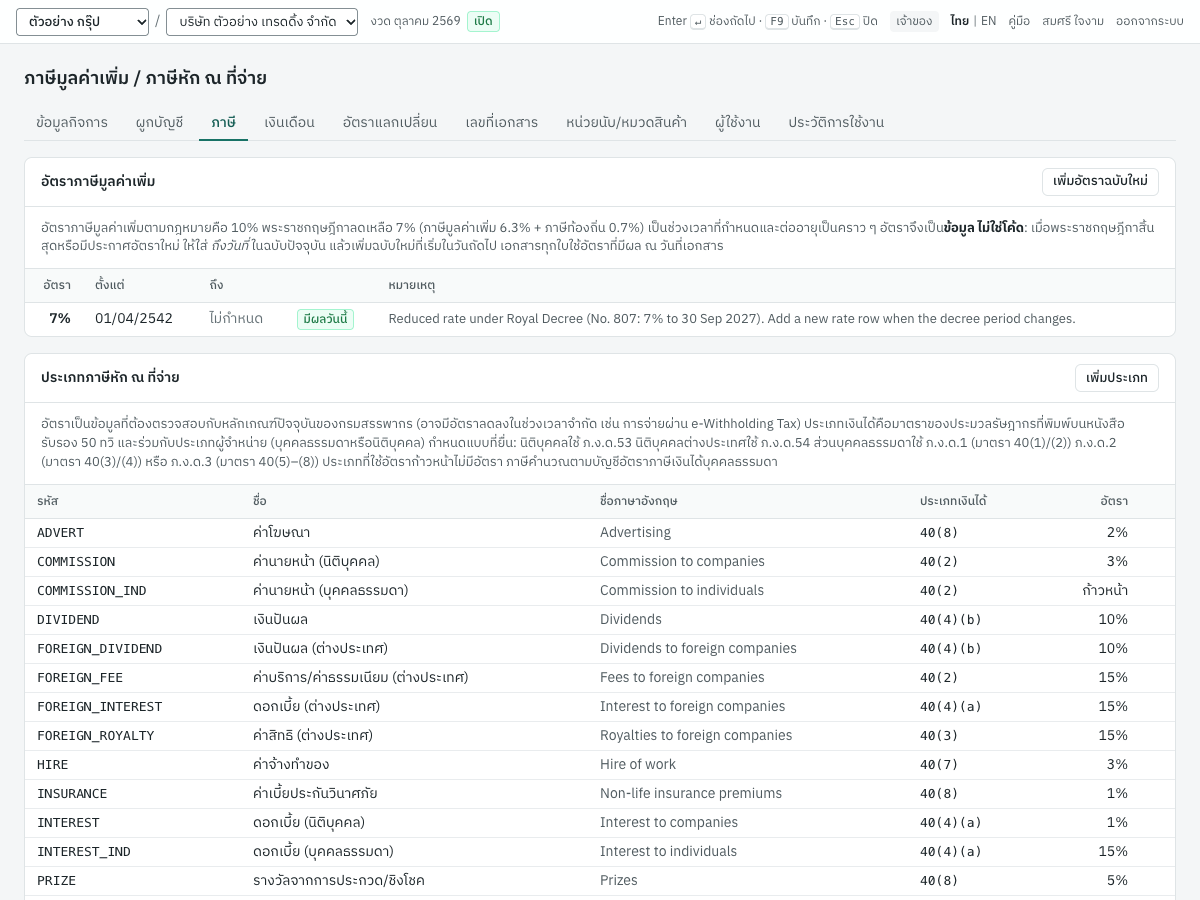
หน้านี้มีชื่อว่า ภาษีมูลค่าเพิ่ม / ภาษีหัก ณ ที่จ่าย และมีสามส่วน คืออัตราภาษีมูลค่าเพิ่ม ประเภทภาษีหัก ณ ที่จ่าย และอัตรา e-WHT
อัตราภาษีมูลค่าเพิ่มแต่ละฉบับ#
อัตราภาษีมูลค่าเพิ่มตามกฎหมายคือ 10% พระราชกฤษฎีกาลดอัตราเหลือ 7% (ภาษีมูลค่าเพิ่ม 6.3% + ภาษีท้องถิ่น 0.7%) เป็นช่วงเวลาที่กำหนด และต่ออายุเป็นคราว ๆ Panya จึงเก็บอัตราภาษีมูลค่าเพิ่มเป็น ฉบับ ที่มีวันที่มีผล เอกสารทุกใบใช้อัตราที่มีผล ณ วันที่เอกสาร เอกสารที่ลงวันที่ก่อนการเปลี่ยนแปลงจึงใช้อัตราเดิม และเอกสารที่ลงวันที่หลังจากนั้นใช้อัตราใหม่
กิจการใหม่มีหนึ่งฉบับ คือ 7% มีผลตั้งแต่ 01/04/2542 ไม่กำหนดวันสิ้นสุด พร้อมหมายเหตุ (เป็นภาษาอังกฤษ) "Reduced rate under Royal Decree (No. 807: 7% to 30 Sep 2027). Add a new rate row when the decree period changes." (อัตรานี้มาจากช่อง อัตราภาษีมูลค่าเพิ่ม % ในหน้าสร้างกิจการ)
รายการแสดงแต่ละฉบับในคอลัมน์ต่อไปนี้:
| คอลัมน์ | ความหมาย |
|---|---|
| อัตรา | อัตราภาษีมูลค่าเพิ่มเป็นร้อยละ |
| ตั้งแต่ | วันแรกที่อัตรานี้มีผล |
| ถึง | วันสุดท้าย หรือ ไม่กำหนด |
| (สถานะ) | มีผลวันนี้ ยังไม่มีผล หรือ สิ้นสุดแล้ว |
| หมายเหตุ | หมายเหตุของคุณ เช่น เลขที่พระราชกฤษฎีกา |
คลิก เพิ่มอัตราฉบับใหม่ เพื่อเพิ่มฉบับ หรือคลิกแถวเพื่อแก้ไข หน้าต่างมีช่องต่อไปนี้:
| ช่อง | ภาษาอังกฤษ | สิ่งที่ต้องกรอก |
|---|---|---|
| อัตราร้อยละ | Rate % | 0 ถึง 99.9999 ทศนิยมไม่เกิน 4 ตำแหน่ง ฉบับใหม่ของภาษีมูลค่าเพิ่มเริ่มที่ 7 |
| มีผลตั้งแต่ | Effective from | วันแรกของอัตรานี้ ค่าเริ่มต้นคือวันนี้ |
| ถึงวันที่ | Effective to | วันสุดท้ายของอัตรานี้ เว้นว่างหากยังไม่กำหนดวันสิ้นสุด ต้องไม่ก่อน มีผลตั้งแต่ |
| หมายเหตุ | Note | เช่น เลขที่พระราชกฤษฎีกาและช่วงเวลาที่มีผล |
เมื่ออัตราภาษีมูลค่าเพิ่มเปลี่ยน เช่น เป็น 10% ตั้งแต่วันที่ 1 ตุลาคม 2570:
- เปิด 7 เริ่มระบบ → ภาษี แล้วคลิกแถว 7% ปัจจุบัน
- ใส่ ถึงวันที่ เป็น
30/09/2570แล้วคลิก บันทึก - คลิก เพิ่มอัตราฉบับใหม่ กรอก
10มีผลตั้งแต่01/10/2570เว้น ถึงวันที่ ไว้ ใส่เลขที่พระราชกฤษฎีกาใน หมายเหตุ แล้วคลิก บันทึก
ช่วงวันที่ของแต่ละฉบับต้องไม่ทับกัน ให้ใส่วันสิ้นสุดของฉบับปัจจุบันก่อนเพิ่มฉบับถัดไปเสมอ หากพระราชกฤษฎีกาเพียงต่ออายุอัตรา 7% และฉบับปัจจุบันยังไม่กำหนดวันสิ้นสุด ก็ไม่ต้องแก้ไขอะไร แต่จะปรับหมายเหตุก็ได้
หมายเหตุ: การแก้ไขฉบับใดจะเปลี่ยนอัตราของเอกสารที่ผ่านรายการหลังจากนั้นในช่วงวันที่ของฉบับนั้น เอกสารที่ผ่านรายการแล้วยังมีภาษีตามที่ผ่านรายการไว้ ร่างเอกสารจะใช้อัตราที่มีผล ณ วันที่ของร่างเมื่อผ่านรายการ ลบฉบับไม่ได้ หากไม่มีฉบับใดครอบคลุมวันที่ของเอกสาร เอกสารที่มีภาษีมูลค่าเพิ่มจะผ่านรายการไม่ได้ และรายการจะแสดง "ยังไม่ได้กำหนดอัตราภาษีมูลค่าเพิ่ม เอกสารที่มีภาษีมูลค่าเพิ่มจะผ่านรายการไม่ได้"
ประเภทภาษีหัก ณ ที่จ่าย#
ส่วน ประเภทภาษีหัก ณ ที่จ่าย แสดงประเภทเงินได้ที่คุณหักภาษี ณ ที่จ่าย คุณเลือกประเภทในจ่ายชำระหนี้ (PS) หรือรับชำระหนี้ (RE) เมื่อมีการหักภาษี ประเภทกำหนดอัตราภาษี และประเภทเงินได้ของประเภทนั้นจะพิมพ์บนหนังสือรับรอง 50 ทวิ ผู้จำหน่ายแต่ละรายกำหนดประเภทเริ่มต้นได้ (เช่น SERVICE สำหรับนายสมชาย ใจดี S002) เมื่อจ่ายชำระหนี้ให้ผู้จำหน่ายรายนั้น ระบบจะเสนอประเภทนี้ให้
แบบที่ใช้ยื่นขึ้นกับผู้จำหน่าย และสำหรับบุคคลธรรมดาขึ้นกับประเภทเงินได้ของประเภทด้วย: การจ่ายให้บุคคลธรรมดาใช้ ภ.ง.ด.1 สำหรับเงินได้ตามมาตรา 40(1) และ (2) ภ.ง.ด.2 สำหรับมาตรา 40(3) และ (4) และ ภ.ง.ด.3 สำหรับเงินได้อื่น การจ่ายให้นิติบุคคลใช้ ภ.ง.ด.53 และการจ่ายให้บริษัทต่างประเทศที่ไม่ได้ประกอบกิจการในประเทศไทยใช้ ภ.ง.ด.54 ดูการหักภาษีในการจ่ายชำระหนี้และรับชำระหนี้ได้ใน การเงิน
ประเภทที่ให้มากับกิจการใหม่:
| รหัส | ชื่อ | ชื่อภาษาอังกฤษ | ประเภทเงินได้ | อัตรา |
|---|---|---|---|---|
ADVERT | ค่าโฆษณา | Advertising | 40(8) | 2% |
COMMISSION | ค่านายหน้า (นิติบุคคล) | Commission to companies | 40(2) | 3% |
COMMISSION_IND | ค่านายหน้า (บุคคลธรรมดา) | Commission to individuals | 40(2) | ก้าวหน้า คำนวณเสมือนจ่ายทั้งปี |
DIVIDEND | เงินปันผล | Dividends | 40(4)(b) | 10% |
FOREIGN_DIVIDEND | เงินปันผล (ต่างประเทศ) | Dividends to foreign companies | 40(4)(b) | 10% |
FOREIGN_FEE | ค่าบริการ/ค่าธรรมเนียม (ต่างประเทศ) | Fees to foreign companies | 40(2) | 15% |
FOREIGN_INTEREST | ดอกเบี้ย (ต่างประเทศ) | Interest to foreign companies | 40(4)(a) | 15% |
FOREIGN_ROYALTY | ค่าสิทธิ (ต่างประเทศ) | Royalties to foreign companies | 40(3) | 15% |
HIRE | ค่าจ้างทำของ | Hire of work | 40(7) | 3% |
INSURANCE | ค่าเบี้ยประกันวินาศภัย | Non-life insurance premiums | 40(8) | 1% |
INTEREST | ดอกเบี้ย (นิติบุคคล) | Interest to companies | 40(4)(a) | 1% |
INTEREST_IND | ดอกเบี้ย (บุคคลธรรมดา) | Interest to individuals | 40(4)(a) | 15% |
PRIZE | รางวัลจากการประกวด/ชิงโชค | Prizes | 40(8) | 5% |
PROF | ค่าวิชาชีพอิสระ | Professional fees | 40(6) | 3% |
PROMO | รางวัลส่งเสริมการขาย | Sales promotion rewards | 40(8) | 3% |
RENT | ค่าเช่า | Rent | 40(5) | 5% |
ROYALTY_IND | ค่าลิขสิทธิ์ (บุคคลธรรมดา) | Royalties to individuals | 40(3) | ก้าวหน้า |
SERVICE | ค่าบริการ | Services | 40(8) | 3% |
TRANSPORT | ค่าขนส่ง | Transport | 40(8) | 1% |
ประเภท FOREIGN_ ทั้งสี่ใช้กับการจ่ายเงินให้บริษัทต่างประเทศตามมาตรา 70 (ภ.ง.ด.54) อัตรา 15% สำหรับค่าธรรมเนียม ค่าสิทธิ และดอกเบี้ย และ 10% สำหรับเงินปันผล อนุสัญญาภาษีซ้อนอาจกำหนดอัตราที่ต่ำกว่า ให้แก้อัตราในจ่ายชำระหนี้ หรือเพิ่มประเภทที่ใช้อัตราตามอนุสัญญา การจ่ายให้ผู้จำหน่ายต่างประเทศใช้ e-WHT ไม่ได้ และไม่มีหนังสือรับรอง 50 ทวิ
COMMISSION_IND ROYALTY_IND INTEREST_IND และ DIVIDEND ใช้กับบุคคลธรรมดาและยื่นด้วย ภ.ง.ด.1 และ ภ.ง.ด.2 สองประเภทในนั้นไม่มีอัตรา แต่มีวิธีคำนวณตามอัตราก้าวหน้าของภาษีเงินได้บุคคลธรรมดา ซึ่งรายการแสดงเป็น ก้าวหน้า ดูภาษีหัก ณ ที่จ่ายใน ภ.ง.ด.1 และ ภ.ง.ด.2
ประเภทเงินได้คือมาตราของประมวลรัษฎากรที่ใช้เก็บภาษีเงินได้นั้น:
| ประเภทเงินได้ | เงินได้ | ตัวอย่างการจ่าย |
|---|---|---|
| 40(1) | เงินเดือน ค่าจ้าง | เงินเดือนและค่าจ้าง (จ่ายผ่านรอบเงินเดือน ไม่ใช่ผ่านประเภทภาษีหัก ณ ที่จ่าย) |
| 40(2) | ค่าธรรมเนียม ค่านายหน้า | ค่าธรรมเนียม ค่านายหน้า ค่าตอบแทนตัวแทน |
| 40(3) | ค่าแห่งกู๊ดวิลล์ ค่าลิขสิทธิ์ | ค่าสิทธิ ค่าแห่งกู๊ดวิลล์ ค่าลิขสิทธิ์ |
| 40(4)(a) | ดอกเบี้ย | ดอกเบี้ย |
| 40(4)(b) | เงินปันผล | เงินปันผลและส่วนแบ่งกำไร |
| 40(5) | ค่าเช่าทรัพย์สิน | ค่าเช่าทรัพย์สิน |
| 40(6) | วิชาชีพอิสระ | วิชาชีพอิสระ ได้แก่ กฎหมาย การประกอบโรคศิลปะ วิศวกรรม สถาปัตยกรรม การบัญชี และประณีตศิลปกรรม |
| 40(7) | ค่าจ้างรับเหมา | งานรับเหมา |
| 40(8) | เงินได้จากธุรกิจ | เงินได้จากธุรกิจและเงินได้อื่น เช่น ค่าบริการ ค่าโฆษณา ค่าขนส่ง |
สำคัญ: อัตราและประเภทเงินได้เป็นข้อมูลที่ให้มากับ Panya ให้ตรวจสอบกับหลักเกณฑ์ปัจจุบันของกรมสรรพากรร่วมกับผู้ทำบัญชีของคุณ และแก้ไขหรือเพิ่มประเภทตามที่จำเป็น
รายการแสดงรหัส ชื่อ ชื่อภาษาอังกฤษ ประเภทเงินได้ และอัตรา (ก้าวหน้า สำหรับประเภทที่คำนวณด้วยอัตราก้าวหน้า) ประเภทที่ไม่ใช้งานแสดงป้าย ไม่ใช้งาน คลิก เพิ่มประเภท เพื่อเพิ่มประเภท หรือคลิกแถวเพื่อแก้ไข:
| ช่อง | ภาษาอังกฤษ | สิ่งที่ต้องกรอก |
|---|---|---|
| รหัส | Code | รหัสสั้น ๆ พิมพ์เป็นตัวพิมพ์ใหญ่ เช่น CONSULT จำเป็นต้องกรอกและห้ามซ้ำ |
| อัตรา % | Rate % | 0 ถึง 99.9999 ประเภทใหม่เริ่มที่ 3 สำหรับวิธีคำนวณอัตราก้าวหน้า ช่องนี้แสดงคำว่า ก้าวหน้า และแก้ไขไม่ได้ |
| ชื่อภาษาไทย | Thai name | จำเป็นต้องกรอก เช่น ค่าที่ปรึกษา |
| ชื่อภาษาอังกฤษ | English name | ไม่บังคับ |
| วิธีคำนวณ | Computation | อัตราคงที่ (ค่าเริ่มต้น): อัตราคูณฐานภาษี อัตราก้าวหน้าทุกคราวที่จ่าย (ม.50(2): ค่าลิขสิทธิ์ให้บุคคลธรรมดา): อัตราภาษีเงินได้บุคคลธรรมดาจากยอดจ่ายแต่ละคราวทั้งจำนวน ยื่นด้วย ภ.ง.ด.2 อัตราก้าวหน้า คำนวณเสมือนจ่ายทั้งปี (ม.50(1): เงินได้ 40(1)/(2) ให้บุคคลธรรมดา): ยอดจ่ายคูณจำนวนคราวที่จ่ายต่อปีที่กรอกในจ่ายชำระหนี้ หักค่าใช้จ่าย 50% (ไม่เกิน 100,000) และค่าลดหย่อน 60,000 คำนวณตามอัตราก้าวหน้าแล้วหารกลับ ยื่นด้วย ภ.ง.ด.1 คำแนะนำใต้ช่องสรุปไว้ ดูภาษีหัก ณ ที่จ่ายใน ภ.ง.ด.1 และ ภ.ง.ด.2 |
| ประเภทเงินได้ | Income type | มาตราตามประมวลรัษฎากรที่พิมพ์บน 50 ทวิ เช่น 40(2) หรือ 40(8) สำหรับบุคคลธรรมดายังเป็นตัวเลือกแบบที่ยื่น: ภ.ง.ด.1 สำหรับ 40(1)/(2) ภ.ง.ด.2 สำหรับ 40(3)/(4) และ ภ.ง.ด.3 สำหรับมาตราอื่น |
| ผู้รับเงินอยู่ในประเทศไทย | Payee is a Thai resident | เลือกไว้เป็นค่าเริ่มต้น เอาเครื่องหมายออกสำหรับประเภทที่ใช้กับผู้รับเงินที่อยู่ในประเทศไทยไม่ถึง 180 วันในปีภาษี: เงินได้ตามมาตรา 40(1)–(4) ของผู้รับนั้นหักในอัตรา 15% ไม่ว่าวิธีคำนวณใด และรายการ ภ.ง.ด.1 อยู่ข้อ 5 (40(2) มิได้อยู่ในประเทศไทย) |
| ใช้งาน | Active | เอาเครื่องหมายออกเพื่อไม่ให้เลือกประเภทนี้ในจ่ายชำระหนี้และรับชำระหนี้ใหม่ ประเภทลบไม่ได้ เอกสารที่ใช้ประเภทนั้นไปแล้วยังคงใช้ประเภทเดิม |
การเปลี่ยนอัตราของประเภทมีผลกับเอกสารที่บันทึกหลังจากนั้น จ่ายชำระหนี้และรับชำระหนี้ที่ผ่านรายการแล้วยังมีภาษีตามที่หักไว้
อัตรา e-WHT#
ส่วนที่สาม อัตราภาษีหัก ณ ที่จ่ายผ่านระบบ e-Withholding Tax เก็บอัตราที่ลดลงสำหรับการจ่ายเงินผ่านบริการ e-Withholding Tax ของธนาคาร ธนาคารหักภาษีพร้อมกับการโอนเงินและนำส่งให้ การจ่ายเหล่านั้นจึงไม่รวมใน ภ.ง.ด.3/53 และไม่ออก 50 ทวิ
กิจการใหม่มีสองฉบับ ทั้งสองฉบับเป็น 1% แทน 2% 3% หรือ 5%:
| อัตรา | ตั้งแต่ | ถึง | หมายเหตุ |
|---|---|---|---|
| 1% | 01/01/2566 | 31/12/2568 | ท.ป.4/2528 as amended; Ministerial Regulation No. 389, B.E. 2566 |
| 1% | 01/01/2569 | 31/12/2570 | Ministerial Regulation No. 402, B.E. 2569 |
เมื่อคุณเลือก จ่ายผ่านระบบ e-Withholding Tax (e-WHT) ในจ่ายชำระหนี้ หรือ ลูกค้าชำระผ่านระบบ e-Withholding Tax (e-WHT) ในรับชำระหนี้ ประเภทที่หัก 5% 3% หรือ 2% จะหักในอัตราที่ต่ำกว่าระหว่างอัตราของประเภทกับอัตรา e-WHT ที่มีผล ณ วันที่เอกสาร กฎกระทรวงลดเฉพาะสามอัตรานี้ ประเภทอื่น เช่น 1% สำหรับค่าขนส่ง หรือ 10% สำหรับเงินปันผล ใช้อัตราของตัวเอง เมื่อมาตรการขยายเวลาหรือเปลี่ยนแปลง ให้เพิ่มฉบับด้วย เพิ่มอัตราฉบับใหม่ แบบเดียวกับภาษีมูลค่าเพิ่ม (ฉบับใหม่ของ e-WHT เริ่มที่ 1) หากไม่มีฉบับสำหรับวันที่นั้น จะใช้ e-WHT ไม่ได้ ("ยังไม่มีอัตรา e-WHT จ่ายชำระผ่าน e-WHT ไม่ได้")
ข้อความที่อาจพบ#
| ข้อความ | สิ่งที่ต้องทำ |
|---|---|
| อัตราต้องอยู่ระหว่าง 0 ถึง 100 | กรอกอัตรา 0 ถึง 99.9999 |
| วันสิ้นสุดต้องไม่ก่อนวันเริ่มใช้ | แก้วันที่ให้ถูกต้อง |
| ช่วงวันที่ซ้อนทับกับข้อมูลที่มีอยู่ (…) | ฉบับใหม่ทับกับฉบับที่มีอยู่ ให้ใส่ ถึงวันที่ ในฉบับปัจจุบันก่อน |
| ยังไม่ได้ตั้งอัตราภาษีมูลค่าเพิ่มสำหรับวันที่ (วันที่) | เอกสารลงวันที่ที่ไม่มีอัตราภาษีมูลค่าเพิ่มฉบับใดมีผล ให้เพิ่มฉบับหรือขยายช่วงวันที่ของฉบับ |
| มีประเภทภาษีหัก ณ ที่จ่ายรหัสนี้อยู่แล้ว | ใช้รหัสอื่น หรือแก้ไขประเภทที่มีอยู่ |
อัตราแลกเปลี่ยน#
Exchange rates · เมนู: 7 เริ่มระบบ → อัตราแลกเปลี่ยน
ขายเงินเชื่อ ขายเงินสด ซื้อเงินเชื่อ ซื้อเงินสด รับชำระหนี้ และจ่ายชำระหนี้เป็นสกุลเงินต่างประเทศได้ เช่น ใบแจ้งหนี้สกุล USD ถึง Global Imports LLC (C003) หรือบิลสกุล USD จาก Cloudsoft Inc. (S003) Panya บันทึกเอกสารเหล่านี้เป็นเงินบาทตามอัตราแลกเปลี่ยน คิดเป็นบาทต่อหนึ่งหน่วยของสกุลเงินนั้น หน้านี้เก็บอัตราแลกเปลี่ยน หนึ่งแถวต่อสกุลเงินและวันที่ ได้แก่อัตรา ซื้อ และอัตรา ขาย ถัวเฉลี่ยของธนาคารแห่งประเทศไทย
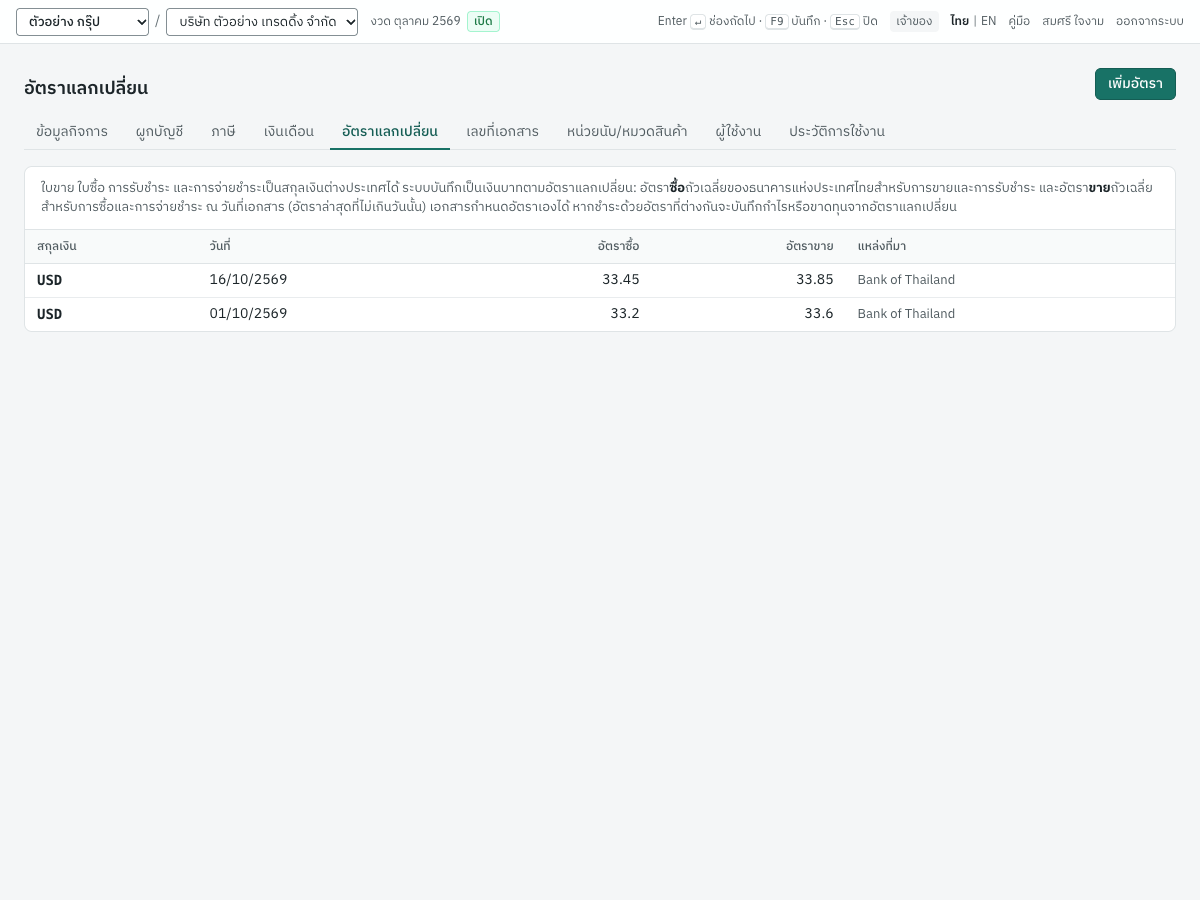
สกุลเงินจะแสดงในช่อง สกุลเงิน ของเอกสารขายและเอกสารซื้อเมื่อมีอัตราในหน้านี้อย่างน้อยหนึ่งแถว จึงต้องบันทึกอัตราก่อนออกเอกสารสกุลเงินต่างประเทศใบแรก
เอกสารใช้อัตราใด#
เอกสารใช้อัตราล่าสุดที่ลงวันที่ไม่เกินวันที่เอกสาร คุณพิมพ์อัตราอื่นในเอกสารได้ และเอกสารจะใช้อัตราที่พิมพ์นั้น
| เอกสาร | อัตราที่ใช้ |
|---|---|
| ขายเงินเชื่อ (IV) ขายเงินสด (HS) | อัตราซื้อ |
| รับชำระหนี้ (RE) | อัตราซื้อ |
| ซื้อเงินเชื่อ (RR) ซื้อเงินสด (HP) | อัตราขาย |
| จ่ายชำระหนี้ (PS) | อัตราขาย |
| ใบลดหนี้ (SR) ใบเพิ่มหนี้ (DN) ส่งคืนสินค้า (GR) ใบเพิ่มหนี้จากผู้จำหน่าย (DP) | อัตราของเอกสารเดิม |
| คืนเงินรับล่วงหน้าสกุลเงินต่างประเทศให้ลูกค้า (RF) | อัตราขาย |
| รับคืนเงินจ่ายล่วงหน้าสกุลเงินต่างประเทศจากผู้จำหน่าย (RP) | อัตราซื้อ |
| ปรับมูลค่าอัตราแลกเปลี่ยนสิ้นงวด | อัตราซื้อสำหรับลูกหนี้ อัตราขายสำหรับเจ้าหนี้ ณ วันที่ปรับมูลค่า |
ตามอัตราในภาพ ใบแจ้งหนี้สกุล USD ถึง C003 ลงวันที่ 10/10/2569 ใช้อัตราซื้อของวันที่ 01/10/2569 คือ 33.20: 20 × USD 27.50 = USD 550.00 บันทึกเป็น ฿18,260.00 เอกสารที่ลงวันที่ 16/10/2569 หรือหลังจากนั้นใช้อัตราของวันที่ 16/10/2569 เมื่อรับชำระหรือจ่ายชำระด้วยอัตราที่ต่างไป ผลต่างจะบันทึกเข้า 4910 กำไร (ขาดทุน) จากอัตราแลกเปลี่ยน ดู ขาย การเงิน และเรื่องการปรับมูลค่าที่ บัญชี
รายการอัตราแลกเปลี่ยน#
รายการแสดงอัตราล่าสุดก่อน
| คอลัมน์ | ความหมาย |
|---|---|
| สกุลเงิน | รหัสสามตัวอักษร เช่น USD |
| วันที่ | วันที่ของอัตรา |
| อัตราซื้อ | บาทต่อหน่วย ใช้กับการขายและการรับชำระ |
| อัตราขาย | บาทต่อหน่วย ใช้กับการซื้อและการจ่ายชำระ |
| แหล่งที่มา | ที่มาของอัตรา |
บันทึกอัตราแลกเปลี่ยน#
- คลิก เพิ่มอัตรา
- กรอกข้อมูลในหน้าต่าง:
| ช่อง | ภาษาอังกฤษ | สิ่งที่ต้องกรอก |
|---|---|---|
| สกุลเงิน | Currency | รหัส ISO เช่น USD, EUR, JPY ค่าเริ่มต้นคือ USD |
| วันที่ | Date | วันที่ของอัตรา ค่าเริ่มต้นคือวันนี้ |
| อัตราซื้อ | Buying | บาทต่อหน่วย มากกว่าศูนย์ ทศนิยมไม่เกิน 6 ตำแหน่ง เช่น 33.45 |
| อัตราขาย | Selling | บาทต่อหน่วย เช่น 33.85 |
| แหล่งที่มา | Source | ค่าเริ่มต้นคือ BOT หรือพิมพ์อย่างอื่น เช่น ธนาคารแห่งประเทศไทย |
- คลิก บันทึก Panya แสดง บันทึกอัตราแลกเปลี่ยนแล้ว
หากต้องการแก้อัตรา ให้คลิกแถวนั้น แก้ไขอัตรา แล้วคลิก บันทึก หากต้องการลบ ให้คลิก ลบ ในหน้าต่างแล้วยืนยัน เอกสารคัดลอกอัตราไว้เมื่อบันทึก การแก้ไขหรือลบอัตราจึงไม่เปลี่ยนเอกสารที่บันทึกไว้แล้ว
ข้อความที่อาจพบ#
| ข้อความ | สิ่งที่ต้องทำ |
|---|---|
| สกุลเงินต้องเป็นรหัส ISO 3 ตัวอักษร | กรอกตัวอักษรสามตัว เช่น USD |
| สกุลเงินหลักของกิจการไม่ต้องกำหนดอัตราแลกเปลี่ยน | THB ไม่ต้องมีอัตราแลกเปลี่ยน |
| อัตราต้องมากกว่าศูนย์ | กรอกทั้งอัตราซื้อและอัตราขาย |
| USD มีอัตราแลกเปลี่ยนของวันที่ 2026-10-16 อยู่แล้ว | มีแถวของสกุลเงินและวันที่นี้อยู่แล้ว ให้แก้ไขแถวนั้นแทน |
เลขที่เอกสาร#
Document numbering · เมนู: 7 เริ่มระบบ → เลขที่เอกสาร
เอกสารแต่ละประเภทมีรูปแบบเลขที่และเลขลำดับของตัวเอง Panya ออกเลขที่ เมื่อผ่านรายการเอกสาร ไม่ใช่เมื่อบันทึก ร่างเอกสารจึงไม่มีเลขที่ การลบร่างไม่ทำให้เลขที่ใบกำกับภาษีหายไป และเลขที่เรียงต่อเนื่องไม่มีเลขขาด เอกสารที่ยกเลิกยังคงใช้เลขที่เดิม
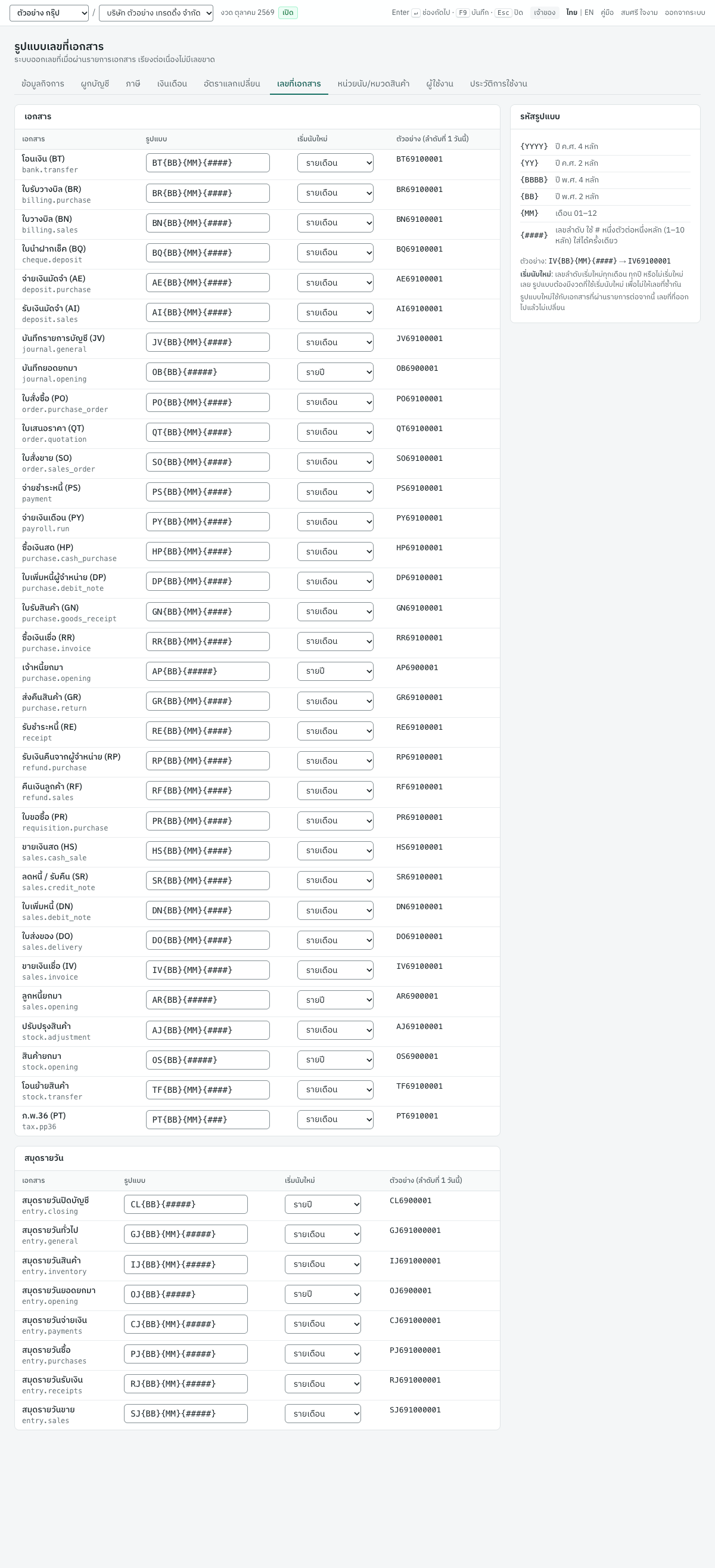
หน้านี้มีชื่อว่า รูปแบบเลขที่เอกสาร มีสองส่วน คือ เอกสาร และ สมุดรายวัน และด้านขวาคือส่วน รหัสรูปแบบ แต่ละแถวแสดงเอกสาร รูปแบบ วิธีเริ่มนับใหม่ และตัวอย่าง คือเลขที่ที่เอกสารใบแรกจะได้รับหากผ่านรายการวันนี้
รหัสรูปแบบ#
| รหัส | ความหมาย | ตุลาคม 2569 |
|---|---|---|
{YYYY} | ปี ค.ศ. 4 หลัก | 2026 |
{YY} | ปี ค.ศ. 2 หลัก | 26 |
{BBBB} | ปี พ.ศ. 4 หลัก | 2569 |
{BB} | ปี พ.ศ. 2 หลัก | 69 |
{MM} | เดือน 01–12 | 10 |
{####} | เลขลำดับ ใช้ # หนึ่งตัวต่อหนึ่งหลัก (1–10 หลัก) ใส่ได้ครั้งเดียว | 0001 |
ตัวอักษรอื่นพิมพ์ตามที่พิมพ์ไว้ IV{BB}{MM}-{####} จึงได้ IV6910-0001 และ INV{BBBB}/{#####} ได้ INV2569/00001 ปีและเดือนเป็นของวันที่เอกสาร
การเริ่มนับใหม่#
| เริ่มนับใหม่ | ภาษาอังกฤษ | เลขลำดับเริ่มใหม่เมื่อ |
|---|---|---|
| รายเดือน | Monthly | ทุกเดือนปฏิทิน รูปแบบต้องมีรหัสปีและ {MM} |
| รายปี | Yearly | ทุกปีปฏิทิน ในวันที่ 1 มกราคม รูปแบบต้องมีรหัสปี |
| ไม่เริ่มใหม่ | Never | ไม่เริ่มใหม่เลย เลขที่นับต่อไปเรื่อย ๆ |
รูปแบบต้องมีงวดที่ใช้เริ่มนับใหม่ มิฉะนั้นเลขที่จะซ้ำ เช่น รูปแบบรายเดือนที่ไม่มี {MM} จะได้ IV690001 ทั้งในเดือนตุลาคมและพฤศจิกายน หน้านี้จะเตือนว่า "เริ่มนับใหม่รายเดือนต้องมีปีและ {MM} ในรูปแบบ มิฉะนั้นเลขที่จะซ้ำ" หรือ "เริ่มนับใหม่รายปีต้องมีรหัสปีในรูปแบบ มิฉะนั้นเลขที่จะซ้ำ"
หมายเหตุ: การเริ่มนับใหม่รายปีใช้ปีปฏิทิน แม้รอบบัญชีของคุณจะเริ่มในเดือนอื่น
รูปแบบเริ่มต้น#
รูปแบบเริ่มต้นใช้รหัสนำหน้าสองตัวอักษรแบบ Express ตามด้วยปี พ.ศ. และเดือน แถวบนหน้าจอเรียงตามตัวอักษรของชื่อทางเทคนิค ซึ่งแต่ละแถวแสดงเป็นตัวเล็กใต้ชื่อเอกสาร
| เอกสารที่แสดง | ชื่อทางเทคนิค | ภาษาอังกฤษ | รูปแบบเริ่มต้น | เริ่มนับใหม่ | เลขที่แรก ต.ค. 2569 |
|---|---|---|---|---|---|
| โอนเงิน (BT) | bank.transfer | Bank transfer (BT) | BT{BB}{MM}{####} | รายเดือน | BT69100001 |
| ใบรับวางบิล (BR) | billing.purchase | Supplier billing (BR) | BR{BB}{MM}{####} | รายเดือน | BR69100001 |
| ใบวางบิล (BN) | billing.sales | Billing note (BN) | BN{BB}{MM}{####} | รายเดือน | BN69100001 |
| ใบนำฝากเช็ค (BQ) | cheque.deposit | Cheque deposit slip (BQ) | BQ{BB}{MM}{####} | รายเดือน | BQ69100001 |
| จ่ายเงินมัดจำ (AE) | deposit.purchase | Deposit paid (AE) | AE{BB}{MM}{####} | รายเดือน | AE69100001 |
| รับเงินมัดจำ (AI) | deposit.sales | Deposit received (AI) | AI{BB}{MM}{####} | รายเดือน | AI69100001 |
| บันทึกรายการบัญชี (JV) | journal.general | Journal voucher (JV) | JV{BB}{MM}{####} | รายเดือน | JV69100001 |
| บันทึกยอดยกมา | journal.opening | Opening balances | OB{BB}{#####} | รายปี | OB6900001 |
| ใบสั่งซื้อ (PO) | order.purchase_order | Purchase order (PO) | PO{BB}{MM}{####} | รายเดือน | PO69100001 |
| ใบเสนอราคา (QT) | order.quotation | Quotation (QT) | QT{BB}{MM}{####} | รายเดือน | QT69100001 |
| ใบสั่งขาย (SO) | order.sales_order | Sales order (SO) | SO{BB}{MM}{####} | รายเดือน | SO69100001 |
| จ่ายชำระหนี้ (PS) | payment | Payment (PS) | PS{BB}{MM}{####} | รายเดือน | PS69100001 |
| ซื้อเงินสด (HP) | purchase.cash_purchase | Cash purchase (HP) | HP{BB}{MM}{####} | รายเดือน | HP69100001 |
| ใบเพิ่มหนี้ผู้จำหน่าย (DP) | purchase.debit_note | Supplier debit note (DP) | DP{BB}{MM}{####} | รายเดือน | DP69100001 |
| ใบรับสินค้า (GN) | purchase.goods_receipt | Goods receipt (GN) | GN{BB}{MM}{####} | รายเดือน | GN69100001 |
| ซื้อเงินเชื่อ (RR) | purchase.invoice | Credit purchase (RR) | RR{BB}{MM}{####} | รายเดือน | RR69100001 |
| เจ้าหนี้ยกมา | purchase.opening | Opening payable | AP{BB}{#####} | รายปี | AP6900001 |
| ส่งคืนสินค้า (GR) | purchase.return | Purchase return (GR) | GR{BB}{MM}{####} | รายเดือน | GR69100001 |
| รับชำระหนี้ (RE) | receipt | Receipt (RE) | RE{BB}{MM}{####} | รายเดือน | RE69100001 |
| รับเงินคืนจากผู้จำหน่าย (RP) | refund.purchase | Supplier refund (RP) | RP{BB}{MM}{####} | รายเดือน | RP69100001 |
| คืนเงินลูกค้า (RF) | refund.sales | Customer refund (RF) | RF{BB}{MM}{####} | รายเดือน | RF69100001 |
| ใบขอซื้อ (PR) | requisition.purchase | Purchase requisition (PR) | PR{BB}{MM}{####} | รายเดือน | PR69100001 |
| ขายเงินสด (HS) | sales.cash_sale | Cash sale (HS) | HS{BB}{MM}{####} | รายเดือน | HS69100001 |
| ลดหนี้ / รับคืน (SR) | sales.credit_note | Credit note (SR) | SR{BB}{MM}{####} | รายเดือน | SR69100001 |
| ใบเพิ่มหนี้ (DN) | sales.debit_note | Debit note (DN) | DN{BB}{MM}{####} | รายเดือน | DN69100001 |
| ใบส่งของ (DO) | sales.delivery | Delivery note (DO) | DO{BB}{MM}{####} | รายเดือน | DO69100001 |
| ขายเงินเชื่อ (IV) | sales.invoice | Credit sale (IV) | IV{BB}{MM}{####} | รายเดือน | IV69100001 |
| ลูกหนี้ยกมา | sales.opening | Opening receivable | AR{BB}{#####} | รายปี | AR6900001 |
| ปรับปรุงสินค้า | stock.adjustment | Stock adjustment | AJ{BB}{MM}{####} | รายเดือน | AJ69100001 |
| สินค้ายกมา | stock.opening | Opening stock | OS{BB}{#####} | รายปี | OS6900001 |
| โอนย้ายสินค้า | stock.transfer | Stock transfer | TF{BB}{MM}{####} | รายเดือน | TF69100001 |
| ภ.พ.36 (PT) | tax.pp36 | PP.36 VAT (PT) | PT{BB}{MM}{###} | รายเดือน | PT6910001 |
เลขที่รายการบัญชีในสมุดรายวัน#
เอกสารทุกใบที่ผ่านรายการจะสร้างรายการบัญชี ซึ่งมีเลขที่ตามสมุดรายวันที่รายการนั้นอยู่:
| สมุดรายวัน | ภาษาอังกฤษ | รูปแบบเริ่มต้น | เริ่มนับใหม่ | รายการจาก |
|---|---|---|---|---|
| สมุดรายวันทั่วไป | General journal | GJ{BB}{MM}{#####} | รายเดือน | บันทึกรายการบัญชี (JV) โอนเงิน รายการจากการกระทบยอดธนาคาร การปรับมูลค่าอัตราแลกเปลี่ยน และการคำนวณต้นทุนสินค้าใหม่ |
| สมุดรายวันขาย | Sales journal | SJ{BB}{MM}{#####} | รายเดือน | ขายเงินเชื่อ ใบลดหนี้ ใบเพิ่มหนี้ ใบส่งของ |
| สมุดรายวันซื้อ | Purchases journal | PJ{BB}{MM}{#####} | รายเดือน | ซื้อเงินเชื่อ ส่งคืนสินค้า ใบเพิ่มหนี้จากผู้จำหน่าย ใบรับสินค้า |
| สมุดรายวันรับเงิน | Receipts journal | RJ{BB}{MM}{#####} | รายเดือน | ขายเงินสด รับชำระหนี้ รับเงินมัดจำ รับเงินคืนจากผู้จำหน่าย เช็ครับที่ผ่านแล้ว |
| สมุดรายวันจ่ายเงิน | Payments journal | CJ{BB}{MM}{#####} | รายเดือน | ซื้อเงินสด จ่ายชำระหนี้ จ่ายเงินมัดจำ คืนเงินลูกค้า การยื่น ภ.พ.36 เช็คจ่ายที่ผ่านแล้ว |
| สมุดรายวันสินค้า | Inventory journal | IJ{BB}{MM}{#####} | รายเดือน | ปรับปรุงสินค้า |
| สมุดรายวันยอดยกมา | Opening journal | OJ{BB}{#####} | รายปี | บันทึกยอดยกมา ยอดยกมาลูกหนี้และเจ้าหนี้ สินค้ายกมา |
| สมุดรายวันปิดบัญชี | Closing journal | CL{BB}{#####} | รายปี | การปิดบัญชีสิ้นปี |
เช่น รายการแรกในสมุดรายวันทั่วไปของเดือนตุลาคม 2569 คือ GJ691000001 ดูรายการบัญชีในสมุดรายวันได้ที่ บัญชี
เปลี่ยนรูปแบบเลขที่#
- เปิด 7 เริ่มระบบ → เลขที่เอกสาร
- ในแถวของเอกสาร แก้ รูปแบบ และ เริ่มนับใหม่ หากจำเป็น แถวจะเป็นสีเหลือง และคอลัมน์ ตัวอย่าง (ลำดับที่ 1 วันนี้) แสดงเลขที่ใหม่ หรือข้อผิดพลาดเป็นสีแดง
- คลิก บันทึก ในแถว หรือกด
Enterในช่องรูปแบบ Panya แสดง "(เอกสาร): บันทึกรูปแบบเลขที่แล้ว" เลิกทำ คืนค่าที่บันทึกไว้
รูปแบบใหม่ใช้กับเอกสารที่ผ่านรายการหลังจากนั้น เลขที่ที่ออกไปแล้วไม่เปลี่ยน เลขลำดับนับต่อจากเดิมในเดือนหรือปีปัจจุบัน หากเปลี่ยนรูปแบบกลางเดือนตุลาคม เอกสารถัดไปจะได้เลขลำดับถัดไปของเดือนตุลาคม
คำแนะนำ: กำหนดรูปแบบก่อนผ่านรายการเอกสารใบแรก โดยเฉพาะใบกำกับภาษี (IV, HS, SR, DN) ซึ่งลูกค้าและกรมสรรพากรเห็นเลขที่
ข้อความที่อาจพบ#
| ข้อความ | สิ่งที่ต้องทำ |
|---|---|
| มี } ที่ไม่มี { คู่กัน / มี { ที่ไม่มี } ปิด | { ทุกตัวต้องมี } คู่กัน |
| ไม่รู้จักรหัส {…} | ใช้เฉพาะรหัสในตารางข้างต้น |
| เพิ่มเลขลำดับหนึ่งชุด เช่น {####} | รูปแบบยังไม่มีเลขลำดับ |
| ใส่เลขลำดับได้ชุดเดียว | ลบ {#…} ชุดที่สองออก |
| รูปแบบเลขที่เอกสาร '…' ไม่ถูกต้อง | เซิร์ฟเวอร์ไม่รับรูปแบบนี้ด้วยเหตุผลข้อใดข้อหนึ่งข้างต้น |
หน่วยนับและหมวดสินค้า#
Units & categories · เมนู: 7 เริ่มระบบ → หน่วยนับ/หมวดสินค้า
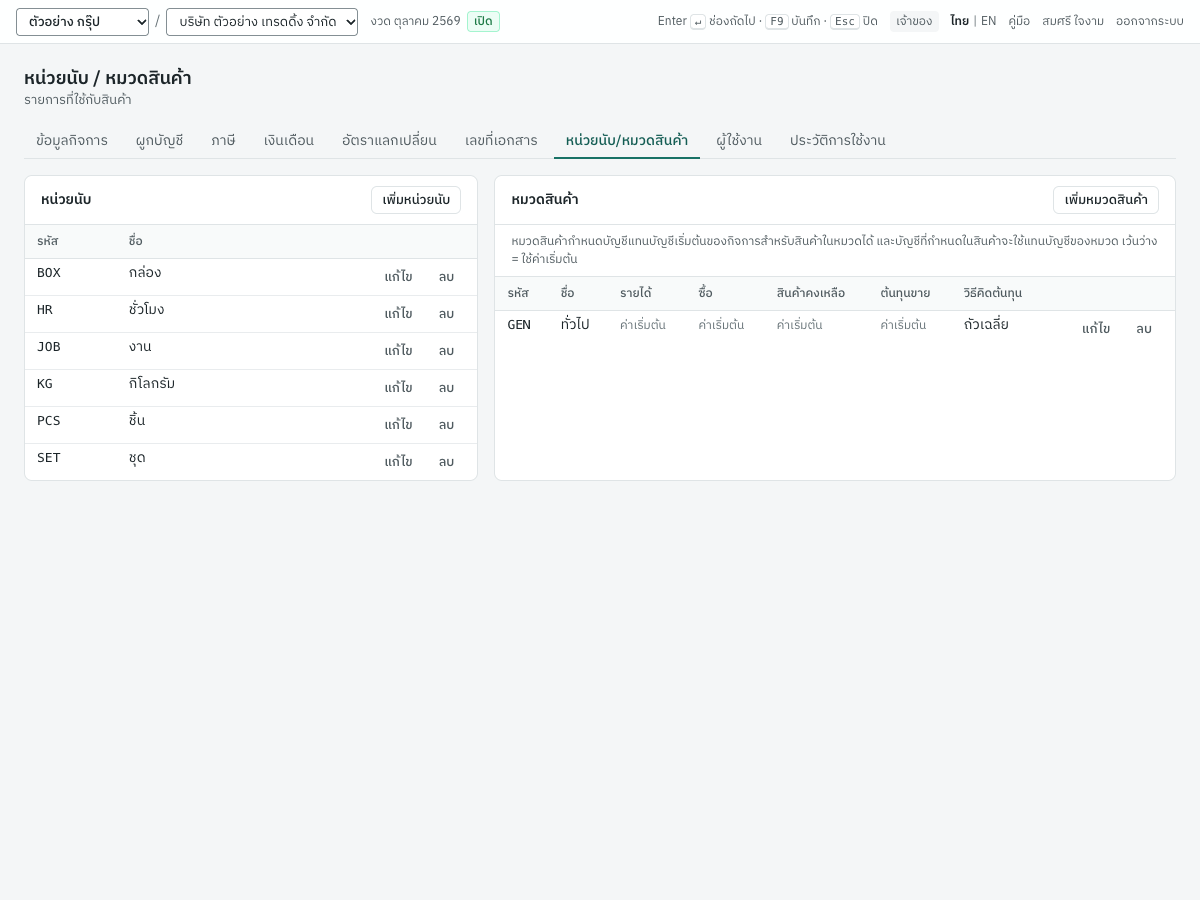
หน้านี้ (ชื่อหน้า หน่วยนับ / หมวดสินค้า) เก็บรายการที่ใช้กับสินค้า ได้แก่ หน่วยนับ และหมวดสินค้าซึ่งกำหนดบัญชีเริ่มต้นและวิธีคำนวณต้นทุน เจ้าของ ผู้ดูแลองค์กร นักบัญชี และพนักงานบันทึกข้อมูลแก้ไขได้ (สิทธิ์ จัดการข้อมูลหลัก)
หน่วยนับ#
กิจการใหม่มีหน่วยนับ BOX กล่อง HR ชั่วโมง JOB งาน KG กิโลกรัม PCS ชิ้น และ SET ชุด สินค้าแต่ละรายการมีหน่วยนับเดียว ซึ่งเอกสารจะคัดลอกไปใส่ในรายการ
| ช่อง | ภาษาอังกฤษ | สิ่งที่ต้องกรอก |
|---|---|---|
| รหัส | Code | รหัสสั้น ๆ เช่น PCS จำเป็นต้องกรอกและห้ามซ้ำ การนำเข้าสินค้าค้นหาหน่วยนับจากรหัสนี้ |
| ชื่อ | Name | ชื่อที่พิมพ์บนเอกสาร เช่น ชิ้น กล่อง กก. จำเป็นต้องกรอก |
คลิก เพิ่มหน่วยนับ กรอกข้อมูลในหน้าต่าง แล้วคลิก บันทึก แต่ละแถวมีปุ่ม แก้ไข และ ลบ หน่วยนับที่ยังมีสินค้าใช้อยู่ลบไม่ได้ เอกสารยังใช้ชื่อหน่วยนับตามที่ผ่านรายการไว้
หมวดสินค้า#
หมวดสินค้าใช้จัดกลุ่มสินค้า และกำหนดบัญชีและวิธีคำนวณต้นทุนให้สินค้าในหมวดได้ กิจการใหม่มีหนึ่งหมวด คือ GEN ทั่วไป ซึ่งใช้บัญชีเริ่มต้นของกิจการและวิธีถัวเฉลี่ยเคลื่อนที่
รายการแสดงรหัส ชื่อ บัญชีทั้งสี่ (แต่ละบัญชีแสดงเป็นรหัสบัญชี หรือ ค่าเริ่มต้น เมื่อเว้นว่าง) และวิธีคิดต้นทุน (ถัวเฉลี่ย หรือ FIFO) คลิก เพิ่มหมวดสินค้า หรือ แก้ไข ในแถว:
| ช่อง | ภาษาอังกฤษ | สิ่งที่ต้องกรอก |
|---|---|---|
| รหัส | Code | จำเป็นต้องกรอกและห้ามซ้ำ เช่น IT |
| ชื่อ | Name | จำเป็นต้องกรอก เช่น อุปกรณ์คอมพิวเตอร์ |
| วิธีคำนวณต้นทุน | Stock costing | ถัวเฉลี่ยเคลื่อนที่ (ค่าเริ่มต้น) หรือ FIFO (เข้าก่อนออกก่อน) FIFO จ่ายออกจากสินค้าที่รับเข้าก่อน และไม่ให้สินค้าติดลบ เปลี่ยนไม่ได้เมื่อสินค้าในหมวดมีความเคลื่อนไหวแล้ว |
| รายได้ | Sales | บัญชีรายได้ของสินค้าในหมวด แสดงเฉพาะบัญชีรายได้ เว้นว่าง = — ใช้ค่าเริ่มต้นของกิจการ — (4100) |
| ซื้อ / ค่าใช้จ่าย | Purchases / expense | บัญชีสำหรับการซื้อสินค้าในหมวดที่ไม่ใช่สินค้าคงคลัง แสดงบัญชีค่าใช้จ่ายและสินทรัพย์ เว้นว่าง = ค่าเริ่มต้นของกิจการ (5140) |
| สินค้าคงเหลือ | Inventory | บัญชีสินค้า แสดงบัญชีสินทรัพย์ เว้นว่าง = ค่าเริ่มต้นของกิจการ (1140) ให้เลือกบัญชีที่มีป้าย บัญชีคุม · สินค้าคงเหลือ |
| ต้นทุนขาย | Cost of goods sold | แสดงบัญชีค่าใช้จ่าย เว้นว่าง = ค่าเริ่มต้นของกิจการ (5110) |
บัญชีที่กำหนดในสินค้าใช้แทนบัญชีของหมวด และบัญชีของหมวดใช้แทนบัญชีเริ่มต้นของกิจการ (ผูกบัญชี) การเปลี่ยนบัญชีของหมวดมีผลกับเอกสารที่ผ่านรายการหลังจากนั้น สินค้าที่มีความเคลื่อนไหวแล้วย้ายไปหมวดที่ใช้วิธีคำนวณต้นทุนต่างกันไม่ได้ ดูเรื่องสินค้าและการคำนวณต้นทุนได้ที่ สินค้า
ข้อความที่อาจพบ#
| ข้อความ | สิ่งที่ต้องทำ |
|---|---|
| สินค้าในหมวดนี้มีความเคลื่อนไหวแล้ว เปลี่ยนวิธีคิดต้นทุนไม่ได้ | วิธีคำนวณต้นทุนเปลี่ยนไม่ได้เมื่อสินค้าในหมวดมีความเคลื่อนไหวแล้ว |
| ข้อมูลนี้ถูกใช้ในเอกสารแล้ว ให้ปิดการใช้งานแทน | แสดงเมื่อลบหน่วยนับหรือหมวดสินค้าที่สินค้ายังใช้อยู่ ให้ย้ายสินค้าไปหน่วยนับหรือหมวดอื่นก่อน |
| มีหน่วยนับรหัสนี้อยู่แล้ว / มีหมวดสินค้ารหัสนี้อยู่แล้ว | ใช้รหัสอื่น |
ผู้ใช้งานและบทบาท#
Users & roles · เมนู: 7 เริ่มระบบ → ผู้ใช้งาน
หน้านี้แสดงผู้ที่เปิดกิจการนี้ได้และบทบาทของแต่ละคน ผู้ใช้งานอยู่ในองค์กร และได้รับสิทธิ์เข้าแต่ละกิจการแยกกัน การเชิญผู้ใช้งาน การเปลี่ยนบทบาท และการให้สิทธิ์เข้ากิจการทำในตั้งค่าองค์กร (ผู้ดูแลองค์กร) เจ้าของและผู้ดูแลองค์กรจะเห็นปุ่ม จัดการผู้ใช้งานในตั้งค่าองค์กร ที่พาไปหน้านั้น
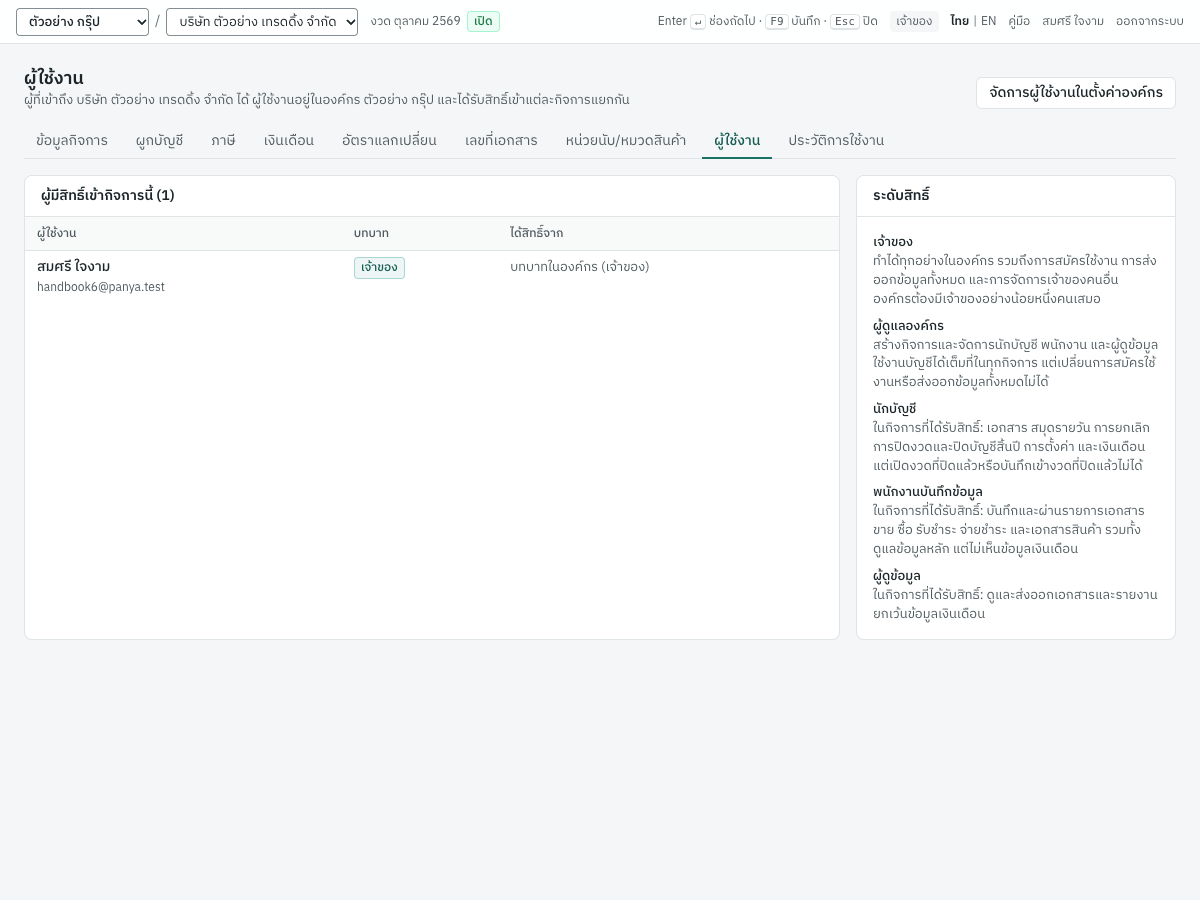
ส่วน ผู้มีสิทธิ์เข้ากิจการนี้ แสดง:
| คอลัมน์ | ความหมาย |
|---|---|
| ผู้ใช้งาน | ชื่อและอีเมล |
| บทบาท | บทบาทของผู้ใช้งานในกิจการนี้ |
| ได้สิทธิ์จาก | บทบาทในองค์กร (เจ้าของ) หรือ บทบาทในองค์กร (ผู้ดูแลองค์กร): เจ้าของและผู้ดูแลองค์กรเข้าได้ทุกกิจการขององค์กร สิทธิ์รายกิจการ: นักบัญชี พนักงานบันทึกข้อมูล หรือผู้ดูข้อมูลที่ได้รับสิทธิ์เข้ากิจการนี้ |
ส่วน ระดับสิทธิ์ อธิบายบทบาทต่าง ๆ:
| บทบาท | ภาษาอังกฤษ | สิ่งที่บทบาทนี้ทำได้ |
|---|---|---|
| เจ้าของ | Owner | ทำได้ทุกอย่างในองค์กร รวมถึงการสมัครใช้งาน การส่งออกข้อมูลทั้งหมด และการจัดการเจ้าของคนอื่น องค์กรต้องมีเจ้าของอย่างน้อยหนึ่งคนเสมอ |
| ผู้ดูแลองค์กร | Admin | สร้างกิจการและจัดการนักบัญชี พนักงาน และผู้ดูข้อมูล ใช้งานบัญชีได้เต็มที่ในทุกกิจการ แต่เปลี่ยนการสมัครใช้งานหรือส่งออกข้อมูลทั้งหมดไม่ได้ |
| นักบัญชี | Accountant | ในกิจการที่ได้รับสิทธิ์: เอกสาร สมุดรายวัน การยกเลิก การปิดงวดและปิดบัญชีสิ้นปี และการตั้งค่า แต่เปิดงวดที่ปิดแล้วหรือบันทึกเข้างวดที่ปิดแล้วไม่ได้ |
| พนักงานบันทึกข้อมูล | Staff | ในกิจการที่ได้รับสิทธิ์: บันทึกและผ่านรายการเอกสารขาย ซื้อ รับชำระ จ่ายชำระ และเอกสารสินค้า รวมทั้งดูแลข้อมูลหลัก |
| ผู้ดูข้อมูล | Read-only | ในกิจการที่ได้รับสิทธิ์: ดูและส่งออกเอกสารและรายงาน |
สิ่งที่เกี่ยวกับการเริ่มระบบ:
| งาน | บทบาท |
|---|---|
| แก้ไขข้อมูลกิจการ ผูกบัญชี ภาษี อัตราแลกเปลี่ยน เลขที่เอกสาร และผังบัญชี | เจ้าของ ผู้ดูแลองค์กร นักบัญชี |
| แก้ไขหน่วยนับและหมวดสินค้า นำเข้าลูกค้า ผู้จำหน่าย และสินค้า | เจ้าของ ผู้ดูแลองค์กร นักบัญชี พนักงานบันทึกข้อมูล |
| ดูประวัติการใช้งาน | เจ้าของ ผู้ดูแลองค์กร นักบัญชี |
| บันทึกยอดยกมา นำเข้างบทดลอง และสินค้ายกมา | เจ้าของ ผู้ดูแลองค์กร นักบัญชี |
| ยอดยกมาลูกหนี้และยอดยกมาเจ้าหนี้ | เจ้าของ ผู้ดูแลองค์กร นักบัญชี พนักงานบันทึกข้อมูล |
ประวัติการใช้งาน#
Audit log · เมนู: 7 เริ่มระบบ → ประวัติการใช้งาน
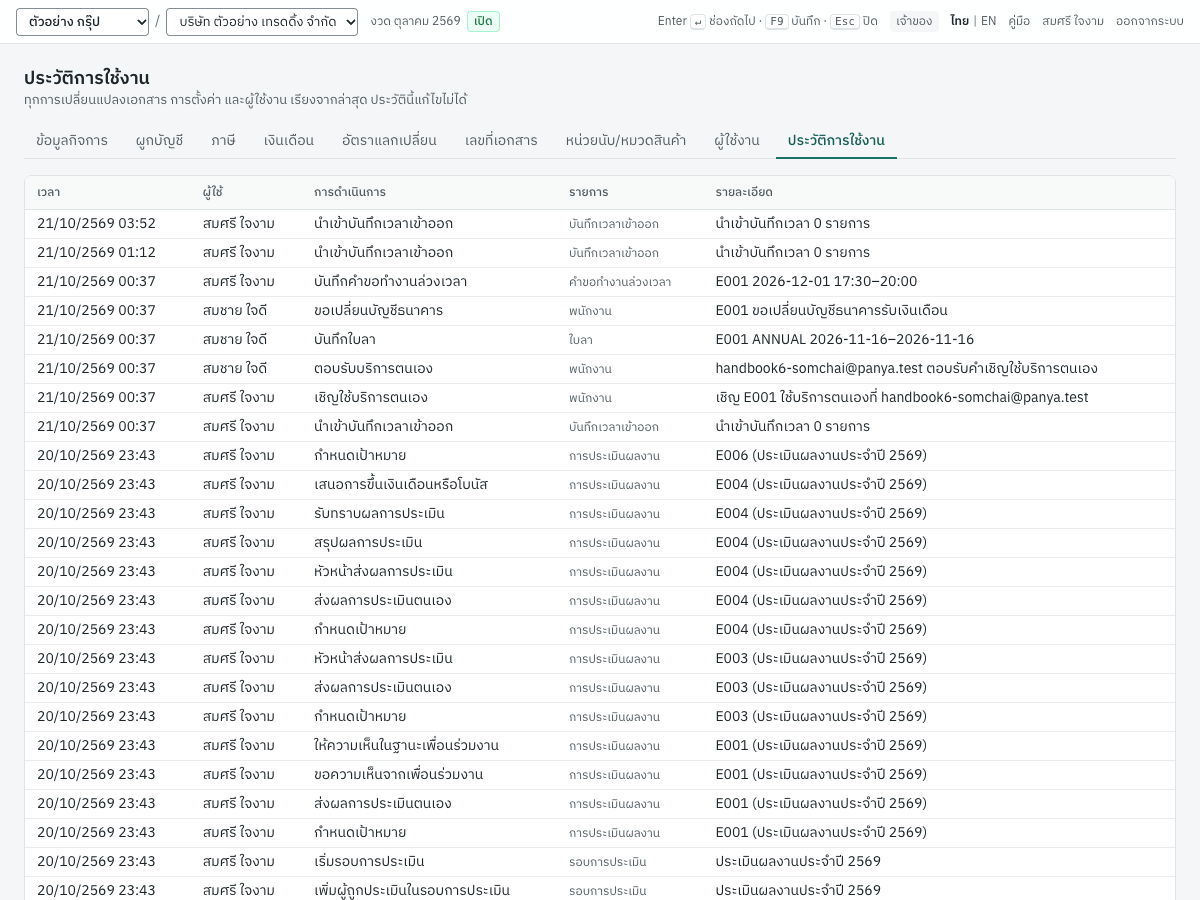
ประวัติการใช้งานบันทึกทุกการเปลี่ยนแปลงเอกสาร การตั้งค่า และผู้ใช้งานของกิจการนี้ เรียงจากล่าสุด ว่าใครทำ ทำเมื่อไร และทำอะไร ไม่มีใครแก้ไขหรือลบประวัตินี้ได้ เฉพาะผู้ที่มีสิทธิ์ จัดการการตั้งค่า (เจ้าของ ผู้ดูแลองค์กร นักบัญชี) จะเห็นเมนูและแท็บนี้ องค์กรมีประวัติของตัวเองสำหรับการเปลี่ยนแปลงผู้ใช้งานและการสมัครใช้งาน (ผู้ดูแลองค์กร)
| คอลัมน์ | ความหมาย |
|---|---|
| เวลา | วันที่และเวลา ตามการแสดงปีของกิจการ |
| ผู้ใช้ | ผู้ที่ทำการเปลี่ยนแปลง หรือ ระบบ สำหรับการเปลี่ยนแปลงที่ Panya ทำเอง |
| การดำเนินการ | สิ่งที่เกิดขึ้น เช่น sales_document.post, exchange_rate.create, company.update, sequence.update, account.update, import.opening_stock |
| รายการ | ชนิดของข้อมูล เช่น sales_document, bank_account |
| รายละเอียด | คำอธิบายสั้น ๆ ซึ่งระบบบันทึกเป็นภาษาอังกฤษ เช่น Posted invoice IV69100004 total 18260.00 หรือ USD 2026-10-16: buying 33.45 selling 33.85 |
หน้านี้แสดงครั้งละ 50 รายการ ปุ่ม ‹ ใหม่กว่า และ เก่ากว่า › ด้านล่างใช้เปลี่ยนหน้า ส่วนท้ายแสดงช่วงรายการที่กำลังดู เช่น 1–50 · หน้า 1
ตัวอย่างการใช้งาน: หาว่าใครผ่านรายการหรือยกเลิกเอกสาร การตั้งค่าเปลี่ยนเมื่อไร หรือเอกสารย้อนหลังใดที่ทำให้ต้นทุนสินค้าคำนวณใหม่ (inventory.recost, Back-dated IV69100004 recalculated 1 later stock movements of KB-01)
ผังบัญชี#
Chart of accounts · เมนู: 5 บัญชี → ผังบัญชี
ผังบัญชีแสดงบัญชีทุกบัญชีของบัญชีแยกประเภท Panya สร้างผังบัญชีสำหรับ SME ไทยให้กิจการใหม่ทุกกิจการ คุณเพิ่ม เปลี่ยนชื่อ ย้ายหมวด และปิดการใช้งานบัญชีได้ หรือนำเข้าผังบัญชีของคุณเองจากโปรแกรมเดิม
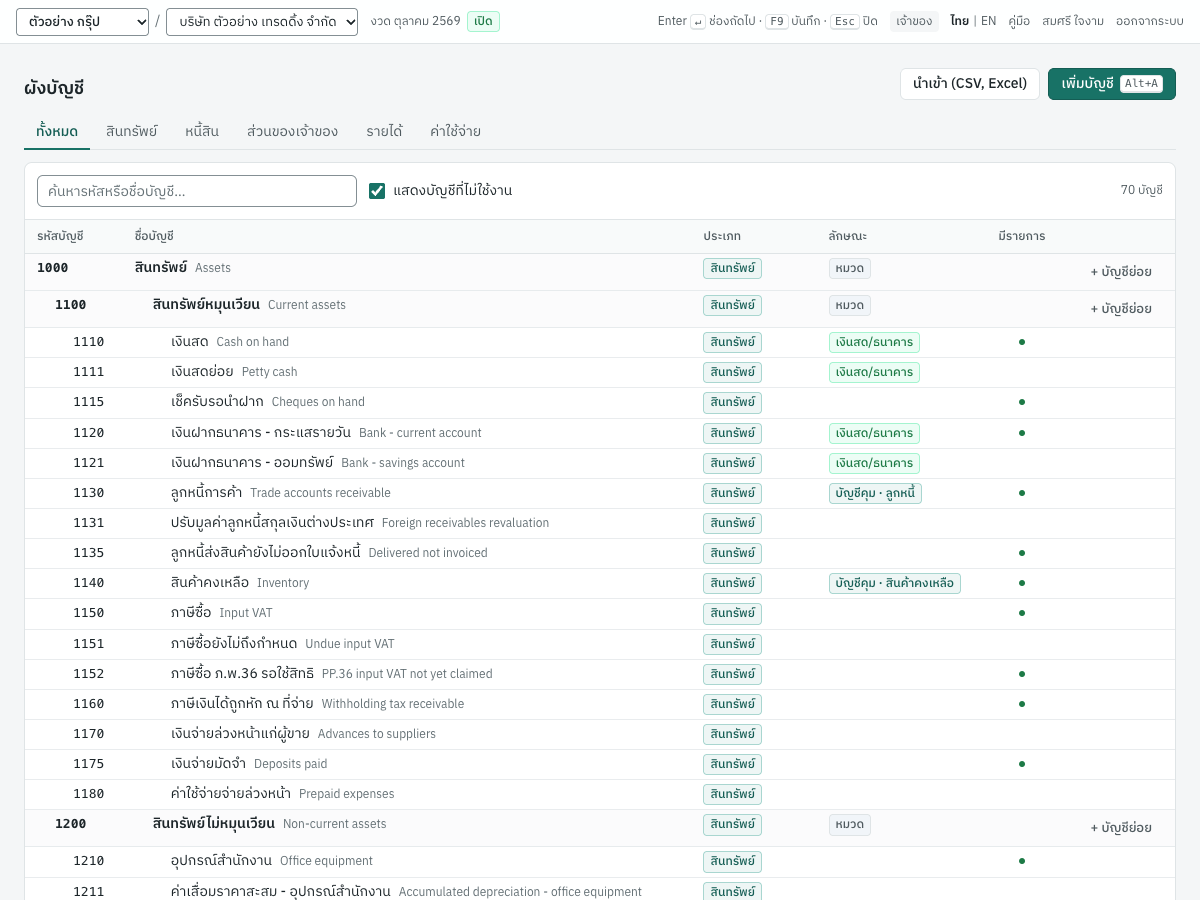
โครงสร้างผังบัญชี#
- ประเภทบัญชี บัญชีทุกบัญชีมีประเภทใดประเภทหนึ่งในห้าประเภท เรียงเลขตามผังบัญชีไทย: 1 สินทรัพย์ 2 หนี้สิน 3 ส่วนของเจ้าของ 4 รายได้ 5 ค่าใช้จ่าย สินทรัพย์และค่าใช้จ่ายมียอดคงเหลือด้านเดบิตตามปกติ หนี้สิน ส่วนของเจ้าของ และรายได้มียอดด้านเครดิต เมื่อสิ้นปีบัญชีรายได้และค่าใช้จ่ายจะปิดเข้ากำไรสะสม
- บัญชีหมวด คือบัญชีหัวข้อ เช่น
1100สินทรัพย์หมุนเวียน บัญชีหมวดไม่รับรายการ รายงานจะรวมยอดของบัญชีที่อยู่ภายใต้ บัญชีย่อยของหมวดต้องเป็นประเภทเดียวกับหมวด - บัญชีที่บันทึกรายการได้ คือบัญชีที่เอกสารและบันทึกรายการบัญชีบันทึกเข้า
- บัญชีคุมยอดย่อย คือบัญชีที่บันทึกรายการได้และมีบัญชีย่อยรายตัว ได้แก่ ลูกหนี้ (
1130) เจ้าหนี้ (2110) และ สินค้าคงเหลือ (1140) บัญชีเหล่านี้รับรายการจากเอกสารเท่านั้น (ใบแจ้งหนี้ รับชำระหนี้ จ่ายชำระหนี้ เอกสารสินค้า และยอดยกมา) ไม่รับจากบันทึกรายการบัญชี (JV) ยอดบัญชีย่อยของลูกค้า ผู้จำหน่าย และสินค้าจึงตรงกับบัญชีแยกประเภทเสมอ - บัญชีเงินสด/เงินฝาก คือบัญชีที่บันทึกรายการได้ และเชื่อมกับบัญชีเงินสดหรือบัญชีธนาคารที่ 3 การเงิน → เงินสด/ธนาคาร ได้ (การเงิน) เชื่อมได้เฉพาะบัญชีที่กำหนดเป็นเงินสด/เงินฝาก
ผังบัญชีเริ่มต้น#
กิจการใหม่เริ่มด้วยบัญชี 66 บัญชีต่อไปนี้ (บัญชีหมวด 11 บัญชี และบัญชีที่บันทึกรายการได้ 55 บัญชี) คอลัมน์สุดท้ายแสดงลักษณะของบัญชี และรายการผูกบัญชีที่ใช้บัญชีนั้น (ผูก: …)
| รหัส | ชื่อบัญชี | ชื่อภาษาอังกฤษ | ประเภท | หมายเหตุ |
|---|---|---|---|---|
1000 | สินทรัพย์ | Assets | สินทรัพย์ | หมวด |
1100 | สินทรัพย์หมุนเวียน | Current assets | สินทรัพย์ | หมวด ภายใต้ 1000 |
1110 | เงินสด | Cash on hand | สินทรัพย์ | เงินสด/ธนาคาร บัญชีเงินสด CASH |
1111 | เงินสดย่อย | Petty cash | สินทรัพย์ | เงินสด/ธนาคาร |
1115 | เช็ครับรอนำฝาก | Cheques on hand | สินทรัพย์ | ผูก: เช็ครับรอนำฝาก |
1120 | เงินฝากธนาคาร - กระแสรายวัน | Bank - current account | สินทรัพย์ | เงินสด/ธนาคาร บัญชีธนาคาร BANK |
1121 | เงินฝากธนาคาร - ออมทรัพย์ | Bank - savings account | สินทรัพย์ | เงินสด/ธนาคาร |
1130 | ลูกหนี้การค้า | Trade accounts receivable | สินทรัพย์ | บัญชีคุม ลูกหนี้ ผูก: ลูกหนี้การค้า |
1131 | ปรับมูลค่าลูกหนี้สกุลเงินต่างประเทศ | Foreign receivables revaluation | สินทรัพย์ | ผูก: ปรับมูลค่าลูกหนี้สกุลเงินต่างประเทศ |
1135 | ลูกหนี้ส่งสินค้ายังไม่ออกใบแจ้งหนี้ | Delivered not invoiced | สินทรัพย์ | ผูก: ลูกหนี้ส่งสินค้ายังไม่ออกใบแจ้งหนี้ |
1140 | สินค้าคงเหลือ | Inventory | สินทรัพย์ | บัญชีคุม สินค้าคงเหลือ ผูก: สินค้าคงเหลือ |
1150 | ภาษีซื้อ | Input VAT | สินทรัพย์ | ผูก: ภาษีซื้อ |
1151 | ภาษีซื้อยังไม่ถึงกำหนด | Undue input VAT | สินทรัพย์ | ผูก: ภาษีซื้อยังไม่ถึงกำหนด |
1152 | ภาษีซื้อ ภ.พ.36 รอใช้สิทธิ | PP.36 input VAT not yet claimed | สินทรัพย์ | ผูก: ภาษีซื้อ ภ.พ.36 รอใช้สิทธิ |
1160 | ภาษีเงินได้ถูกหัก ณ ที่จ่าย | Withholding tax receivable | สินทรัพย์ | ผูก: ภาษีถูกหัก ณ ที่จ่าย |
1170 | เงินจ่ายล่วงหน้าแก่ผู้ขาย | Advances to suppliers | สินทรัพย์ | ผูก: เงินจ่ายล่วงหน้าผู้จำหน่าย |
1175 | เงินจ่ายมัดจำ | Deposits paid | สินทรัพย์ | ผูก: เงินจ่ายมัดจำ |
1180 | ค่าใช้จ่ายจ่ายล่วงหน้า | Prepaid expenses | สินทรัพย์ | |
1200 | สินทรัพย์ไม่หมุนเวียน | Non-current assets | สินทรัพย์ | หมวด ภายใต้ 1000 |
1210 | อุปกรณ์สำนักงาน | Office equipment | สินทรัพย์ | |
1211 | ค่าเสื่อมราคาสะสม - อุปกรณ์สำนักงาน | Accumulated depreciation - office equipment | สินทรัพย์ | บัญชีปรับลด (ยอดคงเหลือด้านเครดิต) |
1220 | ยานพาหนะ | Vehicles | สินทรัพย์ | |
1221 | ค่าเสื่อมราคาสะสม - ยานพาหนะ | Accumulated depreciation - vehicles | สินทรัพย์ | บัญชีปรับลด (ยอดคงเหลือด้านเครดิต) |
2000 | หนี้สิน | Liabilities | หนี้สิน | หมวด |
2100 | หนี้สินหมุนเวียน | Current liabilities | หนี้สิน | หมวด ภายใต้ 2000 |
2110 | เจ้าหนี้การค้า | Trade accounts payable | หนี้สิน | บัญชีคุม เจ้าหนี้ ผูก: เจ้าหนี้การค้า |
2111 | ปรับมูลค่าเจ้าหนี้สกุลเงินต่างประเทศ | Foreign payables revaluation | หนี้สิน | ผูก: ปรับมูลค่าเจ้าหนี้สกุลเงินต่างประเทศ |
2115 | เช็คจ่ายรอตัดบัญชี | Cheques payable | หนี้สิน | ผูก: เช็คจ่ายรอตัดบัญชี |
2120 | ภาษีขาย | Output VAT | หนี้สิน | ผูก: ภาษีขาย |
2121 | ภาษีขายรอเรียกเก็บ (ยังไม่ถึงกำหนด) | Undue output VAT | หนี้สิน | ผูก: ภาษีขายยังไม่ถึงกำหนด |
2122 | ภาษีมูลค่าเพิ่มค้างจ่าย | VAT payable | หนี้สิน | ไม่ได้ใช้ในการบันทึกรายการอัตโนมัติ |
2123 | ภาษีมูลค่าเพิ่ม ภ.พ.36 ค้างจ่าย | PP.36 VAT payable | หนี้สิน | ผูก: ภาษีมูลค่าเพิ่ม ภ.พ.36 ค้างจ่าย |
2130 | ภาษีเงินได้หัก ณ ที่จ่ายค้างจ่าย | Withholding tax payable | หนี้สิน | ผูก: ภาษีหัก ณ ที่จ่ายค้างจ่าย |
2140 | เงินรับล่วงหน้าจากลูกค้า | Customer advances | หนี้สิน | ผูก: เงินรับล่วงหน้าจากลูกค้า |
2145 | เงินรับมัดจำ | Deposits received | หนี้สิน | ผูก: เงินรับมัดจำ |
2150 | ค่าใช้จ่ายค้างจ่าย | Accrued expenses | หนี้สิน | |
2160 | สินค้ารับแล้วรอใบแจ้งหนี้ | Goods received not invoiced | หนี้สิน | ผูก: สินค้ารับแล้วรอใบแจ้งหนี้ |
2200 | หนี้สินไม่หมุนเวียน | Non-current liabilities | หนี้สิน | หมวด ภายใต้ 2000 |
2210 | เงินกู้ยืมระยะยาว | Long-term loans | หนี้สิน | |
3000 | ส่วนของเจ้าของ | Equity | ส่วนของเจ้าของ | หมวด |
3100 | ทุนจดทะเบียน | Share capital | ส่วนของเจ้าของ | |
3200 | กำไร (ขาดทุน) สะสม | Retained earnings | ส่วนของเจ้าของ | ผูก: กำไร(ขาดทุน)สะสม |
3900 | ยอดยกมาเพื่อปรับปรุง | Opening balance equity | ส่วนของเจ้าของ | ผูก: ยอดยกมาเพื่อปรับปรุง |
4000 | รายได้ | Revenue | รายได้ | หมวด |
4100 | รายได้จากการขายสินค้า | Sales of goods | รายได้ | ผูก: รายได้จากการขาย |
4110 | รับคืนสินค้าและส่วนลด | Sales returns and allowances | รายได้ | ผูก: รับคืนและส่วนลด |
4200 | รายได้จากการให้บริการ | Service revenue | รายได้ | |
4900 | รายได้อื่น | Other income | รายได้ | |
4910 | กำไร (ขาดทุน) จากอัตราแลกเปลี่ยน | Exchange gain (loss) | รายได้ | ผูก: กำไร / ขาดทุนจากอัตราแลกเปลี่ยน |
5000 | ค่าใช้จ่าย | Expenses | ค่าใช้จ่าย | หมวด |
5100 | ต้นทุนขาย | Cost of sales | ค่าใช้จ่าย | หมวด ภายใต้ 5000 |
5110 | ต้นทุนขายสินค้า | Cost of goods sold | ค่าใช้จ่าย | ผูก: ต้นทุนขาย |
5120 | ผลต่างต้นทุนสินค้า | Inventory cost variance | ค่าใช้จ่าย | ผูก: ผลต่างต้นทุนสินค้า |
5130 | สินค้าขาด/เกินจากการตรวจนับ | Inventory adjustments | ค่าใช้จ่าย | ผูก: ปรับปรุงสินค้า |
5140 | ซื้อสินค้าและวัสดุสิ้นเปลือง | Purchases and supplies | ค่าใช้จ่าย | ผูก: ซื้อ / ค่าใช้จ่าย |
5200 | ค่าใช้จ่ายในการขายและบริหาร | Selling and administrative expenses | ค่าใช้จ่าย | หมวด ภายใต้ 5000 |
5210 | เงินเดือนและค่าจ้าง | Salaries and wages | ค่าใช้จ่าย | |
5220 | ค่าเช่า | Rent | ค่าใช้จ่าย | |
5230 | ค่าสาธารณูปโภค | Utilities | ค่าใช้จ่าย | |
5240 | ค่าธรรมเนียมธนาคาร | Bank charges | ค่าใช้จ่าย | ผูก: ค่าธรรมเนียมธนาคาร |
5250 | ค่าโฆษณา | Advertising | ค่าใช้จ่าย | |
5260 | ค่าขนส่ง | Freight and transport | ค่าใช้จ่าย | |
5270 | ค่าธรรมเนียมวิชาชีพ | Professional fees | ค่าใช้จ่าย | |
5280 | ค่าเสื่อมราคา | Depreciation | ค่าใช้จ่าย | |
5290 | ค่าใช้จ่ายเบ็ดเตล็ด | Miscellaneous expenses | ค่าใช้จ่าย | |
5291 | ภาษีซื้อที่ขอคืนไม่ได้ | Non-creditable VAT | ค่าใช้จ่าย | ผูก: ภาษีซื้อที่ขอคืนไม่ได้ |
2122 ภาษีมูลค่าเพิ่มค้างจ่าย มีไว้สำหรับบันทึกรายการบัญชีที่หักกลบภาษีขายกับภาษีซื้อเมื่อยื่น ภ.พ.30 (ปิดงวดและยื่นภาษี) 4910 เป็นบัญชีรายได้ที่รับทั้งกำไร (ด้านเครดิต) และขาดทุน (ด้านเดบิต)
หน้ารายการผังบัญชี#
แท็บ ทั้งหมด สินทรัพย์ หนี้สิน ส่วนของเจ้าของ รายได้ และ ค่าใช้จ่าย ใช้กรองตามประเภท บัญชีแสดงเป็นลำดับชั้น บัญชีแต่ละบัญชีเยื้องอยู่ใต้หมวดของตัวเอง หมวดแสดงเป็นตัวหนาบนแถวสีเทา และบัญชีในระดับเดียวกันเรียงตามรหัส
| ตัวควบคุม | การทำงาน |
|---|---|
| ค้นหารหัสหรือชื่อบัญชี… | แสดงบัญชีที่รหัสขึ้นต้นด้วยสิ่งที่พิมพ์ หรือชื่อภาษาไทยหรือภาษาอังกฤษมีคำที่พิมพ์ |
| แสดงบัญชีที่ไม่ใช้งาน | เลือกไว้ตั้งแต่ต้น เอาเครื่องหมายออกเพื่อซ่อนบัญชีที่ไม่ใช้งาน บัญชีที่ไม่ใช้งานแสดงเป็นสีจาง |
| N บัญชี | จำนวนบัญชีที่แสดงในรายการ |
| คอลัมน์ | ความหมาย |
|---|---|
| รหัสบัญชี | รหัสของบัญชี |
| ชื่อบัญชี | ชื่อภาษาไทย ตามด้วยชื่อภาษาอังกฤษสีเทา |
| ประเภท | สินทรัพย์ หนี้สิน ส่วนของเจ้าของ รายได้ หรือค่าใช้จ่าย |
| ลักษณะ | หมวด บัญชีคุม · ลูกหนี้ / บัญชีคุม · เจ้าหนี้ / บัญชีคุม · สินค้าคงเหลือ เงินสด/ธนาคาร ไม่ใช้งาน |
| มีรายการ | จุดแสดงว่าบัญชีมีรายการบัญชีแล้ว |
| (ปุ่ม) | + บัญชีย่อย ในแถวของหมวด ใช้เพิ่มบัญชีใหม่ภายใต้หมวดนั้น |
คลิกแถว (หรือกด Tab ไปที่แถวแล้วกด Enter) เพื่อแก้ไขบัญชี Alt+A หรือ เพิ่มบัญชี เปิดหน้าต่างบัญชีใหม่ โดยประเภทเป็นไปตามแท็บที่เปิดอยู่ (สินทรัพย์ เมื่ออยู่ที่แท็บ ทั้งหมด) นำเข้า (CSV, Excel) ใช้นำเข้าบัญชี รวมถึงผังบัญชีของ Express ดู นำเข้าผังบัญชี เฉพาะผู้ที่มีสิทธิ์ จัดการการตั้งค่า จะเห็นปุ่มเหล่านี้และเปิดบัญชีได้
เพิ่มบัญชี#
- คลิก เพิ่มบัญชี (
Alt+A) หรือ + บัญชีย่อย ในหมวดที่บัญชีนั้นอยู่ - กรอกข้อมูลในหน้าต่าง เพิ่มบัญชี:
| ช่อง | ภาษาอังกฤษ | สิ่งที่ต้องกรอก |
|---|---|---|
| รหัส | Code | จำเป็นต้องกรอกและห้ามซ้ำ เช่น 1122 ใช้ได้เฉพาะตัวอักษร ตัวเลข จุด และขีด และต้องขึ้นต้นด้วยตัวอักษรหรือตัวเลข ให้ขึ้นต้นด้วยเลขของประเภท (1–5) เพื่อให้บัญชีเรียงอยู่กับประเภทของตัวเอง |
| ชื่อบัญชี | Name (Thai) | จำเป็นต้องกรอก เช่น เงินฝากธนาคารกสิกรไทย - ออมทรัพย์ |
| ชื่อบัญชี (ภาษาอังกฤษ) | Name (English) | ไม่บังคับ |
| ประเภท | Type | สินทรัพย์ หนี้สิน ส่วนของเจ้าของ รายได้ หรือค่าใช้จ่าย เมื่อเปลี่ยนประเภท หมวดที่เป็นประเภทอื่นจะถูกล้าง |
| หมวดบัญชีแม่ | Parent group | หมวดที่บัญชีนี้อยู่ภายใต้ (ไม่ใช่บัญชีคุมยอดย่อย) หรือ — ระดับบนสุด — เลือกได้เฉพาะบัญชีหมวดที่เป็นประเภทเดียวกัน |
| บัญชีหมวด (หัวข้อ ไม่รับรายการ) | Group account (heading; no postings) | เลือกสำหรับบัญชีหัวข้อที่รวมบัญชีอื่นไว้ และไม่รับรายการ |
| เงินสด/เงินฝาก | Cash / bank account | เลือกสำหรับบัญชีที่บัญชีเงินสดหรือบัญชีธนาคารจะใช้ ใช้กับบัญชีหมวดไม่ได้ |
| บัญชีคุมยอดย่อย | Control account | ไม่ใช่ — บัญชีทั่วไป (ค่าเริ่มต้น) ลูกหนี้ เจ้าหนี้ หรือ สินค้าคงเหลือ ไม่แสดงสำหรับบัญชีหมวด |
| รายละเอียด | Description | หมายเหตุ ไม่บังคับ |
- คลิก บันทึก Panya แสดง เพิ่มบัญชี (รหัส) แล้ว
คำแนะนำ: สำหรับบัญชีธนาคารบัญชีที่สอง ให้เพิ่มบัญชีที่บันทึกรายการได้ภายใต้ 1100 โดยเลือก เงินสด/เงินฝาก แล้วสร้างบัญชีธนาคารที่ 3 การเงิน → เงินสด/ธนาคาร และเชื่อมกับบัญชีแยกประเภทใหม่นั้น
แก้ไข ปิดการใช้งาน และลบบัญชี#
คลิกบัญชีเพื่อเปิดหน้าต่าง แก้ไขบัญชี (รหัส) นอกจากช่องข้างต้นแล้ว หน้าต่างนี้มีช่อง ใช้งาน
- บัญชีที่ ยังไม่มีรายการ แก้ไขได้ทุกช่อง และมีปุ่ม ลบ (ยืนยันด้วย ลบบัญชี (รหัส) (ชื่อ) หรือไม่)
- บัญชีที่ มีรายการแล้ว จะแสดง "บัญชีนี้มีรายการแล้ว จึงเปลี่ยนประเภท หมวด และชนิดบัญชีคุมไม่ได้ และลบไม่ได้ แต่ยังเปลี่ยนชื่อ ย้ายไปอยู่ใต้หมวดอื่นที่เป็นประเภทเดียวกัน หรือปิดการใช้งานได้" คุณยังเปลี่ยนรหัสและช่องเงินสด/เงินฝากได้ด้วย
- การปิดการใช้งาน (เอาเครื่องหมายออกจาก ใช้งาน) ซ่อนบัญชีจากรายการบัญชีในเอกสาร บันทึกรายการบัญชี และหน้าตั้งค่า บัญชีที่เลือกไว้แล้วที่ใดยังแสดงอยู่พร้อมคำว่า (ไม่ใช้งาน) บันทึกรายการบัญชีและการนำเข้างบทดลองไม่รับบัญชีที่ไม่ใช้งาน รายการและยอดคงเหลือยังอยู่ และรายงานยังแสดงบัญชีนั้น
- หมวดที่มีบัญชีย่อยเปลี่ยนเป็นบัญชีที่บันทึกรายการได้ไม่ได้ และบัญชีที่ผูกไว้ใน ผูกบัญชี เปลี่ยนเป็นบัญชีหมวดไม่ได้
ข้อความที่อาจพบ#
| ข้อความ | สิ่งที่ต้องทำ |
|---|---|
| กรุณาระบุรหัสและชื่อบัญชี | กรอกทั้งสองช่อง |
| หมวดบัญชีแม่ต้องเป็นบัญชีหมวด | เลือกบัญชีหมวดในช่อง หมวดบัญชีแม่ |
| หมวดบัญชีแม่ต้องเป็นประเภทบัญชีเดียวกัน | เลือกหมวดที่เป็นประเภทเดียวกัน หรือเปลี่ยนประเภท |
| กำหนดบัญชีให้อยู่ภายใต้ตัวเองไม่ได้ | เลือกหมวดที่ไม่ใช่บัญชีนี้หรือบัญชีย่อยของบัญชีนี้ |
| บัญชีหมวดเป็นบัญชีคุมหรือบัญชีเงินสดไม่ได้ | เอาเครื่องหมายออกจาก บัญชีหมวด (หัวข้อ ไม่รับรายการ) หรือล้างช่อง บัญชีคุมยอดย่อย และ เงินสด/เงินฝาก |
| บัญชีที่มีรายการแล้ว เปลี่ยนประเภทบัญชี การเป็นบัญชีหมวด หรือประเภทบัญชีคุมไม่ได้ | สร้างบัญชีใหม่แทน โอนยอดด้วยบันทึกรายการบัญชี แล้วปิดการใช้งานบัญชีเดิม |
| บัญชีนี้ถูกใช้ในการผูกบัญชีอยู่ | ผูกรายการนั้นกับบัญชีอื่นที่ 7 เริ่มระบบ → ผูกบัญชี ก่อน |
| บัญชีหมวดที่มีบัญชีย่อยเปลี่ยนเป็นบัญชีที่บันทึกรายการได้ไม่ได้ | ย้ายหรือลบบัญชีย่อยก่อน |
| ลบบัญชีที่มีรายการแล้วไม่ได้ ให้ปิดการใช้งานแทน | เอาเครื่องหมายออกจาก ใช้งาน |
| มีบัญชีรหัสนี้อยู่แล้ว | มีบัญชีอื่นใช้รหัสนี้แล้ว ให้ใช้รหัสอื่น |
| รหัสของบัญชีนี้ไม่ถูกต้อง | รหัสมีอักขระอื่นนอกจากตัวอักษร ตัวเลข จุด และขีด หรือไม่ได้ขึ้นต้นด้วยตัวอักษรหรือตัวเลข |
| บัญชีนี้ยังถูกใช้ใน…อยู่ จึงลบไม่ได้ (เช่น บัญชีนี้ยังถูกใช้ในสินค้าอยู่ จึงลบไม่ได้) | บัญชียังถูกใช้อยู่ เช่น ในการผูกบัญชี สินค้า หมวดสินค้า หรือบัญชีเงินสด/ธนาคาร ให้เปลี่ยนที่นั่นก่อน |
เริ่มบันทึกบัญชีใน Panya#
การเริ่มใช้ Panya คือการนำยอดในบัญชีเดิม ณ วันที่เปลี่ยนระบบเข้ามา ได้แก่ ยอดคงเหลือในบัญชีแยกประเภท ใบแจ้งหนี้ของลูกค้าและผู้จำหน่ายที่ยังไม่ได้ชำระ และสินค้าคงเหลือ ใน Panya ยอดเหล่านี้บันทึกเป็นเอกสารยอดยกมาสี่ชนิด แต่ละชนิดลงคู่กับ 3900 ยอดยกมาเพื่อปรับปรุง (ยอดยกมาเพื่อปรับปรุง):
| ส่วน | เอกสาร | รหัส | การบันทึก |
|---|---|---|---|
| ยอดคงเหลือในบัญชีแยกประเภท | บันทึกยอดยกมา | OB | ยอดคงเหลือทุกบัญชี ยกเว้นลูกหนี้ เจ้าหนี้ และสินค้าคงเหลือ ให้สมดุลผ่าน 3900 |
| ใบแจ้งหนี้ที่ลูกค้ายังไม่ชำระ | ยอดยกมาลูกหนี้ | AR | เดบิต 1130 / เครดิต 3900 หนึ่งเอกสารต่อหนึ่งใบแจ้งหนี้ |
| ใบแจ้งหนี้ที่ยังไม่ได้จ่ายผู้จำหน่าย | ยอดยกมาเจ้าหนี้ | AP | เดบิต 3900 / เครดิต 2110 หนึ่งเอกสารต่อหนึ่งใบแจ้งหนี้ |
| สินค้าคงเหลือ | สินค้ายกมา | OS | เดบิต 1140 / เครดิต 3900 |
ลูกหนี้ เจ้าหนี้ และสินค้าคงเหลือเป็นบัญชีคุม ยอดของบัญชีเหล่านี้ต้องมาจากเอกสารที่ระบุลูกค้า ผู้จำหน่าย หรือสินค้า เพื่อให้รับชำระหนี้ตัดชำระใบแจ้งหนี้ได้ รายงานอายุลูกหนี้และเจ้าหนี้ถูกต้อง และบัตรสินค้ามีต้นทุนเริ่มต้น เมื่อบันทึกครบทั้งสี่ส่วนและตรงกับงบทดลองเดิมแล้ว 3900 จะมียอดสุทธิเป็นศูนย์
วันที่ยอดยกมา#
ลงวันที่เอกสารยอดยกมาทุกใบเป็น วันแรกของรอบบัญชีแรกใน Panya และบันทึกยอด ณ สิ้นวันก่อนหน้านั้น คุณกำหนดวันนี้ไว้ในช่อง เริ่มรอบบัญชีแรก เมื่อสร้างกิจการ และเป็นค่าเริ่มต้นของช่อง วันที่ยอดยกมา ในเครื่องมือนำเข้าด้วย รอบบัญชีแรกของกิจการตัวอย่างเริ่มวันที่ 1 มกราคม 2569 ยอดยกมาจึงลงวันที่ 01/01/2569 และเป็นยอด ณ วันที่ 31 ธันวาคม 2568
เอกสารยอดยกมาต้องอยู่ในงวดบัญชีที่เปิดอยู่ จึงลงวันที่ก่อนรอบบัญชีแรกไม่ได้
หมายเหตุ: หากคุณเริ่มใช้ Panya กลางรอบบัญชี ให้ตั้งรอบบัญชีแรกให้เริ่มตามต้นปีบัญชีของคุณ (เช่น มกราคม 2569) เพราะเปลี่ยนเดือนเริ่มต้นภายหลังไม่ได้ จากนั้นบันทึกยอดปิดบัญชีของปีก่อนในวันแรกของปี แล้วบันทึกเอกสารของปีนี้ที่ผ่านมาทั้งหมด บันทึกยอดยกมาต้องลงวันที่วันแรกนั้น (บันทึกยอดยกมาต้องลงวันที่ยอดยกมา คือวันที่ 2026-01-01) ยอด ณ สิ้นเดือนหลังจากนั้น เช่น 30/09/2569 จึงผ่านรายการเป็นบันทึกยอดยกมาไม่ได้ ให้ตกลงวิธีที่ใช้กับผู้ทำบัญชีของคุณ
ลำดับการทำงาน#
- ตั้งค่าตามหัวข้อข้างต้นให้เสร็จ ได้แก่ ข้อมูลกิจการ ผังบัญชี ผูกบัญชี บัญชีเงินสดและธนาคาร และคลังสินค้า
- บันทึกหรือนำเข้าลูกค้า ผู้จำหน่าย และสินค้า (นำเข้าข้อมูลจากโปรแกรมอื่น)
- ส่งออกงบทดลอง รายการลูกหนี้และเจ้าหนี้คงค้าง และรายงานสินค้าคงเหลือจากโปรแกรมเดิม ณ วันก่อนวันที่ยอดยกมา เป็นไฟล์ Excel หรือ CSV (สำหรับ Express ดูย้ายจาก Express)
- บันทึกหรือนำเข้าทั้งสี่ส่วนในหน้า ยอดยกมา ตามลำดับใดก็ได้
- ตรวจว่า
3900เป็นศูนย์ และงบทดลองตรงกับงบทดลองเดิม หน้าตรวจสอบการย้ายข้อมูลแสดงทั้งสองอย่างในหน้าเดียว - เริ่มบันทึกเอกสารของงวดใหม่
ยอดยกมา#
Opening balances · เมนู: 5 บัญชี → ยอดยกมา
หน้านี้นำคุณผ่านทั้งสี่ส่วน และตรวจว่ายอดตรงกัน (ปุ่ม ยอดยกมา ในหน้ารายการ 5 บัญชี → บันทึกรายการบัญชี เปิดบันทึกยอดยกมาใหม่ได้โดยตรง)
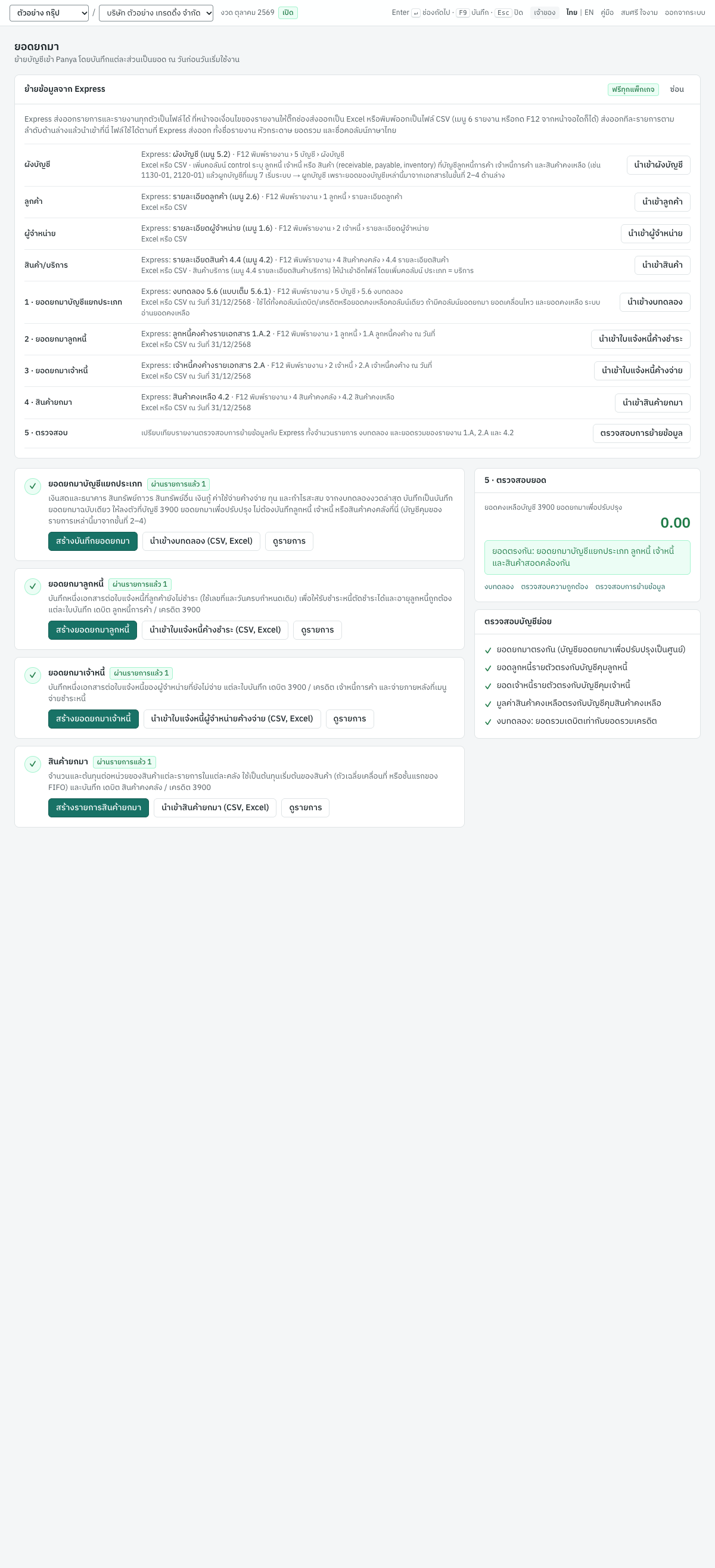
ด้านบนมีการ์ด ย้ายข้อมูลจาก Express ซึ่งระบุรายการหรือรายงานของ Express ที่ต้องส่งออกในแต่ละขั้น และเปิดการนำเข้าที่ตรงกัน ดูย้ายจาก Express ใต้การ์ดนี้ ด้านซ้ายมีหนึ่งส่วนต่อหนึ่งขั้น:
| ขั้น | ส่วน | ปุ่ม |
|---|---|---|
| 1 | ยอดยกมาบัญชีแยกประเภท | สร้างบันทึกยอดยกมา นำเข้างบทดลอง (CSV, Excel) ดูรายการ |
| 2 | ยอดยกมาลูกหนี้ | สร้างยอดยกมาลูกหนี้ นำเข้าใบแจ้งหนี้ค้างชำระ (CSV, Excel) ดูรายการ |
| 3 | ยอดยกมาเจ้าหนี้ | สร้างยอดยกมาเจ้าหนี้ นำเข้าใบแจ้งหนี้ผู้จำหน่ายค้างจ่าย (CSV, Excel) ดูรายการ |
| 4 | สินค้ายกมา | สร้างรายการสินค้ายกมา นำเข้าสินค้ายกมา (CSV, Excel) ดูรายการ |
แต่ละส่วนแสดงจำนวนเอกสารที่ผ่านรายการแล้ว (ผ่านรายการแล้ว 1) และที่ยังเป็นร่าง (ร่าง 1 สีเหลือง) ขั้นที่มีเอกสารผ่านรายการแล้วจะแสดงเครื่องหมายถูกแทนเลขขั้น ปุ่มที่เห็นขึ้นกับบทบาทของคุณ บันทึกยอดยกมาและการนำเข้างบทดลองต้องมีสิทธิ์ผ่านรายการบัญชี (เจ้าของ ผู้ดูแลองค์กร นักบัญชี) ยอดยกมาลูกหนี้และเจ้าหนี้ต้องมีสิทธิ์บันทึกและผ่านรายการเอกสาร (พนักงานบันทึกข้อมูลขึ้นไป) สินค้ายกมาต้องมีสิทธิ์ผ่านรายการบัญชีเช่นกัน แม้พนักงานบันทึกข้อมูลจะเห็นปุ่มของขั้นนี้
ด้านขวาตรวจสอบผล:
- 5 · ตรวจสอบยอด แสดงยอดคงเหลือบัญชี
3900ยอดยกมาเพื่อปรับปรุง พร้อม เดบิต หรือ เครดิต ตัวเลข0.00สีเขียวพร้อมข้อความ "ยอดตรงกัน: ยอดยกมาบัญชีแยกประเภท ลูกหนี้ เจ้าหนี้ และสินค้าสอดคล้องกัน" แสดงว่าบันทึกครบแล้ว หากไม่เป็นศูนย์ จะมีคำเตือนอธิบายสาเหตุที่เป็นไปได้ ยอดด้าน เดบิต แสดงว่าบันทึกยอดยกมาด้านเครดิต (หนี้สิน เจ้าหนี้ ส่วนของเจ้าของ) มากกว่าด้านเดบิต มักเกิดจากยอดยกมาลูกหนี้หรือสินค้าที่ยังไม่ได้บันทึก ยอดด้าน เครดิต แสดงในทางกลับกัน มักเกิดจากยอดยกมาเจ้าหนี้ เงินกู้ หรือทุนที่ยังไม่ได้บันทึก ลิงก์ด้านล่างเปิดรายงาน งบทดลอง และ ตรวจสอบความถูกต้อง และหน้าตรวจสอบการย้ายข้อมูล - ตรวจสอบบัญชีย่อย แสดงรายการต่อไปนี้ พร้อมเครื่องหมายถูกหรือกากบาท รายการที่ไม่ผ่านจะแสดงรายละเอียดด้านล่าง ดูการตรวจสอบความถูกต้องได้ที่ รายงาน
- ยอดยกมาตรงกัน (บัญชียอดยกมาเพื่อปรับปรุงเป็นศูนย์)
- บัญชีย่อยลูกหนี้ตรงกับบัญชีคุมลูกหนี้
- บัญชีย่อยเจ้าหนี้ตรงกับบัญชีคุมเจ้าหนี้
- มูลค่าสินค้าคงเหลือตรงกับบัญชีคุมสินค้าคงเหลือ
- งบทดลอง: ยอดเดบิตรวมเท่ากับยอดเครดิตรวม
ตัวอย่างด้านล่างใช้กิจการตัวอย่าง ซึ่งมีงบทดลอง ณ วันที่ 31 ธันวาคม 2568 ดังนี้:
| บัญชี | เดบิต | เครดิต |
|---|---|---|
1110 เงินสด | 20,000.00 | |
1120 เงินฝากธนาคาร - กระแสรายวัน | 380,000.00 | |
1130 ลูกหนี้การค้า (C001 ใบแจ้งหนี้ IV6812-0045) | 32,100.00 | |
1140 สินค้าคงเหลือ (KB-01 และ MS-01) | 18,000.00 | |
1210 อุปกรณ์สำนักงาน | 120,000.00 | |
2110 เจ้าหนี้การค้า (S001 ใบแจ้งหนี้ INV-2512-88) | 16,050.00 | |
3100 ทุนจดทะเบียน | 500,000.00 | |
3200 กำไร (ขาดทุน) สะสม | 54,050.00 | |
| รวม | 570,100.00 | 570,100.00 |
บันทึกยอดยกมา (OB)#
Opening balance voucher · เมนู: 5 บัญชี → ยอดยกมา → สร้างบันทึกยอดยกมา
บันทึกยอดยกมาเก็บยอดคงเหลือของทุกบัญชี ยกเว้นลูกหนี้ เจ้าหนี้ และสินค้าคงเหลือ ได้แก่ เงินสดและธนาคาร สินทรัพย์ถาวรและค่าเสื่อมราคาสะสม สินทรัพย์อื่น เงินกู้ ค่าใช้จ่ายค้างจ่าย ยอดภาษีมูลค่าเพิ่มและภาษีหัก ณ ที่จ่าย ทุน และกำไรสะสม เป็นบันทึกรายการบัญชีประเภท ยอดยกมา ที่ผ่านรายการเข้าสมุดรายวันยอดยกมา เฉพาะผู้ที่มีสิทธิ์ผ่านรายการบันทึกรายการบัญชี (เจ้าของ ผู้ดูแลองค์กร นักบัญชี) จึงบันทึกได้
ช่องข้อมูล#
แบบฟอร์มนี้คือแบบฟอร์มบันทึกรายการบัญชี (บัญชี) ที่มีกรอบสีฟ้าสรุปหลักการบันทึกไว้
| ช่อง | ภาษาอังกฤษ | สิ่งที่ต้องกรอก |
|---|---|---|
| ประเภท | Voucher type | ยอดยกมา (เลือกไว้แล้วเมื่อมาจากหน้ายอดยกมา) |
| วันที่ | Date | วันที่ยอดยกมา เช่น 01/01/2569 คือวันเริ่มต้นรอบบัญชีแรกของกิจการ บันทึกยอดยกมาที่ลงวันที่อื่นจะผ่านรายการไม่ได้ (บันทึกยอดยกมาต้องลงวันที่ยอดยกมา คือวันที่ 2026-01-01) |
| อ้างอิง | Reference | ไม่บังคับ เช่น งบทดลอง 31/12/2568 |
| หมายเหตุ | Memo | ไม่บังคับ เช่น ยอดยกมาจากระบบเดิม |
| รหัสบัญชี | Account | พิมพ์รหัส หรือกด Enter เพื่อแสดงรายการ ไม่แสดงบัญชีหมวด บัญชีคุมมีข้อความ ใช้ไม่ได้ และระบบไม่รับ |
| รายละเอียด | Description | ข้อความของรายการ ไม่บังคับ |
| ลูกค้า / ผู้จำหน่าย | Customer / Supplier | ไม่บังคับ แสดงเมื่อเลือก แสดงคอลัมน์ลูกค้า / ผู้จำหน่าย |
| เดบิต, เครดิต | Debit, Credit | ยอดคงเหลือ เดบิตสำหรับสินทรัพย์และค่าใช้จ่าย เครดิตสำหรับหนี้สิน ส่วนของเจ้าของ และรายได้ กด F2 ในช่องจำนวนเงินเพื่อใส่ยอดที่ทำให้บันทึกสมดุล |
บันทึกยอดยกมาบัญชีแยกประเภท#
- ที่ 5 บัญชี → ยอดยกมา คลิก สร้างบันทึกยอดยกมา
- กรอกวันที่
01/01/2569และคำอธิบาย - บันทึกหนึ่งรายการต่อหนึ่งบัญชี สำหรับกิจการตัวอย่าง:
1110เดบิต 20,000.001120เดบิต 380,000.001210เดบิต 120,000.003100เครดิต 500,000.003200เครดิต 54,050.00 กดEnterที่ช่องเครดิตของรายการสุดท้ายเพื่อเพิ่มรายการ - คลิก ปรับให้สมดุลที่ 3900 ยอดยกมาเพื่อปรับปรุง Panya เพิ่มรายการ
3900ด้วยยอดผลต่าง ในที่นี้คือเดบิต 34,050.00 ส่วนท้ายแสดง สมดุล - คลิก บันทึกและผ่านรายการ (
F9) หรือ บันทึกร่าง (⌘S) เพื่อทำต่อภายหลัง
แทนการพิมพ์ คุณนำเข้างบทดลองได้ ดู นำเข้างบทดลองยกมา
สิ่งที่บันทึกเมื่อผ่านรายการ#
บันทึกนี้ได้เลขที่ OB6900001 และรายการบัญชีมีเลขที่ในสมุดรายวันยอดยกมา (OJ…)
| บัญชี | เดบิต | เครดิต |
|---|---|---|
1110 เงินสด | 20,000.00 | |
1120 เงินฝากธนาคาร - กระแสรายวัน | 380,000.00 | |
1210 อุปกรณ์สำนักงาน | 120,000.00 | |
3900 ยอดยกมาเพื่อปรับปรุง | 34,050.00 | |
3100 ทุนจดทะเบียน | 500,000.00 | |
3200 กำไร (ขาดทุน) สะสม | 54,050.00 | |
| รวม | 554,050.00 | 554,050.00 |
บันทึกนี้ไม่สร้างรายการภาษีมูลค่าเพิ่มหรือภาษีหัก ณ ที่จ่าย และไม่มีการเคลื่อนไหวของสินค้า ยอดเดบิต 3900 34,050.00 คือยอดสุทธิของยอดยกมาลูกหนี้ เจ้าหนี้ และสินค้าที่ยังต้องบันทึก (32,100.00 + 18,000.00 − 16,050.00)
ยอดยกมาลูกหนี้ (AR)#
Customer opening balances · เมนู: 5 บัญชี → ยอดยกมา → สร้างยอดยกมาลูกหนี้
บันทึกยอดยกมาลูกหนี้หนึ่งเอกสารต่อใบแจ้งหนี้ที่ลูกค้ายังไม่ชำระ ณ วันที่ยอดยกมา ให้ใช้เลขที่และวันครบกำหนดของใบแจ้งหนี้เดิม เพื่อให้รับชำระหนี้ (RE) ตัดชำระได้ทีละใบ และอายุลูกหนี้ถูกต้อง รายการยอดยกมาลูกหนี้เปิดได้จาก ดูรายการ ในหน้ายอดยกมา ซึ่งมีตัวกรองค้นหา สถานะ วันที่ และ เฉพาะที่คงค้าง แบบเดียวกับรายการขายเงินเชื่อ และมีคอลัมน์ คงค้าง
ช่องข้อมูล#
| ช่อง | ภาษาอังกฤษ | สิ่งที่ต้องกรอก |
|---|---|---|
| ลูกค้า | Customer | พิมพ์รหัสหรือชื่อ หรือกด Enter เพื่อแสดงรายการ เช่น C001 |
| วันที่ | Date | วันที่ยอดยกมา เช่น 01/01/2569 |
| วันครบกำหนด | Due date | วันครบกำหนดของใบแจ้งหนี้เดิม เว้นว่าง = วันที่ + จำนวนวันเครดิตของลูกค้า ต้องไม่ก่อนวันที่ |
| เลขที่เอกสารเดิม | Legacy document no. | เลขที่ใบแจ้งหนี้เดิม เช่น IV6812-0045 แสดงในคอลัมน์ อ้างอิง ของรายการ |
| รายละเอียด | Description | ข้อความของรายการ เช่น ยอดยกมา IV6812-0045 |
| จำนวนเงิน | Amount | ยอดที่ยังค้างชำระ รวมภาษีมูลค่าเพิ่ม |
| หมายเหตุ | Memo | ไม่บังคับ เช่น วันที่ของใบแจ้งหนี้เดิม |
ยอดยกมาไม่มีสินค้า จำนวน ส่วนลด หรือภาษีมูลค่าเพิ่ม และเป็นเงินบาทเสมอ คุณบันทึกได้หลายรายการ ยอดรวมของรายการคือยอดที่ค้างชำระ
บันทึกยอดยกมาลูกหนี้#
- คลิก สร้างยอดยกมาลูกหนี้
- เลือกลูกค้า
C001บริษัท ลูกค้าหนึ่ง จำกัด วันที่01/01/2569วันครบกำหนด31/01/2569เลขที่เอกสารเดิมIV6812-0045 - กรอกรายละเอียดและจำนวนเงิน 32,100.00
- คลิก บันทึกและผ่านรายการ (
F9) ดูรายการบัญชีก่อนบันทึก แสดงรายการบัญชีก่อน ส่วน บันทึกร่าง (⌘S) เก็บไว้โดยยังไม่มีเลขที่
สิ่งที่บันทึกเมื่อผ่านรายการ#
ยอดยกมาได้เลขที่ AR6900001 (เลขลำดับรายปี) และรายการบัญชีในสมุดรายวันยอดยกมา:
| บัญชี | เดบิต | เครดิต |
|---|---|---|
1130 ลูกหนี้การค้า (C001) | 32,100.00 | |
3900 ยอดยกมาเพื่อปรับปรุง | 32,100.00 |
ไม่มีการบันทึกรายการภาษีมูลค่าเพิ่ม เพราะภาษีของใบแจ้งหนี้เดิมรายงานไว้ในบัญชีเดิมแล้ว ยอดยกมานี้แสดงในรายงานอายุลูกหนี้และใบแจ้งยอดค้างชำระของลูกค้า และตัดชำระด้วยรับชำระหนี้เหมือนใบแจ้งหนี้ทั่วไป
ยอดยกมาที่บันทึกในแบบฟอร์มนี้ไม่มีภาษี หากใบแจ้งหนี้เดิมเป็นค่าบริการที่ภาษีถึงกำหนดเมื่อลูกค้าชำระ (ภาษีขายรอเรียกเก็บ) ให้นำเข้าพร้อมคอลัมน์ undue_vat แทน (นำเข้าใบแจ้งหนี้ค้างชำระของลูกค้าและผู้จำหน่าย) ยอดยกมาจะเก็บภาษีนั้นไว้ การรับชำระจะทำให้ภาษีถึงกำหนดเหมือนใบแจ้งหนี้ค่าบริการทั่วไป และบันทึกรายการภาษีขายในเดือนที่รับชำระ ส่วนยอดภาษีนั้นนำเข้ามาด้วยบันทึกยอดยกมาในบัญชี 2121
ยอดยกมาเจ้าหนี้ (AP)#
Supplier opening balances · เมนู: 5 บัญชี → ยอดยกมา → สร้างยอดยกมาเจ้าหนี้
บันทึกยอดยกมาเจ้าหนี้หนึ่งเอกสารต่อใบแจ้งหนี้ที่ยังไม่ได้จ่ายผู้จำหน่าย และจ่ายภายหลังที่ 3 การเงิน → จ่ายชำระหนี้ ช่องข้อมูลและขั้นตอนเหมือนกับยอดยกมาลูกหนี้ โดยใช้ช่อง ผู้จำหน่าย แทนลูกค้า
สำหรับกิจการตัวอย่าง: ผู้จำหน่าย S001 บริษัท ผู้ผลิตอุปกรณ์ จำกัด วันที่ 01/01/2569 วันครบกำหนด 20/01/2569 เลขที่เอกสารเดิม INV-2512-88 จำนวนเงิน 16,050.00
สิ่งที่บันทึกเมื่อผ่านรายการ#
เลขที่ AP6900001 รายการบัญชีในสมุดรายวันยอดยกมา:
| บัญชี | เดบิต | เครดิต |
|---|---|---|
3900 ยอดยกมาเพื่อปรับปรุง | 16,050.00 | |
2110 เจ้าหนี้การค้า (S001) | 16,050.00 |
ไม่มีการบันทึกรายการภาษีซื้อและภาษีหัก ณ ที่จ่าย เมื่อจ่ายชำระหนี้ ให้หักภาษี ณ ที่จ่ายในการจ่ายชำระหนี้นั้นหากต้องหัก
หากใบแจ้งหนี้เดิมเป็นค่าบริการที่ใช้สิทธิภาษีซื้อได้เมื่อจ่ายเงินแล้วเท่านั้น (ภาษีซื้อยังไม่ถึงกำหนด) ให้นำเข้าพร้อมคอลัมน์ undue_vat (นำเข้าใบแจ้งหนี้ค้างชำระของลูกค้าและผู้จำหน่าย) ยอดยกมาจะเก็บภาษีนั้นไว้ การจ่ายชำระจะโอนภาษีจาก 1151 ไปเป็นภาษีซื้อ 1150 และบันทึกรายการภาษีซื้อในเดือนที่จ่ายชำระ ให้กรอกเลขที่ใบกำกับภาษีหรือใบเสร็จของผู้จำหน่ายในช่อง อ้างอิง ของการจ่ายชำระ ส่วนยอดภาษีนั้นนำเข้ามาด้วยบันทึกยอดยกมาในบัญชี 1151
สินค้ายกมา (OS)#
Opening stock · เมนู: 5 บัญชี → ยอดยกมา → สร้างรายการสินค้ายกมา หรือ 4 สินค้า → ปรับปรุงสินค้า → สินค้ายกมา
สินค้ายกมาบันทึกจำนวนและต้นทุนของสินค้าแต่ละรายการที่มีอยู่ในแต่ละคลัง และเป็นต้นทุนเริ่มต้นของสินค้า (ถัวเฉลี่ยเคลื่อนที่ หรือ FIFO) เฉพาะผู้ที่มีสิทธิ์ผ่านรายการบันทึกรายการบัญชี (เจ้าของ ผู้ดูแลองค์กร นักบัญชี) จึงบันทึกได้ ผู้อื่นจะเห็น "การบันทึกสินค้ายกมาต้องมีสิทธิ์ผ่านรายการบัญชี" ให้บันทึกหนึ่งเอกสารต่อหนึ่งคลัง
ช่องข้อมูล#
| ช่อง | ภาษาอังกฤษ | สิ่งที่ต้องกรอก |
|---|---|---|
| วันที่ | Date | วันที่ยอดยกมา เช่น 01/01/2569 |
| คลัง | Warehouse | คลังที่ตรวจนับ เช่น MAIN |
| อ้างอิง (เช่น ใบตรวจนับ) | Reference (e.g. count sheet) | ไม่บังคับ เช่น เลขที่ใบตรวจนับ |
| รหัสสินค้า | Product | สินค้าคงคลัง |
| รายละเอียด | Description | ไม่บังคับ |
| จำนวน | Qty | จำนวนคงเหลือ ต้องเป็นจำนวนบวก |
| ทุน/หน่วย | Unit cost | ต้นทุนต่อหน่วย จำเป็นต้องกรอก |
บันทึกสินค้ายกมา#
- คลิก สร้างรายการสินค้ายกมา
- กรอกวันที่
01/01/2569และคลังMAIN - กรอกรายการ:
KB-01คีย์บอร์ดไร้สาย จำนวน 20 ทุนหน่วยละ 500.00 และMS-01เมาส์ไร้สาย จำนวน 40 ทุนหน่วยละ 200.00 - คลิก บันทึกและผ่านรายการ (
F9)
สิ่งที่บันทึกเมื่อผ่านรายการ#
เลขที่ OS6900001 รายการบัญชีในสมุดรายวันยอดยกมา:
| บัญชี | เดบิต | เครดิต |
|---|---|---|
1140 สินค้าคงเหลือ | 18,000.00 | |
3900 ยอดยกมาเพื่อปรับปรุง | 18,000.00 |
การเคลื่อนไหวของสินค้า: KB-01 +20 หน่วยละ 500.00 = 10,000.00 และ MS-01 +40 หน่วยละ 200.00 = 8,000.00 เข้าคลัง MAIN บัตรสินค้าของแต่ละรายการเริ่มต้นด้วยการรับเข้านี้ หากหมวดของสินค้ามีบัญชีสินค้าคงเหลือของตัวเอง ระบบจะเดบิตบัญชีนั้นแทน 1140 ดู สินค้า
ตรวจสอบผล#
เมื่อบันทึกเอกสารทั้งสี่ข้างต้นแล้ว 3900 มียอด: เดบิต 34,050.00 (บันทึกยอดยกมา) + เดบิต 16,050.00 (เจ้าหนี้) − เครดิต 32,100.00 (ลูกหนี้) − เครดิต 18,000.00 (สินค้า) = 0.00 หน้ายอดยกมาแสดง 0.00 สีเขียว และการตรวจสอบบัญชีย่อยผ่านทุกรายการ งบทดลอง ณ วันที่ 1 มกราคม 2569 ตรงกับงบทดลองเดิม
แก้ไขยอดยกมา#
ร่างแก้ไขหรือลบได้ ยอดยกมาที่ผ่านรายการแล้วแก้ไขเหมือนเอกสารอื่น คือยกเลิกเอกสาร (ระบุเหตุผล รายการบัญชีจะถูกกลับรายการ) แล้วบันทึกใหม่ ยอดยกมาลูกหนี้หรือเจ้าหนี้ที่มีการรับชำระหรือจ่ายชำระตัดชำระแล้ว จะยกเลิกไม่ได้จนกว่าจะยกเลิกการรับชำระหรือการจ่ายชำระนั้นก่อน ดูเรื่องร่าง การผ่านรายการ และการยกเลิกเอกสารได้ที่ เริ่มต้นใช้งาน
นำเข้าข้อมูลจากโปรแกรมอื่น#
Panya นำเข้ารายการข้อมูลหลักและยอดยกมาจากไฟล์ Excel และ CSV ได้ คุณจึงย้ายจาก Express หรือโปรแกรมอื่นได้โดยไม่ต้องพิมพ์ใหม่ รายการและรายงานที่ส่งออกจาก Express ใช้ได้ทันที Panya หาแถวหัวคอลัมน์ให้เอง ข้ามชื่อรายงาน หัวกระดาษ ยอดรวมย่อย และยอดรวม และเข้าใจชื่อคอลัมน์ภาษาไทยของ Express การนำเข้าข้อมูลฟรีทุกแพ็กเกจ
| ข้อมูล | เมนู | ผู้ที่นำเข้าได้ |
|---|---|---|
| ผังบัญชี | 5 บัญชี → ผังบัญชี → นำเข้า (CSV, Excel) | เจ้าของ ผู้ดูแลองค์กร นักบัญชี |
| ลูกค้า | 2 ขาย → ลูกค้า → นำเข้า (CSV, Excel) | เจ้าของ ผู้ดูแลองค์กร นักบัญชี พนักงานบันทึกข้อมูล |
| ผู้จำหน่าย | 1 ซื้อ → ผู้จำหน่าย → นำเข้า (CSV, Excel) | เจ้าของ ผู้ดูแลองค์กร นักบัญชี พนักงานบันทึกข้อมูล |
| สินค้าและบริการ | 4 สินค้า → สินค้า/บริการ → นำเข้า (CSV, Excel) | เจ้าของ ผู้ดูแลองค์กร นักบัญชี พนักงานบันทึกข้อมูล |
| งบทดลองยกมา | 5 บัญชี → ยอดยกมา → นำเข้างบทดลอง (CSV, Excel) | เจ้าของ ผู้ดูแลองค์กร นักบัญชี |
| ใบแจ้งหนี้ค้างชำระของลูกค้า | 5 บัญชี → ยอดยกมา → นำเข้าใบแจ้งหนี้ค้างชำระ (CSV, Excel) | เจ้าของ ผู้ดูแลองค์กร นักบัญชี พนักงานบันทึกข้อมูล |
| ใบแจ้งหนี้ค้างจ่ายของผู้จำหน่าย | 5 บัญชี → ยอดยกมา → นำเข้าใบแจ้งหนี้ผู้จำหน่ายค้างจ่าย (CSV, Excel) | เจ้าของ ผู้ดูแลองค์กร นักบัญชี พนักงานบันทึกข้อมูล |
| สินค้ายกมา | 5 บัญชี → ยอดยกมา → นำเข้าสินค้ายกมา (CSV, Excel) | เจ้าของ ผู้ดูแลองค์กร นักบัญชี |
ให้นำเข้าตามลำดับนี้: ผังบัญชี จากนั้นลูกค้า ผู้จำหน่าย และสินค้า แล้วจึงงบทดลอง ใบแจ้งหนี้ค้างชำระและค้างจ่าย และสินค้ายกมา จากนั้นเปิดตรวจสอบการย้ายข้อมูล
ย้ายจาก Express#
Moving from Express · เมนู: 5 บัญชี → ยอดยกมา การ์ด ย้ายข้อมูลจาก Express
การ์ด ย้ายข้อมูลจาก Express ด้านบนของหน้ายอดยกมา ซึ่งมีป้าย ฟรีทุกแพ็กเกจ คือคู่มือย้ายบัญชีจาก Express แต่ละขั้นระบุรายการหรือรายงานของ Express ที่ต้องส่งออก พร้อมเส้นทางเมนูใน Express และมีปุ่มเปิดการนำเข้าที่ตรงกัน ซ่อน พับการ์ดเก็บ ส่วน แสดง เปิดการ์ดอีกครั้ง
การ์ดเริ่มด้วยข้อความ Express ส่งออกรายการและรายงานทุกตัวเป็นไฟล์ได้ ที่หน้าจอเงื่อนไขของรายงานให้ติ๊กช่องส่งออกเป็น Excel หรือพิมพ์ออกเป็นไฟล์ CSV (เมนู 6 รายงาน หรือกด F12 จากหน้าจอใดก็ได้) ส่งออกทีละรายการตามลำดับด้านล่างแล้วนำเข้าที่นี่ ไฟล์ใช้ได้ตามที่ Express ส่งออก ทั้งชื่อรายงาน หัวกระดาษ ยอดรวม และชื่อคอลัมน์ภาษาไทย
| ขั้น | รายการหรือรายงานของ Express | เมนูใน Express | ปุ่ม |
|---|---|---|---|
| ผังบัญชี | ผังบัญชี (เมนู 5.2) | F12 พิมพ์รายงาน › 5 บัญชี › ผังบัญชี | นำเข้าผังบัญชี |
| ลูกค้า | รายละเอียดลูกค้า (เมนู 2.6) | F12 พิมพ์รายงาน › 1 ลูกหนี้ › รายละเอียดลูกค้า | นำเข้าลูกค้า |
| ผู้จำหน่าย | รายละเอียดผู้จำหน่าย (เมนู 1.6) | F12 พิมพ์รายงาน › 2 เจ้าหนี้ › รายละเอียดผู้จำหน่าย | นำเข้าผู้จำหน่าย |
| สินค้า/บริการ | รายละเอียดสินค้า 4.4 (เมนู 4.2) | F12 พิมพ์รายงาน › 4 สินค้าคงคลัง › 4.4 รายละเอียดสินค้า | นำเข้าสินค้า |
| 1 · ยอดยกมาบัญชีแยกประเภท | งบทดลอง 5.6 (แบบเต็ม 5.6.1) | F12 พิมพ์รายงาน › 5 บัญชี › 5.6 งบทดลอง | นำเข้างบทดลอง |
| 2 · ยอดยกมาลูกหนี้ | ลูกหนี้คงค้างรายเอกสาร 1.A.2 | F12 พิมพ์รายงาน › 1 ลูกหนี้ › 1.A ลูกหนี้คงค้าง ณ วันที่ | นำเข้าใบแจ้งหนี้ค้างชำระ |
| 3 · ยอดยกมาเจ้าหนี้ | เจ้าหนี้คงค้างรายเอกสาร 2.A | F12 พิมพ์รายงาน › 2 เจ้าหนี้ › 2.A เจ้าหนี้คงค้าง ณ วันที่ | นำเข้าใบแจ้งหนี้ค้างจ่าย |
| 4 · สินค้ายกมา | สินค้าคงเหลือ 4.2 | F12 พิมพ์รายงาน › 4 สินค้าคงคลัง › 4.2 สินค้าคงเหลือ | นำเข้าสินค้ายกมา |
| 5 · ตรวจสอบ | ตรวจสอบการย้ายข้อมูล |
ใต้รายงานแต่ละตัว การ์ดแสดง Excel หรือ CSV และสำหรับยอดคงเหลือทั้งสี่ขั้น แสดงวันที่ที่ต้องพิมพ์รายงาน ซึ่งคือวันก่อนวันที่ยอดยกมา เช่น Excel หรือ CSV ณ วันที่ 31/12/2568 มีสามขั้นที่มีหมายเหตุ
- ผังบัญชี: เพิ่มคอลัมน์ control ระบุ ลูกหนี้ เจ้าหนี้ หรือ สินค้า (receivable, payable, inventory) ที่บัญชีลูกหนี้การค้า เจ้าหนี้การค้า และสินค้าคงเหลือ (เช่น 1130-01, 2120-01) แล้วผูกบัญชีที่เมนู 7 เริ่มระบบ → ผูกบัญชี เพราะยอดของบัญชีเหล่านี้มาจากเอกสารในขั้นที่ 2–4 ด้านล่าง ผังบัญชีของ Express ไม่มีคอลัมน์นี้ ดูนำเข้าผังบัญชี
- สินค้า/บริการ: สินค้าบริการ (เมนู 4.4 รายละเอียดสินค้าบริการ) ให้นำเข้าอีกไฟล์ โดยเพิ่มคอลัมน์ ประเภท = บริการ
- ยอดยกมาบัญชีแยกประเภท: ใช้ได้ทั้งคอลัมน์เดบิต/เครดิตหรือยอดคงเหลือคอลัมน์เดียว ถ้ามีคอลัมน์ยอดยกมา ยอดเคลื่อนไหว และยอดคงเหลือ ระบบอ่านยอดคงเหลือ
บรรทัดสุดท้าย 5 · ตรวจสอบ แสดงว่า เปรียบเทียบรายงานตรวจสอบการย้ายข้อมูลกับ Express ทั้งจำนวนรายการ งบทดลอง และยอดรวมของรายงาน 1.A, 2.A และ 4.2
ปุ่มของผังบัญชี ลูกค้า ผู้จำหน่าย และสินค้า เปิดหน้ารายการพร้อมหน้าต่างนำเข้า ส่วนปุ่มอื่นเปิดหน้าต่างนำเข้าในหน้ายอดยกมา แต่ละปุ่มแสดงเฉพาะผู้ใช้งานที่มีสิทธิ์นำเข้าข้อมูลนั้น
ขั้นตอนย้ายจาก Express
- ใน Panya ตั้งค่ากิจการให้เสร็จ และตรวจ วันที่ยอดยกมา ซึ่งคือวันแรกของรอบบัญชีแรก (ดูวันที่ยอดยกมา)
- ใน Express เปิดรายการหรือรายงานตามการ์ดทีละตัว (กด F12 จากหน้าจอใดก็ได้เพื่อเปิดพิมพ์รายงาน) พิมพ์รายงานยอดคงเหลือทั้งสี่ตัว ณ วันก่อนวันที่ยอดยกมา แล้วส่งออกแต่ละตัวเป็นไฟล์ Excel หรือพิมพ์ออกเป็นไฟล์ CSV
- ใน Panya คลิกปุ่มของขั้นนั้น เลือกไฟล์ แล้วคลิก นำเข้า ทำจากบนลงล่างตามลำดับในการ์ด
- ตรวจสอบและผ่านรายการร่างบันทึกยอดยกมาที่การนำเข้างบทดลองสร้างให้
- คลิก ตรวจสอบการย้ายข้อมูล แล้วเปรียบเทียบจำนวนและยอดรวมกับรายงานของ Express
ขั้นตอนการนำเข้า#
- ส่งออกหรือบันทึกไฟล์เป็นไฟล์ Excel หรือ CSV จาก Express หรือโปรแกรมอื่นได้โดยตรง
- คลิกปุ่มนำเข้า หน้าต่างจะอธิบายไฟล์ที่รับ (ไฟล์ Excel (.xlsx, .xls) หรือ CSV ที่มีแถวหัวคอลัมน์ รายการและรายงานที่ส่งออกจาก Express ใช้ได้ทันที …) แสดงคอลัมน์ที่รับ วิธีอ่านรายการของ Express ที่ตรงกัน และตัวอย่างไฟล์
- สำหรับการนำเข้ายอดยกมา ให้ตรวจช่อง วันที่ยอดยกมา ค่าเริ่มต้นคือวันแรกของรอบบัญชีแรก
- เลือกไฟล์ขนาดไม่เกิน 7 MB หน้าต่างจะแสดงชื่อและขนาดไฟล์ เช่น รายละเอียดลูกค้า.xlsx · 24 KB
- คลิก นำเข้า
Panya ตรวจทั้งไฟล์ก่อน หากมีแถวใดไม่ผ่าน จะไม่นำเข้าข้อมูลเลย และข้อความจะแสดงปัญหาที่พบ เช่น "ไม่ได้นำเข้าข้อมูล มี 2 แถวที่ไม่ผ่าน: แถว 8: เลขประจำตัวผู้เสียภาษีต้องมี 13 หลัก; แถว 12: มีรหัส C001 อยู่แล้ว" เลขแถวคือแถวของไฟล์หรือชีตตามที่เห็นใน Excel รวมแถวชื่อรายงานด้วย และแถว 0 หมายถึงทั้งไฟล์ แสดงปัญหาได้สูงสุด 20 รายการ ให้แก้ไฟล์แล้วนำเข้าอีกครั้ง
เมื่อไฟล์ผ่าน หน้าต่างจะแสดงผลการนำเข้าและสิ่งที่อ่านได้ เช่น อ่านข้อมูล 25 แถว จากชีต “Sheet1” ใต้หัวคอลัมน์แถวที่ 4 และข้ามแถวอื่น 6 แถว (ชื่อรายงาน หัวกระดาษ ยอดรวม) ตรวจว่าจำนวนแถวเท่ากับจำนวนรายการในรายงาน แล้วคลิก เสร็จสิ้น
ไฟล์ที่ Panya อ่านได้#
| ไฟล์ | สิ่งที่ Panya อ่าน |
|---|---|
| Excel | .xlsx, .xlsm, .xlsb, .ods และ .xls (Excel 5.0/95 และ 97–2003) รวมถึงตาราง HTML หรือ Excel 2003 XML ที่บางโปรแกรมบันทึกเป็นชื่อไฟล์ .xls ไฟล์ที่มีหลายชีต Panya อ่านชีตที่มีชื่อคอลัมน์ตรงกับการนำเข้านั้น |
| CSV และไฟล์ข้อความ | .csv, .txt และ .tsv ที่คั่นด้วยจุลภาค แท็บ หรืออัฒภาค ในรหัส UTF-8 (มีหรือไม่มี byte-order mark) UTF-16 (Unicode text ของ Excel) หรือรหัสภาษาไทย Windows-874 (TIS-620) ที่ Express และโปรแกรม Windows รุ่นเก่าใช้ ไม่ต้องบันทึกไฟล์ใหม่เป็น CSV UTF-8 |
ไฟล์ที่พิมพ์ออกมาเป็นรายงานใช้ได้ตามที่เป็น
- Panya หาแถวหัวคอลัมน์ภายใน 60 แถวแรก และข้ามแถวชื่อรายงานที่อยู่ด้านบน เช่น ชื่อกิจการ ชื่อรายงาน และวันที่
- หัวคอลัมน์ที่เขียนสองแถวจะอ่านรวมเป็นแถวเดียว เช่น งบทดลองที่มี ยอดยกมา ยอดเคลื่อนไหว และยอดคงเหลือ อยู่เหนือคู่คอลัมน์ เดบิต และ เครดิต
- หัวกระดาษที่พิมพ์ซ้ำทุกหน้า เลขหน้า (หน้า 1, Page 2 of 5, พิมพ์วันที่ …) แถวว่าง และแถวยอดรวมย่อย ยอดยกไป และยอดรวม (รวม, ยอดรวม, ยอดยกไป, ยอดยกมา, Total) จะถูกข้าม
- แถวที่มีข้อมูลเพียงช่องเดียวเป็นหัวกลุ่ม ในรายงานที่แยกกลุ่มตามลูกค้า ผู้จำหน่าย หรือคลังสินค้า รหัสในหัวกลุ่ม เช่น รหัสลูกค้า : C001 บริษัท ลูกค้าหนึ่ง จำกัด ใช้กับทุกแถวที่อยู่ใต้หัวกลุ่มนั้น
- ชื่อคอลัมน์เป็นภาษาอังกฤษหรือภาษาไทยก็ได้ และเรียงอย่างไรก็ได้ ตัวพิมพ์เล็กใหญ่ ช่องว่าง และเครื่องหมาย
_ . : # * -ไม่มีผล และตัดส่วนในวงเล็บออกได้ (เครดิต (วัน) อ่านเป็น เครดิต) คอลัมน์ที่ Panya ไม่รู้จักจะถูกข้าม
ข้อความเกี่ยวกับไฟล์
| ข้อความ | สิ่งที่ต้องทำ |
|---|---|
| ไฟล์มีขนาดเกิน 7 MB ให้ส่งออกช่วงเวลาที่สั้นลงหรือแบ่งรายการเป็นหลายไฟล์ | ส่งออกครั้งละน้อยลง เช่น ไฟล์ละหนึ่งคลังสินค้าหรือหนึ่งหมวดบัญชี |
| ไฟล์ว่างเปล่า | เลือกไฟล์ให้ถูกต้อง และตรวจว่าการส่งออกมีข้อมูล |
| ไฟล์ Excel นี้เป็นรูปแบบเก่า (Excel 2.1–4.0) ให้เปิดใน Excel แล้วบันทึกเป็นไฟล์ Excel รุ่นปัจจุบัน | เปิดไฟล์ใน Excel แล้วบันทึกเป็นไฟล์ Excel (.xlsx) |
| อ่านไฟล์นี้เป็นไฟล์ Excel ไม่ได้ หากไฟล์ตั้งรหัสผ่านไว้ ให้บันทึกใหม่โดยไม่ใส่รหัสผ่าน | เปิดไฟล์ใน Excel เอารหัสผ่านออก แล้วบันทึกใหม่ |
| ไม่พบตารางข้อมูลในไฟล์ | ไฟล์เป็นหน้าเว็บที่ไม่มีตาราง ให้ส่งออกรายการใหม่เป็น Excel หรือ CSV |
| แถวหัวตารางต้องมีคอลัมน์ 'code' และ 'name' (แต่ละการนำเข้าระบุคอลัมน์ที่ต้องมี) | ไม่พบแถวที่มีคอลัมน์ที่การนำเข้าต้องใช้ใน 60 แถวแรก ตรวจว่าเป็นไฟล์รายการที่ถูกต้อง และเปลี่ยนชื่อคอลัมน์ในไฟล์หากเป็นชื่อที่ Panya ไม่รู้จัก |
ตัวเลข วันที่ และรหัส#
| ค่า | รูปแบบที่รับ |
|---|---|
| จำนวนเงิน | ตัวคั่นหลักพัน (10,700.00) เครื่องหมายบาทหรือคำว่า บาท และเลขไทย (๑๐,๗๐๐.๐๐) ในช่องที่รับค่าติดลบ ใช้ -1,234.50, (1,234.50), 1,234.50- หรือ Cr ต่อท้าย แบบงบทดลองที่มียอดคอลัมน์เดียว (Dr คือเดบิต) ช่องว่างหรือ - คือศูนย์ |
| วันที่ | 2026-01-31, 31/01/2569 ใช้ - หรือ . แทน / ได้ และใช้เลขไทยได้ ปีที่มากกว่า 2400 ถือเป็น พ.ศ. ปีสองหลักอ่านตามที่ Express แสดง คือ 40–99 เป็น พ.ศ. (13/07/66 คือ 13 กรกฎาคม 2566) และ 00–39 เป็น ค.ศ. 2000–2039 ช่องวันที่ในไฟล์ Excel อ่านเป็นวันที่ได้ |
| จำนวนวันเครดิต | 30, 30 วัน หรือ 30 days ตั้งแต่ 0 ถึง 3650 |
| เลขประจำตัวผู้เสียภาษี | ตัดช่องว่างและขีดออก เลข 12 หลัก ซึ่งเป็นเลข 13 หลักที่ขึ้นต้นด้วย 0 แล้ว 0 หายไปในช่องตัวเลขของ Excel จะได้ 0 คืน |
| สาขา | 00000, 0, 1, สาขาที่ 00001 หรือ สำนักงานใหญ่ / head office สำหรับ 00000 ตัวเลขไม่เกินห้าหลักจะเติม 0 ข้างหน้า: 1 คือ 00001 |
| รหัส | รหัสบัญชี ลูกค้า ผู้จำหน่าย สินค้า และคลังสินค้าต้องตรงกับใน Panya ทุกตัวอักษร เช่น C001, MAIN, 1130-01 |
นำเข้าผังบัญชี#
เพิ่มบัญชีเข้าผังบัญชี บัญชีที่มีอยู่แล้วจะไม่ถูกเปลี่ยน ผังบัญชีของ Express ใช้ได้ทันที
| คอลัมน์ | ชื่ออื่นที่ใช้ได้ (ชื่อภาษาไทยของ Express) | จำเป็น | เนื้อหา |
|---|---|---|---|
code | account, account code, รหัส, รหัสบัญชี, เลขที่บัญชี | ใช่ | รหัสบัญชีใหม่ ใช้ตัวอักษรภาษาอังกฤษ ตัวเลข . และ - ได้ เช่น 1130-01 |
name | account name, ชื่อ, ชื่อบัญชี, ชื่อภาษาไทย | ใช่ | ชื่อภาษาไทย |
type | account type, หมวดบัญชี, หมวด, ประเภทบัญชี, ประเภท | ไม่ | asset, liability, equity, revenue, expense หรือ สินทรัพย์ (ทรัพย์สิน) หนี้สิน ทุน (ส่วนของผู้ถือหุ้น) รายได้ ค่าใช้จ่าย (ต้นทุนขาย) หรือหมวด 1–5 ของ Express ซึ่งเขียนเป็น 1 ทรัพย์สิน ก็ได้ |
name_en | english name, ชื่ออังกฤษ, ชื่อบัญชี (อังกฤษ) | ไม่ | ชื่อภาษาอังกฤษ |
level | account level, ระดับ, ระดับบัญชี | ไม่ | ระดับบัญชีของ Express เริ่มที่ 1 หากไม่มีคอลัมน์ parent บัญชีคุมยอดของบัญชีคือบัญชีที่อยู่ใกล้ที่สุดด้านบนซึ่งมีเลขระดับน้อยกว่าหนึ่ง |
parent | parent code, บัญชีคุมยอด, เลขที่บัญชีคุมยอด, บัญชีแม่ | ไม่ | รหัสบัญชีหมวดที่เป็นประเภทเดียวกัน ซึ่งอยู่ในผังบัญชีหรือที่ใดก็ได้ในไฟล์ |
group | is_group, บัญชีกลุ่ม, บัญชีหมวด, ประเภท | ไม่ | yes, y, true, 1, x หรือ ใช่ หรือ บัญชีคุม ของ Express สำหรับบัญชีหมวด |
cash | is_cash, เงินสด, บัญชีเงินสด | ไม่ | ค่าที่หมายถึงใช่ สำหรับบัญชีเงินสด/เงินฝาก |
control | control kind, คุมยอด, ประเภทบัญชีคุม | ไม่ | receivable (ar, ลูกหนี้, ลูกหนี้การค้า) payable (ap, เจ้าหนี้, เจ้าหนี้การค้า) หรือ inventory (stock, สินค้า, สินค้าคงเหลือ) |
description | คำอธิบาย, หมายเหตุ | ไม่ | หมายเหตุ |
การนำเข้าเติมผังบัญชีให้ครบดังนี้
- หมวดบัญชี: หากไม่ระบุ บัญชีจะใช้หมวดของบัญชีคุมยอด หรือหมวดตามเลขหลักแรกของรหัสบัญชี ตามที่ Express กำหนดรหัสตามหมวด:
1สินทรัพย์2หนี้สิน3ส่วนของเจ้าของ4รายได้5และ6ค่าใช้จ่าย - บัญชีคุมยอด: จากคอลัมน์
parentหรือจาก ระดับ คือบัญชีที่อยู่ใกล้ที่สุดด้านบนซึ่งมีเลขระดับน้อยกว่าหนึ่ง (บัญชีระดับ 2 อยู่ใต้บัญชีระดับ 1 ที่อยู่ก่อนหน้า) บัญชีคุมยอดอยู่หลังบัญชีย่อยในไฟล์ได้ - บัญชีหมวด: บัญชีในไฟล์ที่มีบัญชีอื่นอยู่ภายใต้จะเป็นบัญชีหมวด เช่นเดียวกับบัญชีที่มีประเภท บัญชีคุม ในผังบัญชีของ Express คำว่า บัญชีคุม ใน Express หมายถึงบัญชีสรุปยอด ซึ่งใน Panya คือบัญชีหมวด
- บัญชีคุมของ Panya: บัญชีคุมใน Panya คือบัญชีลูกหนี้ เจ้าหนี้ และสินค้าคงเหลือที่มียอดมาจากเอกสาร ผังบัญชีของ Express ไม่ได้ระบุบัญชีเหล่านี้ไว้ ให้เพิ่มคอลัมน์
controlในไฟล์และกรอกในบัญชีเหล่านั้น เช่นreceivableที่1130-01และpayableที่2120-01แล้วผูกบัญชีที่ผูกบัญชี
ตัวอย่าง ผังบัญชีส่วนหนึ่งจาก Express ที่เพิ่มคอลัมน์ control:
เลขที่บัญชี,ชื่อบัญชี,ระดับ,หมวดบัญชี,ประเภท,control
1000-00,สินทรัพย์,1,1,บัญชีคุม,
1100-00,สินทรัพย์หมุนเวียน,2,1,บัญชีคุม,
1130-01,ลูกหนี้การค้า,3,1,บัญชีย่อย,receivable
แถวที่ไม่ผ่าน:
- ต้องระบุรหัสและชื่อ
- มีบัญชี (รหัส) อยู่แล้ว (ในผังบัญชีหรือในแถวก่อนหน้าของไฟล์)
- รหัสบัญชี '…' ใช้ได้เฉพาะตัวอักษรภาษาอังกฤษ ตัวเลข '.' และ '-'
- ไม่รู้จักประเภทบัญชี '…'
- ไม่รู้จักประเภทบัญชีคุม '…'
- ระดับ '…' ไม่ถูกต้อง
- บัญชี (รหัส): ไม่มีบัญชีระดับที่สูงกว่าอยู่ก่อนหน้า
- บัญชี (รหัส) ไม่มีหมวดบัญชี ให้ระบุหมวดหรือบัญชีคุมยอด
- บัญชีหมวดเป็นบัญชีคุมหรือบัญชีเงินสดไม่ได้
- ไม่มีหมวดบัญชีแม่ (รหัส)
- หมวดบัญชีแม่ (รหัส) ไม่ใช่บัญชีหมวด
- หมวดบัญชีแม่ (รหัส) เป็นประเภทบัญชีอื่น
- ลำดับหมวดบัญชีแม่วนกลับมาที่บัญชีนี้
- ไม่พบบัญชีในไฟล์
ไฟล์ที่ไม่มีคอลัมน์รหัสและชื่อจะถูกปฏิเสธด้วยข้อความ "แถวหัวตารางต้องมีคอลัมน์ 'code' และ 'name'"
หากต้องการใช้ผังบัญชีเดิมแทนผังบัญชีของ Panya ให้นำเข้าบัญชีของคุณ แก้ ผูกบัญชี ให้ใช้บัญชีเหล่านั้น แล้วปิดการใช้งานบัญชีที่ให้มาซึ่งคุณไม่ใช้
นำเข้าลูกค้าและผู้จำหน่าย#
รายละเอียดลูกค้าและรายละเอียดผู้จำหน่ายของ Express ใช้ได้ทันที
| คอลัมน์ | ชื่ออื่นที่ใช้ได้ (ชื่อภาษาไทยของ Express) | จำเป็น | เนื้อหา |
|---|---|---|---|
code | รหัส, รหัสลูกค้า, รหัสผู้จำหน่าย, รหัสลูกหนี้, รหัสเจ้าหนี้, customer code, supplier code | ใช่ | รหัสใหม่ เช่น C005 |
prefix | title, คำนำหน้า, คำนำหน้าชื่อ | ไม่ | Express เก็บแยกจากชื่อ: บริษัท กับ ตัวอย่าง จำกัด เป็น บริษัท ตัวอย่าง จำกัด และ นาย กับ สมชาย ใจดี เป็น นายสมชาย ใจดี |
name | ชื่อ, ชื่อลูกค้า, ชื่อผู้จำหน่าย, ชื่อบริษัท, customer name, supplier name | ใช่ | ชื่อ |
tax_id | tax id, เลขประจำตัวผู้เสียภาษี, เลขประจำตัวผู้เสียภาษีอากร | ไม่ | 13 หลัก ระบบจัดรูปแบบให้ตามตัวเลข วันที่ และรหัส |
branch | branch_code, สาขา, สาขาที่, รหัสสาขา | ไม่ | 5 หลัก 00000 = สำนักงานใหญ่ ระบบจัดรูปแบบให้เช่นกัน |
address | ที่อยู่, ที่อยู่ 1, ที่อยู่ 2, ที่อยู่ 3, รหัสไปรษณีย์ | ไม่ | คอลัมน์ที่อยู่หลายคอลัมน์และรหัสไปรษณีย์จะรวมเป็นที่อยู่เดียว |
contact | contact_name, ผู้ติดต่อ, ชื่อผู้ติดต่อ | ไม่ | ผู้ติดต่อ |
phone | tel, โทรศัพท์, เบอร์โทร, มือถือ | ไม่ | โทรศัพท์ |
email | อีเมล, อีเมล์ | ไม่ | อีเมล |
credit_days | credit days, เครดิต, จำนวนวันเครดิต, เครดิตเทอม | ไม่ | 0 ถึง 3650 เว้นว่าง = 0 |
credit_limit | credit limit, วงเงิน, วงเงินเครดิต | ไม่ | เฉพาะลูกค้า: วงเงินเครดิต เป็นจำนวนเงิน |
type | entity_type, ประเภท, ประเภทบุคคล, หมวดภาษีหัก ณ ที่จ่าย | ไม่ | ผู้จำหน่าย: juristic (company, นิติบุคคล, บริษัท, หจก.) หรือ individual (person, บุคคลธรรมดา) หรือหมวดภาษีหัก ณ ที่จ่ายของ Express: S53 (ภ.ง.ด.53) คือนิติบุคคล S03 (ภ.ง.ด.3) คือบุคคลธรรมดา |
หากไม่ระบุประเภท ผู้จำหน่ายจะเป็นบุคคลธรรมดาเมื่อคำนำหน้าเป็นคำนำหน้าบุคคล (นาย นาง นางสาว คุณ …) หรือเมื่อไม่มีคำนำหน้าและเลขประจำตัวผู้เสียภาษี 13 หลักไม่ได้ขึ้นต้นด้วย 0 นอกนั้นเป็นนิติบุคคล ควรตรวจประเภทของผู้จำหน่ายทุกราย เพราะประเภทกำหนดว่าจะรายงานใน ภ.ง.ด.3 หรือ ภ.ง.ด.53
ตัวอย่างลูกค้า:
code,name,tax_id,branch,credit_days
C005,บริษัท ลูกค้าใหม่ จำกัด,0105555000999,00000,30
ตัวอย่างผู้จำหน่าย (บุคคลธรรมดารายงานใน ภ.ง.ด.3 นิติบุคคลรายงานใน ภ.ง.ด.53):
code,name,tax_id,branch,credit_days,type
S004,บริษัท ขนส่งด่วน จำกัด,0105555000777,00000,30,juristic
S005,นางสาวสมหญิง รักงาน,3100100000002,,0,individual
แถวที่ไม่ผ่าน:
- ต้องระบุรหัสและชื่อ
- รหัส (รหัส) ซ้ำในไฟล์
- มีรหัส (รหัส) อยู่แล้ว
- เลขประจำตัวผู้เสียภาษีต้องมี 13 หลัก
- สาขาต้องเป็นตัวเลข 5 หลัก
- จำนวนวันเครดิต '…' ไม่ถูกต้อง
- วงเงินเครดิต '…' ไม่ถูกต้อง
- ไม่รู้จักประเภท '…'
การนำเข้าไม่ได้กำหนดประเภทภาษีหัก ณ ที่จ่ายเริ่มต้นของผู้จำหน่าย และนำเข้าผู้จำหน่ายต่างประเทศ (เช่น Cloudsoft Inc. S003) ไม่ได้ ให้เพิ่มที่ 1 ซื้อ → ผู้จำหน่าย ซึ่งระบุประเทศได้ด้วย ดู ซื้อ และ ขาย
นำเข้าสินค้า#
รายละเอียดสินค้า (4.4) ของ Express ใช้ได้ทันที สินค้าบริการของ Express (4.4 รายละเอียดสินค้าบริการ) ให้นำเข้าเป็นอีกไฟล์ โดยเพิ่มคอลัมน์ kind เป็น service (หรือ บริการ)
| คอลัมน์ | ชื่ออื่นที่ใช้ได้ (ชื่อภาษาไทยของ Express) | จำเป็น | เนื้อหา |
|---|---|---|---|
code | sku, item code, รหัส, รหัสสินค้า, รหัสสินค้า/บริการ | ใช่ | รหัสสินค้าใหม่ |
name | ชื่อ, ชื่อสินค้า, ชื่อสินค้า/บริการ | ใช่ | ชื่อ |
name_en | english name, ชื่อภาษาอังกฤษ, ชื่อสินค้า (อังกฤษ) | ไม่ | ชื่อภาษาอังกฤษ |
kind | item_kind, type, ประเภท | ไม่ | inventory (stock, สินค้า ค่าเริ่มต้น) non_inventory (non stock, ไม่นับสต็อก) หรือ service (บริการ, สินค้าบริการ) |
barcode | บาร์โค้ด, รหัสบาร์โค้ด | ไม่ | บาร์โค้ด |
unit | หน่วย, หน่วยนับ, หน่วยย่อย | ไม่ | รหัสหรือชื่อหน่วยนับ เช่น PCS หรือ ชิ้น หากยังไม่มีหน่วยนับนี้ ระบบจะสร้างให้ โดยใช้ข้อความนั้นเป็นทั้งรหัสและชื่อ |
sale_price | price, ราคาขาย, ราคาขาย 1 | ไม่ | ราคาขาย ห้ามติดลบ ทศนิยมไม่เกิน 4 ตำแหน่ง |
purchase_price | cost, ราคาซื้อ, ราคาทุน, ราคาทุนมาตรฐาน | ไม่ | ราคาซื้อ ห้ามติดลบ |
vatable | vat, ภาษี, ประเภทภาษี | ไม่ | no, n, false, 0, ไม่มี, ยกเว้น หรือ exempt สำหรับสินค้าที่ไม่มีภาษีมูลค่าเพิ่ม (ประเภท VAT 0 ของ Express) ค่าอื่นหมายถึงมีภาษีมูลค่าเพิ่ม |
reorder_level | reorder, จุดสั่งซื้อ | ไม่ | จุดสั่งซื้อ |
ตัวอย่าง:
code,name,kind,unit,sale_price,purchase_price
KB-02,คีย์บอร์ด,inventory,PCS,890,520
SV-02,ค่าบริการ,service,HR,1500,
แถวที่ไม่ผ่าน:
- ต้องระบุรหัสและชื่อ
- มีรหัส (รหัส) อยู่แล้ว
- ไม่รู้จักชนิด '…'
- ราคาขาย '…' ไม่ใช่ตัวเลข
- ราคาขายต้องไม่ติดลบ (ราคาซื้อก็เช่นเดียวกัน)
- จุดสั่งซื้อ '…' ไม่ถูกต้อง
สินค้าที่นำเข้ายังไม่มีหมวดและบัญชีของตัวเอง กำหนดภายหลังได้ที่ 4 สินค้า → สินค้า/บริการ หากต้องการ (สินค้า) ตรวจหน่วยนับที่การนำเข้าสร้างให้ได้ที่ 7 เริ่มระบบ → หน่วยนับ/หมวดสินค้า จำนวนคงเหลือให้บันทึกเป็นสินค้ายกมา
นำเข้างบทดลองยกมา#
แปลงงบทดลองเดิมเป็น ร่าง บันทึกยอดยกมา ซึ่งคุณตรวจสอบแล้วผ่านรายการเอง หน้าต่างนี้มีชื่อว่า นำเข้างบทดลองยกมา งบทดลอง (5.6) ของ Express ใช้ได้ทันที
| คอลัมน์ | ชื่ออื่นที่ใช้ได้ (ชื่อภาษาไทยของ Express) | จำเป็น | เนื้อหา |
|---|---|---|---|
code | account, account code, รหัส, รหัสบัญชี, เลขที่บัญชี | ใช่ | รหัสบัญชีใน Panya |
debit | dr, เดบิต, เดบิท, ยอดเดบิต | อย่างใดอย่างหนึ่ง | ยอดคงเหลือด้านเดบิต |
credit | cr, เครดิต, ยอดเครดิต | ยอดคงเหลือด้านเครดิต | |
balance | ยอดคงเหลือ, คงเหลือ, ยอดสุทธิ, ยอดยกไป, ยอดยกมา, closing balance | ยอดคงเหลือคอลัมน์เดียวแบบมีเครื่องหมายแทน เดบิตเป็นบวก เครดิตเป็นลบหรือมี Cr ต่อท้าย | |
description | name, ชื่อบัญชี, คำอธิบาย | ไม่ | ข้อความของรายการ |
การอ่านงบทดลองตามที่ Express พิมพ์
- หากมีคู่คอลัมน์เดบิตและเครดิตหลายคู่ เช่น ยอดยกมา ยอดเคลื่อนไหว และยอดคงเหลือ Panya อ่านคู่ขวาสุด คือยอดคงเหลือ
- Express พิมพ์ยอดรวมของบัญชีสรุปยอดเป็นแถวของตัวเอง แถวของบัญชีหมวดที่มีบัญชีในไฟล์อยู่ภายใต้เป็นยอดรวมย่อยและจะถูกข้าม บัญชีหมวดที่ไม่มีบัญชีใดในไฟล์อยู่ภายใต้จะถูกปฏิเสธด้วยข้อความ บัญชี (รหัส) เป็นบัญชีหมวด
- แถวที่มียอดเป็นศูนย์จะถูกข้าม
งบทดลองของกิจการตัวอย่าง ณ วันที่ 31 ธันวาคม 2568 ในรูปไฟล์:
code,name,debit,credit
1110,เงินสด,20000,
1120,เงินฝากธนาคาร - กระแสรายวัน,380000,
1130,ลูกหนี้การค้า,32100,
1140,สินค้าคงเหลือ,18000,
1210,อุปกรณ์สำนักงาน,120000,
2110,เจ้าหนี้การค้า,,16050
3100,ทุนจดทะเบียน,,500000
3200,กำไร (ขาดทุน) สะสม,,54050
สิ่งที่การนำเข้าทำ:
- ตรวจว่าทุกบัญชีมีอยู่ เป็นบัญชีที่บันทึกรายการได้ ใช้งานอยู่ และไม่ใช่
3900และไฟล์สมดุล - ไม่ใส่บัญชีคุม (
1130,2110,1140) ในบันทึก - ใส่ยอดอื่นในร่างบันทึกยอดยกมาที่ลงวันที่ตามวันที่ยอดยกมา อ้างอิง Imported trial balance (ระบบบันทึกเป็นภาษาอังกฤษ) และทำให้สมดุลด้วยรายการ
3900(balancing: AR, AP and inventory entered as sub-ledger openings) สำหรับไฟล์ข้างต้น จะได้ห้ารายการบวก3900เดบิต 34,050.00 ตรงกับบันทึกที่แสดงใน บันทึกยอดยกมา (OB) - แสดง "สร้างร่างบันทึกยอดยกมา 6 รายการแล้ว ตรวจสอบและผ่านรายการ" และตารางยอดบัญชีคุมที่ไม่ได้ใส่ในบันทึก แต่ละบรรทัดมีลิงก์:
113032,100.00 → ยอดยกมาลูกหนี้114018,000.00 → สินค้ายกมา2110−16,050.00 → ยอดยกมาเจ้าหนี้ (ยอดด้านเครดิตแสดงเป็นค่าลบ) ให้บันทึกยอดเหล่านี้เป็นรายตัว เมื่อยอดรวมตรงกัน3900จะมียอดสุทธิเป็นศูนย์
แถวที่ไม่ผ่าน:
- ไม่มีบัญชี (รหัส)
- บัญชี (รหัส) เป็นบัญชีหมวด
- บัญชี (รหัส) ไม่ได้ใช้งาน
- บัญชี (รหัส) เป็นยอดยกมาเพื่อปรับปรุง ให้ตัดออกจากไฟล์
- '…' ไม่ใช่ตัวเลข
- '…' มีทศนิยมเกิน 2 ตำแหน่ง
- งบทดลองไม่สมดุล (เดบิต − เครดิต = …)
- ไม่พบยอดคงเหลือของบัญชีที่ไม่ใช่บัญชีคุม
คำแนะนำ: รหัสบัญชีจากผังบัญชีเดิมต้องมีอยู่ใน Panya ให้นำเข้าผังบัญชีก่อน หรือเปลี่ยนรหัสในไฟล์เป็นรหัสของ Panya
นำเข้าใบแจ้งหนี้ค้างชำระของลูกค้าและผู้จำหน่าย#
ผ่านรายการเอกสารยอดยกมาลูกหนี้หรือเจ้าหนี้หนึ่งเอกสารต่อหนึ่งแถว ลงวันที่ตามวันที่ยอดยกมา นำเข้าใบแจ้งหนี้ค้างชำระ (CSV, Excel) ใช้กับลูกค้า (หน้าต่าง นำเข้ายอดยกมาลูกหนี้) และ นำเข้าใบแจ้งหนี้ผู้จำหน่ายค้างจ่าย (CSV, Excel) ใช้กับผู้จำหน่าย (หน้าต่าง นำเข้ายอดยกมาเจ้าหนี้) รายงานลูกหนี้คงค้าง (1.A ลูกหนี้คงค้าง ณ วันที่) และเจ้าหนี้คงค้าง (2.A เจ้าหนี้คงค้าง ณ วันที่) ของ Express ใช้ได้ทันที รวมถึงแบบแยกกลุ่มตามลูกค้าหรือผู้จำหน่าย รหัสในหัวกลุ่มใช้กับเอกสารที่อยู่ใต้หัวกลุ่มนั้น ระบบอ่านคอลัมน์ยอดคงค้างแทนยอดตามใบแจ้งหนี้ และข้ามบรรทัดยอดรวม
| คอลัมน์ | ชื่ออื่นที่ใช้ได้ (ชื่อภาษาไทยของ Express) | จำเป็น | เนื้อหา |
|---|---|---|---|
customer / supplier | party, code, รหัสลูกค้า, รหัสผู้จำหน่าย, รหัสลูกหนี้, รหัสเจ้าหนี้, รหัส | ใช่ หรือมีหัวกลุ่ม | รหัสลูกค้าหรือผู้จำหน่ายที่ใช้งานอยู่ |
amount | ยอดคงค้าง, คงค้าง, ยอดค้างชำระ, ยอดค้างรับ, ยอดค้างจ่าย, outstanding, balance, จำนวนเงิน | ใช่ | ยอดที่ยังค้าง เป็นค่าบวก ทศนิยมไม่เกิน 2 ตำแหน่ง |
doc_no | invoice, document, เลขที่, เลขที่เอกสาร, เลขที่ใบกำกับ, เลขที่ใบกำกับภาษี, เลขที่ใบรับสินค้า | ไม่ | เลขที่เอกสารเดิม เก็บเป็นอ้างอิง |
supplier_doc_no | supplier invoice, เลขที่บิล, เลขที่ใบแจ้งหนี้ | ไม่ | ผู้จำหน่าย: เลขที่ใบแจ้งหนี้ของผู้จำหน่าย ใช้เป็นอ้างอิงเมื่อไม่มี doc_no |
doc_date | date, invoice date, วันที่, วันที่เอกสาร, ลงวันที่, ลวท | ไม่ | วันที่ของเอกสารเดิม บันทึกไว้ในหมายเหตุ |
due_date | due, ครบกำหนด, วันครบกำหนด, กำหนดชำระ | ไม่ | วันครบกำหนด ใช้คำนวณอายุหนี้ |
credit_days | credit days, เครดิต | ไม่ | เมื่อไม่มีวันครบกำหนด วันครบกำหนดคือวันที่เอกสารบวกจำนวนวันนี้ |
undue_vat | undue vat, undue output vat, undue input vat, vat not yet due, ภาษีขายยังไม่ถึงกำหนด, ภาษีซื้อยังไม่ถึงกำหนด, ภาษียังไม่ถึงกำหนด | ไม่ | กิจการที่จดทะเบียนภาษีมูลค่าเพิ่ม: ภาษีที่รวมอยู่ในยอดเงินของใบแจ้งหนี้ค่าบริการที่ยังไม่ได้ชำระ ของลูกค้าหรือของผู้จำหน่าย ซึ่งถึงกำหนดหรือใช้สิทธิได้เมื่อชำระเงินเท่านั้น ยอดยกมาเก็บภาษีนี้ไว้ให้การรับชำระหรือจ่ายชำระ ส่วนยอดคงเหลือของภาษีนำเข้ามาด้วยงบทดลองในบัญชี 2121 หรือ 1151 |
memo | description, หมายเหตุ, รายละเอียด | ไม่ | หมายเหตุ |
ตัวอย่างลูกค้าของกิจการตัวอย่าง:
customer,doc_no,due_date,amount
C001,IV6812-0045,31/01/2569,"32,100.00"
ตัวอย่างผู้จำหน่าย:
supplier,doc_no,due_date,amount
S001,INV-2512-88,20/01/2569,16050
ใบแจ้งหนี้ค่าบริการที่ยังไม่ได้จ่าย 10,700 ซึ่งใช้สิทธิภาษีซื้อ 700 เมื่อจ่ายเงิน:
supplier,doc_no,supplier_doc_no,amount,undue_vat
S002,RR6812-0031,INV-2512-17,10700,700
เมื่อมี undue_vat ยอดยกมาจะมีรายการสำหรับมูลค่าก่อนภาษี (ในตัวอย่างคือ 10,000 คำนวณจากภาษีตามอัตราของวันที่ยอดยกมา) และหากยอดเงินมีมากกว่านั้น จะมีรายการที่ไม่มีภาษีสำหรับส่วนที่เหลือ ยอดรวมของเอกสารจึงเท่ากับยอดเงินเดิม
แต่ละแถวเป็นยอดยกมาที่ผ่านรายการแล้ว (AR6900001, AP6900001 …) โดยมีเลขที่เดิมเป็นอ้างอิง และรายการ Opening balance (เลขที่เดิม) (ระบบบันทึกเป็นภาษาอังกฤษ เช่น Opening balance IV6812-0045) วันครบกำหนดที่ก่อนวันที่ยอดยกมา หรือที่เว้นว่าง จะเป็นวันที่ยอดยกมา ใบแจ้งหนี้เหล่านั้นจึงนับอายุหนี้ว่าถึงกำหนดตั้งแต่วันที่ยอดยกมา ผลการนำเข้าแสดงว่า "ผ่านรายการเอกสารยอดยกมา N ใบ รวม … ดูรายการ"
แถวที่ไม่ผ่าน:
- ไม่ได้ระบุรหัสลูกค้า (หรือ ไม่ได้ระบุรหัสผู้จำหน่าย)
- ไม่มีลูกค้า (รหัส) (หรือ ไม่มีผู้จำหน่าย (รหัส))
- ลูกค้า (รหัส) ไม่ได้ใช้งาน
- จำนวนเงินต้องเป็นค่าบวก (ยอดเครดิตให้บันทึกเป็นใบลดหนี้หรือเงินล่วงหน้า)
- '…' ไม่ใช่ตัวเลข
- วันที่เอกสาร '…' ไม่ใช่วันที่
- จำนวนวันเครดิต '…' ไม่ถูกต้อง
- ภาษีขายยังไม่ถึงกำหนดไม่สอดคล้องกับยอดเงิน … ที่อัตราภาษี 7% (ผู้จำหน่าย: ภาษีซื้อยังไม่ถึงกำหนดไม่สอดคล้องกับยอดเงิน …)
- ภาษีขายยังไม่ถึงกำหนดต้องไม่ติดลบ (หรือ ภาษีซื้อยังไม่ถึงกำหนดต้องไม่ติดลบ)
- ภาษีขายยังไม่ถึงกำหนดใช้ได้เฉพาะกิจการที่จดทะเบียนภาษีมูลค่าเพิ่ม (หรือ ภาษีซื้อยังไม่ถึงกำหนด…)
- ไม่พบเอกสารในไฟล์
หมายเหตุ: ยอดเครดิตของลูกค้า (เงินที่คุณค้างลูกค้า) นำเข้าเป็นยอดยกมาไม่ได้ ให้บันทึกเป็นใบลดหนี้หรือเงินรับล่วงหน้า
นำเข้าสินค้ายกมา#
ผ่านรายการสินค้ายกมา (OS) หนึ่งเอกสารต่อหนึ่งคลัง ลงวันที่ตามวันที่ยอดยกมา อ้างอิง Imported opening stock (ระบบบันทึกเป็นภาษาอังกฤษ) หน้าต่างนี้มีชื่อว่า นำเข้าสินค้ายกมา รายงานสินค้าคงเหลือ (4.2) ของ Express ใช้ได้ทันที รวมถึงแบบแยกกลุ่มตามคลัง รหัสคลังในหัวกลุ่ม เช่น คลัง : MAIN … ใช้กับสินค้าที่อยู่ใต้หัวกลุ่มนั้น
| คอลัมน์ | ชื่ออื่นที่ใช้ได้ (ชื่อภาษาไทยของ Express) | จำเป็น | เนื้อหา |
|---|---|---|---|
product | code, sku, รหัสสินค้า, รหัส | ใช่ | รหัสสินค้าคงคลังที่ใช้งานอยู่ |
qty | quantity, จำนวนคงเหลือ, คงเหลือ, จำนวน, ปริมาณ | ใช่ | จำนวน มากกว่าศูนย์ |
unit_cost | cost, ต้นทุนต่อหน่วย, ราคาทุนต่อหน่วย, ทุน/หน่วย, ต้นทุนเฉลี่ย, ราคาทุน | อย่างใดอย่างหนึ่ง | ต้นทุนต่อหน่วย ห้ามติดลบ |
value | amount, มูลค่า, มูลค่าคงเหลือ, มูลค่ารวม, ต้นทุนรวม | มูลค่ารวม หากมีทั้งสองคอลัมน์ ระบบใช้มูลค่า เพราะเป็นยอดที่อยู่ในบัญชีสินค้าคงเหลือ | |
warehouse | คลัง, รหัสคลัง, คลังสินค้า | ไม่ | รหัสคลังสินค้า หรือหัวกลุ่ม เว้นว่าง = คลังที่ใช้งานอยู่คลังแรกตามลำดับรหัส |
สินค้ายกมาของกิจการตัวอย่าง:
product,warehouse,qty,unit_cost
KB-01,MAIN,20,500
MS-01,MAIN,40,200
ผลการนำเข้าแสดงว่า "ผ่านรายการสินค้ายกมามูลค่า 18,000.00 จำนวน 1 ใบ"
แถวที่ไม่ผ่าน:
- ไม่มีสินค้า (รหัส) หรือสินค้าไม่ได้ใช้งาน
- สินค้า (รหัส) ไม่ใช่สินค้าคงคลัง
- ไม่มีคลังสินค้า '…'
- สินค้า (รหัส) ซ้ำกันในคลังสินค้าเดียวกัน
- จำนวน '…' ไม่ถูกต้อง
- ต้นทุนต่อหน่วยไม่ใช่ตัวเลข
- ต้นทุนต้องไม่ติดลบ
- ไม่พบรายการสินค้าในไฟล์
ตรวจสอบการย้ายข้อมูล#
Migration check · เมนู: 5 บัญชี → ยอดยกมา → ตรวจสอบการย้ายข้อมูล
หน้าตรวจสอบการย้ายข้อมูลแสดงในหน้าเดียวที่พิมพ์ได้ ว่ากิจการมีข้อมูลอะไรแล้ว และยอดยกมาตรงกันหรือไม่ ใช้หลังการนำเข้า และเก็บฉบับพิมพ์ไว้คู่กับรายงานของ Express เป็นหลักฐานการย้ายข้อมูล ตรวจสอบการย้ายข้อมูล เป็นขั้นสุดท้ายของการ์ดย้ายข้อมูลจาก Express และเป็นลิงก์ใต้การ์ด 5 · ตรวจสอบยอด ด้วย ทุกคนที่เปิดกิจการได้ดูหน้านี้ได้
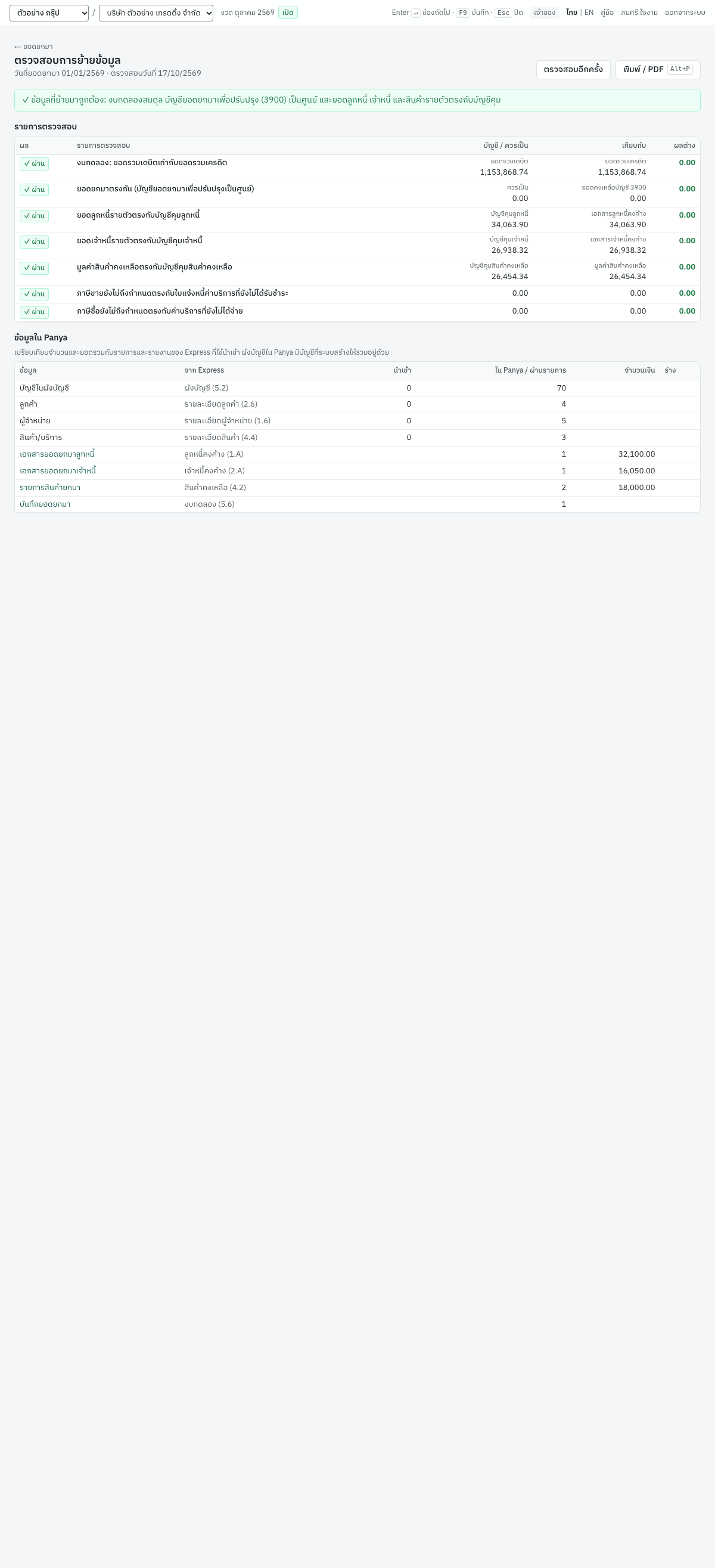
คำอธิบายใต้ชื่อหน้าแสดงวันที่ยอดยกมาและวันที่ตรวจสอบ เช่น วันที่ยอดยกมา 01/01/2569 · ตรวจสอบวันที่ 18/10/2569 ที่มุมขวาบน ตรวจสอบอีกครั้ง ตรวจใหม่ และ พิมพ์ / PDF (Alt+P) พิมพ์หน้านี้ ส่วน ← ยอดยกมา กลับไปหน้ายอดยกมา
ข้อความสีเขียว ✓ ข้อมูลที่ย้ายมาถูกต้อง: งบทดลองสมดุล บัญชียอดยกมาเพื่อปรับปรุง (3900) เป็นศูนย์ และยอดลูกหนี้ เจ้าหนี้ และสินค้ารายตัวตรงกับบัญชีคุม แสดงว่าย้ายข้อมูลครบแล้ว มิฉะนั้นจะมีข้อความสีแดง เช่น ✗ ไม่ผ่าน 2 จาก 5 รายการ ให้แก้ไขยอดยกมาแล้วตรวจสอบอีกครั้ง
ตาราง รายการตรวจสอบ มีหนึ่งแถวต่อหนึ่งการตรวจ แสดง ✓ ผ่าน หรือ ✗ ไม่ผ่าน พร้อมยอดสองยอดที่เปรียบเทียบ และ ผลต่าง (สีแดงเมื่อไม่เป็นศูนย์) รายการที่ไม่ผ่านจะบอกสาเหตุที่พบบ่อยด้วย
| รายการตรวจสอบ | บัญชี / ควรเป็น | เทียบกับ | สาเหตุที่พบบ่อยของผลต่าง |
|---|---|---|---|
| งบทดลอง: ยอดเดบิตรวมเท่ากับยอดเครดิตรวม | ยอดรวมเดบิต | ยอดรวมเครดิต | ทุกรายการต้องสมดุลเมื่อผ่านรายการ ดูรายการที่ไม่สมดุลได้ที่ตรวจสอบความถูกต้อง |
| ยอดยกมาตรงกัน (บัญชียอดยกมาเพื่อปรับปรุงเป็นศูนย์) | ควรเป็น (0.00) | ยอดคงเหลือบัญชี 3900 ด้านเดบิตหรือเครดิต | ยังไม่ได้บันทึกยอดยกมาลูกหนี้หรือสินค้า (ยอดด้านเดบิต) หรือยอดยกมาเจ้าหนี้ เงินกู้ หรือทุน (ยอดด้านเครดิต) หรือบันทึกยอดยกมายังเป็นร่าง |
| บัญชีย่อยลูกหนี้ตรงกับบัญชีคุมลูกหนี้ | บัญชีคุมลูกหนี้ | เอกสารลูกหนี้คงค้าง | ยอดในงบทดลองของบัญชีลูกหนี้ที่ยังไม่ได้กำหนดเป็นบัญชีคุมในผังบัญชี |
| บัญชีย่อยเจ้าหนี้ตรงกับบัญชีคุมเจ้าหนี้ | บัญชีคุมเจ้าหนี้ | เอกสารเจ้าหนี้คงค้าง | เช่นเดียวกันสำหรับบัญชีเจ้าหนี้ |
| มูลค่าสินค้าคงเหลือตรงกับบัญชีคุมสินค้าคงเหลือ | บัญชีคุมสินค้าคงเหลือ | มูลค่าสินค้าคงเหลือ | บันทึกสินค้าในบันทึกยอดยกมาแทนสินค้ายกมา หรือบัญชีสินค้าที่ยังไม่ได้กำหนดเป็นบัญชีคุม |
| ภาษีขายยังไม่ถึงกำหนดตรงกับใบแจ้งหนี้ค่าบริการที่ยังไม่ได้รับชำระ | ยอดคงเหลือ 2121 | ภาษียังไม่ถึงกำหนดที่ค้างอยู่ในเอกสารลูกหนี้ | ภาษียังไม่ถึงกำหนดในงบทดลอง แต่นำเข้ายอดยกมาลูกหนี้โดยไม่มีคอลัมน์ undue_vat |
| ภาษีซื้อยังไม่ถึงกำหนดตรงกับค่าบริการที่ยังไม่ได้จ่าย | ยอดคงเหลือ 1151 | ภาษียังไม่ถึงกำหนดที่ค้างอยู่ในเอกสารเจ้าหนี้ | ภาษียังไม่ถึงกำหนดในงบทดลอง แต่นำเข้ายอดยกมาเจ้าหนี้โดยไม่มีคอลัมน์ undue_vat |
ตาราง ข้อมูลใน Panya แสดงสิ่งที่ต้องเปรียบเทียบกับ Express ตามข้อความในตาราง: เปรียบเทียบจำนวนและยอดรวมกับรายการและรายงานของ Express ที่ใช้นำเข้า ผังบัญชีใน Panya มีบัญชีที่ระบบสร้างให้รวมอยู่ด้วย
| ข้อมูล | จาก Express | แสดง |
|---|---|---|
| บัญชีในผังบัญชี | ผังบัญชี (5.2) | จำนวนที่ นำเข้า จากการนำเข้าผังบัญชี และ ใน Panya / ผ่านรายการ คือบัญชีที่ใช้งานอยู่ |
| ลูกค้า | รายละเอียดลูกค้า (2.6) | จำนวนที่นำเข้า และลูกค้าที่ใช้งานอยู่ |
| ผู้จำหน่าย | รายละเอียดผู้จำหน่าย (1.6) | จำนวนที่นำเข้า และผู้จำหน่ายที่ใช้งานอยู่ |
| สินค้า/บริการ | รายละเอียดสินค้า (4.4) | จำนวนที่นำเข้า และสินค้าที่ใช้งานอยู่ |
| เอกสารยอดยกมาลูกหนี้ | ลูกหนี้คงค้าง (1.A) | ยอดยกมาลูกหนี้ที่ผ่านรายการแล้วและ จำนวนเงิน เทียบกับยอดรวมของ 1.A |
| เอกสารยอดยกมาเจ้าหนี้ | เจ้าหนี้คงค้าง (2.A) | ยอดยกมาเจ้าหนี้ที่ผ่านรายการแล้วและจำนวนเงิน เทียบกับยอดรวมของ 2.A |
| รายการสินค้ายกมา | สินค้าคงเหลือ (4.2) | รายการสินค้ายกมาที่ผ่านรายการแล้วและมูลค่า เทียบกับยอดรวมของ 4.2 |
| บันทึกยอดยกมา | งบทดลอง (5.6) | บันทึกยอดยกมาที่ผ่านรายการแล้ว |
แถวของเอกสารมีลิงก์ไปยังหน้ารายการ คอลัมน์ ร่าง แสดง เช่น ยังไม่ผ่านรายการ 1 เมื่อยังมียอดยกมาที่เป็นร่าง ให้ผ่านรายการแล้วตรวจสอบอีกครั้ง
ข้อแตกต่างจาก Express#
Panya ใช้หลักเดียวกับ Express ความเคยชินส่วนใหญ่ของคุณจึงใช้ต่อได้:
- รหัสนำหน้าเอกสารเหมือนกัน (IV, HS, SR, RE, RR, HP, GR, PS, JV) ตามด้วยปี พ.ศ. และเดือน:
IV69100001 - ประเภทราคาในเอกสารเหมือนกัน: 2 แยกภาษี 1 รวมภาษี 0 ไม่มีภาษี
- Express บันทึกยอดยกมาลูกหนี้และเจ้าหนี้ลงวันที่ก่อนวันเริ่มระบบ ใน Panya ลงวันที่ ตรงกับ วันที่ยอดยกมา และใช้เลขที่เดิมเป็นอ้างอิง
- การปิดบัญชีสิ้นปีของ Express ลบรายการที่ชำระแล้วของปีเก่า การปิดบัญชีสิ้นปีของ Panya เก็บเอกสารและรายการบัญชีไว้ทั้งหมด
ต่างจาก Express ตรงที่ Panya ออกเลขที่เอกสารเมื่อผ่านรายการ ไม่ใช่เมื่อบันทึก และเอกสารที่ผ่านรายการแล้วแก้ไขไม่ได้ ต้องยกเลิกแล้วบันทึกใหม่ ดู เริ่มต้นใช้งาน