บัญชี · Accounting
เมนู 5 บัญชี คือบัญชีแยกประเภทของกิจการ ประกอบด้วยบันทึกรายการบัญชีที่คุณบันทึกเอง รายการบัญชีที่เอกสารทุกใบผ่านรายการ ผังบัญชี ยอดยกมา งวดบัญชีพร้อมการปิดบัญชีสิ้นปี และการปรับมูลค่ายอดคงเหลือสกุลเงินต่างประเทศเมื่อสิ้นเดือน
บัญชีส่วนใหญ่ Panya บันทึกให้เอง ทุกครั้งที่คุณผ่านรายการใบกำกับภาษี รับชำระหนี้ เอกสารซื้อ จ่ายชำระหนี้ หรือเอกสารสินค้า Panya จะสร้างรายการบัญชีให้อัตโนมัติ ลงในสมุดรายวันที่ถูกต้อง และใช้บัญชีตามที่ตั้งไว้ใน 7 เริ่มระบบ → ผูกบัญชี คุณใช้เมนูนี้เพื่อ
- บันทึกรายการที่ไม่มีเอกสารใดรองรับ เช่น ค่าใช้จ่ายค้างจ่าย ค่าเสื่อมราคา ค่าใช้จ่ายจ่ายล่วงหน้า รายการภาษีมูลค่าเพิ่มและภาษีหัก ณ ที่จ่ายประจำเดือน และการแก้ไขรายการ
- ค้นหารายการบัญชีใดก็ได้ และย้อนไปดูเอกสารที่สร้างรายการนั้น
- ปิดงวดแต่ละเดือนเพื่อไม่ให้ผ่านรายการเข้างวดนั้นได้อีก และปิดบัญชีสิ้นปี
- ปรับมูลค่าลูกหนี้และเจ้าหนี้สกุลเงินต่างประเทศที่คงค้างตามอัตรา ณ วันสิ้นงวด
| เมนู | ภาษาอังกฤษ | ใช้ทำอะไร |
|---|---|---|
| บันทึกรายการบัญชี | Journal vouchers | บันทึกรายการบัญชีด้วยตนเอง (JV) และบันทึกยอดยกมา (OB) |
| สมุดรายวัน | Journal entries | ดูรายการบัญชีที่ผ่านรายการแล้วทั้งหมด แยกตามสมุด พร้อมลิงก์ไปยังเอกสารต้นทาง |
| ผังบัญชี | Chart of accounts | รายชื่อบัญชี รายละเอียดอยู่ในบทเริ่มระบบ |
| ยอดยกมา | Opening balances | รายการตรวจสอบสำหรับย้ายบัญชีของคุณเข้า Panya รายละเอียดอยู่ในบทเริ่มระบบ |
| งวดบัญชี/ปิดบัญชี | Periods & year end | ปิดงวดรายเดือนและเปิดงวดอีกครั้ง ปิดบัญชีสิ้นปี และเปิดรอบบัญชีใหม่ |
| ปรับมูลค่าอัตราแลกเปลี่ยน | FX revaluation | ปรับมูลค่าใบแจ้งหนี้สกุลเงินต่างประเทศที่คงค้างตามอัตรา ณ วันสิ้นงวด |
ตัวอย่างในบทนี้มาจากกิจการตัวอย่าง บริษัท ตัวอย่าง เทรดดิ้ง จำกัด ซึ่งมีรอบบัญชี FY2026 ตั้งแต่ 01/01/2569 ถึง 31/12/2569 และใช้รหัสบัญชีตามผังบัญชีมาตรฐานของ Panya
หมายเหตุ: ช่องวันที่ใช้ตัวเลือกวันที่ของเบราว์เซอร์ ซึ่งแสดงปีเป็นคริสต์ศักราช วันที่ 31 ตุลาคม 2569 จึงพิมพ์และแสดงเป็น 31/10/2026 ส่วนหน้ารายการ หน้าเอกสาร และรายงานแสดงปีเป็นพุทธศักราช 31/10/2569 ทั้งสองแบบคือวันเดียวกัน ข้อความจากเซิร์ฟเวอร์แสดงวันที่แบบ ปี-เดือน-วัน เช่น 2026-10-31
บันทึกรายการบัญชี (JV)#
Journal vouchers · เมนู: 5 บัญชี → บันทึกรายการบัญชี
บันทึกรายการบัญชีคือรายการบัญชีที่คุณกำหนดเองทั้งหมด ทั้งบัญชี ยอดเดบิต และยอดเครดิต เทียบได้กับหน้าจอบันทึกรายการบัญชีของ Express
เมื่อใดควรใช้บันทึกรายการบัญชี#
ใช้บันทึกรายการบัญชีเฉพาะกับรายการที่ไม่มีเอกสารใดใน Panya บันทึกให้ ตัวอย่างบันทึกที่ใช้บ่อยเมื่อสิ้นเดือน
| วัตถุประสงค์ | เดบิต | เครดิต |
|---|---|---|
| ตั้งค่าใช้จ่ายค้างจ่ายที่ยังไม่ได้รับใบแจ้งหนี้ เช่น ค่าเช่าสำนักงานเดือนตุลาคม | 5220 ค่าเช่า | 2150 ค่าใช้จ่ายค้างจ่าย |
| ค่าเสื่อมราคาประจำเดือน | 5280 ค่าเสื่อมราคา | 1211 ค่าเสื่อมราคาสะสม - อุปกรณ์สำนักงาน |
| ตัดค่าใช้จ่ายจ่ายล่วงหน้าเป็นค่าใช้จ่ายบางส่วน | บัญชีค่าใช้จ่าย เช่น 5220 ค่าเช่า | 1180 ค่าใช้จ่ายจ่ายล่วงหน้า |
| บันทึกภาษีมูลค่าเพิ่มประจำเดือนหลังยื่น ภ.พ.30 | 2120 ภาษีขาย | 1150 ภาษีซื้อ และ 2122 ภาษีมูลค่าเพิ่มค้างจ่าย |
| ชำระภาษีมูลค่าเพิ่มที่ต้องจ่าย | 2122 ภาษีมูลค่าเพิ่มค้างจ่าย | 1120 เงินฝากธนาคาร - กระแสรายวัน |
| นำส่งภาษีหัก ณ ที่จ่ายที่ยื่นแบบ ภ.ง.ด.3 หรือ ภ.ง.ด.53 | 2130 ภาษีเงินได้หัก ณ ที่จ่ายค้างจ่าย | 1120 เงินฝากธนาคาร - กระแสรายวัน |
| ผู้ถือหุ้นชำระค่าหุ้น | 1120 เงินฝากธนาคาร - กระแสรายวัน | 3100 ทุนจดทะเบียน |
อย่าใช้บันทึกรายการบัญชีกับรายการที่เกี่ยวกับยอดคงเหลือของลูกค้าหรือผู้จำหน่าย สินค้า หรือภาษีมูลค่าเพิ่มหรือภาษีหัก ณ ที่จ่ายของรายการค้า ให้บันทึกเป็นเอกสารแทน (ใบกำกับภาษี เอกสารซื้อ รับชำระหนี้ จ่ายชำระหนี้ ปรับปรุงสินค้า) เพราะเอกสารเท่านั้นที่ปรับยอดบัญชีย่อยลูกหนี้ เจ้าหนี้ และสินค้า รวมทั้งรายงานภาษี ดูกฎของบัญชีคุม และสิ่งที่บันทึกเมื่อผ่านรายการ
ประเภทของบันทึกรายการบัญชี#
| ประเภท | บนหน้าจอ | เลขที่ | สมุดรายวัน | ใช้สำหรับ |
|---|---|---|---|---|
| ทั่วไป | ทั่วไป (JV) | JV69100001 | สมุดรายวันทั่วไป (GJ) | รายการทั่วไปทุกรายการที่บันทึกเอง |
| ยอดยกมา | ยอดยกมา | OB6900001 | ยอดยกมา (OJ) | ยอดคงเหลือในบัญชีแยกประเภทที่นำเข้ามาเมื่อเริ่มใช้ Panya ดูบันทึกยอดยกมา (OB) |
แบบที่สามคือรายการปรับปรุงงวดที่ปิดแล้ว ซึ่งเป็นบันทึกประเภททั่วไปหรือยอดยกมาที่ติ๊กช่อง ปรับปรุงงวดที่ปิดแล้ว ดูรายการปรับปรุงงวดที่ปิดแล้ว
หน้ารายการบันทึกรายการบัญชี#
เปิด 5 บัญชี → บันทึกรายการบัญชี หน้านี้แสดงบันทึกรายการบัญชีทั้งหมด เรียงจากใหม่ไปเก่า ในวันที่เดียวกันร่างจะอยู่ก่อน
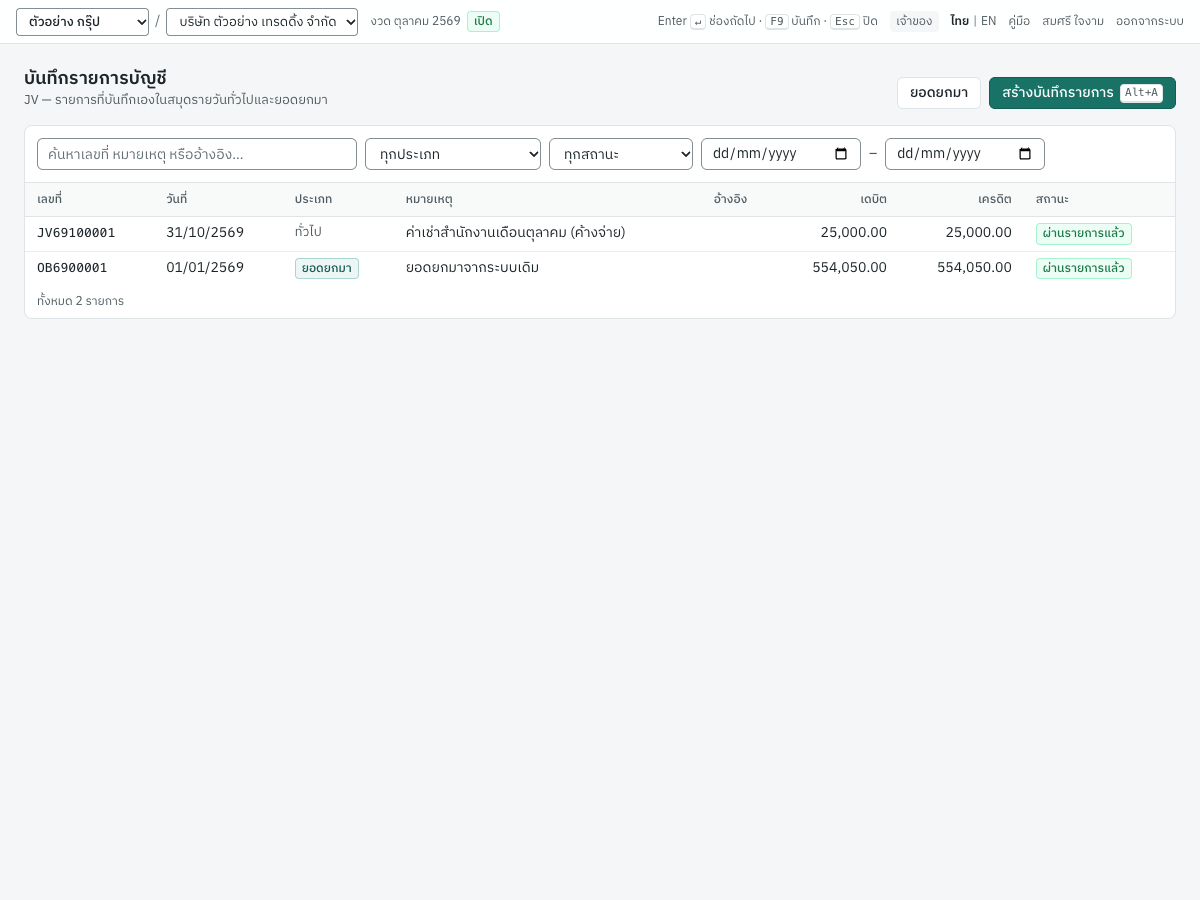
| คอลัมน์ | แสดง |
|---|---|
| เลขที่ | เลขที่บันทึก เช่น JV69100001 ร่างยังไม่มีเลขที่และแสดง (ร่าง) |
| วันที่ | วันที่ของบันทึก |
| ประเภท | ทั่วไป หรือป้าย ยอดยกมา ป้าย รายการปรับปรุง แสดงว่าเป็นรายการปรับปรุงงวดที่ปิดแล้ว |
| หมายเหตุ | ข้อความในช่อง หมายเหตุ ของบันทึก หากเว้นว่างไว้ จะแสดงประเภทของบันทึกเป็นสีเทา |
| อ้างอิง | อ้างอิงที่คุณบันทึกไว้ |
| เดบิต, เครดิต | ยอดเดบิตรวมและยอดเครดิตรวมของบันทึก ยอดเครดิตรวมเป็นสีแดงเมื่อไม่เท่ากับยอดเดบิตรวม ซึ่งเกิดได้เฉพาะกับร่าง |
| สถานะ | ร่าง ผ่านรายการแล้ว หรือ กลับรายการแล้ว |
เหนือรายการ
- ค้นหาเลขที่ หมายเหตุ หรืออ้างอิง… ค้นหาบันทึกที่มีเลขที่ หมายเหตุ หรืออ้างอิงตรงกับข้อความที่พิมพ์
- ทุกประเภท กรองเฉพาะ ทั่วไป หรือ ยอดยกมา
- ทุกสถานะ กรองเฉพาะ ร่าง ผ่านรายการแล้ว หรือ กลับรายการแล้ว
- ช่องวันที่สองช่องจำกัดรายการตามช่วงวันที่ (ตั้งแต่วันที่ – ถึงวันที่)
หน้านี้แสดงครั้งละ 50 รายการ มีปุ่ม ‹ ก่อนหน้า และ ถัดไป › อยู่ด้านล่าง คลิกแถวเพื่อเปิดบันทึกนั้น ร่างจะเปิดในแบบฟอร์มบันทึก ส่วนบันทึกที่ผ่านรายการหรือกลับรายการแล้วจะเปิดหน้ารายละเอียด
ปุ่มที่มุมขวาบนแสดงเฉพาะผู้ใช้งานที่มีสิทธิ์ผ่านรายการบัญชี (เจ้าของ ผู้ดูแลองค์กร และนักบัญชี)
- สร้างบันทึกรายการ (
Alt+A) เปิดบันทึกประเภททั่วไปใหม่ หากตัวกรองประเภทตั้งเป็น ยอดยกมา จะเปิดบันทึกยอดยกมาใหม่แทน - ยอดยกมา เปิดบันทึกยอดยกมาใหม่ (หน้ารายการตรวจสอบที่ชื่อเดียวกันอยู่ในเมนู ดูยอดยกมา)
ช่องต่าง ๆ#
แบบฟอร์มมีส่วนหัว ตารางรายการ และแถบปุ่มด้านล่าง
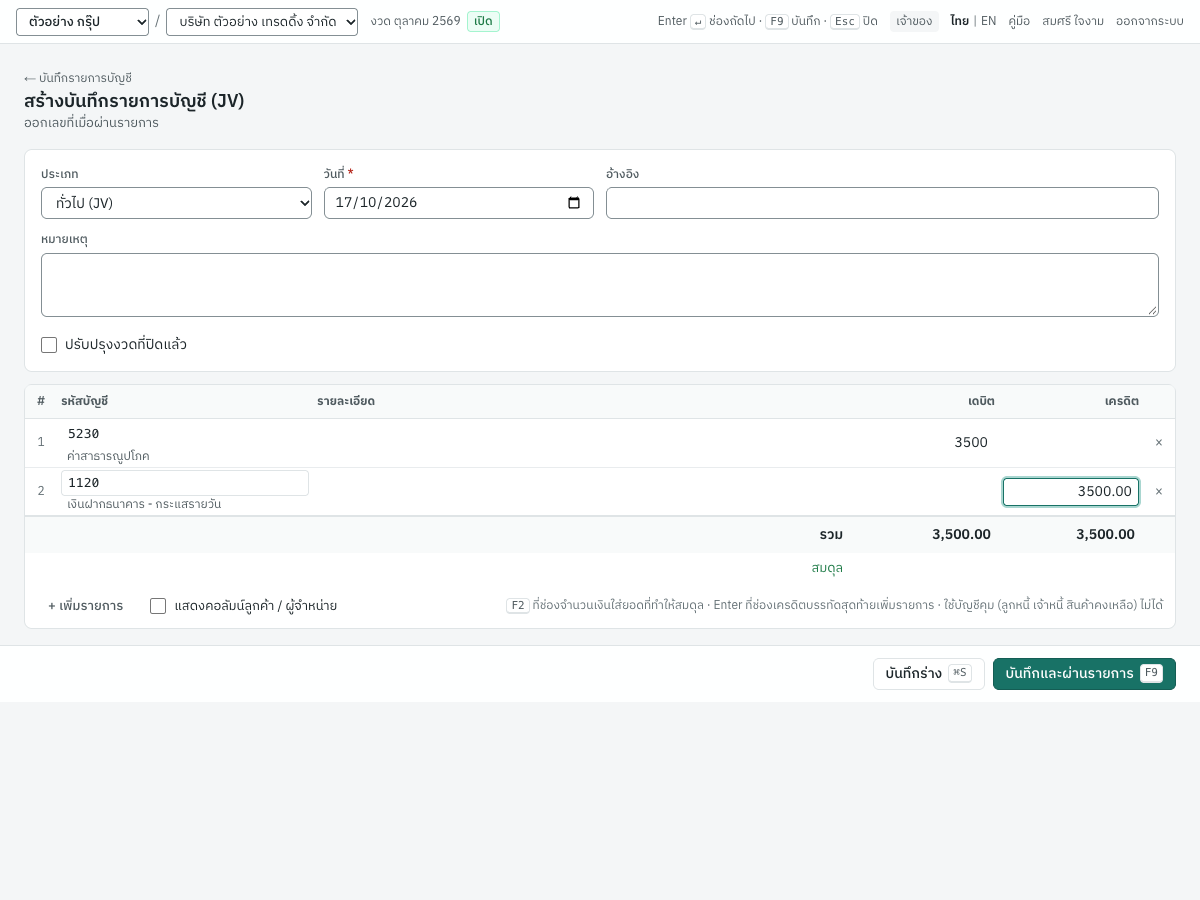
ช่องในส่วนหัว
| ช่อง | ภาษาอังกฤษ | สิ่งที่ต้องกรอก |
|---|---|---|
| ประเภท | Voucher type | ทั่วไป (JV) หรือ ยอดยกมา ค่าเริ่มต้นคือทั่วไป หรือยอดยกมาเมื่อคุณเปิดมาจากปุ่มยอดยกมา การเปลี่ยนประเภทจะเปลี่ยนชื่อหน้า ชุดเลขที่ และสมุดรายวัน |
| วันที่ | Date | วันที่ทางบัญชีของรายการ ค่าเริ่มต้นคือวันนี้ เมื่อผ่านรายการ วันที่ต้องอยู่ในงวดที่เปิดอยู่ของรอบบัญชีที่มีอยู่ ยกเว้นบันทึกที่เป็นรายการปรับปรุงงวดที่ปิดแล้ว วันที่นี้ยังกำหนดเดือนในเลขที่บันทึกด้วย |
| อ้างอิง | Reference | ไม่บังคับ เลขที่ของเอกสารประกอบ เช่น สัญญาเช่า ใบแจ้งค่าสาธารณูปโภค หรือตารางค่าเสื่อมราคา ค้นหาด้วยเลขนี้ในหน้ารายการได้ |
| หมายเหตุ | Memo | ไม่บังคับ บอกว่าบันทึกนี้มีไว้เพื่ออะไร เช่น ค่าเช่าสำนักงานเดือนตุลาคม (ค้างจ่าย) ข้อความนี้จะเป็นหมายเหตุของรายการบัญชี และแสดงในสมุดรายวันและบัญชีแยกประเภท หากเว้นว่างไว้ หมายเหตุของรายการบัญชีจะเป็น บันทึกรายการบัญชี ตามด้วยเลขที่บันทึก |
| ปรับปรุงงวดที่ปิดแล้ว | Adjustment to a closed period | แสดงเฉพาะเจ้าของและผู้ดูแลองค์กร ติ๊กเพื่อผ่านรายการเข้างวดที่ปิดแล้ว ดูรายการปรับปรุงงวดที่ปิดแล้ว |
| เหตุผล | Reason | แสดงเมื่อติ๊กช่องด้านบน และต้องกรอก ช่องว่างแสดงข้อความ เหตุผล (บันทึกไว้ในรายการบัญชีและประวัติการใช้งาน) เหตุผลจะบันทึกไว้ในรายการบัญชีและประวัติการใช้งาน |
ช่องในตารางรายการ
| ช่อง | ภาษาอังกฤษ | สิ่งที่ต้องกรอก |
|---|---|---|
| # | — | ลำดับรายการ Panya ใส่ให้ |
| รหัสบัญชี | Account | บัญชี พิมพ์รหัส (52 แสดงทุกบัญชีที่รหัสขึ้นต้นด้วย 52) หรือบางส่วนของชื่อบัญชีภาษาไทยหรือภาษาอังกฤษ แล้วกด Enter เพื่อเลือกบัญชีที่ไฮไลต์อยู่ กด Enter ที่ช่องว่างเพื่อเปิดรายชื่อทั้งหมด และใช้ ↑ ↓ เลื่อนในรายชื่อ Panya แสดงเฉพาะบัญชีที่ใช้งานอยู่และบันทึกรายการได้ ไม่แสดงบัญชีหมวดและบัญชีที่ไม่ใช้งาน ชื่อบัญชีจะแสดงใต้รหัส |
| รายละเอียด | Description | ไม่บังคับ ข้อความของรายการนี้ ซึ่งแสดงในรายการบัญชีและบัญชีแยกประเภท รายการใหม่จะเริ่มด้วยคำอธิบายของรายการก่อนหน้า |
| ลูกค้า | Customer | ไม่บังคับ แสดงเฉพาะเมื่อติ๊ก แสดงคอลัมน์ลูกค้า / ผู้จำหน่าย ดูลูกค้าและผู้จำหน่ายในแต่ละรายการ |
| ผู้จำหน่าย | Supplier | ไม่บังคับ เช่นเดียวกับลูกค้า แต่ละรายการระบุได้เฉพาะลูกค้าหรือผู้จำหน่ายอย่างใดอย่างหนึ่ง การเลือกอย่างหนึ่งจะล้างอีกอย่าง |
| เดบิต | Debit | ยอดเดบิตเป็นบาท ใส่จุลภาคได้ (25,000) การพิมพ์ยอดเดบิตจะล้างยอดเครดิตของรายการเดียวกัน F2 ใส่ยอดที่ทำให้สมดุล |
| เครดิต | Credit | ยอดเครดิตเป็นบาท เช่นเดียวกับเดบิต กด Enter ที่ช่องเครดิตของรายการสุดท้ายเพื่อเพิ่มรายการใหม่ |
| × | — | ลบรายการนั้น |
ใต้ตารางรายการ
- รวม รวมยอดเดบิตและยอดเครดิต
- สมดุล แสดงเป็นสีเขียวเมื่อยอดรวมเท่ากัน หากไม่เท่ากัน ผลต่าง จะแสดงยอดที่ขาดเป็นสีแดงใต้คอลัมน์ที่ต้องเพิ่ม
- + เพิ่มรายการ เพิ่มรายการ
- ปรับให้สมดุลที่ 3900 ยอดยกมาเพื่อปรับปรุง แสดงเฉพาะในบันทึกยอดยกมา
- แสดงคอลัมน์ลูกค้า / ผู้จำหน่าย แสดงหรือซ่อนคอลัมน์ลูกค้าและผู้จำหน่าย
ปุ่มด้านล่าง
| ปุ่ม | ปุ่มลัด | ทำอะไร |
|---|---|---|
| ลบร่าง | แสดงเมื่อบันทึกร่างไว้แล้ว ถามว่า ลบร่างบันทึกรายการบัญชีนี้หรือไม่ แล้วลบร่างนั้น ลบได้เฉพาะร่าง | |
| บันทึกร่าง | Ctrl+S (⌘S บน Mac) | บันทึกเป็นร่าง ยังไม่มีเลขที่และยังไม่ลงบัญชี |
| บันทึกและผ่านรายการ | F9 | บันทึกและผ่านรายการ แสดงเฉพาะผู้ใช้งานที่มีสิทธิ์ผ่านรายการบัญชี |
ขั้นตอนการบันทึกรายการบัญชี#
ตัวอย่างนี้ตั้งค่าเช่าสำนักงานค้างจ่ายเดือนตุลาคม 25,000.00 บาท ซึ่งผู้ให้เช่าจะเรียกเก็บในเดือนพฤศจิกายน ผลที่ได้คือบันทึก JV69100001 ของกิจการตัวอย่าง
- เปิด 5 บัญชี → บันทึกรายการบัญชี แล้วเลือก สร้างบันทึกรายการ (
Alt+A) เคอร์เซอร์จะอยู่ที่ช่อง วันที่ - ปล่อย ประเภท เป็น ทั่วไป (JV)
- ในช่อง วันที่ ใส่วันสุดท้ายของเดือน คือ
31/10/2026ในตัวเลือกวันที่ (31/10/2569) - ในช่อง หมายเหตุ พิมพ์
ค่าเช่าสำนักงานเดือนตุลาคม (ค้างจ่าย)ใส่เลขที่สัญญาเช่าในช่อง อ้างอิง หากคุณจัดเก็บเอกสารตามเลขนั้น - ในรายการที่ 1 พิมพ์
5220ในช่อง รหัสบัญชี แล้วกดEnterชื่อ ค่าเช่า จะแสดงใต้รหัส กดEnterเพื่อไปช่องถัดไป พิมพ์รายละเอียดรายการหากต้องการ แล้วพิมพ์25000ในช่อง เดบิต - กด
Enterจนเคอร์เซอร์ไปถึงรายการที่ 2 พิมพ์2150ในช่อง รหัสบัญชี แล้วกดEnter(ค่าใช้จ่ายค้างจ่าย) - ไปที่ช่อง เครดิต ของรายการที่ 2 แล้วกด
F2Panya จะใส่25000.00ซึ่งเป็นยอดที่ทำให้บันทึกสมดุล - ตรวจว่าท้ายตารางแสดง สมดุล และทั้งสองคอลัมน์เป็น 25,000.00
- เลือก บันทึกและผ่านรายการ (
F9) Panya จะออกเลขที่ ผ่านรายการบัญชี และแสดงบันทึกที่ผ่านรายการแล้ว พร้อมข้อความ ผ่านรายการ JV69100001 แล้ว
Enter เลื่อนจากช่องหนึ่งไปอีกช่องเหมือนใน Express หากมีมากกว่าสองรายการ ให้กด Enter ที่ช่องเครดิตของรายการสุดท้าย หรือเลือก + เพิ่มรายการ
เคล็ดลับ: หากยังไม่พร้อมผ่านรายการ ให้เลือก บันทึกร่าง (Ctrl+S) ร่างไม่จำเป็นต้องสมดุล และแก้ไขหรือลบได้ทุกเมื่อ Panya จะตรวจสอบทุกอย่างเมื่อผ่านรายการ
ร่างบันทึกรายการบัญชีด้วย Panya AI#
Draft from document (AI) · เปิด: ✦ ร่างจากเอกสาร (AI) ที่มุมขวาบนของบันทึกรายการบัญชีใหม่
Panya AI เสนอรายการของบันทึกรายการบัญชีทั่วไปได้จากเอกสาร (ใบแจ้งหนี้ ใบแจ้งจากธนาคาร ตารางค่าเสื่อมราคา) จากคำอธิบายรายการ หรือทั้งสองอย่าง โดยเสนอเฉพาะบัญชีที่บันทึกรายการบัญชีทั่วไปใช้ได้ ไม่เสนอบัญชีคุมหรือบัญชีที่มียอดจากเอกสาร รายการที่ได้เป็นร่างในแบบฟอร์ม ระบบจะยังไม่บันทึกหรือผ่านรายการจนกว่าคุณจะตรวจสอบและบันทึกเอง
ปุ่มนี้อยู่ในบันทึกรายการบัญชีใหม่ประเภท ทั่วไป (JV) ไม่มีในบันทึกยอดยกมาหรือร่างที่บันทึกไว้แล้ว และจะไม่แสดงเมื่อยังไม่ได้ตั้งค่า Panya AI หรือคุณไม่มีสิทธิ์บันทึกเอกสาร
| ช่อง | ภาษาอังกฤษ | สิ่งที่ต้องกรอก |
|---|---|---|
| เอกสาร (PDF, JPG หรือ PNG) | Document (PDF, JPG or PNG) | ไม่บังคับ: เอกสารที่ให้อ่าน ขนาดไม่เกิน 10 MB และไม่เกิน 20 หน้า ตั้งแต่หน้าละ 3 เครดิต |
| หรืออธิบายรายการ | Or describe the transaction | ไม่บังคับ: เช่น จ่ายค่าเช่าเดือนตุลาคม 15,000 บาท โอนจากธนาคาร ตั้งแต่ 4 เครดิตเมื่อไม่มีเอกสาร |
- เลือก สร้างบันทึกรายการ ใน 5 บัญชี → บันทึกรายการบัญชี และใส่ วันที่ หากทราบ
- คลิก ✦ ร่างจากเอกสาร (AI) หน้าต่าง ร่างบันทึกรายการบัญชีด้วย Panya AI จะเปิดขึ้น
- เลือกเอกสาร พิมพ์คำอธิบาย หรือทั้งสองอย่าง
- คลิก ร่างรายการ ส่วน ยกเลิก ปิดหน้าต่างโดยไม่ส่งคำขอ คำขอที่อาจใช้เกิน 10 เครดิตจะให้ยืนยันประมาณการก่อน
- Panya กรอก วันที่ อ้างอิง หมายเหตุ และรายการพร้อมบัญชี เดบิต เครดิต และรายละเอียด ข้อความสีฟ้าเหนือแบบฟอร์มแสดง Panya AI ร่างรายการแล้ว กรุณาตรวจสอบทุกรายการก่อนบันทึก (หรือ Panya AI กรอกจาก (ชื่อไฟล์) แล้ว กรุณาตรวจสอบทุกช่องก่อนบันทึก เมื่ออ่านจากเอกสาร) พร้อมรายการที่ต้องแก้ไข ระบบจะแนบไฟล์ให้เมื่อบันทึกเอกสาร เมื่อมีไฟล์ และสิ่งที่ใช้ไป
- ตรวจทุกรายการ วันที่ และหมายเหตุเทียบกับเอกสาร ท้ายตารางต้องแสดง สมดุล ก่อนผ่านรายการ
- เลือก บันทึกร่าง หรือ บันทึกและผ่านรายการ ตามปกติ เมื่อบันทึกครั้งแรก Panya จะแนบเอกสารไว้กับบันทึกให้
ข้อความสีฟ้าอาจแสดง รายการที่ 2: ใช้บัญชี … ที่นี่ไม่ได้ กรุณาเลือกบัญชีอื่น อ่านรายการจากเอกสารไม่ได้ หรือเงื่อนไขที่ร่างยังไม่ผ่าน เช่น ยังไม่สมดุล ให้แก้ไขรายการก่อนผ่านรายการ
ข้อความของหน้าต่างนี้
| ข้อความ | สาเหตุ | สิ่งที่ต้องทำ |
|---|---|---|
| กรุณาแนบเอกสารหรืออธิบายรายการ | ไม่ได้เลือกไฟล์และไม่ได้พิมพ์คำอธิบาย | เลือกไฟล์หรือพิมพ์คำอธิบาย |
| อ่านได้เฉพาะไฟล์ PDF และไฟล์รูปภาพ / เอกสารที่ให้ AI อ่านมีได้ไม่เกิน 20 หน้า | อ่านไฟล์นี้ไม่ได้ | ใช้ไฟล์ PDF, JPG หรือ PNG ไม่เกิน 20 หน้า |
| เครดิต AI ไม่พอ: เครดิต AI ไม่พอ: คำขอนี้ใช้ … เครดิต แต่ใช้ได้อยู่ … เครดิต ซื้อแพ็กเกจเครดิตได้ที่ ตั้งค่าองค์กร → เครดิต AI | ไม่มีสิทธิ์ฟรีเหลือและยอดเครดิตไม่พอ | ขอให้เจ้าของซื้อเครดิต หรือบันทึกรายการเอง |
| ยืนยันประมาณการเครดิต AI | คำขออาจใช้เกิน 10 เครดิต | ดำเนินการ · ไม่เกิน … เครดิต หรือ ยกเลิก เพื่อหยุดโดยไม่ตัดเครดิต |
| AI ปฏิเสธคำขอนี้ ไม่มีการตัดเครดิต / บริการ AI ไม่ตอบกลับ ไม่มีการตัดเครดิต | Panya AI ไม่ได้ร่างรายการให้ | ลองใหม่ หรือบันทึกรายการเอง |
| ยังไม่ได้ตั้งค่า Panya AI | เซิร์ฟเวอร์ยังไม่ได้ตั้งค่า AI | ติดต่อผู้ดูแลระบบ Panya ของคุณ |
ใส่ยอดที่ทำให้สมดุลด้วย F2#
กด F2 ในช่อง เดบิต หรือ เครดิต ของรายการใดก็ได้ Panya จะรวมยอดของรายการอื่นทั้งหมด แล้วใส่ผลต่างในรายการนี้ด้านที่ทำให้บันทึกสมดุล คือใส่เป็นเดบิตหากรายการอื่นมียอดเครดิตมากกว่า และใส่เป็นเครดิตหากรายการอื่นมียอดเดบิตมากกว่า ยอดเดิมในรายการนี้จะถูกแทนที่ หากรายการอื่นสมดุลกันอยู่แล้ว F2 จะไม่ทำอะไร
F2 ช่วยได้มากที่สุดในรายการสุดท้ายของบันทึกที่มีเดบิตหลายรายการและเครดิตรายการเดียว เช่น บันทึกค่าเสื่อมราคาที่แยกรายการตามกลุ่มสินทรัพย์
ลูกค้าและผู้จำหน่ายในแต่ละรายการ#
ติ๊ก แสดงคอลัมน์ลูกค้า / ผู้จำหน่าย เพื่อระบุลูกค้าหรือผู้จำหน่ายในรายการ ข้อมูลนี้มีไว้เพื่อแสดงเท่านั้น ชื่อจะแสดงในรายการบัญชีและในคอลัมน์ คู่ค้า ของบัญชีแยกประเภท แต่ไม่สร้าง ไม่เปลี่ยน และไม่ตัดชำระลูกหนี้หรือเจ้าหนี้ เพราะบันทึกรายการบัญชีใช้บัญชีคุมลูกหนี้และเจ้าหนี้ไม่ได้
ตัวอย่างเช่น ตั้งค่าธรรมเนียมวิชาชีพค้างจ่ายเดือนตุลาคมของนายสมชาย ใจดี (ผู้จำหน่าย S002) โดยเดบิต 5270 ค่าธรรมเนียมวิชาชีพ และเครดิต 2150 ค่าใช้จ่ายค้างจ่าย แล้วเลือก S002 ในช่อง ผู้จำหน่าย ของรายการ 2150 บัญชีแยกประเภทของบัญชี 2150 จะแสดงว่าค่าธรรมเนียมที่ค้างจ่ายเป็นของใคร
ไม่มีบัญชีใดบังคับให้ระบุลูกค้าหรือผู้จำหน่าย ทั้งสองคอลัมน์ไม่บังคับ
กฎของบัญชีคุม#
บัญชีคุมลูกหนี้ เจ้าหนี้ และสินค้าคงคลัง (ในผังบัญชีมาตรฐานคือ 1130 ลูกหนี้การค้า 2110 เจ้าหนี้การค้า และ 1140 สินค้าคงเหลือ) ใช้ในบันทึกรายการบัญชีไม่ได้ ในรายชื่อบัญชีจะมีข้อความกำกับ บัญชีคุมลูกหนี้ — ใช้ไม่ได้ (หรือบัญชีคุมเจ้าหนี้ บัญชีคุมสินค้าคงเหลือ) และหากเลือกบัญชีนั้นจะมีข้อความ เช่น
1130 ลูกหนี้การค้า เป็นบัญชีคุมลูกหนี้ ใช้ในบันทึกรายการบัญชีไม่ได้ ให้บันทึกผ่านเอกสารขาย รับชำระหนี้ และยอดยกมาลูกหนี้
กฎนี้ทำให้บัญชีย่อยลูกค้า ผู้จำหน่าย และสินค้า (อายุลูกหนี้ ใบแจ้งยอด มูลค่าสินค้าคงเหลือ) ตรงกับบัญชีในบัญชีแยกประเภทเสมอ ให้ใช้เอกสารแทน
| ต้องการเปลี่ยน | ใช้ |
|---|---|
| ยอดที่ลูกค้าค้างชำระ | ขายเงินเชื่อ ใบลดหนี้ ใบเพิ่มหนี้ หรือรับชำระหนี้ (ขาย, การเงิน) หรือยอดยกมาลูกหนี้ |
| ยอดที่ค้างจ่ายผู้จำหน่าย | ซื้อเงินเชื่อ ส่งคืนสินค้า ใบเพิ่มหนี้จากผู้จำหน่าย หรือจ่ายชำระหนี้ (ซื้อ, การเงิน) หรือยอดยกมาเจ้าหนี้ |
| มูลค่าสินค้า | ปรับปรุงสินค้าหรือสินค้ายกมา (สินค้า) |
บัญชีที่มียอดจากเอกสาร#
นอกจากนี้ บันทึกประเภททั่วไปยังผ่านรายการเข้าบัญชีที่ผูกไว้ซึ่งมียอดมาจากเอกสารอื่นไม่ได้ เพราะการตรวจสอบความถูกต้องเปรียบเทียบบัญชีเหล่านี้กับเอกสารเหล่านั้น และเอกสารที่บันทึกภายหลังจะตัดชำระหรือใช้ยอดที่เอกสารบันทึกไว้ ในรายชื่อบัญชีจะมีข้อความกำกับ บันทึกผ่านเอกสาร — ใช้ไม่ได้ และหากเลือกบัญชีนั้นจะมีข้อความ เช่น
2140 เงินรับล่วงหน้าจากลูกค้า มียอดจากการรับชำระหนี้และการคืนเงินลูกค้าเท่านั้น บันทึกรายการบัญชีลงบัญชีนี้ไม่ได้ ให้ใช้เอกสารเหล่านั้นแทน
| บัญชีที่ผูกไว้ | มียอดจาก |
|---|---|
2140 เงินรับล่วงหน้าจากลูกค้า, 1170 เงินจ่ายล่วงหน้าแก่ผู้ขาย | รับชำระหนี้และคืนเงินลูกค้า, จ่ายชำระหนี้และรับเงินคืนจากผู้จำหน่าย |
2145 เงินรับมัดจำ, 1175 เงินจ่ายมัดจำ | รับเงินมัดจำและใบกำกับภาษีที่หักเงินมัดจำนั้น, จ่ายเงินมัดจำและเอกสารซื้อที่หักเงินมัดจำนั้น |
1115 เช็ครับรอนำฝาก, 2115 เช็คจ่ายรอตัดบัญชี | การรับและจ่ายชำระด้วยเช็ค และทะเบียนเช็ค |
2121 ภาษีขายรอเรียกเก็บ (ยังไม่ถึงกำหนด), 1151 ภาษีซื้อยังไม่ถึงกำหนด | ใบแจ้งหนี้ค่าบริการและเอกสารซื้อที่ภาษีถึงกำหนดเมื่อชำระเงิน และการรับชำระหนี้และจ่ายชำระหนี้ของเอกสารเหล่านั้น |
2160 สินค้ารับแล้วรอใบแจ้งหนี้, 1135 ลูกหนี้ส่งสินค้ายังไม่ออกใบแจ้งหนี้ | ใบรับสินค้าและใบส่งของ และใบแจ้งหนี้ที่ตั้งหนี้ตามเอกสารเหล่านั้น |
1131, 2111 ปรับมูลค่าลูกหนี้และเจ้าหนี้สกุลเงินต่างประเทศ | การปรับมูลค่าอัตราแลกเปลี่ยน |
1152 ภาษีซื้อ ภ.พ.36 รอใช้สิทธิ, 2123 ภาษีมูลค่าเพิ่ม ภ.พ.36 ค้างจ่าย | การจ่ายชำระผู้จำหน่ายต่างประเทศและการยื่น ภ.พ.36 |
กฎนี้ใช้กับบัญชีที่ตั้งไว้ใน 7 เริ่มระบบ → ผูกบัญชี ไม่ว่าจะใช้รหัสใด บันทึกยอดยกมาใช้บัญชีเหล่านี้ได้ เพื่อนำยอดคงเหลือเข้ามา ณ วันยกมา ส่วนภาษีขาย ภาษีซื้อ และภาษีหัก ณ ที่จ่ายค้างจ่ายยังใช้ในบันทึกรายการบัญชีได้ เช่น เพื่อปิดภาษีขายและภาษีซื้อเข้าภาษีมูลค่าเพิ่มค้างจ่ายเมื่อสิ้นเดือน หรือเพื่อบันทึกการนำส่งภาษีหัก ณ ที่จ่าย
ร่างและการผ่านรายการ#
บันทึกรายการบัญชีมีสถานะอย่างใดอย่างหนึ่งในสามสถานะนี้
| สถานะ | ความหมาย | สิ่งที่ทำได้ |
|---|---|---|
| ร่าง | บันทึกไว้แล้วแต่ยังไม่ลงบัญชี ยังไม่มีเลขที่ | แก้ไขได้ทุกอย่าง บันทึกอีกครั้ง ผ่านรายการ หรือลบ |
| ผ่านรายการแล้ว | มีเลขที่และลงบัญชีแล้ว | ดู พิมพ์ แนบไฟล์ และกลับรายการ แก้ไขหรือลบไม่ได้อีก |
| กลับรายการแล้ว | ผ่านรายการแล้ว และถูกยกเลิกด้วยรายการกลับรายการ | ดูและพิมพ์ บันทึกและรายการบัญชีทั้งสองรายการยังอยู่ในบัญชี |
การบันทึก ทั้งบันทึกร่างและก่อนผ่านรายการ จะตรวจว่า
- ทุกรายการที่มีจำนวนเงินมีบัญชี
- บันทึกมีอย่างน้อยสองรายการ
- รายการปรับปรุงงวดที่ปิดแล้วมีเหตุผล
การผ่านรายการจะตรวจเพิ่มว่า
- ยอดเดบิตเท่ากับยอดเครดิต
- ทุกรายการมีเดบิตหรือเครดิตอย่างใดอย่างหนึ่ง ไม่ใช่ทั้งสองอย่างและไม่ใช่ไม่มีเลย ไม่มียอดติดลบ และมีทศนิยมไม่เกินสองตำแหน่ง
- ทุกบัญชีใช้งานอยู่ บันทึกรายการได้ (ไม่ใช่บัญชีหมวด) และไม่ใช่บัญชีคุม และในบันทึกประเภททั่วไปต้องไม่ใช่บัญชีที่มียอดจากเอกสาร
- วันที่อยู่ในงวดที่เปิดอยู่ หรือบันทึกเป็นรายการปรับปรุงงวดที่ปิดแล้วที่ได้รับอนุญาต
หากการตรวจข้อใดไม่ผ่าน จะไม่มีการผ่านรายการใด ๆ และ Panya จะแจ้งเหตุผล ดูข้อความของบันทึกรายการบัญชี
สิ่งที่บันทึกเมื่อผ่านรายการ#
การผ่านรายการสร้างรายการบัญชีหนึ่งรายการ ซึ่งมีรายการเหมือนในบันทึกทุกประการ และลงวันที่ตามวันที่ของบันทึก
- บันทึกประเภททั่วไปลงใน สมุดรายวันทั่วไป (
GJ…) - บันทึกยอดยกมาลงในสมุด ยอดยกมา (
OJ…)
สำหรับ JV69100001 ค่าเช่าค้างจ่าย
| บัญชี | เดบิต | เครดิต |
|---|---|---|
5220 ค่าเช่า | 25,000.00 | |
2150 ค่าใช้จ่ายค้างจ่าย | 25,000.00 |
บันทึกรายการบัญชีบันทึกเพียงเท่านี้
- ไม่มีรายการภาษี รายงานภาษีมูลค่าเพิ่ม (รายงานภาษีซื้อ รายงานภาษีขาย ภ.พ.30) และรายงานภาษีหัก ณ ที่จ่าย (ภ.ง.ด.3 ภ.ง.ด.53 ภ.ง.ด.54) สร้างจากเอกสารเท่านั้น บันทึกที่เดบิต
1150ภาษีซื้อจะเปลี่ยนยอดบัญชี แต่ไม่เพิ่มอะไรในรายงานภาษีซื้อ หากมีใบกำกับภาษีที่จะใช้สิทธิ ให้บันทึกเป็นเอกสารซื้อ - ไม่มีการเคลื่อนไหวสินค้า และไม่เปลี่ยนยอดคงเหลือของลูกค้าหรือผู้จำหน่ายรายใด
บันทึกในภาพหน้าจอด้านบน ซึ่งเป็นค่าสาธารณูปโภค 3,500.00 บาทที่จ่ายจากบัญชีกระแสรายวัน (เดบิต 5230 ค่าสาธารณูปโภค เครดิต 1120 เงินฝากธนาคาร - กระแสรายวัน) เป็นบันทึกที่ถูกต้อง แต่หากใบแจ้งหนี้มีภาษีมูลค่าเพิ่มที่ใช้สิทธิได้ ให้บันทึกเป็นซื้อเงินสดแทน เพื่อให้ภาษีซื้อเข้า ภ.พ.30 ดูซื้อ
รายการที่ลงบัญชีเงินสดหรือบัญชีธนาคารจะแสดงในการกระทบยอดเงินฝากธนาคารของบัญชีนั้น และในรายงานเคลื่อนไหวเงินสด/ธนาคาร เช่นเดียวกับรายการอื่น
การออกเลขที่#
บันทึกได้เลขที่เมื่อผ่านรายการเท่านั้น ร่างไม่มีเลขที่ การลบร่างจึงไม่ทำให้เลขที่ขาดช่วง
| ชุดเลขที่ | รูปแบบเริ่มต้น | เริ่มนับใหม่ | ตัวอย่าง |
|---|---|---|---|
| บันทึกประเภททั่วไป | JV{BB}{MM}{####} | ทุกเดือน | JV69100001 บันทึกแรกของเดือนตุลาคม 2569 |
| บันทึกยอดยกมา | OB{BB}{#####} | ทุกปี | OB6900001 |
{BB} คือปีพุทธศักราชสองหลัก และ {MM} คือเดือน เดือนมาจากวันที่ของบันทึก ไม่ใช่วันที่ผ่านรายการ บันทึกที่ลงวันที่ 30/09/2569 และผ่านรายการในเดือนตุลาคมจะได้เลขที่ถัดไปของเดือนกันยายน
รายการบัญชีมีเลขที่ของตัวเองในสมุดของตน เช่น GJ691000001 สมุดรายวันทั่วไปยังรับรายการโอนเงิน การปรับมูลค่าอัตราแลกเปลี่ยน และรายการอื่นด้วย เลขที่ JV และ GJ จึงไม่เดินไปพร้อมกัน เปลี่ยนรูปแบบเลขที่ทั้งสองได้ที่ 7 เริ่มระบบ → เลขที่เอกสาร ดูเริ่มระบบ
ดูบันทึกที่ผ่านรายการแล้ว#
คลิกบันทึกที่ผ่านรายการแล้วในหน้ารายการ หรือผ่านรายการบันทึกใหม่ เพื่อเปิดหน้ารายละเอียด
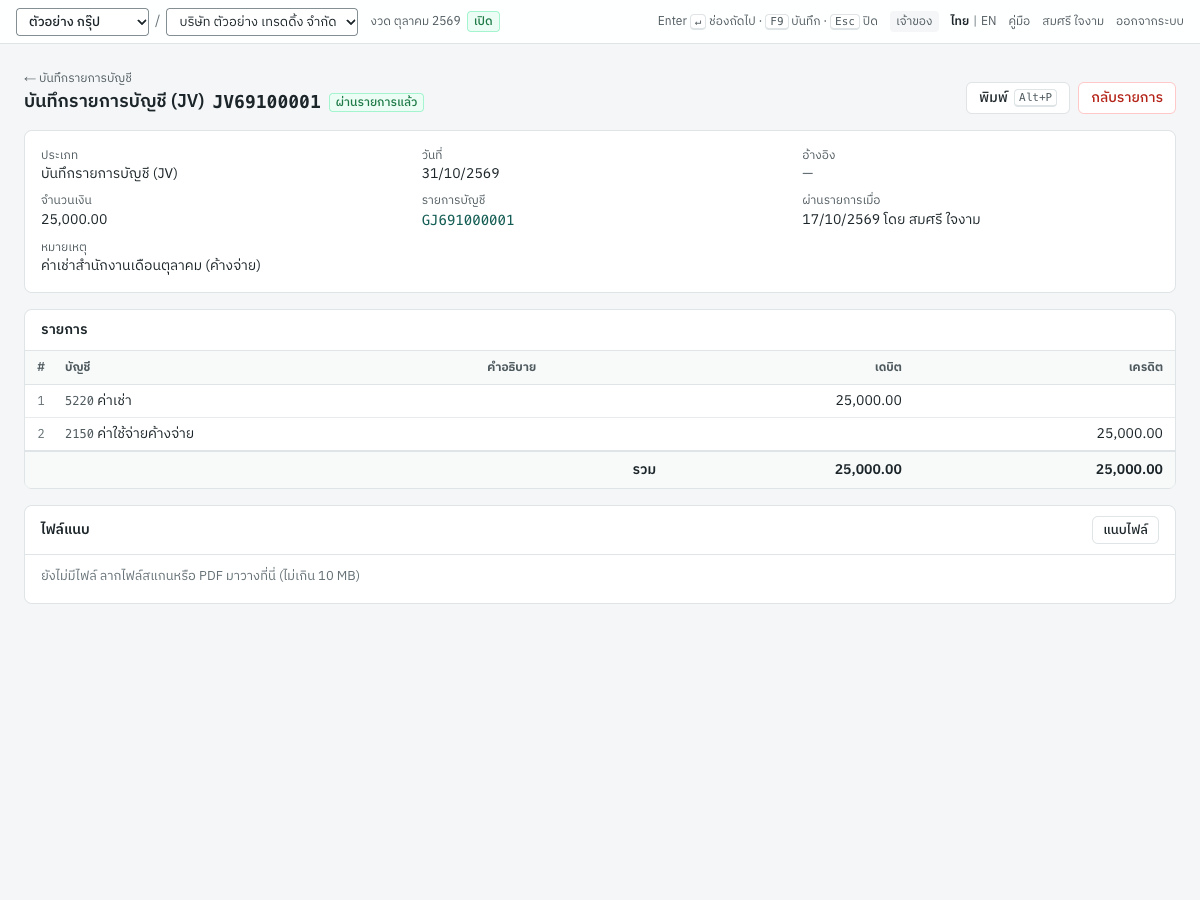
ชื่อหน้าแสดงเลขที่บันทึกพร้อมสถานะ (ผ่านรายการแล้ว หรือ กลับรายการแล้ว) และป้าย รายการปรับปรุง หากเป็นรายการปรับปรุงงวดที่ปิดแล้ว ส่วนด้านล่างแสดง
| ช่อง | แสดง |
|---|---|
| ประเภท | บันทึกรายการบัญชี (JV) หรือ บันทึกยอดยกมา |
| วันที่ | วันที่ของบันทึก |
| อ้างอิง | อ้างอิง หรือขีดหากไม่มี |
| จำนวนเงิน | ยอดเดบิตรวม |
| รายการบัญชี | เลขที่รายการบัญชีที่ผ่านรายการ เป็นลิงก์ไปยังรายการนั้น |
| ผ่านรายการเมื่อ | วันที่ผ่านรายการ และผู้ใช้งานที่ผ่านรายการ |
| รายการปรับปรุงงวดที่ปิดแล้ว | เหตุผล เฉพาะรายการปรับปรุง |
| หมายเหตุ | คำอธิบายของบันทึก หากมี |
รายการ แสดงรายการที่ผ่านรายการแล้ว และมีคอลัมน์ลูกค้า / ผู้จำหน่าย เมื่อมีรายการที่ระบุไว้
ไฟล์แนบ เก็บเอกสารประกอบไว้กับบันทึก เลือก แนบไฟล์ หรือลากไฟล์มาวางบนส่วนนี้ รับไฟล์ PDF รูปภาพ CSV ข้อความ Excel และ Word ขนาดไม่เกิน 10 MB ต่อไฟล์ คลิกชื่อไฟล์เพื่อดาวน์โหลด และคลิก ✕ เพื่อลบ การแนบและลบไฟล์ต้องมีสิทธิ์ผ่านรายการบัญชี แนบไฟล์ได้หลังผ่านรายการแล้วเท่านั้น
พิมพ์ (Alt+P) พิมพ์ส่วนรายละเอียดและรายการลงกระดาษ A4 โดยไม่พิมพ์ส่วนหัวของหน้า ปุ่ม และไฟล์แนบ
การกลับรายการ (ยกเลิก) บันทึก#
บันทึกที่ผ่านรายการแล้วแก้ไขไม่ได้ หากต้องการยกเลิก ให้กลับรายการ Panya จะผ่านรายการที่สองที่สลับเดบิตและเครดิต และเก็บบันทึกและรายการบัญชีเดิมไว้เป็นหลักฐาน
- เปิดบันทึกที่ผ่านรายการแล้ว แล้วเลือก กลับรายการ ปุ่มนี้แสดงให้เจ้าของ ผู้ดูแลองค์กร และนักบัญชี
- ในช่อง เหตุผล (บันทึกไว้ในประวัติการใช้งาน) ระบุเหตุผล เช่น บันทึกผิดบัญชี ปุ่มยืนยันจะกดไม่ได้จนกว่าจะพิมพ์เหตุผล
- ในช่อง วันที่กลับรายการ ใช้วันที่ของบันทึก (ค่าเริ่มต้น) หรือเลือกวันที่หลังจากนั้น วันที่ต้องไม่ก่อนวันที่ของบันทึก และต้องอยู่ในงวดที่เปิดอยู่ หากเดือนของบันทึกปิดแล้ว ให้ใช้วันที่ในเดือนปัจจุบัน
- เลือก กลับรายการ
สถานะของบันทึกจะเป็น กลับรายการแล้ว มีข้อความเตือนแสดงการกลับรายการและเหตุผล และส่วน กลับรายการ แสดงเลขที่รายการกลับรายการ (เป็นลิงก์) วันที่ และรายการ สำหรับ JV69100001 ที่กลับรายการวันที่ 31/10/2569
| บัญชี | เดบิต | เครดิต |
|---|---|---|
2150 ค่าใช้จ่ายค้างจ่าย | 25,000.00 | |
5220 ค่าเช่า | 25,000.00 |
รายการกลับรายการอยู่ในสมุดเดียวกับรายการเดิม ได้เลขที่ถัดไปของสมุดนั้นตามวันที่ และมีหมายเหตุ กลับรายการ GJ691000001: ตามด้วยเหตุผลของคุณ
บันทึกที่กลับรายการแล้วผ่านรายการอีกหรือแก้ไขไม่ได้ หากต้องการแก้ไขบันทึก ให้กลับรายการแล้วบันทึกใหม่
รายการปรับปรุงงวดที่ปิดแล้ว#
เมื่อปิดเดือนแล้ว จะผ่านรายการใดเข้าเดือนนั้นไม่ได้อีก หากยังต้องลงวันที่การแก้ไขในเดือนนั้น (เช่น รายการปรับปรุงของผู้สอบบัญชีสำหรับเดือนที่รายงานไปแล้ว) เจ้าของหรือผู้ดูแลองค์กรผ่านรายการปรับปรุงงวดที่ปิดแล้วได้ แทนการเปิดเดือนนั้นอีกครั้ง
- สร้างบันทึกตามปกติ และลงวันที่ในเดือนที่ปิดแล้ว
- ติ๊ก ปรับปรุงงวดที่ปิดแล้ว
- พิมพ์เหตุผลในช่องข้าง ๆ เช่น ปรับปรุงตามผู้สอบบัญชี
- เลือก บันทึกและผ่านรายการ
บันทึกจะผ่านรายการเข้างวดที่ปิดแล้ว ซึ่งยังคงปิดสำหรับรายการอื่นทั้งหมด บันทึกและรายการบัญชีของบันทึกจะมีป้าย รายการปรับปรุง ในทุกหน้ารายการ เหตุผลแสดงในช่อง รายการปรับปรุงงวดที่ปิดแล้ว ของทั้งสองหน้า และประวัติการใช้งานบันทึกไว้เป็น journal_voucher.post_adjustment
เฉพาะเจ้าของและผู้ดูแลองค์กรเท่านั้นที่เห็นช่องนี้ วันที่ยังต้องอยู่ในรอบบัญชีที่มีอยู่ และรอบบัญชีนั้นต้องเปิดอยู่
สำคัญ: รอบบัญชีที่ปิดแล้วไม่รับการผ่านรายการใดเลย แม้แต่รายการปรับปรุงงวดที่ปิดแล้ว (ปีบัญชีที่มีวันที่ 2026-12-31 ปิดแล้ว ต้องเปิดปีบัญชีอีกครั้งก่อน) เพราะรายการปิดบัญชีได้โอนผลการดำเนินงานของปีเข้ากำไรสะสมไปแล้ว หากต้องแก้ไขรอบบัญชีที่ปิดแล้ว ให้เปิดรอบบัญชีอีกครั้ง ผ่านรายการบันทึก (เป็นรายการปรับปรุงหากเดือนนั้นยังปิดอยู่) แล้วปิดบัญชีสิ้นปีอีกครั้ง ดูการเปิดรอบบัญชีอีกครั้ง
บันทึกยอดยกมา (OB)#
บันทึกยอดยกมาใช้นำยอดคงเหลือในบัญชีแยกประเภทจากบัญชีชุดเดิมเข้ามา ได้แก่ เงินสดและธนาคาร สินทรัพย์ถาวรและค่าเสื่อมราคาสะสม สินทรัพย์อื่น เงินกู้ ค่าใช้จ่ายค้างจ่าย ทุน และกำไรสะสม เปิดบันทึกยอดยกมาได้ด้วยปุ่ม สร้างบันทึกยอดยกมา ในหน้ายอดยกมา ปุ่ม ยอดยกมา ในหน้ารายการบันทึกรายการบัญชี หรือเลือก ยอดยกมา เป็นประเภทของบันทึก
แบบฟอร์มเหมือนกับบันทึกประเภททั่วไป แต่มีกล่องข้อมูล ยอดยกมาบัญชีแยกประเภท อยู่ด้านบน
- บันทึกยอดคงเหลือของแต่ละบัญชี ณ วันก่อนวันเริ่มใช้งาน เดบิตสำหรับสินทรัพย์และค่าใช้จ่าย เครดิตสำหรับหนี้สิน ส่วนของเจ้าของ และรายได้
- ไม่ต้องบันทึกลูกหนี้ เจ้าหนี้ หรือสินค้าคงคลังที่นี่ บัญชีคุมของรายการเหล่านี้มาจากยอดยกมาลูกหนี้ ยอดยกมาเจ้าหนี้ และสินค้ายกมา ซึ่งบันทึกคู่กับบัญชี
3900เช่นกัน - ให้บันทึกสมดุลผ่านบัญชี
3900ยอดยกมาเพื่อปรับปรุง
ลงวันที่บันทึกเป็นวันแรกของรอบบัญชีแรกใน Panya ไม่มีงวดใดก่อนหน้านั้น วันดังกล่าวจึงเป็นวันที่เร็วที่สุดที่ Panya รับ ยอดที่บันทึกคือยอดคงเหลือ ณ สิ้นวันก่อนหน้า
หากต้องการยกเลิกบันทึกยอดยกมา ให้กลับรายการในวันเดียวกันนั้น ซึ่งเป็นวันที่กลับรายการเริ่มต้น วันที่หลังจากนั้นจะไม่ผ่าน (การกลับรายการบันทึกยอดยกมาต้องลงวันที่ยอดยกมา คือวันที่ 01/01/2569) เพราะเอกสารของปีจะล้างยอดที่บันทึกยอดยกมานำเข้ามา
ปรับให้สมดุลที่ 3900 ยอดยกมาเพื่อปรับปรุง เพิ่มรายการบัญชี 3900 ที่มีคำอธิบาย ยอดยกมาเพื่อปรับปรุง (Opening balance equity เมื่อใช้หน้าจอภาษาอังกฤษ) และยอดที่ทำให้บันทึกสมดุล แล้วลบรายการที่ว่างอยู่ หากมีรายการ 3900 อยู่แล้ว จะคำนวณรายการนั้นใหม่แทน
เมื่อบันทึกยอดยกมาครบทั้งสี่ส่วน บัญชี 3900 จะเป็นศูนย์ ตรวจสอบได้ที่หน้ายอดยกมา
หากคุณเริ่มใช้ Panya ระหว่างรอบบัญชี จะบันทึกยอดรายได้และค่าใช้จ่ายตั้งแต่ต้นปีในบันทึกยอดยกมาด้วยก็ได้ ยอดเหล่านี้จะรวมอยู่ในงบกำไรขาดทุนของปีและในรายการปิดบัญชีของปีนั้น
บันทึกยอดยกมาของกิจการตัวอย่างคือ OB6900001 ลงวันที่ 01/01/2569 ยอดรวม 554,050.00 รายการบัญชีอยู่ในสมุดยอดยกมา (OJ…)
เคล็ดลับ: คุณนำเข้างบทดลองเดิมได้ เช่น งบทดลอง 5.6 ของ Express เป็นไฟล์ Excel หรือ CSV ด้วยปุ่ม นำเข้างบทดลอง (CSV, Excel) ในหน้ายอดยกมา Panya จะสร้างร่างบันทึกยอดยกมา (อ้างอิง Imported trial balance) ให้คุณตรวจสอบและผ่านรายการที่นี่ ดูเริ่มระบบ
ข้อความของบันทึกรายการบัญชี#
ข้อความที่แสดงในแบบฟอร์มก่อนส่งข้อมูล
| ข้อความ | สาเหตุ | สิ่งที่ต้องทำ |
|---|---|---|
| รายการที่ 2: เลือกบัญชี | รายการมีจำนวนเงินแต่ไม่มีบัญชี | เลือกบัญชี หรือลบรายการนั้น |
| บันทึกรายการบัญชีต้องมีอย่างน้อย 2 รายการ | กรอกไว้น้อยกว่าสองรายการ | เพิ่มรายการอีกด้านหนึ่ง |
| รายการปรับปรุงงวดที่ปิดแล้วต้องระบุเหตุผล | ติ๊กช่องปรับปรุงแต่ไม่ได้ใส่เหตุผล | พิมพ์เหตุผล หรือเอาเครื่องหมายติ๊กออก |
| เดบิตและเครดิตต่างกัน 100.00 กด F2 ที่ช่องจำนวนเงินเพื่อให้สมดุล | ผ่านรายการบันทึกที่ไม่สมดุล | แก้จำนวนเงิน หรือกด F2 ที่รายการที่ควรรับผลต่าง |
| 1130 ลูกหนี้การค้า เป็นบัญชีคุมลูกหนี้ ใช้ในบันทึกรายการบัญชีไม่ได้ … | คุณเลือกบัญชีคุม | ใช้เอกสารที่เปลี่ยนยอดนั้น ดูกฎของบัญชีคุม |
| 2140 เงินรับล่วงหน้าจากลูกค้า มียอดจากการรับชำระหนี้และการคืนเงินลูกค้าเท่านั้น … | คุณเลือกบัญชีที่มียอดจากเอกสารในบันทึกประเภททั่วไป | ใช้เอกสารเหล่านั้น ดูบัญชีที่มียอดจากเอกสาร |
ข้อความจากการผ่านรายการ บันทึก ลบ หรือกลับรายการ
| ข้อความ | สาเหตุ | สิ่งที่ต้องทำ |
|---|---|---|
| รายการที่ 3 ไม่ถูกต้อง: รายการต้องมีเดบิตหรือเครดิต | รายการที่ 3 มีบัญชีแต่ไม่มีจำนวนเงิน | ใส่จำนวนเงิน หรือลบรายการนั้น |
| รายการที่ 1 ไม่ถูกต้อง: จำนวนเงินต้องไม่ติดลบ | พิมพ์เครื่องหมายลบ | ใส่จำนวนเงินไว้อีกด้านแทน |
| รายการที่ 1 ไม่ถูกต้อง: จำนวนเงินมีทศนิยมได้ไม่เกิน 2 ตำแหน่ง | จำนวนเงินมีทศนิยมเกินสองตำแหน่ง | ปัดเศษเป็นสตางค์ |
| รายการที่ 2 ไม่ถูกต้อง: บัญชี 5290 ไม่ได้ใช้งาน | บัญชีถูกปิดการใช้งานหลังบันทึกร่าง | เลือกบัญชีอื่น หรือเปิดใช้งานบัญชีนั้นอีกครั้งในผังบัญชี |
| รายการที่ 2 ไม่ถูกต้อง: บัญชี … เป็นบัญชีหมวด บันทึกรายการไม่ได้ | บัญชีถูกเปลี่ยนเป็นบัญชีหมวดหลังบันทึกร่าง | เลือกบัญชีที่บันทึกรายการได้ภายใต้หมวดนั้น |
| รายการที่ 2 ไม่ถูกต้อง: บัญชี … เป็นบัญชีคุมลูกหนี้ ให้บันทึกผ่านเอกสารที่เกี่ยวข้องแทน | บัญชีถูกเปลี่ยนเป็นบัญชีคุมหลังบันทึกร่าง | ใช้เอกสารแทน |
| รายการที่ 2 ไม่ถูกต้อง: บัญชี 2140 บันทึกผ่านการรับชำระและการคืนเงินลูกค้า ให้ใช้เอกสารเหล่านั้นแทน | บันทึกร่างไว้โดยใช้บัญชีที่มียอดจากเอกสาร หรือบัญชีนั้นถูกผูกไว้ใน ผูกบัญชี ภายหลัง | ใช้เอกสารเหล่านั้นแทน |
| รายการบัญชีไม่สมดุล: เดบิต … ≠ เครดิต … | บันทึกไม่สมดุล | แก้จำนวนเงิน |
| งวดบัญชีของวันที่ 2026-09-30 ปิดแล้ว | วันที่อยู่ในเดือนที่ปิดแล้ว | ลงวันที่ในเดือนที่เปิดอยู่ ขอให้เจ้าของหรือผู้ดูแลองค์กรผ่านรายการปรับปรุงงวดที่ปิดแล้ว หรือเปิดเดือนนั้นอีกครั้ง |
| ไม่มีงวดบัญชีที่ครอบคลุมวันที่ 2027-01-05 | ไม่มีรอบบัญชีใดครอบคลุมวันที่นั้น | ตรวจวันที่ หรือเปิดรอบบัญชีถัดไปใน งวดบัญชี/ปิดบัญชี |
| แก้ไขบันทึกรายการบัญชีที่ผ่านรายการแล้วไม่ได้ | มีผู้ผ่านรายการบันทึกนี้ระหว่างที่คุณเปิดอยู่ | โหลดบันทึกใหม่ |
| ลบได้เฉพาะบันทึกรายการบัญชีที่เป็นร่าง | บันทึกผ่านรายการแล้ว | กลับรายการแทน |
| วันที่กลับรายการต้องไม่ก่อนวันที่บันทึกรายการบัญชี | วันที่กลับรายการเร็วเกินไป | เลือกวันที่ของบันทึกหรือหลังจากนั้น |
| การกลับรายการบันทึกยอดยกมาต้องลงวันที่ยอดยกมา คือวันที่ 01/01/2569 | วันที่กลับรายการของบันทึกยอดยกมาอยู่หลังวันที่ยอดยกมา | ใช้วันที่ของบันทึกเป็นวันที่กลับรายการ |
| กลับรายการบันทึกรายการบัญชีที่กลับรายการแล้วไม่ได้ | บันทึกถูกกลับรายการไปแล้ว | ไม่ต้องทำอะไร |
| บทบาทของคุณ (พนักงานบันทึกข้อมูล) ไม่มีสิทธิ์ทำรายการนี้ | บทบาทของคุณบันทึกรายการบัญชีไม่ได้ | ขอให้เจ้าของ ผู้ดูแลองค์กร หรือนักบัญชีทำ |
ข้อแนะนำ#
- แยกบันทึกหนึ่งใบต่อหนึ่งวัตถุประสงค์ (ค่าเช่าค้างจ่าย ค่าเสื่อมราคา ภาษีมูลค่าเพิ่ม) และเขียนคำอธิบายให้ชัดเจน คำอธิบายคือสิ่งที่คุณจะอ่านภายหลังในบัญชีแยกประเภท
- แนบเอกสารประกอบ (ใบแจ้งหนี้ ตาราง แบบที่ยื่นแล้ว) ไว้กับบันทึกที่ผ่านรายการแล้วทุกใบ เพื่อให้ผู้สอบบัญชีหาเจอใน Panya
- หากต้องการตั้งค่าใช้จ่ายค้างจ่ายแบบเดียวกับเดือนที่แล้ว ให้เปิดบันทึกของเดือนที่แล้ว แล้วกรอกรายการเดียวกันในบันทึกใหม่ ไม่มีปุ่มคัดลอก
- กลับรายการค่าใช้จ่ายค้างจ่ายในเดือนถัดไปด้วยบันทึกใหม่เมื่อบันทึกใบแจ้งหนี้จริงแล้ว หรือใช้ กลับรายการ โดยเลือกวันที่กลับรายการในเดือนใหม่
สมุดรายวัน#
Journal entries · เมนู: 5 บัญชี → สมุดรายวัน
หน้าสมุดรายวันแสดงรายการบัญชีทุกรายการในบัญชีแยกประเภท ทั้งที่เอกสารผ่านรายการและที่มาจากบันทึกรายการบัญชี หน้านี้ดูได้อย่างเดียว รายการบัญชีเกิดจากการผ่านรายการและแก้ไขด้วยการกลับรายการ ไม่มีใครพิมพ์แก้รายการบัญชีได้
สมุดรายวันแต่ละเล่ม#
รายการบัญชีแต่ละรายการอยู่ในสมุดรายวันเล่มใดเล่มหนึ่ง เหมือนสมุดบัญชีที่เขียนด้วยมือตามแบบไทย สมุดขึ้นอยู่กับเอกสาร และแต่ละสมุดมีชุดเลขที่ของตัวเอง
| สมุด | ภาษาอังกฤษ | เลขที่รายการ | ผ่านรายการโดย |
|---|---|---|---|
| สมุดรายวันทั่วไป | General | GJ{BB}{MM}{#####} เช่น GJ691000001 | บันทึกรายการบัญชี (JV) โอนเงิน (BT) รายการธนาคารที่บันทึกในการกระทบยอดเงินฝากธนาคาร การคำนวณต้นทุนใหม่จากเอกสารสินค้าที่ลงวันที่ย้อนหลัง และการปรับมูลค่าอัตราแลกเปลี่ยน |
| สมุดรายวันขาย | Sales | SJ691000001 | ขายเงินเชื่อ (IV) ใบลดหนี้ (SR) ใบเพิ่มหนี้ (DN) ใบส่งของ (DO) |
| สมุดรายวันซื้อ | Purchases | PJ691000001 | ซื้อเงินเชื่อ (RR) ส่งคืนสินค้า (GR) ใบเพิ่มหนี้จากผู้จำหน่าย (DP) ใบรับสินค้า (GN) |
| สมุดรายวันรับเงิน | Receipts | RJ691000001 | รับชำระหนี้ (RE) ขายเงินสด (HS) รับเงินมัดจำ (AI) รับเงินคืนจากผู้จำหน่าย (RP) ใบนำฝากเช็ค (BQ) และเช็ครับที่เรียกเก็บได้หรือถูกคืน |
| สมุดรายวันจ่ายเงิน | Payments | CJ691000001 | จ่ายชำระหนี้ (PS) ซื้อเงินสด (HP) จ่ายเงินมัดจำ (AE) คืนเงินลูกค้า (RF) ยื่น ภ.พ.36 (PT) และเช็คจ่ายที่ขึ้นเงินแล้ว |
| สมุดรายวันสินค้า | Inventory | IJ691000001 | ปรับปรุงสินค้า (AJ) |
| ยอดยกมา | Opening | OJ{BB}{#####} เช่น OJ6900001 | บันทึกยอดยกมา (OB) ยอดยกมาลูกหนี้และเจ้าหนี้ (AR, AP) สินค้ายกมา (OS) |
| ปิดบัญชี | Closing | CL{BB}{#####} เช่น CL6900001 | รายการปิดบัญชีสิ้นปี และรายการกลับรายการเมื่อเปิดรอบบัญชีอีกครั้ง |
หกชุดแรกเริ่มนับใหม่ทุกเดือน ส่วนยอดยกมาและปิดบัญชีเริ่มนับใหม่ทุกปี การโอนย้ายสินค้าระหว่างคลัง (TF) ย้ายเฉพาะสินค้าและไม่สร้างรายการบัญชี การยกเลิกเอกสารจะผ่านรายการกลับรายการในสมุดเดียวกับรายการเดิม เปลี่ยนรูปแบบเลขที่ได้ที่ 7 เริ่มระบบ → เลขที่เอกสาร ในส่วน สมุดรายวัน
รายการในสมุดรายวัน#
เปิด 5 บัญชี → สมุดรายวัน รายการบัญชีเรียงจากใหม่ไปเก่า
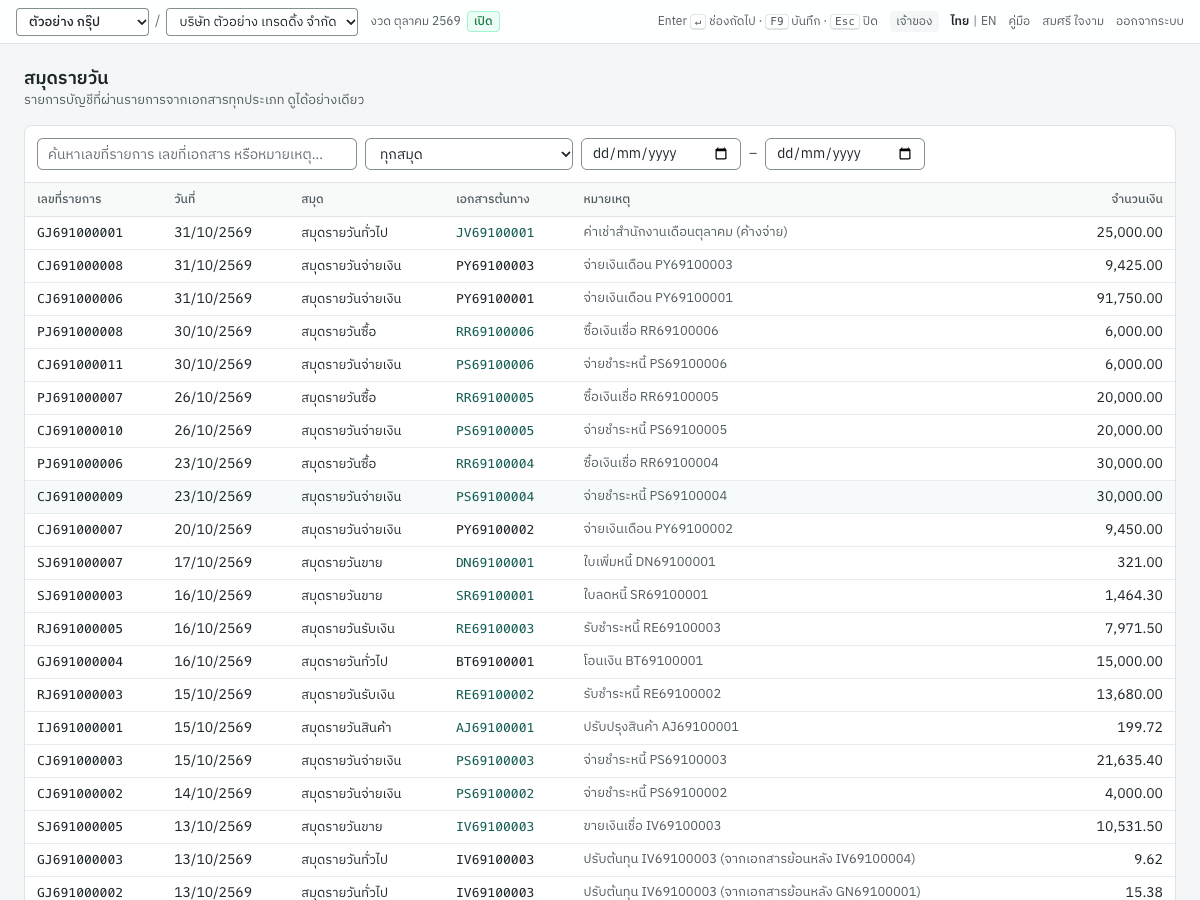
| คอลัมน์ | แสดง |
|---|---|
| เลขที่รายการ | เลขที่รายการบัญชี เช่น SJ691000005 |
| วันที่ | วันที่ของรายการ คือวันที่ของเอกสาร หรือวันที่ยกเลิกสำหรับรายการกลับรายการ |
| สมุด | สมุดรายวันทั่วไป สมุดรายวันขาย สมุดรายวันซื้อ สมุดรายวันรับเงิน สมุดรายวันจ่ายเงิน สมุดรายวันสินค้า ยอดยกมา หรือปิดบัญชี |
| เอกสารต้นทาง | เลขที่ของเอกสารที่สร้างรายการนี้ เอกสารส่วนใหญ่แสดงเป็นลิงก์ คลิกเพื่อเปิดเอกสารแทนรายการบัญชี |
| หมายเหตุ | รายการนี้คืออะไร เช่น ขายเงินเชื่อ IV69100003 รับชำระหนี้ RE69100003 หรือคำอธิบายของบันทึกรายการบัญชี |
| (ป้าย) | กลับรายการ สำหรับรายการกลับรายการ กลับรายการแล้ว สำหรับรายการที่ถูกกลับรายการแล้ว และ รายการปรับปรุง สำหรับรายการปรับปรุงงวดที่ปิดแล้ว |
| จำนวนเงิน | ยอดเดบิตรวม ซึ่งเท่ากับยอดเครดิตรวม |
เหนือรายการ
- ค้นหาเลขที่รายการ เลขที่เอกสาร หรือหมายเหตุ… ค้นหารายการที่มีเลขที่รายการ เลขที่เอกสารต้นทาง หรือหมายเหตุตรงกับข้อความที่พิมพ์ ค้นหา
IV69100003เพื่อดูทุกรายการของใบกำกับภาษีนั้น รวมทั้งการคำนวณต้นทุนใหม่และการกลับรายการ - ทุกสมุด กรองเฉพาะสมุดเดียว เช่น สมุดรายวันจ่ายเงิน
- ช่องวันที่สองช่องจำกัดรายการตามช่วงวันที่
หน้านี้แสดงครั้งละ 50 รายการ คลิกแถวเพื่อเปิดรายการบัญชีนั้น
หมายเหตุ: หมายเหตุที่ Panya เขียนเองเก็บไว้เป็นภาษาอังกฤษ เช่น invoice IV69100003 และแสดงเป็นภาษาไทยบนหน้าจอภาษาไทย (ขายเงินเชื่อ IV69100003) เมื่อค้นหาด้วยหมายเหตุ ให้ค้นด้วยเลขที่เอกสาร ส่วนคำอธิบายที่คุณพิมพ์เองจะแสดงและค้นหาได้ตามที่พิมพ์
เปิดดูรายการบัญชี#
หน้ารายการบัญชีแสดงส่วนหัวและรายการของรายการบัญชีหนึ่งรายการ
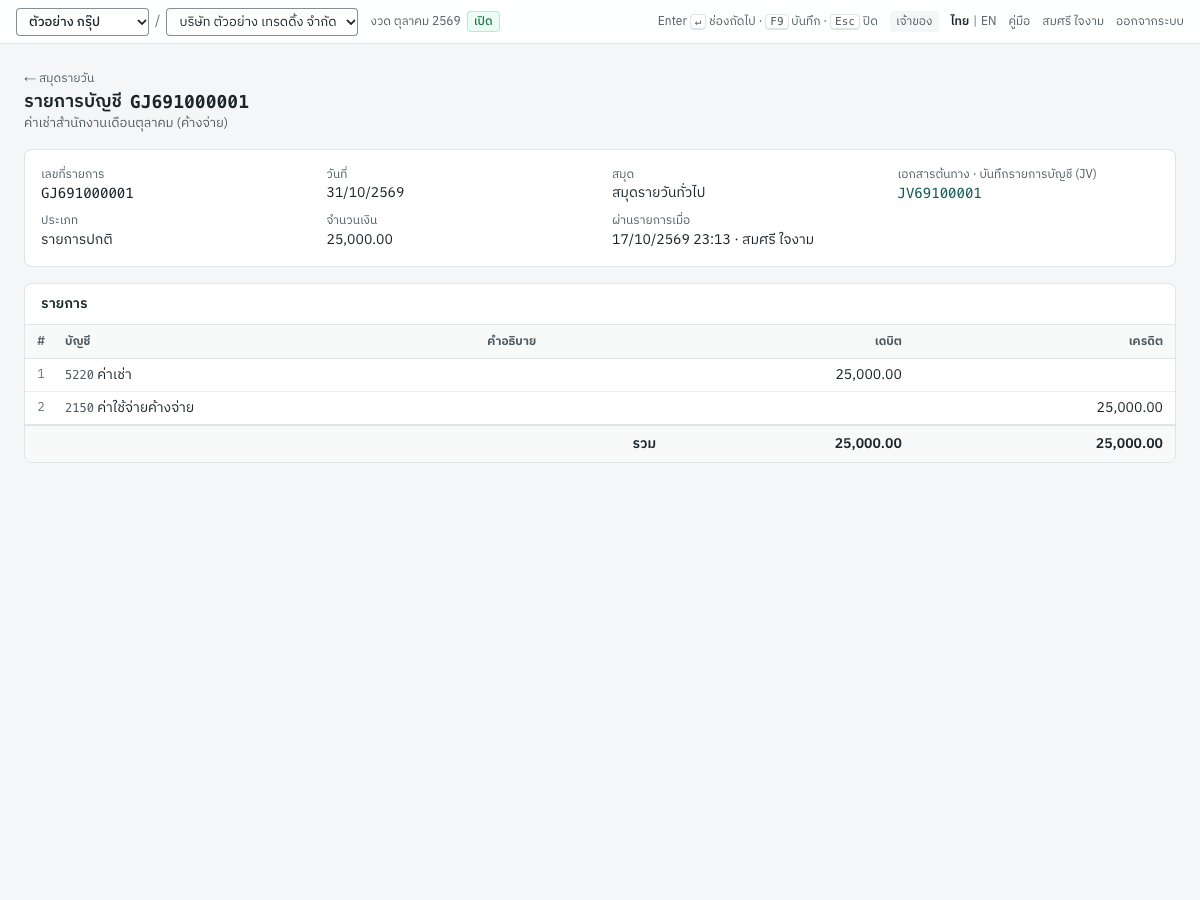
ชื่อหน้าแสดงเลขที่รายการพร้อมป้าย และมีหมายเหตุอยู่ด้านล่าง ส่วนรายละเอียดแสดง
| ช่อง | แสดง |
|---|---|
| เลขที่รายการ | เลขที่รายการบัญชี |
| วันที่ | วันที่ของรายการ |
| สมุด | สมุดรายวัน เช่น สมุดรายวันทั่วไป |
| เอกสารต้นทาง | ชนิดของเอกสารต่อท้ายชื่อช่อง เช่น เอกสารต้นทาง · บันทึกรายการบัญชี (JV) เอกสารต้นทาง · เอกสารขาย หรือ เอกสารต้นทาง · รับชำระหนี้ และเลขที่เอกสาร |
| ประเภท | รายการปกติ หรือ กลับรายการของ รายการเดิม พร้อมลิงก์ไปยังรายการที่ถูกกลับ |
| จำนวนเงิน | ยอดเดบิตรวม |
| ผ่านรายการเมื่อ | วันที่และเวลาที่ผ่านรายการ และผู้ใช้งานที่ผ่านรายการ |
| กลับรายการโดย | เฉพาะรายการที่ถูกกลับรายการแล้ว เป็นลิงก์ไปยังรายการกลับรายการ |
| รายการปรับปรุงงวดที่ปิดแล้ว | เฉพาะรายการปรับปรุง แสดงเหตุผล |
รายการ แสดงบัญชี (รหัสและชื่อ) คำอธิบายรายการ เดบิตและเครดิต พร้อมยอดรวม และมีอีกสองคอลัมน์ที่แสดงเมื่อมีข้อมูล
- ลูกค้า / ผู้จำหน่าย: ลูกค้าหรือผู้จำหน่ายของรายการนั้น รายการลูกหนี้และเจ้าหนี้มีข้อมูลนี้เสมอ ข้อมูลนี้คือสิ่งที่เชื่อมบัญชีแยกประเภทเข้ากับบัญชีย่อยลูกค้าและผู้จำหน่าย
- สินค้า: รหัสสินค้าในรายการสินค้าคงคลังและต้นทุนขาย
จากรายการบัญชีไปยังเอกสารต้นทาง#
รายการบัญชีทุกรายการรู้ว่าเอกสารใดสร้างรายการนั้น คลิกเลขที่ในช่อง เอกสารต้นทาง (หรือในคอลัมน์ เอกสารต้นทาง ของหน้ารายการ) เพื่อเปิดเอกสาร ทางกลับกันก็ทำได้ หน้าเอกสารที่ผ่านรายการแล้วแสดงเลขที่รายการบัญชีเป็นลิงก์ เช่นเดียวกับทุกรายการในรายงานบัญชีแยกประเภท
ลิงก์มีสำหรับเอกสารขายและเอกสารซื้อ รับชำระหนี้ จ่ายชำระหนี้ บันทึกรายการบัญชี ปรับปรุงสินค้า และการปิดบัญชีสิ้นปี (ซึ่งเปิดหน้า งวดบัญชี/ปิดบัญชี) สำหรับเอกสารอื่น (โอนเงิน เงินมัดจำ การคืนเงิน เช็ค การยื่น ภ.พ.36 การปรับมูลค่าอัตราแลกเปลี่ยน และการคำนวณต้นทุนใหม่) เลขที่จะแสดงโดยไม่มีลิงก์ และชื่อช่องเอกสารต้นทางจะบอกชนิดของเอกสาร เช่น โอนเงิน ให้เปิดเอกสารเหล่านั้นจากเมนูของเอกสารเอง
รายการกลับรายการ#
Panya ไม่เปลี่ยนหรือลบรายการบัญชีที่ผ่านรายการแล้ว เมื่อยกเลิกเอกสารหรือกลับรายการบันทึก Panya จะผ่านรายการกลับรายการ ซึ่ง
- มีรายการเหมือนรายการเดิม แต่สลับเดบิตและเครดิต (สำหรับเอกสารสินค้า รวมผลต่างต้นทุนที่เกิดจากการกลับรายการด้วย)
- ลงวันที่ตามวันที่ยกเลิกที่คุณเลือก ซึ่งต้องอยู่ในงวดที่เปิดอยู่
- อยู่ในสมุดเดียวกัน และชี้ไปยังเอกสารต้นทางเดียวกัน
- มีหมายเหตุ กลับรายการ ตามด้วยเลขที่รายการเดิมและเหตุผล
ในหน้ารายการ รายการกลับรายการมีป้ายสีแดง กลับรายการ และรายการเดิมมีป้าย กลับรายการแล้ว หน้ารายละเอียดของแต่ละรายการมีลิงก์ไปยังอีกรายการ (กลับรายการของ รายการเดิม และ กลับรายการโดย รายการกลับรายการ) ทั้งสองรายการหักล้างกันเป็นศูนย์ ยอดบัญชีจึงเหมือนไม่เคยผ่านรายการเอกสารนั้น ขณะที่ยังเห็นทั้งสองรายการ
ผังบัญชี#
Chart of accounts · เมนู: 5 บัญชี → ผังบัญชี
ผังบัญชีแสดงทุกบัญชีเป็นโครงสร้างตามหมวด การตั้งผังบัญชี การเพิ่มบัญชี และการนำเข้าผังบัญชีอธิบายไว้ในบทเริ่มระบบ ส่วนนี้อธิบายเฉพาะสิ่งที่เกี่ยวกับการบันทึกรายการบัญชี
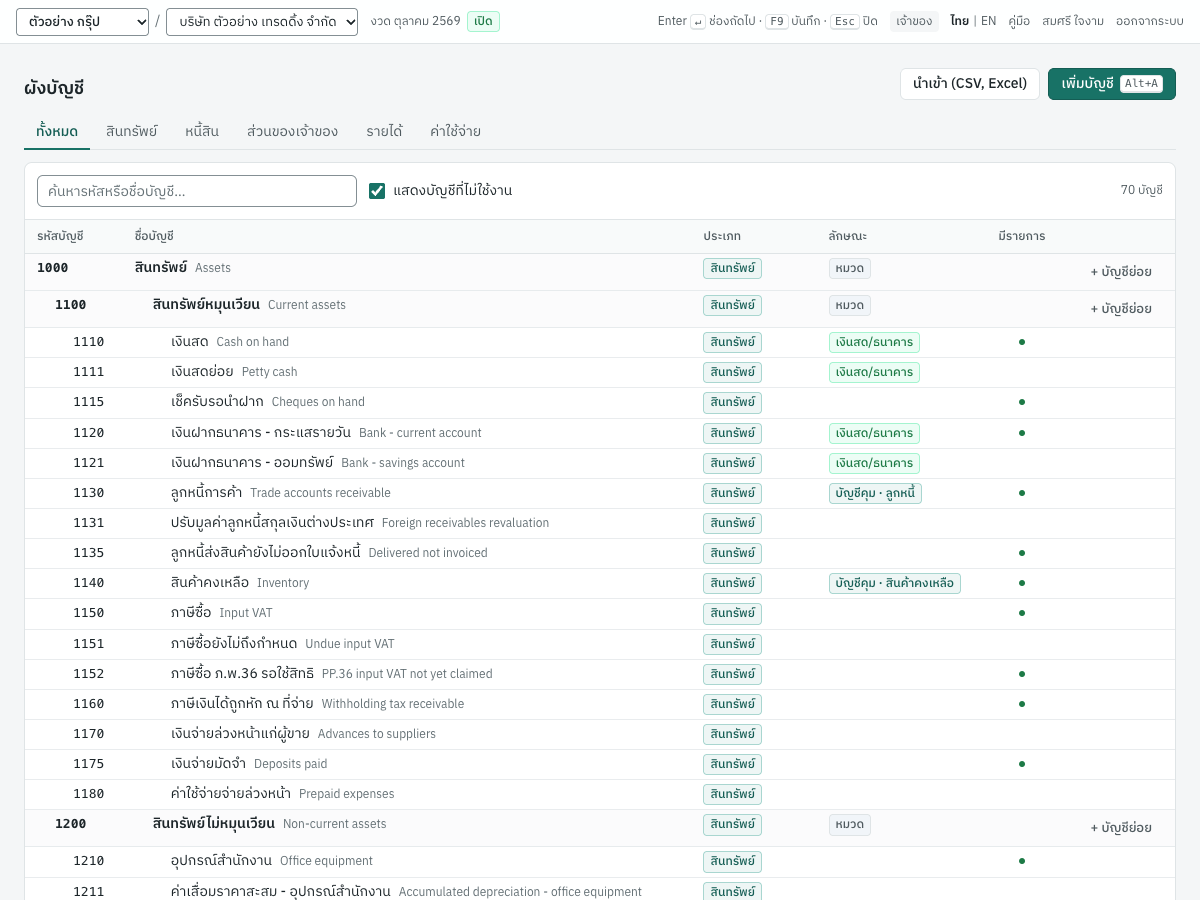
- แท็บ (ทั้งหมด สินทรัพย์ หนี้สิน ส่วนของเจ้าของ รายได้ ค่าใช้จ่าย) และช่อง ค้นหารหัสหรือชื่อบัญชี… ใช้กรองรายการ แสดงบัญชีที่ไม่ใช้งาน รวมบัญชีที่ปิดการใช้งานแล้วด้วย
- ลักษณะ แสดง หมวด สำหรับบัญชีหมวด บัญชีคุม · ลูกหนี้ บัญชีคุม · เจ้าหนี้ หรือ บัญชีคุม · สินค้าคงเหลือ สำหรับบัญชีคุม เงินสด/ธนาคาร สำหรับบัญชีเงินสดและธนาคาร และ ไม่ใช้งาน
- จุดในคอลัมน์ มีรายการ แสดงว่าบัญชีนั้นมีรายการบัญชีแล้ว
- เพิ่มบัญชี (
Alt+A) + บัญชีย่อย ในบัญชีหมวด และ นำเข้า (CSV, Excel) ใช้ได้เฉพาะผู้ใช้งานที่จัดการการตั้งค่าได้ (เจ้าของ ผู้ดูแลองค์กร นักบัญชี) คลิกบัญชีเพื่อแก้ไข
ผลของผังบัญชีต่อบันทึกรายการบัญชี
| บัญชี | ในบันทึกรายการบัญชี |
|---|---|
| บัญชีหมวด (หมวด) | ไม่แสดงให้เลือก เพราะหมวดเป็นหัวข้อและไม่รับรายการ |
| บัญชีที่ไม่ใช้งาน | ไม่แสดงให้เลือก ร่างที่ยังใช้บัญชีนี้อยู่จะผ่านรายการไม่ได้ |
| บัญชีคุม (ลูกหนี้ เจ้าหนี้ สินค้าคงเหลือ) | แสดงพร้อมข้อความกำกับ ใช้ไม่ได้ และเลือกไม่ได้ ดูกฎของบัญชีคุม |
| บัญชีอื่นทั้งหมด รวมบัญชีเงินสดและธนาคาร | ใช้ได้ |
บัญชีที่มีรายการแล้วเปลี่ยนประเภท หมวด หรือชนิดบัญชีคุมไม่ได้ และลบไม่ได้ แต่ยังเปลี่ยนชื่อ ย้ายไปไว้ใต้หมวดอื่นที่เป็นประเภทเดียวกัน หรือปิดการใช้งานได้
ยอดยกมา#
Opening balances · เมนู: 5 บัญชี → ยอดยกมา
หน้านี้คือรายการตรวจสอบสำหรับย้ายบัญชีของคุณเข้า Panya ขั้นตอนทั้งหมดรวมทั้งการนำเข้าไฟล์ Excel และ CSV จาก Express หรือโปรแกรมอื่น อยู่ในบทเริ่มระบบ
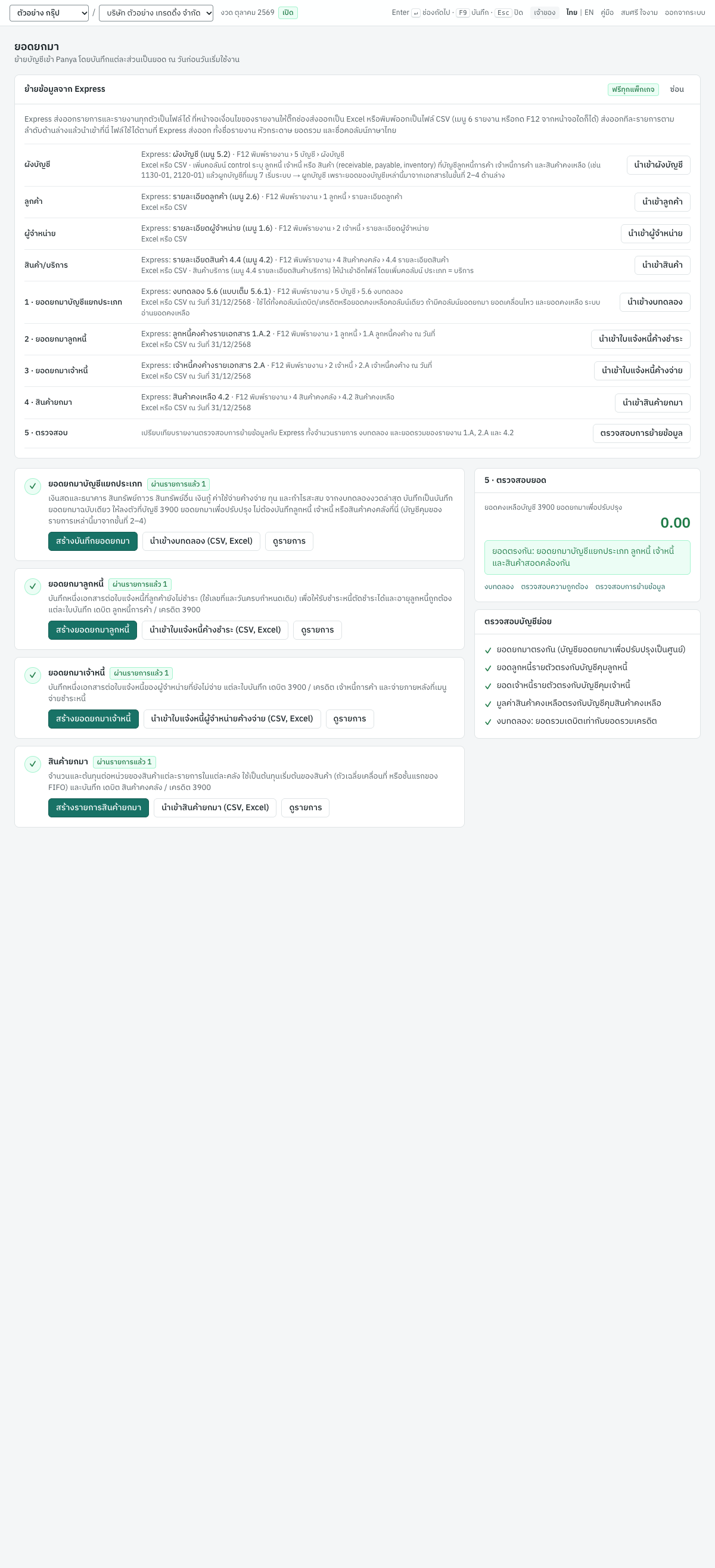
หน้านี้มีสี่ขั้นตอน แต่ละขั้นตอนมีเอกสารของตัวเอง และมีส่วนตรวจสอบยอด
| ขั้นตอน | สิ่งที่บันทึก | ผ่านรายการ |
|---|---|---|
| 1 ยอดยกมาบัญชีแยกประเภท | บันทึกยอดยกมาหนึ่งใบที่มียอดคงเหลือทุกบัญชี ยกเว้นลูกหนี้ เจ้าหนี้ และสินค้าคงคลัง สร้างบันทึกยอดยกมา นำเข้างบทดลอง (CSV, Excel) | รายการในบันทึก ซึ่งสมดุลผ่านบัญชี 3900 |
| 2 ยอดยกมาลูกหนี้ | หนึ่งเอกสารต่อใบแจ้งหนี้ที่ลูกค้ายังไม่ชำระ โดยใช้เลขที่และวันครบกำหนดเดิม สร้างยอดยกมาลูกหนี้ นำเข้าใบแจ้งหนี้ค้างชำระ (CSV, Excel) | เดบิต 1130 ลูกหนี้การค้า / เครดิต 3900 |
| 3 ยอดยกมาเจ้าหนี้ | หนึ่งเอกสารต่อใบแจ้งหนี้ของผู้จำหน่ายที่ยังไม่จ่าย สร้างยอดยกมาเจ้าหนี้ นำเข้าใบแจ้งหนี้ผู้จำหน่ายค้างจ่าย (CSV, Excel) | เดบิต 3900 / เครดิต 2110 เจ้าหนี้การค้า |
| 4 สินค้ายกมา | จำนวนและต้นทุนต่อหน่วยของสินค้าแต่ละรายการในแต่ละคลัง สร้างรายการสินค้ายกมา นำเข้าสินค้ายกมา (CSV, Excel) | เดบิต 1140 สินค้าคงเหลือ / เครดิต 3900 |
แต่ละขั้นตอนแสดงจำนวนเอกสารที่ผ่านรายการแล้วและที่ยังเป็นร่าง เมื่อผ่านรายการแล้วอย่างน้อยหนึ่งเอกสาร เครื่องหมายถูกจะแทนหมายเลขขั้นตอน ดูรายการ เปิดรายการเอกสารของขั้นตอนนั้น
เหนือขั้นตอนเหล่านี้ การ์ด ย้ายข้อมูลจาก Express ระบุรายการหรือรายงานของ Express ที่ต้องส่งออกในแต่ละขั้นและเปิดการนำเข้าที่ตรงกัน และ ตรวจสอบการย้ายข้อมูล เปิดหน้าตรวจสอบผลที่พิมพ์ได้ ดูบทเริ่มระบบ
5 · ตรวจสอบยอด แสดงยอดคงเหลือของบัญชี 3900 ยอดยกมาเพื่อปรับปรุง ยอดนี้เป็นศูนย์และแสดงเป็นสีเขียว พร้อมข้อความ ยอดตรงกัน: ยอดยกมาบัญชีแยกประเภท ลูกหนี้ เจ้าหนี้ และสินค้าสอดคล้องกัน เมื่อทั้งสี่ขั้นตอนรวมกันลงตัว ยอดคงเหลือด้านเดบิตมักแสดงว่ายังขาดยอดยกมาลูกหนี้หรือสินค้า ยอดคงเหลือด้านเครดิตมักแสดงว่ายังขาดยอดยกมาเจ้าหนี้ เงินกู้ หรือทุน ตรวจสอบบัญชีย่อย แสดงการตรวจสอบความถูกต้องที่เกี่ยวข้อง ได้แก่ ยอดยกมาเพื่อปรับปรุงเป็นศูนย์ ลูกหนี้ เจ้าหนี้ และสินค้าตรงกับบัญชีคุม และงบทดลองสมดุล
รายการยอดยกมาทั้งหมดอยู่ในสมุดยอดยกมา (OJ…)
งวดบัญชีและการปิดบัญชีสิ้นปี#
Periods & year end · เมนู: 5 บัญชี → งวดบัญชี/ปิดบัญชี
รอบบัญชีและงวดบัญชี#
รอบบัญชีหนึ่งมีงวดบัญชีรายเดือนสิบสองงวด Panya สร้างรอบบัญชีแรกเมื่อคุณสร้างกิจการ ตามวันเริ่มรอบบัญชีที่คุณกรอก แต่ละงวดมีชื่อตามปีและเดือน เช่น 2026-10 และมีสถานะ เปิด หรือ ปิดแล้ว
- รายการบัญชีทุกรายการอยู่ในงวดที่มีวันที่ของรายการนั้น
- งวดที่เปิดอยู่รับการผ่านรายการ
- งวดที่ปิดแล้วไม่รับรายการใดเลย ยกเว้นรายการปรับปรุงงวดที่ปิดแล้วโดยเจ้าของหรือผู้ดูแลองค์กร
- วันที่ที่ไม่อยู่ในรอบบัญชีใดจะถูกปฏิเสธ
รอบบัญชีตามปีปฏิทินมีชื่อแบบ FY2026 (01/01/2569 – 31/12/2569) ส่วนรอบบัญชีที่เริ่มในเดือนอื่นมีชื่อแบบ FY2026/2027
แถบด้านบนของทุกหน้าจอแสดงงวดที่มีวันนี้อยู่ เช่น งวด 2026-10 เปิด หรือแสดง ไม่มีงวดบัญชีที่เปิดสำหรับวันนี้ เมื่อไม่มีรอบบัญชีใดครอบคลุมวันนี้
หน้างวดบัญชี#
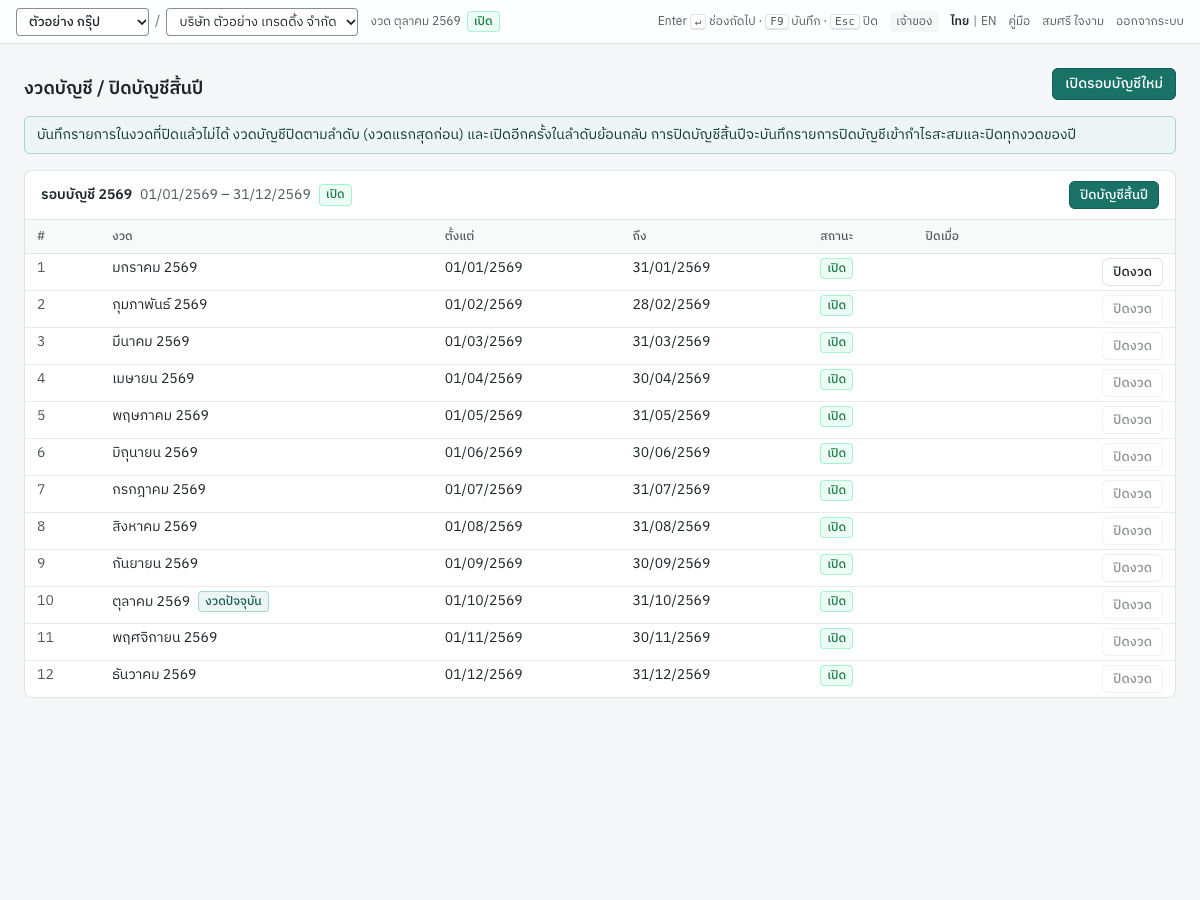
หน้านี้แสดงแต่ละรอบบัญชีเป็นกล่อง รอบล่าสุดอยู่บนสุด ชื่อกล่องแสดงชื่อรอบบัญชี วันที่ และสถานะ พร้อมปุ่ม ปิดบัญชีสิ้นปี (รอบบัญชีที่เปิดอยู่) หรือ เปิดรอบบัญชีอีกครั้ง (รอบบัญชีที่ปิดแล้ว) ตารางในกล่องแสดงงวดบัญชี
| คอลัมน์ | แสดง |
|---|---|
| # | ลำดับงวดในปี 1 ถึง 12 |
| งวด | ชื่องวด ชื่อเดือนและปีพุทธศักราช (เช่น ตุลาคม 2569) และป้าย งวดปัจจุบัน ที่งวดซึ่งมีวันนี้อยู่ |
| ตั้งแต่, ถึง | วันแรกและวันสุดท้ายของงวด |
| สถานะ | เปิด หรือ ปิดแล้ว |
| ปิดเมื่อ | วันที่ปิดงวด |
| (ปุ่ม) | ปิดงวด ในงวดที่เปิดอยู่ และ เปิดงวดอีกครั้ง ในงวดที่ปิดแล้ว |
ปุ่ม ปิดงวด กดได้ทีละปุ่ม คือปุ่มของงวดที่เปิดอยู่งวดแรกสุด เพราะงวดต้องปิดตามลำดับ เช่นเดียวกัน ปุ่ม เปิดงวดอีกครั้ง กดได้เฉพาะที่งวดที่ปิดล่าสุด เพราะงวดเปิดอีกครั้งในลำดับย้อนกลับ ชี้เมาส์ที่ปุ่มสีจางเพื่อดูว่าทำไมจึงกดไม่ได้
เปิดรอบบัญชีใหม่ อยู่ที่มุมขวาบน
การปิดงวด#
ปิดเดือนเมื่อผ่านรายการ ตรวจสอบ และยื่นแบบของเดือนนั้นครบแล้ว ดูรายการตรวจสอบในบทปิดงวดและยื่นภาษี
- เปิด 5 บัญชี → งวดบัญชี/ปิดบัญชี
- เลือก ปิดงวด ที่งวดที่ต้องการ เช่น
2026-10งวดนั้นต้องเป็นงวดที่เปิดอยู่งวดแรกสุด - อ่านข้อความยืนยัน: เมื่อปิดงวดแล้ว จะผ่านรายการเอกสารหรือรายการบัญชีที่ลงวันที่ 01/10/2569 – 31/10/2569 ไม่ได้ เอกสารร่างที่ลงวันที่ในงวดนี้ยังเป็นร่างอยู่ ผู้ใช้งานที่มีสิทธิ์เปิดงวดอีกครั้งสามารถเปิดงวดได้โดยระบุเหตุผล
- เลือก ปิดงวด
Panya ยืนยันด้วยข้อความ ปิดงวด 2026-10 แล้ว หากยังมีร่างที่ลงวันที่ในเดือนนั้น จะมีข้อความที่สองบอกจำนวน เช่น เอกสารร่าง 3 รายการที่ลงวันที่ในงวด 2026-10 ผ่านรายการในงวดนั้นไม่ได้แล้ว ให้เปลี่ยนวันที่ของร่างเหล่านั้นเป็นเดือนที่เปิดอยู่เพื่อผ่านรายการ หรือลบทิ้ง
สิ่งที่การปิดงวดห้าม สำหรับวันที่ใดก็ตามในงวดนั้น
- การผ่านรายการเอกสารทุกประเภท ทั้งขาย ซื้อ รับชำระหนี้ จ่ายชำระหนี้ สินค้า ธนาคาร และบันทึกรายการบัญชี
- การยกเลิกเอกสารโดยใช้วันที่ยกเลิกในงวดนั้น (ให้เลือกวันที่ในเดือนที่เปิดอยู่แทน)
- การปรับมูลค่าอัตราแลกเปลี่ยนที่ลงวันที่ในงวดนั้น หรือที่รายการกลับรายการในวันถัดไปตกอยู่ในงวดนั้น
- การปิดบัญชีสิ้นปี หากเป็นงวดสุดท้ายของปี
สิ่งที่ยังทำได้: ดู พิมพ์ และส่งเอกสาร ดูรายงานของงวดนั้น บันทึกร่าง และผ่านรายการเอกสารที่ลงวันที่ในเดือนที่เปิดอยู่ซึ่งตัดชำระเอกสารของเดือนที่ปิดแล้ว (รับชำระหนี้ในเดือนพฤศจิกายนตัดชำระใบกำกับภาษีเดือนตุลาคมได้)
การปิดงวดต้องมีสิทธิ์ปิดงวด ได้แก่ เจ้าของ ผู้ดูแลองค์กร และนักบัญชี
การเปิดงวดอีกครั้ง#
การเปิดงวดอีกครั้งทำให้ผ่านรายการเข้างวดนั้นได้อีก หากเดือนนั้นยื่นแบบไปแล้ว ควรใช้รายการแก้ไขที่ลงวันที่ในเดือนปัจจุบัน หรือรายการปรับปรุงงวดที่ปิดแล้วแทน
- เลือก เปิดงวดอีกครั้ง ที่งวดที่ปิดล่าสุด งวดที่อยู่ถัดไปต้องเปิดอีกครั้งก่อน
- พิมพ์เหตุผลในช่อง เหตุผล (บันทึกไว้ในประวัติการใช้งาน)
- เลือก เปิดงวดอีกครั้ง
เฉพาะเจ้าของและผู้ดูแลองค์กรเท่านั้นที่เปิดงวดอีกครั้งได้ งวดของรอบบัญชีที่ปิดแล้วเปิดอีกครั้งไม่ได้จนกว่าจะเปิดรอบบัญชีนั้นอีกครั้ง การเปิดงวดอีกครั้งบันทึกไว้ในประวัติการใช้งานพร้อมเหตุผล
การปิดบัญชีสิ้นปี#
การปิดบัญชีสิ้นปีจะผ่านรายการปิดบัญชีและปิดทั้งรอบบัญชี ก่อนปิดบัญชี ให้ทำงานของปีให้เสร็จ ได้แก่ รายการตรวจสอบของเดือนสุดท้าย ค่าเสื่อมราคาและค่าใช้จ่ายค้างจ่าย การตรวจนับสินค้า และการปรับมูลค่าอัตราแลกเปลี่ยนสิ้นปี ดูการปิดบัญชีสิ้นปีในบทปิดงวดและยื่นภาษี
- เปิด 5 บัญชี → งวดบัญชี/ปิดบัญชี
- ตรวจว่างวดสุดท้ายของปี (สำหรับ FY2026 คือ
2026-12) ยังเปิดอยู่ คุณปิดงวด 1 ถึง 11 ทีละงวดไว้ก่อนได้ แต่รายการปิดบัญชีจะผ่านเข้างวดสุดท้าย - เลือก ปิดบัญชีสิ้นปี ในกล่องของรอบบัญชีนั้น
- อ่านข้อความยืนยัน: การปิดบัญชีสิ้นปีจะบันทึกรายการปิดบัญชีลงวันที่วันสุดท้ายของปี (31/12/2569) เพื่อโอนยอดรายได้และค่าใช้จ่ายทั้งหมดของปีเข้ากำไรสะสม และปิดทุกงวดของรอบบัญชีและปิดรอบบัญชีนั้น
- เลือก บันทึกรายการปิดบัญชีและปิดปี
Panya ยืนยันด้วยข้อความ เช่น ปิดรอบบัญชี FY2026 แล้ว · กำไรสุทธิ ตามด้วยจำนวนเงิน (หรือ ขาดทุนสุทธิ) รอบบัญชีและทุกงวดของปีจะมีสถานะ ปิดแล้ว
ปุ่มนี้กดไม่ได้เมื่อรอบบัญชีก่อนหน้ายังเปิดอยู่ (ต้องปิดรอบบัญชีก่อนหน้าก่อน) หรือเมื่องวดสุดท้ายปิดแล้ว (งวดสุดท้ายของปีต้องเปิดอยู่จึงจะบันทึกรายการปิดบัญชีได้)
สิ่งที่รายการปิดบัญชีบันทึก#
รายการปิดบัญชีผ่านรายการในสมุดปิดบัญชี (CL6900001) ลงวันที่วันสุดท้ายของปี มีหมายเหตุ ปิดบัญชีสิ้นปี FY2026 รายการนี้ทำให้ทุกบัญชีรายได้และค่าใช้จ่ายที่มียอดในปีนั้นเป็นศูนย์ และนำผลต่างไปลงบัญชีกำไรสะสม (ค่าเริ่มต้นคือ 3200 ตั้งไว้เป็น กำไร(ขาดทุน)สะสม ใน 7 เริ่มระบบ → ผูกบัญชี)
| บัญชี | เดบิต | เครดิต |
|---|---|---|
บัญชีรายได้แต่ละบัญชีที่มียอดด้านเครดิต เช่น 4100 รายได้จากการขายสินค้า 4200 รายได้จากการให้บริการ 4910 กำไร (ขาดทุน) จากอัตราแลกเปลี่ยน | ยอดของปี | |
บัญชีค่าใช้จ่ายแต่ละบัญชี เช่น 5110 ต้นทุนขายสินค้า 5210 เงินเดือนและค่าจ้าง 5220 ค่าเช่า | ยอดของปี | |
3200 กำไร (ขาดทุน) สะสม รายการ กำไร (ขาดทุน) สุทธิประจำปี | ขาดทุนสุทธิ ถ้ามี | กำไรสุทธิ ถ้ามี |
บัญชีที่มียอดอยู่อีกด้าน (เช่น 4110 รับคืนสินค้าและส่วนลด) จะปิดด้วยด้านตรงข้าม หากไม่มีบัญชีรายได้หรือค่าใช้จ่ายใดมียอด รอบบัญชีจะปิดโดยไม่มีรายการปิดบัญชี
รายการปิดบัญชีไม่นับเป็นรายได้หรือค่าใช้จ่าย งบกำไรขาดทุนไม่รวมรายการนี้ รอบบัญชีที่ปิดแล้วจึงยังแสดงผลการดำเนินงานของปีนั้นได้ ระหว่างที่ยังไม่ได้ปิดบัญชี งบแสดงฐานะการเงินจะแสดงกำไรของปีเป็น กำไร(ขาดทุน)งวดปัจจุบันที่ยังไม่ปิดบัญชี ดูรายงาน
ในหน้าสมุดรายวัน เอกสารต้นทางของรายการปิดบัญชีคือชื่อรอบบัญชี (FY2026) ซึ่งเป็นลิงก์มายังหน้านี้
การเปิดรอบบัญชีอีกครั้ง#
เปิดรอบบัญชีที่ปิดแล้วอีกครั้งเพื่อแก้ไขหลังปิดบัญชี
- เลือก เปิดรอบบัญชีอีกครั้ง ในกล่องของรอบบัญชีนั้น เปิดได้เฉพาะรอบบัญชีที่ปิดล่าสุด และเฉพาะเมื่อไม่มีงวดใดของรอบบัญชีถัดไปที่ปิดแล้ว (ต้องเปิดรอบบัญชีและงวดที่อยู่ถัดไปก่อน)
- พิมพ์เหตุผล แล้วเลือก เปิดรอบบัญชีอีกครั้ง
Panya จะ
- เปิดงวดสุดท้ายของปีอีกครั้ง
- เปลี่ยนสถานะรอบบัญชีเป็น เปิด
- กลับรายการปิดบัญชี ด้วยรายการกลับรายการในสมุดปิดบัญชี ลงวันที่วันสุดท้ายของปี
งวดอื่นยังปิดอยู่ หากต้องการผ่านรายการเข้าเดือนก่อนหน้าของปี ให้เปิดงวดเหล่านั้นอีกครั้งด้วย โดยเริ่มจากงวดล่าสุด เมื่อแก้ไขเสร็จ ให้เลือก ปิดบัญชีสิ้นปี อีกครั้ง Panya จะผ่านรายการปิดบัญชีใหม่ตามตัวเลขที่แก้ไขแล้ว
เฉพาะเจ้าของและผู้ดูแลองค์กรเท่านั้นที่เปิดรอบบัญชีอีกครั้งได้
การเปิดรอบบัญชีใหม่#
Panya ไม่เปิดรอบบัญชีใหม่ให้เอง ให้เปิดก่อนผ่านรายการเอกสารแรกของปีใหม่ และก่อนปรับมูลค่าอัตราแลกเปลี่ยนสิ้นปี เพราะรายการกลับรายการของการปรับมูลค่าลงวันที่วันแรกของปีใหม่
- เลือก เปิดรอบบัญชีใหม่
- ช่อง วันที่เริ่มต้น ใส่ไว้ให้เป็นวันถัดจากวันสิ้นสุดของรอบบัญชีล่าสุด (01/01/2570 หลัง FY2026) และเปลี่ยนไม่ได้: รอบบัญชีถัดไปต้องเริ่มในวันถัดจากวันสิ้นสุดของรอบบัญชีล่าสุด
- เลือก เปิดรอบบัญชี
Panya จะสร้างรอบบัญชี (FY2027) ที่มีงวดรายเดือนสิบสองงวดซึ่งเปิดอยู่ทั้งหมด และยืนยันด้วยข้อความ เปิดรอบบัญชีแล้ว คุณเปิดรอบบัญชีถัดไปได้ทุกเมื่อ แม้ยังไม่ได้ปิดรอบบัญชีปัจจุบัน ในกรณีนั้นทั้งสองรอบบัญชีจะเปิดอยู่พร้อมกัน
การเปิดรอบบัญชีต้องมีสิทธิ์ปิดงวด (เจ้าของ ผู้ดูแลองค์กร นักบัญชี)
ข้อความเกี่ยวกับงวดบัญชีและการปิดบัญชีสิ้นปี#
| ข้อความ | สาเหตุ | สิ่งที่ต้องทำ |
|---|---|---|
| ต้องปิดงวดก่อนหน้าก่อน | งวดต้องปิดตามลำดับ | ปิดงวดก่อนหน้าก่อน |
| ต้องเปิดงวดถัดไปอีกครั้งก่อน | งวดเปิดอีกครั้งในลำดับย้อนกลับ | เปิดงวดที่อยู่ถัดไปอีกครั้งก่อน |
| รอบบัญชีนี้ปิดแล้ว ให้เปิดรอบบัญชีอีกครั้งก่อน | งวดนี้อยู่ในรอบบัญชีที่ปิดแล้ว | เปิดรอบบัญชีอีกครั้ง |
| ปีบัญชีที่มีวันที่ 2026-12-31 ปิดแล้ว ต้องเปิดปีบัญชีอีกครั้งก่อน | รายการปรับปรุงงวดที่ปิดแล้วลงวันที่ในรอบบัญชีที่ปิดแล้ว | เปิดรอบบัญชีอีกครั้ง ผ่านรายการปรับปรุง แล้วปิดบัญชีสิ้นปีอีกครั้ง |
| ต้องปิดรอบบัญชีก่อนหน้าก่อน | รอบบัญชีก่อนหน้ายังเปิดอยู่ | ปิดบัญชีสิ้นปีของรอบบัญชีก่อนหน้าก่อน |
| งวดสุดท้ายของปีต้องเปิดอยู่จึงจะบันทึกรายการปิดบัญชีได้ | เดือนสุดท้ายปิดแล้ว | เปิดงวดสุดท้ายอีกครั้ง แล้วปิดบัญชีสิ้นปี |
| รอบบัญชีนี้ปิดแล้ว | มีผู้ปิดรอบบัญชีนี้ไปในระหว่างนั้น | โหลดหน้าใหม่ |
| ต้องเปิดรอบบัญชีถัดไปอีกครั้งก่อน / ต้องเปิดงวดของรอบบัญชีถัดไปอีกครั้งก่อน | รอบบัญชีถัดไป หรืองวดในรอบนั้น ปิดแล้ว | เปิดรอบบัญชีหรืองวดเหล่านั้นอีกครั้งก่อน |
| รอบบัญชีถัดไปต้องเริ่มวันที่ 2027-01-01 | รอบบัญชีต้องต่อจากรอบก่อนหน้าโดยไม่เว้นช่วง | ใช้วันที่เริ่มต้นที่ Panya ใส่ไว้ให้ |
| รอบบัญชีต้องเริ่มวันที่ 1 ของเดือน | วันเริ่มของรอบบัญชีแรกไม่ใช่วันที่ 1 | เลือกวันที่ 1 ของเดือน |
| ต้องระบุเหตุผล | เปิดอีกครั้งโดยไม่ได้ใส่เหตุผล | พิมพ์เหตุผล |
| ยังไม่ได้ผูกบัญชี กำไร(ขาดทุน)สะสม ของกิจการนี้ | ยังไม่ได้ตั้งบัญชีกำไรสะสม | ตั้งค่าใน 7 เริ่มระบบ → ผูกบัญชี |
| บทบาทของคุณ (…) ไม่มีสิทธิ์ทำรายการนี้ | บทบาทของคุณปิดหรือเปิดงวดอีกครั้งไม่ได้ | ขอให้เจ้าของหรือผู้ดูแลองค์กรทำ |
ปรับมูลค่าอัตราแลกเปลี่ยน#
FX revaluation · เมนู: 5 บัญชี → ปรับมูลค่าอัตราแลกเปลี่ยน
หน้าที่ของการปรับมูลค่า#
เมื่อสิ้นงวดบัญชี ประมวลรัษฎากรมาตรา 65 ทวิ (7) กำหนดให้คำนวณค่าลูกหนี้และเจ้าหนี้สกุลเงินต่างประเทศเป็นเงินบาทตามอัตราของธนาคารแห่งประเทศไทยในวันสุดท้ายของงวด การปรับมูลค่าอัตราแลกเปลี่ยนทำเช่นนี้กับขายเงินเชื่อ ใบเพิ่มหนี้ ซื้อเงินเชื่อ และใบเพิ่มหนี้จากผู้จำหน่ายสกุลเงินต่างประเทศทุกใบที่ผ่านรายการแล้วและยังคงค้าง ณ วันที่นั้น
- ยอดที่ยังคงค้างในสกุลเงินต่างประเทศ (หลังหักรับชำระหนี้ จ่ายชำระหนี้ และใบลดหนี้ที่ลงวันที่ไม่เกินวันนั้น) จะแปลงเป็นบาทตามอัตราของวันนั้น ลูกหนี้ใช้อัตรา ซื้อ เจ้าหนี้ใช้อัตรา ขาย
- ผลต่างจากมูลค่าเป็นบาทที่บันทึกไว้จะผ่านรายการเข้าบัญชีปรับมูลค่าและกำไรหรือขาดทุนจากอัตราแลกเปลี่ยน ลงวันที่วันสิ้นงวด
- รายการนี้จะกลับรายการในวันถัดไป
บัญชีคุมลูกหนี้และเจ้าหนี้ (1130 2110) ยังคงมูลค่าตามที่บันทึกไว้ จึงยังตรงกับเอกสารและรายงานอายุลูกหนี้และเจ้าหนี้ ผลต่างจากการปรับมูลค่าอยู่ในบัญชีข้างเคียง คือ 1131 ปรับมูลค่าลูกหนี้สกุลเงินต่างประเทศ และ 2111 ปรับมูลค่าเจ้าหนี้สกุลเงินต่างประเทศ งบแสดงฐานะการเงินจึงแสดงมูลค่าที่ปรับแล้ว
เนื่องจากรายการกลับรายการในวันถัดไป เมื่อลูกค้าชำระเงิน (หรือคุณจ่ายเงินผู้จำหน่าย) รับชำระหนี้หรือจ่ายชำระหนี้จะรับรู้ผลต่างจากอัตราแลกเปลี่ยนทั้งหมดเทียบกับอัตราที่บันทึกไว้เดิม และไม่มีส่วนใดนับซ้ำ เอกสารสกุลเงินต่างประเทศและการชำระเงินอธิบายไว้ในบทขาย ซื้อ และการเงิน
ก่อนเริ่ม#
- บันทึกอัตราซื้อและอัตราขายของธนาคารแห่งประเทศไทย ณ วันสิ้นงวด ใน 7 เริ่มระบบ → อัตราแลกเปลี่ยน สำหรับทุกสกุลเงินที่มียอดคงค้าง Panya ใช้อัตราล่าสุดที่ลงวันที่ไม่เกินวันนั้น ดูเริ่มระบบ
- งวดที่มีวันที่นั้น และงวดที่มีวันถัดไป ต้องเปิดอยู่ทั้งคู่ เมื่อสิ้นรอบบัญชี ให้เปิดรอบบัญชีถัดไปก่อน เพราะรายการกลับรายการลงวันที่วันแรกของรอบบัญชีใหม่
- ผ่านรายการรับชำระหนี้และจ่ายชำระหนี้ทุกรายการที่ลงวันที่ไม่เกินวันสิ้นงวด เพื่อให้ยอดคงค้างถูกต้อง
หน้าปรับมูลค่าอัตราแลกเปลี่ยน#
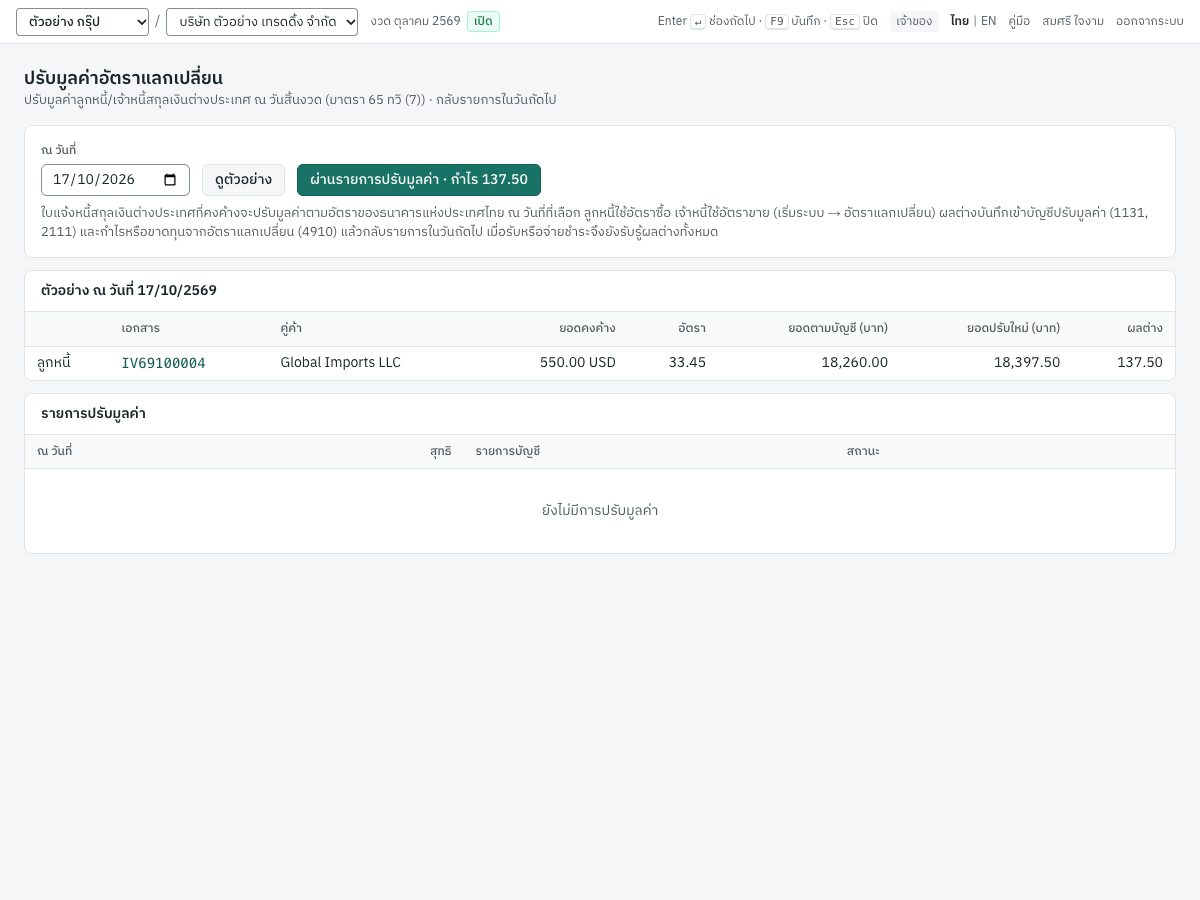
| ช่องหรือปุ่ม | ภาษาอังกฤษ | ทำอะไร |
|---|---|---|
| ณ วันที่ | As of | วันที่ปรับมูลค่า ค่าเริ่มต้นคือวันสุดท้ายของเดือนก่อน การเปลี่ยนวันที่จะล้างตัวอย่าง |
| ดูตัวอย่าง | Preview | คำนวณการปรับมูลค่าโดยยังไม่ผ่านรายการใด ๆ ทุกคนที่ดูบัญชีได้ใช้ปุ่มนี้ได้ |
| ผ่านรายการปรับมูลค่า · กำไร … / ขาดทุน … | Post revaluation · Gain … / Loss … | แสดงหลังดูตัวอย่างที่มีเอกสารอย่างน้อยหนึ่งใบ สำหรับผู้ใช้งานที่มีสิทธิ์ผ่านรายการบัญชี (เจ้าของ ผู้ดูแลองค์กร นักบัญชี) ปุ่มแสดงผลสุทธิที่จะผ่านรายการ |
ตาราง ตัวอย่าง ณ วันที่ แสดงเอกสารคงค้างแต่ละใบ
| คอลัมน์ | แสดง |
|---|---|
| (ฝั่ง) | ลูกหนี้ (เอกสารของลูกค้า) หรือ เจ้าหนี้ (เอกสารของผู้จำหน่าย) |
| เอกสาร | เลขที่เอกสาร เป็นลิงก์ไปยังเอกสาร |
| คู่ค้า | ลูกค้าหรือผู้จำหน่าย |
| ยอดคงค้าง | ยอดที่ยังคงค้างในสกุลเงินของเอกสาร เช่น 550.00 USD |
| อัตรา | อัตราที่ใช้ ลูกหนี้ใช้อัตราซื้อ เจ้าหนี้ใช้อัตราขาย |
| ยอดตามบัญชี (บาท) | ยอดคงค้างตามมูลค่าเป็นบาทที่บันทึกไว้ |
| ยอดปรับใหม่ (บาท) | ยอดตามบัญชีบวกผลต่าง |
| ผลต่าง | ยอดคงค้าง × (อัตรา − อัตราของเอกสาร) ปัดเศษเป็นสตางค์ |
ยอดคงค้างเป็นยอด ณ วันที่ใน ณ วันที่ การรับชำระ การจ่ายชำระ และใบลดหนี้ที่ลงวันที่หลังจากนั้นไม่นับรวม และเอกสารหรือการชำระที่ยกเลิกหลังวันที่นั้นยังนับตามที่เป็นอยู่ในวันนั้น เมื่อไม่มียอดคงค้างสกุลเงินต่างประเทศ ณ วันที่นั้น หรือยอดคงค้างทั้งหมดใช้อัตรา ณ วันที่นั้นอยู่แล้ว ตัวอย่างจะแสดง ไม่มีรายการที่ต้องปรับมูลค่า ณ วันที่นี้ ไม่มียอดคงค้างสกุลเงินต่างประเทศ หรือยอดคงค้างทั้งหมดใช้อัตรา ณ วันที่นี้อยู่แล้ว ไม่มีอะไรให้ผ่านรายการ และไม่ได้เกิดข้อผิดพลาด
ตาราง รายการปรับมูลค่า ด้านล่างแสดงการปรับมูลค่าที่ผ่านมา ได้แก่ ณ วันที่ สุทธิ (กำไร หรือ ขาดทุน และจำนวนเงิน) รายการบัญชี (ลิงก์ไปยังรายการ ปรับมูลค่า และ กลับรายการ) สถานะ (ผ่านรายการแล้ว หรือ ยกเลิกแล้ว) และปุ่ม ยกเลิก ในรายการที่ผ่านรายการแล้ว
การปรับมูลค่าเมื่อสิ้นเดือน#
- เปิด 5 บัญชี → ปรับมูลค่าอัตราแลกเปลี่ยน
- ในช่อง ณ วันที่ ใส่วันสุดท้ายของงวด เช่น
31/10/2026(31/10/2569) - เลือก ดูตัวอย่าง แล้วตรวจแต่ละรายการ ทั้งยอดคงค้าง และอัตราว่าเป็นอัตราของธนาคารแห่งประเทศไทยของวันนั้น
- เลือก ผ่านรายการปรับมูลค่า Panya ยืนยันด้วยข้อความ ปรับมูลค่า ณ วันที่ 31/10/2569 แล้ว และการปรับมูลค่าจะแสดงในตารางด้านล่าง
ในภาพหน้าจอ ขายเงินเชื่อ IV69100004 ให้ Global Imports LLC (C003) มียอดคงค้าง 550.00 USD บันทึกไว้ 18,260.00 บาท (33.20 บาทต่อดอลลาร์) ตามอัตราซื้อ 33.45 มีมูลค่า 18,397.50 บาท ผลต่าง 137.50 บาท ตัวอย่างในภาพเป็น ณ วันที่ 17/10/2569 เมื่อสิ้นเดือนคุณจะเลือก 31/10/2569 และหากยังไม่ได้บันทึกอัตรา USD ที่ใหม่กว่า Panya จะใช้อัตรา 33.45 เดิม
สิ่งที่การปรับมูลค่าบันทึก#
การผ่านรายการสร้างรายการบัญชีสองรายการในสมุดรายวันทั่วไป (GJ…) เอกสารต้นทางแสดงเป็น FXR- ตามด้วยวันที่ เช่น FXR-2026-10-31
รายการปรับมูลค่า ลงวันที่ 31/10/2569 หมายเหตุ ปรับมูลค่าอัตราแลกเปลี่ยน ณ 2026-10-31
| บัญชี | เดบิต | เครดิต |
|---|---|---|
1131 ปรับมูลค่าลูกหนี้สกุลเงินต่างประเทศ (Global Imports LLC) | 137.50 | |
4910 กำไร (ขาดทุน) จากอัตราแลกเปลี่ยน | 137.50 |
รายการกลับรายการ ลงวันที่ 01/11/2569 หมายเหตุ กลับรายการ ตามด้วยเลขที่ของรายการแรก และ : กลับรายการปรับมูลค่าในวันถัดไป
| บัญชี | เดบิต | เครดิต |
|---|---|---|
4910 กำไร (ขาดทุน) จากอัตราแลกเปลี่ยน | 137.50 | |
1131 ปรับมูลค่าลูกหนี้สกุลเงินต่างประเทศ (Global Imports LLC) | 137.50 |
ด้านของรายการขึ้นอยู่กับว่ามูลค่าเป็นบาทของเอกสารคงค้างแต่ละใบเพิ่มขึ้นหรือลดลง
| เอกสารคงค้าง | มูลค่าเป็นบาทตามอัตราวันสิ้นงวด | รายการปรับมูลค่า |
|---|---|---|
| ลูกหนี้ (ลูกค้า) | สูงกว่าที่บันทึกไว้ | เดบิต 1131 / เครดิต 4910: กำไรจากอัตราแลกเปลี่ยน |
| ลูกหนี้ (ลูกค้า) | ต่ำกว่าที่บันทึกไว้ | เดบิต 4910 / เครดิต 1131: ขาดทุนจากอัตราแลกเปลี่ยน |
| เจ้าหนี้ (ผู้จำหน่าย) | สูงกว่าที่บันทึกไว้ | เดบิต 4910 / เครดิต 2111: ขาดทุนจากอัตราแลกเปลี่ยน |
| เจ้าหนี้ (ผู้จำหน่าย) | ต่ำกว่าที่บันทึกไว้ | เดบิต 2111 / เครดิต 4910: กำไรจากอัตราแลกเปลี่ยน |
ตัวอย่างเช่น หากซื้อเงินเชื่อเป็น USD จาก Cloudsoft Inc. (S003) ยังคงค้าง และอัตราขายของดอลลาร์สูงขึ้นหลังวันที่บันทึก คุณจะต้องจ่ายเป็นเงินบาทมากขึ้น Panya จะเดบิต 4910 และเครดิต 2111 โดยระบุผู้จำหน่ายในรายการ
รายการ 1131 และ 2111 ระบุลูกค้าหรือผู้จำหน่ายไว้ การปรับมูลค่าไม่สร้างรายการภาษี และไม่เปลี่ยนยอดคงค้างของเอกสาร รายงานอายุลูกหนี้และเจ้าหนี้ หรือบัญชีคุม หากผังบัญชียังไม่มีบัญชี 1131 2111 หรือ 4910 Panya จะเพิ่มให้เมื่อคุณผ่านรายการปรับมูลค่าครั้งแรก
การยกเลิกการปรับมูลค่า#
ยกเลิกการปรับมูลค่าเพื่อทำใหม่ เช่น หลังแก้อัตราที่ผิด
- ในตาราง รายการปรับมูลค่า เลือก ยกเลิก ที่การปรับมูลค่านั้น
- ยืนยัน ยกเลิกการปรับมูลค่า ณ วันที่ 31/10/2569 หรือไม่ รายการบัญชีทั้งสองรายการจะถูกหักล้าง
Panya จะผ่านรายการในสมุดรายวันทั่วไปอีกสองรายการ แต่ละรายการกลับด้านของรายการเดิมหนึ่งรายการและลงวันที่เดียวกับรายการนั้น (31/10/2569 และ 01/11/2569) มีหมายเหตุ ยกเลิกการปรับมูลค่า FXR-2026-10-31 ทั้งสองวันที่ต้องยังอยู่ในงวดที่เปิดอยู่ สถานะจะเป็น ยกเลิกแล้ว และคุณปรับมูลค่าของวันนั้นใหม่ได้
ผ่านรายการปรับมูลค่าได้เพียงครั้งเดียวต่อวันที่
ข้อความของการปรับมูลค่า#
| ข้อความ | สาเหตุ | สิ่งที่ต้องทำ |
|---|---|---|
| ไม่มีอัตราแลกเปลี่ยนของ USD ณ วันที่ 2026-10-31 หรือก่อนหน้า | ยังไม่ได้บันทึกอัตราแลกเปลี่ยนของสกุลเงินที่มีเอกสารคงค้าง | บันทึกอัตราใน 7 เริ่มระบบ → อัตราแลกเปลี่ยน |
| ไม่มีรายการที่ต้องปรับมูลค่า ณ วันที่นี้ (ในตัวอย่าง) | ไม่มียอดคงค้าง หรือผลต่างทุกรายการเป็นศูนย์ เพราะอัตราไม่เปลี่ยนจากตอนที่บันทึกเอกสาร | ไม่มีอะไรต้องผ่านรายการ |
| วันที่ 2026-10-31 ปรับมูลค่าอัตราแลกเปลี่ยนแล้ว ให้ยกเลิกรายการนั้นก่อน | มีการปรับมูลค่าที่ผ่านรายการแล้วของวันนั้น | ยกเลิกรายการนั้นก่อน หากต้องการทำใหม่ |
| งวดบัญชีของวันที่ 2026-11-01 ปิดแล้ว | วันที่ หรือวันถัดไป อยู่ในงวดที่ปิดแล้ว | เปิดงวดนั้นอีกครั้ง หรือเลือกวันที่อื่น |
| ไม่มีงวดบัญชีที่ครอบคลุมวันที่ 2027-01-01 | วันถัดไปอยู่ในรอบบัญชีที่ยังไม่ได้เปิด | เปิดรอบบัญชีถัดไปใน งวดบัญชี/ปิดบัญชี |
| รายการปรับมูลค่านี้ยกเลิกแล้ว | มีผู้ยกเลิกรายการนี้ไปในระหว่างนั้น | โหลดหน้าใหม่ |
การควบคุมตามหลักบัญชีคู่#
Panya บังคับใช้หลักการบัญชีคู่เอง บัญชีจึงไม่เสียสมดุลและไม่ถูกเปลี่ยนภายหลัง
ทุกรายการบัญชีต้องสมดุล#
รายการบัญชีทุกรายการ ไม่ว่าจะมาจากเอกสาร บันทึกรายการบัญชี การกลับรายการ หรือการปิดบัญชีสิ้นปี มีอย่างน้อยสองรายการ และยอดเดบิตเท่ากับยอดเครดิตถึงหลักสตางค์ แต่ละรายการเป็นเดบิตหรือเครดิตอย่างใดอย่างหนึ่ง ไม่เป็นทั้งสองอย่าง ไม่ติดลบ และเป็นเงินบาททศนิยมไม่เกินสองตำแหน่ง Panya ตรวจสอบเรื่องนี้เมื่อสร้างรายการ และฐานข้อมูลตรวจซ้ำอีกครั้งก่อนบันทึก รายการที่ไม่สมดุลจะไม่ถูกบันทึกเลย งบทดลองจึงสมดุลเสมอ
รายการที่ผ่านแล้วแก้ไขไม่ได้#
เมื่อผ่านรายการแล้ว รายการบัญชี รายการย่อยของรายการบัญชี การเคลื่อนไหวสินค้า และรายการภาษีจะคงอยู่ถาวร ไม่มีใครแก้ไขหรือลบได้ ทั้งนักบัญชี ผู้ดูแลองค์กร และฝ่ายสนับสนุนของ Panya แก้ไขหรือลบได้เฉพาะร่าง
ข้อผิดพลาดแก้ไขด้วยรายการใหม่ ไม่ใช่การเปลี่ยนรายการเดิม
- การยกเลิกเอกสารหรือกลับรายการบันทึกจะผ่านรายการกลับรายการในวันที่ที่คุณเลือก และกลับการเคลื่อนไหวสินค้าและรายการภาษีด้วย
- ใบลดหนี้หรือใบเพิ่มหนี้ใช้แก้ใบกำกับภาษีที่ลูกค้าได้รับไปแล้ว
- บันทึกรายการบัญชีใหม่ใช้แก้ยอดบัญชี
เอกสารแต่ละใบมีรายการเดิมได้ไม่เกินหนึ่งรายการและรายการกลับรายการหนึ่งรายการ จึงผ่านรายการซ้ำไม่ได้
บัญชีคุมรับรายการจากเอกสารเท่านั้น#
บัญชีคุมลูกหนี้ เจ้าหนี้ และสินค้าคงคลังรับรายการจากเอกสารเท่านั้น ไม่รับจากบันทึกรายการบัญชี ยอดคงเหลือของลูกค้าและผู้จำหน่ายแต่ละราย และมูลค่าสินค้าแต่ละรายการ จึงรวมกันเท่ากับบัญชีคุมเสมอ ดูกฎของบัญชีคุมด้านบน
งวดที่ปิดแล้ว#
รายการบัญชีทุกรายการผ่านเข้างวดที่มีวันที่ของรายการนั้น และงวดที่ปิดแล้วไม่รับรายการใด เมื่อปิดเดือนและยื่นแบบแล้ว ตัวเลขของเดือนนั้นจะคงอยู่ตามที่ยื่น ทางที่จะกลับเข้าไปได้มีเพียงวิธีที่บันทึกพร้อมเหตุผล ได้แก่ รายการปรับปรุงงวดที่ปิดแล้วโดยเจ้าของหรือผู้ดูแลองค์กร หรือการเปิดงวดอีกครั้ง ดูงวดบัญชีและการปิดบัญชีสิ้นปี
ประวัติการใช้งาน#
ทุกการกระทำบันทึกไว้พร้อมผู้ใช้งานและเวลา ได้แก่ การสร้าง ผ่านรายการ กลับรายการ และลบบันทึกรายการบัญชี (journal_voucher.create journal_voucher.post journal_voucher.post_adjustment journal_voucher.reverse journal_voucher.delete) การปิดงวดและเปิดงวดอีกครั้ง (period.close period.reopen) การเปิด ปิด และเปิดรอบบัญชีอีกครั้ง (fiscal_year.create fiscal_year.close fiscal_year.reopen) และการผ่านรายการและยกเลิกการปรับมูลค่าอัตราแลกเปลี่ยน (fx_revaluation.post fx_revaluation.cancel) เหตุผลของการกลับรายการ การเปิดอีกครั้ง และรายการปรับปรุงเก็บไว้คู่กับการกระทำนั้น รายการบัญชีแต่ละรายการยังแสดงว่าใครผ่านรายการและเมื่อใด
ประวัติการใช้งานแก้ไขไม่ได้ ดูได้ที่ 7 เริ่มระบบ → ประวัติการใช้งาน (ดูเริ่มระบบ) หรือดูรวมทุกกิจการในประวัติการใช้งานขององค์กร (ดูผู้ดูแลองค์กร)
ตรวจสอบความถูกต้อง#
6 รายงาน → ตรวจสอบความถูกต้อง ตรวจไขว้ตามกฎเหล่านี้ เช่น รายการบัญชีทุกรายการสมดุล ยอดเดบิตของงบทดลองเท่ากับยอดเครดิต ลูกหนี้ เจ้าหนี้ และสินค้าตรงกับบัญชีคุม ยอดยกมาเพื่อปรับปรุงเป็นศูนย์ และเอกสารที่ผ่านรายการแล้วทุกใบมีรายการบัญชี ให้ตรวจก่อนปิดเดือน ดูรายงาน
ใครทำอะไรได้บ้าง#
| การกระทำ | เจ้าของ | ผู้ดูแลองค์กร | นักบัญชี | พนักงานบันทึกข้อมูล | ผู้ดูข้อมูล |
|---|---|---|---|---|---|
| ดูบันทึกรายการบัญชี สมุดรายวัน และงวดบัญชี และดูตัวอย่างการปรับมูลค่า | ได้ | ได้ | ได้ | ได้ | ได้ |
| บันทึก ผ่านรายการ และลบบันทึกรายการบัญชี (ทั่วไปและยอดยกมา) | ได้ | ได้ | ได้ | ไม่ได้ | ไม่ได้ |
| กลับรายการบันทึกที่ผ่านรายการแล้ว | ได้ | ได้ | ได้ | ไม่ได้ | ไม่ได้ |
| ผ่านรายการปรับปรุงงวดที่ปิดแล้ว | ได้ | ได้ | ไม่ได้ | ไม่ได้ | ไม่ได้ |
| ปิดงวด ปิดบัญชีสิ้นปี และเปิดรอบบัญชีใหม่ | ได้ | ได้ | ได้ | ไม่ได้ | ไม่ได้ |
| เปิดงวดและรอบบัญชีอีกครั้ง | ได้ | ได้ | ไม่ได้ | ไม่ได้ | ไม่ได้ |
| ผ่านรายการและยกเลิกการปรับมูลค่าอัตราแลกเปลี่ยน | ได้ | ได้ | ได้ | ไม่ได้ | ไม่ได้ |
| เพิ่มและแก้ไขบัญชีในผังบัญชี | ได้ | ได้ | ได้ | ไม่ได้ | ไม่ได้ |
บทบาทของผู้ใช้งานกำหนดในการตั้งค่าขององค์กร ดูผู้ดูแลองค์กร