ซื้อ · Purchasing
เมนู 1 ซื้อ รวมทุกอย่างเกี่ยวกับการซื้อ ได้แก่ ผู้จำหน่ายที่คุณซื้อสินค้าหรือบริการ เงินมัดจำที่จ่ายก่อนรับสินค้า ใบขอซื้อและใบสั่งซื้อที่ทำก่อนการซื้อ สินค้าที่รับเข้ามาก่อนได้ใบแจ้งหนี้ของผู้จำหน่าย การซื้อเงินเชื่อและซื้อเงินสด รวมถึงการส่งคืนสินค้าและใบเพิ่มหนี้ที่ใช้แก้ไขรายการซื้อ ส่วนการจ่ายชำระหนี้ ใบรับวางบิล ภาษีหัก ณ ที่จ่าย และ ภ.พ.36 อยู่ในบทการเงิน
เมนูเรียงตามลำดับเมนู 1 ซื้อ ของโปรแกรม Express
| เมนู | ภาษาอังกฤษ | รหัส | บันทึกบัญชี | หัวข้อ |
|---|---|---|---|---|
| จ่ายเงินมัดจำ | Deposits paid | AE | บันทึก | จ่ายเงินมัดจำ (AE) |
| ใบขอซื้อ | Purchase requisitions | PR | ไม่บันทึก | ใบขอซื้อ (PR) |
| ใบสั่งซื้อ | Purchase orders | PO | ไม่บันทึก | ใบสั่งซื้อ (PO) |
| ใบรับสินค้า | Goods receipts | GN | บันทึก: สินค้าและสินค้ารับแล้วรอใบแจ้งหนี้ | ใบรับสินค้า (GN) |
| ซื้อเงินเชื่อ | Credit purchases | RR | บันทึก | ซื้อเงินเชื่อ (RR) |
| ซื้อเงินสด | Cash purchases | HP | บันทึก | ซื้อเงินสด (HP) |
| ส่งคืนสินค้า | Purchase returns | GR | บันทึก | ส่งคืนสินค้า (GR) |
| ใบเพิ่มหนี้ | Supplier debit notes | DP | บันทึก | ใบเพิ่มหนี้จากผู้จำหน่าย (DP) |
| ผู้จำหน่าย | Suppliers | — | ไม่บันทึก: ข้อมูลหลัก | ผู้จำหน่าย |
ผู้จำหน่าย อยู่ท้ายเมนู แต่เอกสารซื้อทุกใบต้องมีผู้จำหน่าย บทนี้จึงอธิบายผู้จำหน่ายก่อน แล้วจึงเรียงตามเมนู
เอกสารซื้อแต่ละประเภทเกี่ยวข้องกันอย่างไร#
เลือกใช้เอกสารให้ตรงกับวิธีซื้อของคุณ ไม่จำเป็นต้องใช้ครบทุกประเภท
| สถานการณ์ | เอกสารตามลำดับ |
|---|---|
| ได้รับสินค้าพร้อมใบกำกับภาษีของผู้จำหน่าย และจ่ายเงินภายหลัง | ซื้อเงินเชื่อ (RR) แล้วจ่ายชำระหนี้ (PS) |
| จ่ายเงินทันทีเป็นเงินสดหรือโอนเงิน | ซื้อเงินสด (HP) |
| การซื้อต้องได้รับอนุมัติก่อน | ใบขอซื้อ (PR) ที่อนุมัติแล้ว จากนั้นใบสั่งซื้อ (PO) ซื้อเงินเชื่อหรือซื้อเงินสด แล้วจ่ายชำระหนี้ |
| ได้รับสินค้าก่อนได้ใบแจ้งหนี้ของผู้จำหน่าย | ใบรับสินค้า (GN) จากนั้นซื้อเงินเชื่อที่ตั้งหนี้จากใบรับสินค้านั้น แล้วจ่ายชำระหนี้ |
| ผู้จำหน่ายขอเงินมัดจำก่อนส่งสินค้า | จ่ายเงินมัดจำ (AE) จากนั้นซื้อเงินเชื่อหรือซื้อเงินสดที่หักเงินมัดจำนั้น |
| คุณส่งคืนสินค้า หรือผู้จำหน่ายลดราคาให้ | ส่งคืนสินค้า (GR) อ้างถึงเอกสารซื้อเดิม |
| ผู้จำหน่ายเรียกเก็บเงินเพิ่มจากการซื้อครั้งก่อน | ใบเพิ่มหนี้จากผู้จำหน่าย (DP) อ้างถึงเอกสารซื้อเดิม แล้วจ่ายชำระหนี้ |
ใบขอซื้อและใบสั่งซื้อเป็นเอกสารทางการค้า ไม่มีผลต่อบัญชี สินค้า หรือภาษี ส่วนเอกสารอื่นทุกประเภทในเมนูนี้บันทึกรายการบัญชีเมื่อผ่านรายการ
การทำงานกับเอกสารซื้อ#
เอกสารซื้อทุกประเภทมีสถานะเหมือนกัน
| สถานะ | ความหมาย |
|---|---|
| ร่าง | บันทึกแล้วแต่ยังไม่ผ่านรายการ ยังไม่มีเลขที่ (รายการเอกสารแสดง (ร่าง)) ยังไม่อยู่ในบัญชีและรายงานภาษี และแก้ไขหรือลบได้ |
| ผ่านรายการแล้ว | อยู่ในบัญชีแล้ว Panya ออกเลขที่ถัดไปให้ เช่น RR69100001 บันทึกรายการบัญชี การเคลื่อนไหวสินค้า และรายการภาษี แล้วล็อกเอกสารไว้ |
| ยกเลิกแล้ว | กลับรายการด้วยรายการบัญชีกลับรายการในวันที่คุณเลือก เอกสารและรายการบัญชีเดิมยังเก็บไว้เป็นหลักฐานการตรวจสอบ |
ใบขอซื้อและใบสั่งซื้อมีสถานะของตัวเอง ซึ่งอธิบายไว้ในหัวข้อของเอกสารนั้น
ปุ่มลัดใช้ได้เหมือนกันในทุกหน้าจอซื้อ
| ปุ่ม | ใช้ที่ | ผล |
|---|---|---|
Alt+A | รายการเอกสาร หรือรายชื่อผู้จำหน่าย | สร้างเอกสารใหม่หรือเพิ่มผู้จำหน่าย |
Enter | แบบฟอร์ม | ไปช่องถัดไป ถ้าอยู่ช่องสุดท้ายของรายการสุดท้ายจะเพิ่มรายการใหม่ |
Ctrl+S (⌘S บน Mac) | แบบฟอร์มเอกสาร | บันทึกร่าง |
F9 | แบบฟอร์มเอกสาร | บันทึกและผ่านรายการ (ใบสั่งซื้อ: บันทึกและออกเอกสาร ใบขอซื้อ: ส่งขออนุมัติ) |
Alt+P | เอกสารที่ผ่านรายการแล้ว ใบสั่งซื้อที่ออกแล้ว หรือใบขอซื้อที่ส่งขออนุมัติแล้ว | พิมพ์ / PDF |
Esc | หน้าต่างหรือรายการให้เลือก | ปิด |
ในช่องค้นหา (ผู้จำหน่าย สินค้า บัญชี) ให้พิมพ์รหัสหรือชื่อบางส่วน แล้วเลือกจากรายการด้วยปุ่มลูกศรและ Enter กด Enter ในช่องค้นหาที่ว่างอยู่เพื่อแสดงรายการทั้งหมด ช่องค้นหาผู้จำหน่ายแสดงยอดคงเหลือของผู้จำหน่ายแต่ละราย และช่องค้นหาสินค้าแสดงจำนวนคงเหลือของสินค้าคงคลัง
หมายเหตุ: ช่องวันที่ใช้ตัวเลือกวันที่ของเบราว์เซอร์ ซึ่งมักแสดงเป็นคริสต์ศักราช (เช่น 17/10/2026) ส่วนรายการเอกสาร หน้าจอเอกสาร และเอกสารที่พิมพ์แสดงเป็นพุทธศักราช (17/10/2569)
สิ่งที่คุณทำได้ขึ้นอยู่กับบทบาทของคุณ (ดูผู้ดูแลองค์กร)
| การทำงาน | เจ้าของ ผู้ดูแลองค์กร | นักบัญชี | พนักงานบันทึกข้อมูล | ผู้ดูข้อมูล |
|---|---|---|---|---|
| เพิ่มและแก้ไขผู้จำหน่าย | ได้ | ได้ | ได้ | ไม่ได้ |
| บันทึกร่าง ออกใบสั่งซื้อ ส่งใบขอซื้อขออนุมัติ | ได้ | ได้ | ได้ | ไม่ได้ |
| ผ่านรายการเอกสาร | ได้ | ได้ | ได้ | ไม่ได้ |
| ปิดหรือยกเลิกใบสั่งซื้อและใบขอซื้อ | ได้ | ได้ | ได้ | ไม่ได้ |
| อนุมัติหรือไม่อนุมัติใบขอซื้อ | ได้ | ได้ | ไม่ได้ | ไม่ได้ |
| ยกเลิกเอกสารที่ผ่านรายการแล้วและเงินมัดจำ | ได้ | ได้ | ไม่ได้ | ไม่ได้ |
ผู้จำหน่าย#
เมนู 1 ซื้อ → ผู้จำหน่าย · หน้าจอภาษาอังกฤษ: Suppliers
ผู้จำหน่าย (เจ้าหนี้) คือผู้ที่คุณซื้อสินค้าหรือบริการ อาจเป็นบริษัท บุคคลธรรมดาที่ประกอบอาชีพอิสระ หรือบริษัทในต่างประเทศ ข้อมูลผู้จำหน่ายประกอบด้วย
- ชื่อ เลขประจำตัวผู้เสียภาษี และสาขา ที่แสดงในรายงานภาษีซื้อและแบบภาษีหัก ณ ที่จ่าย
- ประเภทผู้จำหน่าย ซึ่งกำหนดว่าการจ่ายเงินจะรายงานในแบบภาษีหัก ณ ที่จ่ายแบบใด (ภ.ง.ด.53 ภ.ง.ด.3 หรือ ภ.ง.ด.54)
- จำนวนวันเครดิต ซึ่งใช้กำหนดวันครบกำหนดของการซื้อเงินเชื่อ
- ประเภทภาษีหัก ณ ที่จ่ายที่ใส่ให้อัตโนมัติเมื่อจ่ายชำระผู้จำหน่ายรายนี้
หมายเหตุ: เอกสารที่ผ่านรายการแล้วเก็บชื่อ เลขประจำตัวผู้เสียภาษี สาขา และที่อยู่ของผู้จำหน่ายตามที่เป็นอยู่ในวันที่ผ่านรายการ การแก้ไขข้อมูลผู้จำหน่ายภายหลังไม่เปลี่ยนเอกสารที่ผ่านรายการไปแล้ว
รายชื่อผู้จำหน่าย#
หน้าจอแสดงผู้จำหน่ายที่ใช้งานอยู่ทั้งหมด เรียงตามรหัส
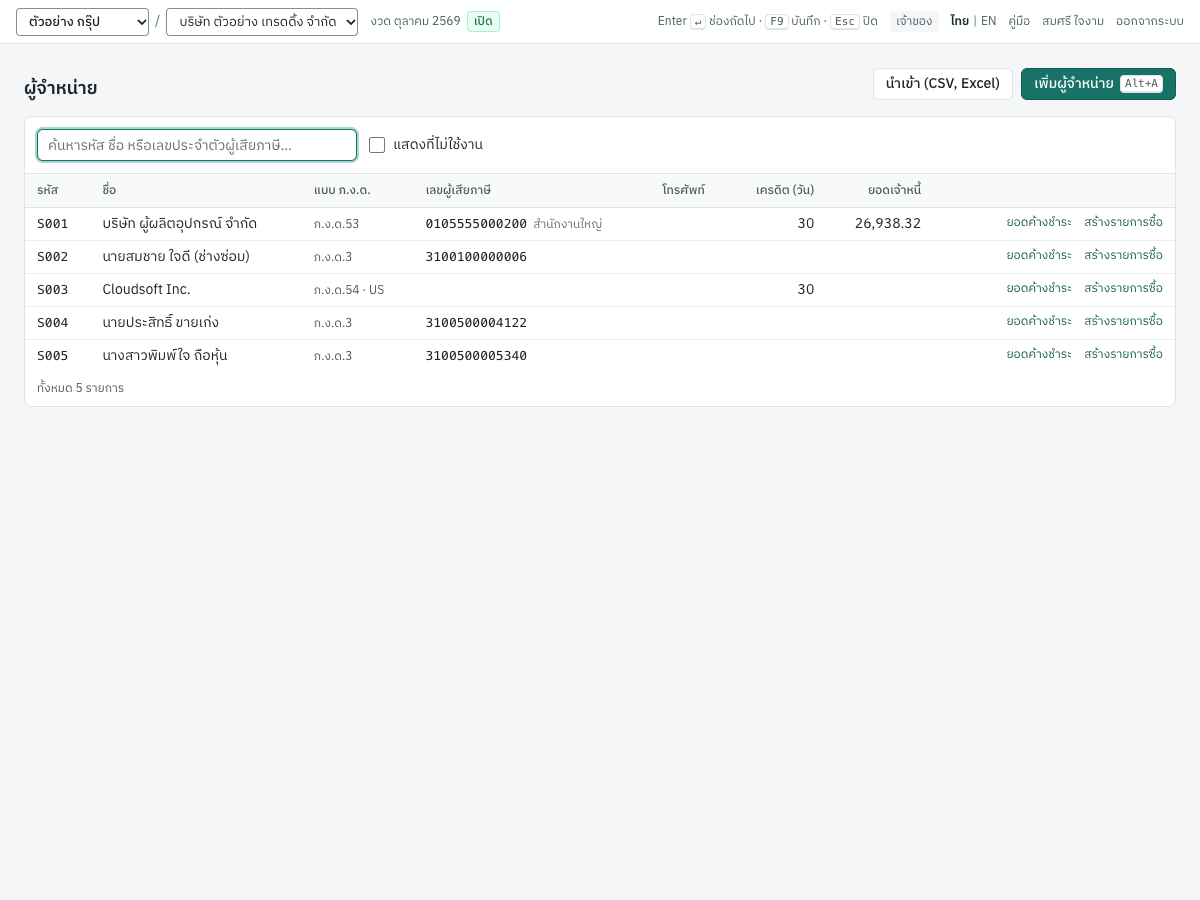
| คอลัมน์ | สิ่งที่แสดง |
|---|---|
| รหัส | รหัสผู้จำหน่าย |
| ชื่อ | ชื่อผู้จำหน่าย และชื่อผู้ติดต่อเป็นตัวอักษรสีเทาต่อท้าย |
| แบบ ภ.ง.ด. | แบบภาษีหัก ณ ที่จ่ายตามประเภทผู้จำหน่าย: ภ.ง.ด.53 ภ.ง.ด.3 หรือ ภ.ง.ด.54 พร้อมประเทศ (เช่น ภ.ง.ด.54 · US) |
| เลขผู้เสียภาษี | เลขประจำตัวผู้เสียภาษีและสาขา (สำนักงานใหญ่ หรือ สาขา ตามด้วยเลขที่สาขา) |
| โทรศัพท์ | หมายเลขโทรศัพท์ |
| เครดิต (วัน) | ระยะเวลาเครดิตของผู้จำหน่าย เว้นว่างเมื่อเป็น 0 |
| ยอดเจ้าหนี้ | ยอดที่คุณค้างชำระผู้จำหน่าย คือยอดคงเหลือของผู้จำหน่ายในบัญชีคุมเจ้าหนี้การค้า ยอดติดลบแสดงเป็นสีแดง |
| (ลิงก์) | ยอดค้างชำระ และ สร้างรายการซื้อ |
- ช่อง ค้นหารหัส ชื่อ หรือเลขประจำตัวผู้เสียภาษี… กรองรายการระหว่างที่พิมพ์
- แสดงที่ไม่ใช้งาน แสดงผู้จำหน่ายที่ปิดการใช้งานแล้วด้วย โดยแสดงเป็นสีจางพร้อมป้าย ไม่ใช้งาน
- คลิกที่แถวเพื่อเปิดแก้ไขข้อมูลผู้จำหน่าย
- ยอดค้างชำระ เปิดรายงานอายุเจ้าหนี้ ณ วันนี้ เฉพาะผู้จำหน่ายรายนั้น พร้อมรายการเอกสารที่คงค้าง ปุ่ม ทั้งหมด แสดงผู้จำหน่ายรายอื่นด้วย ดูรายงาน
- สร้างรายการซื้อ เปิดแบบฟอร์มซื้อเงินเชื่อใหม่โดยเลือกผู้จำหน่ายรายนี้ไว้แล้ว แสดงเฉพาะผู้จำหน่ายที่ใช้งานอยู่
- นำเข้า (CSV, Excel) นำเข้าผู้จำหน่ายจากไฟล์ Excel หรือ CSV เช่น รายละเอียดผู้จำหน่ายของ Express ดูนำเข้าผู้จำหน่ายจากไฟล์
ยอดเจ้าหนี้นับเฉพาะบัญชีเจ้าหนี้การค้า ไม่รวมเงินมัดจำและเงินจ่ายล่วงหน้าที่จ่ายให้ผู้จำหน่าย
เพิ่มหรือแก้ไขผู้จำหน่าย#
- กด เพิ่มผู้จำหน่าย (
Alt+A) ถ้าต้องการแก้ไขผู้จำหน่าย ให้คลิกที่แถวของผู้จำหน่ายนั้น - กรอก รหัส และ ชื่อ
- เลือก ประเภทผู้จำหน่าย ถ้าเป็นบริษัทต่างประเทศ ให้กรอก ประเทศ และ เลขผู้เสียภาษีต่างประเทศ ถ้ามี
- เลือก ภาษีหัก ณ ที่จ่าย ถ้าคุณหักภาษี ณ ที่จ่ายเมื่อจ่ายเงินให้ผู้จำหน่ายรายนี้
- กรอก เลขประจำตัวผู้เสียภาษี สาขา เครดิต (วัน) และข้อมูลการติดต่อ
- กด บันทึก Panya แจ้งว่า บันทึกผู้จำหน่าย S001 แล้ว
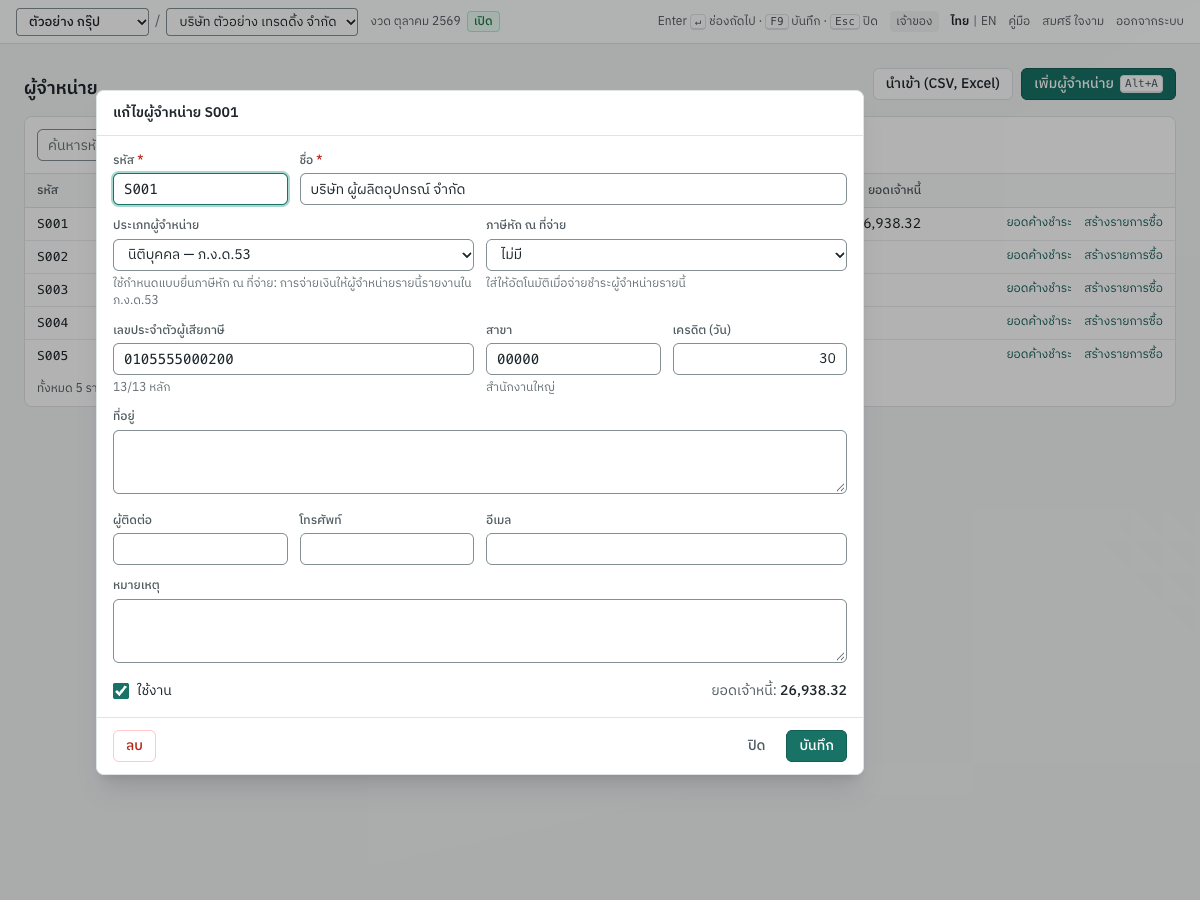
ภาพด้านล่างเป็นหน้าต่างแก้ไขผู้จำหน่าย S001 ช่องเลขประจำตัวผู้เสียภาษีแสดงคำเตือนเรื่องหลักตรวจสอบ ซึ่งอธิบายไว้ในตารางช่องข้อมูล
ช่องข้อมูล#
| ช่อง | ภาษาอังกฤษ | สิ่งที่ต้องกรอก |
|---|---|---|
| รหัส | Code | จำเป็น รหัสสั้น ๆ ที่คุณตั้งเอง เช่น S001 ต้องไม่ซ้ำกันในกิจการ และเป็นสิ่งที่คุณพิมพ์ในช่องค้นหา |
| ชื่อ | Name | จำเป็น ชื่อตามใบกำกับภาษีของผู้จำหน่าย เช่น บริษัท ผู้ผลิตอุปกรณ์ จำกัด ชื่อนี้แสดงในรายงานภาษีซื้อและแบบภาษีหัก ณ ที่จ่าย |
| ประเภทผู้จำหน่าย | Entity type | นิติบุคคล — ภ.ง.ด.53 (ค่าเริ่มต้น) บุคคลธรรมดา — ภ.ง.ด.3 หรือ นิติบุคคลต่างประเทศ — ภ.ง.ด.54 คำอธิบายใต้ช่องบอกแบบภาษีหัก ณ ที่จ่ายที่ใช้ ดูประเภทผู้จำหน่ายและภาษีหัก ณ ที่จ่าย |
| ประเทศ | Country | เฉพาะนิติบุคคลต่างประเทศ และจำเป็นสำหรับประเภทนี้ เป็นรหัส ISO สองตัวอักษร เช่น US SG หรือ JP ใช้ TH ไม่ได้ |
| เลขผู้เสียภาษีต่างประเทศ | Foreign tax ID | เฉพาะนิติบุคคลต่างประเทศ ไม่บังคับ เลขผู้เสียภาษีที่พิมพ์อยู่ในใบแจ้งหนี้ของผู้จำหน่าย เช่น 98-7654321 แสดงใน ภ.ง.ด.54 แทนเลขประจำตัวผู้เสียภาษีของไทย |
| ภาษีหัก ณ ที่จ่าย | Default WHT type | ไม่บังคับ เลือกจากประเภทภาษีหัก ณ ที่จ่ายที่ใช้งานอยู่ใน 7 เริ่มระบบ → ภาษี แสดงเป็นรหัส ชื่อ และอัตรา เช่น SERVICE ค่าบริการ (3%) ระบบใส่ให้อัตโนมัติเมื่อจ่ายชำระผู้จำหน่ายรายนี้ และยังเปลี่ยนได้ในเอกสารจ่ายชำระหนี้ ไม่มี คือไม่ใส่ให้ |
| เลขประจำตัวผู้เสียภาษี | Tax ID | เลข 13 หลัก ระบบไม่นับช่องว่างและขีด ระหว่างที่พิมพ์ คำอธิบายใต้ช่องจะนับจำนวนหลัก (12/13 หลัก) ถ้าหลักสุดท้ายไม่ตรงกับหลักตรวจสอบ Panya เตือนว่า หลักตรวจสอบไม่ตรง — กรุณาตรวจสอบเลขอีกครั้ง แต่ยังบันทึกได้ เพราะเลขรุ่นเก่าบางเลขไม่เป็นไปตามกฎนี้ |
| สาขา | Branch | ตัวเลข 5 หลัก 00000 คือสำนักงานใหญ่ 00001 คือสาขาที่ 1 เว้นว่างถ้าผู้จำหน่ายไม่มีเลขที่สาขา |
| เครดิต (วัน) | Credit days | 0 ถึง 3650 วันครบกำหนดของการซื้อเงินเชื่อหรือใบเพิ่มหนี้คือวันที่เอกสารบวกจำนวนวันนี้ เว้นแต่คุณกรอกวันครบกำหนดในเอกสาร ค่าเริ่มต้นคือ 0 |
| ที่อยู่ | Address | พิมพ์ในใบสั่งซื้อและเอกสารซื้อ |
| ผู้ติดต่อ | Contact | บุคคลที่คุณติดต่อด้วย แสดงต่อท้ายชื่อในรายชื่อผู้จำหน่าย |
| โทรศัพท์ | Phone | หมายเลขโทรศัพท์ |
| อีเมล | ใส่เป็นผู้รับให้อัตโนมัติเมื่อคุณส่งใบสั่งซื้อด้วยปุ่ม ส่งอีเมล… | |
| หมายเหตุ | Notes | ข้อความสำหรับใช้เอง |
| ใช้งาน | Active | ติ๊กไว้สำหรับผู้จำหน่ายใหม่ เอาติ๊กออกเพื่อปิดการใช้งาน: รายการที่ไม่ใช้งานจะไม่แสดงในการค้นหา แต่ยังเก็บประวัติและยอดคงเหลือไว้ |
เมื่อแก้ไขผู้จำหน่าย หน้าต่างจะแสดง ยอดเจ้าหนี้ ของผู้จำหน่ายถัดจากช่อง ใช้งาน ด้วย
ประเภทผู้จำหน่ายและภาษีหัก ณ ที่จ่าย#
ภาษีหัก ณ ที่จ่ายหักเมื่อจ่ายเงิน ไม่ใช่เมื่อบันทึกการซื้อ เมื่อเอกสารจ่ายชำระหนี้มีการหักภาษี ณ ที่จ่าย Panya รายงานภาษีนั้นในแบบที่ตรงกับประเภทผู้จำหน่าย ณ วันที่จ่ายเงิน และประเภทเงินได้ของประเภทภาษีหัก ณ ที่จ่าย
| ประเภทผู้จำหน่าย | ภาษาอังกฤษ | แบบภาษีหัก ณ ที่จ่าย | ผู้จำหน่ายที่พบบ่อย |
|---|---|---|---|
| นิติบุคคล | Juristic person | ภ.ง.ด.53 | บริษัทและห้างหุ้นส่วนในประเทศไทย เช่น S001 บริษัท ผู้ผลิตอุปกรณ์ จำกัด |
| บุคคลธรรมดา | Individual | ภ.ง.ด.3 สำหรับเงินได้ตามมาตรา 40(5)–(8) (ค่าเช่า ค่าบริการ ค่าจ้างทำของ ค่าวิชาชีพอิสระ และอื่น ๆ) ภ.ง.ด.1 สำหรับเงินได้ตามมาตรา 40(1) และ (2) และ ภ.ง.ด.2 สำหรับมาตรา 40(3) และ (4) | ผู้ประกอบอาชีพอิสระ เช่น S002 นายสมชาย ใจดี ช่างซ่อมที่หักภาษี ณ ที่จ่าย 3% |
| นิติบุคคลต่างประเทศ | Foreign company | ภ.ง.ด.54 | บริษัทในต่างประเทศที่ไม่ได้ประกอบกิจการในประเทศไทย เช่น S003 Cloudsoft Inc. |
เงินได้ตามมาตรา 40(1) และ (2) ที่จ่ายให้บุคคลธรรมดา (ค่านายหน้า ค่าตอบแทนจากตำแหน่งงาน ส่วนเงินเดือนจ่ายผ่านรอบเงินเดือน) ยื่นด้วย ภ.ง.ด.1 และเงินได้ตามมาตรา 40(3) และ (4) (ค่าสิทธิ ดอกเบี้ย เงินปันผล) ยื่นด้วย ภ.ง.ด.2 Panya จัดทำทั้งสองแบบ: คำนวณภาษีตามที่กฎหมายกำหนด (อัตราก้าวหน้าของภาษีเงินได้บุคคลธรรมดาตามมาตรา 50(1) สำหรับ ภ.ง.ด.1 และสำหรับค่าสิทธิใน ภ.ง.ด.2 เงินปันผล 10% ดอกเบี้ย 15%) แสดงการจ่ายในแท็บ ภ.ง.ด.1 หรือ ภ.ง.ด.2 ของรายงานภาษีหัก ณ ที่จ่ายพร้อมไฟล์ RD Prep และพิมพ์ 50 ทวิ ให้ใช้ประเภทภาษีหัก ณ ที่จ่ายสำหรับบุคคลธรรมดา ได้แก่ COMMISSION_IND ROYALTY_IND INTEREST_IND และ DIVIDEND (ดูภาษีหัก ณ ที่จ่ายใน ภ.ง.ด.1 และ ภ.ง.ด.2) การจ่ายหนึ่งครั้งยื่นได้แบบเดียว ค่านายหน้า (ภ.ง.ด.1) และค่าซ่อม (ภ.ง.ด.3) ที่จ่ายให้คนเดียวกันต้องจ่ายแยกกัน ส่วนนิติบุคคลใช้ ภ.ง.ด.53 และนิติบุคคลต่างประเทศใช้ ภ.ง.ด.54 เสมอ ไม่ว่าเงินได้ประเภทใด
หนังสือรับรองการหักภาษี ณ ที่จ่าย (50 ทวิ) ไฟล์ RD Prep และแบบยื่นรายเดือน อธิบายไว้ในบทการเงินและรายงาน
ผู้จำหน่ายต่างประเทศ#
เลือก นิติบุคคลต่างประเทศ — ภ.ง.ด.54 สำหรับบริษัทในต่างประเทศที่ไม่ได้ประกอบกิจการในประเทศไทย เช่น ซอฟต์แวร์หรือบริการคลาวด์ที่ซื้อทางออนไลน์ หน้าต่างจะให้กรอกประเทศและเลขผู้เสียภาษีต่างประเทศ และอธิบายภาษีไทยสองประเภทที่เกี่ยวข้อง
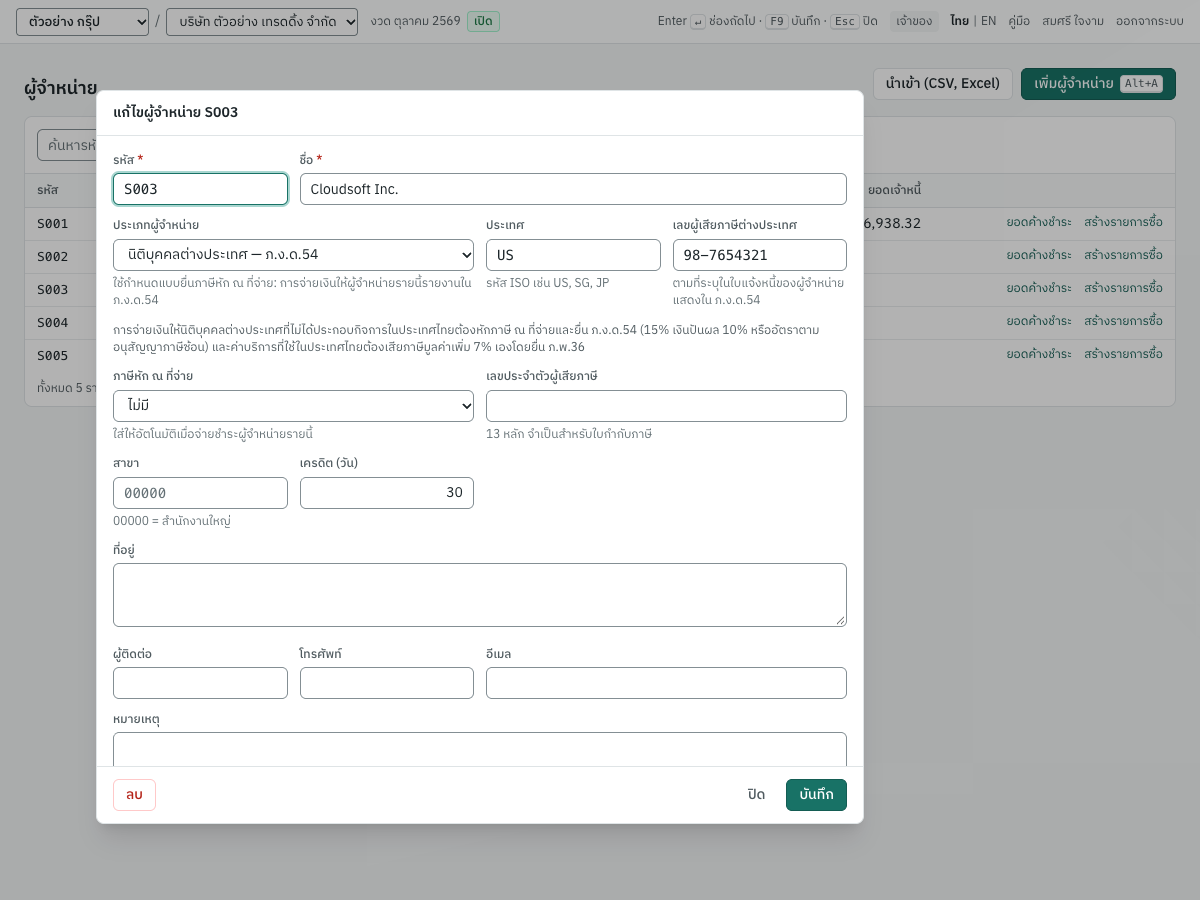
ข้อความในหน้าต่างคือ การจ่ายเงินให้นิติบุคคลต่างประเทศที่ไม่ได้ประกอบกิจการในประเทศไทยต้องหักภาษี ณ ที่จ่ายและยื่น ภ.ง.ด.54 (15% เงินปันผล 10% หรืออัตราตามอนุสัญญาภาษีซ้อน) และค่าบริการที่ใช้ในประเทศไทยต้องเสียภาษีมูลค่าเพิ่ม 7% เองโดยยื่น ภ.พ.36 ในทางปฏิบัติ
- บันทึกใบแจ้งหนี้ของผู้จำหน่ายเป็นซื้อเงินเชื่อ โดยตั้ง ประเภทราคา เป็น 0 · ไม่มีภาษี เพราะใบแจ้งหนี้จากต่างประเทศไม่มีภาษีมูลค่าเพิ่มของไทย ถ้าใบแจ้งหนี้เป็นสกุลเงินต่างประเทศ ให้บันทึกเป็นสกุลเงินนั้น (ดูซื้อเป็นสกุลเงินต่างประเทศ)
- จ่ายชำระด้วยเอกสารจ่ายชำระหนี้ (PS) ซึ่งหักภาษี ณ ที่จ่ายตาม ภ.ง.ด.54 และประเมินภาษีมูลค่าเพิ่มตาม ภ.พ.36 ได้ ทั้งสองเรื่องอธิบายไว้ในบทการเงิน
ผู้จำหน่ายต่างประเทศมักไม่มีเลขประจำตัวผู้เสียภาษีของไทยและเลขที่สาขา ให้เว้นสองช่องนี้ว่างไว้
ยอดคงเหลือและยอดค้างชำระ#
ยอดเจ้าหนี้ คือยอดคงเหลือของผู้จำหน่ายในบัญชีคุมเจ้าหนี้การค้า (2110 เจ้าหนี้การค้า ในผังบัญชีเริ่มต้น) ยอดเพิ่มขึ้นจากการซื้อเงินเชื่อ ใบเพิ่มหนี้ และยอดยกมา และลดลงจากการจ่ายชำระหนี้และการส่งคืนสินค้า หากต้องการดูเอกสารที่ประกอบเป็นยอดนี้ ให้กด ยอดค้างชำระ ซึ่งเปิดรายงานอายุเจ้าหนี้
ปิดการใช้งานและการลบ#
- ปิดการใช้งาน ผู้จำหน่ายที่ไม่ได้ซื้อแล้ว: เอาติ๊ก ใช้งาน ออกแล้วบันทึก เอกสารและยอดคงเหลือยังอยู่ครบ คุณบันทึกหรือผ่านรายการเอกสารของผู้จำหน่ายที่ไม่ใช้งานไม่ได้ (ผู้จำหน่ายไม่ได้ใช้งาน)
- ลบ ใช้ลบผู้จำหน่ายที่ยังไม่เคยใช้ กด ลบ ในหน้าต่างแล้วยืนยัน ถ้าผู้จำหน่ายอยู่ในเอกสารใดแล้ว Panya จะไม่ยอมลบ แจ้งว่า ข้อมูลนี้ถูกใช้ในเอกสารแล้ว ให้ปิดการใช้งานแทน และแสดงปุ่ม ปิดการใช้งานแทน
นำเข้าผู้จำหน่ายจากไฟล์#
ใช้ นำเข้า (CSV, Excel) เพื่อนำรายชื่อผู้จำหน่ายเข้าจาก Express, Excel หรือโปรแกรมอื่น รายละเอียดผู้จำหน่ายของ Express (อยู่ใต้ F12 พิมพ์รายงาน › 2 เจ้าหนี้) ใช้ได้ทันที โดยส่งออกเป็น Excel หรือพิมพ์ออกเป็นไฟล์ CSV
- ส่งออกรายชื่อเป็นไฟล์ Excel หรือ CSV
- ที่ 1 ซื้อ → ผู้จำหน่าย กด นำเข้า (CSV, Excel)
- เลือกไฟล์ Panya แสดงชื่อและขนาดไฟล์
- กด นำเข้า Panya แจ้งว่า นำเข้าผู้จำหน่าย 25 รายการแล้ว และบอกสิ่งที่อ่านได้ เช่น อ่านข้อมูล 25 แถว ใต้หัวคอลัมน์แถวที่ 4 และข้ามแถวอื่น 6 แถว (ชื่อรายงาน หัวกระดาษ ยอดรวม)
หน้าต่างแสดงตัวอย่างนี้
code,name,tax_id,branch,credit_days,type
S100,บริษัท ตัวอย่าง จำกัด,0105555000999,00000,30,juristic
| คอลัมน์ | ใช้ชื่อนี้แทนได้ | เงื่อนไข |
|---|---|---|
code | รหัส, รหัสผู้จำหน่าย, รหัสเจ้าหนี้ | จำเป็น รหัสที่มีอยู่แล้วในกิจการ หรือซ้ำกันในไฟล์ จะถูกปฏิเสธ |
prefix | คำนำหน้า | ไม่บังคับ Express เก็บคำนำหน้าแยกจากชื่อ ระบบจะรวมเข้ากับชื่อ: บริษัท กับ ตัวอย่าง จำกัด เป็น บริษัท ตัวอย่าง จำกัด |
name | ชื่อ, ชื่อผู้จำหน่าย | จำเป็น |
tax_id | tax id, เลขประจำตัวผู้เสียภาษี | ไม่บังคับ 13 หลัก ระบบตัดขีดและช่องว่างออก และเลข 12 หลักที่ 0 นำหน้าหายไปใน Excel จะได้ 0 คืน |
branch | branch_code, สาขา, สาขาที่ | ไม่บังคับ 5 หลัก 0 หรือ สำนักงานใหญ่ คือ 00000 และ 1 คือ 00001 |
address | ที่อยู่, ที่อยู่ 1 ถึง ที่อยู่ 3, รหัสไปรษณีย์ | ไม่บังคับ คอลัมน์ที่อยู่หลายคอลัมน์จะรวมกัน |
contact | contact_name, ผู้ติดต่อ | ไม่บังคับ |
phone | โทรศัพท์, เบอร์โทร | ไม่บังคับ |
email | อีเมล | ไม่บังคับ |
credit_days | credit days, เครดิต | ไม่บังคับ 0 ถึง 3650 (30 หรือ 30 วัน) เว้นว่าง = 0 |
type | entity_type, ประเภท, หมวดภาษีหัก ณ ที่จ่าย | ไม่บังคับ juristic company นิติบุคคล หรือ S53 ของ Express สำหรับนิติบุคคล individual person บุคคลธรรมดา หรือ S03 สำหรับบุคคลธรรมดา หากเว้นว่าง ผู้จำหน่ายเป็นบุคคลธรรมดาเมื่อคำนำหน้าเป็นคำนำหน้าบุคคล เช่น นาย นาง นางสาว หรือ คุณ หรือเมื่อเลขประจำตัวผู้เสียภาษี 13 หลักไม่ได้ขึ้นต้นด้วย 0 นอกนั้นเป็นนิติบุคคล |
Panya ตรวจทั้งไฟล์ก่อน ถ้ามีแถวใดผิด จะไม่นำเข้าเลยสักแถว และแสดงแถวที่ผิด เช่น ไม่ได้นำเข้าข้อมูล มี 2 แถวที่ไม่ผ่าน: แถว 3: เลขประจำตัวผู้เสียภาษีต้องมี 13 หลัก; แถว 7: มีรหัส S001 อยู่แล้ว แก้ไขไฟล์แล้วนำเข้าใหม่ ชื่อคอลัมน์และเงื่อนไขทั้งหมดอยู่ในบทเริ่มระบบ
หมายเหตุ: การนำเข้าไม่ได้ตั้งภาษีหัก ณ ที่จ่ายและหมายเหตุ และสร้างผู้จำหน่ายต่างประเทศไม่ได้ ให้เพิ่มข้อมูลเหล่านี้ในหน้าต่างผู้จำหน่ายหลังนำเข้า ควรตรวจประเภทของผู้จำหน่ายที่นำเข้าทุกราย เพราะประเภทกำหนดว่าจะรายงานใน ภ.ง.ด.3 หรือ ภ.ง.ด.53
ข้อความแจ้งเตือน#
| ข้อความ | สาเหตุ | สิ่งที่ต้องทำ |
|---|---|---|
| จำเป็น ใต้ช่องรหัสหรือชื่อ | ช่องนั้นว่าง | กรอกให้ครบ |
| เลขประจำตัวผู้เสียภาษีต้องมี 13 หลัก (กรอก 12 หลัก) | เลขประจำตัวผู้เสียภาษีสั้นหรือยาวเกินไป | ตรวจเลขในใบกำกับภาษีของผู้จำหน่าย |
| รหัสสาขาต้องมี 5 หลัก — 00000 = สำนักงานใหญ่ | สาขาไม่ใช่ตัวเลข 5 หลัก | กรอก 00000 สำหรับสำนักงานใหญ่ หรือเลขที่สาขา 5 หลัก |
| 0 – 3650 วัน | จำนวนวันเครดิตติดลบ ไม่ใช่จำนวนเต็ม หรือมากเกินไป | กรอกจำนวนวันตั้งแต่ 0 ถึง 3650 |
| ตัวอักษร 2 ตัว เช่น US / ต้องเป็นประเทศอื่นที่ไม่ใช่ไทย | ประเทศของผู้จำหน่ายต่างประเทศว่าง ไม่ใช่สองตัวอักษร หรือเป็น TH | กรอกรหัสประเทศสองตัวอักษรของผู้จำหน่าย |
| มีผู้จำหน่ายรหัสนี้อยู่แล้ว | มีผู้จำหน่ายรายอื่นใช้รหัสนี้แล้ว | ใช้รหัสอื่น |
| ข้อมูลนี้ถูกใช้ในเอกสารแล้ว ให้ปิดการใช้งานแทน | คุณพยายามลบผู้จำหน่ายที่มีเอกสารแล้ว | กด ปิดการใช้งานแทน |
จ่ายเงินมัดจำ (AE)#
เมนู 1 ซื้อ → จ่ายเงินมัดจำ · หน้าจอภาษาอังกฤษ: Deposits paid
เงินมัดจำคือเงินที่คุณจ่ายให้ผู้จำหน่ายก่อนที่ผู้จำหน่ายจะส่งมอบสินค้าหรือให้บริการ เช่น เงินมัดจำสำหรับสินค้าที่สั่งผลิตพิเศษ การจ่ายเงินก่อนส่งมอบทำให้เกิดความรับผิดในการเสียภาษีมูลค่าเพิ่มสำหรับเงินส่วนนั้น (ประมวลรัษฎากร มาตรา 78(1) และ 78/1) ผู้จำหน่ายจึงออกใบกำกับภาษีสำหรับเงินมัดจำให้คุณ และคุณใช้สิทธิภาษีซื้อในเดือนของใบกำกับภาษีนั้น เมื่อได้รับสินค้า ใบกำกับภาษีฉบับสุดท้ายของผู้จำหน่ายจะหักเงินมัดจำออก และคิดภาษีมูลค่าเพิ่มเฉพาะส่วนที่เหลือ
ใช้จ่ายเงินมัดจำเมื่อผู้จำหน่ายออกใบกำกับภาษีสำหรับเงินนั้น ถ้าจ่ายเงินให้ผู้จำหน่ายล่วงหน้าโดยไม่มีภาษีมูลค่าเพิ่ม เช่น เงินที่จ่ายเกินไว้เพื่อใช้ภายหลัง ให้บันทึกเป็นเงินจ่ายล่วงหน้าในเอกสารจ่ายชำระหนี้แทน (ดูการเงิน)
รายการเอกสาร#
หน้าจอแสดงรายการจ่ายเงินมัดจำ เรียงจากใหม่ไปเก่า
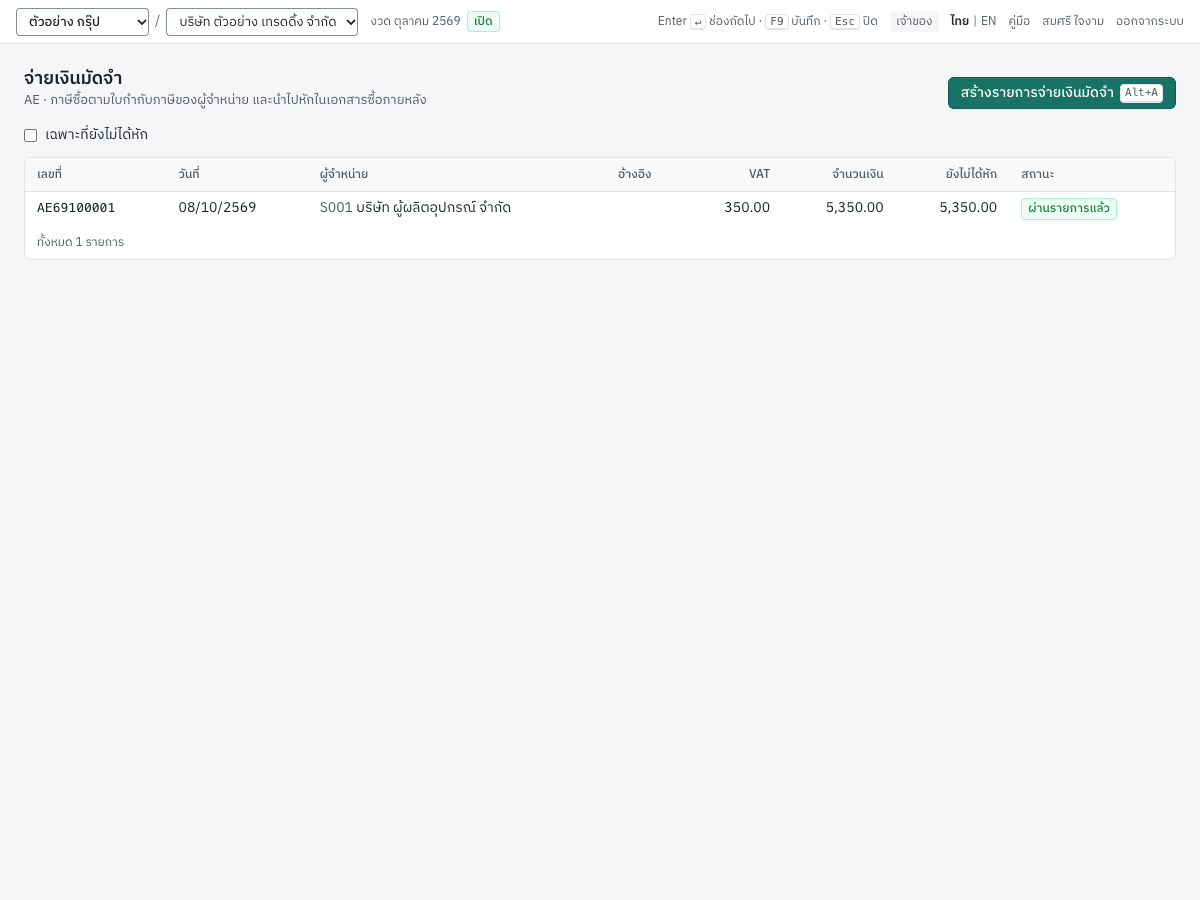
| คอลัมน์ | สิ่งที่แสดง |
|---|---|
| เลขที่ | AE69100001 หรือ (ร่าง) |
| วันที่ | วันที่จ่ายเงิน |
| ผู้จำหน่าย | รหัสและชื่อ |
| อ้างอิง | ข้อความอ้างอิงของคุณ เช่น ใบสั่งซื้อ |
| VAT | ภาษีมูลค่าเพิ่มของเงินมัดจำ |
| จำนวนเงิน | จำนวนเงินที่จ่าย รวมภาษีมูลค่าเพิ่ม |
| ยังไม่ได้หัก | ยอดที่ยังเหลือให้หักในเอกสารซื้อ (เฉพาะรายการที่ผ่านรายการแล้ว) |
| สถานะ | ร่าง ผ่านรายการแล้ว หรือยกเลิกแล้ว |
ติ๊ก เฉพาะที่ยังไม่ได้หัก เพื่อดูเฉพาะเงินมัดจำที่ผ่านรายการแล้วและยังมียอดเหลือ คลิกที่แถวเพื่อเปิดเงินมัดจำนั้น
บันทึกการจ่ายเงินมัดจำ#
- กด สร้างรายการจ่ายเงินมัดจำ (
Alt+A) - เลือก ผู้จำหน่าย
- ตรวจ วันที่ เลือกบัญชีที่ จ่ายจาก และ วิธีชำระ
- เลือกวิธีกรอกจำนวนเงินใน ประเภทราคา แล้วพิมพ์ จำนวนเงินมัดจำ การ์ด สรุป แสดงมูลค่าก่อนภาษี ภาษีมูลค่าเพิ่ม และยอดจ่าย
- กรอก เลขที่ใบกำกับภาษีของผู้จำหน่าย และ วันที่เอกสารของผู้จำหน่าย ตามใบกำกับภาษีสำหรับเงินมัดจำของผู้จำหน่าย
- กรอก อ้างอิง และ หมายเหตุ ถ้าต้องการ
- กด บันทึกและผ่านรายการ (
F9) หรือ บันทึกร่าง (Ctrl+S) เพื่อผ่านรายการภายหลัง
| ช่อง | ภาษาอังกฤษ | สิ่งที่ต้องกรอก |
|---|---|---|
| ผู้จำหน่าย | Supplier | จำเป็น ผู้จำหน่ายที่ใช้งานอยู่ |
| วันที่ | Date | วันที่จ่ายเงิน ค่าเริ่มต้นคือวันนี้ |
| จ่ายจาก | Paid from | บัญชีเงินสดหรือธนาคารที่จ่ายเงินออก ค่าเริ่มต้นคือบัญชีธนาคารแรกที่ใช้งานอยู่ เช่น BANK |
| วิธีชำระ | Method | โอนเงิน (ค่าเริ่มต้น) เงินสด บัตร หรือ อื่นๆ จ่ายเงินมัดจำด้วยเช็คไม่ได้ |
| ประเภทราคา | Prices | 2 · แยกภาษี (ค่าเริ่มต้น): จำนวนเงินเป็นยอดก่อนภาษี แล้วบวกภาษีมูลค่าเพิ่ม 1 · รวมภาษี: จำนวนเงินรวมภาษีมูลค่าเพิ่มแล้ว 0 · ไม่มีภาษี: ไม่มีภาษีมูลค่าเพิ่ม กิจการที่ไม่ได้จดทะเบียนภาษีมูลค่าเพิ่มใช้ไม่มีภาษีเสมอ |
| จำนวนเงินมัดจำ | Amount | จำเป็น มากกว่าศูนย์ และมีทศนิยมไม่เกินสองตำแหน่ง |
| เลขที่ใบกำกับภาษีของผู้จำหน่าย | Supplier tax invoice no. | เลขที่ใบกำกับภาษีที่ผู้จำหน่ายออกสำหรับเงินมัดจำ จำเป็นสำหรับการผ่านรายการเงินมัดจำที่มีภาษีมูลค่าเพิ่ม |
| วันที่เอกสารของผู้จำหน่าย | Supplier document date | วันที่ของใบกำกับภาษีนั้น ภาษีซื้อใช้สิทธิในเดือนนี้ เว้นว่าง = วันที่ของเงินมัดจำ |
| อ้างอิง | Reference | เช่น ใบเสนอราคาหรือใบสั่งซื้อที่เงินมัดจำนี้เกี่ยวข้อง |
| หมายเหตุ | Memo | ข้อความใด ๆ แสดงในหน้าจอเงินมัดจำ |
ถ้าเลือก 2 · แยกภาษี และกรอกจำนวนเงิน 5,000.00 การ์ดสรุปจะแสดงมูลค่าก่อนภาษี 5,000.00 VAT 7% 350.00 และยอดจ่าย 5,350.00 ถ้าเลือก 1 · รวมภาษี และกรอก 5,350.00 จะได้ตัวเลขสามตัวเดียวกัน
สิ่งที่บันทึกเมื่อผ่านรายการ#
การผ่านรายการจะออกเลขที่ AE ถัดไปให้เงินมัดจำ (AE69100001 คือใบแรกของเดือนตุลาคม 2569) และบันทึกรายการต่อไปนี้ในสมุดรายวันจ่ายเงิน สำหรับ AE69100001 ซึ่งเป็นเงิน 5,000.00 บวกภาษีมูลค่าเพิ่ม จ่ายด้วยการโอนเงิน
| บัญชี | เดบิต | เครดิต |
|---|---|---|
1175 เงินจ่ายมัดจำ | 5,000.00 | |
1150 ภาษีซื้อ | 350.00 | |
1120 เงินฝากธนาคาร - กระแสรายวัน | 5,350.00 |
- ภาษีซื้อ: รายการภาษีซื้อฐานภาษี 5,000.00 ภาษี 350.00 ตามเลขที่ใบกำกับภาษีของผู้จำหน่าย (
RC-26-0412) และวันที่ของใบกำกับภาษีนั้น แสดงในรายงานภาษีซื้อของเดือนที่ออกใบกำกับภาษี - เงินมัดจำที่เป็น ไม่มีภาษี บันทึกเฉพาะบรรทัดเงินมัดจำและบรรทัดเงินสดหรือธนาคาร โดยไม่มีรายการภาษี
- บัญชีที่ใช้มาจาก 7 เริ่มระบบ → ผูกบัญชี ดูเริ่มระบบ
หน้าจอเงินมัดจำ#
เงินมัดจำที่ผ่านรายการแล้วแสดงรายละเอียด ยอดที่หักไปแล้ว และรายการบัญชี
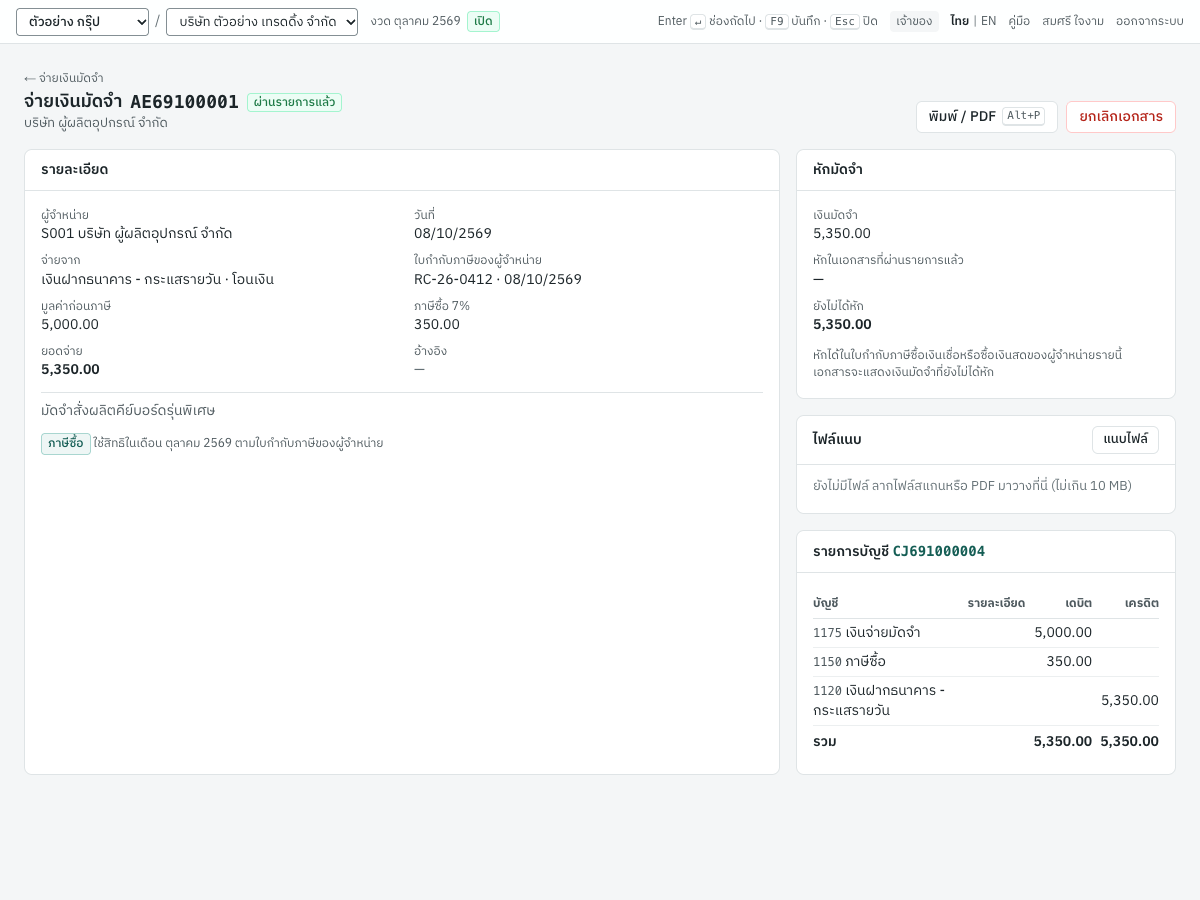
- รายละเอียด: ผู้จำหน่าย วันที่ บัญชีและวิธีที่จ่าย ใบกำกับภาษีของผู้จำหน่าย มูลค่าก่อนภาษี ภาษีซื้อ ยอดจ่าย อ้างอิง และหมายเหตุ บรรทัดด้านล่างบอกว่าภาษีซื้อใช้สิทธิในเดือนใด
- หักมัดจำ: ยอดเงินมัดจำ ยอด หักในเอกสารที่ผ่านรายการแล้ว และยอดที่ ยังไม่ได้หัก พร้อมลิงก์ไปยังเอกสารซื้อที่หักเงินมัดจำนี้
- ไฟล์แนบ: แนบไฟล์สแกนใบกำกับภาษีของผู้จำหน่าย (PDF หรือรูปภาพ ไม่เกิน 10 MB)
- รายการบัญชี: รายการบัญชีที่บันทึก พร้อมลิงก์ไปยังรายการนั้น
- พิมพ์ / PDF (
Alt+P) พิมพ์รายละเอียดของเงินมัดจำไว้เก็บในแฟ้ม
หักเงินมัดจำในเอกสารซื้อ#
เมื่อผู้จำหน่ายออกใบแจ้งหนี้ค่าสินค้า ให้หักเงินมัดจำในเอกสารซื้อเงินเชื่อหรือซื้อเงินสดนั้น
- บันทึกเอกสารซื้อของผู้จำหน่ายรายเดียวกัน (ดูซื้อเงินเชื่อ (RR)) เมื่อเลือกผู้จำหน่ายแล้ว การ์ด หักเงินมัดจำ (AE) จะแสดงเงินมัดจำที่ผ่านรายการแล้วและยังมียอดเหลือของผู้จำหน่ายรายนั้น
- ติ๊กเงินมัดจำที่ต้องการหัก ช่องจำนวนเงินจะใส่ยอดที่เหลือทั้งหมดรวมภาษีมูลค่าเพิ่ม ถ้าต้องการหักเพียงบางส่วน ให้พิมพ์จำนวนเงินรวมภาษีมูลค่าเพิ่ม
- ยอดรวมแสดง หักเงินมัดจำ และภาษีมูลค่าเพิ่มเฉพาะส่วนที่เหลือ การ์ดเตือนว่า เงินมัดจำเสียภาษีแล้วตอนจ่ายเงิน ภาษีในเอกสารนี้คิดเฉพาะส่วนที่เหลือ
- กรอกเอกสารซื้อส่วนที่เหลือตามปกติแล้วผ่านรายการ
ตัวอย่าง S001 ส่ง KB-01 จำนวน 10 ชิ้น ราคา 520.00 (5,200.00 บวกภาษีมูลค่าเพิ่ม) และหัก AE69100001 ทั้งหมด (5,350.00 รวมภาษีมูลค่าเพิ่ม 350.00) ใบกำกับภาษีของผู้จำหน่ายแสดง 5,200.00 หักเงินมัดจำ 5,000.00 ภาษีมูลค่าเพิ่ม 14.00 จากยอดที่เหลือ 200.00 และยอดที่ต้องจ่าย 214.00 เอกสารซื้อบันทึกรายการดังนี้
| บัญชี | เดบิต | เครดิต |
|---|---|---|
1140 สินค้าคงเหลือ | 5,200.00 | |
1150 ภาษีซื้อ | 14.00 | |
2110 เจ้าหนี้การค้า (S001) | 214.00 | |
1175 เงินจ่ายมัดจำ | 5,000.00 |
รายการภาษีซื้อของเอกสารซื้อนี้มีฐานภาษี 200.00 ภาษี 14.00 เมื่อรวมกับ 350.00 ที่ใช้สิทธิไปแล้วตอนจ่ายเงินมัดจำ ภาษีซื้อทั้งหมด 364.00 จึงใช้สิทธิเพียงครั้งเดียว
เงื่อนไขการหักเงินมัดจำ
- การหักบางส่วนแบ่งตามสัดส่วน: ภาษีมูลค่าเพิ่ม = จำนวนเงินที่หัก × ภาษีของเงินมัดจำ ÷ ยอดรวมของเงินมัดจำ การหักยอดที่เหลือทั้งหมดจะใช้มูลค่าและภาษีที่เหลืออยู่พอดี
- เงินมัดจำที่มีภาษีมูลค่าเพิ่มหักได้เฉพาะในเอกสารซื้อที่มีภาษีมูลค่าเพิ่มอัตราเดียวกัน เงินมัดจำที่ไม่มีภาษีมูลค่าเพิ่มจะหักจากส่วนของเอกสารซื้อที่ไม่ต้องเสียภาษี
- หักเงินมัดจำที่มีภาษีและไม่มีภาษีในเอกสารซื้อใบเดียวกันไม่ได้
- เงินมัดจำต้องผ่านรายการแล้ว เป็นของผู้จำหน่ายรายเดียวกัน และลงวันที่ไม่หลังวันที่ของเอกสารซื้อ
- หักเงินมัดจำได้เฉพาะในซื้อเงินเชื่อและซื้อเงินสดที่เป็นเงินบาท ใบรับสินค้า ส่งคืนสินค้า ใบเพิ่มหนี้ และเอกสารซื้อสกุลเงินต่างประเทศหักไม่ได้
- เอกสารซื้อที่เป็น ภาษีซื้อต้องห้าม หักเงินมัดจำที่ใช้สิทธิภาษีซื้อไปแล้วไม่ได้
- เงินมัดจำถูกใช้เมื่อเอกสารซื้อผ่านรายการเท่านั้น ถ้ายกเลิกเอกสารซื้อ ยอดที่หักจะกลับมาให้หักได้อีก
หน้าจอของเอกสารซื้อแสดงเงินมัดจำในการ์ด สถานะ และเอกสารที่พิมพ์แสดงเงินมัดจำที่หัก พร้อมหมายเหตุว่าภาษีของเงินมัดจำออกใบกำกับภาษีแยกไว้แล้ว
การรับเงินมัดจำคืน#
ถ้าการสั่งซื้อไม่เกิดขึ้นและผู้จำหน่ายคืนเงินมัดจำทั้งหมดหรือบางส่วน ให้บันทึกที่ 3 การเงิน → รับเงินคืนจากผู้จำหน่าย โดยเลือก เงินมัดจำ AE… (กลับรายการภาษีซื้อ) เป็นรายการที่ได้รับคืน เอกสารรับเงินคืนจะกลับรายการส่วนของเงินมัดจำและภาษีซื้อของส่วนนั้นในเดือนที่รับเงินคืน ดูการเงิน
ยกเลิกเงินมัดจำ#
ยกเลิกเอกสาร ใช้กลับรายการเงินมัดจำที่ยังไม่ได้หักในเอกสารใด เช่น รายการที่บันทึกผิด ให้ระบุเหตุผลและวันที่ (ตั้งแต่วันที่ของเงินมัดจำเป็นต้นไป) Panya บันทึกรายการกลับรายการ และกลับรายการภาษีซื้อในเดือนของวันที่ยกเลิก
- เงินมัดจำที่หักในเอกสารซื้อที่ผ่านรายการแล้วยกเลิกไม่ได้ ให้ยกเลิกเอกสารซื้อนั้นก่อน
- เงินมัดจำที่มีการรับเงินคืนที่ผ่านรายการแล้วยกเลิกไม่ได้ ให้ยกเลิกเอกสารรับเงินคืนก่อน
สำคัญ: การยกเลิกเงินมัดจำจะคืนเงินเข้าบัญชีเงินสดหรือธนาคารที่ใช้จ่าย ถ้าผู้จำหน่ายริบเงินมัดจำ อย่ายกเลิก ให้นักบัญชีบันทึกผลขาดทุนด้วยบันทึกรายการบัญชี (ดูบัญชี)
ข้อความแจ้งเตือน#
| ข้อความ | สาเหตุ | สิ่งที่ต้องทำ |
|---|---|---|
| เลือกผู้จำหน่ายก่อน / กรอกจำนวนเงินมัดจำ | ไม่ได้เลือกผู้จำหน่ายหรือไม่ได้กรอกจำนวนเงิน | กรอกให้ครบ |
| จำนวนเงินต้องเป็นค่าบวก หน่วยสตางค์ | จำนวนเงินเป็นศูนย์ ติดลบ หรือมีทศนิยมเกินสองตำแหน่ง | แก้ไขจำนวนเงิน |
| รับหรือจ่ายเงินมัดจำได้ด้วยเงินสด โอนเงิน บัตร หรือวิธีอื่น (ไม่รับเช็ค) | จ่ายเงินมัดจำด้วยเช็คไม่ได้ | เลือกวิธีชำระอื่น |
| ระบุเลขที่ใบกำกับภาษีของผู้จำหน่าย เพื่อใช้สิทธิภาษีซื้อของเงินมัดจำ | เงินมัดจำที่มีภาษีมูลค่าเพิ่มต้องมีใบกำกับภาษีของผู้จำหน่าย | กรอก เลขที่ใบกำกับภาษีของผู้จำหน่าย |
| เงินมัดจำนี้ถูกหักใน RR… แล้ว ให้ยกเลิกเอกสารนั้นก่อน | มีเอกสารซื้อที่ผ่านรายการแล้วหักเงินมัดจำนี้ | ยกเลิกเอกสารซื้อนั้นก่อน หรือคงเงินมัดจำไว้ |
| เงินมัดจำบางส่วนถูกคืนใน RP… แล้ว ให้ยกเลิกการคืนเงินนั้นก่อน | มีเอกสารรับเงินคืนที่ผ่านรายการแล้วใช้เงินมัดจำนี้ | ยกเลิกเอกสารรับเงินคืนก่อน |
| เงินมัดจำ AE… เหลือให้หักเพียง … | เอกสารซื้อหักเงินมัดจำมากกว่ายอดที่เหลือ | ลดจำนวนที่หัก |
| เงินมัดจำ AE… มีภาษีมูลค่าเพิ่ม 7% ให้หักในเอกสารที่ใช้อัตราภาษีเดียวกัน | เอกสารซื้อไม่มีภาษีมูลค่าเพิ่ม หรือใช้อัตราอื่น | หักในเอกสารซื้อที่มีภาษีมูลค่าเพิ่ม หรือรับเงินมัดจำคืน |
| เงินมัดจำ AE… ลงวันที่หลังเอกสารนี้ | เงินมัดจำลงวันที่หลังเอกสารซื้อ | ตรวจวันที่ |
| เงินมัดจำที่หักเกินมูลค่าที่ต้องเสียภาษีของเอกสาร | มูลค่าเอกสารซื้อน้อยกว่าเงินมัดจำ | หักเงินมัดจำเพียงบางส่วน |
ใบขอซื้อ (PR)#
เมนู 1 ซื้อ → ใบขอซื้อ · หน้าจอภาษาอังกฤษ: Purchase requisitions
ใบขอซื้อคือคำขอซื้อภายในกิจการที่ต้องได้รับอนุมัติก่อนสั่งซื้อ พนักงานระบุสิ่งที่ต้องการและเหตุผล เจ้าของ ผู้ดูแลองค์กร หรือนักบัญชีอนุมัติหรือไม่อนุมัติ จากนั้นจึงออกใบสั่งซื้อจากรายการที่อนุมัติแล้ว ครั้งละหนึ่งผู้จำหน่าย ใบขอซื้อไม่บันทึกบัญชี และไม่มีผลต่อสินค้าหรือภาษี
ใบขอซื้อมีสถานะดังนี้
| สถานะ | ความหมาย | สิ่งที่ทำได้ |
|---|---|---|
| ร่าง | บันทึกแล้ว ยังไม่มีเลขที่ แก้ไขได้ | แก้ไข ลบร่าง ส่งขออนุมัติ |
| รออนุมัติ | ส่งขออนุมัติแล้ว ได้เลขที่ (PR69100001) และล็อกไว้ | อนุมัติ หรือ ไม่อนุมัติ (เฉพาะผู้อนุมัติ) ยกเลิกเอกสาร |
| อนุมัติแล้ว | ออกใบสั่งซื้อจากใบขอซื้อนี้ได้ | ออกใบสั่งซื้อ… ปิดใบขอซื้อ และ ยกเลิกเอกสาร ขณะที่ยังไม่มีการสั่งซื้อ |
| ไม่อนุมัติ | ไม่ได้รับอนุมัติ และแสดงเหตุผลไว้ | ทำอะไรต่อไม่ได้ ถ้าจำเป็นให้บันทึกใบขอซื้อใหม่ |
| ปิดแล้ว | จะไม่สั่งซื้ออะไรเพิ่มอีก | ทำอะไรต่อไม่ได้ |
| ยกเลิกแล้ว | ถอนคำขอแล้ว | ทำอะไรต่อไม่ได้ |
รายการเอกสาร#
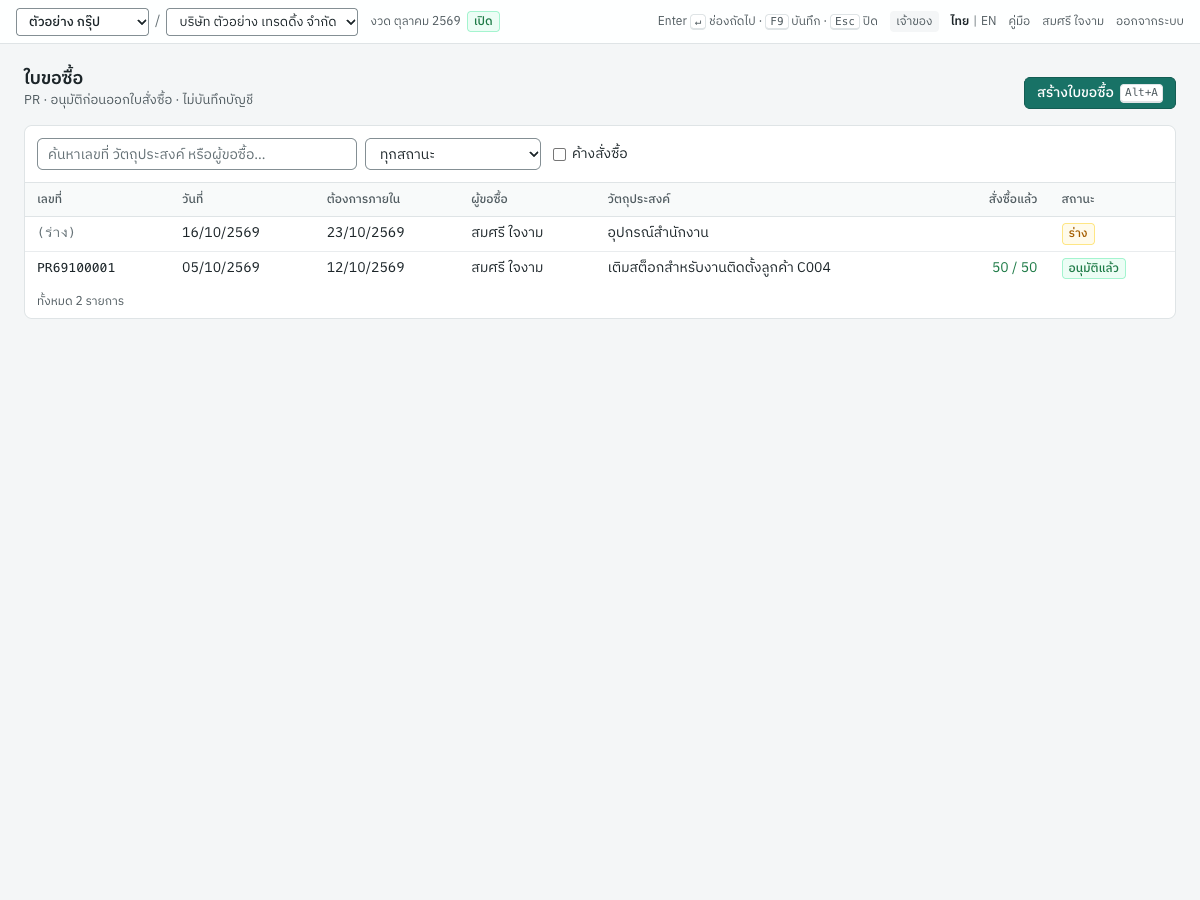
| คอลัมน์ | สิ่งที่แสดง |
|---|---|
| เลขที่ | PR69100001 หรือ (ร่าง) |
| วันที่ | วันที่ของใบขอซื้อ |
| ต้องการภายใน | วันที่ต้องการสินค้า |
| ผู้ขอซื้อ | ผู้ใช้งานที่บันทึกใบขอซื้อ |
| วัตถุประสงค์ | เหตุผลที่ต้องการสินค้า |
| สั่งซื้อแล้ว | สำหรับใบขอซื้อที่อนุมัติแล้วและปิดแล้ว: จำนวนในใบสั่งซื้อเทียบกับจำนวนที่ขอซื้อ เช่น 50 / 50 สีเขียวเมื่อสั่งซื้อครบ สีส้มเมื่อสั่งซื้อบางส่วน |
| สถานะ | ร่าง รออนุมัติ อนุมัติแล้ว ไม่อนุมัติ ปิดแล้ว หรือยกเลิกแล้ว |
- ช่อง ค้นหาเลขที่ วัตถุประสงค์ หรือผู้ขอซื้อ… กรองรายการ
- ช่องสถานะแสดงทีละสถานะ
- ค้างสั่งซื้อ แสดงใบขอซื้อที่อนุมัติแล้วและยังมีรายการที่ต้องสั่งซื้อ
บันทึกใบขอซื้อ#
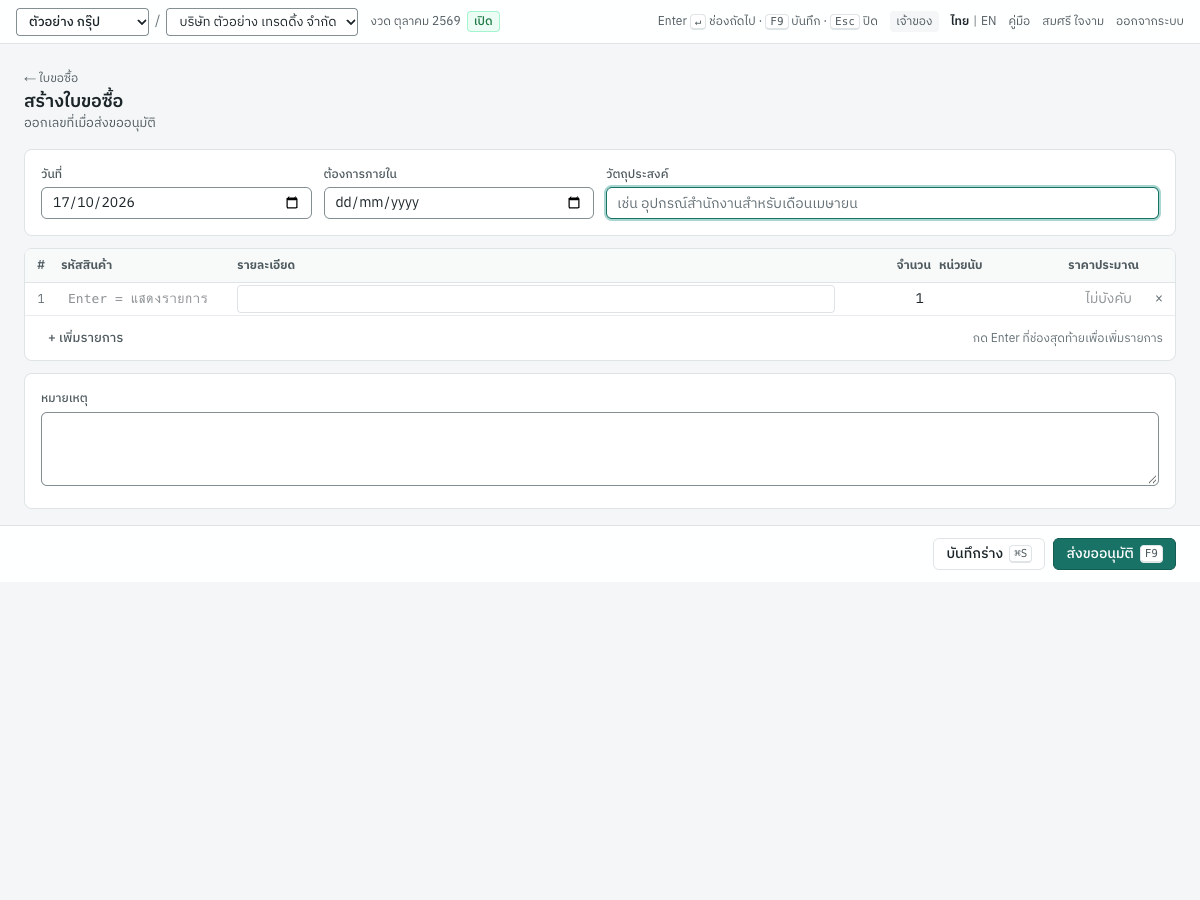
- กด สร้างใบขอซื้อ (
Alt+A) - ตรวจ วันที่ แล้วกรอก ต้องการภายใน และ วัตถุประสงค์
- ในแต่ละรายการ เลือก รหัสสินค้า หรือพิมพ์ รายละเอียด แล้วกรอก จำนวน และ ราคาประมาณ ถ้าทราบ
- กรอก หมายเหตุ ถ้าต้องการ
- กด ส่งขออนุมัติ (
F9) Panya ออกเลขที่ให้ใบขอซื้อ และใบขอซื้อจะรอการอนุมัติ ส่วน บันทึกร่าง (Ctrl+S) เก็บใบขอซื้อไว้โดยยังไม่ออกเลขที่
| ช่อง | ภาษาอังกฤษ | สิ่งที่ต้องกรอก |
|---|---|---|
| วันที่ | Date | วันที่ของใบขอซื้อ ค่าเริ่มต้นคือวันนี้ |
| ต้องการภายใน | Required by | ไม่บังคับ ต้องไม่ก่อนวันที่ของใบขอซื้อ |
| วัตถุประสงค์ | Purpose | ไม่บังคับ เช่น เติมสต็อกสำหรับงานติดตั้งลูกค้า C004 |
| รหัสสินค้า | Product | ไม่บังคับ การเลือกสินค้าจะใส่รายละเอียด หน่วยนับ และราคาประมาณ (ราคาซื้อของสินค้า ถ้ามี) ให้ |
| รายละเอียด | Description | จำเป็นเมื่อไม่มีรหัสสินค้า เช่น กระดาษ A4 80 แกรม |
| จำนวน | Qty | มากกว่าศูนย์ ค่าเริ่มต้นคือ 1 |
| หน่วยนับ | Unit | ใส่ให้จากสินค้า สำหรับรายการที่พิมพ์เอง ให้พิมพ์หน่วยนับ เช่น รีม |
| ราคาประมาณ | Est. price | ไม่บังคับ ราคาโดยประมาณ ต้องไม่ติดลบ และจะเป็นราคาในใบสั่งซื้อ |
| หมายเหตุ | Memo | ข้อความใด ๆ พิมพ์อยู่ในเอกสาร |
รายการที่ไม่มีทั้งรหัสสินค้าและรายละเอียดจะไม่นำมาใช้ มีได้ไม่เกิน 500 รายการ กด Enter ที่ช่อง ราคาประมาณ ของรายการสุดท้ายเพื่อเพิ่มรายการ และกด × เพื่อลบรายการ
อนุมัติหรือไม่อนุมัติ#
เจ้าของ ผู้ดูแลองค์กร และนักบัญชีจะเห็นปุ่ม อนุมัติ และ ไม่อนุมัติ ในใบขอซื้อที่รออนุมัติ ผู้ใช้งานอื่นจะเห็นข้อความ รอเจ้าของ ผู้ดูแลองค์กร หรือนักบัญชีอนุมัติ
- อนุมัติ อนุมัติทันที ชื่อผู้อนุมัติจะพิมพ์ในช่อง ผู้อนุมัติ / Approved by
- ไม่อนุมัติ ให้ระบุเหตุผล ผู้ขอซื้อจะเห็นเหตุผลในใบขอซื้อ: ไม่อนุมัติโดย … : … ใบขอซื้อที่ไม่อนุมัติจะนำไปสั่งซื้อไม่ได้
หมายเหตุ: Panya ไม่ได้ห้ามผู้ที่บันทึกใบขอซื้ออนุมัติใบขอซื้อของตัวเอง ถ้าบทบาทของเขาอนุมัติได้ ถ้าต้องการให้มีสองคนร่วมกันทำ ให้ผู้ขอซื้อมีบทบาทพนักงานบันทึกข้อมูล
ออกใบสั่งซื้อจากใบขอซื้อ#
ใบขอซื้อที่อนุมัติแล้วแสดงว่ามีการสั่งซื้อไปแล้วเท่าใด
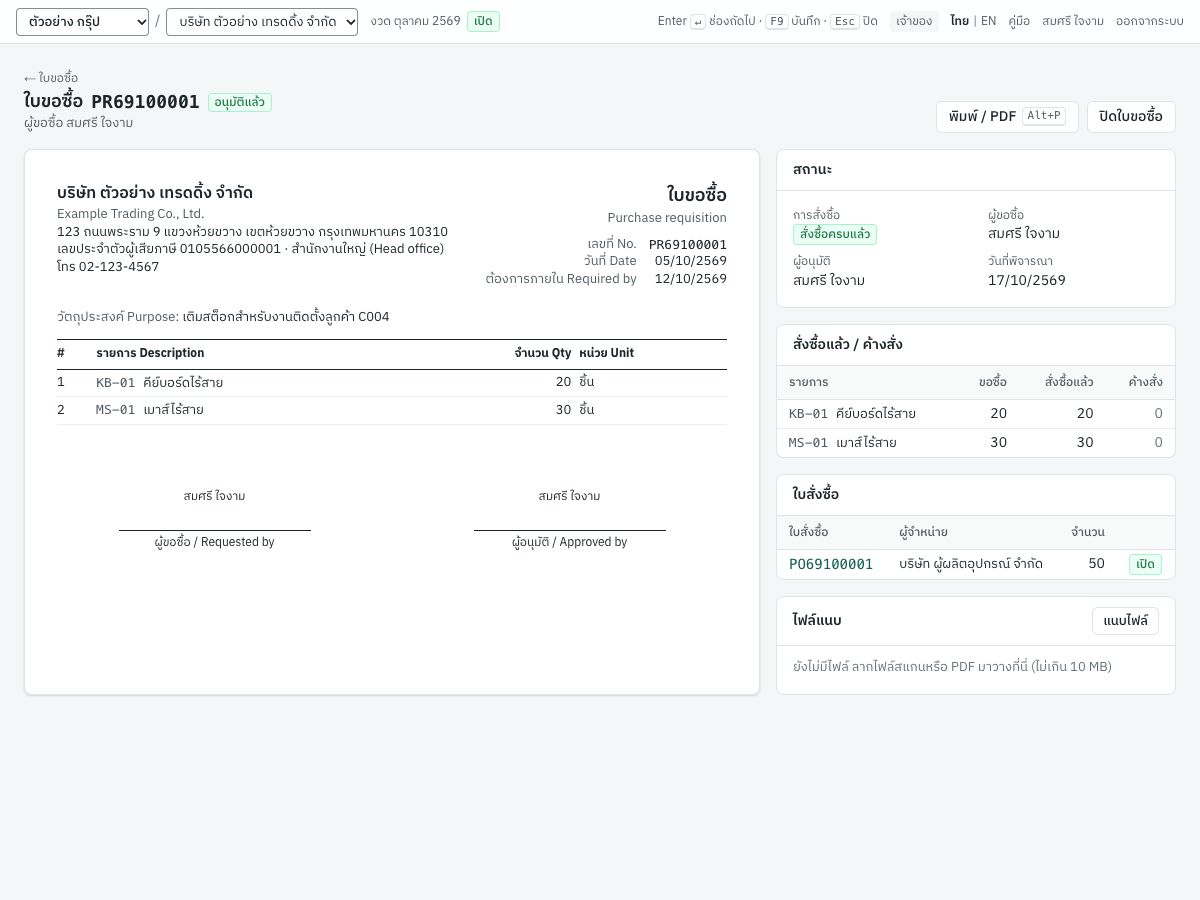
- การ์ด สถานะ แสดง การสั่งซื้อ (อนุมัติแล้ว ยังไม่สั่งซื้อ สั่งซื้อบางส่วน หรือ สั่งซื้อครบแล้ว) ผู้ขอซื้อ ผู้อนุมัติ และวันที่พิจารณา
- สั่งซื้อแล้ว / ค้างสั่ง แสดงจำนวนที่ขอซื้อ สั่งซื้อแล้ว และค้างสั่งของแต่ละรายการ
- ใบสั่งซื้อ แสดงใบสั่งซื้อที่ออกจากใบขอซื้อนี้ พร้อมผู้จำหน่าย จำนวน และสถานะ
วิธีสั่งซื้อ
- กด ออกใบสั่งซื้อ…
- เลือก ผู้จำหน่าย
- ตรวจจำนวนในช่อง สั่งครั้งนี้ ซึ่งเริ่มจากจำนวนที่ค้างสั่ง ล้างช่องของรายการที่จะเก็บไว้สั่งจากผู้จำหน่ายรายอื่น
- กด สร้างร่างใบสั่งซื้อ Panya สร้างใบสั่งซื้อร่างลงวันที่วันนี้ โดยใช้เลขที่ใบขอซื้อเป็นอ้างอิง แล้วเปิดใบสั่งซื้อนั้น
- ตรวจราคา กำหนดรับ และภาษีมูลค่าเพิ่ม แล้วกด บันทึกและออกเอกสาร (ดูใบสั่งซื้อ (PO))
รายการในใบสั่งซื้อเริ่มจากราคาประมาณในใบขอซื้อ หรือราคาซื้อของสินค้าเมื่อไม่มีราคาประมาณ แต่ละรายการยังเชื่อมกับรายการในใบขอซื้อ จึงเปลี่ยนสินค้าไม่ได้ ทำซ้ำสำหรับผู้จำหน่ายรายอื่นจนสั่งซื้อครบทุกรายการ
จำนวนที่สั่งซื้อแล้วนับจากใบสั่งซื้อทุกใบที่ไม่ได้ยกเลิก รวมถึงใบร่าง เพื่อไม่ให้สั่งรายการเดียวกันซ้ำ การลบใบสั่งซื้อร่างหรือยกเลิกใบสั่งซื้อจะคืนจำนวนนั้นกลับมาเป็นค้างสั่ง
ปิดและยกเลิกใบขอซื้อ#
- ปิดใบขอซื้อ ที่อนุมัติแล้วเมื่อจะไม่สั่งซื้ออะไรจากใบขอซื้อนี้อีก ให้ระบุเหตุผล รายการที่ยังค้างสั่งจะไม่สั่งซื้อต่อ ใบสั่งซื้อที่ออกแล้วยังคงอยู่
- ยกเลิกเอกสาร ใบขอซื้อที่รออนุมัติ หรือที่อนุมัติแล้วแต่ยังไม่มีการสั่งซื้อ ให้ระบุเหตุผล ใบขอซื้อยังเก็บไว้เป็นหลักฐาน แต่นำไปสั่งซื้อไม่ได้
พิมพ์ / PDF (Alt+P) พิมพ์ใบขอซื้อ โดยมีชื่อผู้ขอซื้อและผู้อนุมัติในช่องลงนาม
ข้อความแจ้งเตือน#
| ข้อความ | สาเหตุ | สิ่งที่ต้องทำ |
|---|---|---|
| ใบขอซื้อต้องมีอย่างน้อยหนึ่งรายการ | ไม่มีรายการใดที่มีรหัสสินค้าหรือรายละเอียด | เพิ่มรายการ |
| วันที่ต้องการต้องไม่ก่อนวันที่ใบขอซื้อ | ต้องการภายใน ก่อน วันที่ | แก้ไขวันที่ |
| รายการที่ 2: ต้องระบุรายละเอียด | รายการมีจำนวนแต่ไม่มีรหัสสินค้าหรือรายละเอียด | กรอกรายละเอียด |
| รายการที่ 1: จำนวนต้องมากกว่าศูนย์ / รายการที่ 1: ราคาต้องไม่ติดลบ | จำนวนเป็นศูนย์หรือติดลบ หรือราคาติดลบ | แก้ไขรายการ |
| แก้ไขใบขอซื้อที่รออนุมัติไม่ได้ | ใบขอซื้อที่ส่งขออนุมัติแล้วถูกล็อก | ยกเลิกแล้วบันทึกใบใหม่ |
| ใบขอซื้อนี้มีใบสั่งซื้อแล้ว ให้ปิดใบขอซื้อแทน | คุณพยายามยกเลิกใบขอซื้อที่มีใบสั่งซื้อแล้ว รวมถึงใบร่าง | ปิดใบขอซื้อ หรือลบหรือยกเลิกใบสั่งซื้อก่อน |
| เลือกผู้จำหน่าย / เลือกอย่างน้อยหนึ่งรายการที่จะสั่งซื้อ | หน้าต่างสั่งซื้อไม่มีผู้จำหน่ายหรือไม่มีจำนวน | กรอกให้ครบ |
| ใบขอซื้อนี้ไม่มีรายการเหลือให้สั่งซื้อแล้ว | ทุกรายการสั่งซื้อครบแล้ว | ไม่ต้องทำอะไร |
ใบสั่งซื้อ (PO)#
เมนู 1 ซื้อ → ใบสั่งซื้อ · หน้าจอภาษาอังกฤษ: Purchase orders
ใบสั่งซื้อคือคำสั่งซื้อที่คุณส่งให้ผู้จำหน่าย ระบุสิ่งที่ซื้อ ราคา และกำหนดรับสินค้า ใบสั่งซื้อเป็นเอกสารทางการค้าเท่านั้น ไม่บันทึกบัญชี สินค้า หรือภาษี Panya ติดตามว่าแต่ละรายการรับสินค้าไปแล้วเท่าใดจากใบรับสินค้า ซื้อเงินเชื่อ และซื้อเงินสดที่อ้างถึงใบสั่งซื้อนั้น คุณจึงรู้เสมอว่ายังค้างรับอะไรอยู่
ใบสั่งซื้อมีสถานะ ร่าง (ยังไม่มีเลขที่ แก้ไขได้) เปิด (ออกเอกสารแล้ว ได้เลขที่ PO69100001 และล็อกไว้) ปิดแล้ว (จะไม่รับสินค้าเพิ่มอีก) หรือ ยกเลิกแล้ว
รายการเอกสาร#
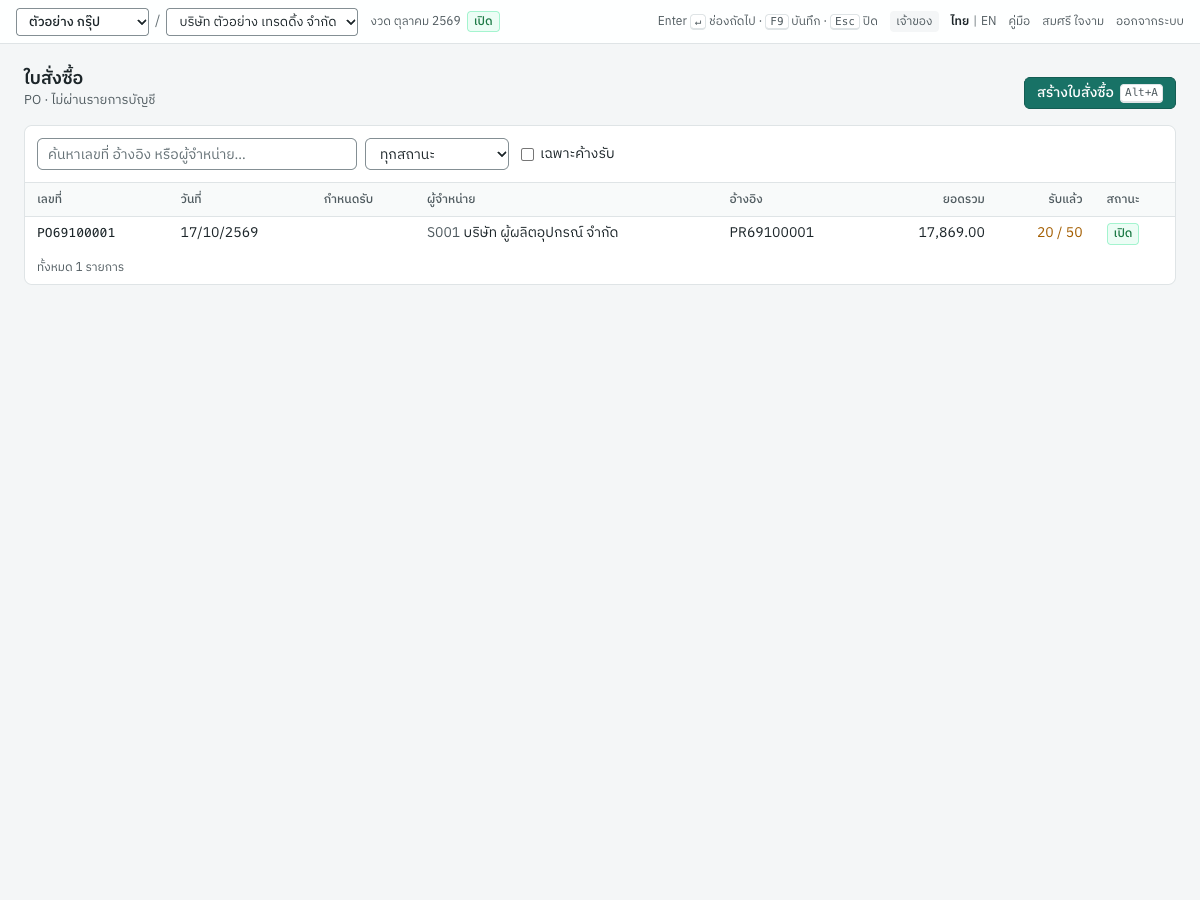
| คอลัมน์ | สิ่งที่แสดง |
|---|---|
| เลขที่ | PO69100001 หรือ (ร่าง) |
| วันที่ | วันที่สั่งซื้อ |
| กำหนดรับ | วันที่กำหนดรับสินค้า |
| ผู้จำหน่าย | รหัสและชื่อ |
| อ้างอิง | เช่น เลขที่ใบขอซื้อ |
| ยอดรวม | ยอดรวมของใบสั่งซื้อ รวมภาษีมูลค่าเพิ่ม |
| รับแล้ว | จำนวนที่รับแล้วเทียบกับจำนวนที่สั่ง เช่น 20 / 50 สีเขียวเมื่อรับครบ สีส้มเมื่อรับบางส่วน |
| สถานะ | ร่าง เปิด ปิดแล้ว หรือยกเลิกแล้ว |
- ช่อง ค้นหาเลขที่ อ้างอิง หรือผู้จำหน่าย… กรองรายการ
- ช่องสถานะแสดงทีละสถานะ
- เฉพาะค้างรับ แสดงใบสั่งซื้อที่เปิดอยู่และยังมีสินค้าค้างรับ ใช้เป็นรายการสินค้าค้างส่งจากผู้จำหน่าย
ออกใบสั่งซื้อ#
- กด สร้างใบสั่งซื้อ (
Alt+A) หรือออกใบสั่งซื้อจากใบขอซื้อ - เลือก ผู้จำหน่าย และตรวจ วันที่ กรอก กำหนดรับ และ อ้างอิง ถ้าต้องการ
- เลือกวิธีกรอกราคาใน ประเภทราคา
- กรอกรายการ: รหัสสินค้า (หรือรายละเอียด) จำนวน ราคาต่อหน่วย และ ส่วนลด ถ้ามี เอาติ๊ก ภาษี ออกในรายการที่ได้รับยกเว้นภาษี
- กรอก ส่วนลด ของทั้งเอกสารใต้บรรทัด รวมเงิน และ หมายเหตุ ถ้าจำเป็น
- กด บันทึกและออกเอกสาร (
F9) Panya ออกเลขที่POถัดไปให้ใบสั่งซื้อและล็อกไว้ ส่วน บันทึกร่าง (Ctrl+S) เก็บไว้เป็นร่าง
| ช่อง | ภาษาอังกฤษ | สิ่งที่ต้องกรอก |
|---|---|---|
| ผู้จำหน่าย | Supplier | จำเป็น ผู้จำหน่ายที่ใช้งานอยู่ |
| วันที่ | Date | วันที่สั่งซื้อ ค่าเริ่มต้นคือวันนี้ |
| กำหนดรับ | Delivery date | ไม่บังคับ ต้องไม่ก่อนวันที่สั่งซื้อ แสดงในคอลัมน์ กำหนดรับ ของรายการเอกสาร |
| อ้างอิง | Reference | ไม่บังคับ ใบสั่งซื้อที่ออกจากใบขอซื้อจะมีเลขที่ใบขอซื้อ |
| ประเภทราคา | Prices | 2 · แยกภาษี (ค่าเริ่มต้นของกิจการที่จดทะเบียนภาษีมูลค่าเพิ่ม) 1 · รวมภาษี หรือ 0 · ไม่มีภาษี |
| รหัสสินค้า | Product | การเลือกสินค้าจะใส่รายละเอียด หน่วยนับ ราคาต่อหน่วย (ราคาซื้อ) และการติ๊กภาษีให้ |
| รายละเอียด | Description | จำเป็นเมื่อไม่มีรหัสสินค้า |
| จำนวน | Qty | มากกว่าศูนย์ |
| หน่วยนับ | Unit | หน่วยนับ ใส่ให้จากสินค้า |
| ราคาต่อหน่วย | Unit price | ไม่ติดลบ ทศนิยมได้ถึงสี่ตำแหน่ง |
| ส่วนลด | Discount | ส่วนลดต่อรายการ: เป็นจำนวนเงิน (50) เปอร์เซ็นต์ (10%) หรือเปอร์เซ็นต์ซ้อน (10%+5%) |
| ภาษี | VAT | ติ๊กไว้เมื่อรายการต้องเสียภาษีมูลค่าเพิ่ม ไม่แสดงเมื่อเลือกไม่มีภาษี |
| ส่วนลด (ใต้บรรทัดรวมเงิน) | Discount (under the subtotal) | ส่วนลดของทั้งใบสั่งซื้อ เป็นจำนวนเงินหรือเปอร์เซ็นต์ กระจายไปยังรายการต่าง ๆ ตามสัดส่วน |
| หมายเหตุ | Memo | พิมพ์อยู่ในใบสั่งซื้อ |
คอลัมน์ จำนวนเงิน และยอดรวม (รวมเงิน ส่วนลด ภาษีมูลค่าเพิ่ม รวมทั้งสิ้น) คำนวณระหว่างที่พิมพ์ ตรงกับที่จะเป็นในเอกสารซื้อ เมื่อใบสั่งซื้อออกจากใบขอซื้อ ข้อความด้านบนจะแจ้งว่า สร้างจากใบขอซื้อ PR69100001 รายการยังเชื่อมกับใบขอซื้อ จึงเปลี่ยนสินค้าในรายการไม่ได้
หน้าจอใบสั่งซื้อ#
ใบสั่งซื้อที่ออกแล้วแสดงใบสั่งซื้อในรูปแบบที่พิมพ์ได้ และสิ่งที่รับสินค้าไปแล้วตามใบสั่งซื้อ
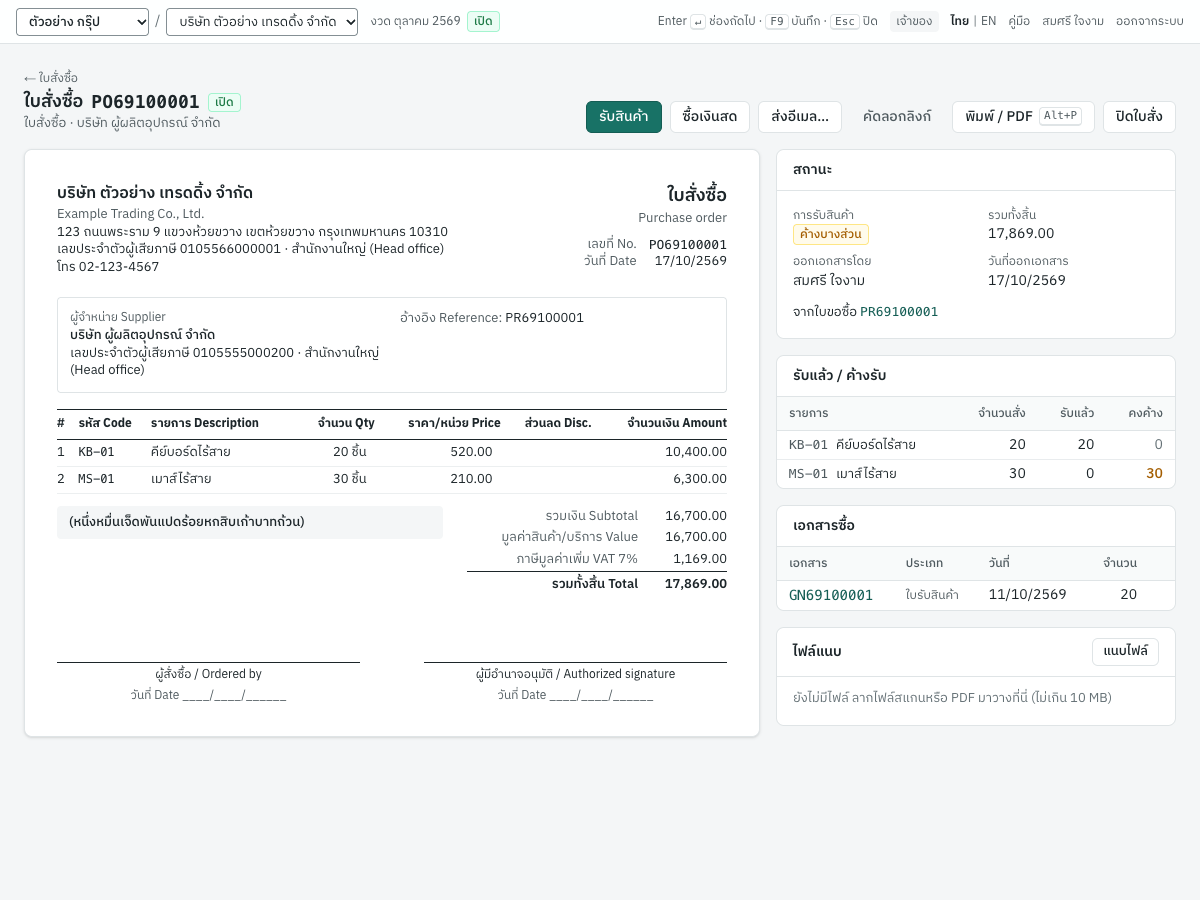
- การ์ด สถานะ แสดงป้าย การรับสินค้า (เปิด เมื่อยังไม่ได้รับสินค้า ค้างบางส่วน เมื่อรับไปบางส่วน ครบแล้ว เมื่อรับครบ หรือ ปิดแล้ว / ยกเลิกแล้ว) ยอดรวมทั้งสิ้น ผู้ออกเอกสารและวันที่ออก และลิงก์ไปยังใบขอซื้อที่เป็นที่มา
- รับแล้ว / ค้างรับ แสดงจำนวนสั่ง จำนวนที่รับแล้ว และจำนวนคงค้างของแต่ละรายการ จำนวนคงค้างแสดงเป็นสีส้ม
- เอกสารซื้อ แสดงใบรับสินค้า ซื้อเงินเชื่อ และซื้อเงินสดที่รับสินค้าตามใบสั่งซื้อนี้ พร้อมวันที่และจำนวน
- ไฟล์แนบ เก็บไฟล์ไว้กับใบสั่งซื้อ เช่น ใบเสนอราคาของผู้จำหน่าย
ปุ่มด้านบน
| ปุ่ม | การทำงาน |
|---|---|
| รับสินค้า | เปิด ซื้อเงินเชื่อ ใหม่ของผู้จำหน่ายพร้อมรายการที่ค้างรับในใบสั่งซื้อ ใช้เมื่อได้รับสินค้าพร้อมใบกำกับภาษีของผู้จำหน่าย |
| ซื้อเงินสด | เปิดซื้อเงินสดใหม่พร้อมรายการที่ค้างรับ |
| ส่งอีเมล… | ส่งอีเมลถึงผู้จำหน่าย พร้อมลิงก์ไปยังสำเนาใบสั่งซื้อแบบอ่านอย่างเดียว ใช้ได้ 30 วัน กรอกผู้รับในช่อง ถึง (ใส่อีเมลของผู้จำหน่ายไว้ให้) สำเนาถึง และ ข้อความ |
| คัดลอกลิงก์ | คัดลอกลิงก์นั้นเพื่อส่งด้วยวิธีอื่น (คัดลอกลิงก์แล้ว ลิงก์ใช้ได้ 30 วัน) |
| พิมพ์ / PDF | พิมพ์ใบสั่งซื้อ (ใบสั่งซื้อ / Purchase order) ซึ่งมีช่อง ผู้สั่งซื้อ / Ordered by และ ผู้มีอำนาจอนุมัติ / Authorized signature |
| ปิดใบสั่ง | ปิดใบสั่งซื้อก่อนรับครบ ดูด้านล่าง |
| ยกเลิก | ยกเลิกใบสั่งซื้อที่ยังไม่ได้รับสินค้าเลย |
รับสินค้า และ ซื้อเงินสด แสดงเฉพาะเมื่อใบสั่งซื้อเปิดอยู่และยังมีรายการค้างรับ
รับสินค้าตามใบสั่งซื้อ#
จำนวนที่รับแล้วนับจากเอกสารซื้อที่ผ่านรายการแล้วและอ้างถึงรายการในใบสั่งซื้อเท่านั้น ทำได้สามวิธี
| เมื่อใด | วิธี |
|---|---|
| ได้รับสินค้าพร้อมใบกำกับภาษีของผู้จำหน่าย | กด รับสินค้า ในใบสั่งซื้อ หรือกด + ดึงจากใบสั่งซื้อ… ในซื้อเงินเชื่อใหม่ |
| จ่ายเงินทันที | กด ซื้อเงินสด ในใบสั่งซื้อ หรือกด + ดึงจากใบสั่งซื้อ… ในซื้อเงินสดใหม่ |
| ได้รับสินค้าก่อนใบแจ้งหนี้ | ในใบรับสินค้าใหม่ เลือกผู้จำหน่ายแล้วกด + ดึงจากใบสั่งซื้อ… ใบแจ้งหนี้ของผู้จำหน่ายบันทึกภายหลังจากใบรับสินค้า (ดูใบรับสินค้า (GN)) |
+ ดึงจากใบสั่งซื้อ… เปิดหน้าต่าง ดึงรายการจากใบสั่งซื้อ ซึ่งแสดงทุกรายการในใบสั่งซื้อที่เปิดอยู่ของผู้จำหน่ายที่ยังค้างรับ
- ติ๊กรายการที่ได้รับ
- ในช่อง เอกสารนี้ แก้จำนวนถ้าได้รับเพียงบางส่วน ค่าเริ่มต้นคือจำนวนคงค้าง
- กด เพิ่ม 2 รายการ รายการจะถูกเพิ่มพร้อมราคา ส่วนลด และการติ๊กภาษีตามใบสั่งซื้อ และแสดง ↳ PO69100001 ใต้รายละเอียด ถ้าเอกสารยังไม่มีอ้างอิง เลขที่ใบสั่งซื้อจะเป็นอ้างอิงของเอกสาร
รายการที่ดึงจากใบสั่งซื้อเปลี่ยนสินค้าไม่ได้ แต่เปลี่ยนจำนวนและราคาได้
การรับบางส่วนและสินค้าค้างรับ รับเฉพาะสิ่งที่ได้รับจริง ส่วนที่เหลือยังค้างรับในใบสั่งซื้อ แสดงเมื่อติ๊ก เฉพาะค้างรับ ในรายการเอกสาร และรับในเอกสารฉบับหลังได้ เมื่อได้รับครบแล้ว ใบสั่งซื้อจะแสดง ครบแล้ว
การผ่านรายการจะไม่ยอมให้รับเกินจำนวนคงค้าง เช่น PO69100001 รายการที่ 2 (เมาส์ไร้สาย): คงค้าง 30 แต่เอกสารนี้ระบุ 40 ถ้าผู้จำหน่ายส่งมาเกินจริง ให้บันทึกส่วนที่เกินเป็นอีกรายการหนึ่งที่ไม่อ้างถึงใบสั่งซื้อ
การยกเลิกเอกสารที่รับสินค้าตามใบสั่งซื้อจะคืนจำนวนนั้นกลับไปเป็นค้างรับในใบสั่งซื้อ แต่การส่งคืนสินค้าไม่ได้คืนจำนวนกลับ
ปิดใบสั่งซื้อก่อนรับครบ#
เมื่อผู้จำหน่ายจะไม่ส่งสินค้าส่วนที่เหลือ ให้กด ปิดใบสั่ง และระบุเหตุผล ยกเลิกจำนวนที่ยังค้าง ส่วนที่ส่งหรือรับไปแล้วยังคงอยู่ ใบสั่งซื้อจะไม่แสดงในรายการ เฉพาะค้างรับ อีก และรับสินค้าตามใบสั่งซื้อนี้ไม่ได้อีก
ยกเลิกใบสั่งซื้อ#
ปุ่ม ยกเลิก แสดงเฉพาะเมื่อยังไม่ได้รับสินค้าเลย ให้ระบุเหตุผล ใบสั่งยังเก็บไว้เป็นหลักฐาน แต่จะส่งหรือรับสินค้าตามใบสั่งนี้ไม่ได้อีก ถ้ารับสินค้าไปแล้วบางส่วน ให้ปิดใบสั่งซื้อแทน
ข้อความแจ้งเตือน#
| ข้อความ | สาเหตุ | สิ่งที่ต้องทำ |
|---|---|---|
| กรุณาเลือกผู้จำหน่ายก่อน | ยังไม่ได้เลือกผู้จำหน่าย | เลือกผู้จำหน่าย |
| ใบสั่งต้องมีอย่างน้อยหนึ่งรายการ | ไม่มีรายการใดที่มีรหัสสินค้าหรือรายละเอียด | เพิ่มรายการ |
| วันครบกำหนดต้องไม่ก่อนวันที่ใบสั่ง | กำหนดรับก่อนวันที่สั่งซื้อ | แก้ไขวันที่ |
| รายการที่ 1: จำนวนต้องมากกว่าศูนย์ / รายการที่ 1: ราคาต้องไม่ติดลบ | จำนวนหรือราคาของรายการไม่ถูกต้อง | แก้ไขรายการ |
| รายการที่ 1: สินค้าไม่ตรงกับ PR69100001 | คุณเปลี่ยนสินค้าในรายการที่ออกจากใบขอซื้อ | เปลี่ยนสินค้ากลับ หรือลบรายการแล้วเพิ่มรายการใหม่ |
| แก้ไขใบสั่งที่เปิดอยู่ไม่ได้ | ใบสั่งซื้อที่ออกแล้วถูกล็อก | ปิดหรือยกเลิกแล้วออกใบใหม่ |
| ใบสั่งนี้มีการส่งหรือรับสินค้าแล้ว ให้ปิดใบสั่งแทน | คุณพยายามยกเลิกใบสั่งซื้อที่รับสินค้าแล้ว | ใช้ ปิดใบสั่ง |
| PO69100001 รายการที่ 2 (…): คงค้าง 30 แต่เอกสารนี้ระบุ 40 | เอกสารซื้อรับสินค้าเกินจำนวนคงค้าง | ลดจำนวน |
| รายการที่ 1: PO69100001 ปิดแล้ว | ใบสั่งซื้อถูกปิดหรือยกเลิกหลังจากดึงรายการมาแล้ว | เอาการอ้างถึงใบสั่งซื้อออก (ลบรายการแล้วเพิ่มใหม่โดยไม่อ้างถึงใบสั่งซื้อ) |
ใบรับสินค้า (GN)#
เมนู 1 ซื้อ → ใบรับสินค้า · หน้าจอชื่อ ใบรับสินค้า (รอใบแจ้งหนี้) · หน้าจอภาษาอังกฤษ: Goods receipts
ใช้ใบรับสินค้าเมื่อได้รับสินค้าก่อนได้ใบกำกับภาษีของผู้จำหน่าย เช่น ได้มาพร้อมใบส่งของเท่านั้น ใบรับสินค้านำสินค้าเข้าคลังทันทีตามราคาที่ตกลงกันก่อนภาษีมูลค่าเพิ่ม คุณจึงขายสินค้านั้นได้ และบันทึกหนี้สินไว้ในบัญชีสินค้ารับแล้วรอใบแจ้งหนี้ ใบรับสินค้าไม่มีภาษีซื้อและยังไม่มียอดต้องจ่าย เมื่อได้ใบแจ้งหนี้ของผู้จำหน่าย ให้บันทึกเป็นซื้อเงินเชื่อ (หรือซื้อเงินสด) ที่ตั้งหนี้จากใบรับสินค้าทีละรายการ
ถ้าได้รับสินค้าพร้อมใบแจ้งหนี้ ไม่ต้องทำใบรับสินค้า ให้บันทึกซื้อเงินเชื่อได้เลย
รายการเอกสาร#
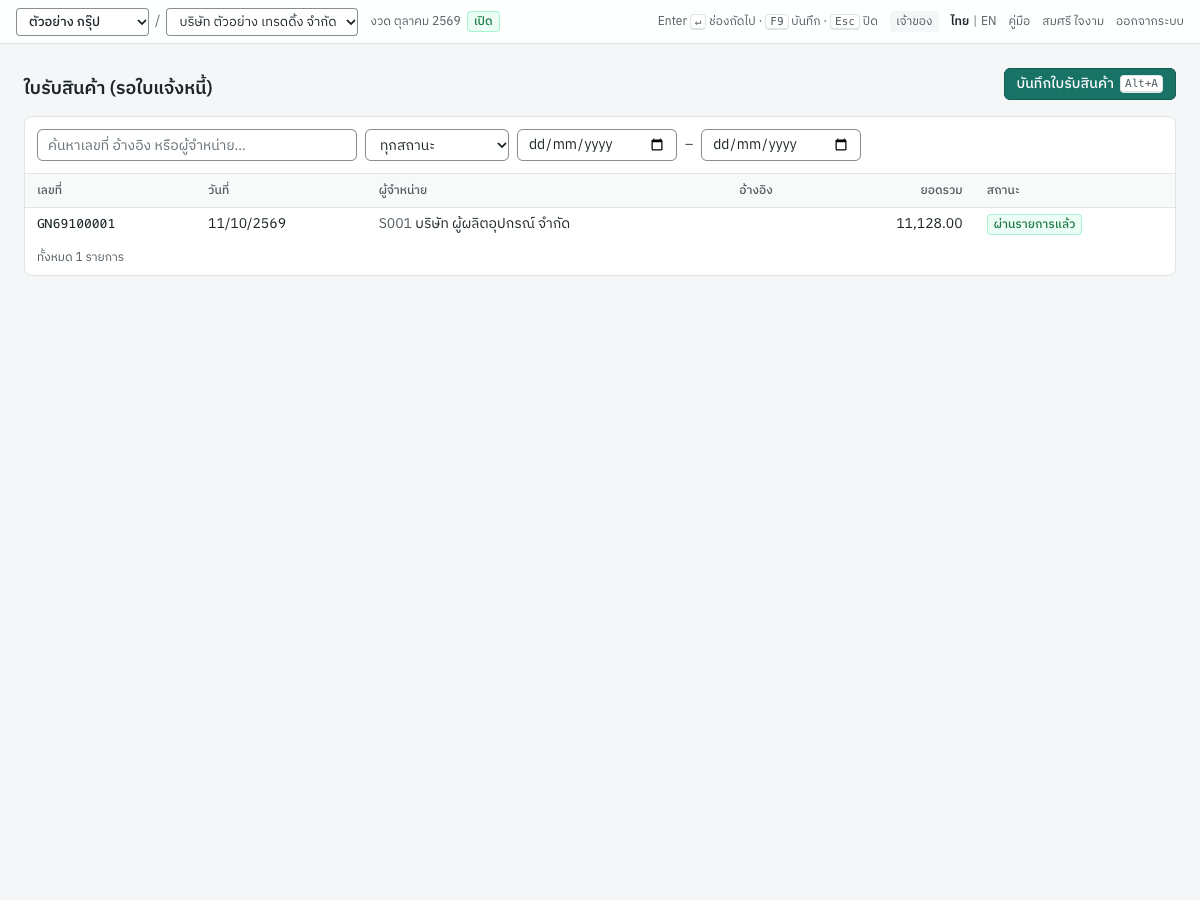
| คอลัมน์ | สิ่งที่แสดง |
|---|---|
| เลขที่ | GN69100001 หรือ (ร่าง) |
| วันที่ | วันที่ได้รับสินค้า |
| ผู้จำหน่าย | รหัสและชื่อ |
| อ้างอิง | ข้อความอ้างอิงของคุณ |
| ยอดรวม | ยอดรวมของใบรับสินค้าตามราคาในเอกสาร รวมภาษีมูลค่าเพิ่ม แสดงไว้เพื่ออ้างอิง ใบรับสินค้าบันทึกบัญชีเฉพาะมูลค่าก่อนภาษีมูลค่าเพิ่ม |
| สถานะ | ร่าง ผ่านรายการแล้ว หรือยกเลิกแล้ว |
กรองรายการด้วย ค้นหาเลขที่ อ้างอิง หรือผู้จำหน่าย… สถานะ และช่วงวันที่ (ตั้งแต่วันที่ – ถึงวันที่)
บันทึกใบรับสินค้า#
- กด บันทึกใบรับสินค้า (
Alt+A) - เลือก ผู้จำหน่าย และตรวจ วันที่
- กรอกเลขที่ใบส่งของของผู้จำหน่ายใน เลขที่ใบส่งของผู้จำหน่าย และวันที่ใน วันที่เอกสารผู้จำหน่าย (ไม่บังคับทั้งสองช่อง)
- เลือก คลังสินค้า ที่รับสินค้าเข้า ถ้ามีมากกว่าหนึ่งคลัง
- กรอกรายการ หรือกด + ดึงจากใบสั่งซื้อ… เพื่อดึงรายการจากใบสั่งซื้อที่เปิดอยู่ของผู้จำหน่าย ใช้ราคาที่ตกลงกัน
- กด บันทึกและผ่านรายการ (
F9)
ช่องต่าง ๆ เหมือนซื้อเงินเชื่อ (ดูแบบฟอร์มเอกสารซื้อ) โดยมีข้อแตกต่างดังนี้
| ช่อง | ข้อแตกต่าง |
|---|---|
| เลขที่ใบส่งของผู้จำหน่าย | ไม่บังคับ คำอธิบายใต้ช่องเตือนว่า ไม่บังคับ · ใช้สิทธิภาษีซื้อตามใบกำกับภาษีของผู้จำหน่าย |
| ประเภทราคา | กำหนดว่าราคาที่คุณพิมพ์รวมภาษีมูลค่าเพิ่มหรือไม่ ใบรับสินค้าบันทึกบัญชีด้วยมูลค่าก่อนภาษีมูลค่าเพิ่มทุกกรณี |
| วันครบกำหนด สกุลเงิน เงินมัดจำ | ไม่มีในใบรับสินค้า |
| ตัวเลือกภาษีซื้อ | ไม่มีในใบรับสินค้า ภาษีมูลค่าเพิ่มจัดการในใบแจ้งหนี้ |
รายการเป็นได้ทั้งสินค้าคงคลังซึ่งเข้าคลัง และสินค้าไม่นับสต็อก บริการ และรายการที่พิมพ์เอง ซึ่งบันทึกเป็นค่าใช้จ่ายในบัญชีของรายการนั้น
สิ่งที่บันทึกเมื่อผ่านรายการ#
การผ่านรายการออกเลขที่ GN ถัดไปให้ใบรับสินค้า และบันทึกรายการในสมุดรายวันซื้อ สำหรับ GN69100001 ซึ่งรับ KB-01 จำนวน 20 ชิ้น ราคา 520.00 เข้าคลัง MAIN
| บัญชี | เดบิต | เครดิต |
|---|---|---|
1140 สินค้าคงเหลือ | 10,400.00 | |
2160 สินค้ารับแล้วรอใบแจ้งหนี้ (S001) | 10,400.00 |
- สินค้า: KB-01 จำนวน 20 ชิ้นเข้าคลัง MAIN ราคาชิ้นละ 520.00 และปรับต้นทุนเฉลี่ยของสินค้า
- รายการที่ไม่นับสต็อก เดบิตบัญชีของรายการ (บัญชีที่ระบุในรายการ ถ้าไม่มีใช้บัญชีซื้อของสินค้าหรือหมวดสินค้า ถ้าไม่มีอีกใช้
5140) แทนบัญชีสินค้าคงเหลือ - ภาษี: ไม่มี ภาษีซื้อบันทึกในใบแจ้งหนี้ของผู้จำหน่าย
- เจ้าหนี้: ไม่มี จนกว่าจะผ่านรายการใบแจ้งหนี้
ตั้งหนี้จากใบรับสินค้า#
ใบรับสินค้าที่ผ่านรายการแล้วแสดงว่ารับใบแจ้งหนี้ไปแล้วเท่าใด
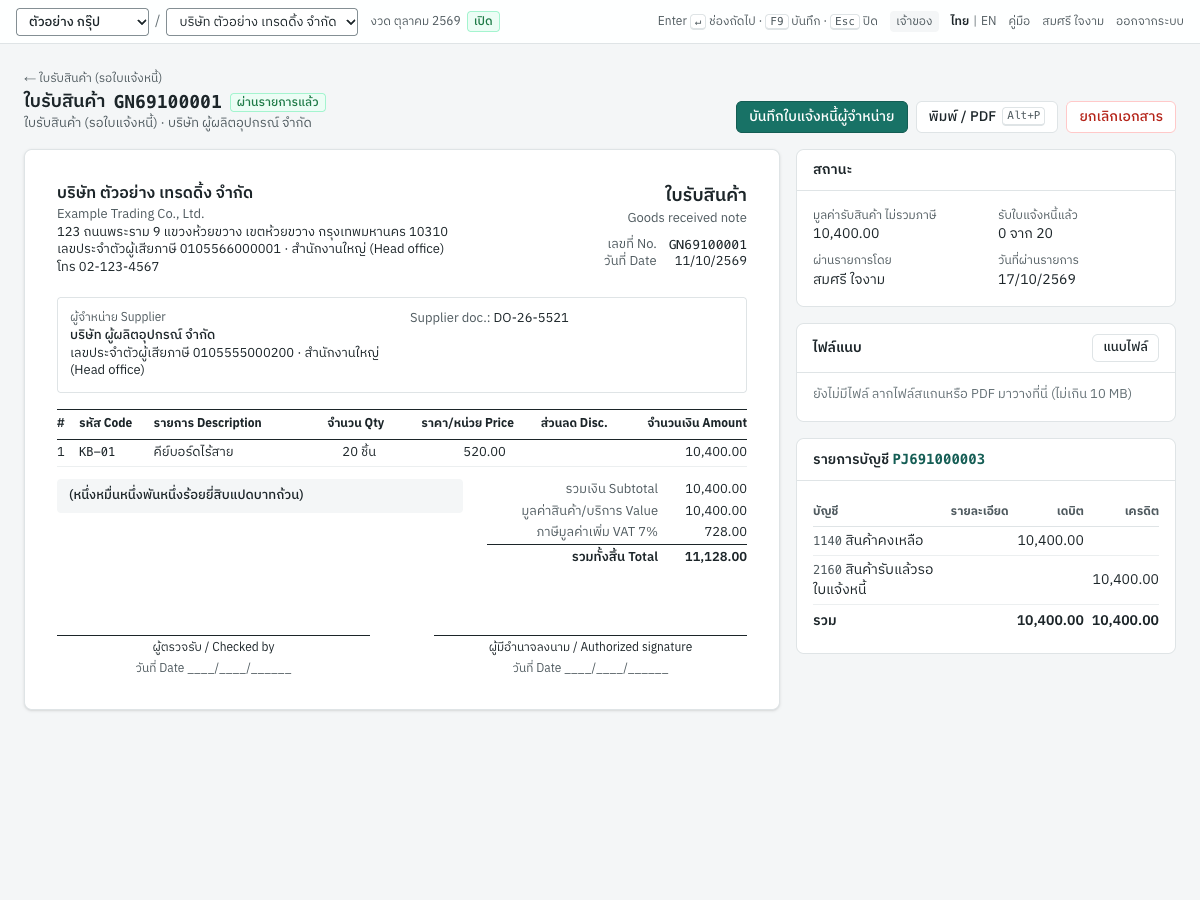
- การ์ด สถานะ แสดง มูลค่ารับสินค้า ไม่รวมภาษี และ รับใบแจ้งหนี้แล้ว 0 จาก 20
- ใบแจ้งหนี้ แสดงเอกสารซื้อที่ตั้งหนี้จากใบรับสินค้านี้ เมื่อมีแล้ว
- บันทึกใบแจ้งหนี้ผู้จำหน่าย แสดงขณะที่ยังมีรายการรอใบแจ้งหนี้
วิธีบันทึกใบแจ้งหนี้ของผู้จำหน่าย
- กด บันทึกใบแจ้งหนี้ผู้จำหน่าย ในใบรับสินค้า Panya เปิดซื้อเงินเชื่อใหม่ของผู้จำหน่าย พร้อมรายการในใบรับสินค้าที่ยังรอใบแจ้งหนี้ คลังสินค้าและประเภทราคาของใบรับสินค้า และใช้เลขที่ใบรับสินค้าเป็นอ้างอิง แต่ละรายการแสดง ↳ GN69100001 ใต้รายละเอียด
- กรอก เลขที่ใบกำกับภาษีผู้จำหน่าย และ วันที่เอกสารผู้จำหน่าย
- แก้จำนวนถ้าใบแจ้งหนี้ครอบคลุมเพียงบางส่วนของใบรับสินค้า และแก้ราคาถ้าผู้จำหน่ายเรียกเก็บราคาต่างไป
- ผ่านรายการ
คุณเริ่มจาก 1 ซื้อ → ซื้อเงินเชื่อ (หรือ ซื้อเงินสด) ก็ได้ โดยเลือกผู้จำหน่ายแล้วกด + ดึงจากใบรับสินค้า… หน้าต่าง ดึงรายการจากใบรับสินค้า แสดงทุกรายการในใบรับสินค้าที่ผ่านรายการแล้วของผู้จำหน่ายที่ยังรอใบแจ้งหนี้ พร้อมราคาและจำนวน คงค้าง ติ๊กรายการ กรอกจำนวนในช่อง เอกสารนี้ แล้วกดปุ่ม เพิ่ม (ปุ่มแสดงจำนวนรายการ เช่น เพิ่ม 2 รายการ) หน้าต่างเตือนว่า สินค้าเข้าคลังแล้วตามราคาในใบรับสินค้า ให้ระบุราคาตามใบแจ้งหนี้ของผู้จำหน่าย ผลต่างจะบันทึกเป็นผลต่างต้นทุนสินค้า เอกสารซื้อใบเดียวตั้งหนี้จากรายการของใบรับสินค้าหลายใบได้
รายการที่ตั้งหนี้จากใบรับสินค้าไม่เคลื่อนไหวสินค้า เพราะสินค้าเข้าคลังไปแล้ว แต่จะล้างยอดสินค้ารับแล้วรอใบแจ้งหนี้แทน ตัวอย่าง S001 เรียกเก็บค่าคีย์บอร์ด 20 ชิ้นในราคา 525.00 แทน 520.00 (10,500.00 บวกภาษีมูลค่าเพิ่ม 735.00)
| บัญชี | เดบิต | เครดิต |
|---|---|---|
2160 สินค้ารับแล้วรอใบแจ้งหนี้ | 10,400.00 | |
5120 ผลต่างต้นทุนสินค้า | 100.00 | |
1150 ภาษีซื้อ | 735.00 | |
2110 เจ้าหนี้การค้า (S001) | 11,235.00 |
- สินค้าคงคลังยังคงมูลค่าตามใบรับสินค้า ผลต่างของราคาบันทึกเป็นผลต่างต้นทุน ถ้าราคาในใบแจ้งหนี้ต่ำกว่า จะเครดิต
5120แทน - ใบแจ้งหนี้ที่ครอบคลุมบางส่วนของรายการในใบรับสินค้าจะล้างมูลค่าตามสัดส่วนเดียวกัน คีย์บอร์ด 12 จาก 20 ชิ้นล้างยอด 10,400.00 × 12 ÷ 20 = 6,240.00 ใบแจ้งหนี้ที่ตั้งหนี้ส่วนที่เหลือจะล้างยอดที่เหลืออยู่พอดี
2160จึงกลับเป็นศูนย์ - ภาษีซื้อ รายการภาษี และเจ้าหนี้ บันทึกเหมือนซื้อเงินเชื่อทั่วไป
- รายการหนึ่งอ้างถึงทั้งใบสั่งซื้อและใบรับสินค้าพร้อมกันไม่ได้ เพราะใบรับสินค้ารับสินค้าตามใบสั่งซื้อไปแล้ว
จากนั้นใบรับสินค้าจะแสดง รับใบแจ้งหนี้แล้ว 20 จาก 20 และการ์ด สถานะ ของเอกสารซื้อจะมีลิงก์กลับว่า ตั้งหนี้จากใบรับสินค้า GN69100001
ยกเลิกใบรับสินค้า#
ใบรับสินค้าที่ยังไม่มีเอกสารซื้อที่ผ่านรายการแล้วตั้งหนี้จากใบนั้น ยกเลิกได้ โดยจะกลับรายการสินค้าและยอดค้างจ่าย เมื่อมีเอกสารซื้อที่ผ่านรายการแล้วตั้งหนี้จากใบรับสินค้า Panya จะไม่ยอมยกเลิก และแจ้งว่า ใบรับสินค้านี้ถูกอ้างอิงในใบแจ้งหนี้ RR… แล้ว ให้ยกเลิกเอกสารนั้นก่อน การยกเลิกเอกสารซื้อนั้นจะทำให้จำนวนกลับมารอใบแจ้งหนี้อีกครั้ง
สินค้าที่รับแล้วแต่ยังไม่ได้ใบแจ้งหนี้ ณ สิ้นเดือนจะค้างอยู่ใน 2160 ตรวจสอบความถูกต้องจะเปรียบเทียบบัญชีนี้กับใบรับสินค้าที่ยังรอใบแจ้งหนี้ (ดูรายงาน)
ข้อความแจ้งเตือน#
| ข้อความ | สาเหตุ | สิ่งที่ต้องทำ |
|---|---|---|
| GN69100001 รายการที่ 1: เหลือให้ออกใบแจ้งหนี้ 8 แต่เอกสารนี้ระบุ 10 | เอกสารซื้อตั้งหนี้เกินจำนวนที่เหลือในรายการของใบรับสินค้า | ลดจำนวน ส่วนที่เกินให้บันทึกเป็นอีกรายการหนึ่ง |
| รายการที่ 1: GN69100001 ยกเลิกแล้ว | ใบรับสินค้าถูกยกเลิกหลังจากดึงรายการมาแล้ว | ลบรายการ |
| รายการที่ 1: สินค้าไม่ตรงกับ GN69100001 | มีการเปลี่ยนสินค้าในรายการที่ดึงจากใบรับสินค้า | ลบรายการแล้วดึงใหม่ |
| รายการที่ 1: อ้างอิงใบสั่งหรือใบรับสินค้าได้อย่างใดอย่างหนึ่งเท่านั้น | รายการอ้างถึงทั้งใบสั่งซื้อและใบรับสินค้า | ดึงรายการจากใบรับสินค้าเท่านั้น |
ซื้อเงินเชื่อ (RR)#
เมนู 1 ซื้อ → ซื้อเงินเชื่อ · หน้าจอภาษาอังกฤษ: Credit purchases
ซื้อเงินเชื่อใช้บันทึกใบกำกับภาษีของผู้จำหน่ายสำหรับสินค้าหรือบริการที่คุณจะจ่ายเงินภายหลัง การผ่านรายการจะรับสินค้าคงคลังเข้าคลัง (ยกเว้นรับเข้าไปแล้วด้วยใบรับสินค้า) บันทึกค่าใช้จ่าย ใช้สิทธิภาษีซื้อ และบันทึกยอดที่คุณค้างชำระผู้จำหน่าย จากนั้นจึงจ่ายชำระด้วยเอกสารจ่ายชำระหนี้ (PS) ในบทการเงิน ซึ่งเป็นที่หักภาษี ณ ที่จ่าย
รายการเอกสาร#
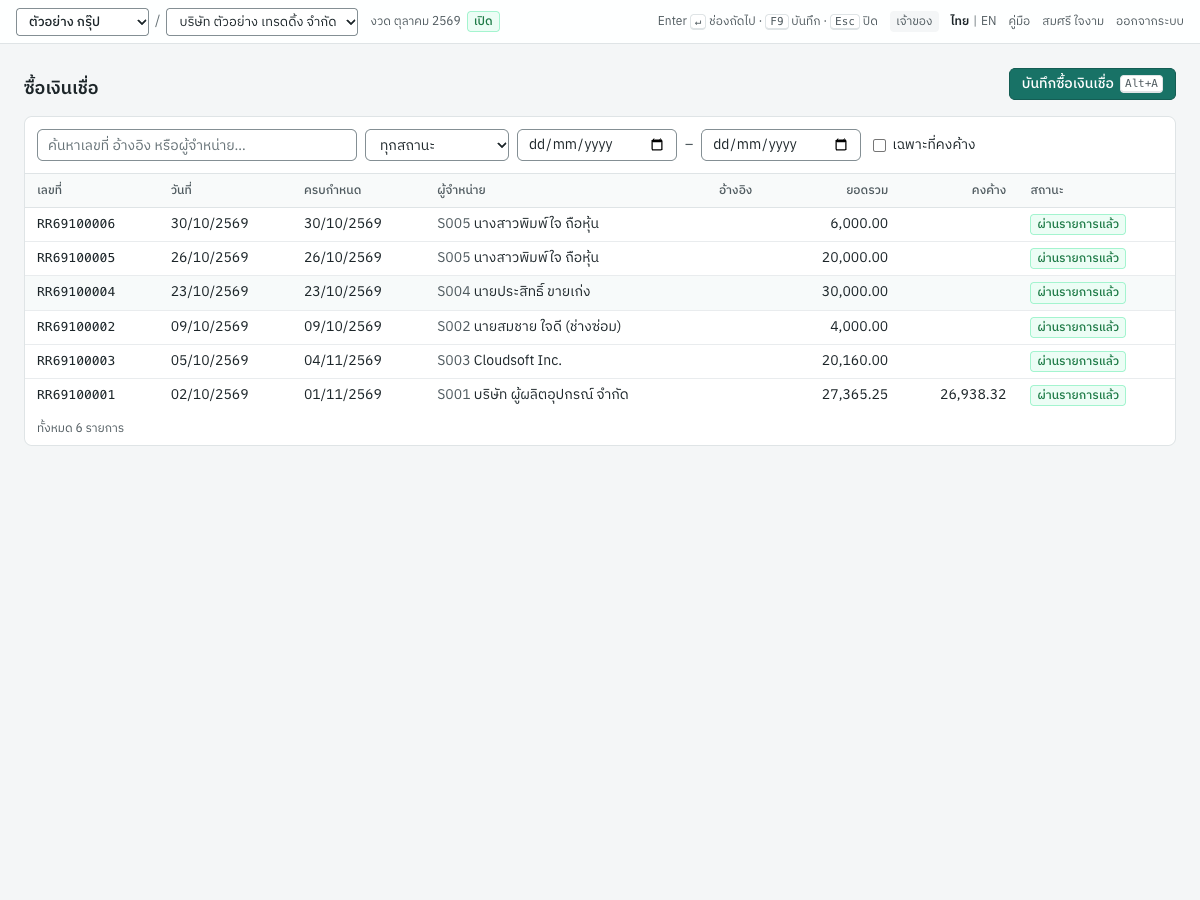
| คอลัมน์ | สิ่งที่แสดง |
|---|---|
| เลขที่ | RR69100001 หรือ (ร่าง) |
| วันที่ | วันที่ซื้อ |
| ครบกำหนด | วันครบกำหนดชำระ |
| ผู้จำหน่าย | รหัสและชื่อ |
| อ้างอิง | ข้อความอ้างอิงของคุณ |
| ยอดรวม | ยอดรวม รวมภาษีมูลค่าเพิ่ม |
| คงค้าง | ยอดที่ยังไม่ได้จ่าย เว้นว่างเมื่อจ่ายครบแล้ว |
| สถานะ | ร่าง ผ่านรายการแล้ว หรือยกเลิกแล้ว |
- ช่อง ค้นหาเลขที่ อ้างอิง หรือผู้จำหน่าย… ค้นหาจากเลขที่เอกสารซื้อ อ้างอิง และรหัสหรือชื่อผู้จำหน่าย แต่ไม่ค้นหาเลขที่ใบกำกับภาษีของผู้จำหน่าย
- ช่องสถานะและช่วงวันที่ (ตั้งแต่วันที่ – ถึงวันที่) ใช้กรองรายการ
- เฉพาะที่คงค้าง แสดงเอกสารซื้อที่ผ่านรายการแล้วและยังมียอดต้องจ่าย
- คลิกที่แถวเพื่อเปิดเอกสารซื้อ เอกสารร่างจะเปิดเป็นแบบฟอร์ม
ในกิจการตัวอย่าง RR69100001 ถูกตัดชำระไปบางส่วนด้วยการส่งคืนสินค้า ส่วน RR69100002 และ RR69100003 จ่ายชำระแล้ว
แบบฟอร์มเอกสารซื้อ#
กด บันทึกซื้อเงินเชื่อ (Alt+A) ภาพหน้าจอแสดงเอกสารซื้อใหม่จาก S001 เนื่องจาก S001 มีเงินมัดจำที่ยังไม่ได้หัก การ์ด หักเงินมัดจำ (AE) จึงแสดงเงินมัดจำนั้น
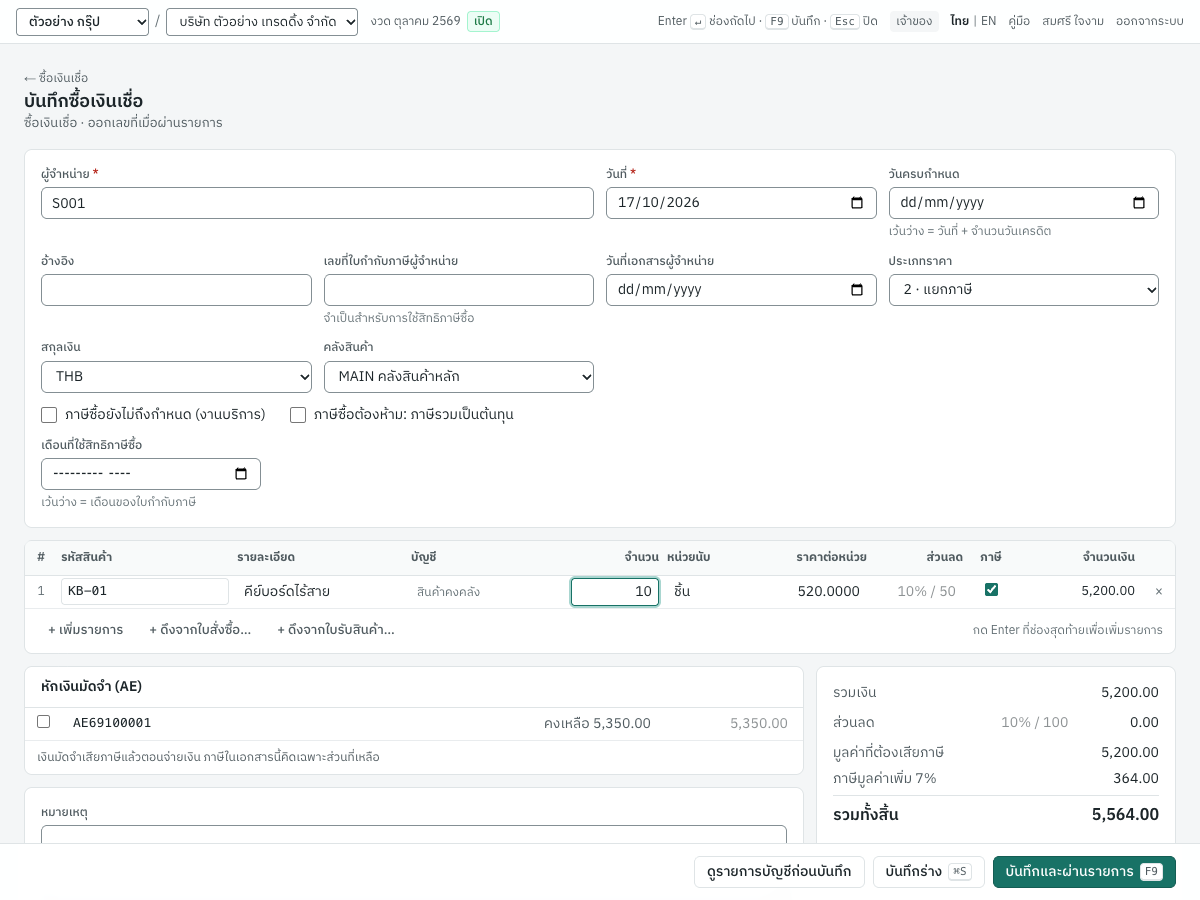
แบบฟอร์มมีส่วนหัว รายการ และส่วนเงินมัดจำ หมายเหตุ และยอดรวมอยู่ด้านล่าง
ช่องส่วนหัว#
| ช่อง | ภาษาอังกฤษ | สิ่งที่ต้องกรอก |
|---|---|---|
| ผู้จำหน่าย | Supplier | จำเป็น ผู้จำหน่ายที่ใช้งานอยู่ พิมพ์รหัสหรือชื่อ รายการที่แสดงมียอดคงเหลือของผู้จำหน่ายแต่ละราย |
| วันที่ | Date | วันที่ซื้อในบัญชีของคุณ ค่าเริ่มต้นคือวันนี้ ต้องอยู่ในงวดที่เปิดอยู่ |
| วันครบกำหนด | Due date | วันที่ต้องจ่ายเงิน เว้นว่าง = วันที่ + จำนวนวันเครดิต ของผู้จำหน่าย ต้องไม่ก่อนวันที่เอกสาร |
| อ้างอิง | Reference | ข้อความอ้างอิงของคุณ เช่น ใบสั่งซื้อ ระบบใส่เลขที่ใบสั่งซื้อหรือใบรับสินค้าให้เมื่อดึงรายการจากเอกสารนั้น |
| เลขที่ใบกำกับภาษีผู้จำหน่าย | Supplier tax invoice no. | เลขที่ในใบกำกับภาษีของผู้จำหน่าย เช่น IV2610-0101 จำเป็นสำหรับการใช้สิทธิภาษีซื้อ: เอกสารซื้อที่มีภาษีซื้อผ่านรายการไม่ได้ถ้าไม่มีเลขที่นี้ และเลขที่นี้เป็นเลขที่เอกสารในรายงานภาษีซื้อ หากเลขที่เดียวกันนี้อยู่ในเอกสารซื้อ ใบเพิ่มหนี้ หรือเงินมัดจำจ่ายอื่นของผู้จำหน่ายรายนี้ที่ผ่านรายการแล้ว Panya จะถามก่อนผ่านรายการว่าเป็นใบกำกับภาษีคนละฉบับหรือไม่ (ดูข้อความแจ้งเตือน) |
| วันที่เอกสารผู้จำหน่าย | Supplier document date | วันที่ในใบกำกับภาษีของผู้จำหน่าย ภาษีซื้อใช้สิทธิในเดือนนี้ เว้นแต่คุณเลือกเดือนที่ใช้สิทธิ เว้นว่าง = วันที่ซื้อ |
| ประเภทราคา | Prices | 2 · แยกภาษี 1 · รวมภาษี หรือ 0 · ไม่มีภาษี ดูประเภทราคาและภาษีมูลค่าเพิ่ม ล็อกไว้ที่ไม่มีภาษีเมื่อกิจการไม่ได้จดทะเบียนภาษีมูลค่าเพิ่ม |
| สกุลเงิน | Currency | THB หรือสกุลเงินอื่นที่มีอัตราแลกเปลี่ยนใน 7 เริ่มระบบ → อัตราแลกเปลี่ยน แสดงเฉพาะเมื่อมีอัตราแลกเปลี่ยนดังกล่าว ดูซื้อเป็นสกุลเงินต่างประเทศ |
| อัตราแลกเปลี่ยน · บาทต่อ USD | Rate · THB per USD | เฉพาะสกุลเงินต่างประเทศ: อัตราแลกเปลี่ยน ระบบใส่ให้จากตารางอัตราแลกเปลี่ยน |
| คลังสินค้า | Warehouse | คลังที่รับสินค้าคงคลังเข้า แสดงเฉพาะเมื่อกิจการมีคลังสินค้ามากกว่าหนึ่งคลัง ถ้ามีคลังเดียวจะใช้คลังนั้น ค่าเริ่มต้นคือคลังแรกที่ใช้งานอยู่ เช่น MAIN คลังสินค้าหลัก |
| ภาษีซื้อยังไม่ถึงกำหนด (งานบริการ) | Input VAT claimable on payment (services) | สำหรับบริการที่ภาษีมูลค่าเพิ่มถึงกำหนดเมื่อจ่ายเงิน ดูภาษีซื้อยังไม่ถึงกำหนด |
| ภาษีซื้อต้องห้าม: ภาษีรวมเป็นต้นทุน | Non-creditable input VAT: the VAT is part of the cost | ติ๊กเมื่อภาษีมูลค่าเพิ่มใช้สิทธิไม่ได้และต้องรวมเป็นต้นทุน ดูภาษีซื้อต้องห้าม |
| เดือนที่ใช้สิทธิภาษีซื้อ | Claim input VAT in | ไม่บังคับ เดือนที่จะใช้สิทธิภาษีซื้อ เว้นว่าง = เดือนของใบกำกับภาษี ดูใช้สิทธิภาษีซื้อในเดือนถัดไป |
ช่องติ๊กภาษีสองช่องและเดือนที่ใช้สิทธิแสดงเฉพาะเมื่อ ประเภทราคา ไม่ใช่ไม่มีภาษี
ช่องในรายการ#
| คอลัมน์ | สิ่งที่ต้องกรอก |
|---|---|
| # | ลำดับรายการ |
| รหัสสินค้า | สินค้าหรือบริการ การเลือกสินค้าจะใส่รายละเอียด หน่วยนับ ราคาต่อหน่วย (ราคาซื้อ) และการติ๊กภาษีให้ เว้นว่างสำหรับรายการที่พิมพ์เอง |
| รายละเอียด | ใส่ให้จากสินค้า แก้ไขได้ จำเป็นสำหรับรายการที่ไม่มีรหัสสินค้า |
| บัญชี | สำหรับสินค้าคงคลังจะแสดง สินค้าคงคลัง (แก้ไขไม่ได้) สำหรับรายการอื่น ให้เลือกบัญชีที่จะเดบิต ถ้าเว้นว่าง (ค่าเริ่มต้น) จะใช้บัญชีซื้อของสินค้า ถ้าไม่มีใช้ของหมวดสินค้า ถ้าไม่มีอีกใช้ 5140 ซื้อสินค้าและวัสดุสิ้นเปลือง รายการให้เลือกมีเฉพาะบัญชีย่อยที่ใช้งานอยู่และไม่ใช่บัญชีคุม |
| จำนวน | มากกว่าศูนย์ ทศนิยมได้ถึงสี่ตำแหน่ง ค่าเริ่มต้นคือ 1 |
| หน่วยนับ | ใส่ให้จากสินค้า |
| ราคาต่อหน่วย | ไม่ติดลบ ทศนิยมได้ถึงสี่ตำแหน่ง ถ้าเป็นสกุลเงินต่างประเทศ ให้กรอกราคาในสกุลเงินนั้น |
| ส่วนลด | เป็นจำนวนเงิน (50) เปอร์เซ็นต์ (10%) หรือเปอร์เซ็นต์ซ้อน (10%+5%) |
| ภาษี | ติ๊กไว้เมื่อรายการต้องเสียภาษีมูลค่าเพิ่ม เอาติ๊กออกสำหรับรายการที่ได้รับยกเว้น ไม่แสดงเมื่อเลือกไม่มีภาษี |
| จำนวนเงิน | จำนวน × ราคา หักส่วนลดของรายการ คำนวณระหว่างที่พิมพ์ |
| × | ลบรายการ |
ใต้รายการ + เพิ่มรายการ ใช้เพิ่มรายการ และเมื่อเลือกผู้จำหน่ายแล้ว + ดึงจากใบสั่งซื้อ… และ + ดึงจากใบรับสินค้า… ใช้ดึงรายการจากใบสั่งซื้อที่เปิดอยู่และใบรับสินค้าของผู้จำหน่าย การกด Enter ที่ช่องสุดท้ายของรายการสุดท้ายก็เพิ่มรายการได้เช่นกัน รายการที่ไม่มีทั้งรหัสสินค้าและรายละเอียดจะไม่นำมาใช้ มีได้ไม่เกิน 500 รายการ
เงินมัดจำ หมายเหตุ และยอดรวม#
- หักเงินมัดจำ (AE) แสดงเงินมัดจำที่ผ่านรายการแล้วและยังมียอดเหลือของผู้จำหน่าย พร้อมยอดคงเหลือและช่องกรอกจำนวนที่จะหัก ดูหักเงินมัดจำในเอกสารซื้อ
- หมายเหตุ พิมพ์อยู่ในเอกสารซื้อ เมื่อเอกสารซื้อมีรายการสินค้าคงคลัง ข้อความใต้ช่องจะอธิบายว่ารายการสินค้าคิดต้นทุนเมื่อผ่านรายการ ด้วยวิธีถัวเฉลี่ยเคลื่อนที่หรือ FIFO ตามที่ตั้งไว้ในหมวดสินค้า และเอกสารย้อนหลังจะคำนวณต้นทุนของการเคลื่อนไหวหลังจากนั้นใหม่ และผ่านรายการปรับปรุงต้นทุนตามวันที่ของแต่ละรายการ
- การ์ดยอดรวมแสดง รวมเงิน ส่วนลด ของทั้งเอกสาร (พิมพ์
10%หรือ100ส่วนลดจะกระจายไปยังรายการต่าง ๆ ตามสัดส่วน) หักเงินมัดจำ มูลค่าที่ต้องเสียภาษี มูลค่ายกเว้นภาษี (เมื่อมีรายการที่ได้รับยกเว้น) ภาษีมูลค่าเพิ่ม 7% และ รวมทั้งสิ้น สำหรับเอกสารซื้อสกุลเงินต่างประเทศจะแสดงยอดรวมที่แปลงเป็นเงินบาทด้วย
ยอดรวมคำนวณด้วยกฎเดียวกับที่ Panya ใช้เมื่อผ่านรายการ สิ่งที่เห็นจึงเป็นสิ่งที่จะบันทึกจริง
ปุ่มด้านล่าง
| ปุ่ม | การทำงาน |
|---|---|
| ลบร่าง | ลบร่างที่บันทึกไว้ หลังจากคุณยืนยัน |
| ดูรายการบัญชีก่อนบันทึก | บันทึกร่างแล้วแสดงรายการบัญชี การเคลื่อนไหวสินค้า และรายการภาษีที่จะเกิดขึ้นเมื่อผ่านรายการ โดยยังไม่ผ่านรายการ ปุ่ม ผ่านรายการทันที ในหน้าต่างตัวอย่างใช้ผ่านรายการ |
บันทึกร่าง (Ctrl+S) | บันทึกโดยไม่ผ่านรายการ ร่างไม่มีเลขที่และยังไม่อยู่ในบัญชี |
บันทึกและผ่านรายการ (F9) | บันทึกและผ่านรายการ แสดงเฉพาะผู้ใช้งานที่ผ่านรายการได้ |
บันทึกซื้อเงินเชื่อ#
- เปิด 1 ซื้อ → ซื้อเงินเชื่อ แล้วกด บันทึกซื้อเงินเชื่อ (
Alt+A) หรือกด สร้างรายการซื้อ ในแถวของผู้จำหน่าย ซึ่งเปิดแบบฟอร์มโดยเลือกผู้จำหน่ายไว้แล้ว - เลือก ผู้จำหน่าย
- ตรวจ วันที่ เว้น วันครบกำหนด ว่างไว้เพื่อใช้จำนวนวันเครดิตของผู้จำหน่าย
- กรอก เลขที่ใบกำกับภาษีผู้จำหน่าย และ วันที่เอกสารผู้จำหน่าย ตามใบกำกับภาษีของผู้จำหน่าย
- เลือก ประเภทราคา ให้ตรงกับที่ใบแจ้งหนี้ของผู้จำหน่ายแสดง
- กรอกรายการ หรือดึงรายการด้วย + ดึงจากใบสั่งซื้อ… หรือ + ดึงจากใบรับสินค้า…
- ติ๊กเงินมัดจำที่จะหัก ถ้าใบแจ้งหนี้ของผู้จำหน่ายหักเงินมัดจำ
- เทียบ รวมทั้งสิ้น และภาษีมูลค่าเพิ่มกับใบกำกับภาษีของผู้จำหน่าย
- กด ดูรายการบัญชีก่อนบันทึก เพื่อตรวจรายการบัญชีถ้าต้องการ แล้วกด บันทึกและผ่านรายการ (
F9)
Panya เปิดเอกสารซื้อที่ผ่านรายการแล้ว แนบไฟล์สแกนใบกำกับภาษีของผู้จำหน่ายได้ที่ ไฟล์แนบ
กรอกเอกสารซื้อจากเอกสาร (AI)#
เปิดจาก: ✦ กรอกจากเอกสาร (AI) ที่มุมขวาบนของเอกสารซื้อใหม่ · หน้าจอภาษาอังกฤษ: Fill from document (AI)
Panya AI อ่านใบกำกับภาษีหรือใบเสร็จของผู้จำหน่าย แล้วกรอกแบบฟอร์มเอกสารซื้อให้ได้ ผลที่ได้เป็นเพียงร่างในแบบฟอร์ม ระบบจะยังไม่บันทึกหรือผ่านรายการจนกว่าคุณจะตรวจสอบและบันทึกเอง เหมือนกับที่คุณพิมพ์เอง
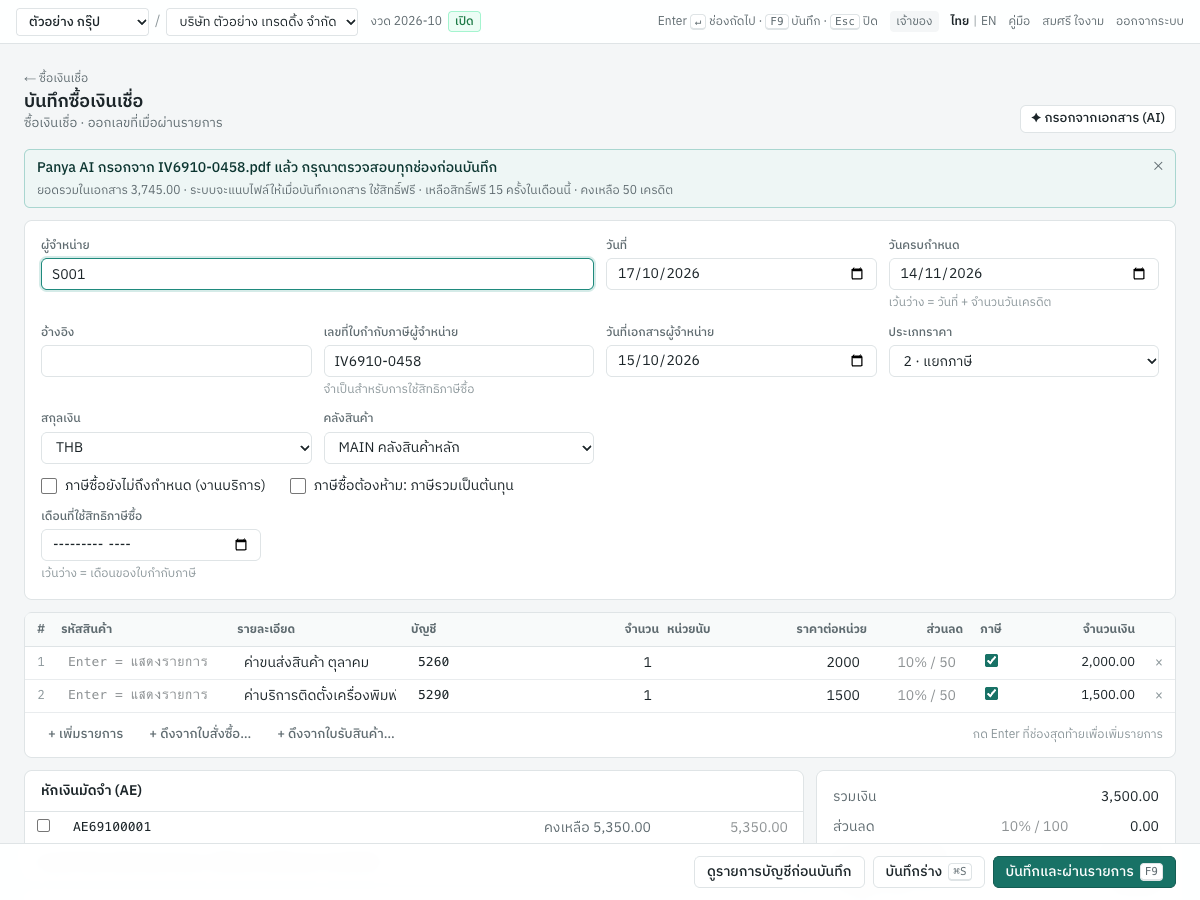
ปุ่มนี้อยู่ในซื้อเงินเชื่อ ซื้อเงินสด และใบรับสินค้าที่สร้างใหม่ ไม่มีในการส่งคืนสินค้า ใบเพิ่มหนี้ของผู้จำหน่าย และยอดยกมา และไม่มีในเอกสารซื้อที่เริ่มจากใบสั่งซื้อหรือใบรับสินค้า ปุ่มนี้จะไม่แสดงเมื่อยังไม่ได้ตั้งค่า Panya AI หรือคุณไม่มีสิทธิ์บันทึกเอกสาร
- เปิดเอกสารซื้อใหม่ เช่น 1 ซื้อ → ซื้อเงินเชื่อ → บันทึกซื้อเงินเชื่อ
- คลิก ✦ กรอกจากเอกสาร (AI) แล้วเลือกไฟล์ PDF, JPG หรือ PNG ขนาดไม่เกิน 10 MB และไม่เกิน 20 หน้า
- Panya AI อ่านเอกสาร หากเอกสารอาจใช้เกิน 10 เครดิต (เกิน 3 หน้า) ระบบจะให้ยืนยันประมาณการก่อน ดำเนินการ · ไม่เกิน (n) เครดิต เพื่อทำต่อ หรือ ยกเลิก เพื่อหยุดโดยไม่ตัดเครดิต
- Panya กรอกแบบฟอร์มให้
- ผู้จำหน่าย เมื่อผู้จำหน่ายในเอกสารมีอยู่ในรายชื่อผู้จำหน่ายของคุณ (ค้นจากเลขประจำตัวผู้เสียภาษีหรือชื่อ)
- เลขที่ใบกำกับภาษีผู้จำหน่าย วันที่เอกสารผู้จำหน่าย และ วันครบกำหนด สำหรับซื้อเงินเชื่อ
- ประเภทราคา (แยกภาษี รวมภาษี หรือไม่มีภาษี) ในกิจการที่จดทะเบียนภาษีมูลค่าเพิ่ม
- รายการ ได้แก่ สินค้าเมื่อตรงกับสินค้าของคุณ รายละเอียด จำนวน หน่วยนับ ราคาต่อหน่วย และบัญชี
วันที่ ยังเป็นค่าเดิม เพราะเป็นวันที่ซื้อในบัญชีของคุณ
- ข้อความสีฟ้าเหนือแบบฟอร์มแสดง Panya AI กรอกจาก (ชื่อไฟล์) แล้ว กรุณาตรวจสอบทุกช่องก่อนบันทึก พร้อมรายการที่ต้องแก้ไข ยอดรวมในเอกสาร ระบบจะแนบไฟล์ให้เมื่อบันทึกเอกสาร และสิ่งที่ใช้ไป เช่น ใช้สิทธิ์ฟรี · เหลือสิทธิ์ฟรี 19 ครั้งในเดือนนี้ · คงเหลือ 0 เครดิต คลิก ✕ เพื่อปิดข้อความ
- ตรวจทุกช่องเทียบกับเอกสาร ได้แก่ ผู้จำหน่าย เลขที่และวันที่ ทุกรายการและบัญชีของรายการ ภาษีมูลค่าเพิ่ม และ รวมทั้งสิ้น แก้ไขส่วนที่ไม่ถูกต้อง
- บันทึกหรือผ่านรายการตามปกติด้วย บันทึกร่าง ดูรายการบัญชีก่อนบันทึก หรือ บันทึกและผ่านรายการ เมื่อบันทึกเอกสารครั้งแรก Panya จะแนบไฟล์ให้ และดูได้ที่ ไฟล์แนบ
ข้อความสีฟ้าอาจแสดง
| ข้อความ | สิ่งที่ต้องทำ |
|---|---|
| ผู้จำหน่ายในเอกสาร: (ชื่อ) เลขประจำตัวผู้เสียภาษี (เลขที่) ยังไม่มีในรายชื่อผู้จำหน่าย กรุณาเลือกหรือสร้างก่อน | เลือกผู้จำหน่ายในช่อง ผู้จำหน่าย หรือเพิ่มที่ 1 ซื้อ → ผู้จำหน่าย ก่อน |
| รายการที่ 2: ใช้บัญชี … ที่นี่ไม่ได้ กรุณาเลือกบัญชีอื่น | เลือกบัญชีของรายการนั้น |
| อ่านรายการจากเอกสารไม่ได้ | กรอกรายการเอง |
การอ่านเอกสารใช้ตั้งแต่หน้าละ 3 เครดิต เอกสารที่ยาวหรือซับซ้อนคิดตามการใช้งานจริง ไม่เกินราคาประมาณ สิทธิ์ฟรีแต่ละครั้งครอบคลุมไม่เกิน 10 เครดิต เอกสารที่ไม่ต้องยืนยันประมาณการ เช่น ใบกำกับภาษีหนึ่งหน้า จึงไม่มีค่าใช้จ่ายตราบที่องค์กรยังมีสิทธิ์ฟรีเหลือ ดูเครดิต AI
ประเภทราคาและภาษีมูลค่าเพิ่ม#
ประเภทราคา กำหนดว่าราคาต่อหน่วยหมายถึงอะไร
| ประเภทราคา | ราคาต่อหน่วยคือ | ภาษีมูลค่าเพิ่ม |
|---|---|---|
| 2 · แยกภาษี | ราคาก่อนภาษีมูลค่าเพิ่ม | บวกเพิ่ม: 7% ของมูลค่าที่ต้องเสียภาษี |
| 1 · รวมภาษี | ราคารวมภาษีมูลค่าเพิ่มแล้ว | ถอดออก: ภาษีมูลค่าเพิ่ม = ยอดของรายการที่ต้องเสียภาษี × 7 ÷ 107 เช่น 1,070.00 มีภาษี 70.00 และมูลค่า 1,000.00 |
| 0 · ไม่มีภาษี | ราคาตามที่กรอก | ไม่มี ใช้กับผู้จำหน่ายที่ไม่ได้จดทะเบียนภาษีมูลค่าเพิ่ม เช่น S002 และผู้จำหน่ายต่างประเทศ |
ภาษีมูลค่าเพิ่มคำนวณครั้งเดียวจากมูลค่าที่ต้องเสียภาษีของทั้งเอกสาร ปัดเป็นสตางค์ แล้วกระจายกลับไปยังรายการต่าง ๆ ไม่ได้ปัดเศษทีละรายการ รายการที่ไม่ได้ติ๊ก ภาษี รวมเป็นมูลค่ายกเว้นภาษี อัตราภาษีมูลค่าเพิ่มคืออัตราที่ใช้อยู่ ณ วันที่ซื้อ (7 เริ่มระบบ → ภาษี)
รายการสินค้าและรายการบัญชี#
ซื้อเงินเชื่อหนึ่งใบมีรายการได้สามแบบปนกัน
| รายการ | ผลของการผ่านรายการ |
|---|---|
| สินค้าคงคลัง เช่น KB-01 | รับจำนวนเข้าคลัง และเดบิตบัญชีสินค้าคงเหลือ (บัญชีของสินค้า ถ้าไม่มีใช้ของหมวดสินค้า ถ้าไม่มีอีกใช้ 1140) ด้วยมูลค่าก่อนภาษีมูลค่าเพิ่มของรายการ |
| สินค้าไม่นับสต็อกหรือบริการ เช่น SV-INSTALL | เดบิตบัญชีของรายการ ถ้าไม่มีใช้บัญชีซื้อของสินค้า ถ้าไม่มีใช้ของหมวดสินค้า ถ้าไม่มีอีกใช้ 5140 |
| รายการที่พิมพ์เอง เช่น ค่าซ่อมเครื่องปรับอากาศ | เดบิตบัญชีของรายการ ถ้าไม่มีใช้ 5140 |
เลือก บัญชี ของรายการค่าใช้จ่ายให้ลงบัญชีค่าใช้จ่ายที่ถูกต้อง เช่น 5260 ค่าขนส่ง สำหรับค่าขนส่ง หรือ 5290 ค่าใช้จ่ายเบ็ดเตล็ด สำหรับวัสดุใช้สอยทั่วไป การซื้ออุปกรณ์ลงบัญชีสินทรัพย์ได้ เช่น 1210 อุปกรณ์สำนักงาน
รายการสินค้าคงคลังต้องมีคลังสินค้า มูลค่าของรายการ รวมส่วนลดของทั้งเอกสารและภาษีซื้อต้องห้าม (ถ้ามี) จะเป็นต้นทุนของสินค้า และต้นทุนเฉลี่ยเคลื่อนที่ของสินค้าจะปรับตาม เอกสารซื้อที่ลงวันที่ย้อนหลังก่อนการเคลื่อนไหวอื่นของสินค้า จะคำนวณต้นทุนของการเคลื่อนไหวเหล่านั้นใหม่ (ดูสินค้า)
ภาษีซื้อยังไม่ถึงกำหนด#
บริการบางประเภทมีจุดความรับผิดภาษีมูลค่าเพิ่มเมื่อจ่ายเงิน ไม่ใช่เมื่อออกใบแจ้งหนี้ ผู้จำหน่ายจะออกใบกำกับภาษี (มักเป็นใบเสร็จรับเงิน / ใบกำกับภาษี) เมื่อคุณจ่ายเงินเท่านั้น ให้ติ๊ก ภาษีซื้อยังไม่ถึงกำหนด (งานบริการ) สำหรับการซื้อแบบนี้
- การผ่านรายการจะเดบิต
1151ภาษีซื้อยังไม่ถึงกำหนด แทน1150และยังไม่บันทึกรายการภาษีซื้อ การ์ด สถานะ ของเอกสารซื้อแสดง การรับรู้ภาษี: ถึงกำหนดเมื่อชำระเงิน และยอด ภาษีซื้อยังไม่ถึงกำหนด - เมื่อจ่ายชำระ เอกสารจ่ายชำระหนี้จะโอนภาษีของส่วนที่จ่ายไปยัง
1150และบันทึกภาษีซื้อในเดือนที่จ่ายเงิน กรอกเลขที่ใบกำกับภาษีหรือใบเสร็จของผู้จำหน่ายในช่อง เลขที่ใบเสร็จ/ใบกำกับ ของเอกสารจ่ายชำระหนี้ ดูการเงิน - การส่งคืนสินค้าหรือใบเพิ่มหนี้ที่อ้างถึงเอกสารซื้อนี้ใช้วิธีเดียวกัน
- ต้องจ่ายชำระด้วยเอกสารจ่ายชำระหนี้ นำเครดิตไปตัดชำระใบแจ้งหนี้ จากการส่งคืนสินค้าใบอื่นใช้ตัดชำระไม่ได้ แต่การส่งคืนสินค้าที่อ้างถึงเอกสารซื้อนี้เองยังตัดชำระให้อัตโนมัติ
เมื่อรายการแรกของซื้อเงินเชื่อใหม่เป็นบริการ Panya จะติ๊กช่องนี้ให้ เหมือนที่ Express ถามเรื่องการรับรู้ภาษี ถ้าผู้จำหน่ายออกใบกำกับภาษีให้แล้วตั้งแต่ตอนนี้ ให้เอาติ๊กออก
ตัวอย่าง ค่าบริการบำรุงรักษา 10,000.00 บวกภาษีมูลค่าเพิ่ม ซื้อเงินเชื่อ บันทึกรายการดังนี้
| บัญชี | เดบิต | เครดิต |
|---|---|---|
5290 ค่าใช้จ่ายเบ็ดเตล็ด | 10,000.00 | |
1151 ภาษีซื้อยังไม่ถึงกำหนด | 700.00 | |
2110 เจ้าหนี้การค้า | 10,700.00 |
ภาษีซื้อต้องห้าม#
ติ๊ก ภาษีซื้อต้องห้าม: ภาษีรวมเป็นต้นทุน เมื่อภาษีมูลค่าเพิ่มในใบแจ้งหนี้ใช้สิทธิไม่ได้ (มาตรา 82/5) เช่น ภาษีของค่ารับรอง หรือใบกำกับภาษีที่มีรายการไม่ครบตามที่กฎหมายกำหนด
- ภาษีมูลค่าเพิ่มจะรวมเข้าในต้นทุนของแต่ละรายการ ค่าใช้จ่ายหรือสินค้าจะเดบิตด้วยมูลค่าบวกภาษี
- ไม่มีบรรทัดภาษีซื้อ ไม่มีรายการภาษีซื้อ และไม่ต้องกรอกเลขที่ใบกำกับภาษีของผู้จำหน่าย
- ใช้ร่วมกับ ภาษีซื้อยังไม่ถึงกำหนด หรือเดือนที่ใช้สิทธิไม่ได้ การติ๊กช่องนี้จะล้างสองอย่างนั้นออก
- การ์ด สถานะ ของเอกสารซื้อแสดง ภาษีซื้อ: ภาษีซื้อต้องห้าม (เป็นต้นทุน) การส่งคืนสินค้าและใบเพิ่มหนี้ที่อ้างถึงเอกสารนี้ใช้วิธีเดียวกับเอกสารเดิม
ตัวอย่าง ค่าใช้จ่าย 1,000.00 บวกภาษีซื้อต้องห้าม 70.00 ซื้อเงินเชื่อ บันทึกเดบิต 5290 1,070.00 / เครดิต 2110 1,070.00
ใช้สิทธิภาษีซื้อในเดือนถัดไป#
ปกติภาษีซื้อบันทึกในเดือนของวันที่ในใบกำกับภาษีของผู้จำหน่าย กฎหมาย (มาตรา 82/3) ให้ใช้สิทธิในเดือนหลังจากนั้นได้ เช่น เมื่อได้รับใบกำกับภาษีหลังจากยื่น ภ.พ.30 ของเดือนนั้นไปแล้ว ให้เลือกเดือนในช่อง เดือนที่ใช้สิทธิภาษีซื้อ
- รายการภาษีซื้อจะลงวันที่วันแรกของเดือนนั้น จึงแสดงในรายงานภาษีซื้อและ ภ.พ.30 ของเดือนนั้น ส่วนรายการบัญชียังคงลงวันที่ซื้อ
- เดือนที่เลือกต้องไม่ก่อนเดือนของใบกำกับภาษี และไม่เกินสามปีนับจากวันที่ในใบกำกับภาษี
- ถ้าช้ากว่าหกเดือน แบบฟอร์มจะเตือนว่า ห่างจากเดือนในใบกำกับภาษี 7 เดือน การใช้สิทธิเกิน 6 เดือนต้องมีเหตุจำเป็นที่กรมสรรพากรยอมรับ (มาตรา 82/3)
- ใช้ร่วมกับ ภาษีซื้อยังไม่ถึงกำหนด (ใช้สิทธิในเดือนที่จ่ายเงิน) หรือภาษีซื้อต้องห้ามไม่ได้
การ์ด สถานะ ของเอกสารซื้อแสดง เดือนที่ใช้สิทธิภาษีซื้อ พร้อมเดือนนั้น
สำคัญ: ถ้าใบกำกับภาษีของผู้จำหน่ายลงวันที่ในเดือนที่คุณยื่น ภ.พ.30 ไปแล้ว ให้เลือกเดือนปัจจุบันในช่อง เดือนที่ใช้สิทธิภาษีซื้อ มิฉะนั้นภาษีซื้อจะบันทึกในเดือนของใบกำกับภาษี และทำให้รายงานที่ยื่นไปแล้วเปลี่ยน
ดึงรายการจากใบสั่งซื้อและใบรับสินค้า#
- + ดึงจากใบสั่งซื้อ… เพิ่มรายการจากใบสั่งซื้อที่เปิดอยู่ของผู้จำหน่าย และเอกสารซื้อจะนับเป็นการรับสินค้าตามใบสั่งซื้อนั้น ดูรับสินค้าตามใบสั่งซื้อ
- + ดึงจากใบรับสินค้า… เพิ่มรายการจากใบรับสินค้าของผู้จำหน่ายที่ยังรอใบแจ้งหนี้ รายการเหล่านี้ไม่เคลื่อนไหวสินค้า ดูตั้งหนี้จากใบรับสินค้า
รายการที่ดึงจากใบสั่งซื้อหรือใบรับสินค้าเปลี่ยนสินค้าไม่ได้ และแสดงเลขที่ใบสั่งซื้อหรือใบรับสินค้าใต้รายละเอียด
ซื้อเป็นสกุลเงินต่างประเทศ#
ซื้อเงินเชื่อหรือซื้อเงินสดบันทึกเป็นสกุลเงินต่างประเทศได้ เช่น ใบแจ้งหนี้เป็น USD ของ S003 Cloudsoft Inc.
- เลือก สกุลเงิน เช่น USD ช่องนี้จะแสดงเมื่อสกุลเงินนั้นมีอัตราแลกเปลี่ยนใน 7 เริ่มระบบ → อัตราแลกเปลี่ยน
- ช่อง อัตราแลกเปลี่ยน · บาทต่อ USD ใส่อัตราขาย ณ วันที่ซื้อหรือก่อนหน้า (อัตราขายของวันที่ 2026-10-01) ถ้าใช้อัตราอื่น ให้พิมพ์อัตรานั้น ถ้าไม่มีอัตราในระบบ ให้กรอกเอง: ไม่มีอัตราแลกเปลี่ยนของวันที่นี้ กรุณาระบุ
- กรอกราคาเป็น USD คอลัมน์ราคาจะแสดงเป็น ราคาต่อหน่วย (USD) ยอดรวมแสดงเป็น รวมทั้งสิ้น (USD) และบรรทัดด้านล่างแสดงยอดรวมเป็นเงินบาทตามอัตรา
- ใบแจ้งหนี้จากผู้จำหน่ายต่างประเทศไม่มีภาษีมูลค่าเพิ่มของไทย ให้เลือก 0 · ไม่มีภาษี
บัญชีบันทึกเป็นเงินบาท โดยแปลงตามอัตราแลกเปลี่ยน RR69100003 ค่าบริการสำรองข้อมูลบนคลาวด์หนึ่งปี USD 600.00 อัตรา 33.60 บันทึกรายการดังนี้
| บัญชี | เดบิต | เครดิต |
|---|---|---|
5270 ค่าธรรมเนียมวิชาชีพ | 20,160.00 | |
2110 เจ้าหนี้การค้า (S003) | 20,160.00 |
- การ์ด สถานะ ของเอกสารซื้อแสดงยอดรวมและยอดคงค้างเป็น USD และเงินบาท พร้อมอัตราแลกเปลี่ยน เอกสารที่พิมพ์แสดงจำนวนเงินเป็น USD พร้อมอัตราแลกเปลี่ยนและจำนวนเงินบาท
- จ่ายชำระเป็น USD ด้วยเอกสารจ่ายชำระหนี้ในบทการเงิน ผลต่างระหว่างอัตราของเอกสารซื้อกับอัตราของการจ่ายชำระบันทึกเป็นกำไรหรือขาดทุนจากอัตราแลกเปลี่ยน (
4910) - เอกสารซื้อสกุลเงินต่างประเทศที่คงค้างจะปรับมูลค่า ณ สิ้นเดือนที่ 5 บัญชี → ปรับมูลค่าอัตราแลกเปลี่ยน (ดูบัญชี)
- เอกสารซื้อสกุลเงินต่างประเทศหักเงินมัดจำซึ่งเป็นเงินบาทไม่ได้ การส่งคืนสินค้าและใบเพิ่มหนี้ที่อ้างถึงเอกสารนี้ใช้สกุลเงินและอัตราเดียวกัน
สิ่งที่บันทึกเมื่อผ่านรายการ#
การผ่านรายการออกเลขที่ RR ถัดไปให้เอกสารซื้อ (RR69100001 คือใบแรกของเดือนตุลาคม 2569) และบันทึกรายการหนึ่งรายการในสมุดรายวันซื้อ (PJ) สำหรับ RR69100001 ซึ่งซื้อ KB-01 จำนวน 30 ชิ้น ราคา 520.00 และ MS-01 จำนวน 50 ชิ้น ราคา 210.00 ลด 5% พร้อมภาษีมูลค่าเพิ่ม จาก S001
| บัญชี | เดบิต | เครดิต |
|---|---|---|
1140 สินค้าคงเหลือ (KB-01) | 15,600.00 | |
1140 สินค้าคงเหลือ (MS-01) | 9,975.00 | |
1150 ภาษีซื้อ | 1,790.25 | |
2110 เจ้าหนี้การค้า (S001) | 27,365.25 |
- สินค้า: KB-01 30 ชิ้น และ MS-01 50 ชิ้น เข้าคลัง MAIN ราคาชิ้นละ 520.00 และ 199.50 และปรับต้นทุนเฉลี่ย
- ภาษีซื้อ: รายการภาษีฐานภาษี 25,575.00 ภาษี 1,790.25 ใช้เลขที่ใบกำกับภาษีของผู้จำหน่าย
IV2610-0101ลงวันที่ 02/10/2569 พร้อมชื่อผู้จำหน่าย เลขประจำตัวผู้เสียภาษี0105555000200และสาขา สำนักงานใหญ่ แสดงในรายงานภาษีซื้อของเดือนตุลาคม 2569 ดูรายงาน - เจ้าหนี้: ยอดคงเหลือของผู้จำหน่ายและรายงานอายุเจ้าหนี้รวมยอด 27,365.25 ครบกำหนด 01/11/2569
รายการบัญชีเปลี่ยนไปตามตัวเลือกดังนี้
| กรณี | ผลต่อรายการบัญชี |
|---|---|
| รายการสินค้าไม่นับสต็อกหรือบริการ | เดบิตบัญชีค่าใช้จ่ายหรือสินทรัพย์ของรายการแทนบัญชีสินค้าคงเหลือ |
| ภาษีซื้อยังไม่ถึงกำหนด | เดบิต 1151 แทน 1150 ยังไม่มีรายการภาษีจนกว่าจะจ่ายชำระ |
| ภาษีซื้อต้องห้าม | ภาษีมูลค่าเพิ่มรวมเข้าในบรรทัดสินค้าหรือค่าใช้จ่าย ไม่มีบรรทัดภาษีและรายการภาษี |
| เลือกเดือนที่ใช้สิทธิ | รายการภาษีลงวันที่วันแรกของเดือนนั้น |
| หักเงินมัดจำ | เครดิต 1175 ด้วยมูลค่าของเงินมัดจำ ภาษีมูลค่าเพิ่มและเจ้าหนี้คิดเฉพาะส่วนที่เหลือ |
| รายการที่ตั้งหนี้จากใบรับสินค้า | เดบิต 2160 ด้วยมูลค่าที่ล้างยอด และผลต่างของราคาไปที่ 5120 สินค้าไม่เคลื่อนไหว |
| สินค้าติดลบก่อนการซื้อ | มูลค่าบางส่วนอาจไปที่ 5120 เพื่อปรับฐานต้นทุนของจำนวนที่เหลือตามต้นทุนใหม่ |
| ไม่มีภาษี | ไม่มีบรรทัดภาษีและรายการภาษี |
หน้าจอเอกสารซื้อ#
เอกสารซื้อที่ผ่านรายการแล้วแสดงเอกสารในรูปแบบที่พิมพ์ได้ทางซ้าย และสถานะ การชำระ และรายการบัญชีทางขวา
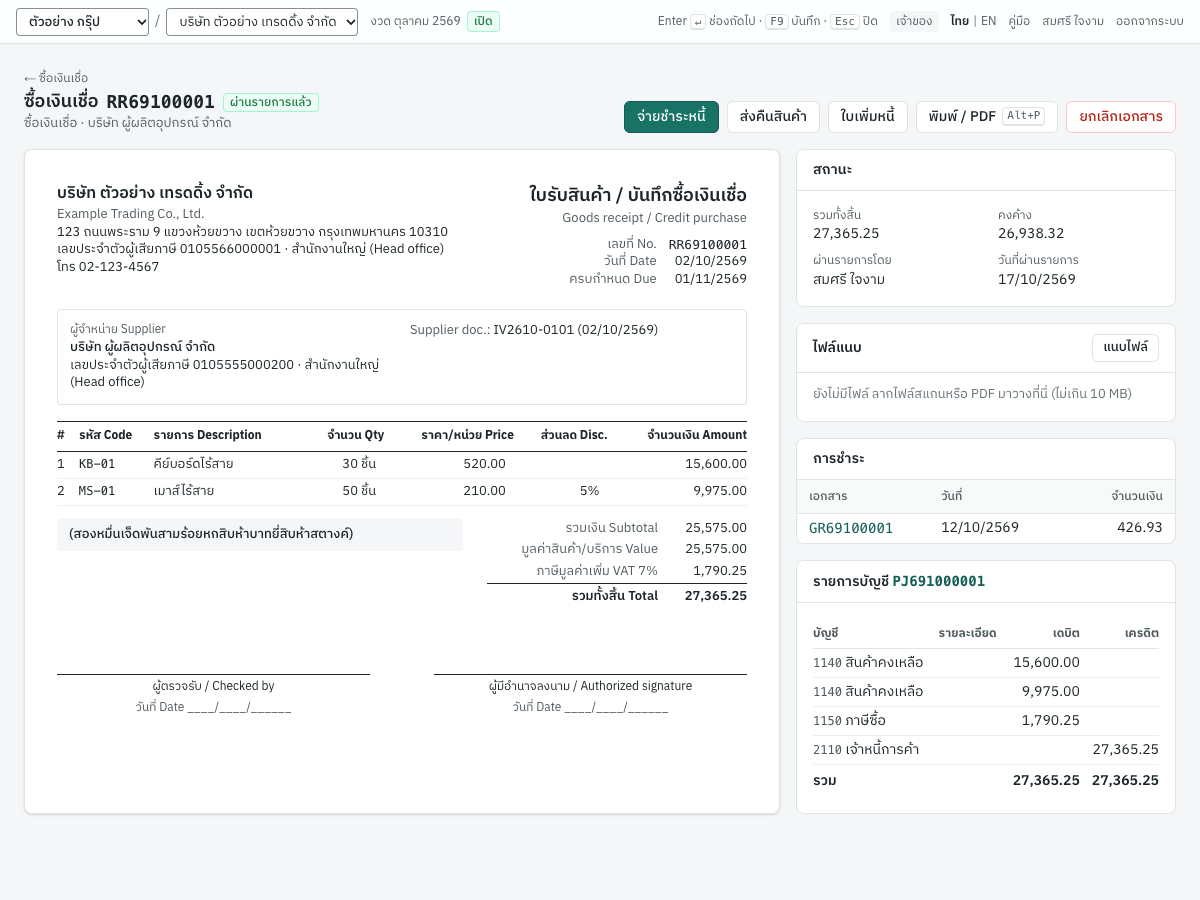
- เอกสารพิมพ์เป็น ใบรับสินค้า / บันทึกซื้อเงินเชื่อ (Goods receipt / Credit purchase) พร้อมข้อมูลกิจการของคุณ ผู้จำหน่าย เลขที่และวันที่เอกสารของผู้จำหน่าย รายการและยอดรวม จำนวนเงินเป็นตัวอักษร และช่อง ผู้ตรวจรับ / Checked by และ ผู้มีอำนาจลงนาม / Authorized signature
- สถานะ: ยอดรวมทั้งสิ้นและยอดคงค้าง ผู้ผ่านรายการและวันที่ผ่านรายการ และการรับรู้ภาษี ภาษีซื้อต้องห้าม เงินมัดจำที่หัก เดือนที่ใช้สิทธิ และใบรับสินค้าที่ตั้งหนี้ ถ้ามี
- ไฟล์แนบ: ไฟล์ที่เก็บไว้กับเอกสารซื้อ
- การชำระ: เอกสารจ่ายชำระหนี้และการส่งคืนสินค้าที่ตัดชำระเอกสารนี้ พร้อมวันที่และจำนวนเงิน RR69100001 แสดงการส่งคืนสินค้า GR69100001 จำนวน 426.93
- รายการบัญชี: รายการบัญชีที่บันทึก พร้อมลิงก์ไปยังรายการนั้น หลังการยกเลิกจะแสดง กลับรายการ ด้วย
ปุ่มด้านบน
| ปุ่ม | การทำงาน |
|---|---|
| จ่ายชำระหนี้ | เปิดเอกสารจ่ายชำระหนี้ (PS) ใหม่ของผู้จำหน่าย โดยเลือกเอกสารซื้อนี้ไว้และใส่ประเภทภาษีหัก ณ ที่จ่ายของผู้จำหน่ายให้ แสดงขณะที่ยังมียอดคงค้าง |
| ส่งคืนสินค้า | เปิดส่งคืนสินค้าใหม่ที่อ้างถึงเอกสารซื้อนี้ ดูส่งคืนสินค้า (GR) |
| ใบเพิ่มหนี้ | เปิดใบเพิ่มหนี้จากผู้จำหน่ายใหม่ที่อ้างถึงเอกสารซื้อนี้ ดูใบเพิ่มหนี้จากผู้จำหน่าย (DP) |
พิมพ์ / PDF (Alt+P) | พิมพ์เอกสาร หรือบันทึกเป็น PDF จากหน้าต่างพิมพ์ |
| ยกเลิกเอกสาร | ยกเลิกเอกสารซื้อ ดูด้านล่าง |
จ่ายชำระเอกสารซื้อ#
ซื้อเงินเชื่อตัดชำระได้ด้วย
- จ่ายชำระหนี้ (PS) ซึ่งหักภาษี ณ ที่จ่ายได้ จ่ายด้วยเช็คได้ และตัดชำระเอกสารซื้อหลายใบพร้อมกันได้ กด จ่ายชำระหนี้ ในเอกสารซื้อ หรือใช้ 3 การเงิน → จ่ายชำระหนี้
- ส่งคืนสินค้า ที่อ้างถึงเอกสารซื้อนี้ ซึ่งตัดชำระให้อัตโนมัติ
- เครดิตคงเหลือของการส่งคืนสินค้าที่อ้างถึงเอกสารซื้อใบอื่น โดยกด นำเครดิตไปตัดชำระใบแจ้งหนี้ ในการส่งคืนสินค้านั้น
ถ้าต้องการบันทึกใบวางบิลของผู้จำหน่ายก่อนจ่ายเงิน ให้ใช้ 3 การเงิน → ใบรับวางบิล ทั้งหมดนี้อธิบายไว้ในบทการเงิน
ยกเลิกซื้อเงินเชื่อ#
ยกเลิกเอกสารซื้อที่ไม่ควรผ่านรายการ เช่น บันทึกซ้ำ ถ้าต้องการแก้ยอดของการซื้อที่เกิดขึ้นจริง ให้ใช้การส่งคืนสินค้าหรือใบเพิ่มหนี้แทน
- กด ยกเลิกเอกสาร
- กรอก เหตุผล (บันทึกไว้ในประวัติการใช้งาน)
- ตรวจ วันที่กลับรายการ ค่าเริ่มต้นคือวันที่ของเอกสารซื้อ ใช้วันที่หลังจากนั้นถ้างวดนั้นปิดแล้ว หรือสินค้ามีการเคลื่อนไหวหลังจากนั้น
- กด ยกเลิกเอกสาร
Panya บันทึกรายการกลับรายการในวันนั้น นำสินค้าที่รับเข้าออกจากคลัง และกลับรายการภาษีซื้อในเดือนของวันนั้น เอกสารซื้อแสดง ยกเลิกแล้ว พร้อมเหตุผล และรายการบัญชีเดิมยังอยู่ ใบสั่งซื้อ ใบรับสินค้า และเงินมัดจำที่เอกสารนี้ใช้จะกลับมาเปิดอีกครั้ง
เอกสารซื้อที่มีการจ่ายชำระหนี้หรือการส่งคืนสินค้าที่ผ่านรายการแล้วยกเลิกไม่ได้: เอกสารนี้มีการจ่ายชำระหรือส่งคืนสินค้าแล้ว ให้ยกเลิกรายการเหล่านั้นก่อน
ข้อความแจ้งเตือน#
| ข้อความ | สาเหตุ | สิ่งที่ต้องทำ |
|---|---|---|
| กรุณาเลือกผู้จำหน่ายก่อน | ยังไม่ได้เลือกผู้จำหน่าย | เลือกผู้จำหน่าย |
| เอกสารต้องมีอย่างน้อยหนึ่งรายการ / เอกสารไม่มีรายการ | ไม่มีรายการใดที่มีรหัสสินค้าหรือรายละเอียด | เพิ่มรายการ |
| รายการที่ 2: ต้องระบุรายละเอียด | รายการที่พิมพ์เองไม่มีรายละเอียด | กรอกรายละเอียด |
| รายการที่ 1: จำนวนต้องมากกว่าศูนย์ | จำนวนเป็นศูนย์หรือติดลบ | แก้ไขจำนวน |
| รายการที่ 1: ราคาต่อหน่วยมีทศนิยมเกิน 4 ตำแหน่ง | ทศนิยมมากเกินไป | ปัดราคา |
| รูปแบบส่วนลด '…' ไม่ถูกต้อง / ส่วนลด … เกินจำนวนเงิน … | อ่านส่วนลดไม่ได้ หรือส่วนลดมากกว่ามูลค่าของรายการ | กรอกจำนวนเงิน เช่น 50 หรือเปอร์เซ็นต์ เช่น 10% |
| วันครบกำหนดต้องไม่ก่อนวันที่เอกสาร | วันครบกำหนดเร็วเกินไป | แก้ไข หรือเว้นว่างไว้ |
| ระบุเลขที่ใบกำกับภาษี (หรือใบลดหนี้) ของผู้จำหน่าย เพื่อใช้สิทธิภาษีซื้อ | เอกสารซื้อมีภาษีซื้อแต่ไม่มีเลขที่เอกสารของผู้จำหน่าย | กรอก เลขที่ใบกำกับภาษีผู้จำหน่าย |
| เดือนที่ใช้สิทธิต้องไม่ก่อนเดือนของใบกำกับภาษี | เดือนที่ใช้สิทธิเร็วเกินไป | เลือกเดือนของใบกำกับภาษีหรือหลังจากนั้น |
| เดือนภาษีที่เลือกใช้สิทธิ 2026-09 ปิดงวดแล้ว กรุณาเลือกเดือนที่ยังเปิดอยู่เพื่อใช้สิทธิภาษีซื้อ | เดือนที่เลือกใช้สิทธิเป็นงวดที่ปิดแล้ว | เลือกเดือนที่ยังเปิดอยู่ หากไม่ได้เลือกเดือนที่ใช้สิทธิ ภาษีซื้อที่ลงวันที่ในเดือนที่ปิดแล้วจะใช้สิทธิในเดือนที่ผ่านรายการเอกสารซื้อ |
| ใบกำกับภาษีเลขที่ IV2610-0101 ของผู้จำหน่ายรายนี้บันทึกไว้แล้วใน RR69100001 ผ่านรายการซ้ำได้เฉพาะเมื่อเป็นใบกำกับภาษีคนละฉบับ แล้วตามด้วย เป็นใบกำกับภาษีคนละฉบับใช่หรือไม่ ต้องการผ่านรายการต่อหรือไม่ | เลขที่ใบกำกับภาษีนี้ของผู้จำหน่ายรายนี้อยู่ในซื้อเงินเชื่อ ซื้อเงินสด ใบเพิ่มหนี้ หรือเงินมัดจำจ่ายอื่นที่ผ่านรายการแล้ว การบันทึกใบกำกับภาษีฉบับเดียวสองครั้งจะใช้สิทธิภาษีซื้อซ้ำ | เลือก ยกเลิก แล้วตรวจเอกสารก่อนหน้า เลือก ตกลง เฉพาะเมื่อเป็นใบกำกับภาษีคนละฉบับที่บังเอิญใช้เลขที่เดียวกัน การยืนยันนี้บันทึกไว้ในประวัติการใช้งาน |
| บัญชี 1130 เป็นบัญชีคุมลูกหนี้ ให้บันทึกผ่านเอกสารที่เกี่ยวข้องแทน / บัญชี 2140 บันทึกผ่าน… ให้ใช้เอกสารเหล่านั้นแทน | บัญชี ของรายการเป็นบัญชีคุม หรือบัญชีที่บันทึกจากเอกสารเท่านั้น (เงินล่วงหน้า เงินมัดจำ เช็ค ภาษียังไม่ถึงกำหนด สินค้ารับแล้วยังไม่ได้รับใบแจ้งหนี้) | เลือกบัญชีค่าใช้จ่ายหรือสินทรัพย์ทั่วไป บัญชีในรายการใช้กฎเดียวกับบันทึกรายการบัญชี คือต้องเป็นบัญชีย่อยที่ใช้งานอยู่และไม่ได้บันทึกจากเอกสาร |
| ใช้สิทธิภาษีซื้อเกิน 3 ปีนับจากวันที่ในใบกำกับภาษีไม่ได้ (ม.82/3) | เดือนที่ใช้สิทธิช้าเกินไป | เลือกเดือนที่เร็วกว่านี้ ภาษีที่ช้าขนาดนี้ใช้สิทธิไม่ได้ |
| ภาษีซื้อที่ใช้สิทธิเมื่อจ่ายเงิน ให้ใช้สิทธิในเดือนที่จ่ายเงิน | เลือกเดือนที่ใช้สิทธิพร้อมกับภาษีซื้อยังไม่ถึงกำหนด | เอาอย่างใดอย่างหนึ่งออก |
| รายการที่ 1: เลือกคลังสินค้า | รายการสินค้าคงคลังไม่มีคลังสินค้า | เลือก คลังสินค้า |
| ผู้จำหน่ายไม่ได้ใช้งาน / เอกสารมีสินค้าที่ไม่ได้ใช้งาน | ผู้จำหน่ายหรือสินค้าถูกปิดการใช้งาน | เปิดใช้งานอีกครั้ง หรือเลือกรายอื่น |
| กิจการไม่ได้จดทะเบียนภาษีมูลค่าเพิ่ม | เลือกภาษีมูลค่าเพิ่มในกิจการที่ไม่ได้จดทะเบียน | ใช้ 0 · ไม่มีภาษี |
| งวดบัญชีของวันที่ … ปิดแล้ว | วันที่อยู่ในเดือนที่ปิดงวดแล้ว | ลงวันที่ในเดือนที่เปิดอยู่ หรือเปิดงวดนั้นอีกครั้ง |
| กรุณาระบุอัตราแลกเปลี่ยน USD (บาทต่อ USD) / ไม่มีอัตราแลกเปลี่ยน USD ณ วันที่ … หรือก่อนหน้า ให้เพิ่มที่ เริ่มระบบ → อัตราแลกเปลี่ยน หรือระบุอัตราเอง | เอกสารซื้อสกุลเงินต่างประเทศไม่มีอัตราแลกเปลี่ยน | พิมพ์อัตรา หรือเพิ่มใน 7 เริ่มระบบ → อัตราแลกเปลี่ยน |
| เงินมัดจำเป็นเงินบาท เอกสารสกุลเงินต่างประเทศหักเงินมัดจำไม่ได้ | ติ๊กเงินมัดจำในเอกสารซื้อสกุลเงินต่างประเทศ | เอาติ๊กเงินมัดจำออก |
| เอกสารนี้มีการจ่ายชำระหรือส่งคืนสินค้าแล้ว ให้ยกเลิกรายการเหล่านั้นก่อน | มีเอกสารที่ตัดชำระเอกสารซื้อนี้ | ยกเลิกการจ่ายชำระหนี้หรือการส่งคืนสินค้าก่อน |
| เครดิตของเอกสารนี้ถูกคืนเงินใน RP… แล้ว ให้ยกเลิกการคืนเงินก่อน | ผู้จำหน่ายคืนเงินเครดิตของการส่งคืนสินค้านี้แล้ว | ยกเลิกเอกสารรับเงินคืนจากผู้จำหน่าย แล้วจึงยกเลิกการส่งคืนสินค้า |
| วันที่ยกเลิกต้องไม่ก่อนวันที่เอกสาร | วันที่กลับรายการเร็วเกินไป | เลือกวันที่ของเอกสารซื้อหรือหลังจากนั้น |
| วันที่ยกเลิกต้องไม่ก่อนวันที่ 2026-10-20 ซึ่งเป็นวันที่ยกเลิก PS69100003 | การจ่ายชำระหรือการส่งคืนสินค้าของเอกสารซื้อนี้ถูกยกเลิกในวันที่หลังกว่า | เลือกวันที่นั้นหรือหลังจากนั้น เพื่อไม่ให้กลับรายการเอกสารซื้อก่อนเอกสารที่ตัดชำระ |
| แก้ไขเอกสารที่ผ่านรายการแล้วไม่ได้ | เอกสารซื้อที่ผ่านรายการแล้วถูกล็อก | ยกเลิก หรือแก้ไขด้วยการส่งคืนสินค้าหรือใบเพิ่มหนี้ |
ข้อความของ ✦ กรอกจากเอกสาร (AI)
| ข้อความ | สาเหตุ | สิ่งที่ต้องทำ |
|---|---|---|
| (ชื่อไฟล์) มีขนาดเกิน 10 MB | ไฟล์ใหญ่เกินกว่าจะอ่านได้ | สแกนด้วยความละเอียดต่ำลง หรือเก็บไว้เฉพาะหน้าของใบกำกับภาษี |
| อ่านได้เฉพาะไฟล์ PDF และไฟล์รูปภาพ | เลือกไฟล์ประเภทอื่น | บันทึกหรือสแกนเอกสารเป็น PDF, JPG หรือ PNG |
| เอกสารที่ให้ AI อ่านมีได้ไม่เกิน 20 หน้า | ไฟล์ยาวเกินไป | เก็บไว้เฉพาะหน้าของใบกำกับภาษี |
| เครดิต AI ไม่พอ: เครดิต AI ไม่พอ: คำขอนี้ใช้ … เครดิต แต่ใช้ได้อยู่ … เครดิต ซื้อแพ็กเกจเครดิตได้ที่ ตั้งค่าองค์กร → เครดิต AI | ไม่มีสิทธิ์ฟรีเหลือและยอดเครดิตไม่พอ | ขอให้เจ้าของซื้อเครดิต (ปุ่ม ซื้อเครดิต AI ในข้อความ) หรือบันทึกเอกสารซื้อเอง |
| ยืนยันประมาณการเครดิต AI | การอ่านเอกสารอาจใช้เกิน 10 เครดิต | ดำเนินการ · ไม่เกิน … เครดิต หรือ ยกเลิก เพื่อหยุดโดยไม่ตัดเครดิต |
| AI ปฏิเสธคำขอนี้ ไม่มีการตัดเครดิต | Panya AI ไม่อ่านไฟล์นี้ | บันทึกเอกสารซื้อเอง |
| บริการ AI ไม่ตอบกลับ ไม่มีการตัดเครดิต | บริการ AI ไม่ตอบสนอง | ลองใหม่ในอีกสักครู่ |
| ยังไม่ได้ตั้งค่า Panya AI | เซิร์ฟเวอร์ยังไม่ได้ตั้งค่า AI | ติดต่อผู้ดูแลระบบ Panya ของคุณ |
ข้อความเกี่ยวกับใบสั่งซื้อ ใบรับสินค้า และเงินมัดจำ ดูในหัวข้อของเอกสารเหล่านั้นด้านบน
ซื้อเงินสด (HP)#
เมนู 1 ซื้อ → ซื้อเงินสด · หน้าจอภาษาอังกฤษ: Cash purchases
ซื้อเงินสดใช้บันทึกการซื้อที่จ่ายเงินทันทีเป็นเงินสดหรือโอนเงิน พร้อมใบกำกับภาษีหรือใบเสร็จรับเงิน / ใบกำกับภาษีของผู้จำหน่าย เท่ากับซื้อเงินเชื่อและการจ่ายชำระรวมอยู่ในเอกสารเดียว จึงไม่มียอดค้างชำระ
ถ้าคุณหักภาษี ณ ที่จ่าย จ่ายด้วยเช็ค หรือจ่ายภายหลัง ให้ใช้ซื้อเงินเชื่อและจ่ายชำระหนี้แทน เพราะซื้อเงินสดไม่มีภาษีหัก ณ ที่จ่าย
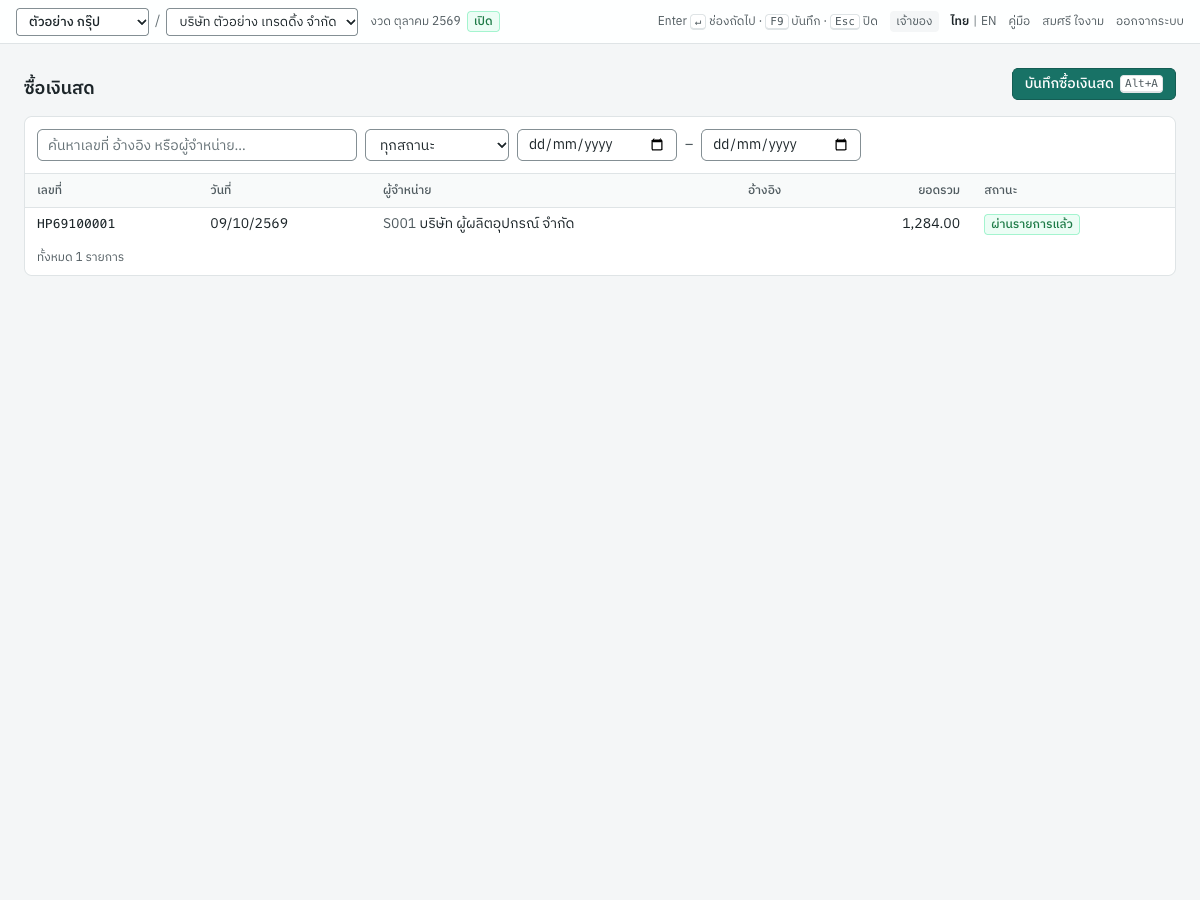
รายการเอกสารมีคอลัมน์ เลขที่ วันที่ ผู้จำหน่าย อ้างอิง ยอดรวม และสถานะ และค้นหาหรือกรองตามสถานะและวันที่ได้เหมือนซื้อเงินเชื่อ
บันทึกซื้อเงินสด#
กด บันทึกซื้อเงินสด (Alt+A) แบบฟอร์มเหมือนซื้อเงินเชื่อ (ดูแบบฟอร์มเอกสารซื้อ) โดยมีข้อแตกต่างดังนี้
| ช่อง | ข้อแตกต่าง |
|---|---|
| จ่ายจาก | จำเป็น บัญชีเงินสดหรือธนาคารที่จ่ายเงินออก ค่าเริ่มต้นคือบัญชีเงินสดแรกที่ใช้งานอยู่ เช่น CASH เงินสด |
| วันครบกำหนด | ไม่มีในซื้อเงินสด |
| ภาษีซื้อยังไม่ถึงกำหนด (งานบริการ) | ไม่มีให้เลือก เพราะจ่ายเงินทันที |
ส่วนอื่นใช้ได้เหมือนซื้อเงินเชื่อ ได้แก่ รายการสินค้าและรายการบัญชี ราคารวมหรือแยกภาษี ส่วนลด ภาษีซื้อต้องห้าม เดือนที่ใช้สิทธิภาษีซื้อ สกุลเงินต่างประเทศ การหักเงินมัดจำ การดึงรายการจากใบสั่งซื้อ (ปุ่ม ซื้อเงินสด ในใบสั่งซื้อ) และใบรับสินค้า และ ✦ กรอกจากเอกสาร (AI) (ดูกรอกเอกสารซื้อจากเอกสาร (AI))
สิ่งที่บันทึกเมื่อผ่านรายการ#
การผ่านรายการออกเลขที่ HP ถัดไป และบันทึกรายการในสมุดรายวันจ่ายเงิน (CJ) สำหรับ HP69100001 ซึ่งเป็นค่าเครื่องเขียน 1,200.00 บวกภาษีมูลค่าเพิ่ม จ่ายเงินสดให้ S001
| บัญชี | เดบิต | เครดิต |
|---|---|---|
5290 ค่าใช้จ่ายเบ็ดเตล็ด | 1,200.00 | |
1150 ภาษีซื้อ | 84.00 | |
1110 เงินสด | 1,284.00 |
รายการภาษีซื้อใช้เลขที่เอกสารของผู้จำหน่าย HS-88120 ลงวันที่ 09/10/2569 รายการสินค้าคงคลังเข้าคลังเหมือนซื้อเงินเชื่อทุกประการ เงินมัดจำที่หักจะเครดิต 1175 และจ่ายเงินสดออกเฉพาะส่วนที่เหลือ
หน้าจอซื้อเงินสด#
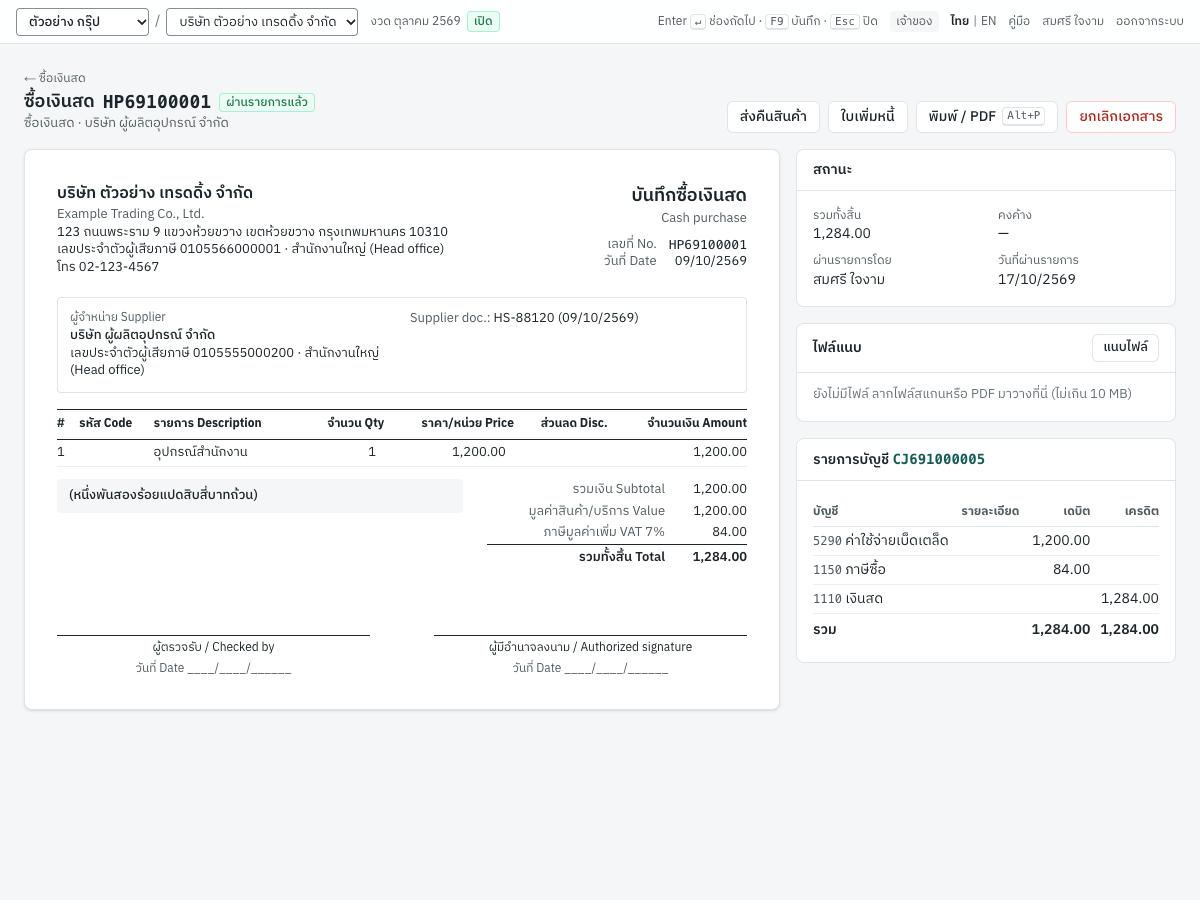
เอกสารพิมพ์มีหัวเรื่อง บันทึกซื้อเงินสด (Cash purchase) การ์ด สถานะ แสดงยอดรวมทั้งสิ้น และ คงค้าง แสดงเป็น — เพราะไม่มียอดค้างชำระ ปุ่มที่มีคือ ส่งคืนสินค้า ใบเพิ่มหนี้ พิมพ์ / PDF และ ยกเลิกเอกสาร เหมือนซื้อเงินเชื่อ
การส่งคืนสินค้าที่อ้างถึงซื้อเงินสดไม่ได้คืนเงินให้เอง เครดิตจะคงเหลือไว้จนกว่าคุณจะนำไปตัดชำระเอกสารซื้อใบอื่น หรือบันทึกการรับเงินคืนจากผู้จำหน่าย (ดูตัดชำระและรับเงินคืนจากเครดิตของการส่งคืนสินค้า)
การยกเลิกซื้อเงินสดจะกลับรายการทั้งหมด รวมถึงเงินที่จ่ายออกจากบัญชีเงินสดหรือธนาคาร
ส่งคืนสินค้า (GR)#
เมนู 1 ซื้อ → ส่งคืนสินค้า · หน้าจอชื่อ ส่งคืนสินค้า / ลดหนี้ · หน้าจอภาษาอังกฤษ: Purchase returns
ส่งคืนสินค้าใช้บันทึกสินค้าที่คุณส่งคืนผู้จำหน่าย หรือส่วนลดที่ผู้จำหน่ายให้สำหรับการซื้อครั้งก่อน ตามใบลดหนี้ของผู้จำหน่าย การส่งคืนสินค้าลดยอดที่คุณค้างชำระ นำสินค้าที่ส่งคืนออกจากคลัง และลดภาษีซื้อ การส่งคืนสินค้าทุกใบต้องอ้างถึงซื้อเงินเชื่อหรือซื้อเงินสดที่ผ่านรายการแล้วซึ่งเป็นเอกสารที่ต้องการแก้ไข
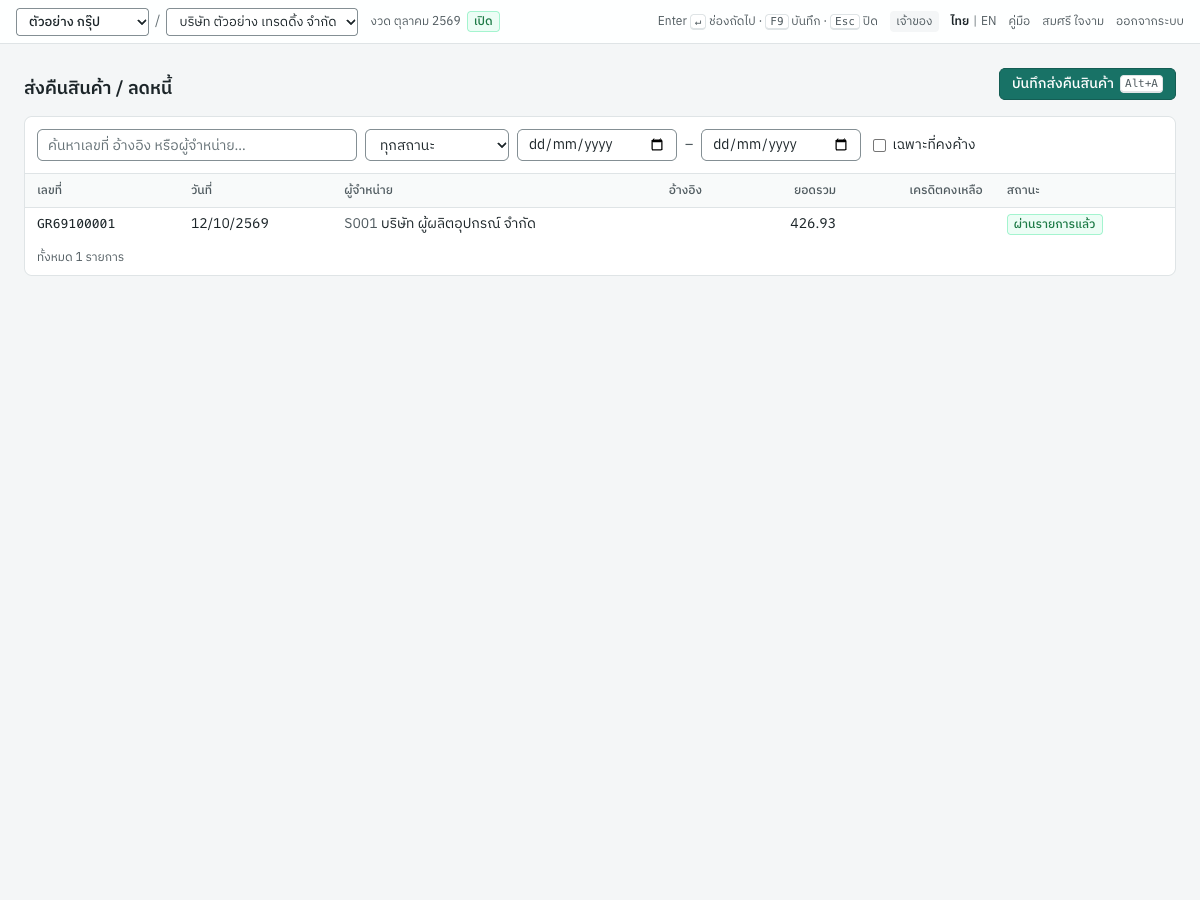
รายการเอกสารมีคอลัมน์ เลขที่ วันที่ ผู้จำหน่าย อ้างอิง ยอดรวม เครดิตคงเหลือ (เครดิตที่ยังไม่ได้นำไปตัดชำระเอกสารซื้อหรือรับเงินคืน) และสถานะ เฉพาะที่คงค้าง แสดงการส่งคืนสินค้าที่ยังมีเครดิตคงเหลือ
บันทึกส่งคืนสินค้า#
วิธีที่เร็วที่สุดคือเริ่มจากเอกสารซื้อเดิม โดยกด ส่งคืนสินค้า ในเอกสารนั้น หรือ
- กด บันทึกส่งคืนสินค้า (
Alt+A) - เลือก ผู้จำหน่าย แล้วเลือก อ้างถึงเอกสารซื้อ รายการที่แสดงคือซื้อเงินเชื่อและซื้อเงินสดที่ผ่านรายการแล้วของผู้จำหน่ายรายนั้น พร้อมยอดรวม
- Panya คัดลอกรายการ คลังสินค้า ประเภทราคา และสกุลเงินจากเอกสารเดิม และล็อกผู้จำหน่ายไว้ แก้ จำนวน ของแต่ละรายการเป็นจำนวนที่ส่งคืน และลบรายการที่ไม่ได้ส่งคืน
- กรอก เลขที่ใบลดหนี้ผู้จำหน่าย และวันที่ของใบลดหนี้ใน วันที่เอกสารผู้จำหน่าย
- กรอกเหตุผลใน หมายเหตุ เช่น เมาส์ชำรุด ส่งคืน 2 ชิ้น
- กด บันทึกและผ่านรายการ (
F9)
| ช่อง | สิ่งที่ต้องกรอก |
|---|---|
| ผู้จำหน่าย | มาจากเอกสารซื้อเดิม |
| วันที่ | วันที่ส่งคืน ค่าเริ่มต้นคือวันนี้ |
| อ้างถึงเอกสารซื้อ | จำเป็น ซื้อเงินเชื่อหรือซื้อเงินสดที่ผ่านรายการแล้วของผู้จำหน่าย |
| อ้างอิง | ข้อความอ้างอิงของคุณ |
| เลขที่ใบลดหนี้ผู้จำหน่าย | เลขที่ใบลดหนี้ของผู้จำหน่าย จำเป็นสำหรับการใช้สิทธิภาษีซื้อ: การส่งคืนสินค้าที่มีภาษีมูลค่าเพิ่มผ่านรายการไม่ได้ถ้าไม่มีเลขที่นี้ |
| วันที่เอกสารผู้จำหน่าย | วันที่ของใบลดหนี้ ภาษีซื้อลดลงในเดือนนี้ เว้นว่าง = วันที่ส่งคืน |
| ประเภทราคา | คัดลอกจากเอกสารเดิม การส่งคืนสินค้าใช้ภาษีตามเอกสารเดิมเสมอ ทั้งอัตราภาษีเดียวกับเอกสารเดิม (แม้อัตราจะเปลี่ยนไปแล้ว) และวิธีจัดการภาษี (ภาษีซื้อยังไม่ถึงกำหนด หรือภาษีซื้อต้องห้าม) สลับได้เฉพาะ แยกภาษี กับ รวมภาษี การส่งคืนของเอกสารซื้อที่มีภาษีจะบันทึกแบบไม่มีภาษีไม่ได้ และในทางกลับกัน |
| รายการ | คัดลอกจากเอกสารเดิมพร้อมคลังสินค้า รายการที่คัดลอกมาเปลี่ยนสินค้าไม่ได้ และแต่ละรายการใช้การตั้งค่าภาษีตามรายการเดิม จำนวนต้องไม่เกินจำนวนที่ยังส่งคืนได้ |
การส่งคืนสินค้าไม่มีวันครบกำหนด เงินมัดจำ เดือนที่ใช้สิทธิ และช่องติ๊กภาษีซื้อ
การส่งคืนสินค้าทั้งหมดของเอกสารซื้อหนึ่งฉบับรวมกันต้องไม่เกินสิ่งที่เอกสารนั้นมี ทั้งยอดรวม มูลค่าที่ต้องเสียภาษี ภาษีมูลค่าเพิ่ม และมูลค่าที่ไม่ต้องเสียภาษี (รวมเงินมัดจำที่หักไว้ในเอกสารนั้น) การส่งคืนที่ลดมูลค่าที่ต้องเสียภาษีส่วนสุดท้ายจะลดภาษีเท่ากับภาษีที่เหลืออยู่พอดี รายงานภาษีซื้อจึงหักล้างกันเป็นศูนย์
ส่วนลดโดยไม่ได้ส่งคืนสินค้า ลบรายการที่คัดลอกมา แล้วเพิ่มรายการที่มีรายละเอียด เช่น ส่วนลดตามใบลดหนี้ CN-26-0080 จำนวนเงิน และ บัญชี ได้แก่ 5120 ผลต่างต้นทุนสินค้า สำหรับส่วนลดของสินค้าคงคลัง หรือบัญชีค่าใช้จ่ายของเอกสารเดิม รายการแบบนี้ไม่นำสินค้าออกจากคลัง
สิ่งที่บันทึกเมื่อผ่านรายการ#
การผ่านรายการออกเลขที่ GR ถัดไป และบันทึกรายการในสมุดรายวันซื้อ สำหรับ GR69100001 ซึ่งส่งคืน MS-01 จำนวน 2 ชิ้น ราคา 210.00 ลด 5% ที่อ้างถึง RR69100001
| บัญชี | เดบิต | เครดิต |
|---|---|---|
2110 เจ้าหนี้การค้า (S001) | 426.93 | |
1140 สินค้าคงเหลือ | 399.44 | |
5120 ผลต่างต้นทุนสินค้า | 0.44 | |
1150 ภาษีซื้อ | 27.93 |
- สินค้า: สินค้าที่ส่งคืนออกจากคลังด้วยต้นทุนเฉลี่ยปัจจุบันของสินค้า (399.44 สำหรับเมาส์ 2 ชิ้น) ไม่ใช่ราคาของผู้จำหน่าย (399.00) ผลต่างไปที่
5120ผลต่างต้นทุนสินค้า มูลค่าสินค้าจึงยังเท่ากับจำนวน × ต้นทุนเฉลี่ย สำหรับสินค้าที่คิดต้นทุนแบบ FIFO จะนำออกจากชั้นต้นทุนที่เก่าที่สุด - ภาษีซื้อ: รายการภาษีซื้อติดลบ ฐานภาษี −399.00 ภาษี −27.93 ใช้เลขที่ใบลดหนี้ของผู้จำหน่าย
CN-26-0077ในเดือนของวันที่ใบลดหนี้ ถ้าภาษีของเอกสารเดิมเป็นภาษีซื้อยังไม่ถึงกำหนดและยังไม่ได้จ่าย การส่งคืนสินค้าจะลด1151ภาษีซื้อยังไม่ถึงกำหนด ก่อน - เจ้าหนี้: การส่งคืนสินค้าตัดชำระซื้อเงินเชื่อเดิมให้อัตโนมัติ ไม่เกินยอดที่ยังคงค้าง RR69100001 แสดง GR69100001 ใน การชำระ และยอดคงค้างลดลง 426.93
- รายการที่ไม่นับสต็อกเครดิตบัญชีของรายการนั้น
ตัดชำระและรับเงินคืนจากเครดิตของการส่งคืนสินค้า#
เมื่อเอกสารเดิมเป็นซื้อเงินสด หรือจ่ายชำระไปแล้ว เครดิตของการส่งคืนสินค้าจะคงเหลือไว้ การ์ด สถานะ แสดง เครดิตคงเหลือ และช่อง เฉพาะที่คงค้าง ในรายการเอกสารใช้ค้นหาได้ จากนั้นเลือกอย่างใดอย่างหนึ่ง
- กด นำเครดิตไปตัดชำระใบแจ้งหนี้ ในการส่งคืนสินค้า เพื่อตัดชำระเอกสารซื้ออื่นที่คงค้างของผู้จำหน่ายรายเดียวกัน เลือก วันที่ตัดชำระ กรอกจำนวนเงินของแต่ละเอกสาร (เต็มจำนวน ใส่ยอดที่ตัดได้ให้) แล้วกดปุ่ม ตัดชำระ (ปุ่มแสดงจำนวนเงิน) ไม่มีการบันทึกรายการบัญชี เพราะการส่งคืนสินค้าและเอกสารซื้ออยู่ในบัญชีเจ้าหนี้เดียวกัน เอกสารซื้อที่เป็นภาษีซื้อยังไม่ถึงกำหนดต้องตัดชำระด้วยเอกสารจ่ายชำระหนี้แทน หรือ
- บันทึกเงินที่ผู้จำหน่ายคืนให้ที่ 3 การเงิน → รับเงินคืนจากผู้จำหน่าย (ดูการเงิน)
เครดิตของการส่งคืนสินค้าที่เป็นสกุลเงินต่างประเทศใช้ตัดชำระได้เฉพาะเอกสารซื้อเดิมของตัวเอง
หน้าจอส่งคืนสินค้า#
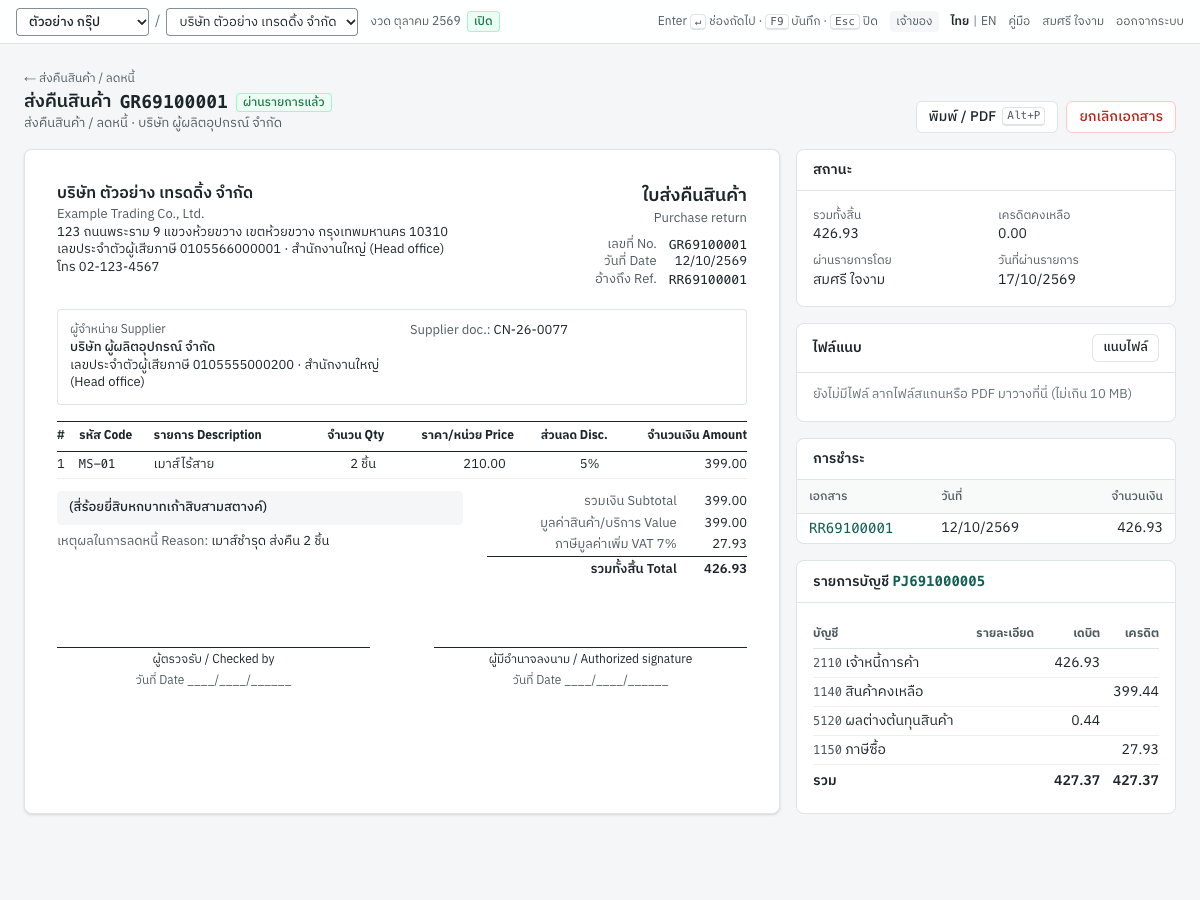
เอกสารพิมพ์มีหัวเรื่อง ใบส่งคืนสินค้า (Purchase return) และแสดงเอกสารซื้อเดิมเป็น อ้างถึง Ref. ใบลดหนี้ของผู้จำหน่าย และหมายเหตุ ส่วน การชำระ แสดงเอกสารซื้อที่นำเครดิตไปตัดชำระ ยกเลิกเอกสาร กลับรายการการส่งคืนสินค้า เครดิตที่ตัดชำระไปจะถูกปลด และเอกสารซื้อจะกลับมามียอดคงค้าง
ข้อความแจ้งเตือน#
| ข้อความ | สาเหตุ | สิ่งที่ต้องทำ |
|---|---|---|
| ใบลดหนี้ ส่งคืนสินค้า หรือใบเพิ่มหนี้ต้องอ้างอิงเอกสารเดิม | ยังไม่ได้เลือกเอกสารซื้อเดิม | เลือก อ้างถึงเอกสารซื้อ |
| ส่งคืนสินค้าต้องอ้างอิงใบกำกับภาษีซื้อหรือซื้อเงินสดที่ผ่านรายการแล้ว | เอกสารเดิมไม่ใช่ซื้อเงินเชื่อหรือซื้อเงินสดที่ผ่านรายการแล้ว | เลือกเอกสารอื่น |
| รายการที่ 1: คืนได้อีกเพียง 48 | จำนวนมากกว่าจำนวนที่ซื้อหักด้วยที่ส่งคืนไปแล้ว รายการในการส่งคืนนี้ที่อ้างถึงรายการเดิมเดียวกันนับรวมกัน | ลดจำนวน |
| ยอดส่งคืนสินค้ารวมจะเป็น … แต่เอกสารเดิมมียอด … | การส่งคืนทั้งหมดรวมกันจะเกินเอกสารซื้อเดิม | ลดจำนวนเงิน |
| เอกสารนี้ลดภาษีมูลค่าเพิ่ม … แต่ภาษีมูลค่าเพิ่มของเอกสารเดิมเหลือเพียง … (หรือ มูลค่าที่ต้องเสียภาษี / มูลค่าที่ไม่ต้องเสียภาษี) | การส่งคืนจะลดภาษี หรือมูลค่าที่ต้องเสียหรือไม่ต้องเสียภาษี มากกว่าที่เอกสารซื้อมี | ลดจำนวนเงิน หรือย้ายไปไว้ในรายการที่ตั้งค่าภาษีถูกต้อง |
| เอกสารเดิมมีภาษีมูลค่าเพิ่ม ใบลดหนี้หรือใบเพิ่มหนี้ของเอกสารนี้จึงต้องมีภาษีตามอัตราของเอกสารเดิม | ตั้ง ประเภทราคา ของการส่งคืนเป็นไม่มีภาษี ทั้งที่เอกสารซื้อเดิมมีภาษี (หรือในทางกลับกัน) | ใช้ประเภทราคาตามเอกสารเดิม |
| รายการที่ 1: ไม่ตรงกับรายการในเอกสารเดิม | รายการที่คัดลอกมาถูกเปลี่ยนเป็นสินค้าอื่น | ลบรายการแล้วเลือกเอกสารเดิมใหม่ |
| สินค้า … ในคลังสินค้า … ไม่พอ: คงเหลือ … ต้องการ … | คลังสินค้ามีจำนวนน้อยกว่าที่ส่งคืน ณ วันนั้น | ตรวจคลังสินค้าและวันที่ หรือจำนวน |
| ระบุเลขที่ใบกำกับภาษี (หรือใบลดหนี้) ของผู้จำหน่าย เพื่อใช้สิทธิภาษีซื้อ | การส่งคืนสินค้ามีภาษีมูลค่าเพิ่มแต่ไม่มีเลขที่ใบลดหนี้ของผู้จำหน่าย | กรอก เลขที่ใบลดหนี้ผู้จำหน่าย |
| … มีภาษีมูลค่าเพิ่มที่ถึงกำหนดเมื่อชำระเงิน ให้ตัดชำระด้วยการรับชำระหรือจ่ายชำระแทน | นำเครดิตไปตัดชำระเอกสารซื้อที่เป็นภาษีซื้อยังไม่ถึงกำหนด | ตัดชำระเอกสารซื้อนั้นด้วยเอกสารจ่ายชำระหนี้ |
| ตัดชำระ … กับ … ไม่ได้: ยอดคงค้างเหลือ … | ตัดชำระเครดิตมากกว่ายอดคงค้างของเอกสารซื้อ | ลดจำนวนเงิน |
ใบเพิ่มหนี้จากผู้จำหน่าย (DP)#
เมนู 1 ซื้อ → ใบเพิ่มหนี้ · หน้าจอชื่อ ใบเพิ่มหนี้จากผู้จำหน่าย · หน้าจอภาษาอังกฤษ: Supplier debit notes
ใบเพิ่มหนี้จากผู้จำหน่ายใช้บันทึกใบเพิ่มหนี้ที่ผู้จำหน่ายออกให้ สำหรับค่าใช้จ่ายที่เรียกเก็บเพิ่มจากการซื้อครั้งก่อน เช่น ค่าขนส่ง หรือราคาที่ปรับขึ้นซึ่งเรียกเก็บภายหลัง ใบเพิ่มหนี้เพิ่มยอดที่คุณค้างชำระ บันทึกค่าใช้จ่ายส่วนที่เพิ่ม และใช้สิทธิภาษีซื้อส่วนที่เพิ่ม โดยอ้างถึงซื้อเงินเชื่อหรือซื้อเงินสดที่ผ่านรายการแล้วซึ่งเป็นเอกสารที่ถูกเพิ่มหนี้
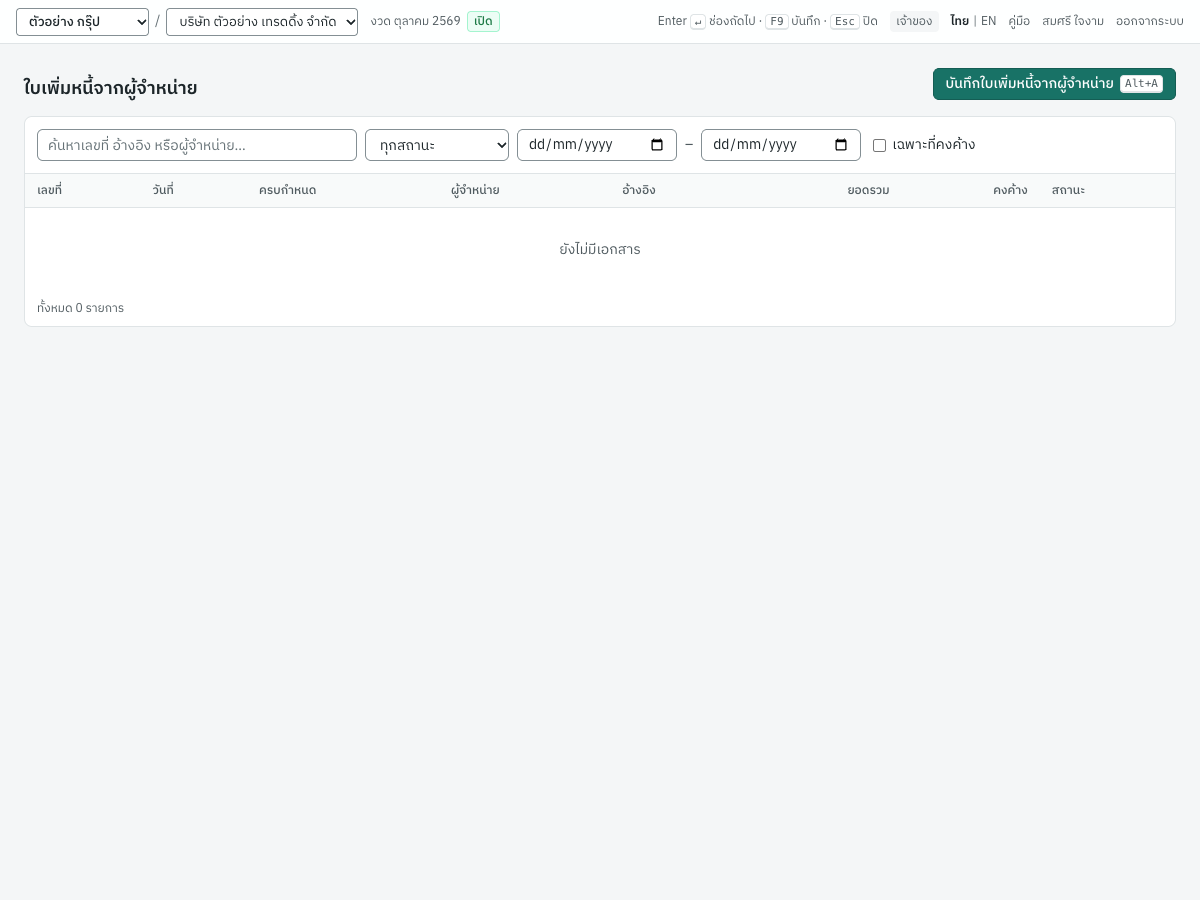
รายการเอกสารมีคอลัมน์ เลขที่ วันที่ ครบกำหนด ผู้จำหน่าย อ้างอิง ยอดรวม คงค้าง และสถานะ และมีช่อง เฉพาะที่คงค้าง ในกิจการตัวอย่างรายการนี้ยังว่างอยู่
บันทึกใบเพิ่มหนี้จากผู้จำหน่าย#
วิธีที่เร็วที่สุดคือกด ใบเพิ่มหนี้ ในเอกสารซื้อเดิม หรือ
- กด บันทึกใบเพิ่มหนี้จากผู้จำหน่าย (
Alt+A) - เลือก ผู้จำหน่าย และ อ้างถึงเอกสารซื้อ ผู้จำหน่าย ประเภทราคา อัตราภาษี และสกุลเงินจะเป็นไปตามเอกสารเดิม แต่รายการไม่ได้คัดลอกมา สลับได้เฉพาะ แยกภาษี กับ รวมภาษี เช่นเดียวกับการส่งคืนสินค้า
- กรอก เลขที่ใบเพิ่มหนี้ผู้จำหน่าย และ วันที่เอกสารผู้จำหน่าย
- กรอกค่าใช้จ่ายที่เรียกเก็บเพิ่มในรายการเดียวหรือหลายรายการ: รายละเอียด บัญชี (เช่น
5260ค่าขนส่ง) จำนวนเงินในช่อง ราคาต่อหน่วย และการติ๊ก ภาษี - เว้น วันครบกำหนด ว่างไว้เพื่อใช้จำนวนวันเครดิตของผู้จำหน่าย หรือกรอกวันที่
- กด บันทึกและผ่านรายการ (
F9)
ใบเพิ่มหนี้มีรายการสินค้าคงคลังไม่ได้ เพราะ Panya ไม่ปรับมูลค่าสินค้าที่รับเข้าไปแล้ว ให้บันทึกต้นทุนที่เพิ่มของสินค้าคงคลังเข้าบัญชี เช่น 5120 ผลต่างต้นทุนสินค้า ส่วนสินค้าไม่นับสต็อกและบริการใช้ได้ ใบเพิ่มหนี้ไม่หักเงินมัดจำ และเลือกเดือนที่ใช้สิทธิภาษีซื้อได้เหมือนซื้อเงินเชื่อ
สิ่งที่บันทึกเมื่อผ่านรายการ#
การผ่านรายการออกเลขที่ DP ถัดไป และบันทึกรายการในสมุดรายวันซื้อ ตัวอย่าง ถ้า S001 เรียกเก็บค่าขนส่ง 500.00 บวกภาษีมูลค่าเพิ่ม เพิ่มจาก RR69100001
| บัญชี | เดบิต | เครดิต |
|---|---|---|
5260 ค่าขนส่ง | 500.00 | |
1150 ภาษีซื้อ | 35.00 | |
2110 เจ้าหนี้การค้า (S001) | 535.00 |
- ภาษีซื้อ: รายการภาษีฐานภาษี 500.00 ภาษี 35.00 ใช้เลขที่ใบเพิ่มหนี้ของผู้จำหน่าย
- ถ้าภาษีของเอกสารเดิมเป็นภาษีซื้อยังไม่ถึงกำหนด ภาษีจะไปที่
1151และใช้สิทธิเมื่อจ่ายชำระ ถ้าเป็นภาษีซื้อต้องห้าม ภาษีจะรวมเข้าในค่าใช้จ่าย - ใบเพิ่มหนี้ต้องจ่ายชำระเหมือนซื้อเงินเชื่อ แม้จะอ้างถึงซื้อเงินสด โดยมีวันครบกำหนดและยอดคงค้างของตัวเอง แสดงในรายงานอายุเจ้าหนี้ และมีปุ่ม จ่ายชำระหนี้
เอกสารพิมพ์มีหัวเรื่อง บันทึกรับใบเพิ่มหนี้ (Supplier debit note) ยกเลิกได้ด้วย ยกเลิกเอกสาร ขณะที่ยังไม่มีการจ่ายชำระหนี้ที่ผ่านรายการแล้ว
ข้อความแจ้งเตือน#
| ข้อความ | สาเหตุ | สิ่งที่ต้องทำ |
|---|---|---|
| รายการที่ 1: ใบเพิ่มหนี้จากผู้จำหน่ายปรับมูลค่าสินค้าคงคลังไม่ได้ ให้บันทึกต้นทุนส่วนเพิ่มเข้าบัญชีแทน | รายการเป็นสินค้าคงคลัง | ใช้รายการที่พิมพ์เองพร้อมบัญชีแทน |
| ใบเพิ่มหนี้ต้องอ้างอิงใบแจ้งหนี้หรือเอกสารเงินสดที่ผ่านรายการแล้ว | เอกสารเดิมไม่ใช่ซื้อเงินเชื่อหรือซื้อเงินสดที่ผ่านรายการแล้ว | เลือกเอกสารอื่น |
| ผู้จำหน่ายในใบเพิ่มหนี้ต้องตรงกับเอกสารเดิม | ผู้จำหน่ายไม่ตรงกับเอกสารเดิม | เลือกผู้จำหน่ายของเอกสารเดิม |
| เอกสารเดิมไม่มีภาษีมูลค่าเพิ่ม ใบลดหนี้หรือใบเพิ่มหนี้ของเอกสารนี้จึงไม่มีภาษีด้วย | ใบเพิ่มหนี้คิดภาษีกับเอกสารซื้อที่ไม่มีภาษี (หรือไม่คิดภาษีกับเอกสารที่มีภาษี) | ใช้ประเภทราคาตามเอกสารเดิม |
| ระบุเลขที่ใบกำกับภาษี (หรือใบลดหนี้) ของผู้จำหน่าย เพื่อใช้สิทธิภาษีซื้อ | ใบเพิ่มหนี้มีภาษีมูลค่าเพิ่มแต่ไม่มีเลขที่เอกสารของผู้จำหน่าย | กรอก เลขที่ใบเพิ่มหนี้ผู้จำหน่าย |
รายการซื้อแสดงที่ใดบ้าง#
| รายงานหรือหน้าจอ | ข้อมูลจากการซื้อที่แสดง | บท |
|---|---|---|
| รายงานการซื้อ | การซื้อแยกตามเอกสาร ผู้จำหน่าย หรือสินค้า | รายงาน |
| รายงานภาษีซื้อ | รายการภาษีซื้อทุกรายการของเดือน ได้แก่ ซื้อเงินเชื่อและซื้อเงินสด จ่ายเงินมัดจำ ส่งคืนสินค้า และใบเพิ่มหนี้ ตามเลขที่เอกสารของผู้จำหน่าย | รายงาน |
| รายงานอายุเจ้าหนี้ | เอกสารซื้อและใบเพิ่มหนี้ที่คงค้างแยกตามอายุ กระทบยอดกับบัญชีเจ้าหนี้ | รายงาน |
| รายงานภาษีหัก ณ ที่จ่าย | ภาษีที่หักไว้เมื่อจ่ายชำระหนี้ ตาม ภ.ง.ด.3 53 และ 54 | รายงาน |
| สินค้าคงเหลือ บัตรสินค้า | สินค้าที่รับเข้า ตั้งหนี้ และส่งคืน | สินค้า |
| ตรวจสอบความถูกต้อง | เจ้าหนี้ เงินจ่ายมัดจำ และสินค้ารับแล้วรอใบแจ้งหนี้ เทียบกับบัญชีของแต่ละรายการ | รายงาน |
เมื่อสิ้นเดือน ให้ผ่านรายการเอกสารซื้อที่เป็นร่างทั้งหมด และตรวจรายงานภาษีซื้อก่อนยื่น ภ.พ.30 ดูปิดงวดและยื่นภาษี